เริ่มต้นใช้งาน Kimi Code สำหรับ VS Code อย่างรวดเร็ว
ประกาศเรื่องความเข้ากันได้ของส่วนขยาย VS Code
ขณะนี้ Kimi Code สำหรับ VS Code เปิดให้ติดตั้งใหม่เฉพาะผู้ใช้ Python CLI รุ่นเดิมเท่านั้น ผู้ใช้ปัจจุบันที่ติดตั้งปลั๊กอินไว้แล้วยังสามารถใช้งานต่อได้หลังจากอัปเกรดเป็น CLI รุ่นใหม่ ส่วนผู้ใช้ CLI เวอร์ชัน TS ยังไม่รองรับการติดตั้งในเวลานี้
Kimi Code สำหรับ VS Code เป็นส่วนขยายที่ผสานเข้ากับ Visual Studio Code หลังจากติดตั้งแล้ว คุณสามารถถามคำถามได้โดยตรงภายในตัวแก้ไข ตรวจสอบความแตกต่างของโค้ด และคอมมิตการเปลี่ยนแปลงได้อย่างรวดเร็ว
ส่วนขยายนี้สามารถอ่านเนื้อหาของไฟล์ที่คุณอ้างอิง และแสดงคำแนะนำการแก้ไขผ่านอินเทอร์เฟซแบบมองเห็นได้ จากนั้นจึงดำเนินการหลังจากคุณยืนยัน ทั้งกระบวนการอยู่ภายใต้การควบคุมของคุณ พร้อมทั้งช่วยเพิ่มประสิทธิภาพในการพัฒนาอย่างมาก
ส่วนขยายนี้มอบแผงแชทแบบเนทีฟใน VS Code โดยรองรับ:
- การอ้างอิงไฟล์หรือโฟลเดอร์ด้วยสัญลักษณ์
@ - การสแกนโปรเจกต์และจัดการบริบทด้วยคำสั่ง
/ - มุมมอง diff ที่แสดงการเปลี่ยนแปลงของไฟล์พร้อมรองรับการย้อนกลับ
- การผสานเซิร์ฟเวอร์ MCP เพื่อเรียกใช้เครื่องมือภายนอก
การติดตั้ง
- สิ่งที่ต้องมีก่อน: คุณจำเป็นต้องมีบัญชี Kimi แบบสมัครสมาชิก หรือคีย์ Kimi API
- Marketplace: ติดตั้งผ่าน VS Code Marketplace
หากส่วนขยายไม่ปรากฏหลังจากติดตั้ง โปรดรีสตาร์ท VS Code หรือเรียกใช้ Developer: Reload Window ในแถบคำสั่ง (Mac: Cmd+Shift+P, Win/Linux: Ctrl+Shift+P)
การยืนยันตัวตน
Kimi Code รองรับการยืนยันตัวตนสองโหมด คุณสามารถสลับโหมดได้ทุกเมื่อผ่าน ไอคอนรูปเฟือง
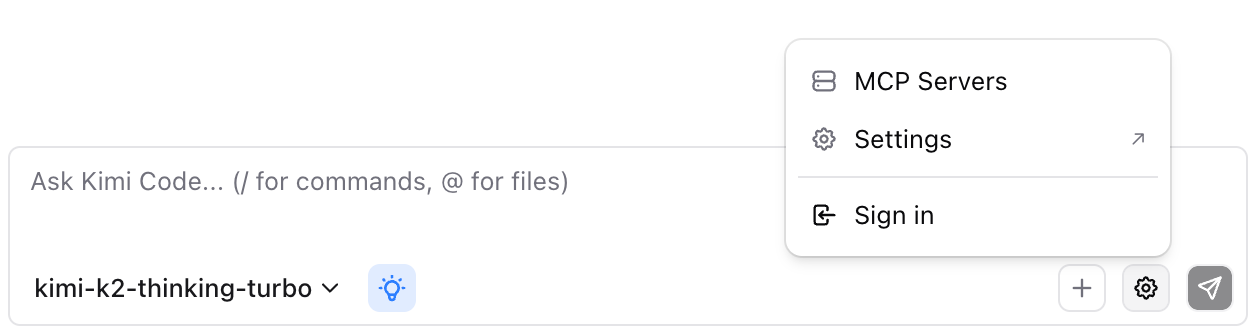
- โหมดบัญชี Kimi: คลิกปุ่มเข้าสู่ระบบเพื่ออนุญาตผ่านเบราว์เซอร์ของคุณ
- โหมด API Key: คลิกเพื่อข้ามการเข้าสู่ระบบ หากคุณตั้งค่าคีย์ API ไว้แล้ว
เวิร์กโฟลว์ทั่วไป
การอ่านโค้ด: พิมพ์ @ เพื่อเลือกไฟล์หรือโฟลเดอร์ ขอคำอธิบายลำดับการทำงานของโค้ด และถามคำถามต่อเนื่องได้
การรีแฟกเตอร์: อ้างอิงโค้ดเป้าหมาย เช่น @src/feature/ ขอแผนการรีแฟกเตอร์ ตรวจสอบ diff แล้วอนุมัติเฉพาะส่วนที่ต้องการ และใช้การย้อนกลับเมื่อจำเป็น
การดีบัก: วางข้อความแสดงข้อผิดพลาดหรือ stack trace อ้างอิงไฟล์ที่เกี่ยวข้อง ขอการวินิจฉัยและการแก้ไข จากนั้นอนุมัติการเปลี่ยนแปลงที่เสนอ
ภาพรวมโปรเจกต์: อ้างอิงโฟลเดอร์ เช่น @src/services/ ขอแผนผังโมดูลหรือสรุปสถาปัตยกรรม และถามต่อเกี่ยวกับการพึ่งพาหรือจุดอ่อนได้
คำสั่งและทางลัด
ใช้ CodePreview เพื่อทดสอบคำสั่งอย่างรวดเร็วหรืออ้างอิงทางลัดสำคัญ:
| ทางลัด | ฟังก์ชัน |
|---|---|
Ctrl+Shift+K / Cmd+Shift+K | โฟกัสที่ช่องป้อนข้อความ Kimi |
Alt+K | แทรกการอ้างอิงไฟล์ปัจจุบัน |
Ctrl+N / Cmd+N | การสนทนาใหม่ |
↑ / ↓ | เรียกดูประวัติการป้อนข้อความ |
พิมพ์ Kimi Code ในแถบคำสั่งเพื่อเข้าถึงคำสั่งเพิ่มเติม: เปิดในแท็บใหม่ เปิดในแถบด้านข้าง หรือจัดการเซสชัน
บทความนี้มีประโยชน์หรือไม่