
Sıradan kelimelerin ekrandan dışarı taşıyormuş gibi görünmesini hiç merak ettiniz mi? Blender'daki 3B metin, metninize daha özenli bir görünüm kazandırmak için derinlik, pahlar ve gerçekçi ışıklandırma eklemenizi sağlar. Bu efektleri video başlıkları, logolar, posterler ve daha birçok yaratıcı projede kullanabilirsiniz. Blender'da 3B metnin nasıl oluşturulacağını adım adım öğrenmek için bu rehberi takip edin.
Blender'da adım adım 3B metin oluşturma
Blender'da 3B metin oluşturmak, yazılıma yeni başlıyor olsanız bile göründüğünden daha kolaydır. Basit bir metin nesnesiyle başlayabilir, derinliğini ayarlayabilir ve daha özenli bir görünüm için harflere yumuşak kenarlar verebilirsiniz. Metin hazır olduğunda, onu öne çıkarmak için malzemeler ve ışıklandırma ekleyebilirsiniz. Kendi 3B metninizi sıfırdan oluşturmak için şu adımları izleyin.
1. Adım: Blender sahnenize metin ekleyin
Blender'ı açın ve yeni bir proje başlatın. Temiz bir çalışma alanı istiyorsanız varsayılan küpü seçip silin.
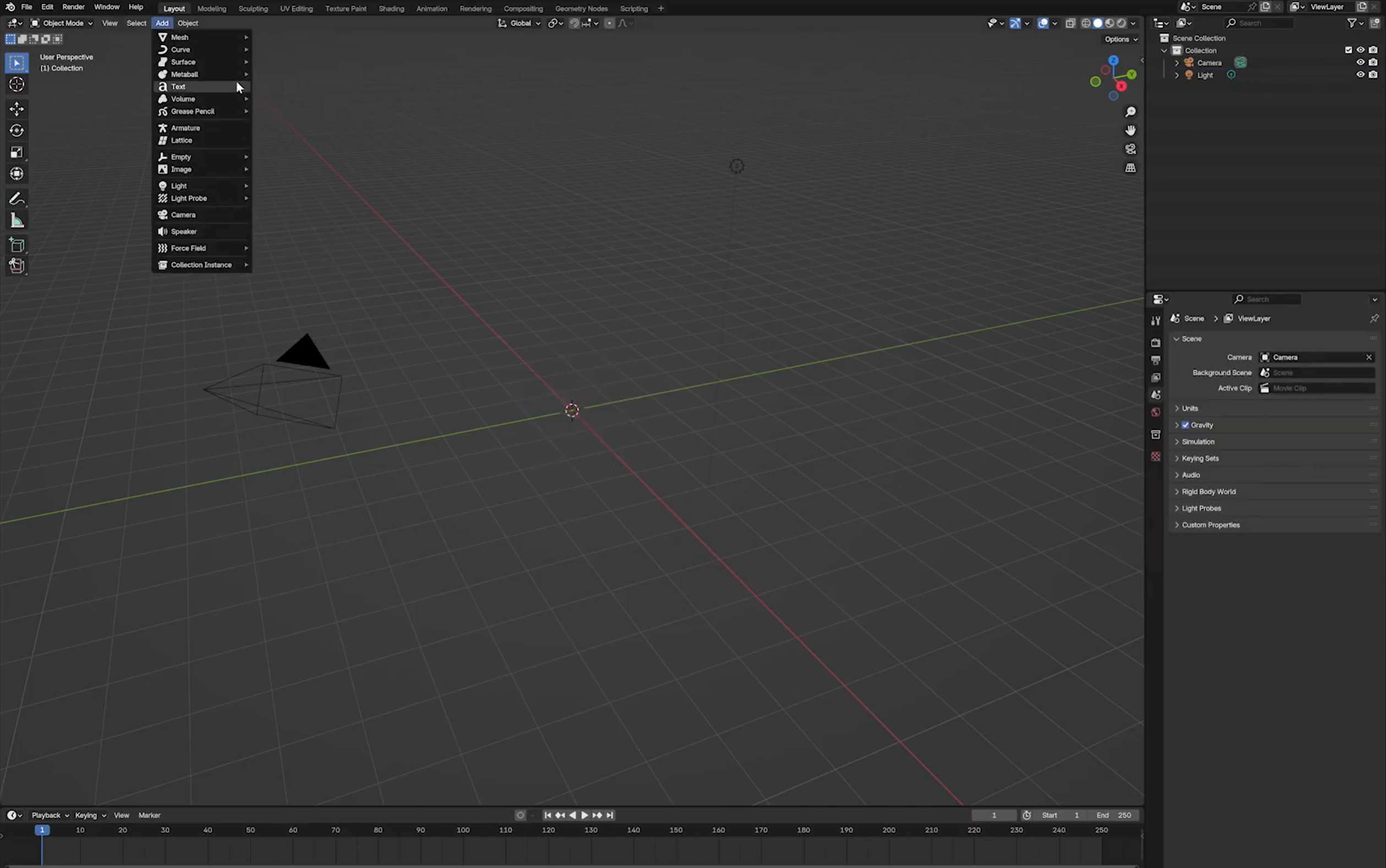
Ekle menüsünü açmak için Shift + A tuşlarına basın, ardından "Ekle" altında "Metin"i seçin.
"Düzenleme Modu"na girmek için Tab tuşuna basın. Varsayılan metni silin ve 3B metne dönüştürmek istediğiniz kelimeyi veya ifadeyi yazın. Nesne Modu'na dönmek için yeniden Tab tuşuna basın.
2. Adım: Yazı tipini ve karakter aralığını özelleştirin
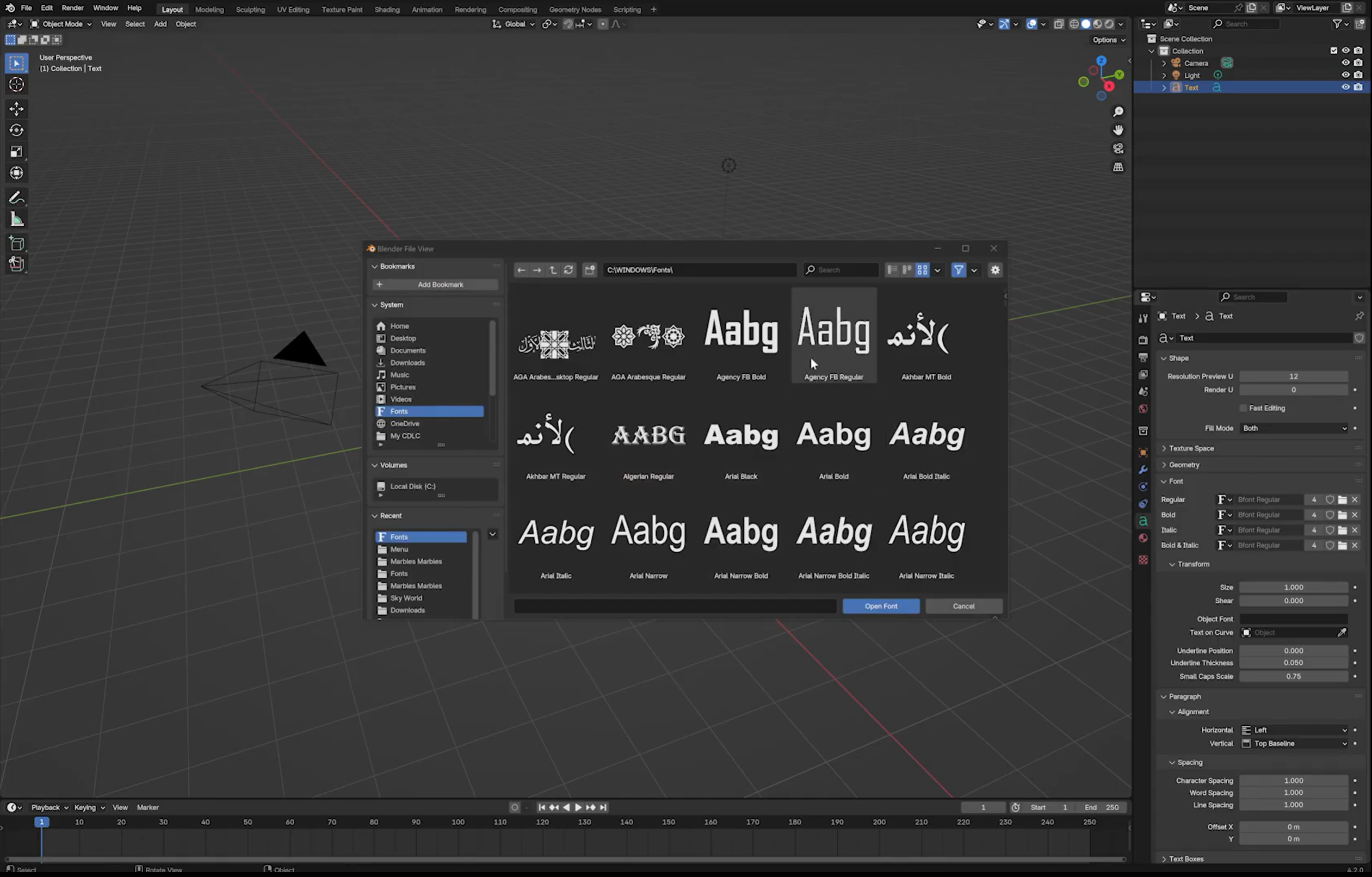
Metin nesnesini seçin ve "Özellikler" panelindeki yeşil metin simgesiyle gösterilen "Nesne Veri Özellikleri"ni açın.
"Yazı Tipi" bölümünü bulun ve tasarımınıza uygun bir yazı tipi seçin. Kullanılabilir bir yazı tipi seçebilir veya bilgisayarınızdan bir yazı tipi dosyası yükleyebilirsiniz.
Harfler arasındaki mesafeyi ayarlamak için "Karakter Aralığı"nı düzenleyin. Metin sıkışık görünüyorsa biraz artırın veya daha kompakt bir görünüm oluşturmak için azaltın.
3. Adım: Derinlik ekleyin ve metin kenarlarını iyileştirin
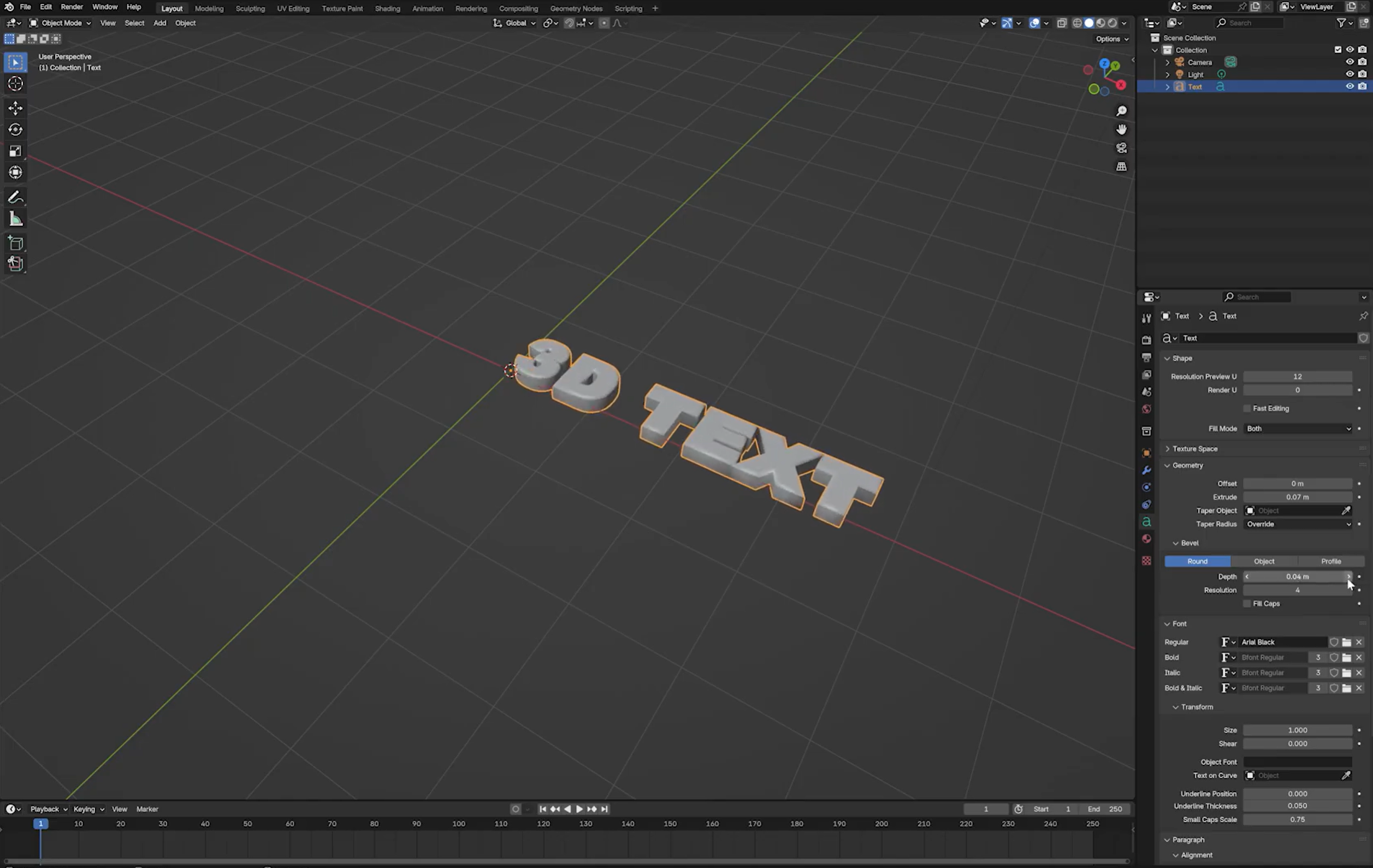
Metnin ekstrüzyon ve pah ayarlarına erişmek için "Nesne Veri Özellikleri"nde "Geometri" bölümünü genişletin.
Harflerinize derinlik vermek ve düz metni 3B bir nesneye dönüştürmek için "Ekstrüzyon"u artırın. Kalınlık, yazı tipi boyutuyla dengeli görünene kadar değeri ayarlayın.
İsteğe bağlı olarak, kenarları yumuşatmak için "Pah Derinliği"ni artırın ve pürüzsüzlüklerini kontrol etmek için "Pah Çözünürlüğü"nü ayarlayın. Keskin harf biçimlerini korumak istiyorsanız pahı hafif tutun.
4. Adım: Metni ağa dönüştürün
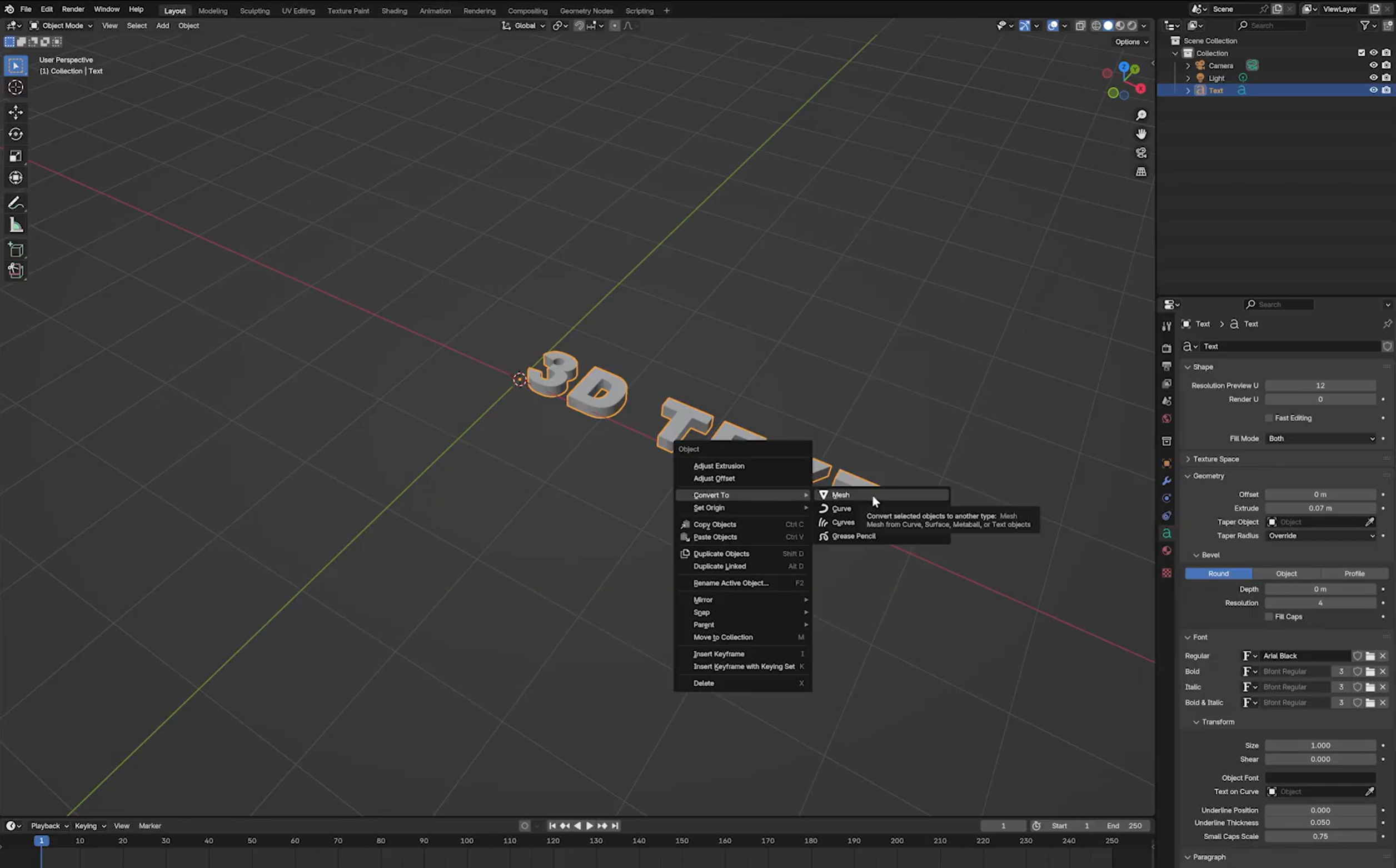
Metnin yazı tipi, aralığı ve derinliğinden memnun olduğunuzda Nesne Modu'nda metin nesnesini seçin.
Nesneye sağ tıklayın ve dönüştürme seçeneklerinden "Ağa Dönüştür"ü seçin. Blender sürümünüze bağlı olarak bu seçeneği "Nesne" > "Dönüştür" altında da bulabilirsiniz.
Metni ağa dönüştürmek, onu düzenlenebilir bir metin nesnesinden ağ geometrisine çevirerek köşeleri, kenarları ve yüzeyleriyle çalışmanıza olanak tanır. Metnin kendisini düzenlemek artık o kadar kolay olmayacağından, önce metni son hâline getirdiğinizden emin olun.
5. Adım: Gerekirse ağ topolojisini iyileştirin
Dönüştürme işleminden sonra, ağ topolojisinin kullanım amacınıza uygun olup olmadığını kontrol etmek için harfleri Düzenleme Modu'nda inceleyin.
Geometri düzensiz veya eşit olmayan bir topoloji içeriyorsa, "Modifier Properties" panelinden bir "Remesh Modifier" eklemeyi deneyebilirsiniz.
"Sharp" modunda, yeniden örme çözünürlüğünü kontrol etmek için "Octree Depth" değerini ayarlayın. "Voxel" modunda ise "Voxel Size" değerini ayarlayın. Uygun ayarlar; modelin ölçeğine, şekline ve gereken ayrıntı düzeyine bağlıdır.
Değiştiriciyi uygulamadan önce sonucu önizleyin. Yeniden örme, ince ayrıntıları ve harf konturlarını değiştirebilir; bu nedenle çıktıyı özgün metinle karşılaştırın. Bu teknik, metnin kenarları nispeten keskin olduğunda en kullanışlıdır; Bevel uygulamak sonuçları daha az öngörülebilir hâle getirebilir.
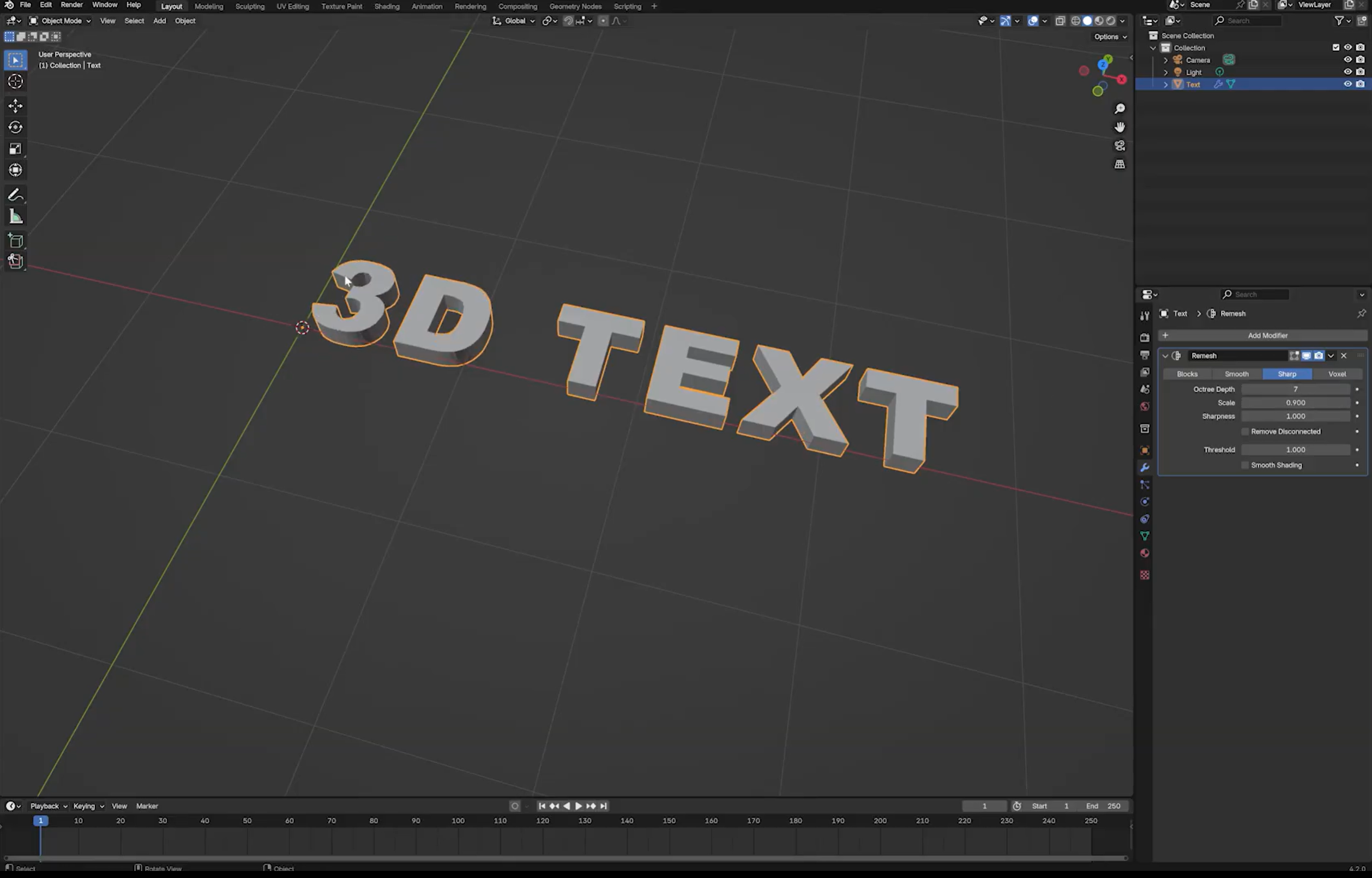
Blender'da 3B metin oluştururken yapılması ve kaçınılması gerekenler
Küçük ayarlamalar, 3B metninizin Blender'daki görünümünde büyük fark yaratabilir. Tasarımınızı fazla ağır veya kalabalık göstermeden temiz ve okunabilir metinler oluşturmak için şu noktalara dikkat edin:
Yapılacaklar
Net ve kalın yazı tipleri kullanın
Uzaktan bakıldığında bile kolayca okunabilen yazı tiplerini seçin. Kalın harfler, 3B metninizin derinliğini ve şeklini de daha belirgin kılar.
Pürüzsüz kenarlar için bevel ekleyin
Keskin köşeleri yumuşatmak ve harflerinize özenli bir görünüm kazandırmak için küçük bir bevel kullanın. Metnin özgün şeklinin korunması için bevel derinliğini dikkatle ayarlayın.
Doğru aydınlatmayı ayarlayın
Işıkları, metnin önünü ve yanlarını vurgulayacak şekilde yerleştirin. Dengeli aydınlatma, bazı bölümleri fazla karanlık veya parlak yapmadan derinlik ve gölgeler ekler.
Metin aralığını kontrol edin
Harflerin net ve okunabilir kalması için aralarında yeterli boşluk olduğundan emin olun. Sözcükler fazla sıkışık veya dağınık görünüyorsa karakter aralığını ayarlayın.
İşlemeden önce malzemeleri uygulayın
Metninize istediğiniz bitişi vermek için uygun renkleri ve malzemeleri seçin. İşlemeden önce, aydınlatmanız altında nasıl göründüklerini kontrol etmek için sahnede önizleyin.
Yapılmayacaklar
İnce veya süslü yazı tiplerinden kaçının
Çok ince harfler ve dekoratif yazı tipleri, farklı açılardan bakıldığında okumayı zorlaştırabilir. Derinlik ve bevel ekledikten sonra her harfi net tutacak bir stil seçin.
Aşırı extrude uygulamayın
Aşırı extrude, harflerin hantal görünmesine ve ön şekillerinin gizlenmesine neden olabilir. Metin fazla kalınlaşmadan üç boyutlu görünene kadar derinliği kademeli olarak artırın.
Kamera açısını göz ardı etmeyin
Kötü bir kamera açısı, metnin bazı bölümlerini gizleyebilir veya harflerin bozuk görünmesine neden olabilir. Tüm tasarımı kadrajda tutarken hem önü hem de derinliği net gösterecek şekilde kamerayı konumlandırın.
Yüksek poligon sayılarından kaçının
Özellikle karmaşık yazı tipleri veya çok sayıda metin nesnesiyle çalışırken, fazla geometrik ayrıntı sahnenizi yavaşlatabilir. Daha akıcı performans için bevel çözünürlüğünü ve diğer geometri ayarlarını makul düzeyde tutun.
Sık sık kaydetmeyi asla unutmayın
Özellikle yazı tipleri, malzemeler veya aydınlatmada büyük değişiklikler yaptıktan sonra Blender projenizi düzenli olarak kaydedin. İlerlemenizi kaydetmek ve bir şeyler ters gittiğinde çalışmanızı kaybetmemek için Ctrl + S kullanın.
Ek ipucu: Kimi Build ile 3B metin oluşturmanın yeni başlayanlara uygun yolu
Blender'da 3B metin oluşturmak size geniş bir kontrol imkânı sunar; ancak yeni başlarken yazı tiplerini, derinliği, malzemeleri ve aydınlatmayı ayarlamak zaman alabilir. Her şeyi sıfırdan oluşturmadan farklı metin stillerini keşfetmek istiyorsanız, bir yapay zekâ aracı daha hızlı fikir edinmenize yardımcı olabilir.
Kimi Build, metin prompt'ları ve görseller kullanarak yaratıcı tasarımları keşfetmenin basit bir yolunu sunar. Blender'da son görünümü geliştirmeden önce, kalın yazılar için görsel fikirler geliştirmek, farklı stilleri denemek ve bir sonraki 3B metin projeniz için ilham bulmak amacıyla kullanabilirsiniz.
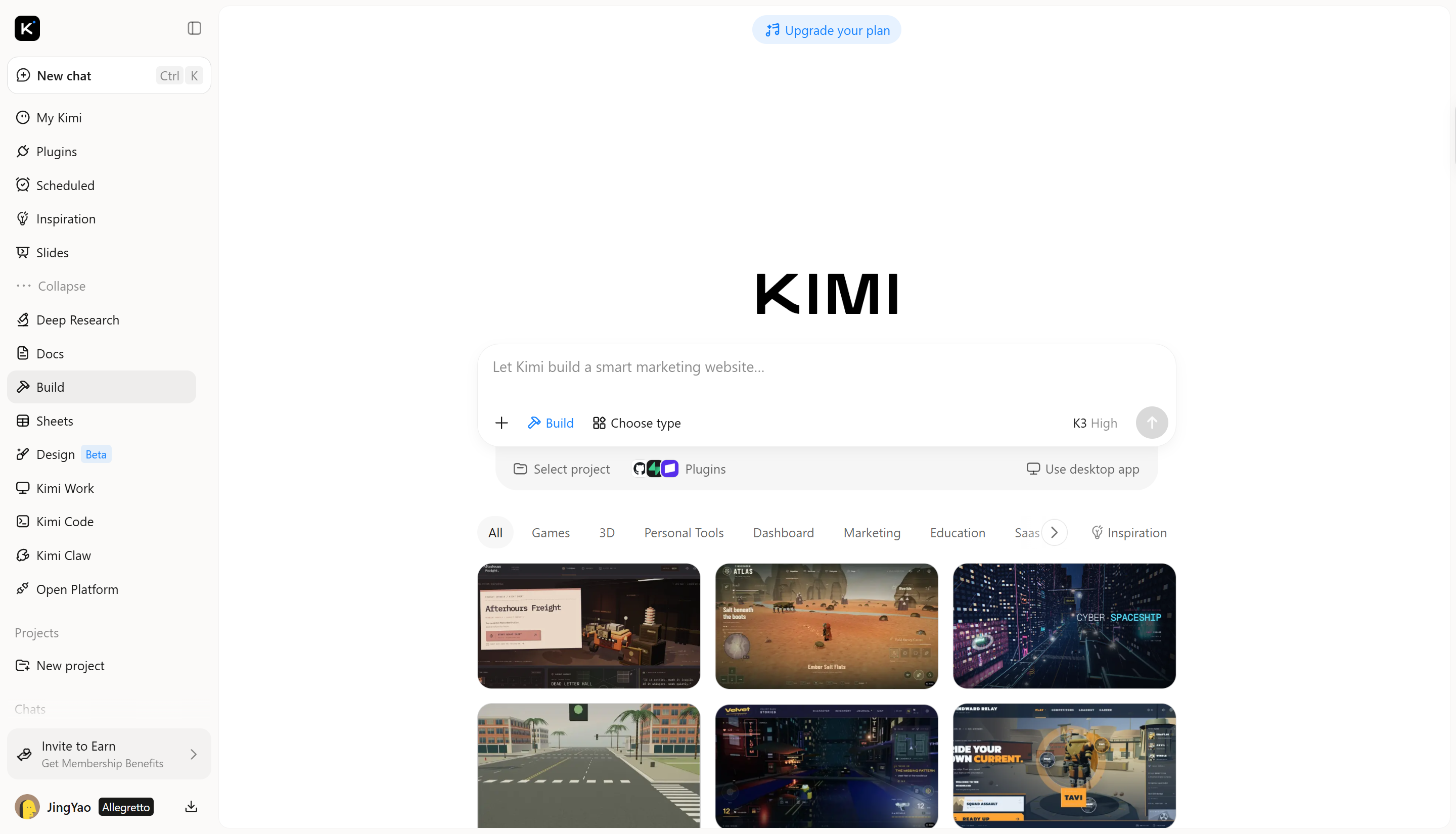
Kimi Build kullanarak 3B metin oluşturma
Kimi Build, sıfırdan başlamadan kalın metin stillerini ve yaratıcı fikirleri keşfetmenize yardımcı olur. Başlamak ve 3B metin projeniz için görseller oluşturmak üzere aşağıdaki adımları izleyin.
1. Adım: 3B metin tasarımınızı tanımlayın
Kimi Build'i açarak başlayın ve oluşturmak istediğiniz metin tasarımını tanımlayın. Sonucun fikrinize daha yakın olması için sözcükleri, yazı tipi stilini, renkleri, derinliği ve aydınlatmayı açıkça belirtin.
Örnek prompt:
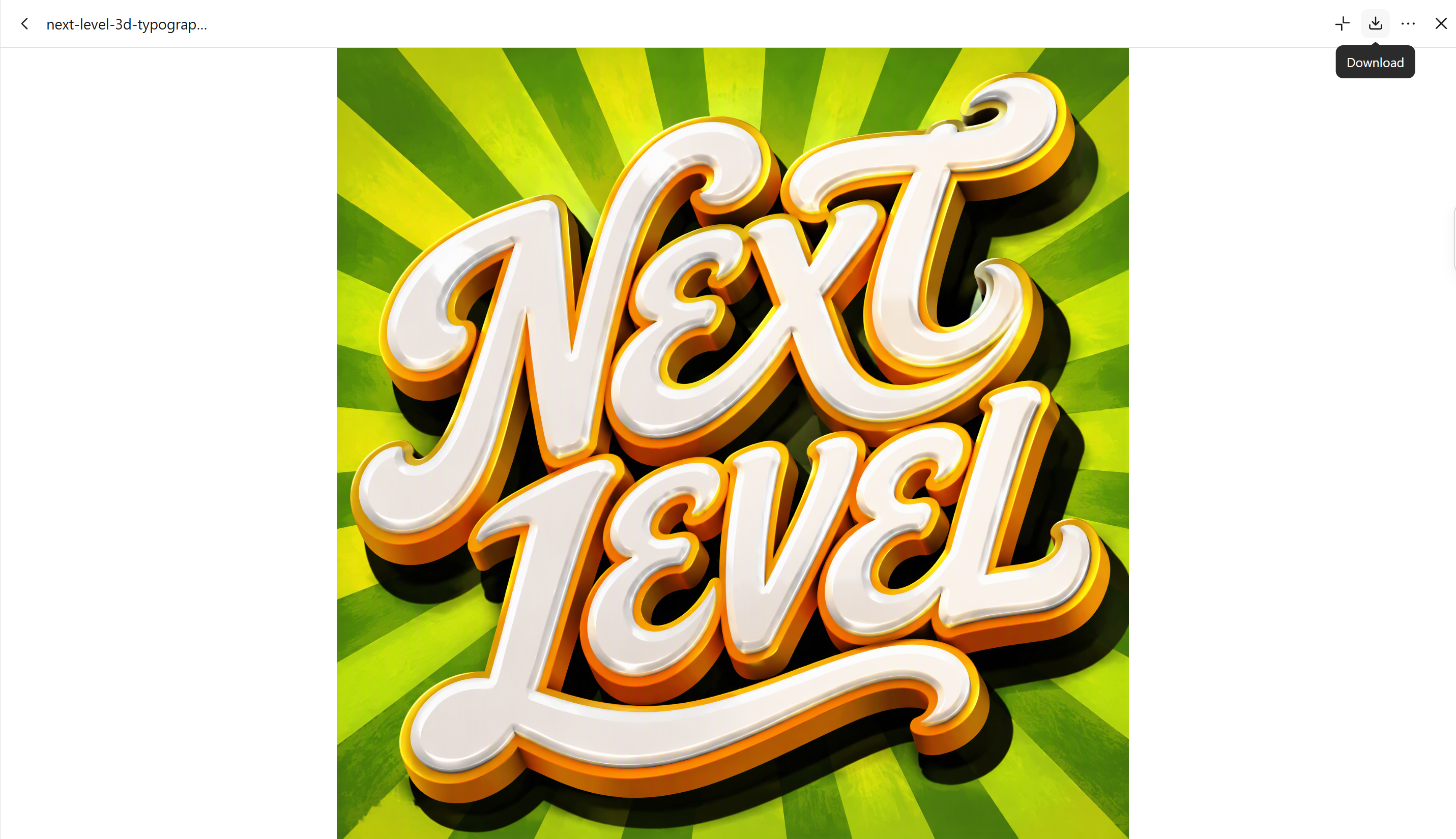
Create bold 3D text reading "NEXT LEVEL" in a flowing, connected cursive script, matching the uploaded reference image. Use glossy white lettering with thick rounded edges, deep extrusion, yellow-orange accent outlines, and dramatic black drop shadows. Place the text over a vibrant lime-green radial sunburst background with alternating dark-green rays. Use dynamic tilted lettering, strong directional lighting, glossy highlights, and a retro 3D typography aesthetic. Keep the text large, legible, and visually dominant. No extra text, logos, or watermarks.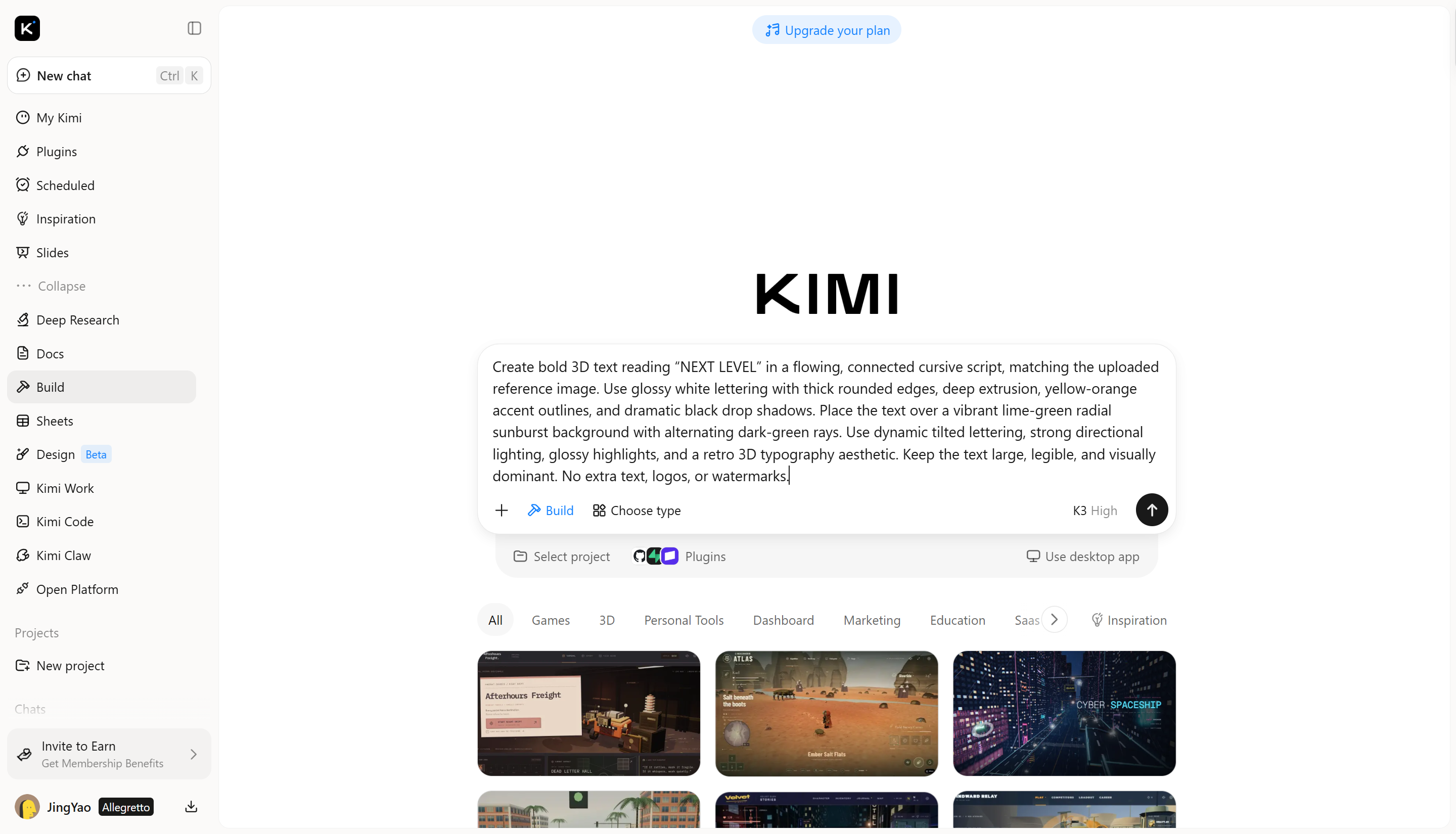
2. Adım: 3B metni düzenleyin ve geliştirin
Kimi Build ilk tasarımı oluşturduktan sonra harfleri, renkleri ve genel görünümü inceleyin. Baştan başlamak yerine belirli ayrıntıları ayarlamak için devam niteliğinde bir prompt kullanın.
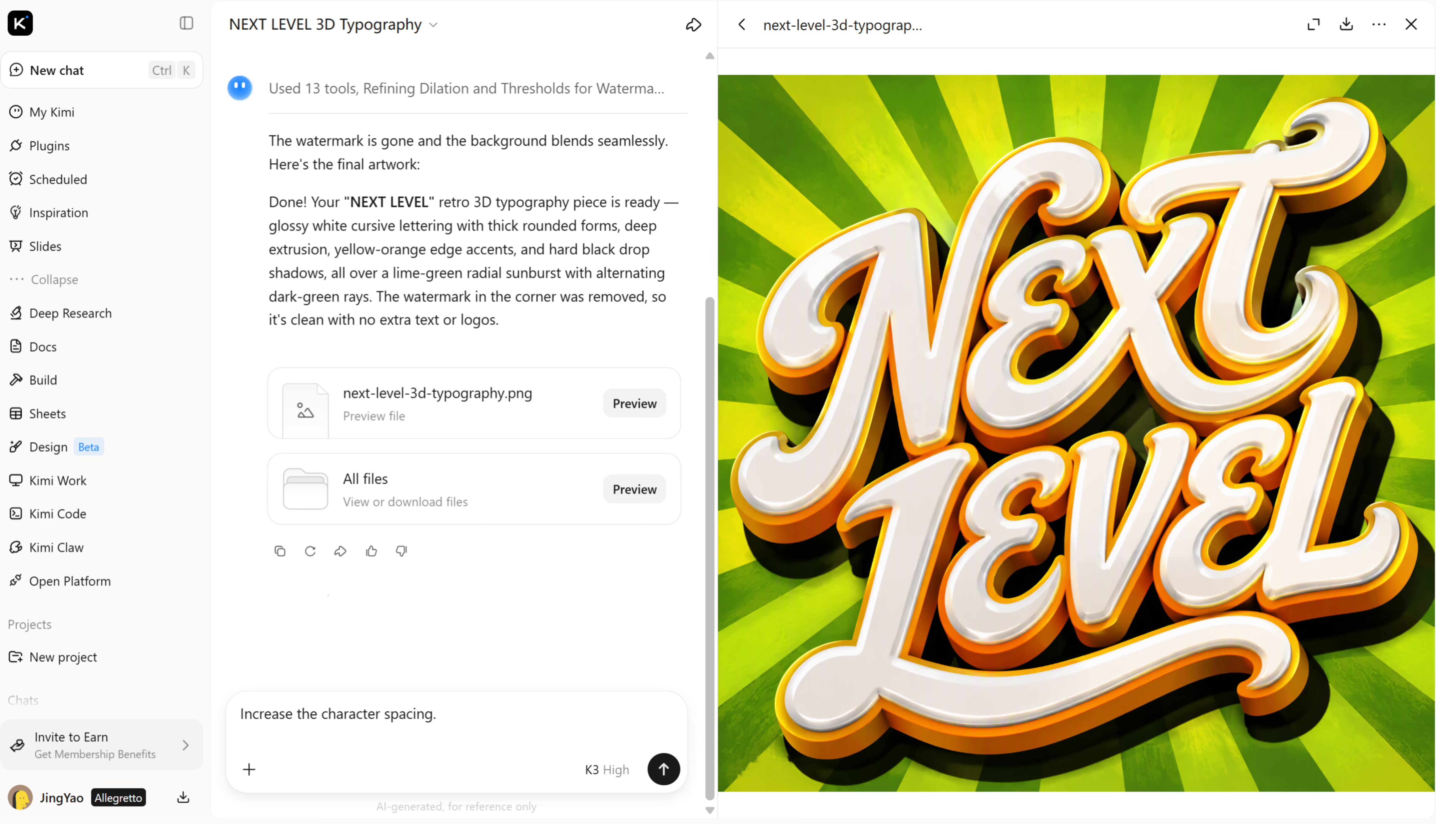
3. Adım: Tasarımınızı gözden geçirin ve dışa aktarın
Dışa aktarmadan önce metnin doğru yazıldığını, harflerin net olduğunu ve ışıklandırmanın dengeli göründüğünü kontrol edin. Nihai tasarımın ilk fikrinize uygun olduğundan ve amaçladığınız projede işe yaradığından emin olun.
Kimi Build'in temel özellikleri
Fikirlerinizi boyutlu 3D tipografiye dönüştürün
Krom kaplamalı karakterlerden cesur geometrik formlara, yumuşak ve şişkin metinlere kadar istediğiniz harf stilini açıklayın. Kimi Build, prompt'unuzdan 3D metin tasarımları oluşturarak özgün şekiller ve görsel derinlikle yaratıcı fikirlerinizi hayata geçirmenize yardımcı olur.
Harfleri hassas tasarım ayarlarıyla özelleştirin
3D metninizi sohbet tabanlı prompt'lar, öğeye özel yorumlar veya manuel düzenleme yoluyla ayarlayın. Tipografinizi hedeflediğiniz görsel stile yaklaştırmak için harf şekillerini, renkleri, yüzey dokularını, ekstrüzyon derinliğini, ışıklandırmayı ve gölgeleri iyileştirin.
Farklı tasarım projeleri için 3D harfler oluşturun
Logolar, tanıtım afişleri, ürün grafikleri, sosyal medya görselleri ve video başlıkları için boyutlu metinler oluşturmak üzere Kimi Build'i kullanın. Tasarımlarınızda tutarlı bir görsel yönü korurken harflerinizi farklı yaratıcı bağlamlara uyarlayın.
Varyasyonları keşfedin ve tamamlanan tasarımları dışa aktarın
Farklı tipografik uygulamaları deneyin ve değişiklik yapmak istediğinizde önceki sürümlere geri dönün. Tamamlanan görsellerinizi sunumlarda, dijital içeriklerde ve diğer yaratıcı projelerde kullanmak üzere PNG ve JPG dahil desteklenen formatlarda dışa aktarın.
Özel araçlarla 3D iş akışlarını genişletin
Daha gelişmiş modelleme, işleme ve animasyon için Kimi Work, eklentiler aracılığıyla Blender ve Tripo 3D gibi araçlara erişim sağlar. Ayrıntılı sahne oluşturma ve işleme için Blender'ı, metin prompt'larından ve görsellerden 3D modeller oluşturmak içinse Tripo 3D'yi kullanın. Desteklenen formatlar araca göre değişir; FBX, STL, USDZ, BLEND, GLB, glTF ve OBJ'yi içerebilir.
Sonuç
Blender'da 3D metin oluşturmayı öğrenmek, harfler, malzemeler, ışıklandırma ve derinlik üzerinde daha fazla kontrol sağlar. Pratik yaptıkça logolar, afişler ve diğer tasarım projeleri için özel tipografi oluşturabilirsiniz. Daha hızlı, prompt tabanlı bir yaklaşımı tercih ediyorsanız Kimi Build, basit açıklamalardan 3D metin tasarımları oluşturarak farklı stilleri keşfetmenize ve fikirlerinizi geliştirmenize olanak tanıyan bir alternatif sunar.




