
Düz bir görseli 3D modele dönüştürmek, özellikle gerçekçi derinliğe, doğru oranlara ve ayrıntılı şekillere ihtiyaç duyduğunuzda zorlayıcı olabilir. Blender, süreç genellikle manuel ayarlamalar gerektirse de 2D referanslardan 3D nesneler oluşturmanıza yardımcı olan modelleme araçları sunar. Blender'da 2D bir görseli 3D'ye nasıl dönüştüreceğinizi öğrenmek, animasyon, oyun ve tasarım projeleri için varlık oluşturmayı kolaylaştırabilir.
2D görselleri Blender'da neden 3D'ye dönüştürmelisiniz?
2D bir görseli Blender'da 3D modele dönüştürmek, tasarımınızın görünümü ve davranışı üzerinde size daha fazla kontrol sağlar. Şekilleri ayarlayabilir, farklı görüntüleme açılarını inceleyebilir, ayrıntıları iyileştirebilir ve modellerinizi dijital projelerde yeniden kullanabilirsiniz. Düz görselleri 3D modellere dönüştürmenin başlıca avantajları şunlardır.
Derinlik ve gerçekçilik katar
2D bir görselin belirli bir yüksekliği ve genişliği vardır. Ancak gerçek derinliği yoktur. Dönüştürüldüğünde 3D model hacim kazanır. Bu da nesnelerin daha gerçekçi görünmesini sağlar. Yüzeyleri şekillendirebilir ve ayrıntılar ekleyebilirsiniz. Ayrıca nesnenin görünümüne uygun gölgeler oluşturabilirsiniz.
Her açıdan görüntüleme
Düz bir görselin yalnızca tek, sabit bir perspektifi vardır. 3D model, nesneyi döndürmenizi ve farklı açılardan görüntülemenizi sağlar. Bu, gizli alanları incelemeniz ve oranları ayarlamanız gerektiğinde yardımcı olur. Tasarımınızı birden çok bakış açısından bile sunabilirsiniz.
Kolay animasyon ve ışıklandırma
Modeliniz hazır olduğunda Blender'da animasyon ekleyebilir ve görünümünü özelleştirebilirsiniz. Dinamik sahneler ve ilgi çekici ürün animasyonları oluşturmak için ışık konumlarını ayarlayın, gölgeleri iyileştirin ve farklı ışıklandırma düzenlerini deneyin.
Dokular üzerinde tam kontrol
Blender'da renkleri değiştirebilir, dokular uygulayabilir ve yüzey özelliklerini ayarlayabilirsiniz. Bir nesneyi metalik, ahşap veya parlak gösterebilirsiniz. Bu kontrol, tamamen farklı bir görünüm oluşturmanıza yardımcı olur.
Oyunlar ve baskı için ideal
3D modelleri video oyunlarında, ürün görselleştirmelerinde ve diğer dijital projelerde kullanabilirsiniz. Ayrıca 3D baskı için uygun modeller hazırlayabilirsiniz. Ancak basılı nesnelerin doğru geometriye, yeterli kalınlığa ve uygun bir mesh yapısına sahip olması gerekir.
Ücretsiz ve açık kaynaklı
Blender'ı ücretsiz olarak indirip kullanabilirsiniz. Modellemeye başlamak için ücretli bir aboneliğe ihtiyacınız yoktur. Modelleme, doku kaplama, animasyon ve işleme araçları içerir. Görüntüyü 3D'ye dönüştürmeye yönelik bu Blender AI, serbest çalışanlar ve deneyimli 3D sanatçıları için pratik bir seçenektir.
Blender'da görselleri 3D'ye dönüştürme
Blender, düz görsellerin dış hatlarını takip ederek, bunları mesh'lere dönüştürerek ve derinlik için kalınlık ekleyerek 3D nesnelere dönüştürmenizi sağlar. Bu görüntüden 3D'ye dönüştürme iş akışı özellikle basit logolar, metinler, simgeler ve net dış hatlara sahip grafiklerde iyi sonuç verir. Blender'da 2D bir görselden 3D model oluşturmak için bu adımları izleyin.
1. Adım: Görselinizi içe aktarın ve düzlemi hazırlayın
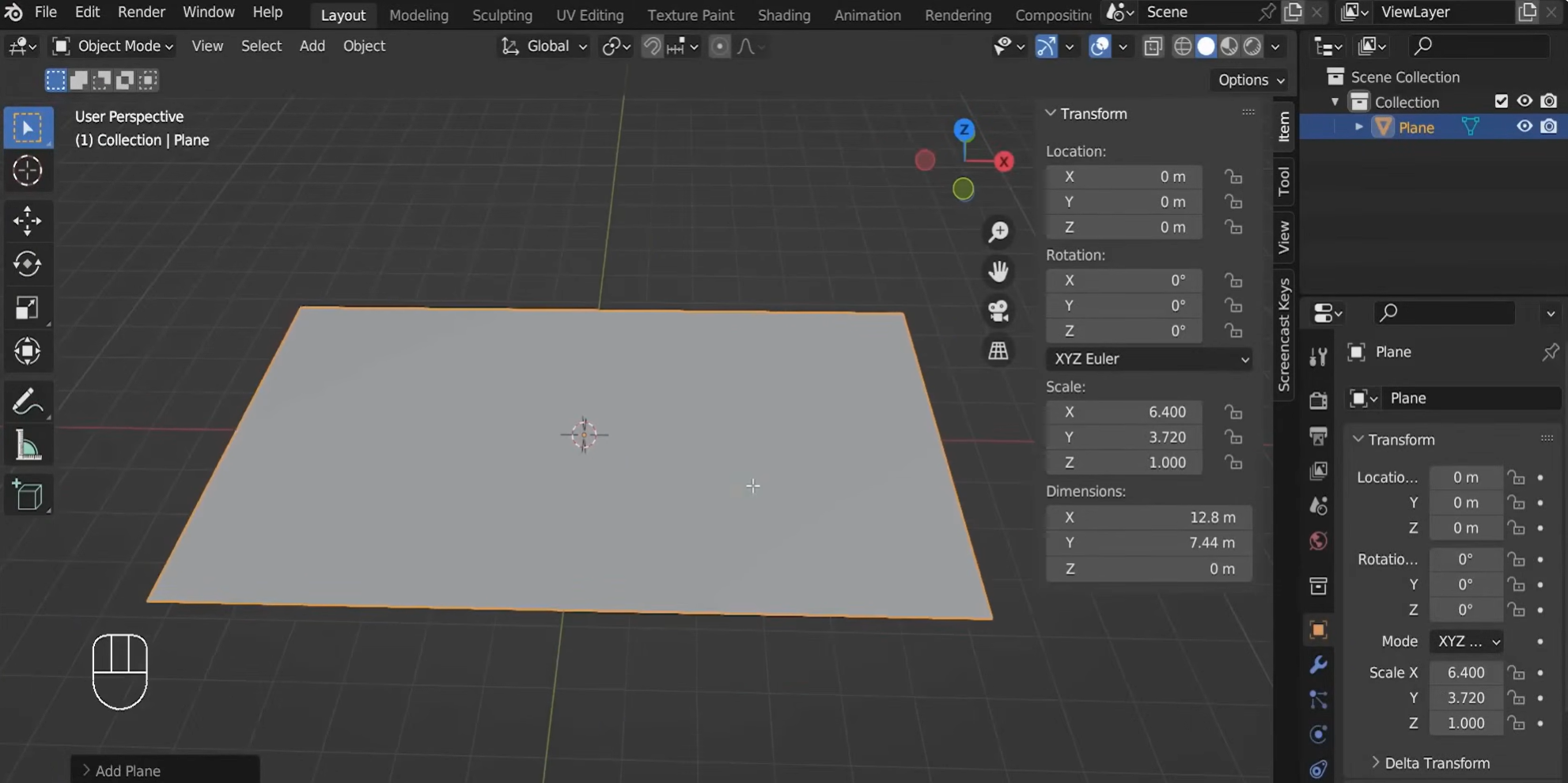
Blender'ı açın, varsayılan nesneleri silin ve bir düzlem ekleyin. "Öğe" panelinde, boyutlarını referans görselinizin en-boy oranına uyacak şekilde ayarlayın. Örneğin, 1280 × 744 piksel ölçülerindeki bir görsel için düzlem boyutlarını 12.80 × 7.44 olarak ayarlayın.
2. Adım: Displace değiştiricisiyle yüzey ayrıntıları oluşturun
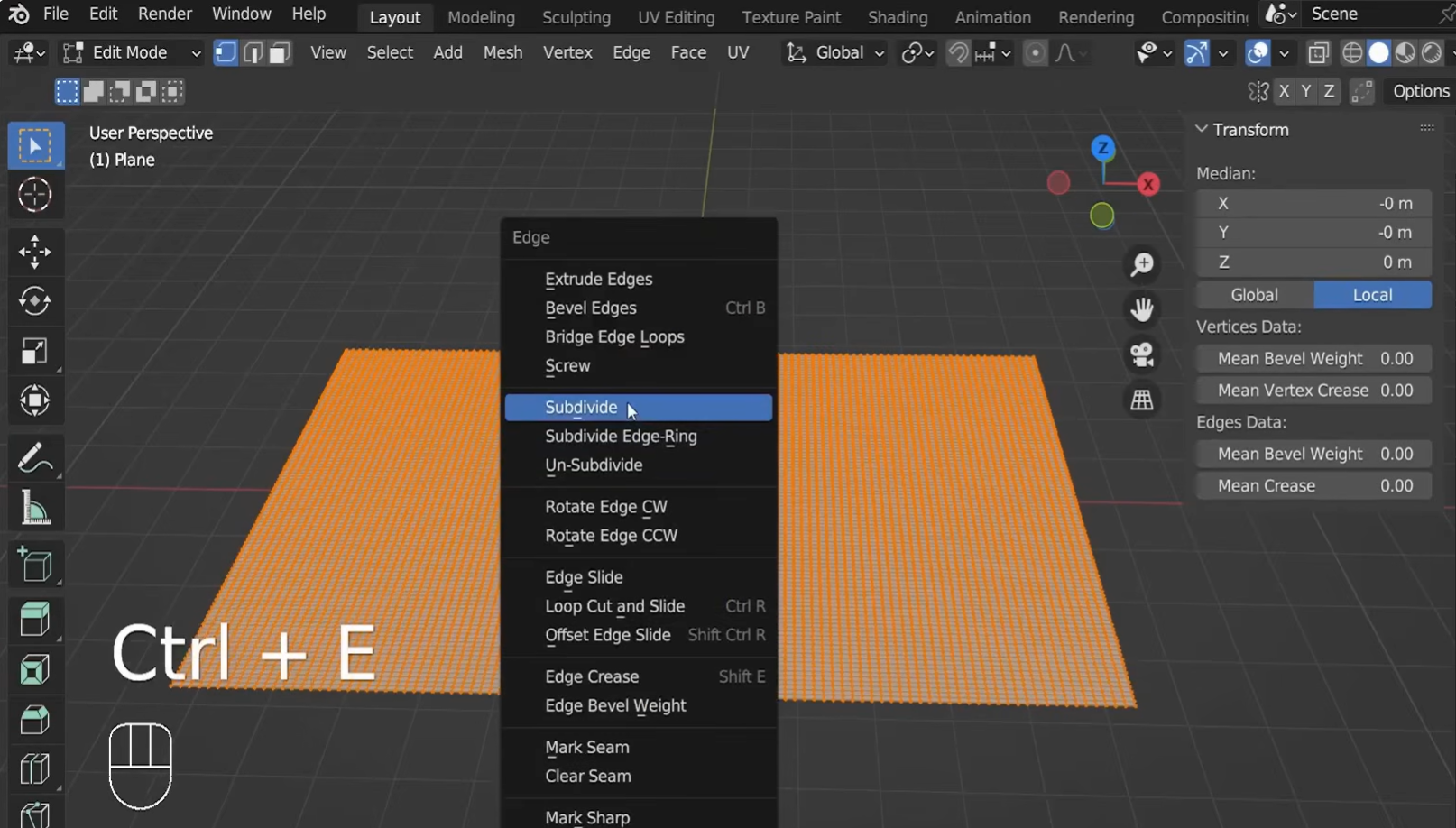
Tab tuşuna basarak "Düzenleme Modu"na girin, düzleme sağ tıklayın ve "Alt Bölümlere Ayır"ı seçin. Görselin ayrıntılarını yakalamaya yetecek sayıda köşe noktası oluşturmak için kesim sayısını artırın.
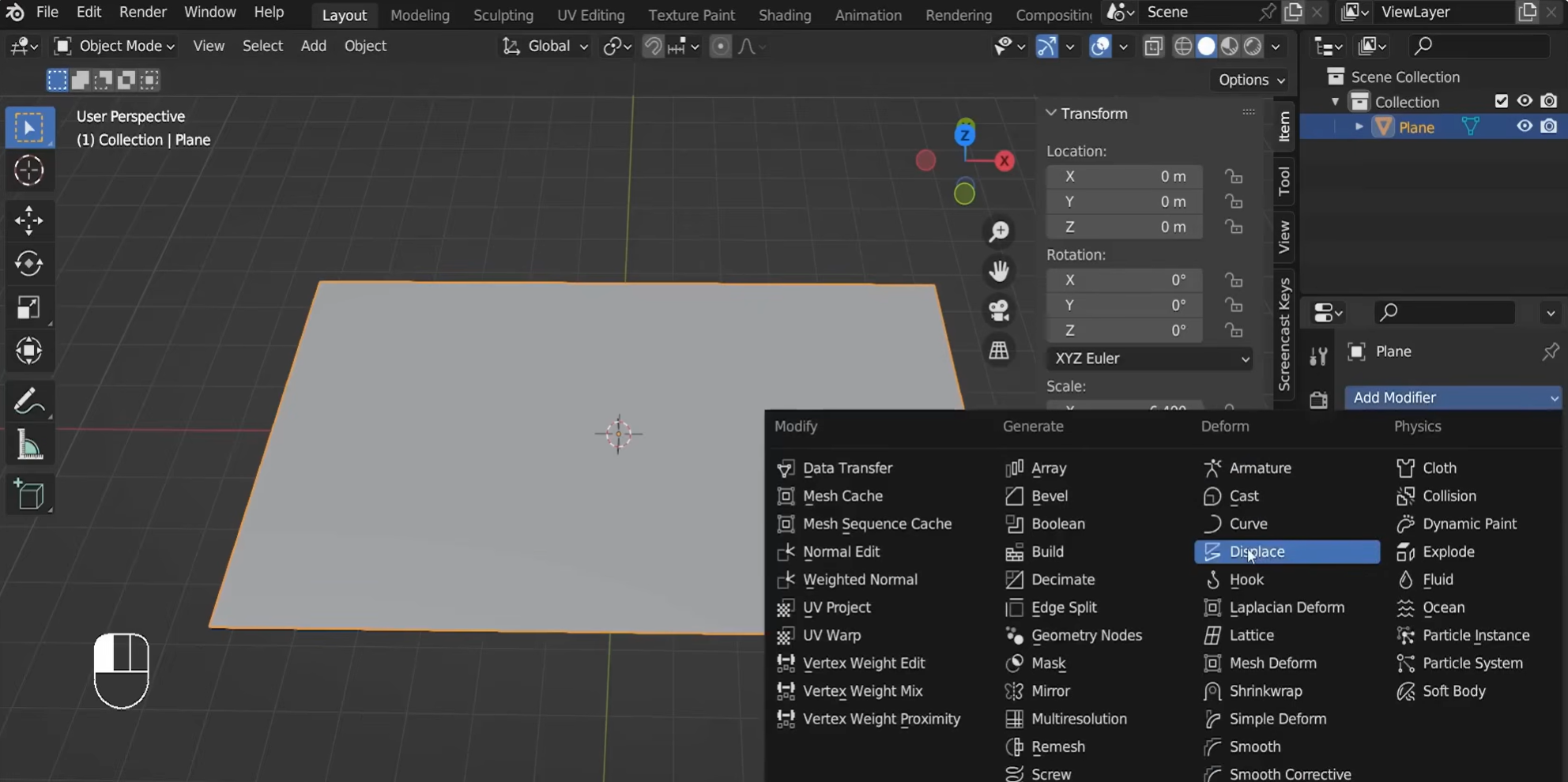
"Nesne Modu"na dönün, "Değiştirici Özellikleri"ni açın ve bir "Displace" değiştiricisi ekleyin. "Doku Özellikleri" altında yeni bir görsel dokusu oluşturun ve referans görselinizi açın.
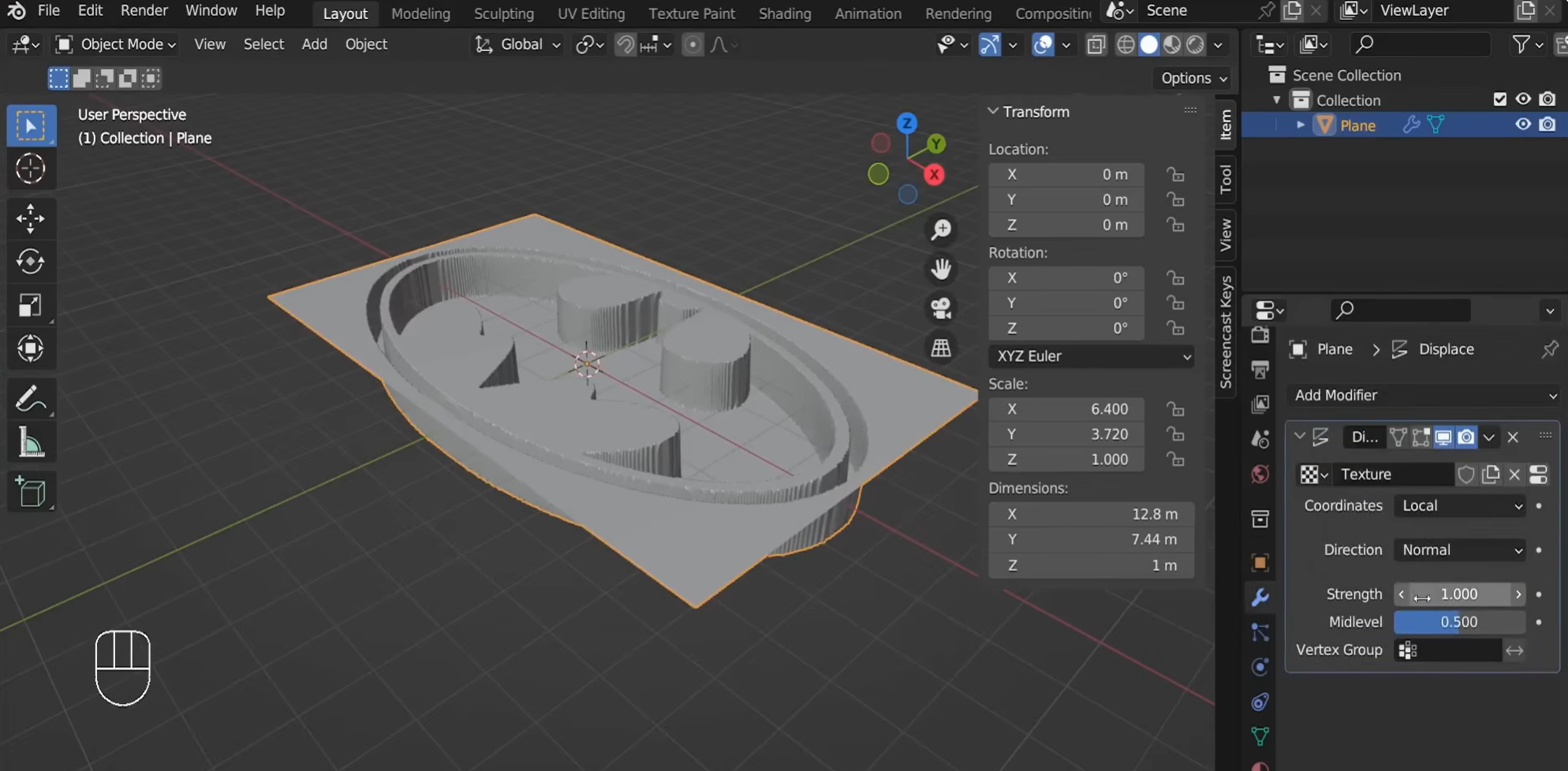
Yer değiştirme derinliğini kontrol etmek için değiştiricinin "Strength" değerini ayarlayın. Pozitif ve negatif değerler yer değiştirmenin yönünü değiştirir.
3. Adım: Yer değiştirilmiş şekli iyileştirin
Şekil istediğiniz gibi göründüğünde "Displace" değiştiricisini uygulayın. Yandan ortografik görünüme geçin, "Edit Mode"'a girin ve "Wireframe" görünümünü kullanarak istenmeyen alt yüzleri seçip silin. Gerekirse alt köşeleri Z ekseni boyunca düzleştirin.
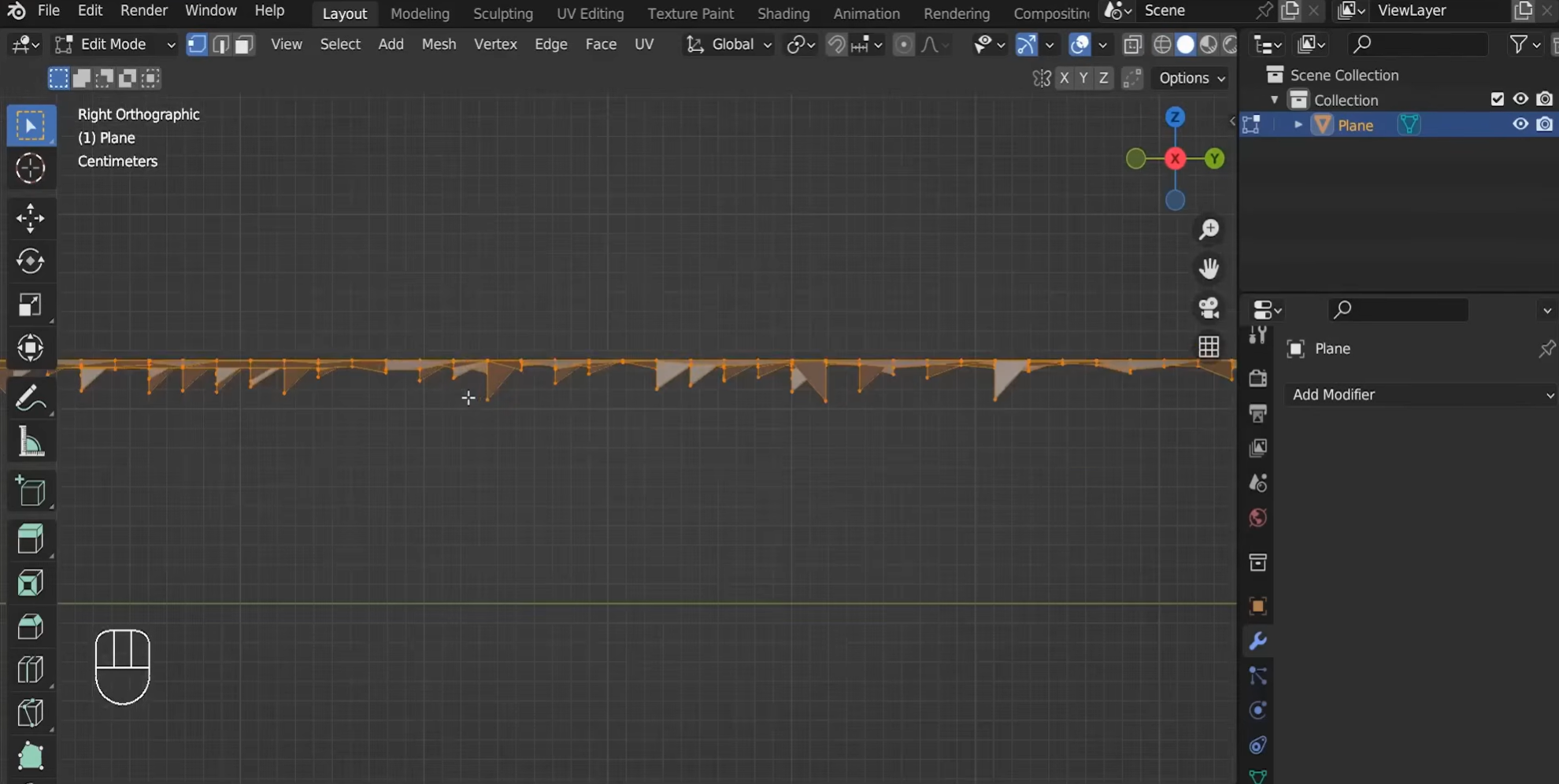
Ardından, tırtıklı kenarları azaltmak ve yükseklik geçişlerini yumuşatmak için bir "Smooth" değiştiricisi ekleyin. Yumuşatma yinelemelerini, örneğin 30 olarak ayarlayın; sonuçtan memnun kaldığınızda değiştiriciyi uygulayın.
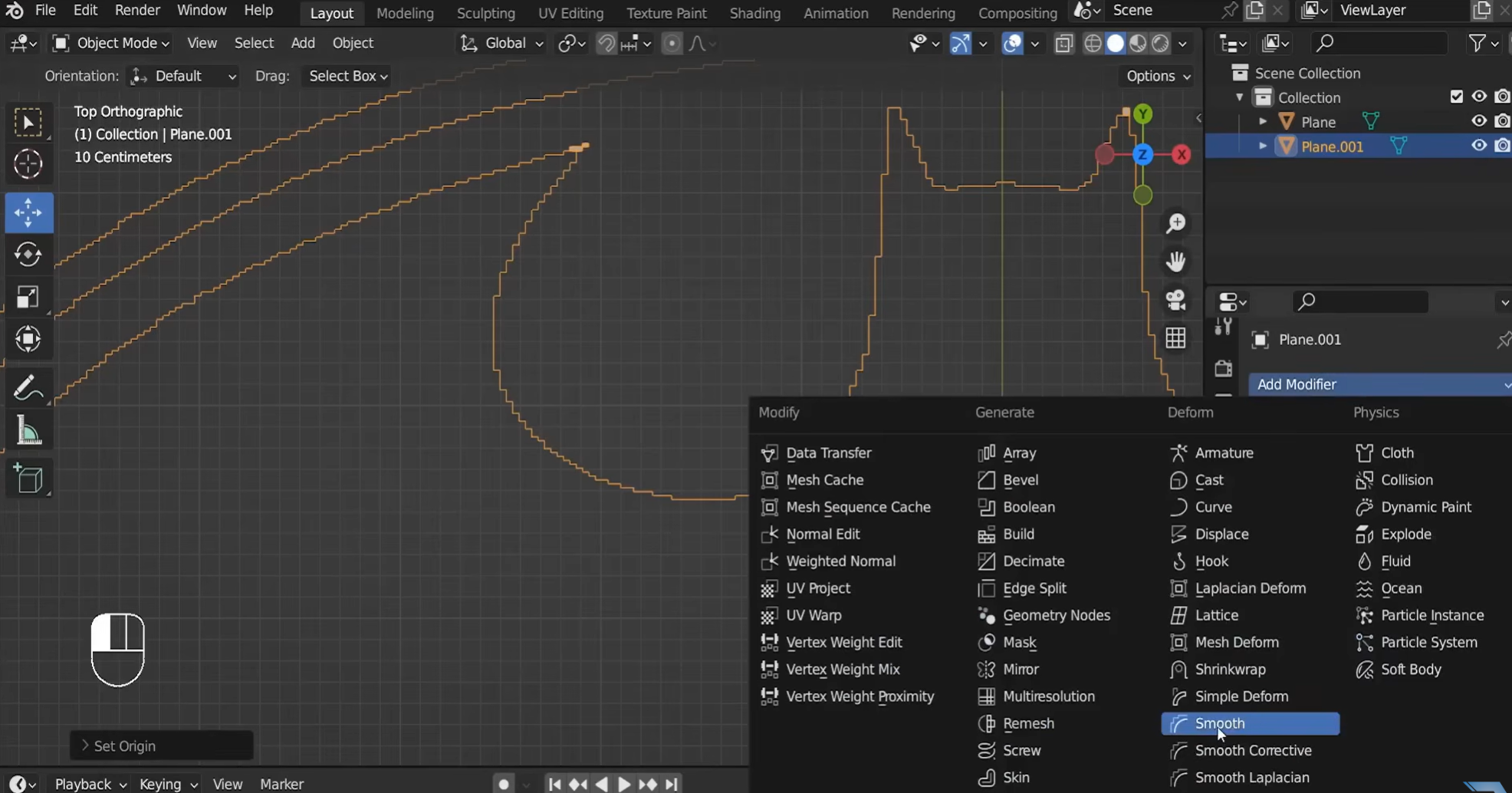
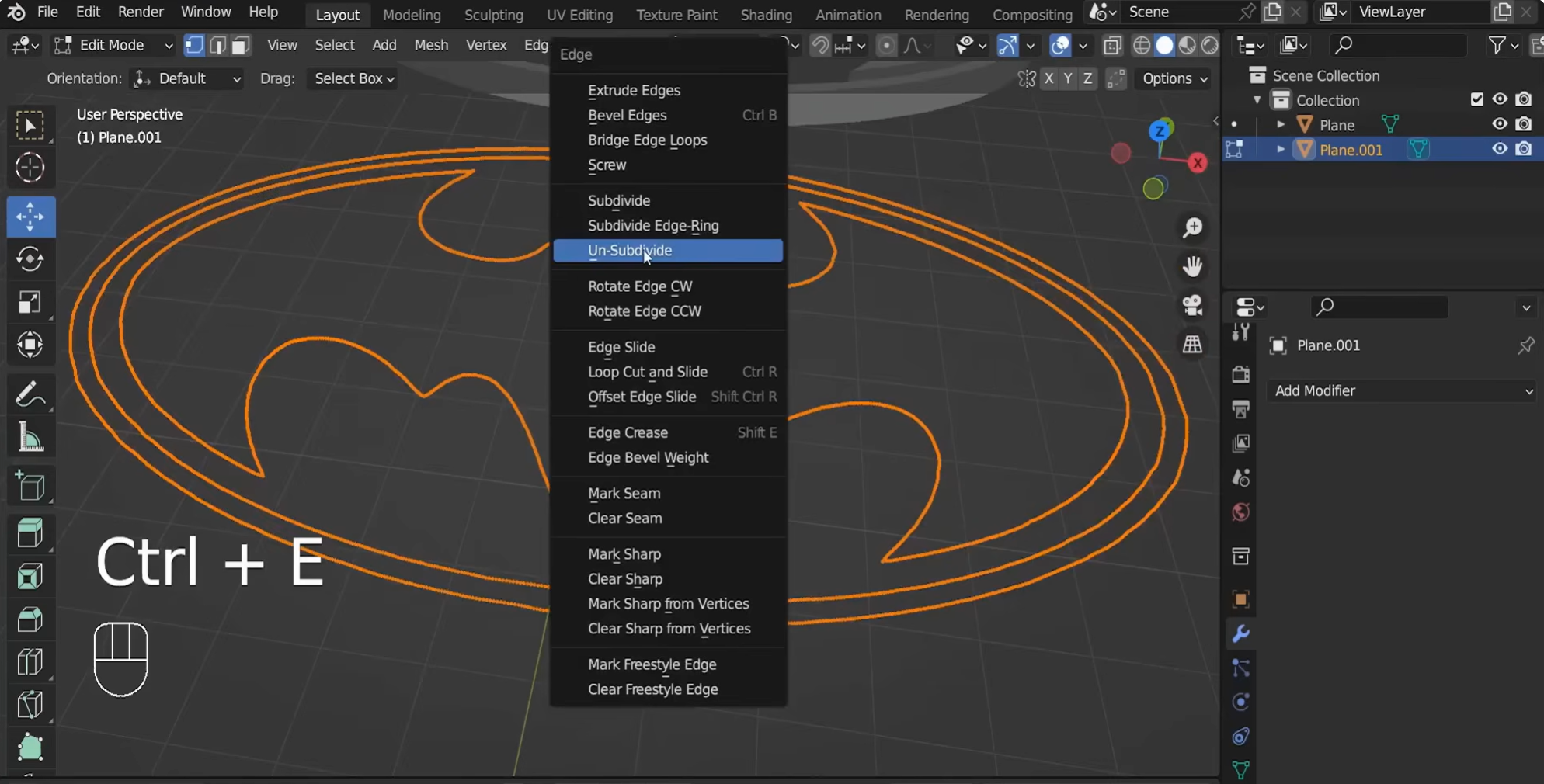
4. Adım: Ağı temizleyin ve açık sınırları kapatın
"Edit Mode"'da "Un-Subdivide" kullanarak gereksiz geometrileri azaltın; ana ayrıntıları korumak için yineleme sayısını ayarlayın. Çakışan köşeleri ve açık kenarları temizleyin, ardından eksik yüzleri doldurun veya karşılık gelen sınırları bağlamak için "Bridge Edge Loops" kullanın. Bu adım, kalınlık eklemeden önce daha temiz bir ağ oluşturmanıza yardımcı olur.
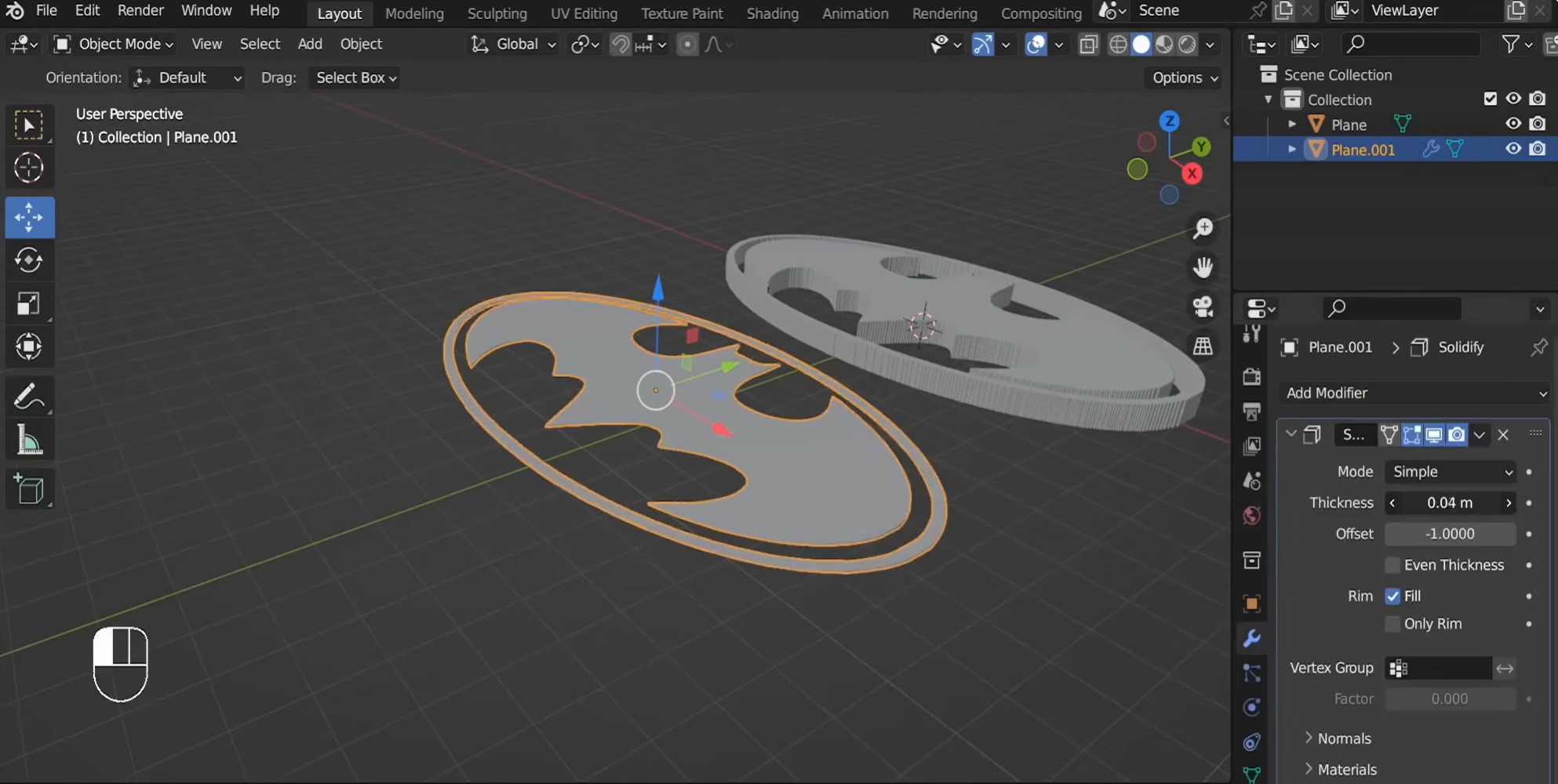
5. Adım: Kalınlık ekleyin ve modeli tamamlayın
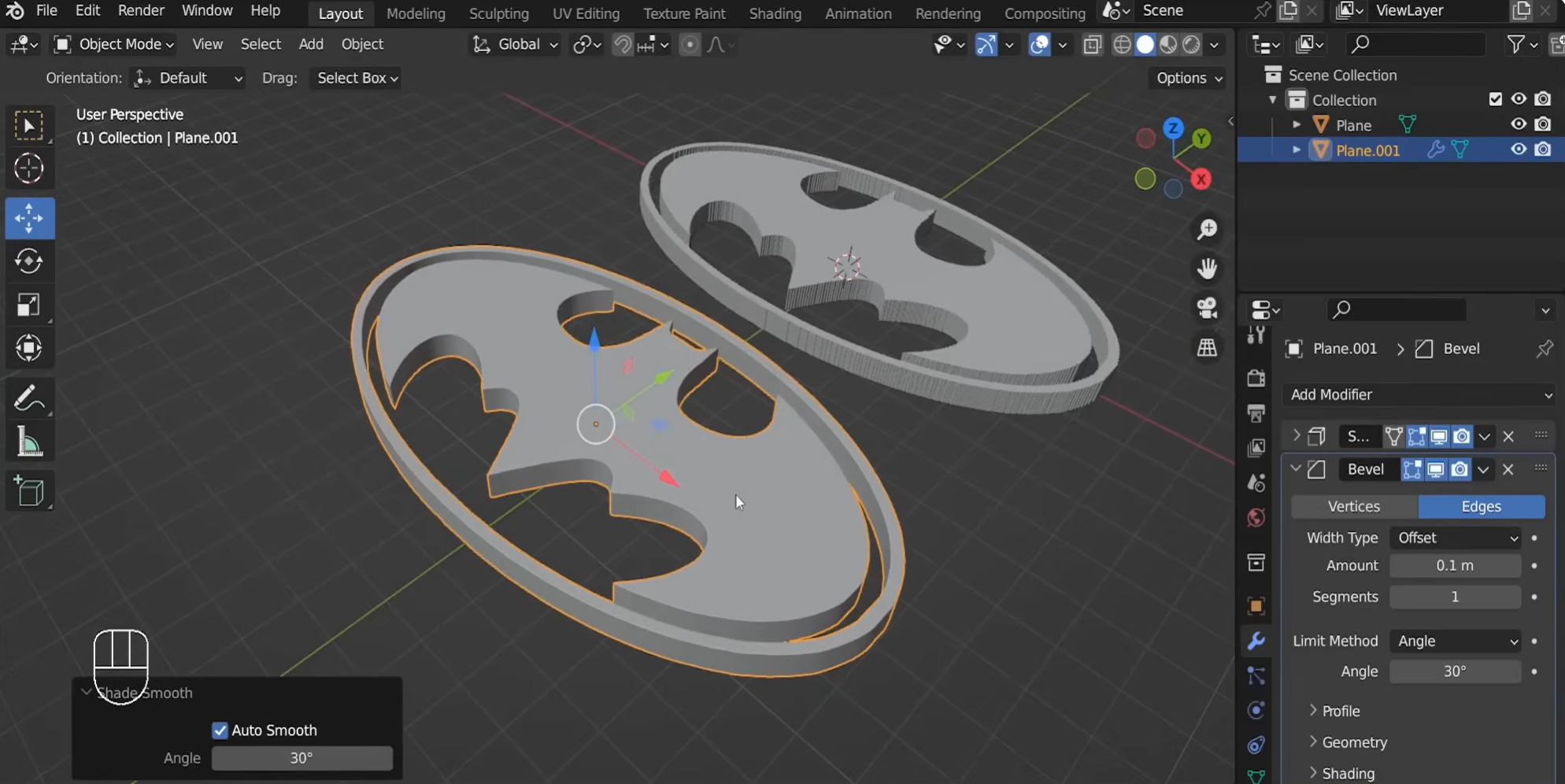
Bir "Solidify" değiştiricisi ekleyin ve yüzeyi katı bir nesneye dönüştürmek için "Thickness" değerini ayarlayın. Normaller yanlış görünüyorsa "Edit Mode"'a girin, tüm köşeleri seçin ve yeniden hesaplamak için Shift + N tuşlarına basın.
Son olarak, yumuşak gölgelendirme uygulayın ve keskin kenarları yumuşatmak için bir "Bevel" değiştiricisi ekleyin. Sonucu farklı açılardan inceleyin; modeli tamamlamak için malzemeyi ve ışıklandırmayı ayarlayın.
Blender'da görüntüleri 3D'ye dönüştürürken sık karşılaşılan sorunlar
Blender'da 2D bir görüntüyü 3D modele dönüştürmek birkaç ayar gerektirebilir. Derinlikle ilgili sorunlar fark edebilirsiniz. Bazen 3D modelin doku kalitesi ve geometrisi bozulur. Bu yaygın sorunları temel düzeyde anlamak, onları erkenden gidermenize yardımcı olur.
Yetersiz derinlik nedeniyle düz görünen modeller
Blender'da bir model, özellikle belirgin hatları olan ancak şekli hakkında az bilgi içeren 2D bir görüntüden oluşturulduysa, yeterli derinlik yoksa düz görünebilir. Uzatma derinliğini kademeli olarak artırın ve model istenen 3D görünüme ulaşana kadar kalınlığı ayarlayın.
Düşük çözünürlüklü görüntülerden kaynaklanan bulanık dokular
Bazen düşük çözünürlüklü görüntüler ayrıntıları kaybeder. Bu durum özellikle 3D modelde doku kullandığınızda ortaya çıkar. Görüntü kenarları bulanık görünebilir. Mevcut en yüksek kaliteli görüntüyle başlayabilirsiniz. Mümkünse, dokulama sırasında ayrıntıları korumak için keskin kenarlara sahip daha büyük bir görüntü kullanın.
Düzensiz ağ topolojisinin yol açtığı karmaşık geometri
Bir görüntünün izini sürmek, çakışan köşeler ve gereksiz geometri oluşturabilir. Bu sorunlar uzatma, gölgelendirme ve sonraki düzenleme işlemlerini etkileyebilir. Ağı Edit Mode'da incelemeniz gerekir. Bu nedenle, uygun yerlerde istenmeyen köşeleri kaldırın.
Referans görüntüye kıyasla yanlış model ölçeği
3D modeliniz, genellikle içe aktarma sırasındaki tutarsız boyutlar nedeniyle referans görüntüye kıyasla çok büyük veya çok küçük görünebilir. Ayrıntı eklemeden önce görüntü ve model ölçeğini kontrol edin; modelin referansla uyumlu kalması için Blender'da oranlarını karşılaştırın.
Görünüm penceresinde kaybolan referans görüntüler
Dönüştürme sırasında, üzerinde çalışırken bir referans görüntü görünümden kaybolabilir. Gizlenmiş veya mevcut görünümün dışına taşınmış olabilir. Görüntü nesnesinin gizli olup olmadığını görmek için Outliner'ı kontrol edin. Ayrıca hızlıca bulmak için onu seçip nesneyi görünüm penceresinde çerçeveleyebilirsiniz.
Yetersiz ağ yumuşatmasının neden olduğu pürüzlü kenarlar
Görüntüden 3D'ye dönüştürülmüş bir modeldeki eğrisel şekiller ve yuvarlak ayrıntılar, ağda çok az köşe olduğunda tırtıklı görünebilir. Düz gölgelendirme de yüzeylerin düzensiz görünmesine neden olabilir. Gereken yerlere geometri ekleyin ve modelin görünümünü iyileştirmek için uygun yumuşatma uygulayın. Yumuşatma tek başına temel geometri sorunlarını çözemeyeceğinden, dönüştürülen 3D modeli Blender'da inceleyin.
Yüksek alt bölümlendirme seviyelerinin neden olduğu yavaş görünüm penceresi performansı
Yüksek alt bölümlendirme seviyeleri poligon sayısını artırır ve özellikle karmaşık modellerle çalışırken Blender'ı yavaşlatabilir. Görünüm penceresinde gezinirken veya nesneleri düzenlerken gecikme yaşayabilirsiniz. Modelleme sırasında alt bölümlendirme seviyelerini düşük tutun, gerekirse son render için artırın.
Ek ipucu: Bir görüntüyü 3D modele dönüştürmenin kolay yolu
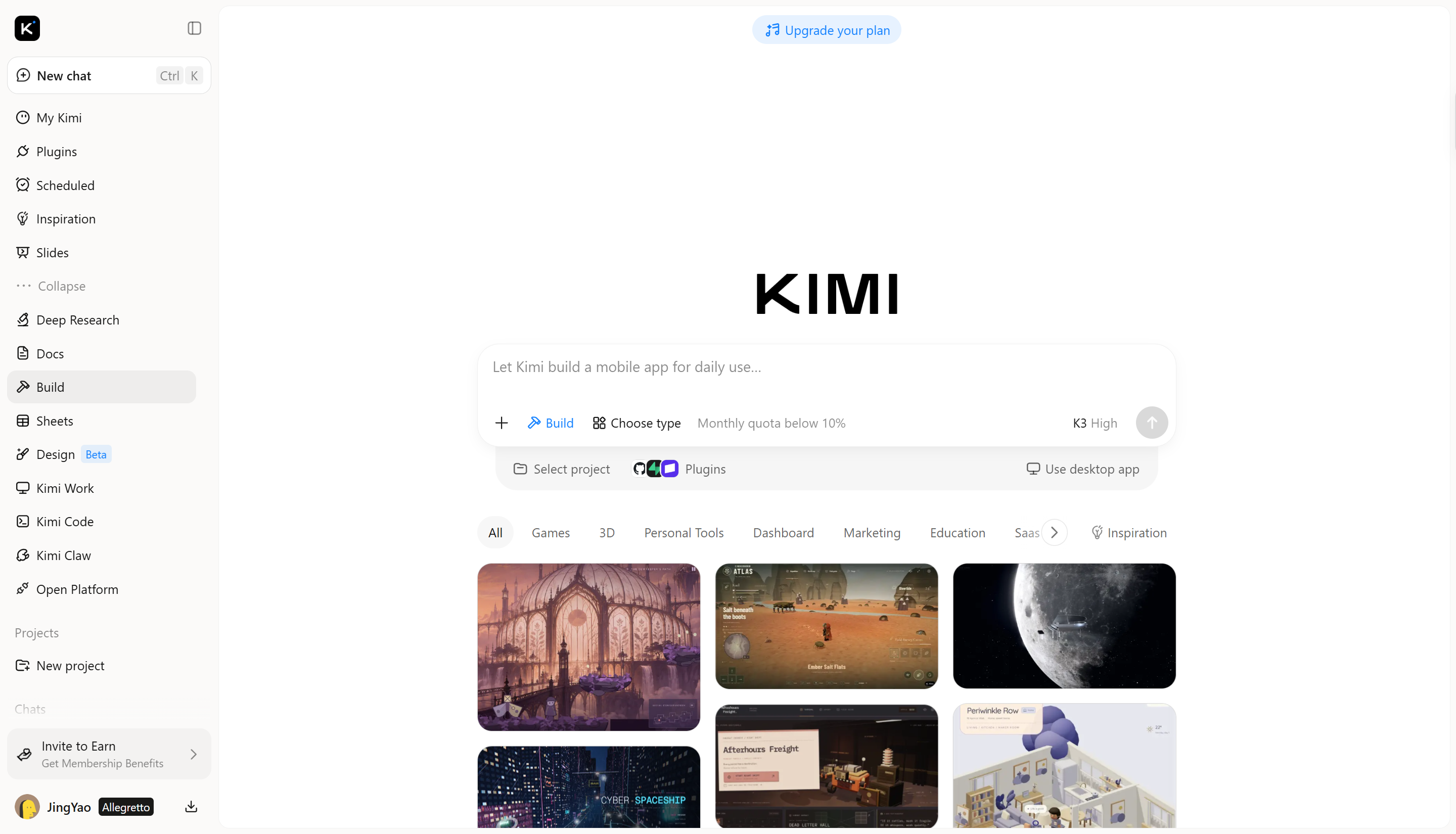
Blender'da bir görüntüden 3D model oluşturmak; şekilleri, derinliği ve ayrıntıları ayarlamak için manuel çalışma gerektirir. Daha hızlı bir yaklaşım için Kimi Build, talimatlarınıza göre bir referans görüntüyü 3D modele dönüştürmek üzere AI kullanır. Görüntünüzü yükleyin, istediğiniz sonucu açıklayın ve modelin Kimi Build tarafından oluşturulmasını sağlayın. Ardından tasarımı yaratıcı projenize göre iyileştirebilirsiniz.
Kimi Build ile bir görüntüyü 3D'ye dönüştürme
Kimi Build, referans görüntülerden ve metin promptlarından 3D modeller oluşturmanızı sağlar. Bir 2D görüntüyü 3D modele dönüştürmek ve sonucu yaratıcı vizyonunuza uygun hâle getirmek için bu adımları izleyin.
1. Adım: Referans görüntü yükleyin ve 3D modelinizi açıklayın
Kimi Build'ı açın ve yeniden oluşturmak istediğiniz nesnenin net bir referans görüntüsünü yükleyin. Ardından şekli, oranları, renkleri, malzemeleri, dokuları ve ayırt edici özelliklerini açıklayan bir prompt yazın. Belirli talimatlar, korumak istediğiniz görsel ayrıntıları aktarmanıza yardımcı olur.
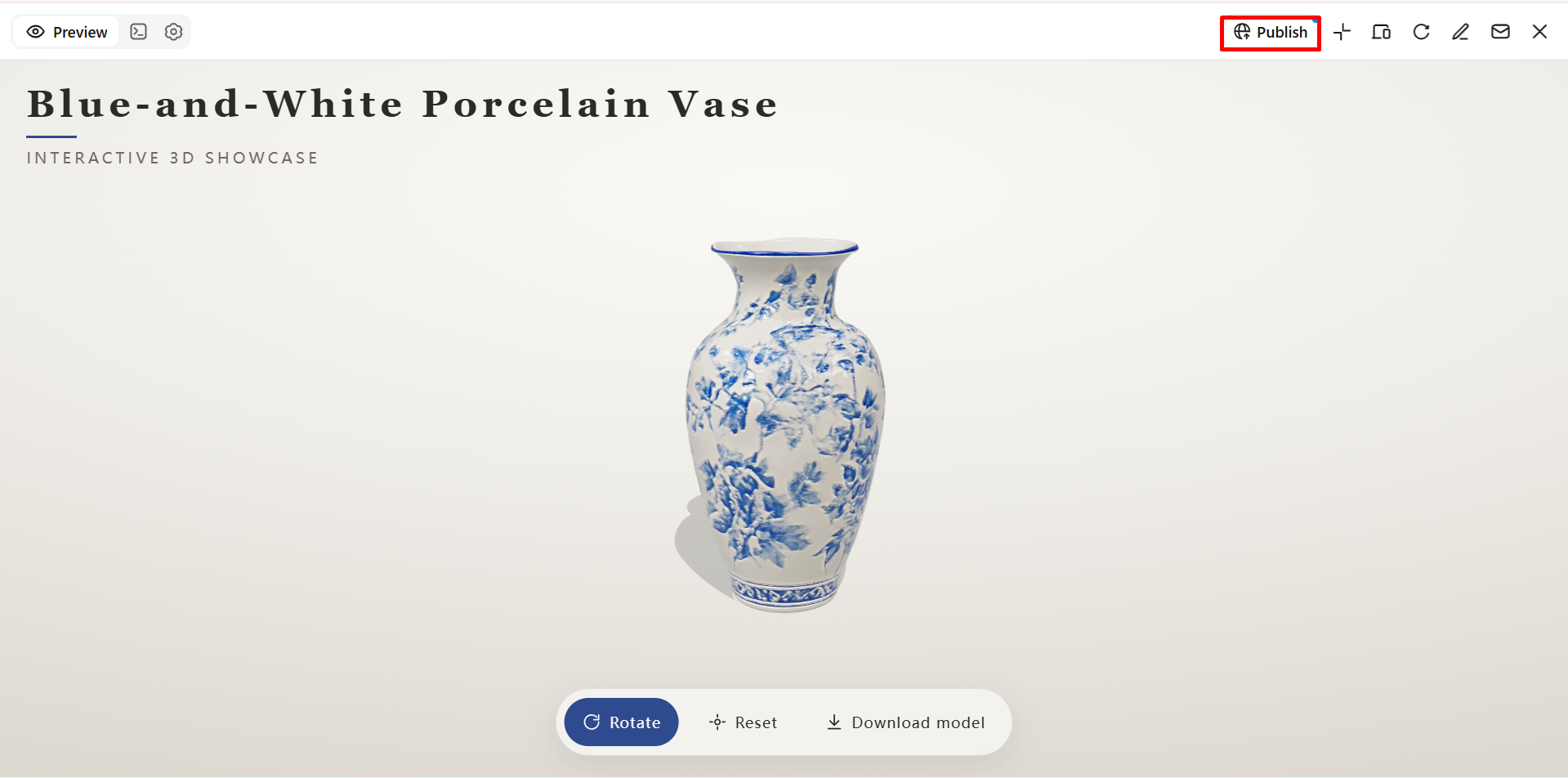
Convert the uploaded image of a ceramic flower vase into a detailed 3D model, preserving its original shape, proportions, colors, and decorative patterns. Recreate the smooth ceramic surface, subtle texture, and fine details with realistic materials. Add soft lighting, natural shadows, and gentle reflections to highlight the vase's curves. Display the model from a three-quarter angle against a simple background with a clean, realistic 3D finish.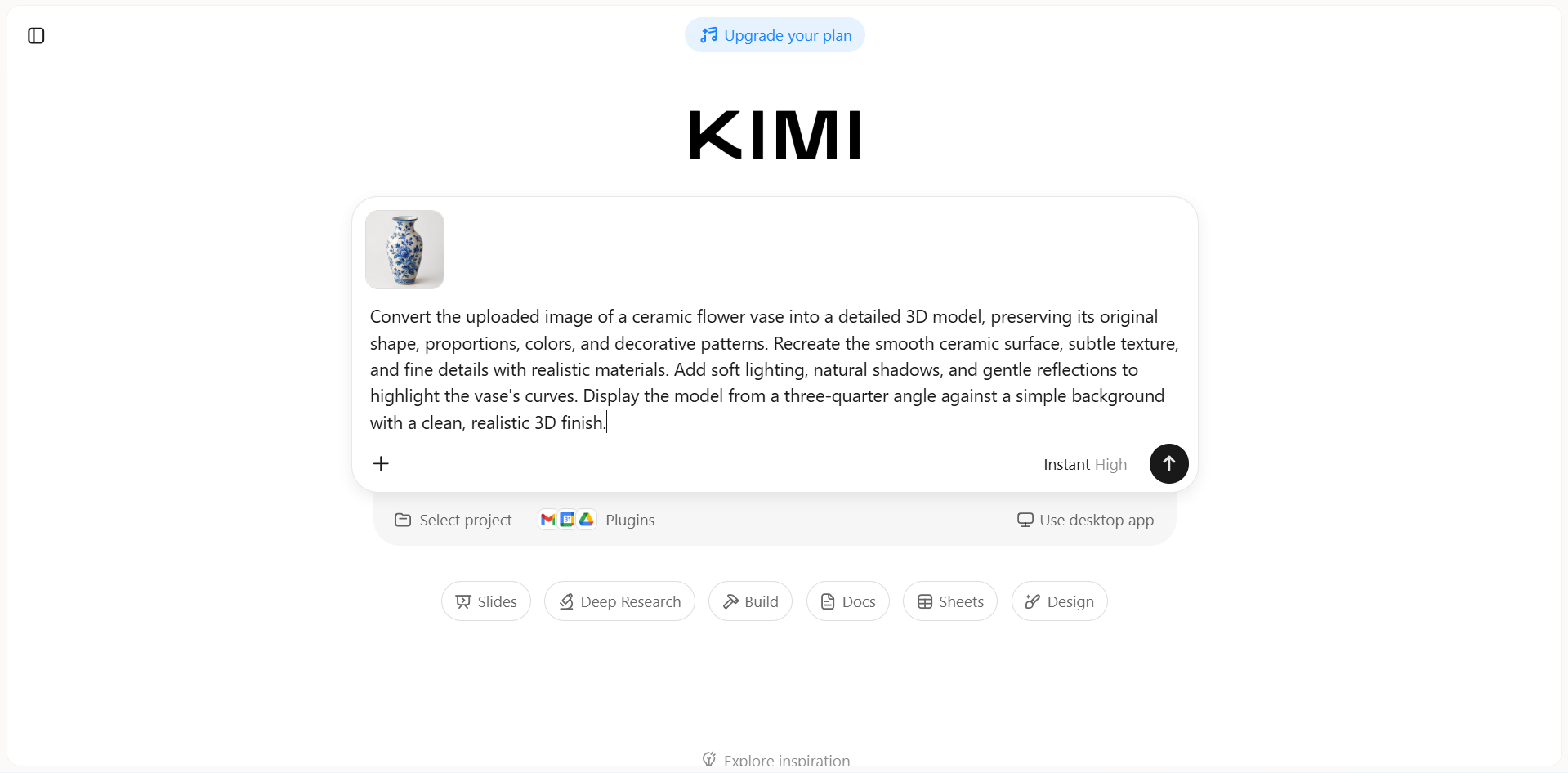
2. Adım: 3D modelinizi oluşturun ve iyileştirin
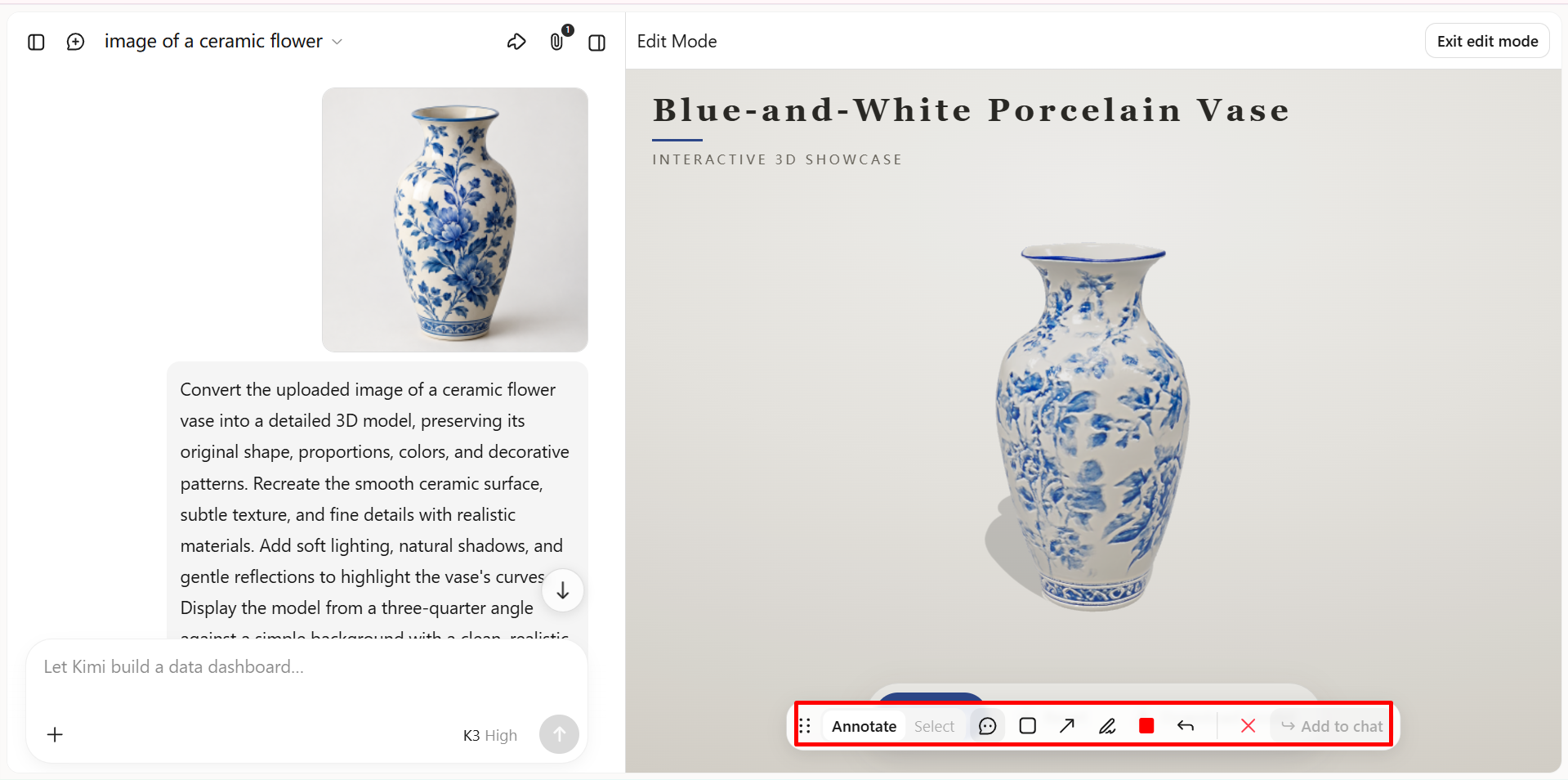
promptunuzu gönderin ve Kimi Build'in 3D modeli oluşturmasına izin verin. Sonuç hazır olduğunda modeli farklı açılardan inceleyin; şeklin, oranların, renklerin ve yüzey ayrıntılarının referans görselinizle uyumlu olup olmadığını kontrol edin.
Herhangi bir fark görürseniz, belirli özellikleri iyileştirmek için takip promptları kullanın. Örneğin Kimi Build'den vazonun oranlarını ayarlamasını, kavisli silüetini iyileştirmesini veya özgün renk ve dekoratif desenlerle daha iyi eşleşmesini isteyebilirsiniz. Her sonucu gözden geçirin ve istediğiniz görünüme ulaşmak için gerektiğinde ek ayarlamalar yapın.
3. Adım: 3D modelinizi daha sonra kullanmak üzere dışa aktarın
Modelden memnun kaldığınızda, Kimi Build tarafından desteklenen bir formatta dışa aktarın. Amaçladığınız iş akışına ve sonraki aşamada kullanmayı planladığınız yazılıma uygun bir format seçin.
Kimi Build'in başlıca özellikleri
Görsellerden ve metin promptlarından 3D modeller oluşturun
Kimi Build ile 3D varlıklar oluşturmak için bir referans görseli, bir metin promptunu veya ikisini birlikte kullanın. Görsel referansları ve yazılı fikirleri nesneler, ürünler ve yaratıcı konseptler için 3D tasarımlara dönüştürün; farklı şekil ve stilleri keşfetme esnekliğinizi artırın.
Derinlik ve gerçekçi yüzeylere sahip ayrıntılı modeller oluşturun
Ayırt edici şekiller, kavisli yüzeyler, katmanlı yapılar ve malzeme ayrıntılarıyla 3D tasarımlar geliştirin. Ürün görselleştirme, dijital sahneler ve yaratıcı projeler için daha inandırıcı varlıklar oluşturmak üzere modelin genel görünümünü iyileştirin.
Akıllı düzenlemeyle modelleri özelleştirin
İstediğiniz değişiklikleri doğal dille açıklayın, belirli ögelere yorum ekleyin veya ayrıntıları manuel olarak düzenleyin. Tüm tasarıma yeniden başlamak zorunda kalmadan, yinelemeli revizyonlarla şekilleri, oranları ve görsel özellikleri ayarlayın.
3D varlıkları farklı uygulamalar için dışa aktarın
Oluşturduklarınızı daha fazla düzenleme ve geliştirme için desteklenen formatlarda dışa aktarın. Kimi Build GLB, glTF ve OBJ'yi desteklerken Kimi Work eklentileri; oyun geliştirme, 3D baskı hazırlığı, AR deneyimleri ve Blender içeren uyumlu iş akışları için FBX, STL, USDZ ve BLEND gibi formatlarla seçeneklerinizi genişletir.
Sonuç
Sonuç olarak, Blender'da bir görseli 3D modele dönüştürmek; kullanıcıların şekilleri, geometriyi, dokuları ve diğer ayrıntıları ayarlamasına olanak tanıyarak pek çok yaratıcı olasılık sunar. Kimi Build, metin promptlarından ve referans görsellerden yalnızca birkaç dakika içinde 3D model oluşturmak için yenilikçi ve esnek bir yol sunarak kullanıcıların yaratıcı fikirlerini keşfetmesine daha fazla imkân tanır.
SSS
A tuşuna, ardından ekstrüzyon uygulamak için E tuşuna basın. Derinliği gerektiği gibi ayarlayın.



