
Bir Blender projesine metin eklemek kolaydır; ancak tasarımınıza uydurmak için özelleştirmek birkaç ayar gerektirir. İfadeyi değiştirmek, farklı bir yazı tipi seçmek veya metni sahnenize uyacak şekilde yeniden boyutlandırmak isteyebilirsiniz. Blender'da metin düzenlemeyi öğrendiğinizde bu değişiklikleri kolayca yapabilir ve projenize uygun yazılar oluşturabilirsiniz. Metin düzenleme ve görünümünü özelleştirme hakkında adım adım bilgi için okumaya devam edin.
Blender'da metin neden düzenlenir
Blender'da metin düzenlemek, metnin görünümü ve 3B tasarımınıza nasıl uyduğu üzerinde daha fazla kontrol sağlar. İfadeyi değiştirebilir, farklı stilleri deneyebilir ve metni animasyon veya başka yaratıcı projeler için hazırlayabilirsiniz. Blender'ı metin düzenlemek için kullanmanın bazı önemli avantajları şunlardır.
Tahribatsız düzenleme
Blender, metni önce 3B mesh'e dönüştürmeden düzenlemenizi sağlar. Yazım hatalarını düzeltebilir, sözcükleri değiştirebilir ve metni ihtiyaç duyduğunuz her an ayarlayabilirsiniz. Böylece tasarımınıza baştan başlamak zorunda kalmadan Blender'da metni kolayca değiştirebilir ve düzenleyebilirsiniz.
Özel yazı tipleri
Logo, poster veya 3B başlık oluşturuyor olmanız fark etmeksizin, projenizin stiline uygun farklı yazı tipleri kullanabilirsiniz. Blender, yazı tipi dosyalarını yüklemenize ve bunları metin nesnenize uygulamanıza olanak tanır. Bu da metni düzenleme ve ihtiyaçlarınıza uygun tasarımlar oluşturma konusunda size daha fazla özgürlük verir.
Animasyona hazır
Blender'daki metin nesneleri, hareketli başlıklar, etiketler ve diğer görsel efektleri oluşturmak için animasyonlarda kullanılabilir. Sözcüklerin sahnenizde hareket etmesini sağlamak için konumlarını, dönüşlerini ve ölçeklerini canlandırabilirsiniz. Video veya animasyon için Blender'a metin eklemek istiyorsanız basit bir metin nesnesiyle başlayıp buradan ilerleyebilirsiniz.
Değiştirici esnekliği
Blender değiştiricileri, metni mesh'e dönüştürdükten sonra görünümünü değiştirmenize yardımcı olabilir. Örneğin, kalınlık eklemek, şekilleri yumuşatmak veya başka efektler oluşturmak için değiştiricileri kullanabilirsiniz. Temel metin ayarları yeterli olmadığında bu size tasarımınızı özelleştirmenin daha fazla yolunu sunar.
M****etin geometrisi üzerinde daha fazla kontrol
Blender, metni mesh'e dönüştürmeden hizalamasını, aralığını, ekstrüzyonunu ve pah ayarlarını tasarımınıza uygun şekilde düzenlemenizi sağlar. Bu seçenekler, metni düzenlenebilir tutarken yazıyı inceltmenize yardımcı olur. Gelişmiş modellemeye geçmeden önce farklı görünümleri deneyebilir ve ifadeyi son hâline getirebilirsiniz.
Yeniden kullanılabilir varlıklar
İyi çalışan bir metin stili oluşturduğunuzda bunu diğer Blender projelerinde yeniden kullanabilirsiniz. Metin nesnelerinizi bir proje dosyasına veya varlık kitaplığına kaydedin ve gerektiğinde tekrar kullanın. Bu, zaman kazandırır ve logolar, başlıklar, ürün tasarımları ve diğer 3B sahnelerde tutarlı bir görünüm korumanıza yardımcı olur.
Blender'da metin nasıl düzenlenir
Blender, 3B çalışma alanında doğrudan metin eklemenize, içeriğini değiştirmenize ve görünümünü ayarlamanıza olanak tanır. Her değişiklik için yeni bir nesne oluşturmadan sözcükleri düzenleyebilir, yazı tipi seçebilir, aralığı değiştirebilir ve derinlik ekleyebilirsiniz. Blender'da metni adım adım şu şekilde düzenleyebilirsiniz.
1. Adım: Metin nesnesi ekleyin
Blender'ı açın ve Ekle menüsünü açmak için 3B Görünüm Alanında Shift + A tuşlarına basın.
Sahnenize bir metin nesnesi eklemek için "Eğri" kategorisinden "Metin"i seçin.
Varsayılan "Text" sözcüğü görünür. Nesneyi taşımak, döndürmek ve ölçeklendirmek için G, R ve S tuşlarını kullanın.
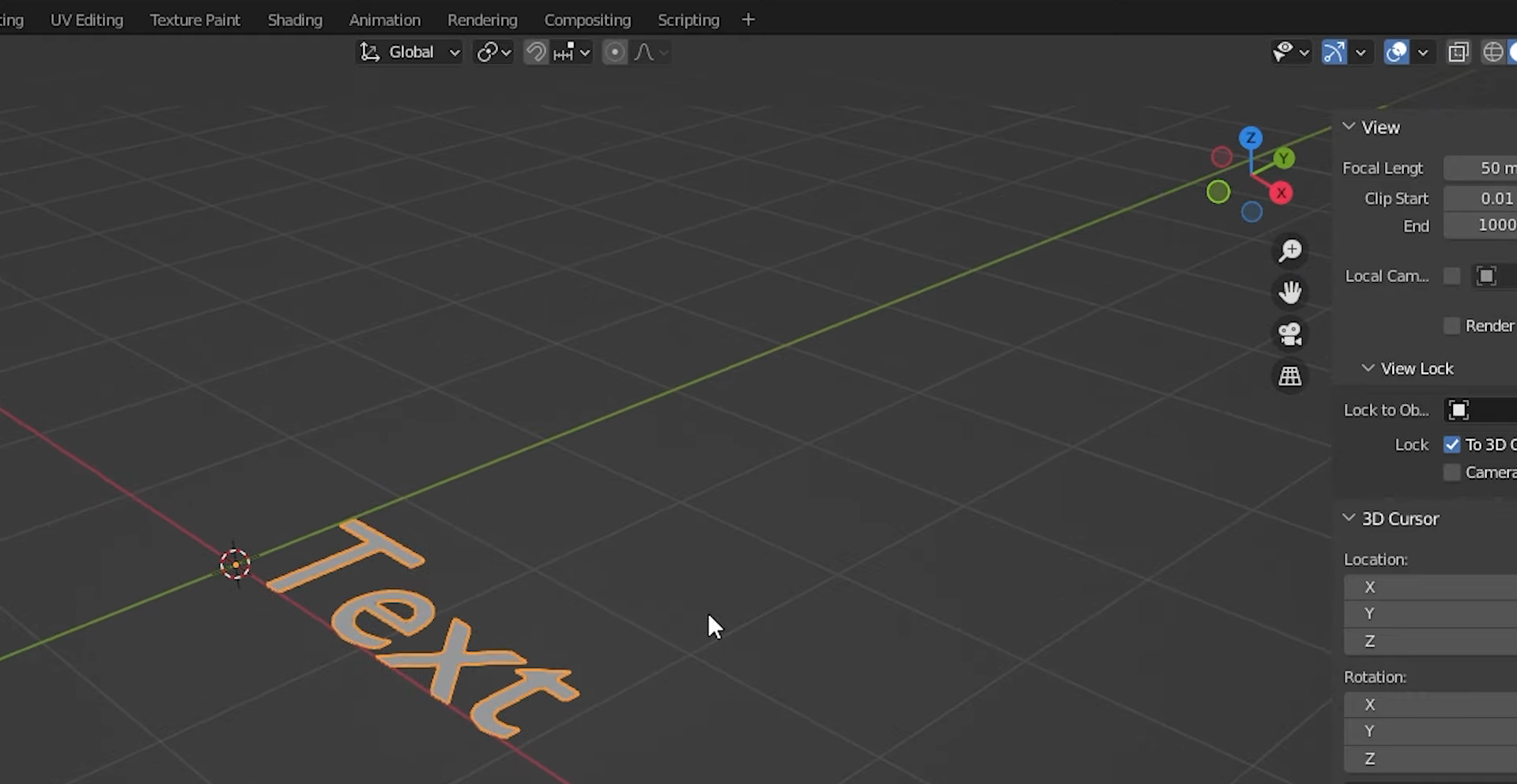
2. Adım: Metin içeriğini değiştirin
Metin nesnesini seçin ve "Düzenleme Modu"na girmek için Tab tuşuna basın.
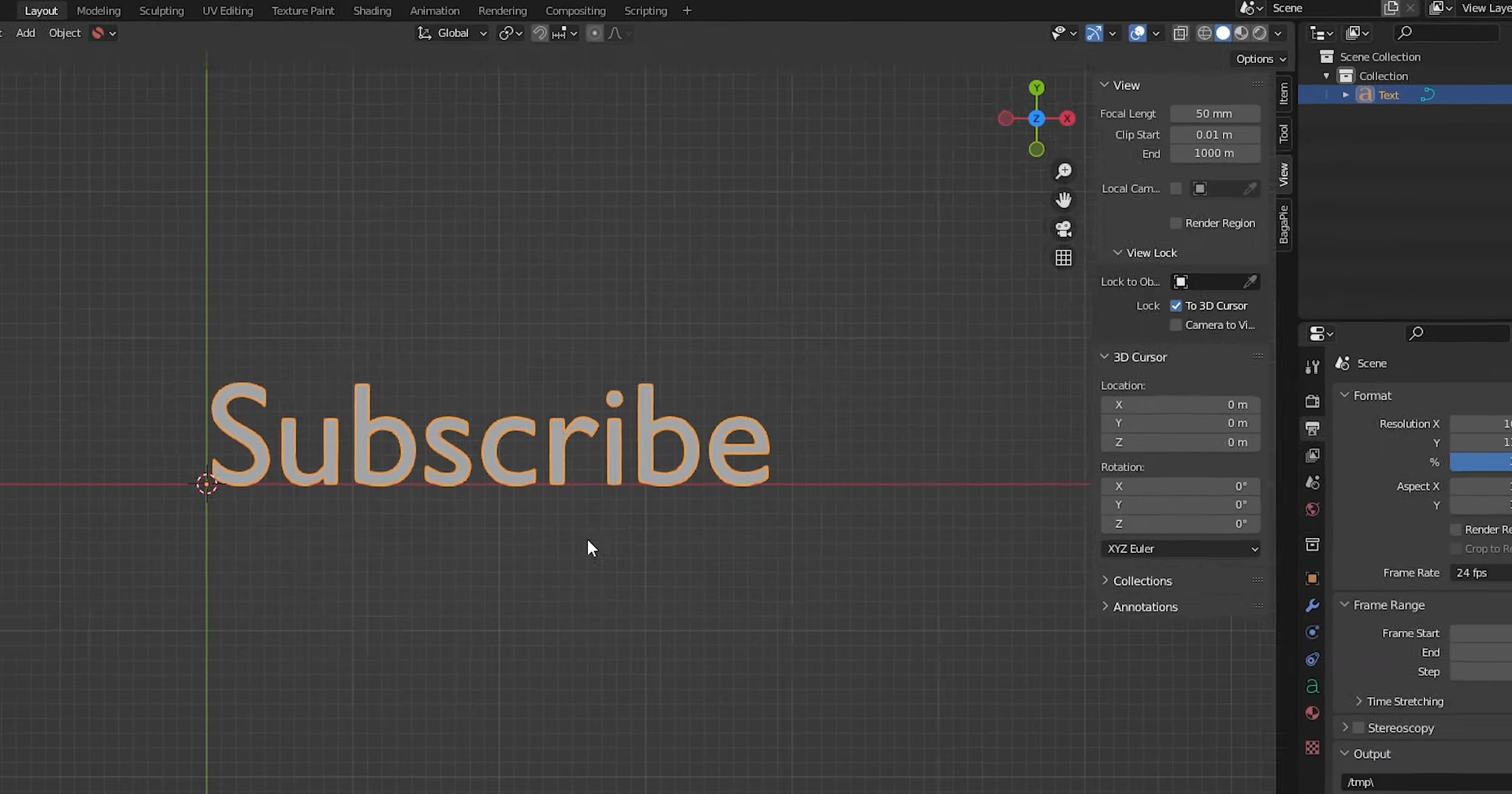
Varsayılan metni kaldırmak için Backspace tuşunu kullanın, ardından klavyeyle istediğiniz sözcükleri yazın.
"Nesne Modu"na dönmek ve güncellediğiniz metni sahnede görmek için tekrar Tab tuşuna basın.
3. Adım: Yazı tipini ve boyutunu özelleştirin
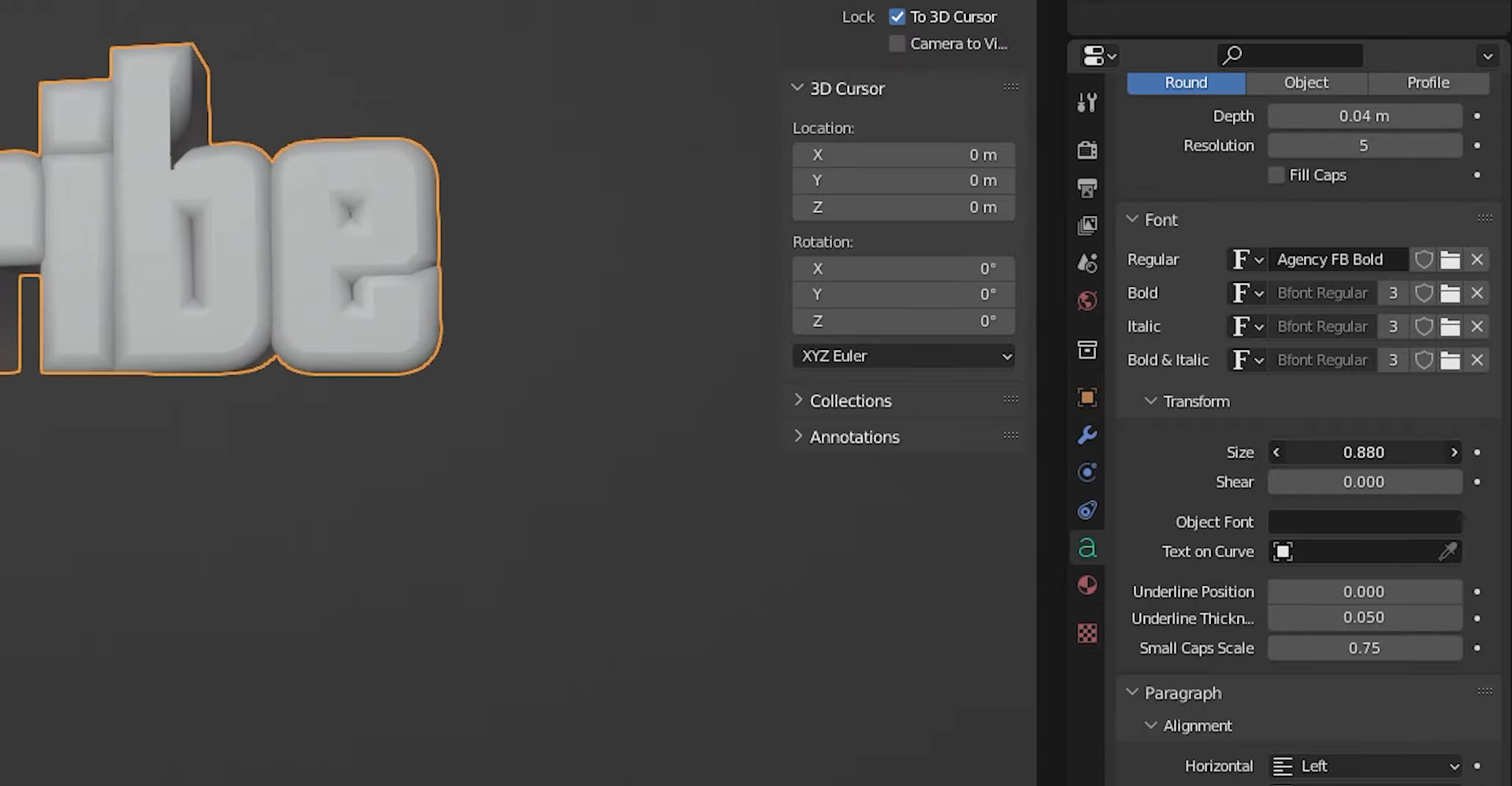
Metin nesnesini seçin ve Özellikler panelindeki yeşil "A" harfi simgesiyle gösterilen "Nesne Verisi Özellikleri"ni açın.
"Yazı Tipi" bölümünü genişletin ve bilgisayarınızdaki bir yazı tipi dosyasına göz atmak için "Normal" seçeneğinin yanındaki klasör simgesine tıklayın.
"Dönüştür" altında, yazı tipi boyutunu değiştirmek için "Boyut"u ve harfleri eğmek için "Eğme"yi ayarlayın.
4. Adım: Metin derinliğini ve kenarlarını ayarlayın
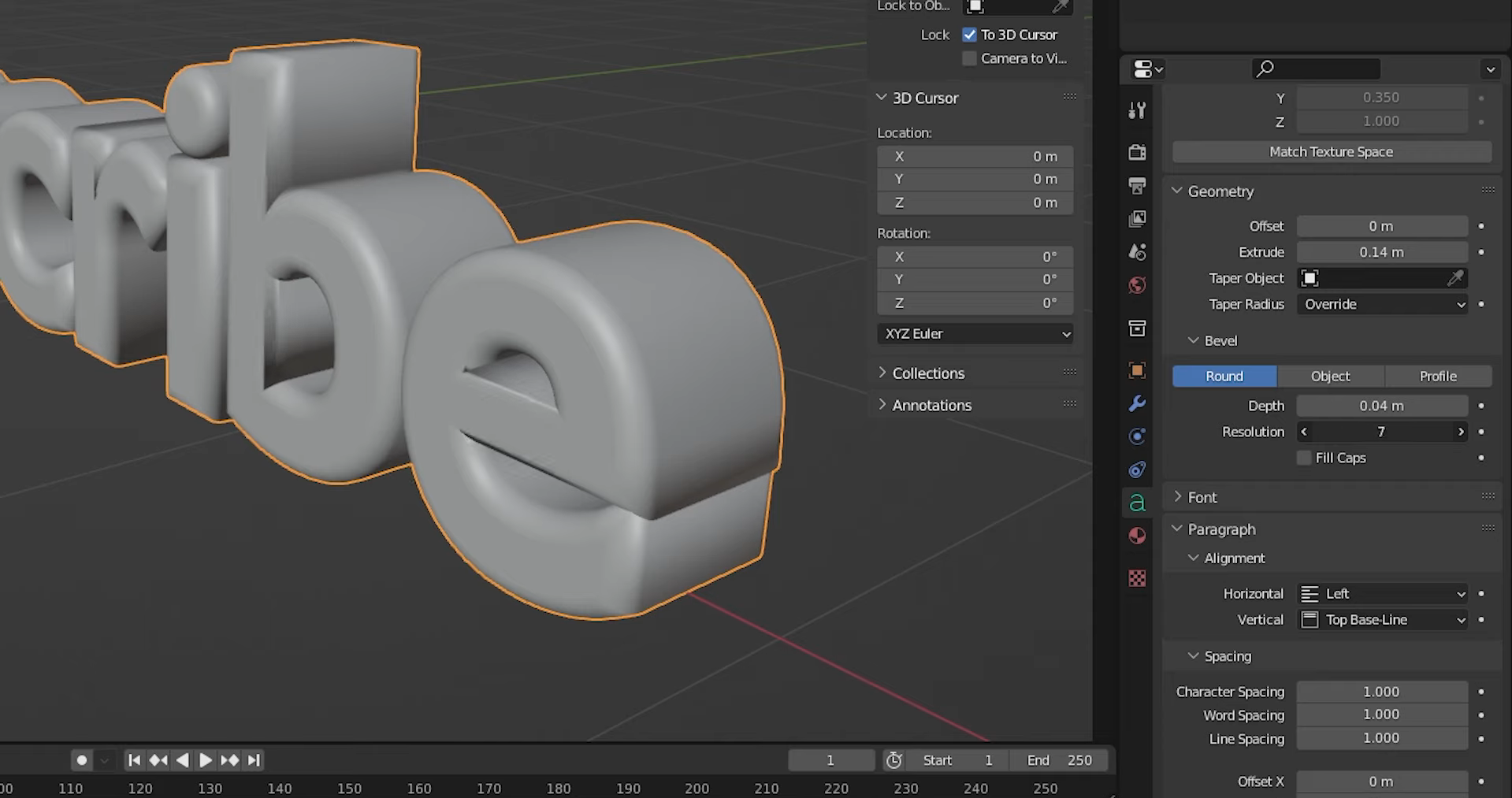
Metnin derinlik ve kenar ayarlarına erişmek için "Nesne Verisi Özellikleri"nde "Geometri" bölümünü bulun.
Metne 3B derinlik kazandırmak için "Ekstrüzyon"u artırın; kenarları yumuşatmak veya yuvarlamak için "Pah"ı ayarlayın.
Yuvarlama miktarını kontrol etmek için "Pah Derinliği"ni, pahın daha pürüzsüz veya daha sade görünmesi için "Çözünürlük"ü değiştirin.
5. Adım: Aralığı ve hizalamayı ayarlayın
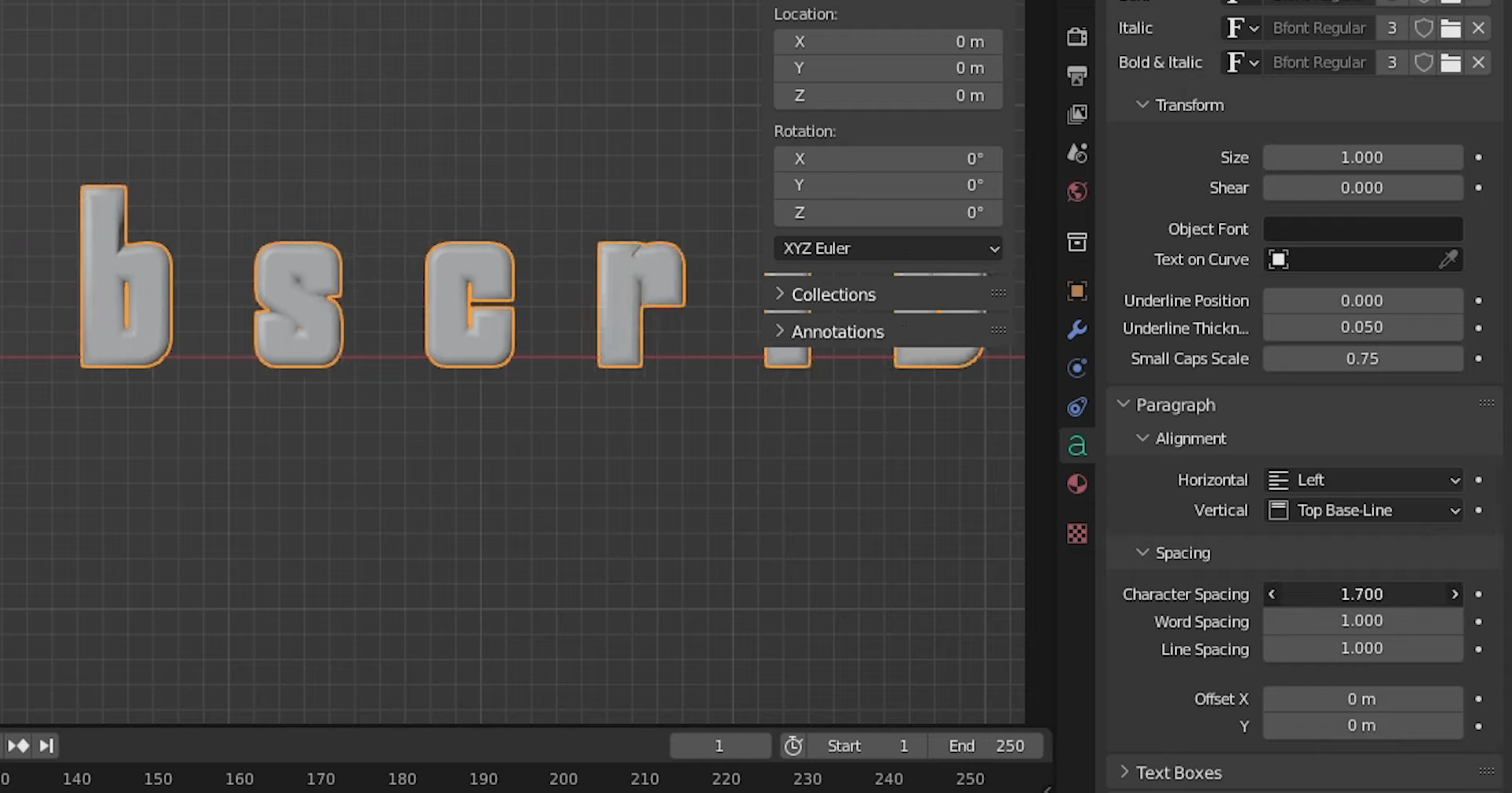
Metnin nasıl düzenlendiğini kontrol etmek için "Nesne Verisi Özellikleri"ndeki "Paragraf" bölümünü açın.
Metni sola, ortaya veya sağa yerleştirmek için "Hizalama"yı değiştirin; harfler arasındaki boşluğu artırmak ya da azaltmak için "Karakter Aralığı"nı ayarlayın.
Metniniz birden fazla kelime veya satır içeriyorsa düzenini iyileştirmek için "Kelime Aralığı"nı ve "Satır Aralığı"nı ayarlayın.
Blender'da metin ekleme ve düzenleme için uzman ipuçları
Küçük değişiklikler, 3B metninizin çok daha temiz ve profesyonel görünmesini sağlayabilir. Doğru yazı tipi, derinlik, aralık ve malzeme; tasarımı fazla kalabalık göstermeden metninizin öne çıkmasına yardımcı olur. Blender'da metin eklerken ve sonraki projeniz için düzenlerken bu ipuçlarını göz önünde bulundurun.
Daha net derinlik için kalın yazı tipleri kullanın
Kalın yazı tipleri, daha kalın harfleri derinlik eklendikten sonra da kolayca okunabildiği için 3B metinlerde genellikle daha iyi sonuç verir. İnce yazı tipleri zayıf görünebilir veya belirli açılardan bakıldığında daha zor seçilebilir. Tasarımınıza uyan ve kelimeleri net tutan bir yazı tipi seçin.
Zarif bir görünüm için ekstrüzyonu ölçülü tutun
Fazla ekstrüzyon eklemek metnin hantal görünmesine ve izleyicinin dikkatini kelimelerden uzaklaştırmasına neden olabilir. Küçük bir değerle başlayın ve seçtiğiniz görüntüleme açısından derinlik doğru görünene kadar artırın. Metninize özenli bir 3B görünüm kazandırmak için çoğu zaman az miktarda derinlik yeterlidir.
Işığı yakalamak için kenarlara her zaman pah verin
Pah verme, ışığın metninizin yüzeyinde yansımasına yardımcı olan küçük, yuvarlatılmış kenarlar oluşturur. Blender'da "Nesne Verisi Özellikleri"ni açın ve etkiyi kontrol etmek için "Geometri" altında "Pah Derinliği"ni ayarlayın. Temiz bir bitiş için pahı hafif tutun ya da daha yumuşak ve belirgin bir stil için biraz artırın.
Dengeli aralıklar için harf aralığını ince ayarlayın
İyi bir yazı tipi kullansanız bile harfler arasındaki düzensiz boşluklar metninizin tuhaf görünmesine neden olabilir. Daha dengeli bir düzen oluşturmak için "Paragraf" bölümündeki "Karakter Aralığı"nı ayarlayın. Harflerin eşit aralıklarla yerleştirildiğinden ve kelimelerin kolay okunabildiğinden emin olmak için metni ön görünümden kontrol edin.
Yalnızca işiniz bittiğinde mesh'e dönüştürün
Metni bir metin nesnesi olarak tutmak, kelimeleri, yazı tiplerini ve ayarları istediğiniz zaman değiştirmenizi sağlar. Mesh'e dönüştürmek ayrıntılı geometri düzenlemelerine olanak tanır, ancak doğrudan metin düzenlemeyi kaldırır. Önce metninizi son hâline getirin, ardından gerektiğinde "Nesne" → "Dönüştür" → "Mesh" seçeneklerini belirleyin.
Metni öne çıkarmak için sade bir arka plan kullanın
Yoğun bir arka plan, iyi tasarlanmış 3B metinlerin bile okunmasını zorlaştırabilir. Harfleri çevresinden ayıracak yeterli kontrasta sahip düz bir yüzey veya sade bir sahne kullanın. Gereksiz ayrıntılar eklemeden metni daha görünür kılmak için ışığı ve kamera açısını da ayarlayabilirsiniz.
Malzeme tonunu projenin havasıyla uyumlu seçin
Metninizin malzemesi, tasarımınızın havasını belirlemeye yardımcı olur. Parlak renkler ve parlak yüzeyler eğlenceli veya fütüristik stillere uyarken, mat tonlar profesyonel bir görünüm yaratır. Blender'da metin düzenlerken malzemeleri ve ışığı projenizin stiliyle uyumlu hâle getirin.
3B metin oluşturmak ve düzenlemek için AI destekli bir yöntem: Kimi Build
Blender; yazı tipleri, derinlik, pahlar ve aralıklar üzerinde ayrıntılı kontrol sunarak 3B metin tasarlarken size esneklik sağlar. Farklı yazı tasarımı fikirlerini keşfetmek istiyorsanız Kimi Build ile metin prompt'larından ve görsellerden 3B modeller oluşturabilir, ardından doğal dildeki talimatlarla şekillerini ve malzemelerini iyileştirebilirsiniz.
Kimi Build ile 3B metin ekleme ve düzenleme
Kimi Build, basit prompt'lar kullanarak metin fikirlerinizi 3B tasarımlara dönüştürmenize yardımcı olur. İstediğiniz stili, derinliği ve renkleri tanımlayıp sonucu daha sonra iyileştirebilirsiniz. Kimi Build ile 3B metin oluşturmak ve özelleştirmek için bu adımları izleyin.
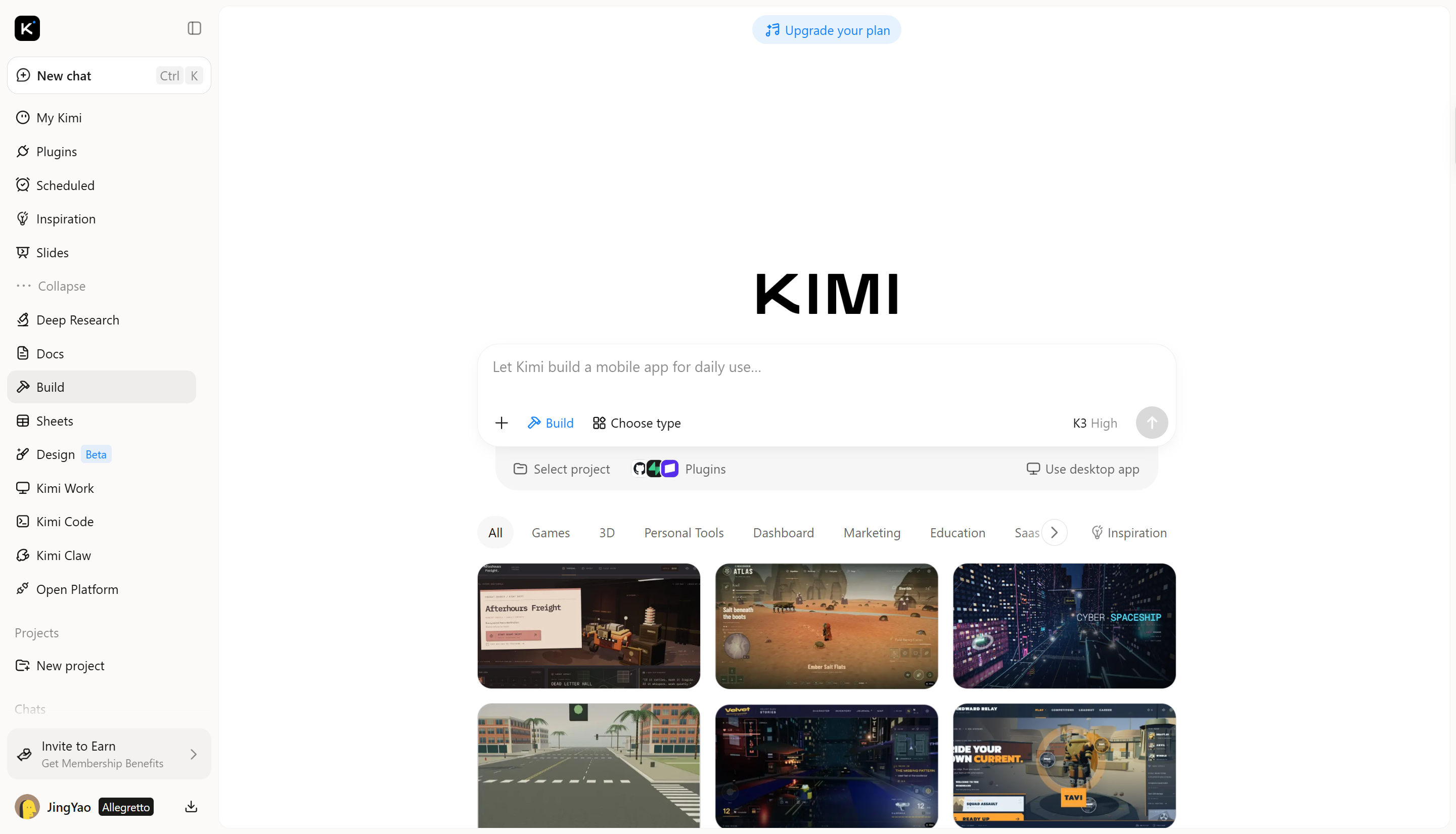
1. Adım: 3B metin tasarımınızı tanımlayın
Kimi Build'ı açın ve yazı tipi stili, malzemeler, ışık ve arka plan dâhil olmak üzere oluşturmak istediğiniz metni tanımlayın.
Örnek prompt:
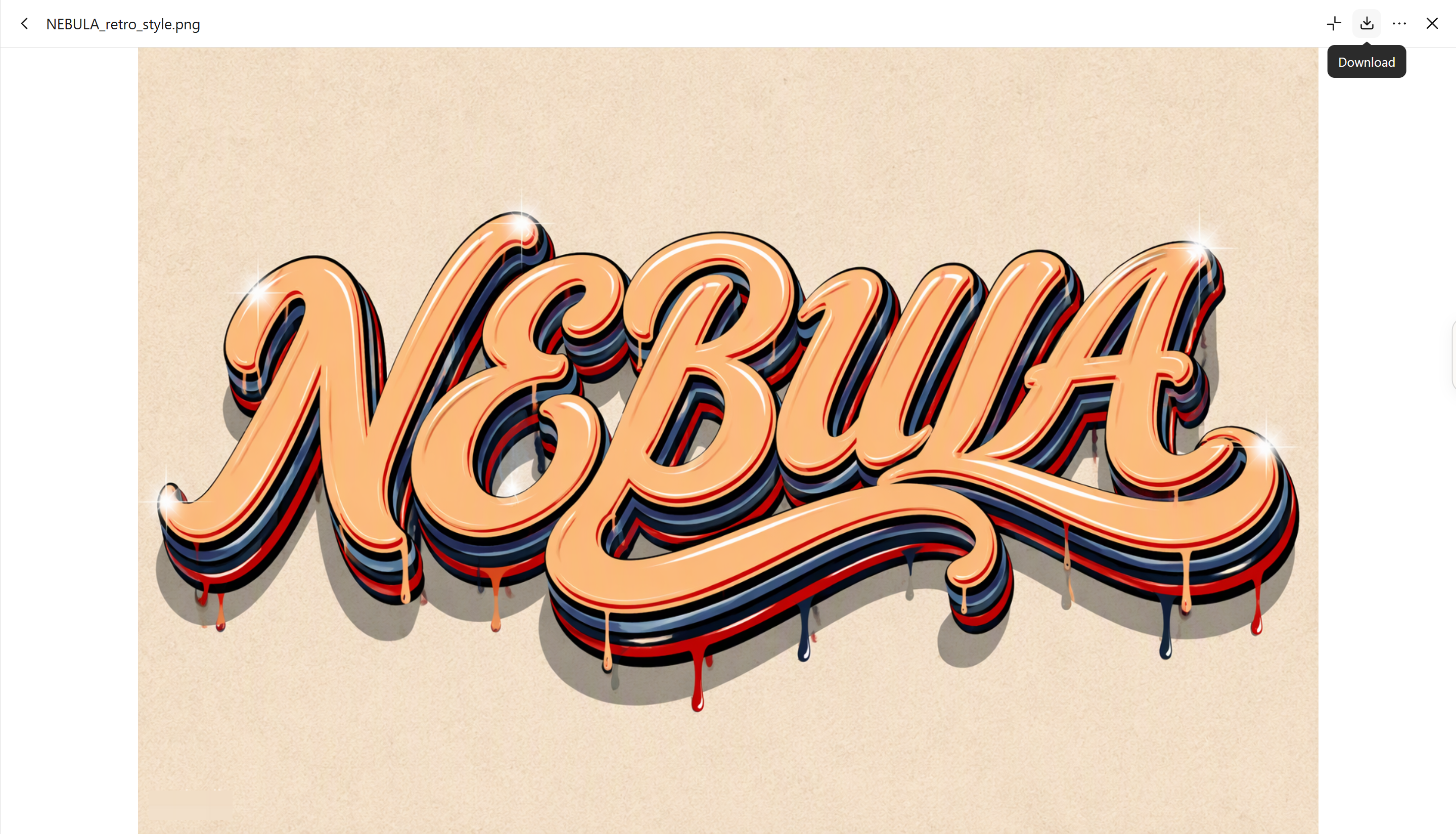
Retro vintage 3D typography spelling the single word "NEBULA" in bold flowing script lettering, in the style of classic hand-painted sign art. The letters have glossy peach-orange cream colored faces with smooth airbrushed shading and bright white sparkle glints on the curves. Behind each letter, multiple layered offset 3D extrusion outlines in deep red and navy blue horizontal stripes create a stacked retro depth effect. Small dripping paint drops hang from the bottoms of the letters, with matching red and navy drips. Soft gray drop shadow beneath the text. Light beige cream textured paper background with subtle grain.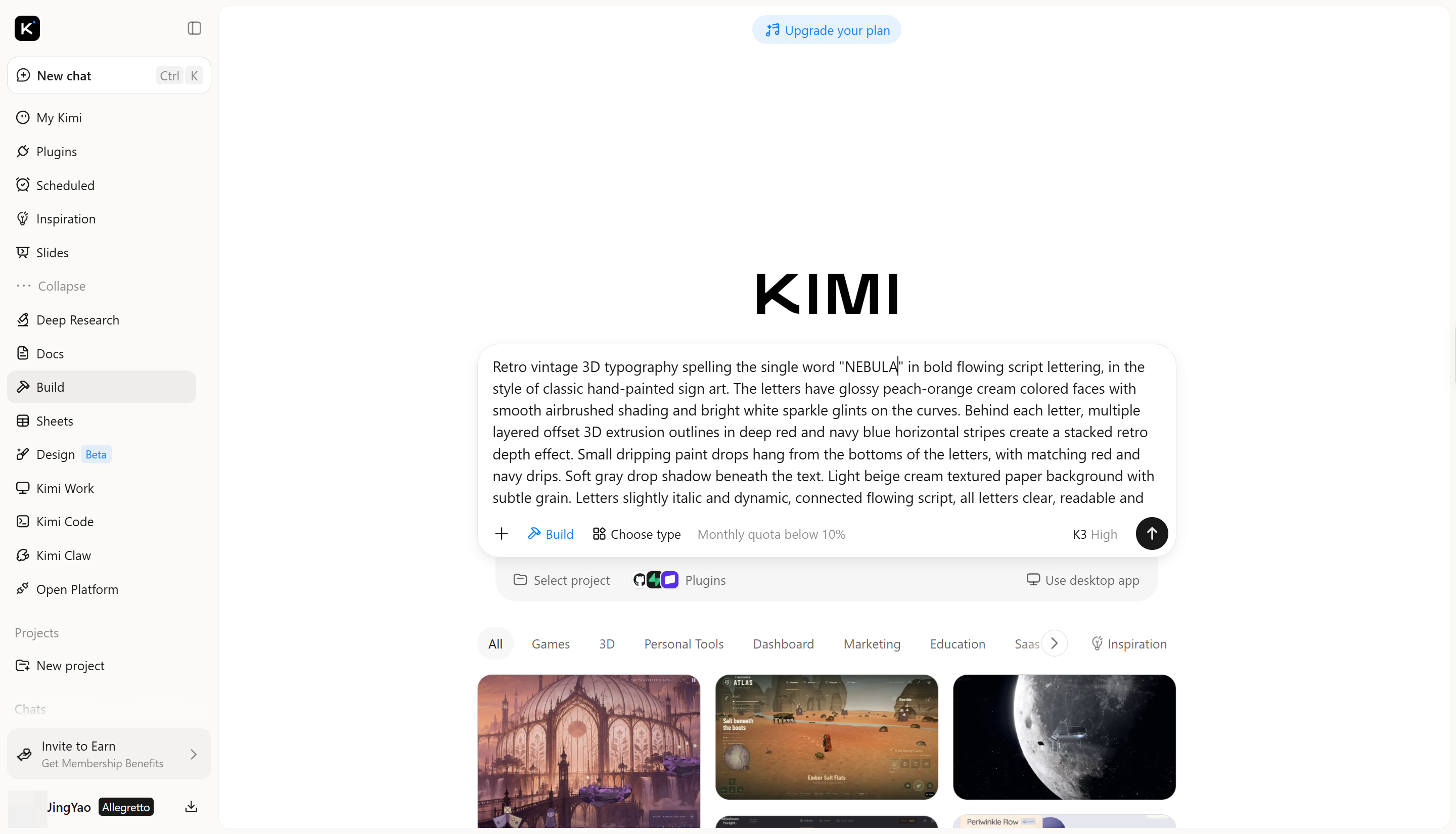
2. Adım: 3D metni düzenleyin ve iyileştirin
İlk tasarım hazır olduğunda, her şeyi yeniden oluşturmak yerine belirli ayrıntıları geliştirmek için takip eden bir prompt kullanın. Metni hayalinizdekine daha yakın hâle getirmek için malzemeyi, aydınlatmayı, derinliği veya genel görünümü ayarlayabilirsiniz.
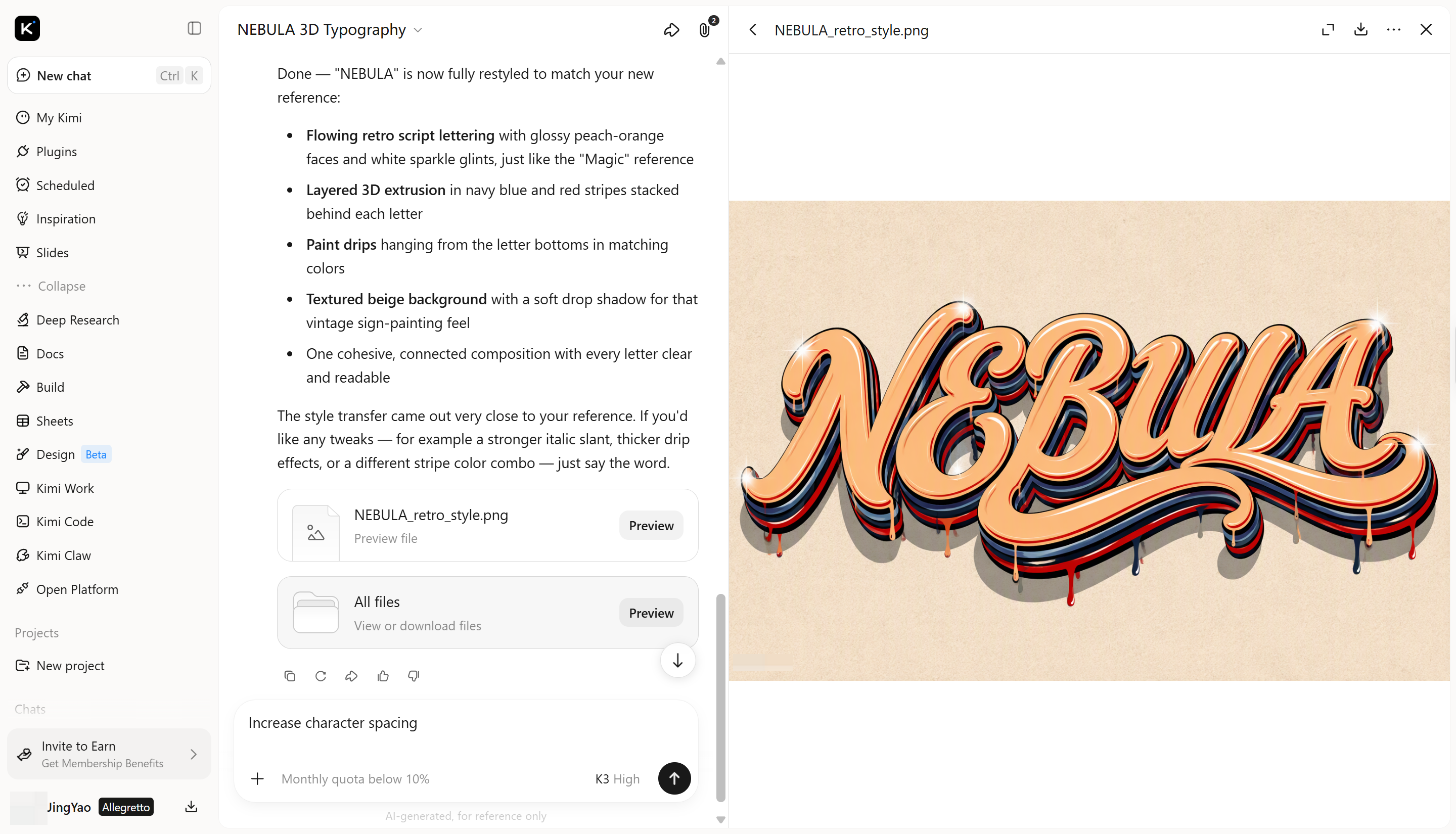
3. Adım: Tasarımınızı gözden geçirin ve dışa aktarın
Harf biçimlerini, derinliği, yansımaları ve genel kaliteyi kontrol etmek için son modeli gözden geçirin; gerekirse son değişiklikleri yapın. Memnun kaldığınızda tasarımınızı JPG veya PNG gibi desteklenen bir formatta dışa aktarın.
Kimi Build'in temel özellikleri
Basit prompt'larla etkileyici 3D metinler oluşturun
Şeklini, malzemesini ve genel görünümünü tanımlayarak bir metin fikrini boyutlu harflere dönüştürün. Yansıtıcı metalik harfler, renkli balon tipografisi veya heykelsi 3D karakterler isteseniz de Kimi Build, boş bir tuvalden başlamadan görsel yönleri keşfetmenize yardımcı olur.
Her harfin görünümünü şekillendirin
Doğal dilde talimatlar, tek tek öğelere yönelik yorumlar ve manuel düzenlemelerle tipografinizi ince ayarlayın. Yaratıcı vizyonunuza uygun bir tasarım geliştirmek için renkleri, dokuları, harf oranlarını, ekstrüzyon derinliğini, aydınlatmayı ve gölgeleri ayarlayın.
3D tipografiyi görsel içeriklerde kullanın
Marka kimlikleri, kampanya grafikleri, etkinlik başlıkları, dijital reklamlar ve hareketli tasarım konseptleri için yazılar oluşturun. Kimi Build, dikkat çekici başlıklardan dekoratif tipografik öğelere kadar farklı platformlar ve amaçlar için özgün metin görselleri geliştirmenize yardımcı olur.
Yaratıcı yönleri yeniden inceleyin ve çıktınızı kaydedin
Sürüm geçmişini inceleyerek tasarım yinelemelerini karşılaştırın ve gerektiğinde önceki sonuçları geri yükleyin. 3D metniniz hazır olduğunda, tasarım iş akışınızda daha sonra kullanmak üzere PNG veya JPG olarak dışa aktarın.
Gelişmiş modelleme ve işlemeye geçin
Projeniz daha ayrıntılı 3D üretim gerektirdiğinde, eklentiler aracılığıyla Blender ve Tripo 3D'ye erişmek için Kimi Work'ü kullanın. Blender ayrıntılı modelleme, sahne kurulumu ve işlemeyi desteklerken Tripo 3D, metin ve görsel referanslardan modeller oluşturmaya yardımcı olur. Araca ve iş akışına bağlı olarak GLB, glTF, OBJ, FBX, STL, USDZ ve BLEND gibi formatlarla çalışmaya devam edebilirsiniz.
Sonuç
İyi bir 3D metin oluşturmak, net harf biçimleriyle yaratıcı tasarım arasında doğru dengeyi kurmayı gerektirir. Blender'da metin oluşturmayı öğrendiğinizde, fikirlerinizi projenize uygun stillerle hayata geçirebilirsiniz. Sıfırdan başlamadan yeni görünümler keşfetmek isterseniz Kimi Build'i deneyin. Farklı 3D metin stillerini basit prompt'larla deneyin ve fikirlerinizi dikkat çekici tasarımlara dönüştürün.
SSS
Tab tuşuna basın; ardından klavyenizi kullanarak karakterleri seçin, değiştirin veya silin. Harfler arasındaki boşlukları değiştirmek için karakter aralığını da ayarlayabilirsiniz. Daha ayrıntılı şekil düzenlemeleri için metni bir mesh'e dönüştürün.Tab tuşuna basın. Nesne bir mesh ise geometrisini düzenleyebilirsiniz, ancak metni doğrudan değiştiremezsiniz. Daha sonra ifadeyi değiştirmeniz gerekirse diye özgün metin nesnesinin bir kopyasını saklayın.



