
Bir 3D model ekranda harika görünebilir; ancak render işlemi, ayrıntılarını, gölgelerini ve renklerini bir araya getirerek özenle hazırlanmış nihai bir görüntü oluşturur. Özellikle her ayrıntının doğru görünmesini istediğinizde, temiz ve gerçekçi bir sonuç elde etmek yalnızca bir düğmeye tıklamaktan fazlasını gerektirir. Blender ile nasıl render alınacağını öğrenmek, modellerinizi basit bir iş akışıyla yüksek kaliteli görsellere dönüştürmenize yardımcı olur. Bu rehber, sahnenizi hazırlamaktan nihai görüntüyü oluşturmaya kadar temel render adımlarında size yol gösterir.
Görsel render almak için neden Blender'ı seçmelisiniz
Doğru render aracını seçmek, nihai görsellerinizin görünümünde ve bunları ne kadar kolay oluşturabildiğinizde büyük fark yaratabilir. Blender, yeni başlayanların ve deneyimli sanatçıların fikirlerini hayata geçirmesine yardımcı olan çeşitli kullanışlı özellikler sunar. Görsel render almak için popüler bir tercih olmasının bazı nedenleri şunlardır.
Ücretsiz ve açık kaynaklı
Blender'ı ücretsiz olarak indirebilir ve kullanabilirsiniz; böylece abonelik ücreti ödemeden 3D görseller oluşturabilir ve render alabilirsiniz. Açık kaynaklı yapısı, geliştiricilerin yazılımı iyileştirmesine ve yeni özellikler eklemesine de olanak tanır. Bu da onu öğrenciler, hobi amaçlı kullananlar ve profesyonel sanatçılar için iyi bir seçenek hâline getirir.
Güçlü Cycles ve Eevee motorları
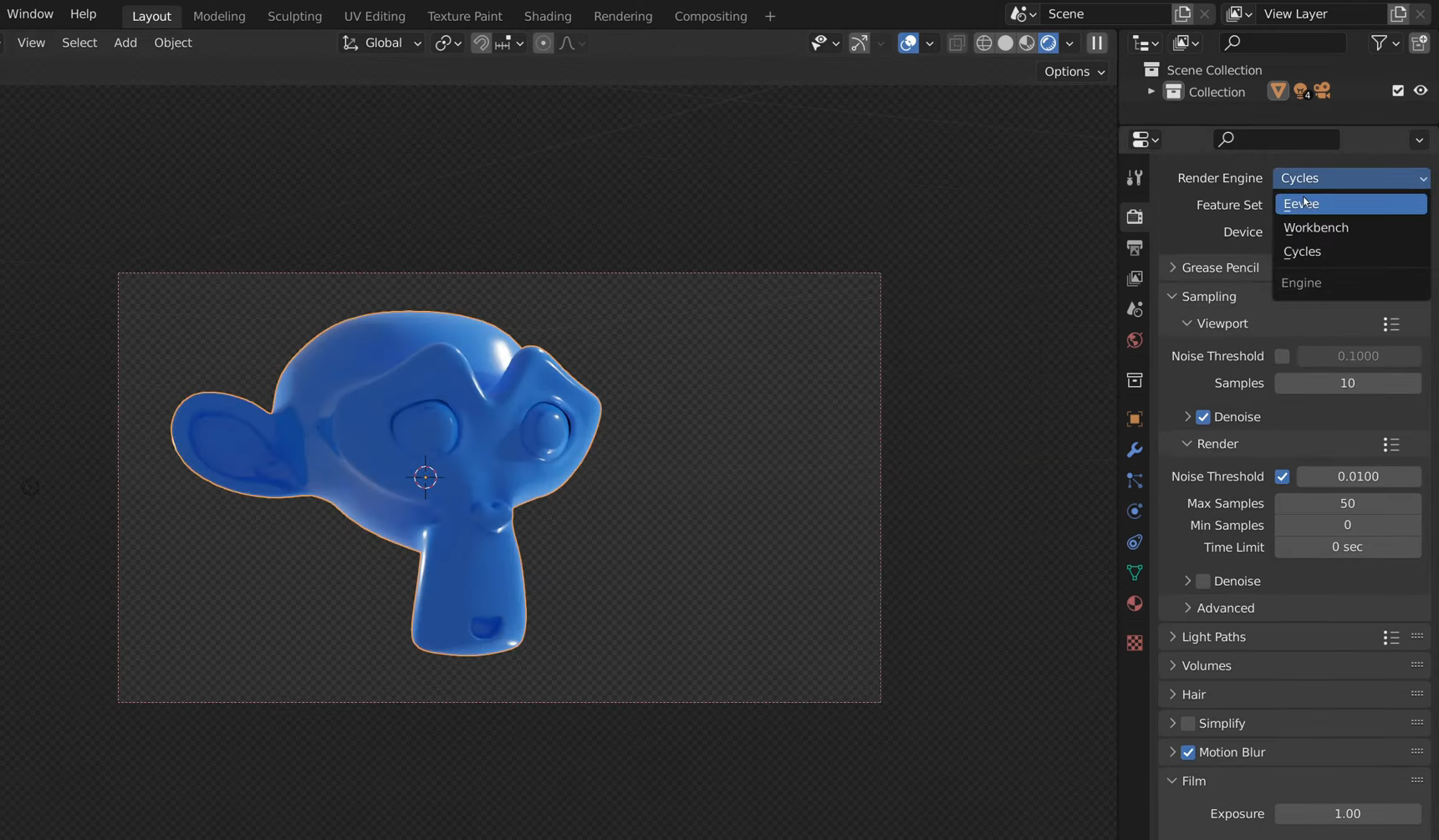
Blender, her biri farklı ihtiyaçlara uygun iki ana render motoru sunar: Cycles ve Eevee. Cycles, gerçekçi ışıklandırmaya, gölgelere ve yansımalara odaklandığı için ayrıntılı görseller için kullanışlıdır. Eevee hızlı sonuç verir; bu da onu hızlı önizlemelere veya stilize görsellere ihtiyaç duyduğunuzda iyi bir seçenek hâline getirir.
Gerçekçi ışıklandırma ve malzemeler
Modellerinizin daha gerçekçi görünmesi için ışıklandırmayı, yüzey dokularını, renkleri ve malzemeleri ayarlayabilirsiniz. Yumuşak gölgeler, parlak yansımalar ve ayrıntılı yüzeyler, yalnızca birkaç ayarlamayla gerçekçi sonuçlar oluşturmanıza yardımcı olur. Bu özellikler, yaratıcı fikirlerinizi daha fazla görsel ayrıntıyla hayata geçirmenizi sağlar.
Hızlı GPU render işlemi
Donanımınız desteklediğinde Blender, render işlemini hızlandırmak için bilgisayarınızın grafik işleme birimini (GPU) kullanabilir. Bu özellik, özellikle ayrıntılı modeller, karmaşık sahneler ve yüksek çözünürlüklü görseller için kullanışlıdır. Gerçek hız; grafik kartınıza, sahne karmaşıklığına ve render motoruna bağlıdır.
Render için hepsi bir arada modelleme
Yazılım, 3D modeller oluşturmanıza, malzemeler uygulamanıza, ışıkları ayarlamanıza, kameraları konumlandırmanıza ve görselleri tek bir yerde render almanıza olanak tanır. Farklı uygulamalar arasında geçiş yapmadan tüm süreci tamamlayabilirsiniz. Bu entegre iş akışı, modellerinizi iyileştirmenizi ve nihai görüntüde nasıl görüneceklerini önizlemenizi kolaylaştırır.
Geniş topluluk desteği
Blender, çevrimiçi olarak eğitimler, ipuçları ve yararlı kaynaklar paylaşan geniş bir topluluğa sahiptir. Işıklandırma, kamera ayarları veya render sorunlarıyla ilgili yardıma ihtiyacınız varsa, bunları çözmek için çoğu zaman bir rehber bulabilirsiniz. Bu destek, Blender'ı öğrenmeyi hem yeni başlayanlar hem de deneyimli sanatçılar için kolaylaştırır.
Blender'da görsel render alma
Sahneniz, ışıklandırmanız ve kameranız hazır olduğunda Blender'da görsel render almak basittir. Yalnızca doğru render motorunu seçmeniz, kalite ayarlarını düzenlemeniz ve nihai sonucu kaydetmeniz gerekir. Görselinizi render almak ve kullanıma hazır hâle getirmek için şu adımları izleyin.
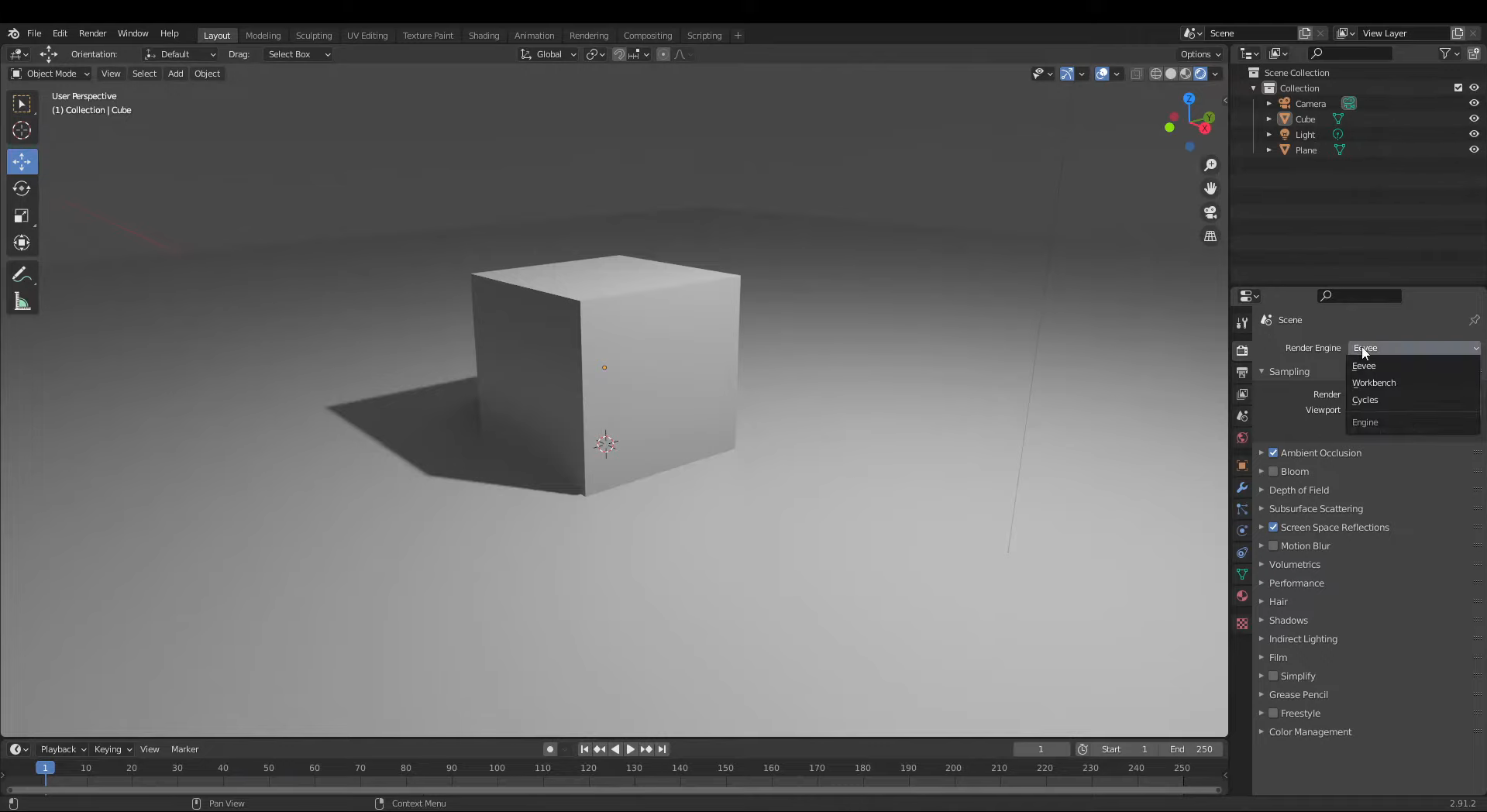
1. Adım: Render motorunu seçin
Projenizi açın ve 3D Görünüm Penceresi'nin sağ üst köşesindeki gölgelendirme simgelerini kullanarak Rendered Viewport Shading'i etkinleştirin.
"Render Properties" bölümüne gidin ve gerçekçi ışıklandırma için Cycles'ı, daha hızlı render için ise Eevee'yi seçin.
Cycles kullanıyorsanız "Render Samples" ayarını düzenleyin. Daha yüksek örnek sayıları genellikle gürültüyü azaltır ancak render süresini artırır.
Önizlemede ışıklandırmanızı ve malzemelerinizi kontrol edin, gerekli ayarlamaları yapın.
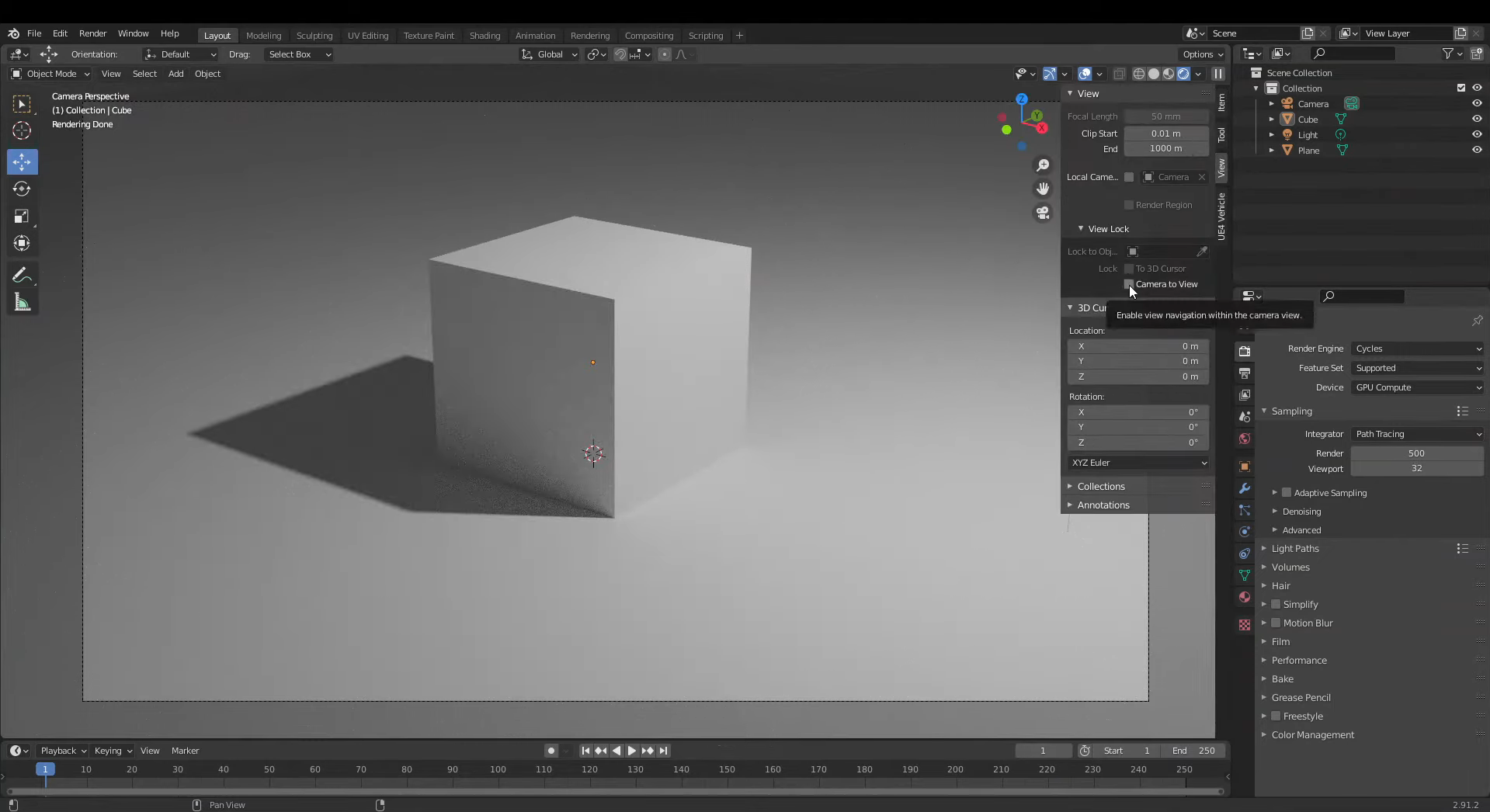
2. Adım: Kamera görünümünü ayarlayın
Etkin kamera görünümüne geçmek ve sahnenizin nihai görüntüde nasıl görüneceğini görmek için Numpad 0 tuşuna basın.
Görünüm alanında hareket ederek kamerayı ayarlamak istiyorsanız, N tuşuna basarak görünüm alanı kenar çubuğunu açın, ardından "Görünüm"ü bulun ve "Kamerayı Görünüme Kilitle" seçeneğini etkinleştirin.
Modelinizi çerçeve içinde konumlandırın ve önemli ayrıntıların görünür olduğundan emin olun.
Kompozisyondan memnun kaldığınızda, kameranın yanlışlıkla hareket etmesini önlemek için "Kamerayı Görünüme Kilitle" seçeneğini devre dışı bırakın.
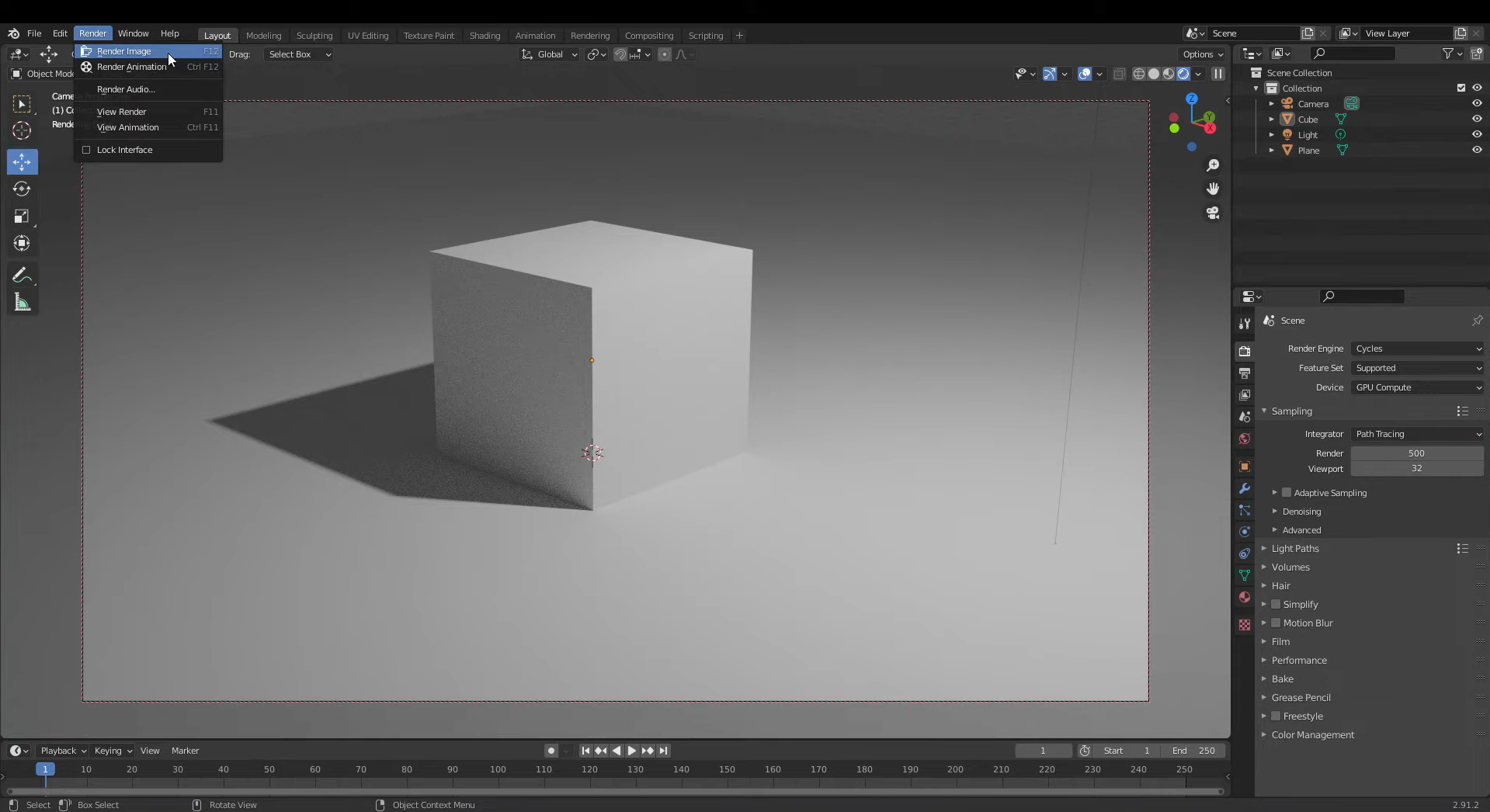
3. adım: Görüntüyü işleyin
Blender'ın üst kısmındaki "İşleme" menüsünü açın ve "Görüntüyü İşle"yi seçin ya da F12 tuşuna basın.
Blender'ın, seçtiğiniz motor ve ayarları kullanarak sahneyi işlemesini bekleyin.
İşleme tamamlandığında, görüntüde parazit, istenmeyen gölgeler veya eksik ayrıntılar olup olmadığını kontrol edin.
Gerekirse sahnenize dönün, ayarlamalar yapın ve görüntüyü yeniden işleyin.
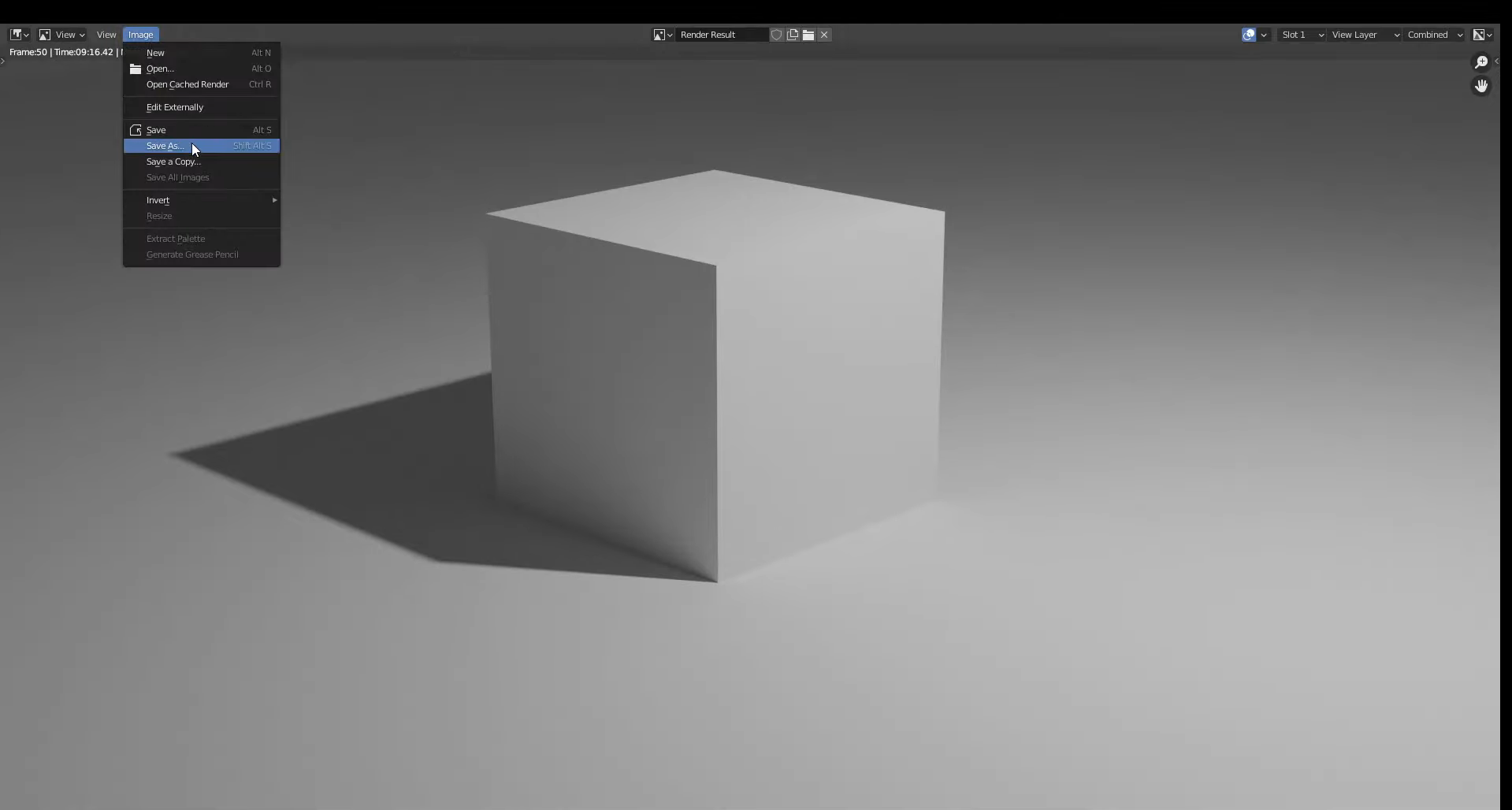
4. adım: Nihai görüntüyü kaydedin
İşleme Sonucu penceresinde "Görüntü"yü açın ve "Farklı Kaydet"i seçin.
Tercih ettiğiniz klasörü seçin ve uygun bir dosya adı girin.
Yüksek kalite için PNG veya daha küçük dosya boyutu için JPEG gibi bir görüntü formatı seçin.
İşlenmiş görüntünüzü bilgisayarınıza kaydetmek ve paylaşmaya ya da projenizde kullanmaya hazır hâle getirmek için "Farklı Kaydet"e tıklayın.
Blender'da arka plansız render alma
Bazen bir 3D modeli, arkasındaki özgün sahneyi korumadan bir afişte, ürün görselinde veya başka bir tasarımda kullanmak isteyebilirsiniz. Blender; modelinizi, aydınlatmanızı ve gölgelerinizi korurken arka planı kaldırmanıza olanak tanır. Saydam arka planlı bir görüntüyü nasıl işleyeceğiniz ve doğru şekilde kaydedeceğiniz aşağıda açıklanmıştır.
1. adım: Saydam arka planı etkinleştirin
Projenizi açın ve Özellikler Düzenleyicisi'ndeki "İşleme Özellikleri"ne gidin.
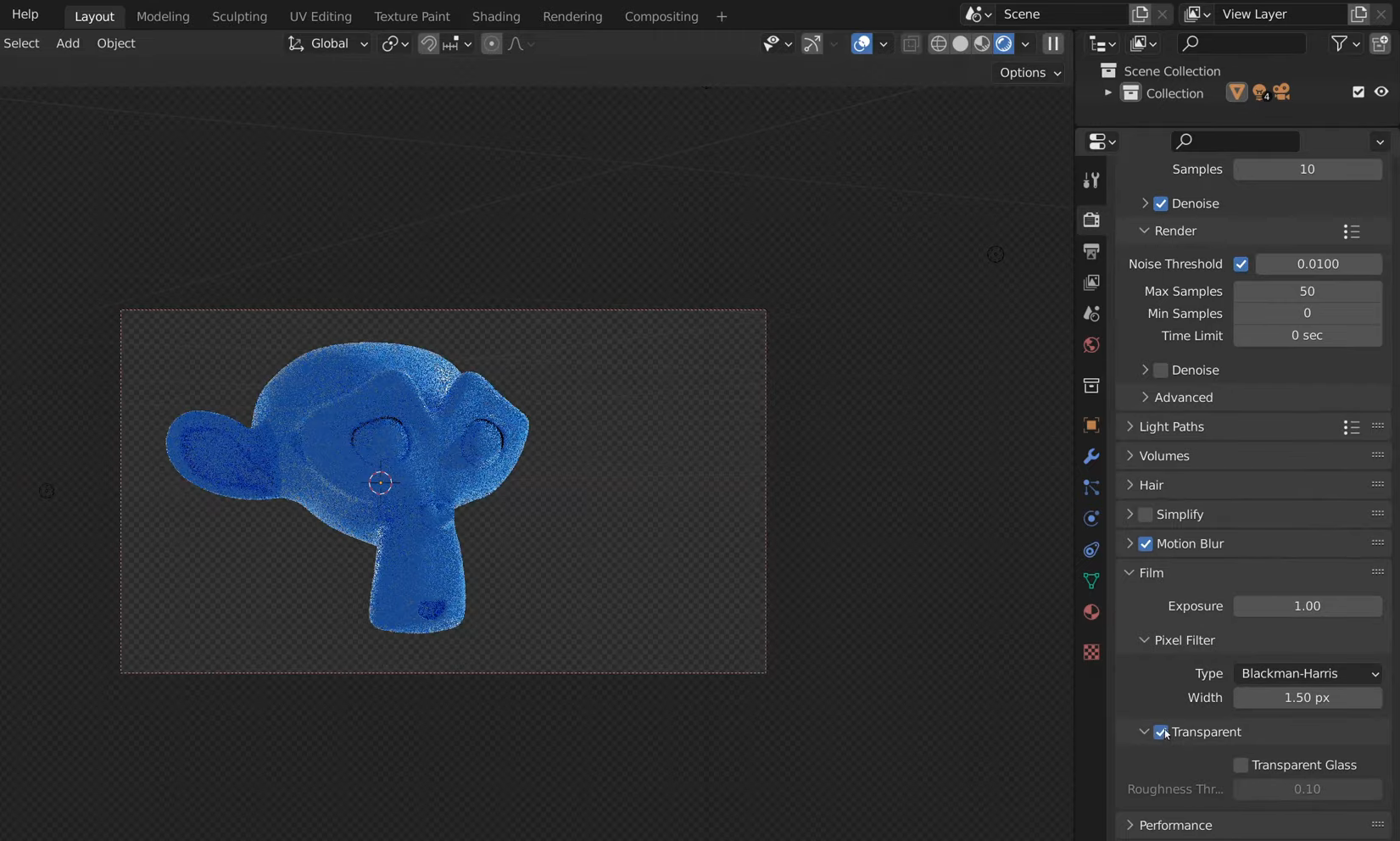
Nihai render'ınızdaki dünya arka planını kaldırmak için "Film" bölümünü bulun ve "Saydam" seçeneğini etkinleştirin.
Bu ayar hem Cycles hem de Eevee ile çalışır; dolayısıyla tercih ettiğiniz işleme motorunu kullanabilirsiniz.
Sahne aydınlatmanızı ve malzemelerinizi olduğu gibi bırakın, ardından modelinizin saydam arka plan üzerinde görünür kaldığını doğrulamak için işleme önizlemesini kontrol edin.
2. adım: Görüntünüzü işleyin
İşlemeyi başlatmak için F12 tuşuna basın veya "İşleme" menüsünden "Görüntüyü İşle"yi seçin.
Blender'ın, saydam arka plan etkin durumdayken sahnenizi işlemeyi bitirmesini bekleyin.
İşleme Sonucu penceresini kontrol edin. Dama tahtası deseni, genellikle düz renkli bir arka plan yerine saydam alanları gösterir.
Arka plan hâlâ düz renkli görünüyorsa, yeniden işlemeden önce "İşleme Özellikleri"ne dönün ve "Film" → "Saydam" seçeneğinin etkin olduğundan emin olun.
3. adım: Görüntüyü saydamlıkla kaydedin
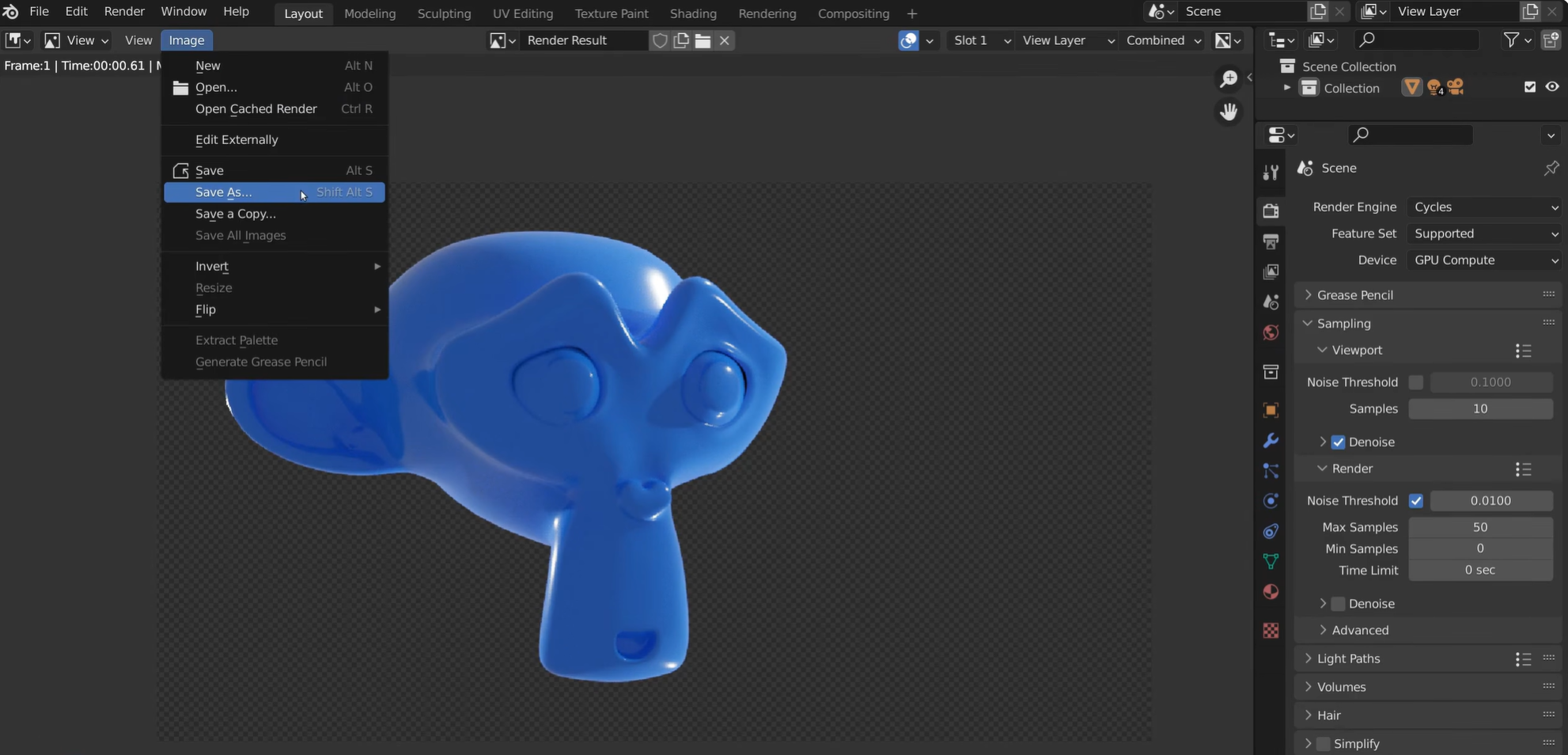
Görüntü kaydetme seçeneklerini açmak için İşleme Sonucu penceresinde "Görüntü" → "Farklı Kaydet"i seçin.
JPEG saydam arka planları desteklemediği için dosya formatını "PNG" olarak ayarlayın.
Kaydedilen görüntünün saydamlık için bir alfa kanalı içermesi amacıyla renk ayarlarında "RGB" yerine "RGBA"yı seçin.
Hedef klasörünüzü seçin, bir dosya adı girin ve görüntüyü saydam arka planı korunmuş şekilde kaydetmek için "Farklı Kaydet"e tıklayın.
4. adım: Gerekirse yeni bir arka plan ekleyin
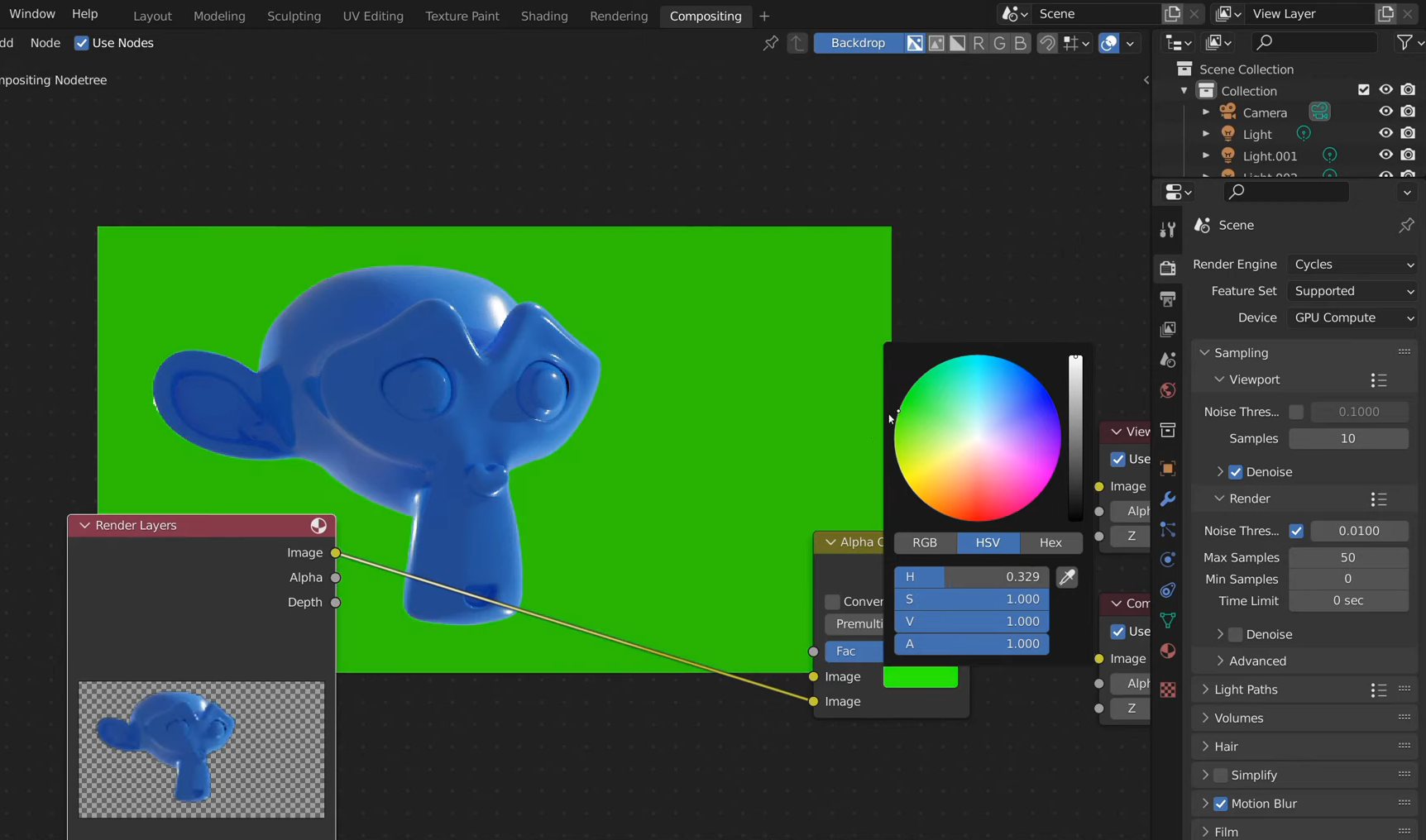
Blender'ın birleştiricisiyle çalışmak için "Birleştirme" çalışma alanını açın ve "Düğümleri Kullan" seçeneğini etkinleştirin.
Shift + A tuşlarına basın, "Alpha Over" öğesini aratın ve işlenmiş modelinizi yeni bir arka planla birleştirmek için düğümü ekleyin.
"İşleme Katmanları" görüntü çıkışını Alpha Over düğümünün alt görüntü girişine bağlayın, ardından arka plan görüntünüzü veya renginizi üst girişe bağlayın.
Alpha Over çıkışını "Composite" düğümüne bağlayın, gerekirse arka plan görselinin boyutunu ayarlayın ve nihai kompozisyonunuzu oluşturmak için yeniden render alın.
Blender'da sık karşılaşılan render sorunlarını giderme
Sahnenizi doğru şekilde kurmuş olsanız bile, nihai görseli etkileyen veya render sürecini yavaşlatan sorunlarla karşılaşabilirsiniz. Bu sorunların çoğu, birkaç ayarı değiştirerek ya da sahne kurulumunuzu kontrol ederek çözülebilir. Blender'da sık görülen bazı render sorunları ve çözüm yolları şunlardır.
Siyah render: ışıkları ve dünyayı kontrol edin
Siyah bir render, genellikle sahnenizde yeterli aydınlatma olmadığını veya ışık ayarlarının yanlış olduğunu gösterir. Işıklarınızın etkin, doğru konumlandırılmış ve modeli aydınlatacak kadar parlak olduğundan emin olun. HDRI kullanıyorsanız dünya ayarlarını da kontrol edin.
Gürültülü görseller: örnek sayısını artırın veya gürültü azaltmayı kullanın
Grenli görseller, Blender'ın aydınlatmayı doğru hesaplamak için yeterli örneğe sahip olmadığı durumlarda sık görülür. Özellikle Cycles kullanırken, Render Properties altındaki render örnek sayısını artırın. Render süresini önemli ölçüde uzatmadan gürültüyü azaltmak için gürültü azaltmayı da etkinleştirebilirsiniz.
Yavaş renderlar: örnek sayısını düşürün, GPU kullanın
Karmaşık modeller, ayrıntılı malzemeler ve yüksek örnek sayıları render işlemini yavaşlatabilir. İşlemi hızlandırmak için gereksiz ayrıntıları azaltın veya örnek sayısını düşürün. Donanımınız destekliyorsa, genel olarak daha hızlı ve akıcı render performansı için GPU ile render almayı da etkinleştirebilirsiniz.
Eksik dokular: görselleri paketleyin veya yeniden bağlayın
Eksik dokular genellikle Blender'ın malzemelerinizde kullanılan görsel dosyalarını bulamadığı anlamına gelir. Shader Editor'daki görsel doku düğümlerini kontrol edin ve eksik dosyaları yeniden bağlayın. Harici kaynakları projenizle birlikte tutmak için File → External Data → Pack Resources seçeneğini kullanın.
Soluk renkler: renk yönetimini düzeltin
Soluk renkler, yanlış pozlama, aydınlatma veya renk yönetimi ayarlarından kaynaklanabilir. Blender'ın render ile ilgili ayarlarında Color Management bölümünü bulun; pozlama ve görünüm dönüşümünü gözden geçirin. Renkler hedeflediğiniz sonuca yaklaşana kadar bu seçenekleri ayarlayın.
Bellek yetersizliği: doku boyutunu küçültün
Blender, büyük dokular, karmaşık geometri veya çok sayıda nesneyle çalışırken belleği tükenebilir. Aşırı büyük doku çözünürlüklerini azaltın ve ihtiyacınız olmayan ayrıntıları kaldırın. Sorun devam ederse render çözünürlüğünü düşürün veya sahneyi sadeleştirin.
Ek ipucu: Kimi Build ile rendera hazır 3D modeller oluşturun
İyi bir render, 3D modelinizin kalitesine bağlıdır; bu nedenle render almadan önce şekli ve ayrıntıları doğru ayarlamak size zaman ve emek kazandırabilir. Her şeyi sıfırdan oluşturmak istemiyorsanız Kimi Build, metin prompt'larından veya referans görsellerden kolayca 3D modeller oluşturmanızı sağlar. Bir model oluşturabilir, ayrıntılarını geliştirebilir ve Blender render iş akışınız için başlangıç noktası olarak kullanabilirsiniz.
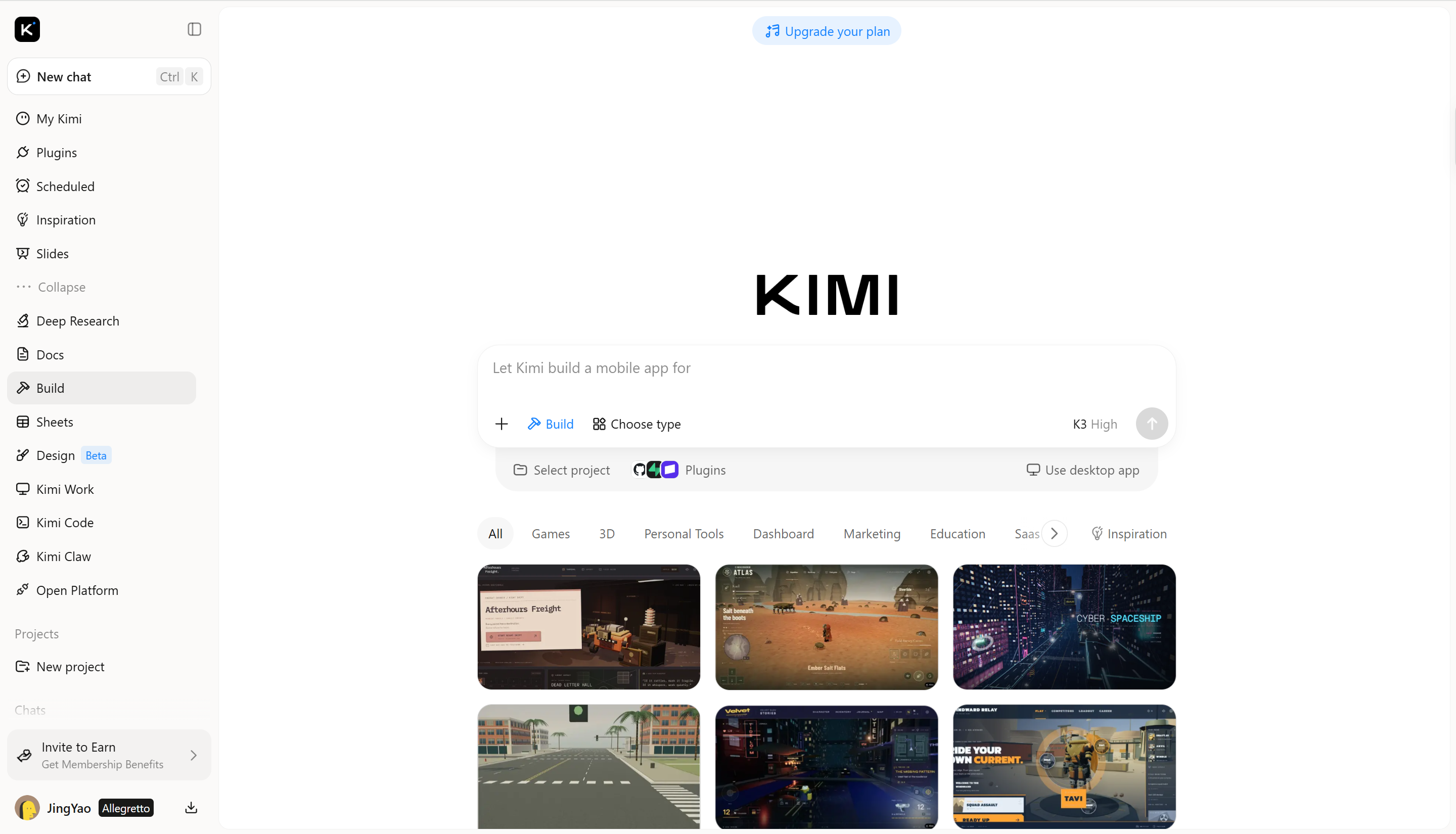
Kimi Build ile 3D model oluşturma
Bir 3D projeye başlamak için ileri düzey modelleme becerilerine ihtiyacınız yok. Kimi Build, fikirlerinizi metin prompt'ları veya referans görseller kullanarak 3D modellere dönüştürmenizi sağlar ve Blender sahneleriniz için varlık oluşturmayı kolaylaştırır. Kendi 3D modelinizi oluşturmak ve render için hazırlamak üzere aşağıdaki adımları izleyin.
1. Adım: Prompt'unuzu girin ve bir referans yükleyin
Önce referans görselinizi Kimi Build'e yükleyin, ardından oluşturmak istediğiniz modeli açıklayan bir prompt girin.
Örnek prompt:
Create a detailed 3D model of a futuristic mechanical keyboard inspired by the reference image. Include a transparent smoked-acrylic case, individual sculpted keycaps, subtle RGB lighting elements, and metallic internal components visible through the casing. Maintain accurate proportions, clean geometry, and realistic materials. Prepare the model for rendering in Blender.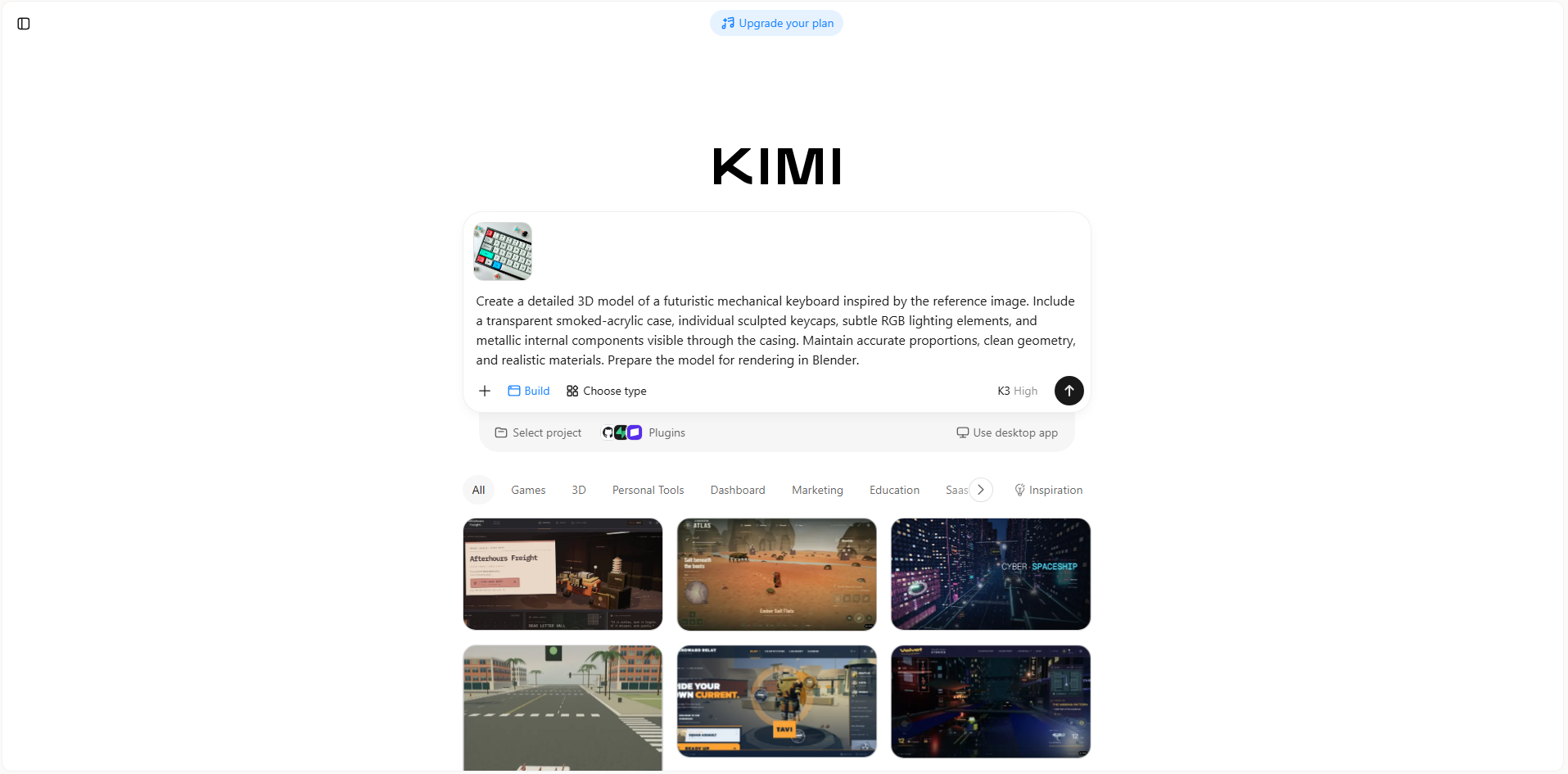
2. Adım: 3D modelinizi düzenleyin
Oluşturulan modeli inceleyin; şeklini, oranlarını ve ayrıntılarını kontrol edin. Belirli parçaları ayarlamak, malzemeleri geliştirmek veya genel görünümünü iyileştirmek için takip prompt'larını kullanın.
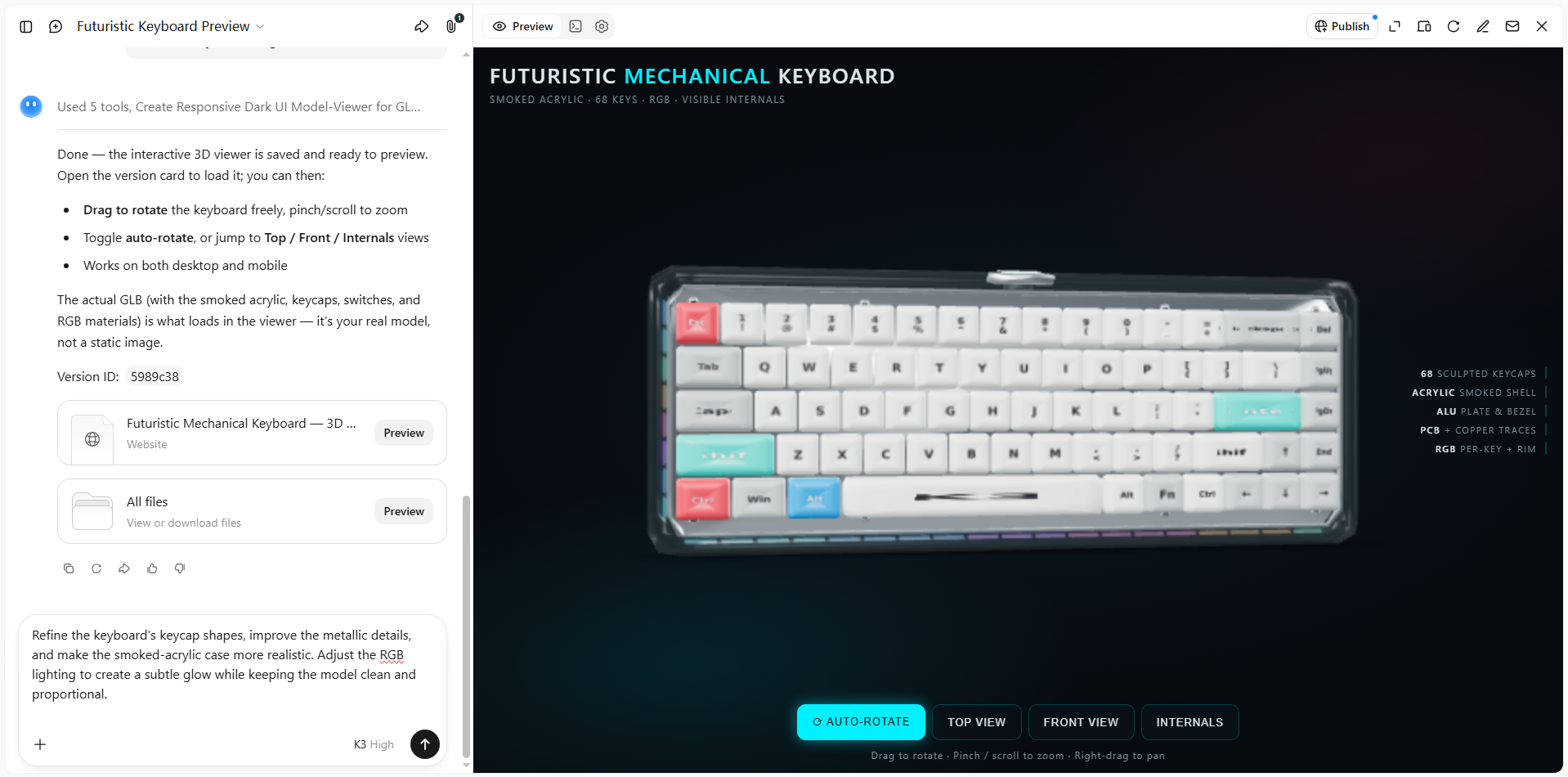
3. Adım: 3D modelinizi inceleyin ve dışa aktarın
Sonuçtan memnun kaldığınızda, tamamlanmış 3D modelinizi yaratıcı projelerde, ürün örneklerinde, dijital içeriklerde veya çevrimiçi yayınlarda kullanmak üzere dışa aktarın.
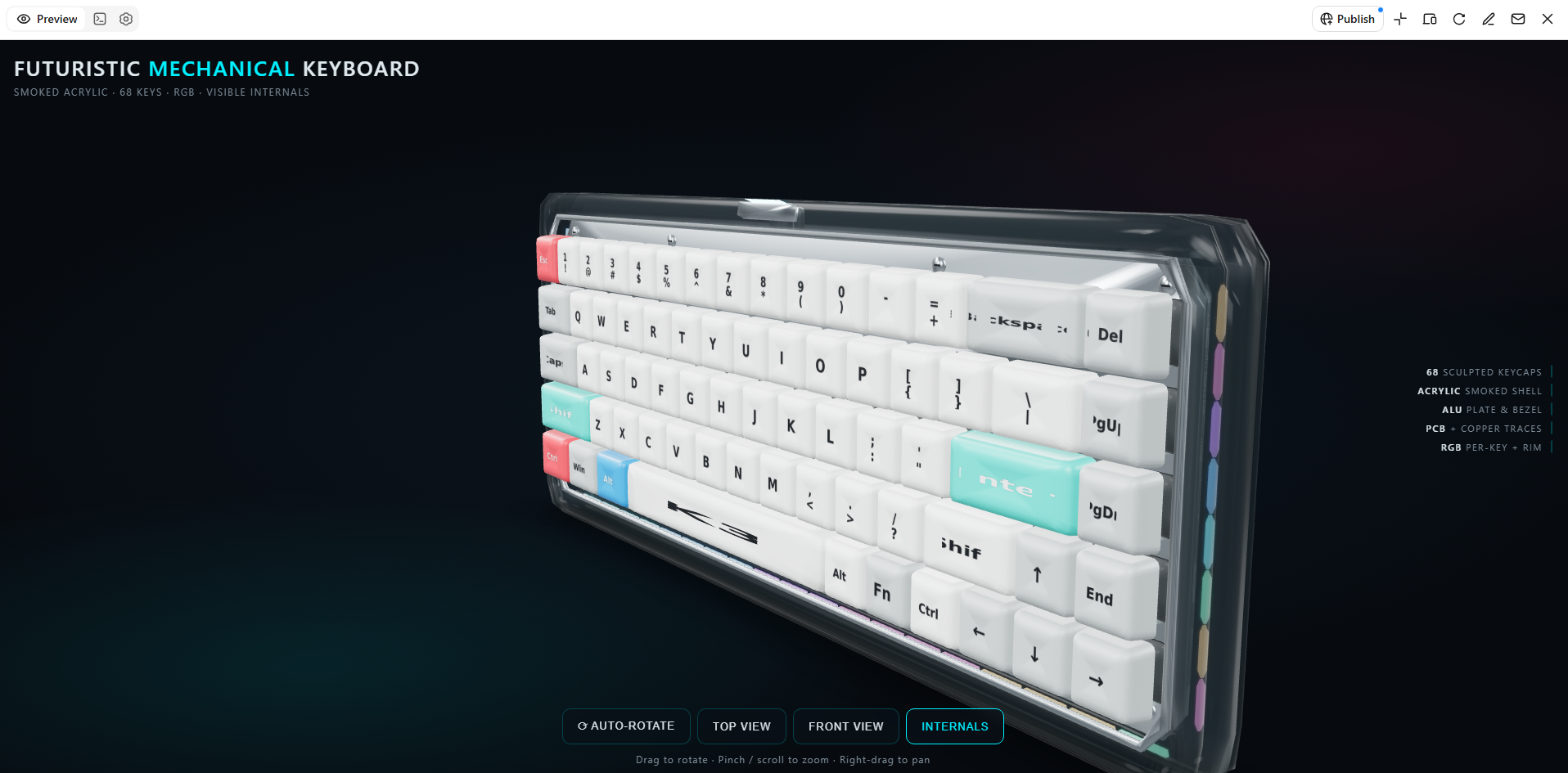
Öne çıkan özellikler
Fikirleri rendera hazır 3D modellere dönüştürün: Metin prompt'larını ve görsel referansları 3D modellere dönüştürmek için Kimi Build'i kullanın. Render ve görselleştirme için model geliştirmeye konsept çizimi, ürün referansı veya yazılı açıklamayla başlayın.
Ayrıntılı yüzeylerle modellere hayat verin: Malzemeyi, şekli ve stili öne çıkaran dokular ve yüzey işlemleriyle görsel derinlik katın. Ürün konseptleri, dijital sahneler ve yaratıcı sunumlar için daha etkileyici renderlar oluşturun.
Farklı render stillerini keşfedin: Farklı görünümleri, şekilleri ve görsel yönleri keşfetmek için prompt'lar ve referans görsellerle denemeler yapın. Model konseptinizi, projenizin hedeflenen görünümü ve amacına daha iyi uyacak şekilde geliştirin.
Esnek düzenleme araçlarıyla modelleri geliştirin: İstediğiniz değişiklikleri açıklamak için sohbete prompt girin, hedefe yönelik ayarlamalar için belirli öğelere yorum ekleyin veya ayrıntıları manuel olarak düzenleyin. Nihai sonuç üzerindeki kontrolü korurken tek tek parçaları ince ayarlayın ve genel tasarımı geliştirin.
Özel araçlarla render iş akışlarını genişletin: Daha gelişmiş modelleme, render ve animasyon için Kimi Work, eklentiler aracılığıyla Blender ve Tripo 3D gibi araçlara erişim sağlar. Ayrıntılı sahne kurulumu ve render için Blender'ı, metin prompt'ları ve görsellerden model oluşturmak içinse Tripo 3D'yi kullanın. Araca bağlı olarak FBX, STL, USDZ, BLEND, GLB, glTF ve OBJ gibi formatlar daha fazla düzenleme ve geliştirmeyi destekleyebilir.
Sonuç
Blender'da nasıl render alınacağını anlamak, basit 3D sahneleri özenli görsellere dönüştürmenize ve nihai sonuç üzerinde daha fazla kontrol sahibi olmanıza yardımcı olur. Pratik yaptıkça render becerilerinizi geliştirebilir ve yaratıcı hedeflerinize uygun görseller oluşturabilirsiniz. Modelleme süresinden tasarruf etmek istiyorsanız, fikirlerinizi 3D varlıklara dönüştürmek ve bir sonraki projeniz için yeni olanakları keşfetmek üzere Kimi Build'i deneyin.




