
3D sahneye dönüştürmek ya da sonraki projenizde referans olarak kullanmak istediğiniz bir görseliniz mi var? Blender, modellemenize yön vermek, renk eklemek ve tasarımlarınızı geliştirmek için çalışma alanınıza görüntü aktarmanıza olanak tanır. Görüntüleri görsel referans olarak kullanabilir veya modellerinizin daha gerçekçi görünmesi için doku olarak uygulayabilirsiniz. Bu makalede, Blender'a nasıl görüntü aktaracağınızı ve projelerinizde etkili şekilde kullanacağınızı öğreneceksiniz.
Blender'a görüntü aktarma
Blender, görüntüyü referans olarak kullanmak veya bir 3D nesneye uygulamak istemenize bağlı olarak projenize eklemenin birkaç kolay yolunu sunar. Projenize en uygun yöntemi seçebilmeniz için her yöntemin adımlarını inceleyelim.
Blender'a referans görüntü aktarma
Referans görüntü, Blender'da bir nesnenin 3D modelini oluştururken şekline ve oranlarına bağlı kalmanıza yardımcı olur. Sahnenize bir görsel ekleyebilir, konumunu ve açısını ayarlayabilir, çalışırken modelinizi daha net görebilmek için saydam hâle getirebilirsiniz. Blender'a fotoğraf aktarmak için şu adımları izleyin.
1. Adım: Referans görüntünüzü ekleyin
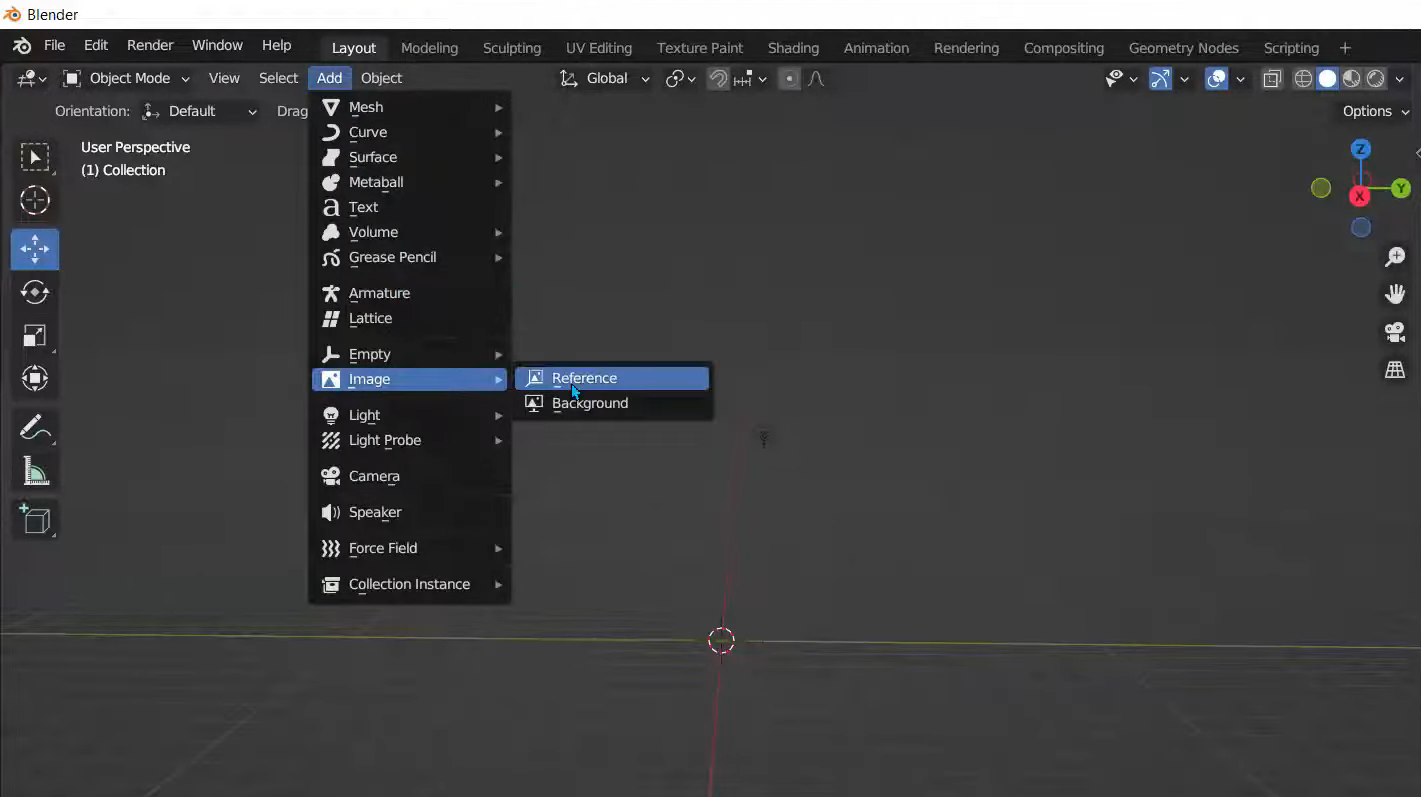
Blender'ı açın ve "Ekle" > "Görüntü" > "Referans" yolunu izleyin. Bilgisayarınızda kullanmak istediğiniz görüntüyü bulun, seçin ve sahnenize yükleyin. Görüntü, konumlandırmanız için hazır şekilde 3D Görüntü Alanı'nda görünecektir.
2. Adım: Görüntünün konumunu ve dönüşünü ayarlayın
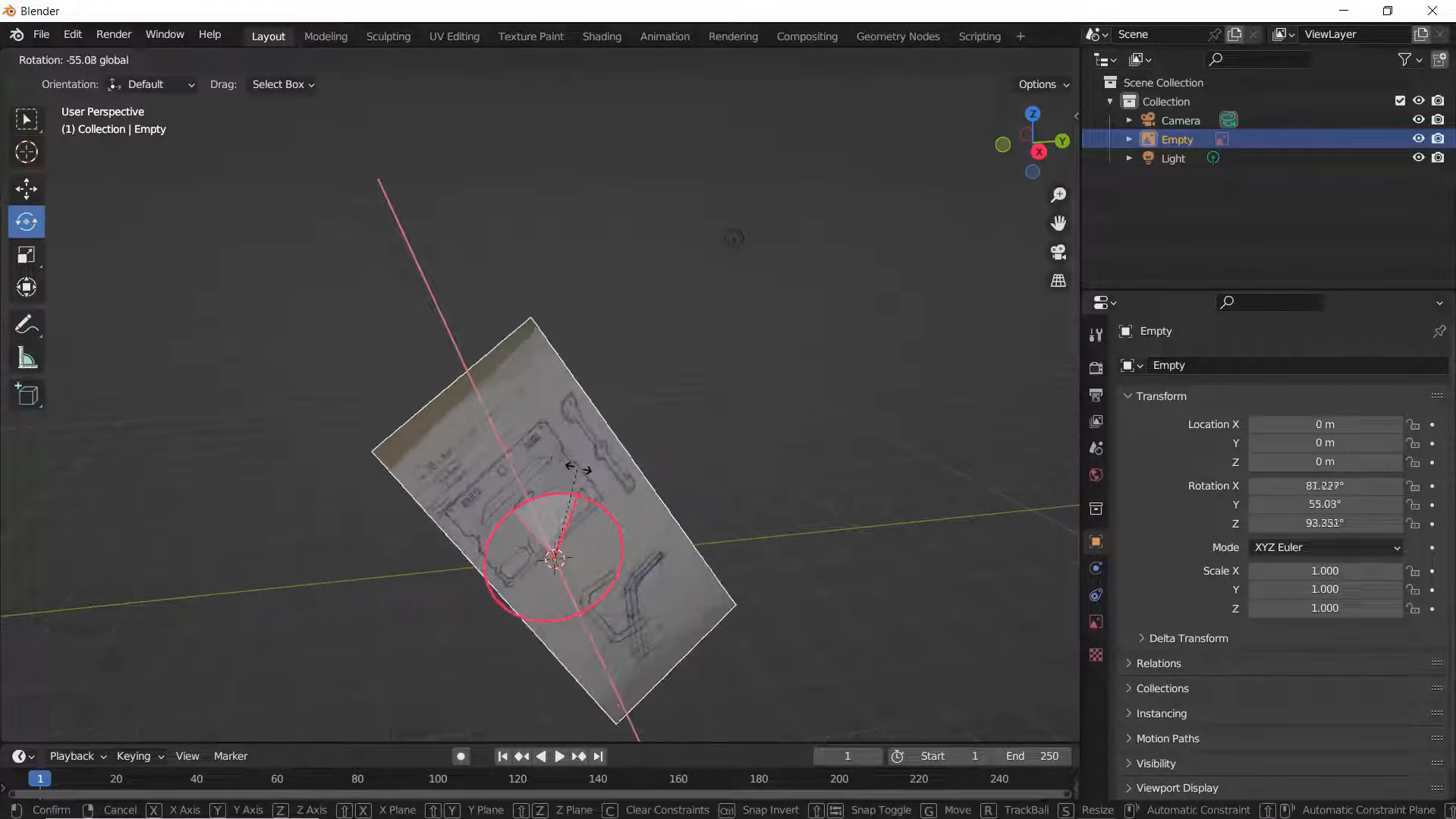
Görüntüyü seçin ve açısını ile boyutunu ayarlamak için döndürme ve ölçekleme kontrollerini kullanın. Modelleme için ihtiyacınız olan yere yerleştirmek üzere G, ardından Z tuşuna basarak görüntüyü Z ekseni boyunca da taşıyabilirsiniz.
3. Adım: Görüntü opaklığını ayarlayın
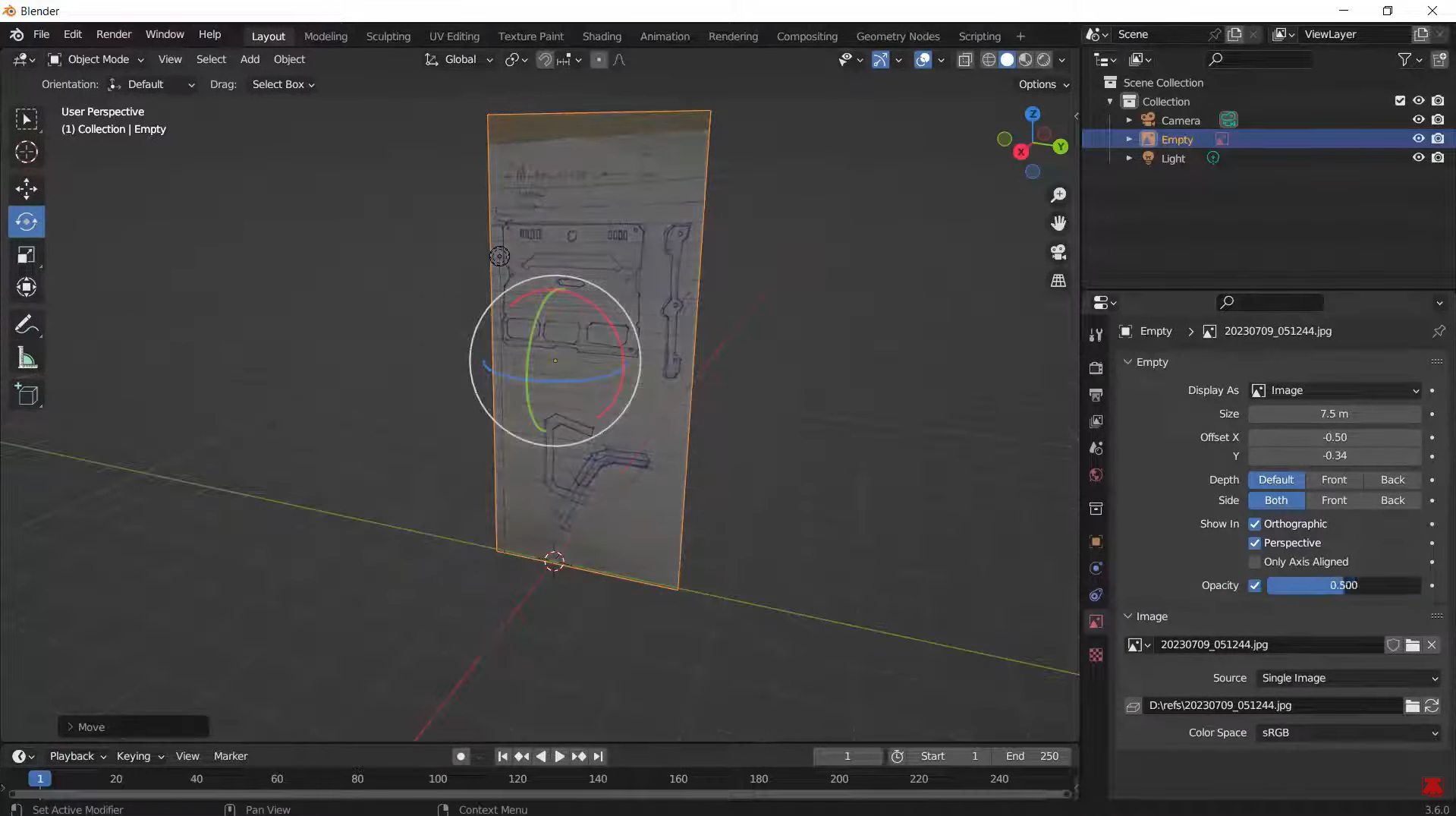
Referans görüntü seçiliyken Nesne Veri Özellikleri'ni açın ve opaklık ayarını bulun. Çalışırken 3D modelinizi görüntünün içinden görebilmek için opaklığı azaltarak görüntüyü daha saydam hâle getirin.
Blender'a görüntü dokusu aktarma
Bir 3D nesneye daha gerçekçi bir görünüm kazandırmak için Blender'a görüntüyü doku olarak da aktarabilirsiniz. Örneğin, ahşap bir zemin oluşturmak için bir düzleme ahşap görüntüsü ekleyebilir veya başka bir yüzeye renk ve ayrıntı katmak için bir görsel kullanabilirsiniz. Blender bunu yapmanın iki yolunu sunar: Malzeme Özellikleri veya Gölgelendirici Düzenleyici üzerinden. Blender'da görüntüyü doku olarak aktarmak için şu adımları izleyin.
1. Adım: Bir düzlem ekleyin ve Material Preview moduna geçin
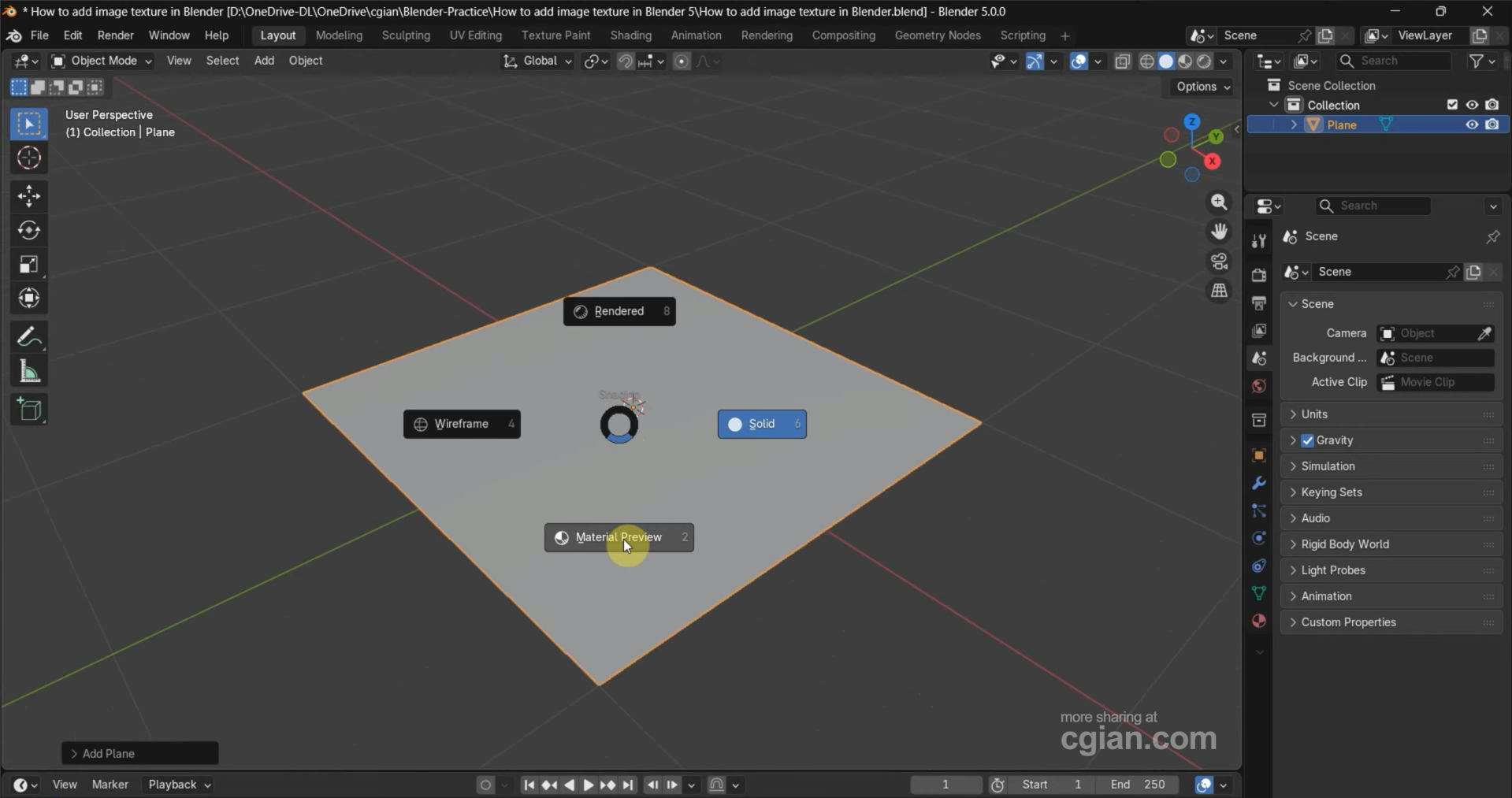
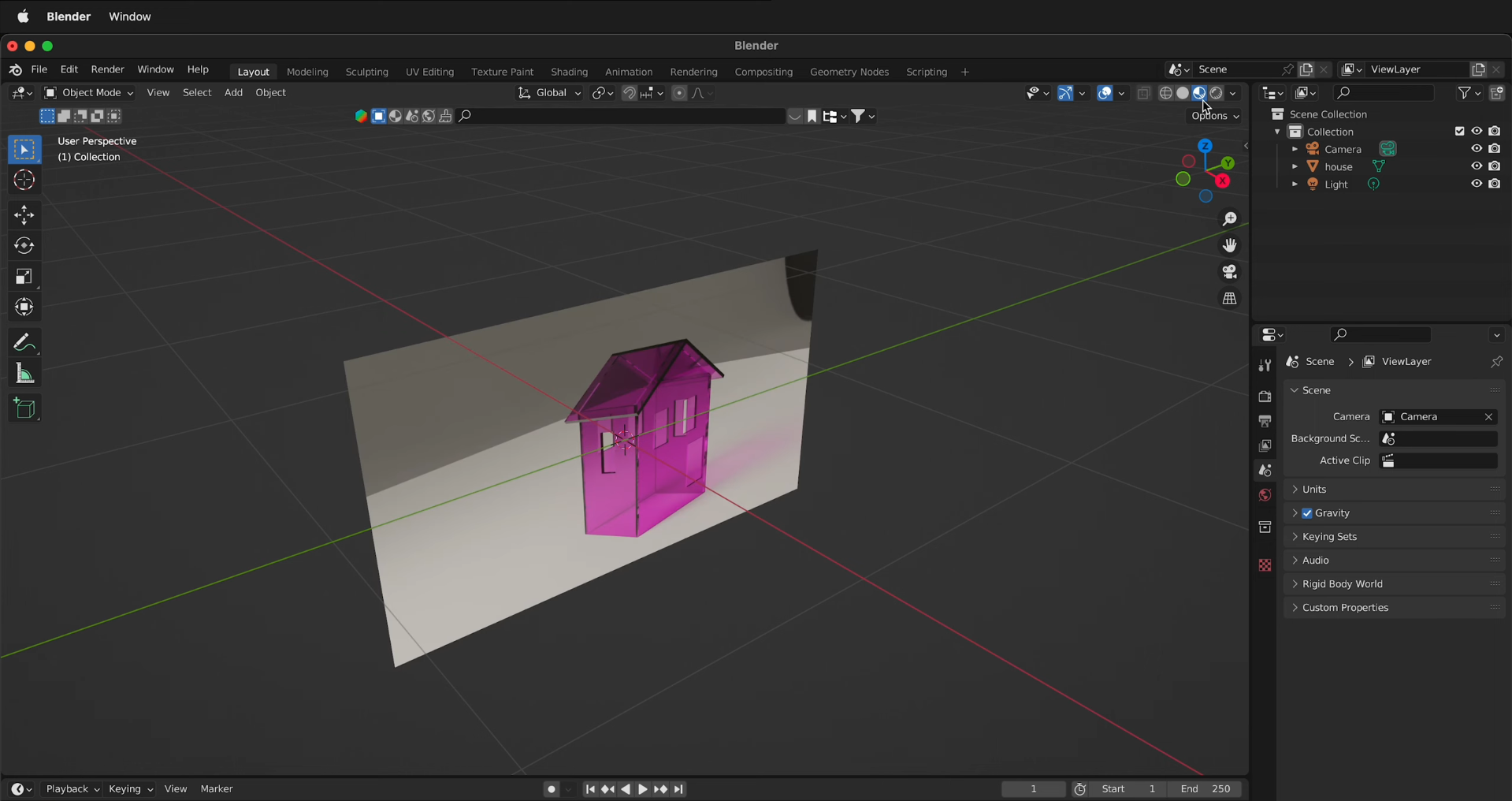
Blender'ı açın, Shift + A tuşlarına basın ve "Mesh" > "Plane" seçeneklerini belirleyerek bir düzlem ekleyin. Ardından sağ üst köşedeki görüntü alanı gölgelendirme seçeneklerini kullanarak "Material Preview" moduna geçin. Böylece görüntü dokusunu uygularken düzlemde nasıl göründüğünü görebilirsiniz.
2. Adım: Malzeme Özellikleri üzerinden görüntü dokusu ekleyin
Düzlemi seçin ve Özellikler panelinde "Material Properties" bölümünü açın. Yeni bir malzeme oluşturun, "Base Color" ayarını bulun, yanındaki küçük daireye tıklayın ve "Image Texture" seçeneğini belirleyin. "Open" seçeneğine tıklayın, görüntünüzü seçin ve düzleme uygulamak için onaylayın.
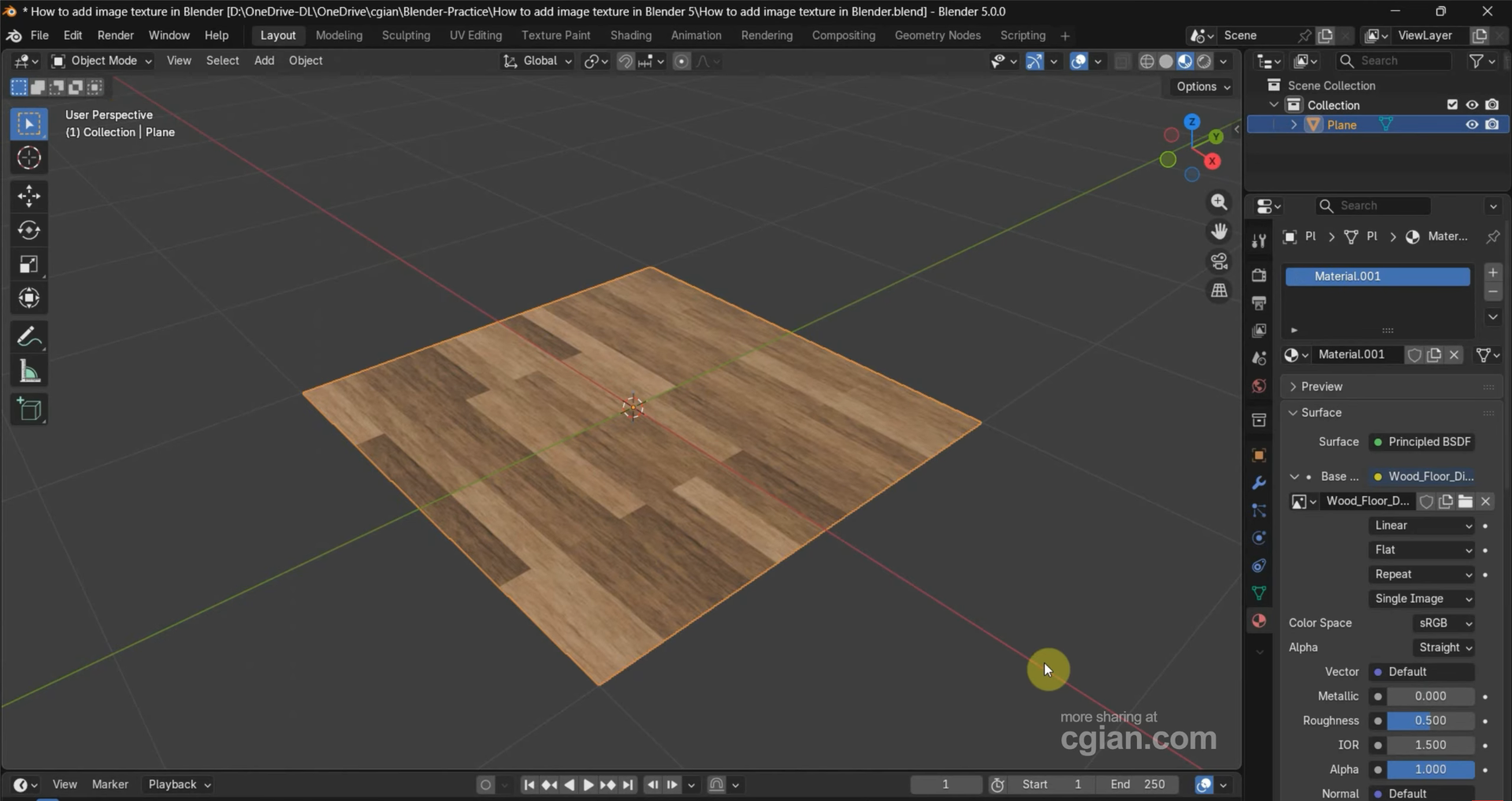
3. Adım: Gölgelendirici Düzenleyici üzerinden görüntü dokusu ekleyin
Alternatif olarak, görüntü alanlarınızdan birini "Shader Editor" olarak değiştirin ve yeni bir malzeme oluşturun. Shift + A tuşlarına basın, "Image Texture" arayın ve düğümü ekleyin. Görüntünüzü seçmek için "Open" seçeneğine tıklayın, ardından düğümün "Color" çıkışını Principled BSDF gölgelendiricisinin "Base Color" girişine bağlayın. Görüntünüz artık düzlemde doku olarak görünecektir.
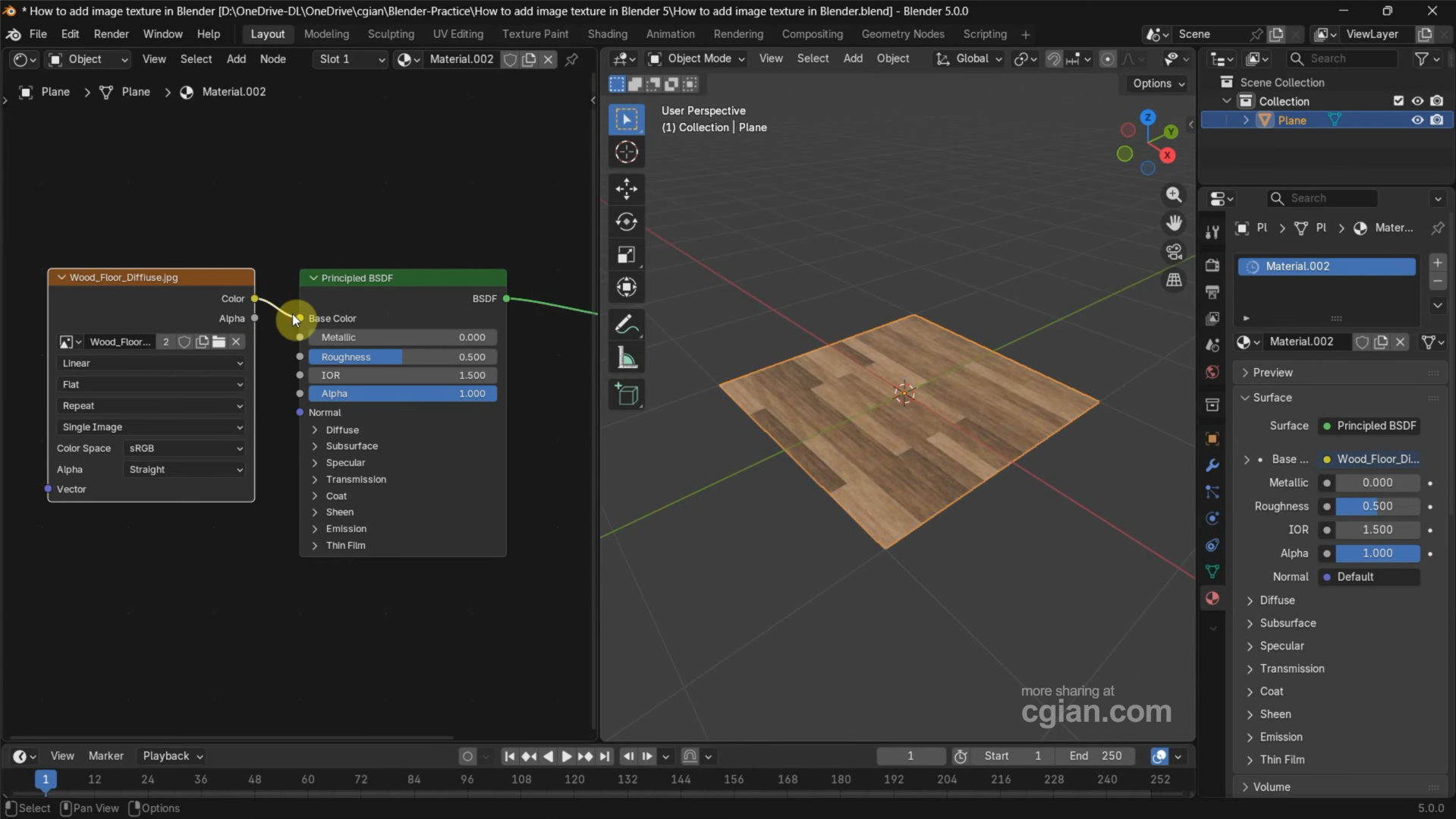
Blender'da bir düzleme görüntü ekleme
Blender'da manuel olarak malzeme oluşturmadan veya doku düğümlerini bağlamadan bir düzleme görüntü ekleyebilirsiniz. "Görüntüleri Düzlem Olarak İçe Aktar" eklentisi, görüntünüzle eşleşen bir düzlem oluşturup görüntüyü doku olarak uygulayarak bunu sizin yerinize yapar. Eklentiyi etkinleştirmek ve görüntünüzü sahneye eklemek için şu adımları izleyin:
1. Adım: Görüntüleri Düzlem Olarak İçe Aktar eklentisini etkinleştirin
Blender'da "Düzenle" > "Tercihler" bölümünü açın ve eklentiler kısmında "plane" araması yapın. Çalışma alanınızda görüntü içe aktarma seçeneğini kullanılabilir hâle getirmek için "İçe Aktar-Dışa Aktar: Görüntüleri Düzlem Olarak İçe Aktar" seçeneğini bulun ve etkinleştirin.
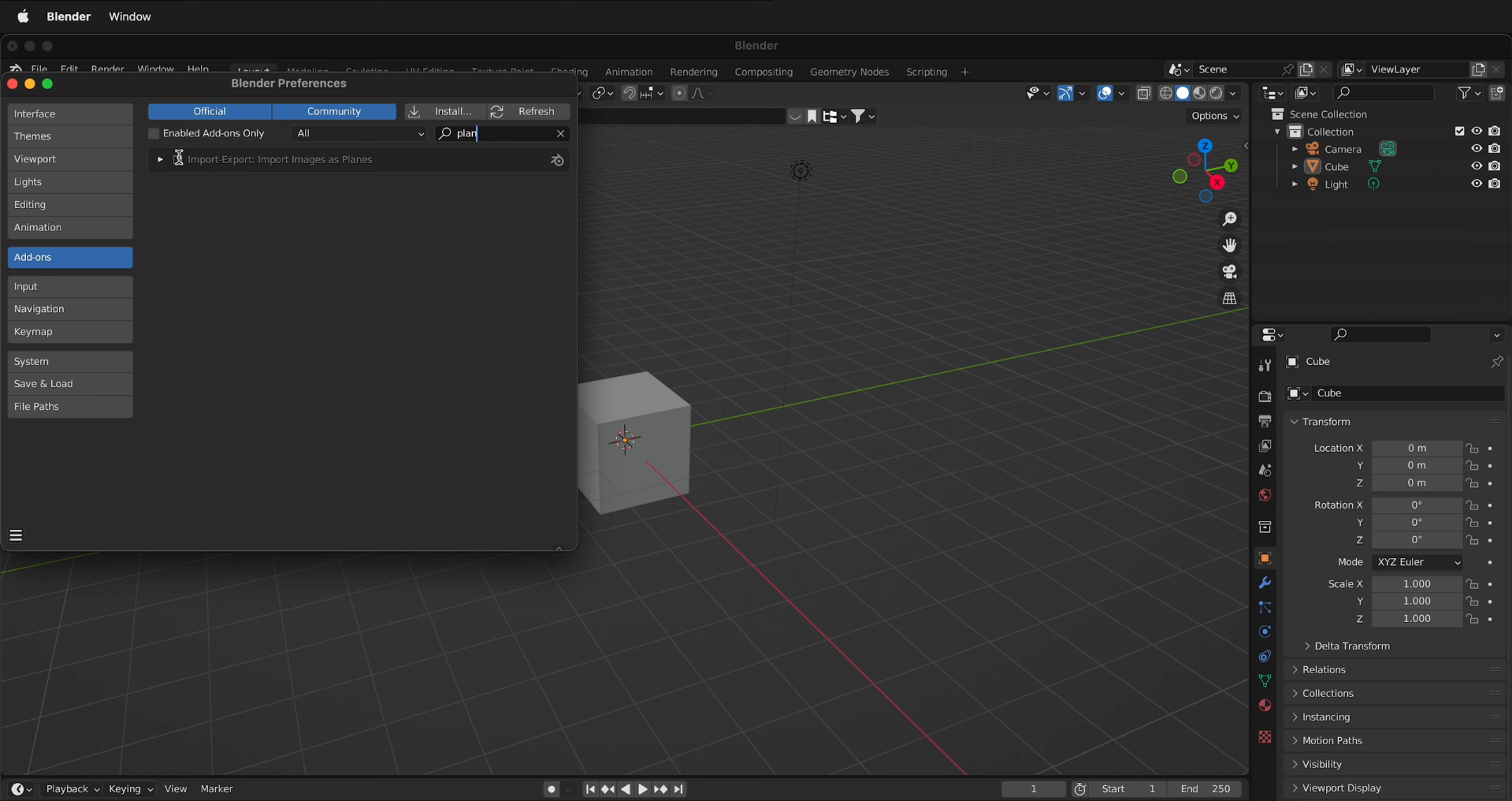
2. Adım: İçe aktarılacak görüntüyü seçin
3D Görünüm Alanı'nda Shift + A tuşlarına basın ve "Görüntü" > "Görüntüleri Düzlem Olarak" yolunu izleyin. Bilgisayarınızdan görüntüyü seçin ve sahneye eklemek için "Görüntüleri Düzlem Olarak İçe Aktar" seçeneğine tıklayın. Blender, görüntünüzü doku olarak uyguladığı bir düzlemi otomatik olarak oluşturur.
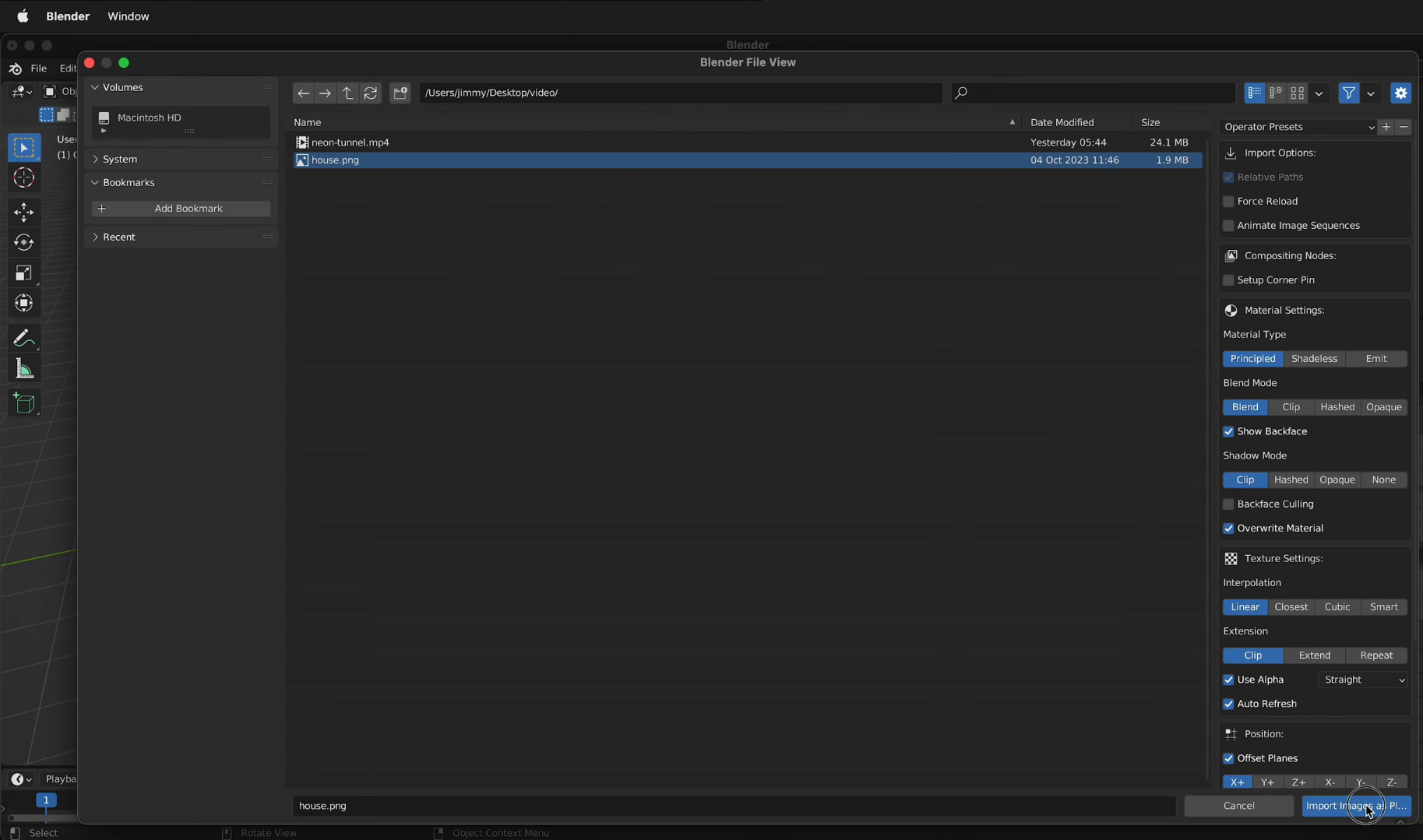
3. Adım: Görünüm alanı gölgelendirmesini ayarlayın
Görüntü boş görünüyorsa veya yalnızca düzlemi görebiliyorsanız, sağ üst köşedeki gölgelendirme seçeneklerinden görünüm alanı gölgelendirmesini "Malzeme Önizleme"ye alın. Böylece düzlemdeki görüntü dokusunu görebilir; onu konumlandırabilir, ölçeklendirebilir veya 3D projenizde kullanabilirsiniz.
Blender'da sorunsuz görüntü içe aktarma için ipuçları
Blender'a görüntü eklemek yalnızca ilk adımdır. Sahnenizde doğru görünmesini sağlamak da en az bunun kadar önemlidir. Birkaç küçük ayarlamayla çalışırken bulanık referanslardan, gerilmiş dokulardan ve hizalama sorunlarından kaçınabilirsiniz. Blender'a görüntü aktarırken daha iyi sonuçlar almanız için bazı yararlı ipuçları aşağıda yer alıyor.
Yüksek çözünürlüklü bir görüntüyle başlayın
Modelleme yaparken veya doku uygularken ince ayrıntıları görebilmek için net, yüksek çözünürlüklü bir görüntü seçin. Özellikle ayrıntılı nesneler üzerinde çalışırken bulanık görüntüler, şekilleri ve renkleri eşleştirmeyi zorlaştırabilir. Dokular için 3D nesnenizin boyutuna ve görüntülenme mesafesine yetecek ayrıntıya sahip bir görüntü kullanın.
Referans görüntüsünün opaklığını azaltın
3D modelinizi referans görüntüsünün arkasından görmeniz gerektiğinde görüntünün opaklığını azaltın. Bu, önemli kenarları ve şekilleri gözden kaçırmadan modeli görüntüyle karşılaştırmanızı kolaylaştırır. Hem referansın hem de modelinizin kolayca görülebildiği bir düzeye gelene kadar opaklığı ayarlayın.
Hizalama için ortografik görünümü kullanın
Modelinizi bir referans görüntüsüyle hizalamak için Blender'ın ön, yan veya üst ortografik görünümlerini kullanın. Bu görünümler perspektif bozulmasını ortadan kaldırarak oranları karşılaştırmayı ve dış hatları doğru şekilde eşleştirmeyi kolaylaştırır. Ön görünüm için Sayısal Tuş Takımı 1'e, yan görünüm için Sayısal Tuş Takımı 3'e, üst görünüm için ise Sayısal Tuş Takımı 7'ye basın.
Dokuları Temel Renk'e bağlayın
Shader Editor aracılığıyla görüntü dokusu eklerken, doku düğümünün Renk çıkışını Principled BSDF gölgelendiricisinin Temel Renk girişine bağlayın. Bu, görüntünün nesnenin görünür yüzey rengini kontrol etmesini sağlar. Doku görünmüyorsa bağlantıyı kontrol edin ve doğru görüntünün yüklendiğinden emin olun.
Modelinizi UV eşlemeyle açın
UV eşleme, 2D bir görüntünün 3D modelin yüzeyine nasıl oturacağını Blender'a bildirir. Uygun UV eşleme olmadan bir doku gerilmiş veya bozulmuş görünebilir ya da yanlış yerlerde belirebilir. Çoğu model için Düzenleme Modu'na geçin, doku uygulamak istediğiniz yüzleri seçin ve uygun bir yerleşim oluşturmak için "UV" > "Aç" seçeneğini kullanın.
Görüntüleri Düzlem Olarak İçe Aktar eklentisini etkinleştirin
Görüntüleri sık sık doğrudan bir sahneye yerleştiriyorsanız "Görüntüleri Düzlem Olarak İçe Aktar" eklentisini etkinleştirin. Eklenti bir düzlem oluşturur ve seçilen görüntüyü doku olarak uygular; böylece malzemeyi manuel olarak ayarlamanız gerekmez. Bu yöntem özellikle referans panoları, ürün görselleri, posterler ve diğer düz görseller için kullanışlıdır.
Düzlemlerde en-boy oranını koruyun
Görüntü içeren bir düzlemi ölçeklerken özgün genişlik-yükseklik oranını koruyun. Oranları eşit olmayan şekilde değiştirmek görüntüyü gerebilir ve nesnelerin veya tasarımların doğal görünmemesine neden olabilir. Düzlemi yeniden boyutlandırmanız gerekiyorsa görüntünün özgün görünümünü koruması için orantılı olarak ölçeklendirin.
Kontrol için Malzeme Önizleme'ye geçin
Görüntü dokunuzun model üzerinde doğru görünüp görünmediğini kontrol etmek için görünüm alanı gölgelendirme seçeneklerindeki "Malzeme Önizleme"yi kullanın. Bu mod, tam render almaya gerek kalmadan malzemeleri ve dokuları gösterir. Görüntü eksik veya yanlış görünüyorsa devam etmeden önce malzemeyi, doku bağlantılarını ve UV eşlemeyi kontrol edin.
Ek ipucu: Kimi Build ile görüntülerden kolayca 3D model oluşturun
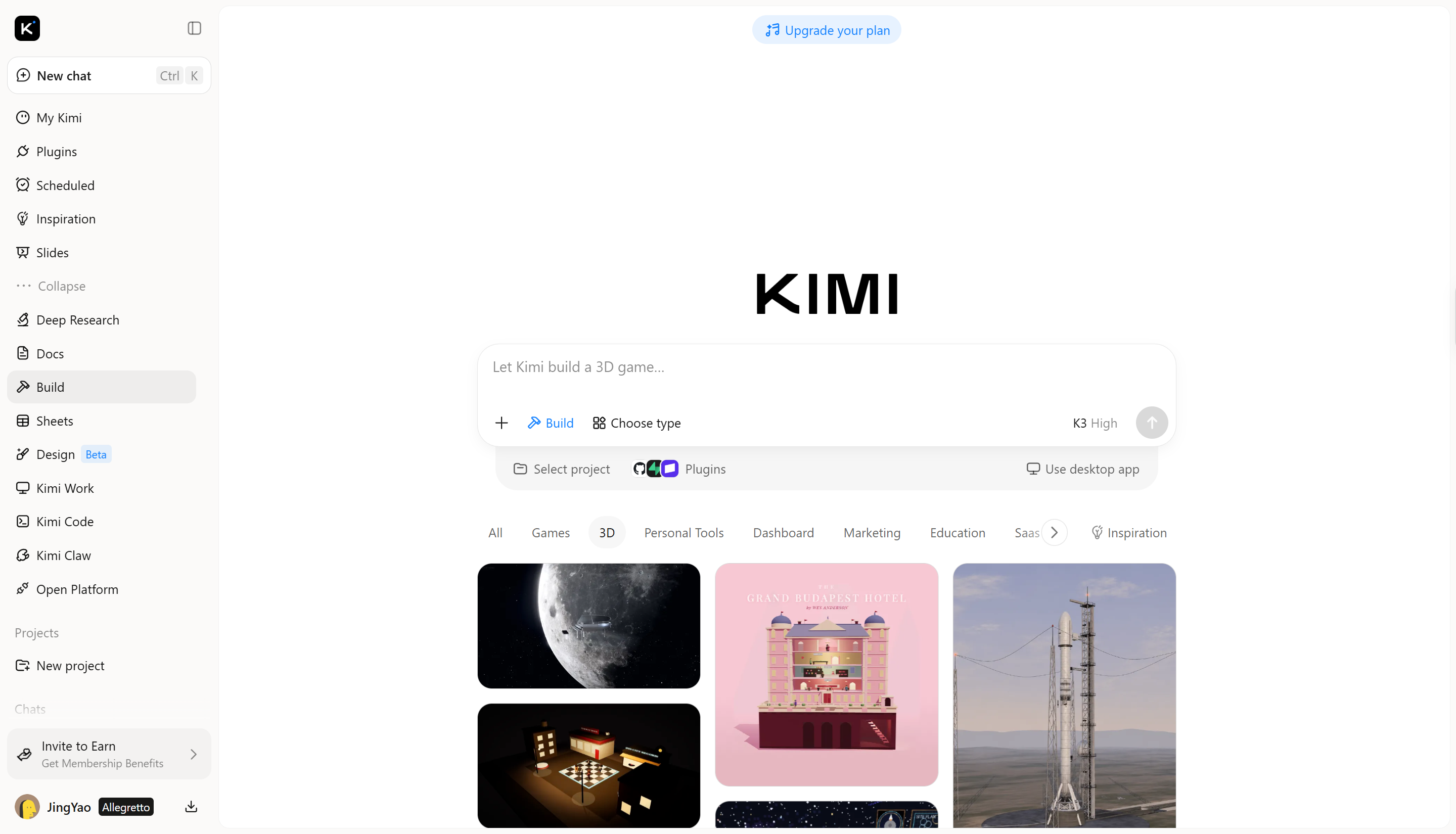
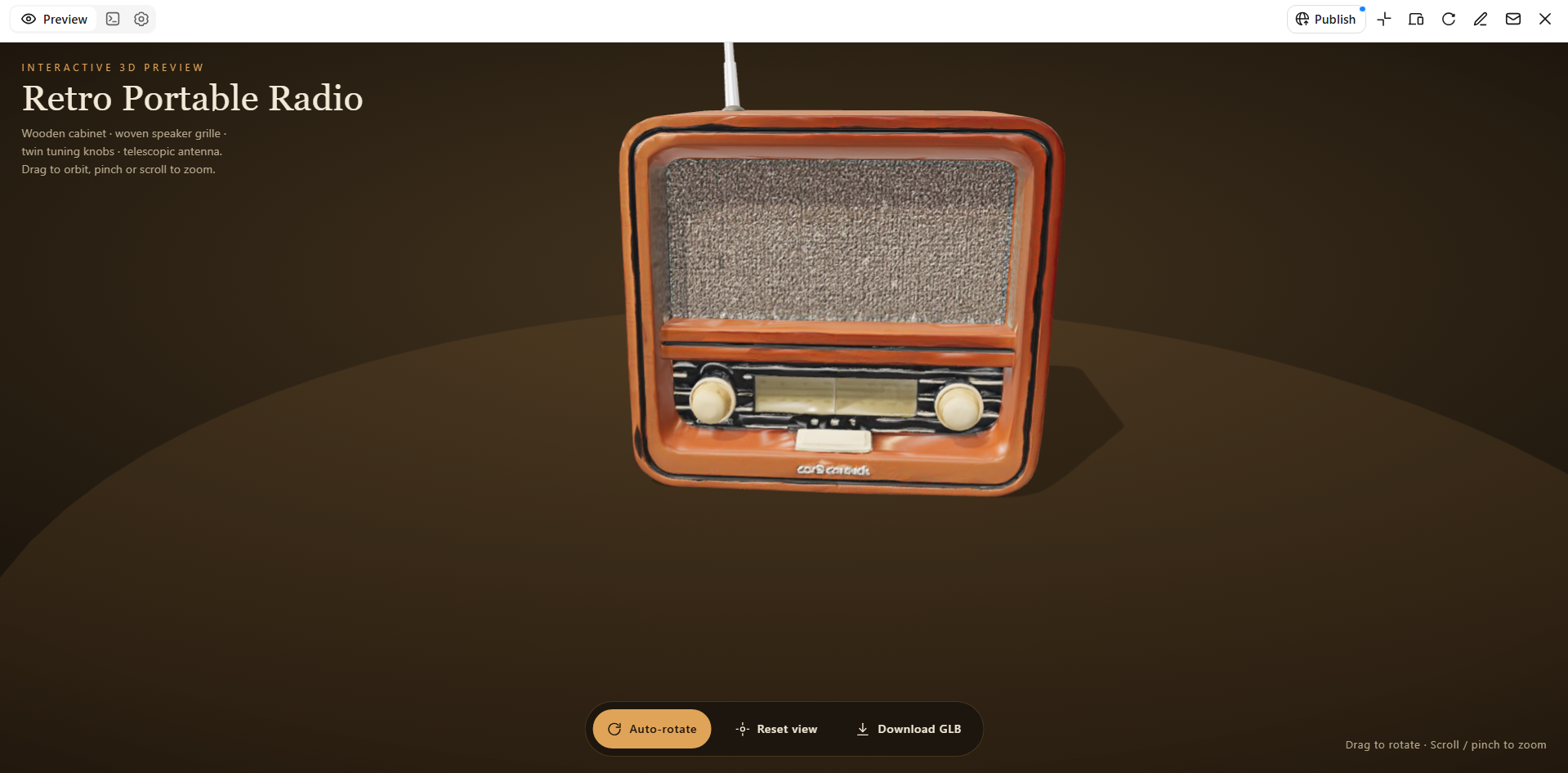
Kimi Build, metin prompt'larını ve referans görüntülerini ayrıntılı 3D modellere dönüştüren AI destekli bir araçtır. Bir görsel yükleyebilir, AI'ın bunun 3D sürümünü oluşturmasını sağlayabilir ve sonucu farklı açılardan inceleyebilirsiniz. Blender'da üzerinde çalışabileceğiniz bir model sunarken fikirlerinizi 3D ortama daha hızlı taşımanızı sağlar. Bu da onu nesneler oluşturmak, tasarımları incelemek ve 3D projelerinize yeni varlıklar eklemek için kullanışlı kılar.
Kimi Build ile görüntüyü 3D modele dönüştürme
Kimi Build ile bir resmi 3D modele dönüştürmek, doğru görüntüyü seçip AI'ın görsel ayrıntılarına göre modeli oluşturmasını sağlamakla başlar. Ardından sonucu inceleyebilir ve Blender'da kullanıma hazırlayabilirsiniz. Bir görüntüden 3D modelinizi oluşturmak için aşağıdaki adımları izleyin.
1. Adım: Referansınızı yükleyin
Düz bir arka plan önünde duran retro taşınabilir bir radyonun net görüntüsünü seçin ve Kimi Build'e yükleyin. Ana tasarım özelliklerini gösterdiği için önden çekilmiş bir görüntü iyi sonuç verir.
Örnek prompt:
Create a 3D model of the retro portable radio shown in the reference image. Keep its rectangular body, front speaker grille, tuning buttons, and antenna. Use a vintage design with a slightly textured plastic body and realistic details. Preserve the original proportions and overall appearance.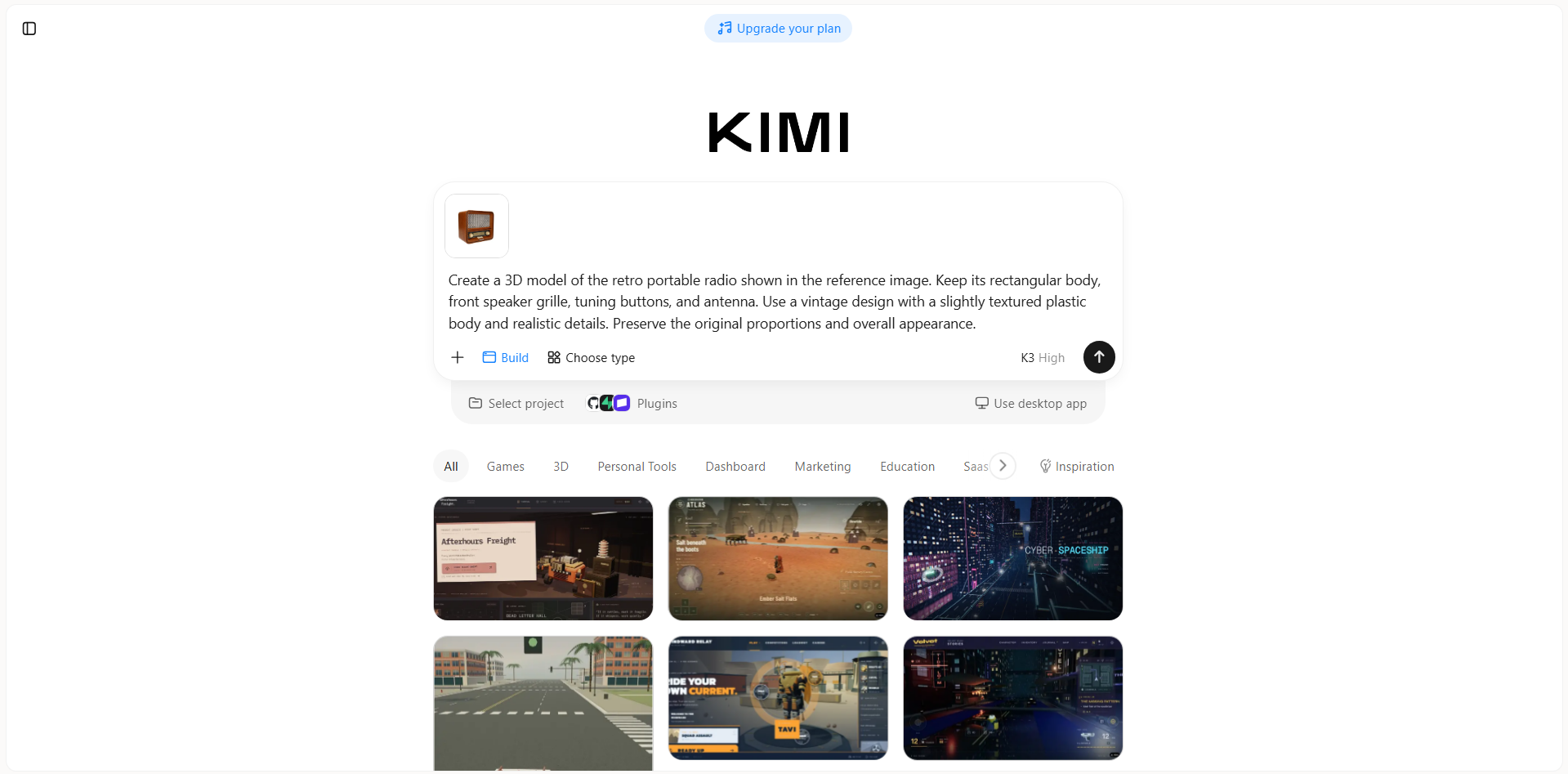
2. Adım: 3D modelinizi düzenleyin
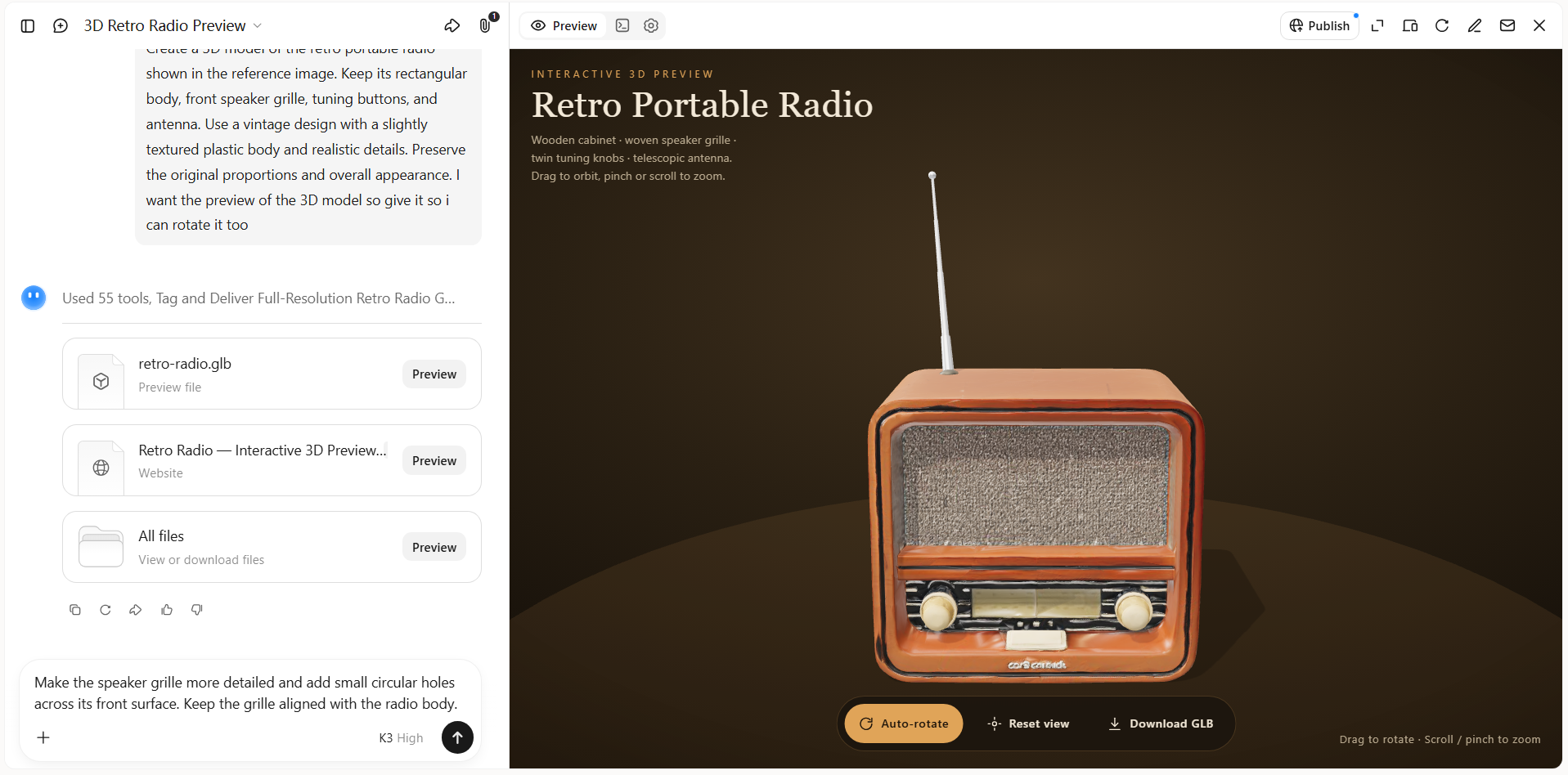
Kimi Build radyoyu oluşturduktan sonra, önizlemede şeklini ve görünür özelliklerini inceleyin. Bazı ayrıntıların iyileştirilmesi gerekiyorsa hoparlör ızgarasını ayarlamak, kontrolleri geliştirmek veya yüzey kaplamasını değiştirmek için metin prompt'ları girin.
3. Adım: İnceleyin ve indirin
Şeklini ve ayrıntılarını kontrol etmek için nihai modeli önden, yanlardan ve arkadan inceleyin. Memnun kaldığınızda tamamlanmış 3D modelinizi yaratıcı projelerde, ürün sunumlarında, dijital içeriklerde veya çevrim içi yayınlarda kullanmak üzere dışa aktarın.
Temel özellikler
Kavramları 3D ortamda hayata geçirin: Kimi Build ile yazılı açıklamaları veya görsel referansları 3D modellere dönüştürün. Her şekli sıfırdan oluşturmak zorunda kalmadan karakterler, ürünler, aksesuarlar ve diğer nesneler için fikirleri keşfedin.
Ayrıntılı dokularla görsel derinlik katın: Nesnelerin daha gerçekçi veya stilize görünmesini sağlayan yüzey ayrıntılarına ve dokulara sahip 3D varlıklar oluşturun. Bunları sunumlar, oyunlar, ürün maketleri ve yaratıcı projeler için görsel kavramlar geliştirmede kullanın.
3D modellerinizi düzenleyin ve iyileştirin: Modellerinizi doğal dilde yazılmış prompt'lar, belirli öğelere yönelik yorumlar veya manuel ayarlamalarla iyileştirmek için Kimi Build'in düzenleme araçlarını kullanın. Sohbette istediğiniz değişiklikleri açıklayın, belirli bölümleri hedeflemek için yorum bırakın ya da korumak istediğiniz öğeleri muhafaza ederken tuval üzerinde özellikleri, renkleri, dokuları ve şekilleri doğrudan ayarlayın.
3D varlıkları farklı projelere uyarlayın: Ürün kavramlarından pazarlama materyallerine, oyun varlıklarından dijital sahnelere kadar çeşitli görsel uygulamalar için modeller oluşturun. Yeni fikirleri keşfetmek ve farklı yaratıcı ihtiyaçlara yönelik varlıklar geliştirmek için mevcut referanslardan yararlanın.
3D modelleri gelişmiş iş akışlarına taşıyın: Projeniz modelleme, animasyon veya varlık oluşturma üzerinde daha fazla denetim gerektirdiğinde Kimi Work, eklentiler aracılığıyla Blender ve Tripo 3D gibi araçlara erişmenizi sağlar. Ayrıntılı modelleme ve animasyon için Blender'ı, metin prompt'larından ve görsellerden 3D model oluşturmak içinse Tripo 3D'yi kullanın. Araca bağlı olarak daha fazla düzenleme ve geliştirme için FBX, STL, USDZ, BLEND, GLB, glTF ve OBJ gibi formatlarla çalışabilirsiniz.
Sonuç
Blender'a fotoğraf aktarmayı öğrenmek, görsel referanslarla çalışmanıza, doku eklemenize ve 3D projelerinize daha fazla ayrıntı katmanıza yardımcı olur. Doğru yöntem, modellemenize yön vermek mi yoksa bir nesneye görsel uygulamak mı istediğinize bağlıdır. Biraz pratikle iş akışınızı kolaylaştırabilir ve daha özenli sonuçlar elde edebilirsiniz. Fikirlerinizi keşfetmenin yeni bir yolu için görsellerinizi 3D modellere dönüştürmek üzere Kimi Build'i deneyin.




