
Pernahkah Anda bertanya-tanya bagaimana membuat kata-kata biasa tampak keluar dari layar? Teks 3D di Blender memungkinkan Anda menambahkan kedalaman, bevel, dan pencahayaan realistis agar teks terlihat lebih menarik. Anda dapat menggunakan efek ini untuk judul video, logo, poster, dan berbagai proyek kreatif lainnya. Ikuti panduan ini untuk mempelajari cara membuat teks 3D di Blender langkah demi langkah.
Cara membuat teks 3D di Blender langkah demi langkah
Membuat teks 3D di Blender lebih mudah daripada yang mungkin Anda bayangkan, bahkan jika Anda baru menggunakan perangkat lunak ini. Anda dapat memulai dengan objek teks sederhana, menyesuaikan kedalamannya, dan membuat tepi huruf lebih halus agar tampilannya lebih rapi. Setelah teks siap, Anda dapat menambahkan material dan pencahayaan agar lebih menonjol. Ikuti langkah-langkah berikut untuk membuat teks 3D sendiri dari awal.
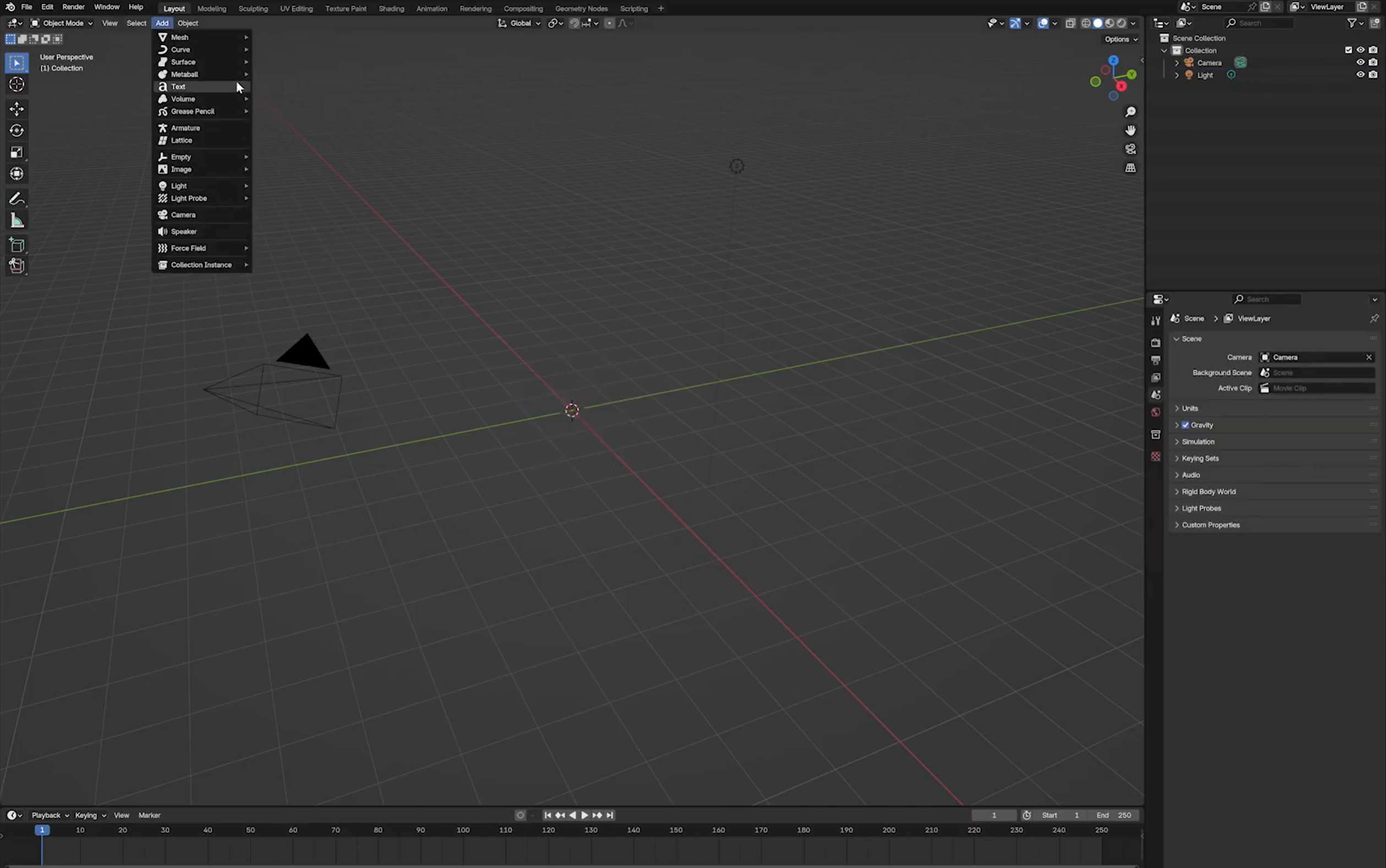
Langkah 1: Tambahkan teks ke adegan Blender Anda
Buka Blender dan mulai proyek baru. Pilih kubus bawaan lalu hapus jika Anda menginginkan ruang kerja yang bersih.
Tekan Shift + A untuk membuka menu Tambah, lalu pilih "Teks" di bawah "Tambah".
Tekan Tab untuk masuk ke "Mode Edit". Hapus teks bawaan dan ketik kata atau frasa yang ingin Anda ubah menjadi teks 3D. Tekan Tab lagi untuk kembali ke Mode Objek.
Langkah 2: Sesuaikan font dan spasi karakter
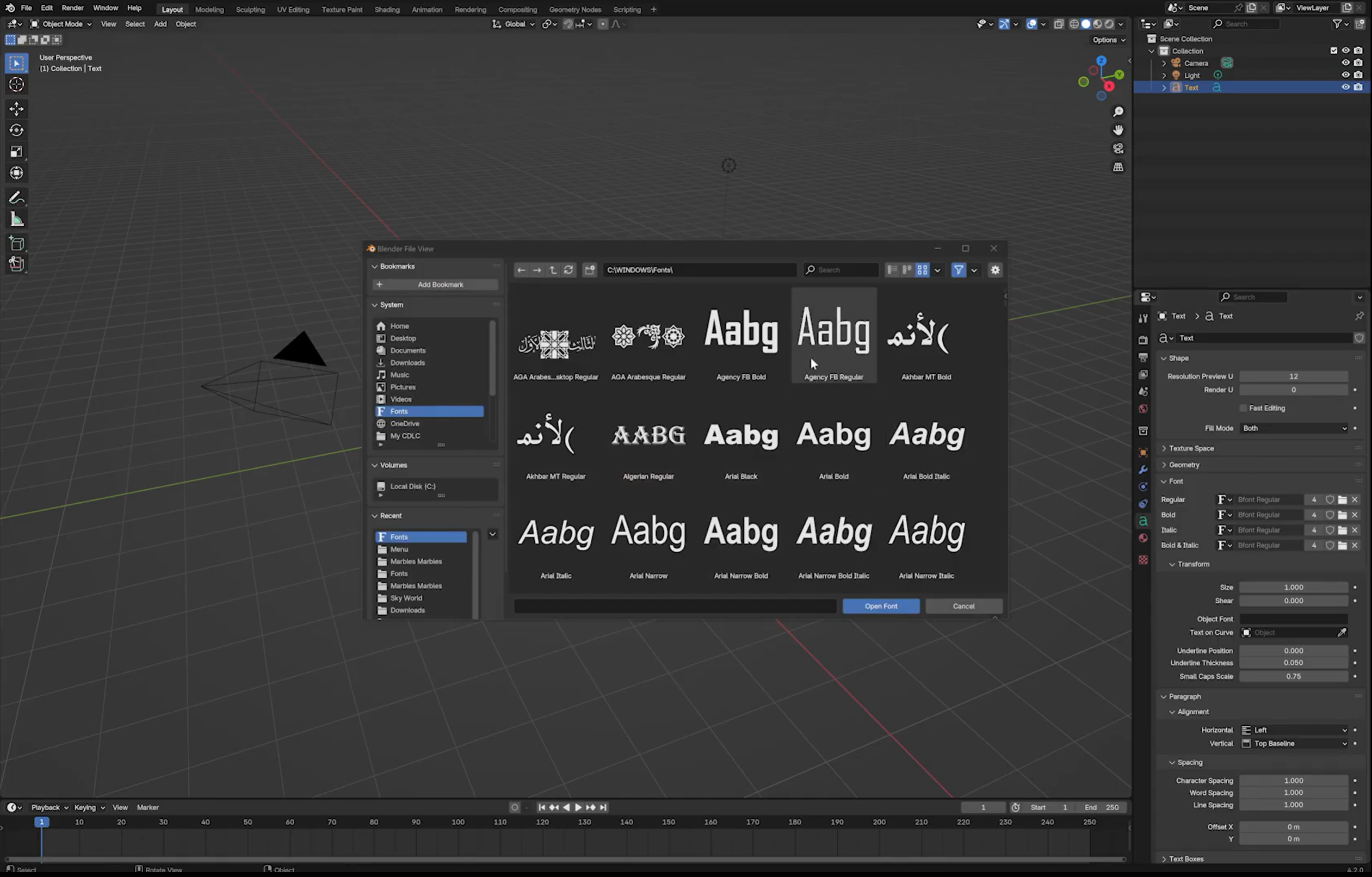
Pilih objek teks dan buka "Properti Data Objek", yang ditandai dengan ikon teks berwarna hijau di panel "Properti".
Temukan bagian "Font" dan pilih font yang sesuai dengan desain Anda. Anda dapat memilih font yang tersedia atau memuat file font dari komputer.
Sesuaikan "Spasi Karakter" untuk mengatur jarak antarhuruf. Tingkatkan sedikit jika teks tampak terlalu rapat, atau kurangi untuk menciptakan tampilan yang lebih padat.
Langkah 3: Tambahkan kedalaman dan sempurnakan tepi teks
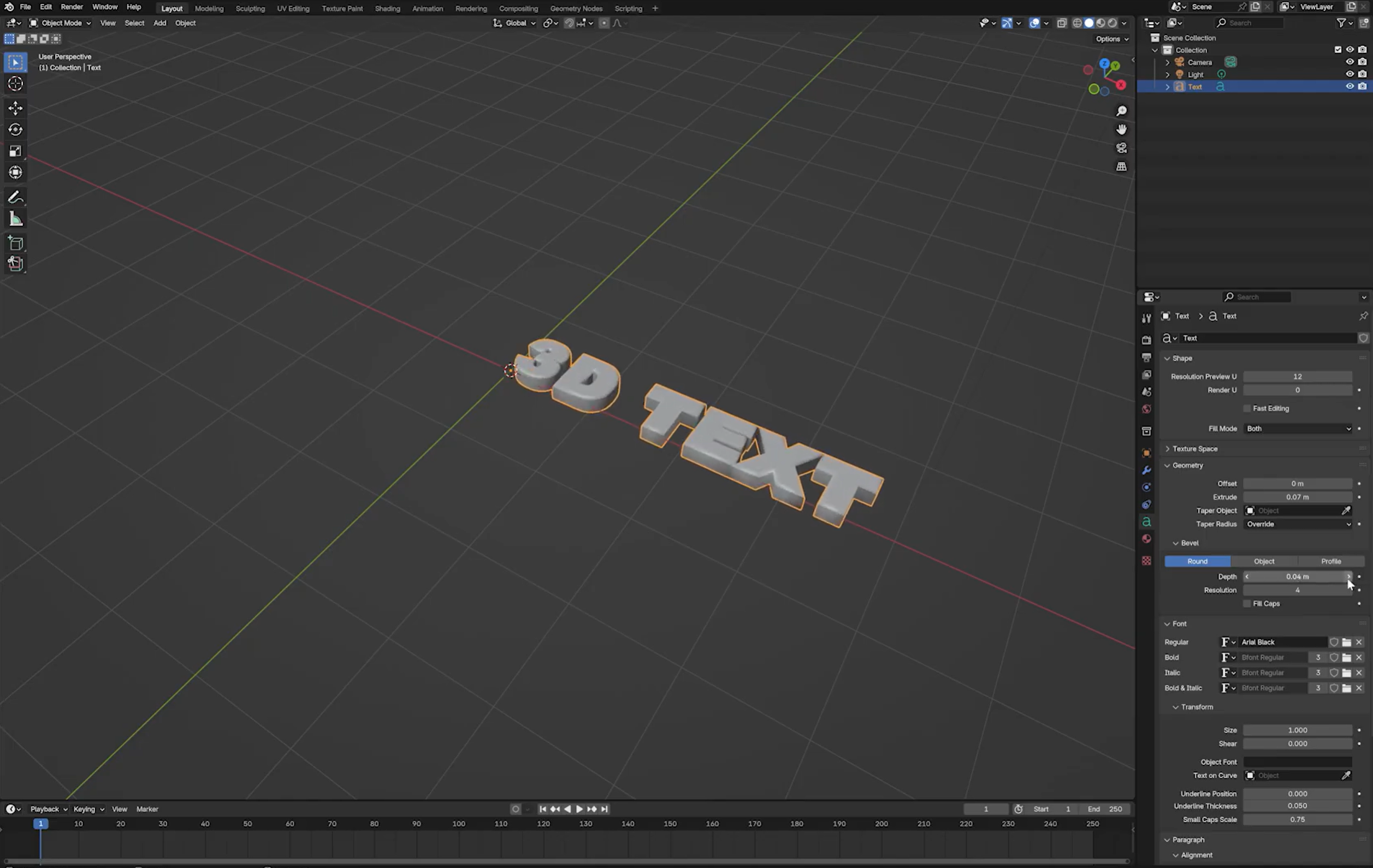
Di "Properti Data Objek", perluas bagian "Geometri" untuk mengakses pengaturan ekstrusi dan bevel teks.
Tingkatkan "Ekstrusi" untuk memberi kedalaman pada huruf dan mengubah teks datar menjadi objek 3D. Sesuaikan nilainya hingga ketebalan tampak seimbang dengan ukuran font.
Sebagai pilihan, tingkatkan "Kedalaman Bevel" untuk melembutkan tepi dan sesuaikan "Resolusi Bevel" untuk mengatur kehalusannya. Gunakan bevel tipis jika Anda ingin mempertahankan bentuk huruf yang tegas.
Langkah 4: Ubah teks menjadi mesh
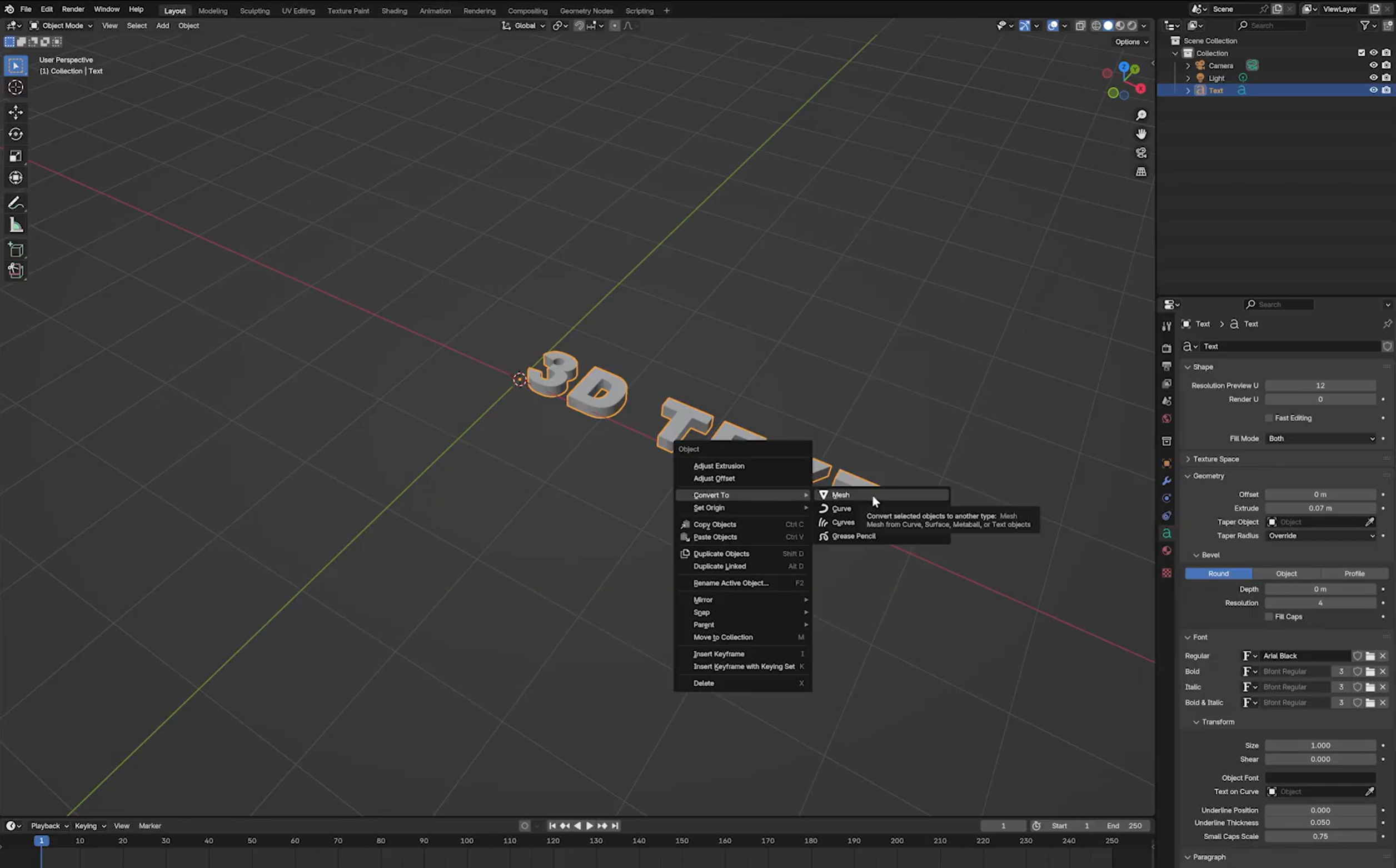
Setelah Anda puas dengan font, spasi, dan kedalaman teks, pilih objek teks dalam Mode Objek.
Klik kanan objek, lalu pilih "Konversi ke Mesh" dari opsi konversi. Bergantung pada versi Blender Anda, opsi ini juga dapat ditemukan di "Objek" > "Konversi".
Mengubah teks menjadi mesh akan mengubahnya dari objek teks yang dapat diedit menjadi geometri mesh, sehingga Anda dapat bekerja dengan verteks, tepi, dan wajahnya. Pastikan teks sudah final terlebih dahulu, karena mengedit teksnya tidak lagi semudah sebelumnya.
Langkah 5: Perbaiki topologi mesh jika diperlukan
Setelah konversi, periksa huruf dalam Mode Edit untuk memastikan topologi mesh sesuai dengan tujuan penggunaan Anda.
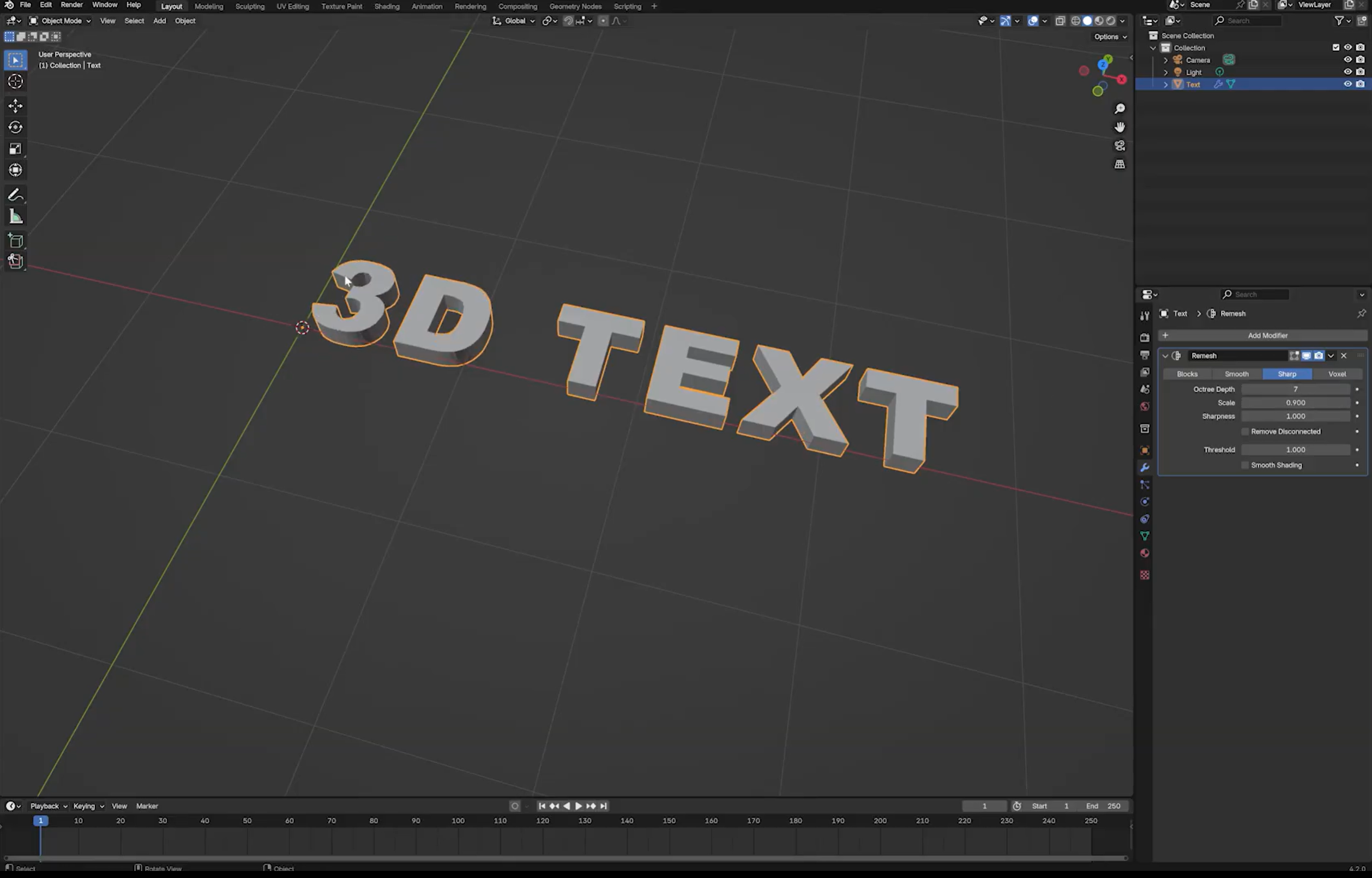
Jika geometri memiliki topologi yang tidak teratur atau tidak merata, Anda dapat mencoba menambahkan "Remesh Modifier" dari panel "Modifier Properties".
Dalam mode "Sharp", sesuaikan "Octree Depth" untuk mengatur resolusi remesh. Dalam mode "Voxel", sesuaikan "Voxel Size" sebagai gantinya. Pengaturan yang tepat bergantung pada skala, bentuk, dan tingkat detail yang diperlukan pada model.
Pratinjau hasilnya sebelum menerapkan modifier. Remeshing dapat mengubah detail halus dan kontur huruf, jadi bandingkan hasilnya dengan teks asli. Teknik ini paling berguna saat teks memiliki tepi yang relatif tajam; Beveling dapat membuat hasilnya kurang dapat diprediksi.
Hal yang perlu dan tidak perlu dilakukan saat membuat teks 3D di Blender
Penyesuaian kecil dapat membuat perbedaan besar pada tampilan teks 3D Anda di Blender. Ingat hal-hal yang perlu dan tidak perlu dilakukan berikut agar teks tetap rapi dan mudah dibaca tanpa membuat desain terlihat terlalu berat atau penuh:
Yang perlu dilakukan
Gunakan font yang jelas dan tebal
Pilih font yang mudah dibaca, bahkan saat dilihat dari kejauhan. Huruf tebal juga membuat kedalaman dan bentuk teks 3D Anda lebih terlihat.
Tambahkan bevel untuk tepi yang halus
Gunakan bevel kecil untuk melembutkan sudut tajam dan memberi huruf Anda tampilan yang rapi. Sesuaikan kedalaman bevel dengan cermat agar teks tetap mempertahankan bentuk aslinya.
Atur pencahayaan dengan tepat
Tempatkan lampu agar menonjolkan bagian depan dan sisi teks. Pencahayaan yang seimbang menambah kedalaman dan bayangan tanpa membuat sebagian area terlalu gelap atau terlalu terang.
Periksa jarak antarhuruf
Pastikan ada cukup ruang di antara huruf agar tetap jelas dan mudah dibaca. Sesuaikan jarak antar karakter jika kata-kata terlihat terlalu rapat atau terlalu renggang.
Terapkan material sebelum rendering
Pilih warna dan material yang sesuai untuk memberikan hasil akhir yang Anda inginkan pada teks. Pratinjau di dalam adegan untuk memeriksa tampilannya di bawah pencahayaan Anda sebelum rendering.
Yang tidak boleh dilakukan
Hindari font tipis atau dekoratif
Huruf yang sangat tipis dan font dekoratif dapat sulit dibaca saat dilihat dari berbagai sudut. Pilih gaya yang membuat setiap huruf tetap jelas setelah menambahkan kedalaman dan bevel.
Jangan gunakan ekstrusi berlebihan
Ekstrusi berlebihan dapat membuat huruf terlihat besar dan menutupi bentuk bagian depannya. Tingkatkan kedalaman secara bertahap hingga teks terlihat tiga dimensi tanpa menjadi terlalu tebal.
Jangan abaikan sudut kamera
Sudut kamera yang buruk dapat menyembunyikan bagian teks atau membuat huruf terlihat terdistorsi. Posisikan kamera agar bagian depan dan kedalamannya terlihat jelas, sambil menjaga seluruh desain tetap berada dalam bingkai.
Hindari jumlah poligon yang tinggi
Detail geometri yang terlalu banyak dapat memperlambat adegan Anda, terutama saat bekerja dengan font kompleks atau banyak objek teks. Pertahankan resolusi bevel dan pengaturan geometri lainnya pada tingkat yang wajar agar kinerja lebih lancar.
Jangan lupa untuk sering menyimpan
Simpan proyek Blender Anda secara rutin, terutama setelah membuat perubahan besar pada font, material, atau pencahayaan. Gunakan Ctrl + S untuk menyimpan progres dan menghindari kehilangan pekerjaan jika terjadi masalah.
Tip tambahan: Cara ramah bagi pemula untuk membuat teks 3D dengan Kimi Build
Membuat teks 3D di Blender memberi Anda banyak kendali, tetapi menyesuaikan font, kedalaman, material, dan pencahayaan bisa memakan waktu ketika Anda baru memulai. Jika ingin mengeksplorasi berbagai gaya teks tanpa membuat semuanya dari awal, alat AI dapat membantu Anda mendapatkan ide lebih cepat.
Kimi Build menawarkan cara sederhana untuk mengeksplorasi desain kreatif menggunakan prompt teks dan gambar. Anda dapat menggunakannya untuk mengembangkan ide visual bagi tulisan tebal, bereksperimen dengan berbagai gaya, dan menemukan inspirasi untuk proyek teks 3D berikutnya sebelum menyempurnakan tampilan akhir di Blender.
Cara membuat teks 3D menggunakan Kimi Build
Kimi Build membantu Anda mengeksplorasi gaya teks tebal dan ide kreatif tanpa memulai dari awal. Ikuti langkah-langkah berikut untuk memulai dan membuat visual bagi proyek teks 3D Anda.
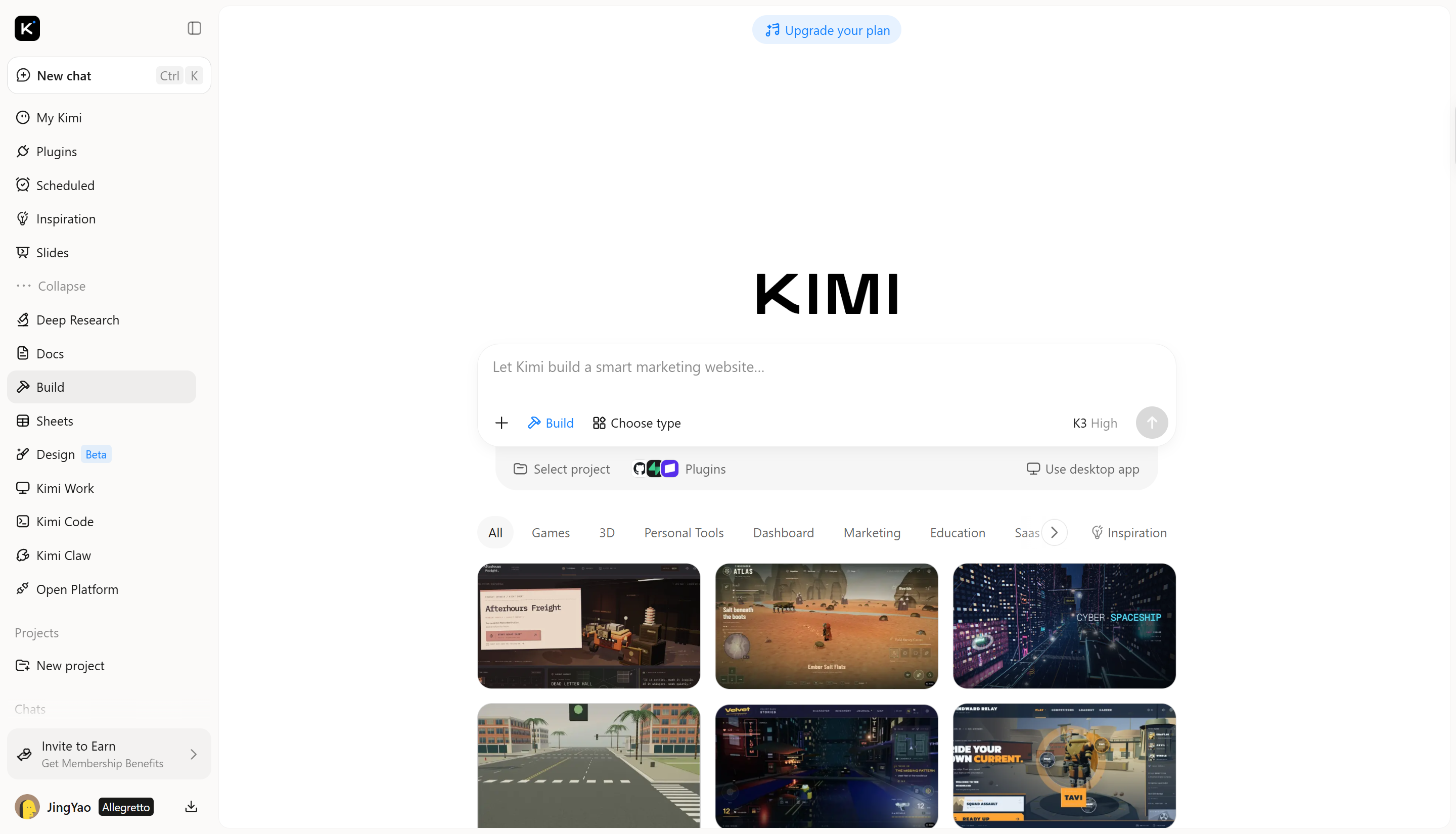
Langkah 1: Jelaskan desain teks 3D Anda
Mulailah dengan membuka Kimi Build dan menjelaskan desain teks yang ingin Anda buat. Jelaskan secara spesifik mengenai kata-kata, gaya font, warna, kedalaman, dan pencahayaan agar hasilnya lebih sesuai dengan ide Anda.
Contoh prompt:
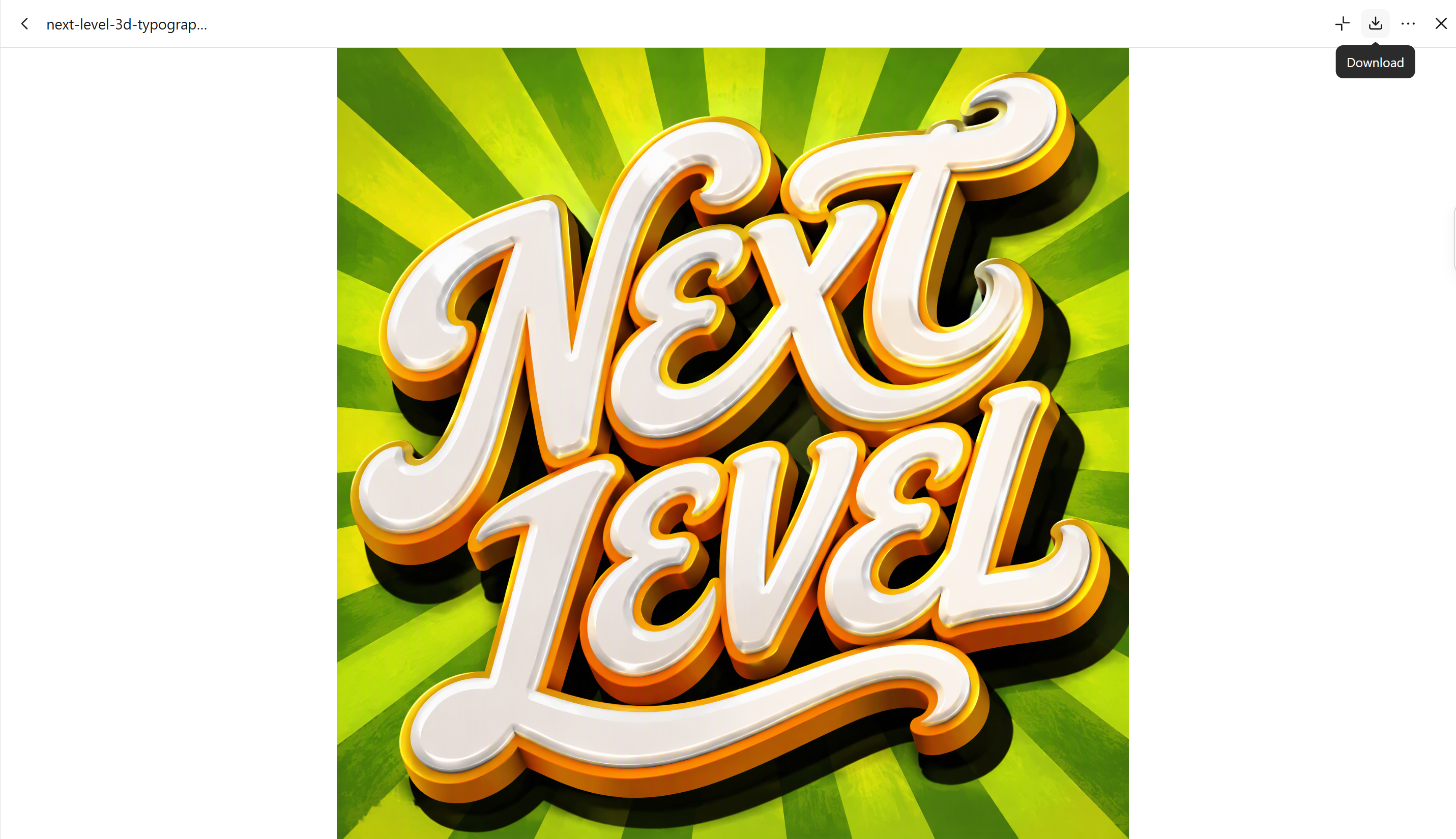
Create bold 3D text reading "NEXT LEVEL" in a flowing, connected cursive script, matching the uploaded reference image. Use glossy white lettering with thick rounded edges, deep extrusion, yellow-orange accent outlines, and dramatic black drop shadows. Place the text over a vibrant lime-green radial sunburst background with alternating dark-green rays. Use dynamic tilted lettering, strong directional lighting, glossy highlights, and a retro 3D typography aesthetic. Keep the text large, legible, and visually dominant. No extra text, logos, or watermarks.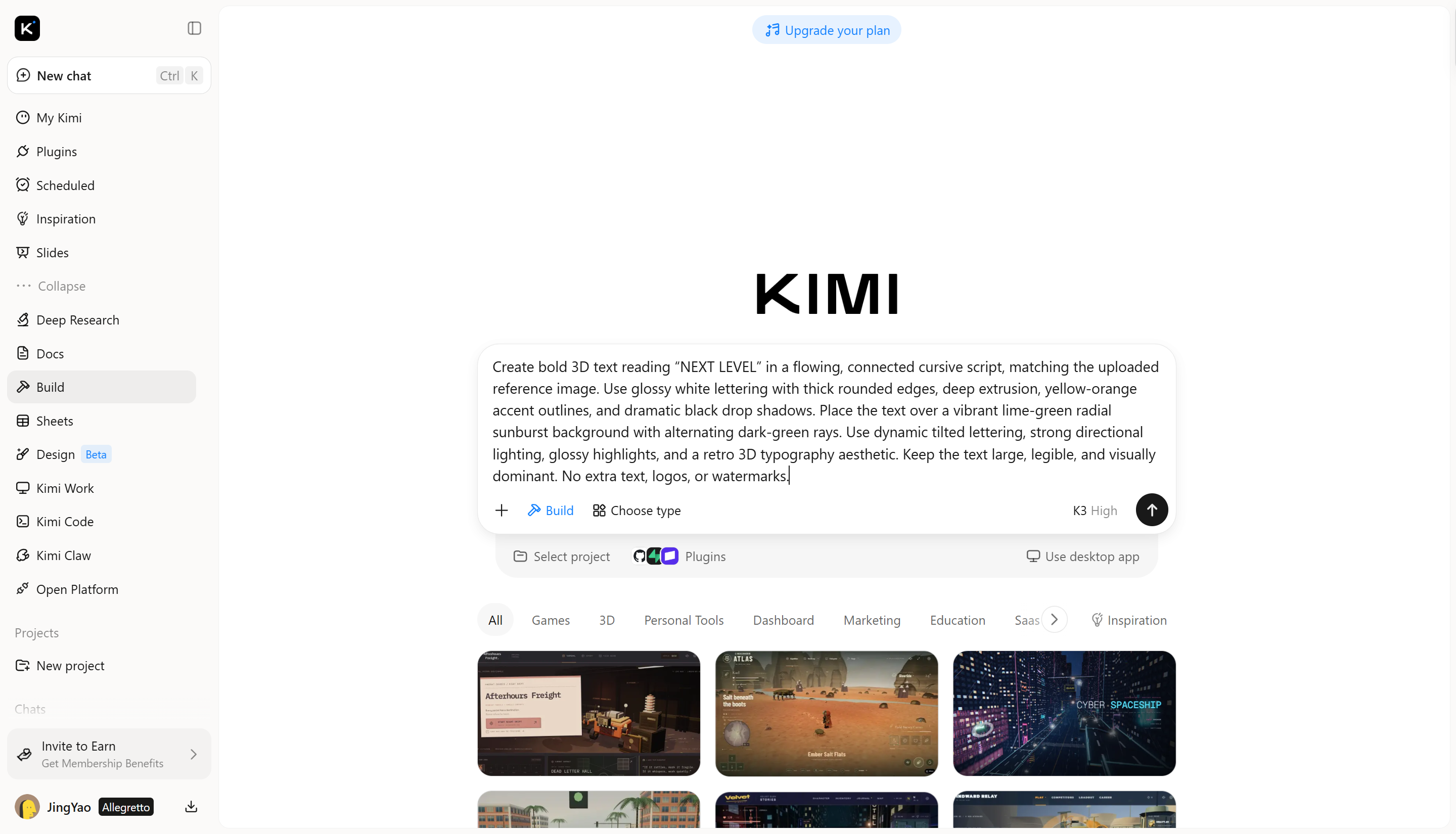
Langkah 2: Edit dan sempurnakan teks 3D
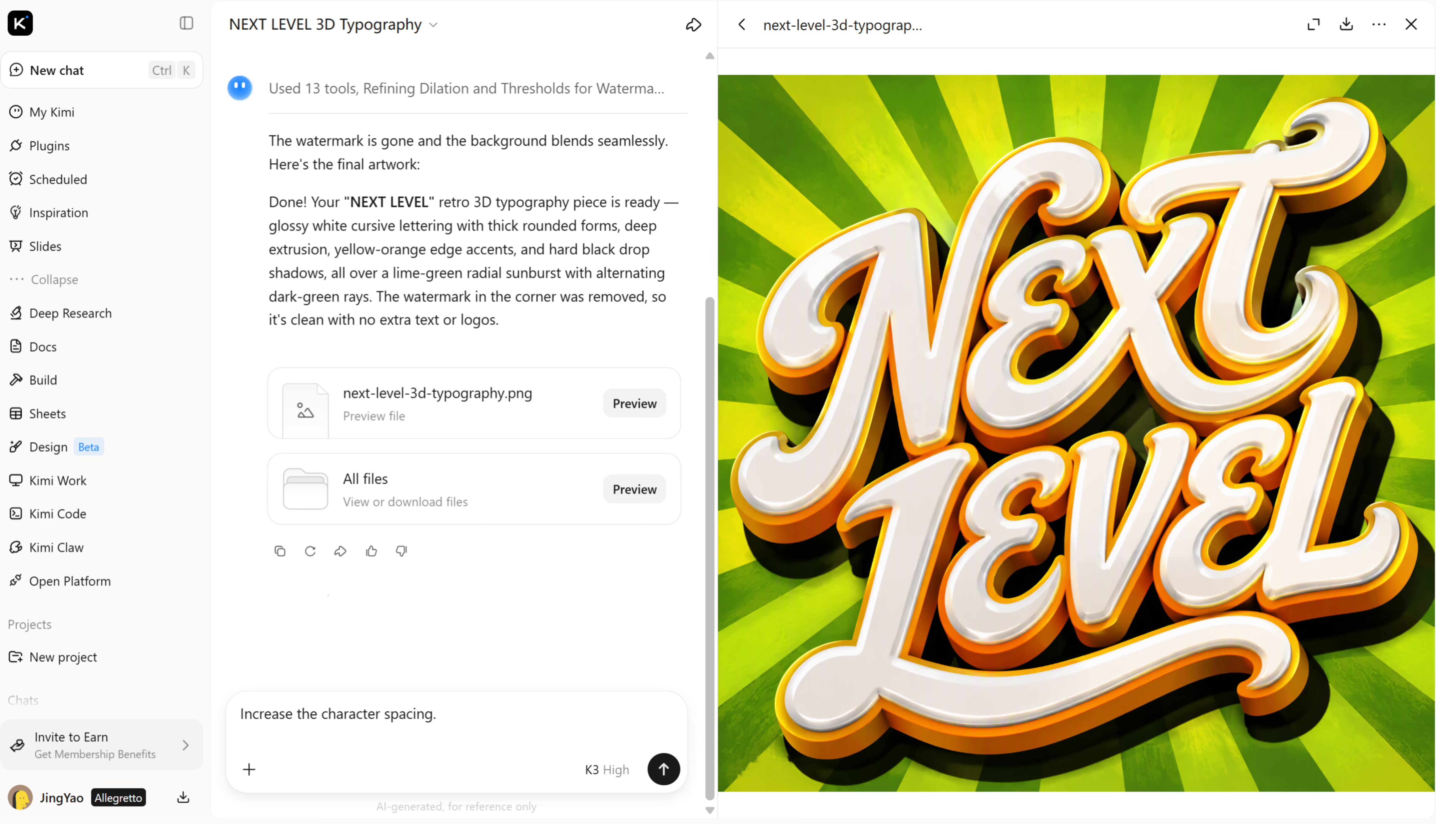
Setelah Kimi Build menghasilkan desain awal, tinjau tulisan, warna, dan tampilan keseluruhannya. Gunakan prompt lanjutan untuk menyesuaikan detail tertentu alih-alih memulai dari awal.
Langkah 3: Tinjau dan ekspor desain Anda
Sebelum mengekspor, periksa apakah teks dieja dengan benar, hurufnya tajam, dan pencahayaannya tampak seimbang. Pastikan desain akhir sesuai dengan ide awal Anda dan cocok untuk proyek yang dituju.
Fitur utama Kimi Build
Ubah ide menjadi tipografi 3D berdimensi
Jelaskan lettering yang Anda inginkan, mulai dari karakter berlapis krom dan bentuk geometris tegas hingga teks lembut yang mengembang. Kimi Build menghasilkan desain teks 3D dari prompt Anda, membantu mewujudkan konsep kreatif melalui bentuk khas dan kedalaman visual.
Sesuaikan lettering dengan penyesuaian desain yang presisi
Sesuaikan teks 3D Anda melalui prompt percakapan, komentar khusus elemen, atau pengeditan manual. Sempurnakan bentuk huruf, warna, tekstur permukaan, kedalaman ekstrusi, pencahayaan, dan bayangan agar tipografi Anda semakin mendekati gaya visual yang diinginkan.
Buat lettering 3D untuk berbagai proyek desain
Gunakan Kimi Build untuk membuat teks berdimensi bagi logo, poster promosi, grafis produk, visual media sosial, dan judul video. Sesuaikan lettering dengan berbagai konteks kreatif sambil mempertahankan arah visual yang konsisten di seluruh desain Anda.
Jelajahi variasi dan ekspor desain akhir
Bereksperimenlah dengan berbagai perlakuan tipografi dan buka kembali versi sebelumnya kapan pun Anda ingin melakukan perubahan. Ekspor visual akhir Anda dalam format yang didukung, termasuk PNG dan JPG, untuk digunakan dalam presentasi, konten digital, dan proyek kreatif lainnya.
Perluas alur kerja 3D dengan alat khusus
Untuk pemodelan, rendering, dan animasi yang lebih canggih, Kimi Work menyediakan akses ke alat seperti Blender dan Tripo 3D melalui plugin. Gunakan Blender untuk membuat dan merender adegan secara mendetail, atau Tripo 3D untuk menghasilkan model 3D dari prompt teks dan gambar. Format yang didukung berbeda-beda menurut alat dan dapat mencakup FBX, STL, USDZ, BLEND, GLB, glTF, dan OBJ.
Kesimpulan
Mempelajari cara membuat teks 3D di Blender memberi Anda kendali lebih besar atas lettering, material, pencahayaan, dan kedalaman. Dengan latihan, Anda dapat membuat tipografi kustom untuk logo, poster, dan proyek desain lainnya. Jika Anda lebih menyukai pendekatan berbasis prompt yang lebih cepat, Kimi Build menawarkan alternatif dengan menghasilkan desain teks 3D dari deskripsi sederhana, sehingga Anda dapat mengeksplorasi berbagai gaya dan menyempurnakan ide.




