
Menambahkan teks ke proyek Blender itu mudah, tetapi menyesuaikannya agar sesuai dengan desain memerlukan beberapa pengaturan. Anda mungkin ingin mengubah kata-katanya, memilih font lain, atau mengubah ukuran teks agar sesuai dengan adegan. Setelah mempelajari cara mengedit teks di Blender, Anda dapat melakukan perubahan ini dengan mudah dan membuat tulisan yang sesuai untuk proyek Anda. Baca panduan langkah demi langkah untuk mengedit teks dan menyesuaikan tampilannya.
Mengapa mengedit teks di Blender
Mengedit teks di Blender memberi Anda kendali lebih besar atas tampilannya dan cara teks tersebut menyatu dengan desain 3D Anda. Anda dapat mengubah kata-katanya, bereksperimen dengan berbagai gaya, serta menyiapkan teks untuk animasi atau proyek kreatif lainnya. Berikut beberapa manfaat utama menggunakan Blender untuk mengedit teks.
Pengeditan non-destruktif
Blender memungkinkan Anda mengedit teks tanpa harus terlebih dahulu mengubahnya menjadi mesh 3D. Anda dapat memperbaiki ejaan, mengganti kata, dan menyesuaikan teks kapan pun diperlukan. Dengan demikian, Anda dapat mengubah dan mengedit teks di Blender tanpa harus memulai desain dari awal.
Font kustom
Anda dapat menggunakan berbagai font yang sesuai dengan gaya proyek, baik saat membuat logo, poster, maupun judul 3D. Blender memungkinkan Anda memuat file font dan menerapkannya pada objek teks. Ini memberi Anda lebih banyak kebebasan untuk mengedit teks dan membuat desain yang sesuai kebutuhan.
Siap dianimasikan
Objek teks di Blender dapat digunakan dalam animasi untuk membuat judul bergerak, label, dan efek visual lainnya. Anda dapat menganimasikan posisi, rotasi, dan skalanya agar kata-kata bergerak di dalam adegan. Jika ingin menambahkan teks di Blender untuk video atau animasi, Anda dapat memulai dengan objek teks sederhana dan mengembangkannya dari sana.
Fleksibilitas modifier
Modifier Blender dapat membantu Anda mengubah tampilan teks setelah mengonversinya menjadi mesh. Misalnya, Anda dapat menggunakan modifier untuk menambah ketebalan, menghaluskan bentuk, atau membuat efek lainnya. Ini memberi Anda lebih banyak cara untuk menyesuaikan desain saat pengaturan teks dasar tidak cukup.
K****ontrol lebih besar atas geometri teks
Blender memungkinkan Anda menyesuaikan perataan, jarak, ekstrusi, dan bevel teks agar sesuai dengan desain tanpa mengubahnya menjadi mesh. Opsi ini membantu Anda menyempurnakan tulisan sambil tetap menjaga teks agar dapat diedit. Anda dapat bereksperimen dengan berbagai tampilan dan menyelesaikan kata-katanya sebelum beralih ke pemodelan tingkat lanjut.
Aset yang dapat digunakan kembali
Setelah membuat gaya teks yang cocok, Anda dapat menggunakannya kembali dalam proyek Blender lainnya. Simpan objek teks dalam file proyek atau pustaka aset, lalu gunakan lagi kapan pun diperlukan. Ini menghemat waktu dan membantu Anda mempertahankan tampilan yang konsisten pada logo, judul, desain produk, serta adegan 3D lainnya.
Cara mengedit teks di Blender
Blender memungkinkan Anda menambahkan teks, mengubah isinya, dan menyesuaikan tampilannya langsung di ruang kerja 3D. Anda dapat mengedit kata, memilih font, mengubah jarak, dan menambahkan kedalaman tanpa membuat objek baru untuk setiap perubahan. Berikut cara mengedit teks di Blender langkah demi langkah.
Langkah 1: Tambahkan objek teks
Buka Blender dan tekan Shift + A di Viewport 3D untuk membuka menu Tambah.
Pilih "Text" di bawah kategori "Curve" untuk menambahkan objek teks ke adegan Anda.
Kata bawaan "Text" akan muncul. Gunakan G, R, dan S untuk memindahkan, memutar, dan menskalakan objek.
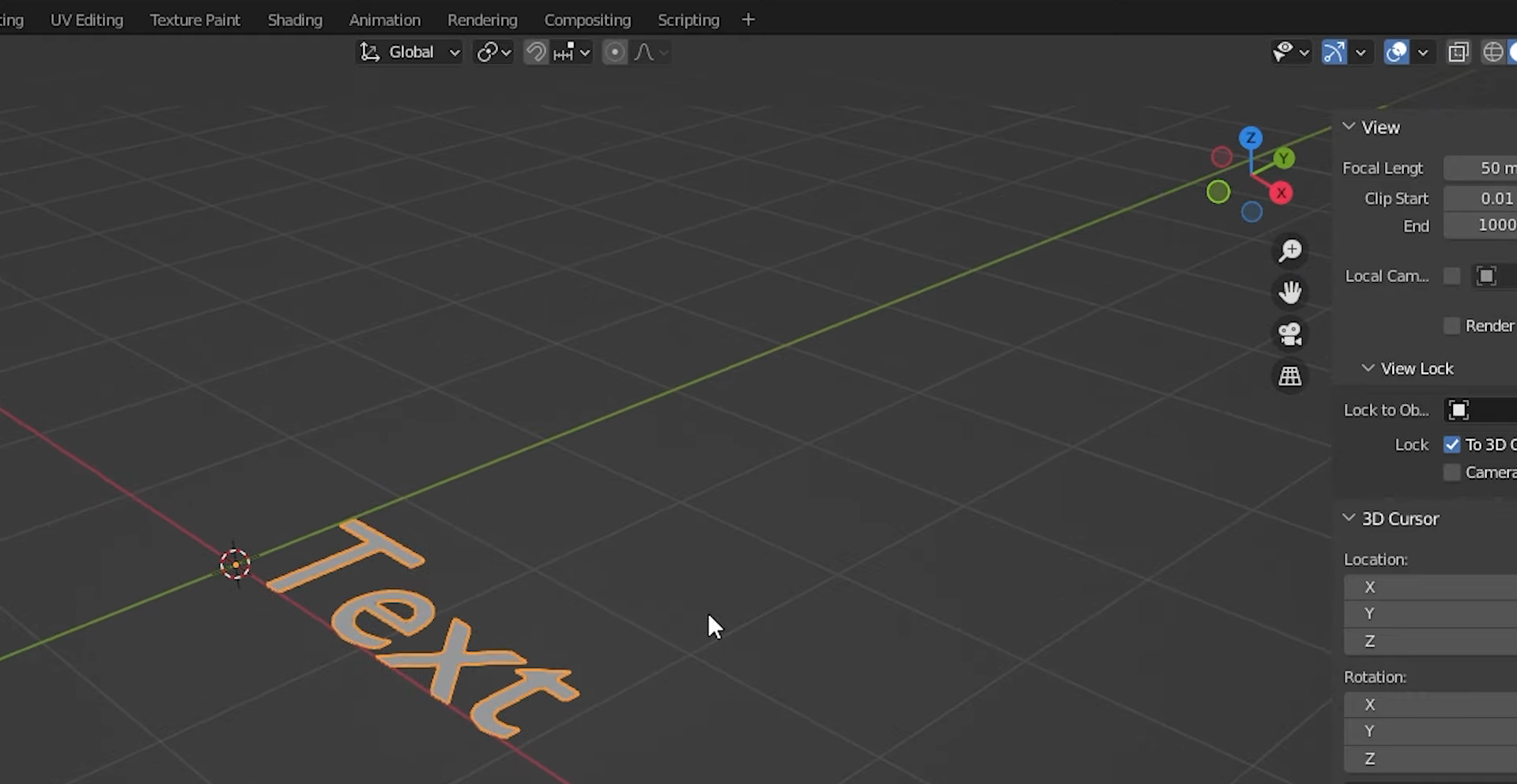
Langkah 2: Ubah isi teks
Pilih objek teks dan tekan Tab untuk masuk ke "Edit Mode".
Gunakan Backspace untuk menghapus teks bawaan, lalu ketik kata yang diinginkan menggunakan keyboard.
Tekan Tab lagi untuk kembali ke "Object Mode" dan melihat teks yang telah diperbarui di dalam adegan.
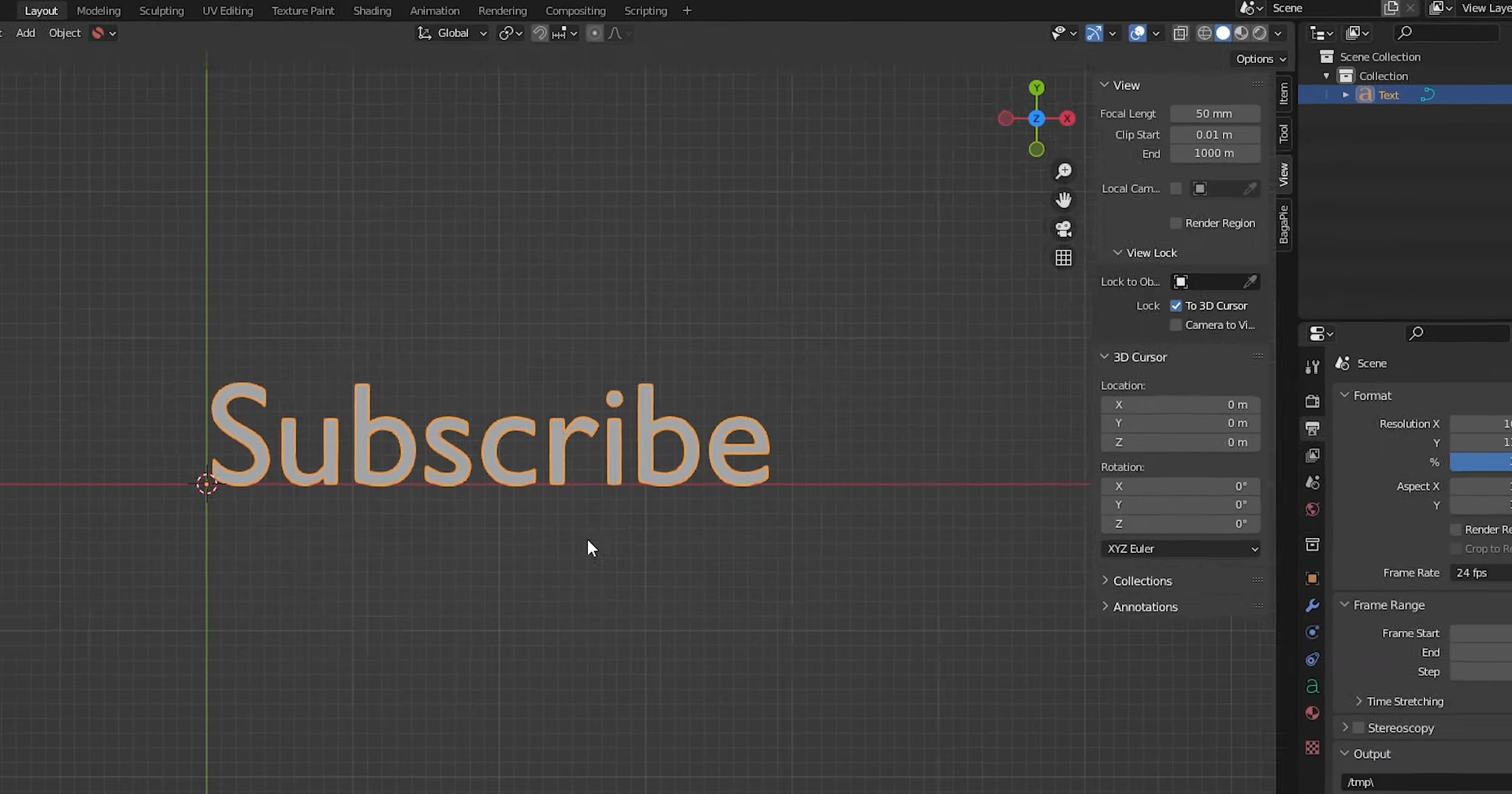
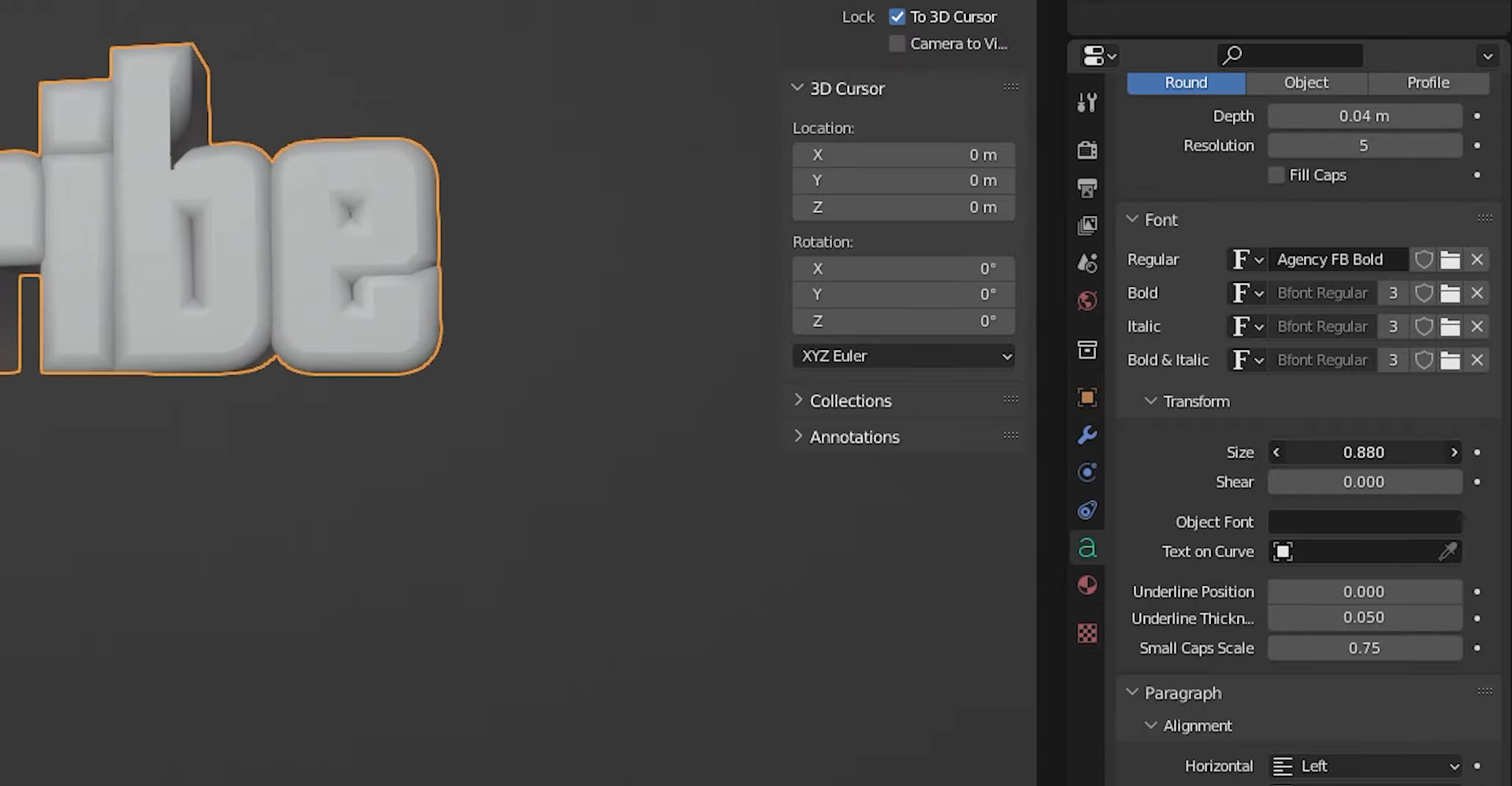
Langkah 3: Sesuaikan font dan ukuran
Pilih objek teks, lalu buka "Object Data Properties", yang ditandai dengan ikon huruf "A" berwarna hijau di panel Properties.
Perluas bagian "Font" dan klik ikon folder di samping "Regular" untuk mencari file font di komputer Anda.
Di bawah "Transform", sesuaikan "Size" untuk mengubah ukuran font dan "Shear" untuk memiringkan huruf.
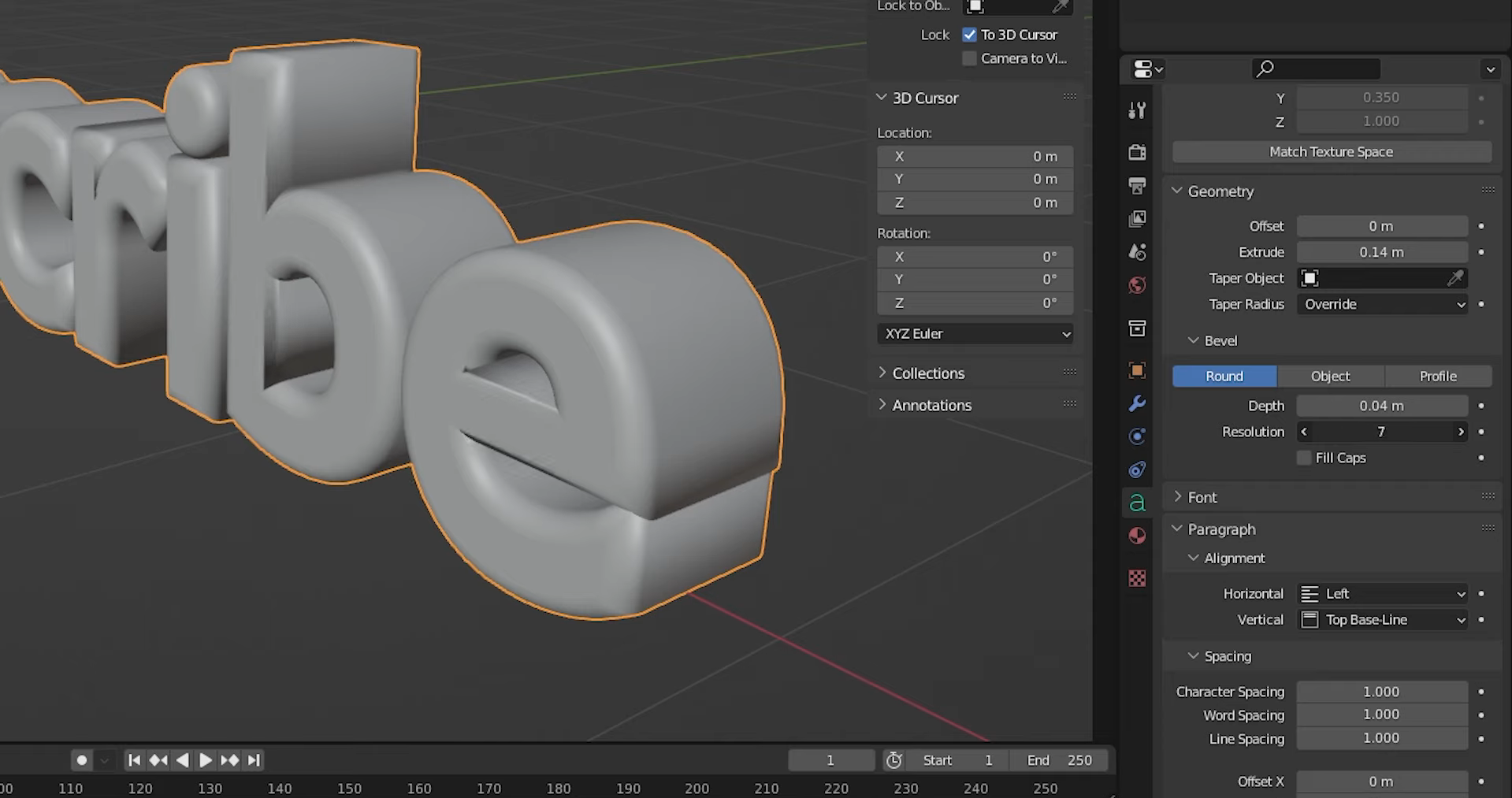
Langkah 4: Sesuaikan kedalaman dan tepi teks
Di "Object Data Properties", cari bagian "Geometry" untuk mengakses pengaturan kedalaman dan tepi teks.
Tingkatkan "Extrude" untuk memberi kedalaman 3D pada teks, lalu sesuaikan "Bevel" untuk melembutkan atau membulatkan tepinya.
Ubah "Bevel Depth" untuk mengatur tingkat pembulatan dan "Resolution" agar bevel terlihat lebih halus atau lebih sederhana.
Langkah 5: Sesuaikan spasi dan perataan
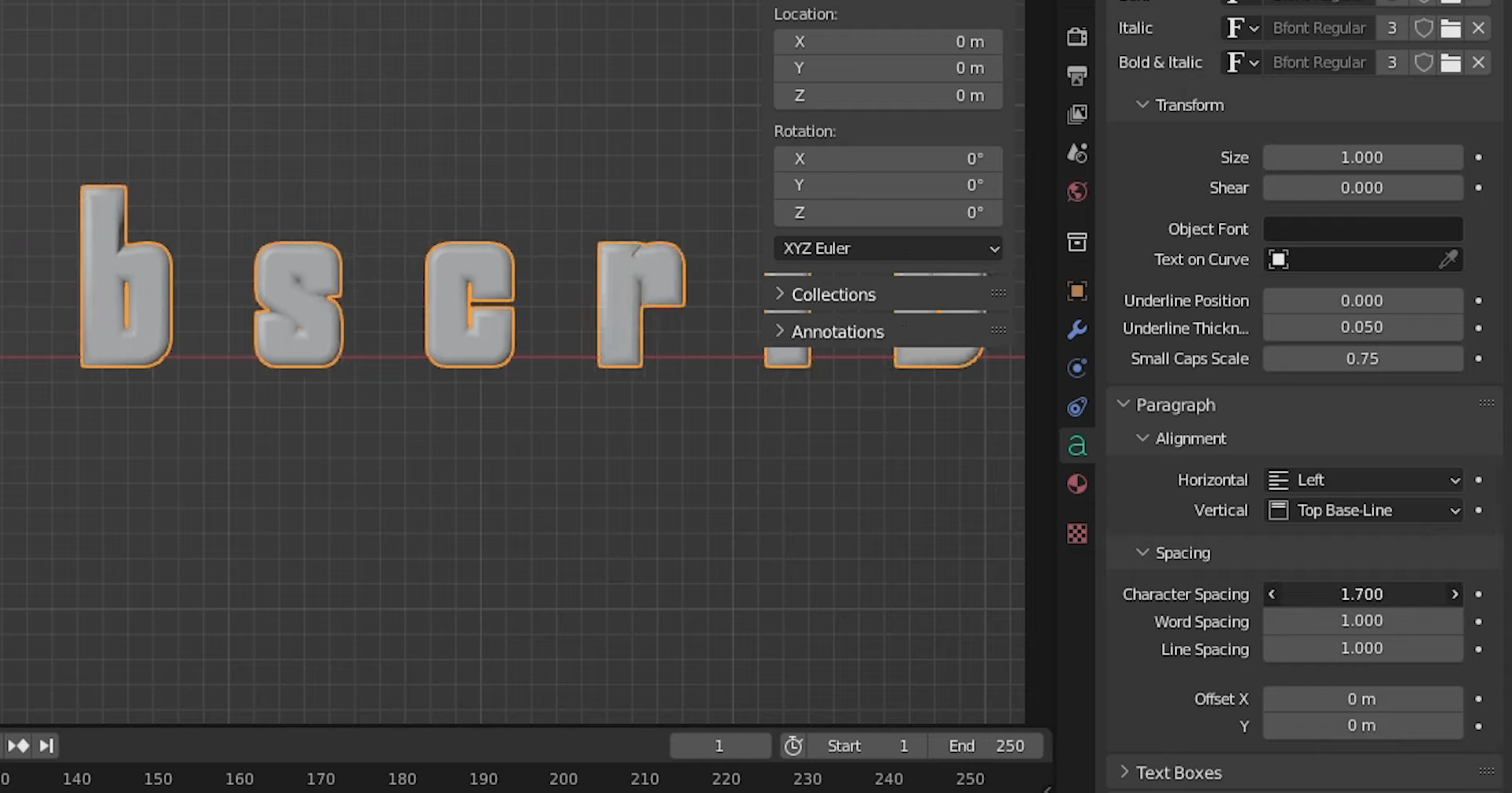
Buka bagian "Paragraph" di "Object Data Properties" untuk mengatur tata letak teks.
Ubah "Alignment" untuk menempatkan teks di kiri, tengah, atau kanan, lalu sesuaikan "Character Spacing" untuk memperlebar atau mempersempit jarak antarhuruf.
Jika teks Anda memiliki beberapa kata atau baris, sesuaikan "Word Spacing" dan "Line Spacing" untuk memperbaiki tata letaknya.
Tips ahli untuk menambahkan dan mengedit teks di Blender
Perubahan kecil dapat membuat teks 3D Anda terlihat jauh lebih rapi dan profesional. Font, kedalaman, spasi, dan material yang tepat dapat membuat teks Anda menonjol tanpa membuat desain terlihat terlalu ramai. Ingat tips berikut saat menambahkan teks di Blender dan mengeditnya untuk proyek berikutnya.
Gunakan font tebal untuk kedalaman yang lebih rapi
Font tebal sering kali lebih cocok untuk teks 3D karena hurufnya yang lebih tebal tetap mudah dibaca setelah diberi kedalaman. Font tipis dapat terlihat kurang tegas atau lebih sulit dilihat dari sudut tertentu. Pilih font yang sesuai dengan desain Anda dan membuat kata-kata tetap jelas.
Gunakan ekstrusi secukupnya untuk tampilan yang rapi
Ekstrusi yang terlalu banyak dapat membuat teks terlihat besar dan mengalihkan perhatian dari kata-katanya. Mulailah dengan nilai kecil, lalu tingkatkan hingga kedalamannya terlihat tepat dari sudut pandang yang dipilih. Sedikit kedalaman sering kali sudah cukup untuk memberi teks Anda tampilan 3D yang rapi.
Selalu buat bevel pada tepi agar menangkap cahaya
Bevel menciptakan tepi kecil yang membulat sehingga cahaya dapat memantul di permukaan teks Anda. Di Blender, buka "Object Data Properties" dan sesuaikan "Bevel Depth" di bawah "Geometry" untuk mengatur efeknya. Gunakan bevel tipis untuk hasil yang bersih, atau tingkatkan sedikit untuk gaya yang lebih lembut dan lebih terlihat.
Sesuaikan kerning untuk spasi yang seimbang
Bahkan dengan font yang bagus, jarak antarhuruf yang tidak merata dapat membuat teks terlihat janggal. Sesuaikan "Character Spacing" di bagian "Paragraph" untuk menciptakan tata letak yang lebih seimbang. Periksa teks dari tampilan depan untuk memastikan jarak huruf terlihat merata dan kata-kata tetap mudah dibaca.
Ubah ke mesh hanya setelah selesai
Mempertahankan teks sebagai objek teks memungkinkan Anda mengubah kata, font, dan pengaturannya kapan saja. Mengubahnya menjadi mesh memungkinkan pengeditan geometri yang mendetail, tetapi menghilangkan kemampuan untuk mengedit teks secara langsung. Selesaikan teks Anda terlebih dahulu, lalu pilih "Object" → "Convert" → "Mesh" bila diperlukan.
Gunakan latar sederhana agar teks menonjol
Latar belakang yang ramai dapat membuat teks 3D yang dirancang dengan baik pun sulit dibaca. Gunakan permukaan polos atau adegan sederhana dengan kontras yang cukup untuk memisahkan huruf dari sekitarnya. Anda juga dapat menyesuaikan pencahayaan dan sudut kamera agar teks lebih mudah terlihat tanpa menambahkan detail yang tidak perlu.
Sesuaikan nuansa material dengan suasana proyek
Material teks membantu membangun suasana desain Anda. Warna cerah dan permukaan mengilap cocok untuk gaya yang ceria atau futuristis, sedangkan nuansa warna lembut menciptakan tampilan profesional. Saat mengedit teks di Blender, sesuaikan material dan pencahayaan dengan gaya proyek Anda.
Cara berbasis AI untuk membuat dan mengedit teks 3D: Kimi Build
Blender menawarkan kontrol mendetail atas font, kedalaman, bevel, dan spasi, sehingga Anda leluasa mendesain teks 3D. Jika ingin mengeksplorasi berbagai konsep lettering, Kimi Build memungkinkan Anda membuat model 3D dari prompt teks dan gambar, lalu menyempurnakan bentuk serta materialnya menggunakan instruksi bahasa alami.
Cara menambahkan dan mengedit teks 3D menggunakan Kimi Build
Kimi Build membantu Anda mengubah ide teks menjadi desain 3D dengan prompt sederhana. Anda dapat menjelaskan gaya, kedalaman, dan warna yang diinginkan, lalu menyempurnakan hasilnya. Ikuti langkah-langkah berikut untuk membuat dan menyesuaikan teks 3D dengan Kimi Build.
Langkah 1: Jelaskan desain teks 3D Anda
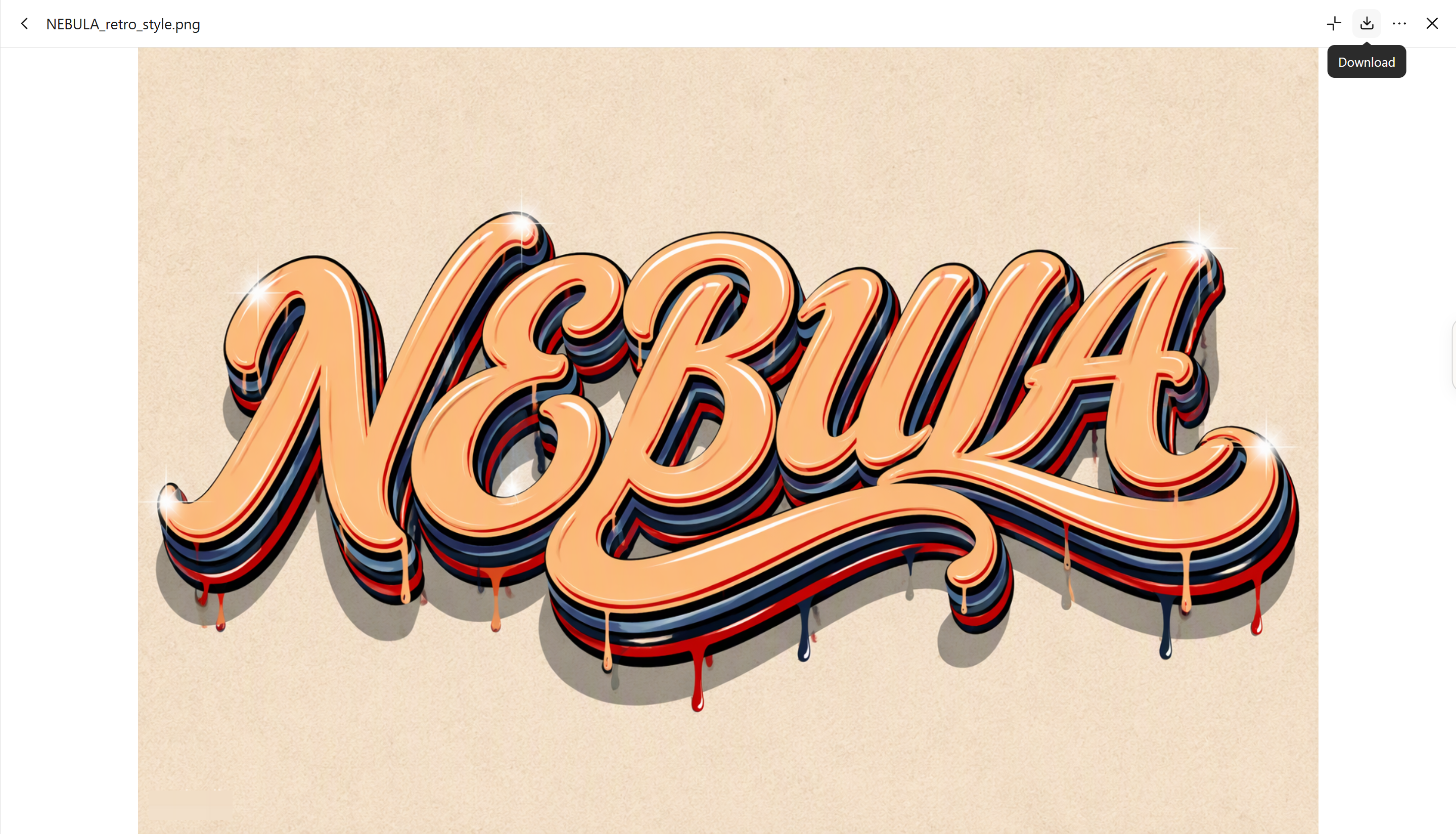
Buka Kimi Build dan jelaskan teks yang ingin Anda buat, termasuk gaya font, material, pencahayaan, dan latar belakangnya.
Contoh prompt:
Retro vintage 3D typography spelling the single word "NEBULA" in bold flowing script lettering, in the style of classic hand-painted sign art. The letters have glossy peach-orange cream colored faces with smooth airbrushed shading and bright white sparkle glints on the curves. Behind each letter, multiple layered offset 3D extrusion outlines in deep red and navy blue horizontal stripes create a stacked retro depth effect. Small dripping paint drops hang from the bottoms of the letters, with matching red and navy drips. Soft gray drop shadow beneath the text. Light beige cream textured paper background with subtle grain.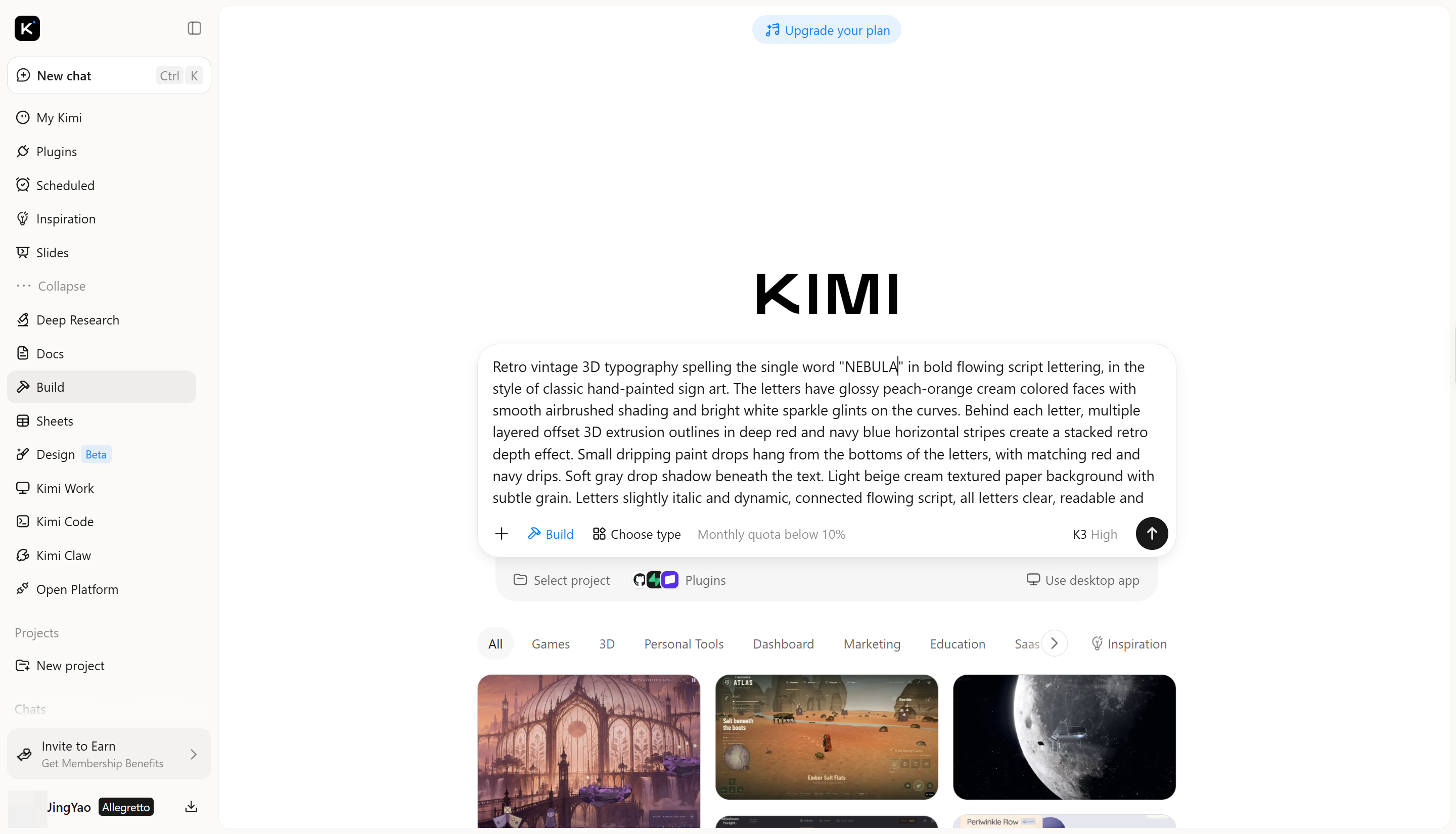
Langkah 2: Edit dan sempurnakan teks 3D
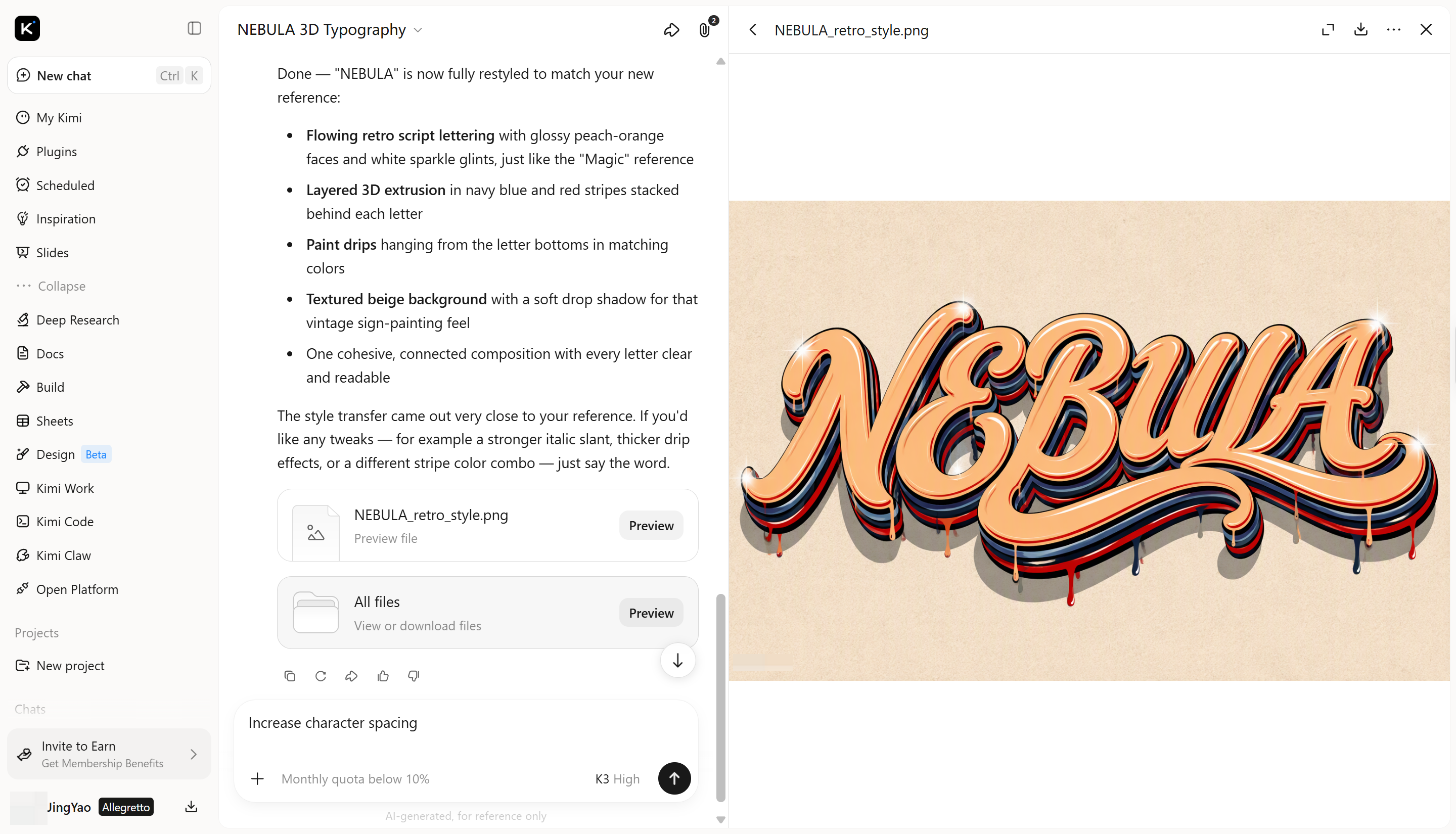
Setelah desain awal siap, gunakan prompt lanjutan untuk menyempurnakan detail tertentu alih-alih membuat semuanya kembali dari awal. Anda dapat menyesuaikan material, pencahayaan, kedalaman, atau tampilan keseluruhan agar teks terlihat lebih sesuai dengan visi Anda.
Langkah 3: Tinjau dan ekspor desain Anda
Tinjau model akhir untuk memeriksa bentuk huruf, kedalaman, pantulan, dan kualitas keseluruhan, lalu lakukan perubahan terakhir jika diperlukan. Setelah puas, ekspor desain Anda dalam format yang didukung, seperti JPG atau PNG.
Fitur utama Kimi Build
Buat teks 3D ekspresif dari prompt sederhana
Ubah ide teks menjadi huruf berdimensi dengan mendeskripsikan bentuk, material, dan tampilan keseluruhannya. Baik Anda menginginkan huruf metalik reflektif, tipografi gelembung penuh warna, maupun karakter 3D berpahat, Kimi Build membantu Anda mengeksplorasi berbagai arah visual tanpa memulai dari kanvas kosong.
Bentuk tampilan setiap huruf
Sempurnakan tipografi Anda dengan instruksi bahasa alami, komentar pada elemen individual, dan pengeditan manual. Sesuaikan warna, tekstur, proporsi huruf, kedalaman ekstrusi, pencahayaan, dan bayangan untuk mengembangkan desain yang sesuai dengan visi kreatif Anda.
Terapkan tipografi 3D pada berbagai konten visual
Buat huruf untuk identitas merek, grafis kampanye, judul acara, iklan digital, dan konsep desain gerak. Kimi Build membantu Anda mengembangkan visual teks yang khas untuk berbagai platform dan tujuan, mulai dari judul yang menarik perhatian hingga elemen tipografi dekoratif.
Tinjau kembali arah kreatif dan simpan hasil Anda
Bandingkan iterasi desain dengan meninjau riwayat versi dan memulihkan hasil sebelumnya bila diperlukan. Setelah teks 3D Anda siap, ekspor sebagai PNG atau JPG untuk digunakan lebih lanjut dalam alur kerja desain Anda.
Lanjutkan ke pemodelan dan rendering tingkat lanjut
Saat proyek Anda memerlukan produksi 3D yang lebih mendetail, gunakan Kimi Work untuk mengakses Blender dan Tripo 3D melalui plugin. Blender mendukung pemodelan mendetail, penyiapan adegan, dan rendering, sedangkan Tripo 3D membantu membuat model dari referensi teks dan gambar. Bergantung pada alat dan alur kerja, Anda dapat melanjutkan pekerjaan dengan format seperti GLB, glTF, OBJ, FBX, STL, USDZ, dan BLEND.
Kesimpulan
Membuat teks 3D yang baik bergantung pada keseimbangan yang tepat antara keterbacaan huruf dan desain kreatif. Setelah mengetahui cara membuat teks di Blender, Anda dapat mewujudkan ide dengan gaya yang sesuai untuk proyek Anda. Jika ingin mengeksplorasi tampilan baru tanpa memulai dari awal, cobalah Kimi Build. Gunakan prompt sederhana untuk bereksperimen dengan berbagai gaya teks 3D dan ubah ide Anda menjadi desain yang menarik perhatian.
FAQ
Tab untuk masuk ke Mode Edit, lalu gunakan keyboard untuk memilih, mengganti, atau menghapus karakter. Anda juga dapat menyesuaikan jarak karakter untuk mengubah celah antarhuruf. Untuk pengeditan bentuk yang lebih mendetail, ubah teks menjadi mesh.Tab untuk masuk ke Mode Edit dan mengubah kata-katanya. Jika sudah berupa mesh, Anda dapat mengedit geometrinya, tetapi tidak dapat langsung mengubah teksnya. Simpan salinan objek teks asli jika Anda perlu mengubah kata-katanya nanti.



