
Anda memiliki ide bagus untuk desain 3D, tetapi mengubahnya menjadi model yang realistis dapat terasa membingungkan saat baru memulai. Mengetahui alat yang perlu digunakan, cara membentuk objek, dan titik awalnya dapat membuat proses ini tampak lebih sulit daripada sebenarnya. Dengan pendekatan yang tepat, Anda dapat membuat model pertama tanpa pengalaman desain tingkat lanjut. Panduan ini menjelaskan cara membuat model 3D dari nol, mencakup setiap langkah mulai dari memilih perangkat lunak hingga menambahkan detail akhir.
Cara membuat model 3D dengan Kimi Build dalam langkah sederhana
Kimi Build membuat pemodelan 3D lebih mudah diakses dengan membantu Anda mengubah ide menjadi desain tanpa memerlukan keterampilan teknis tingkat lanjut. Alur kerja berbasis AI-nya menyederhanakan proses pembuatan sehingga pemula lebih mudah memulai. Ikuti langkah-langkah berikut untuk mempelajari cara membuat model 3D dengan Kimi Build.
Langkah 1: Jelaskan model 3D yang ingin Anda buat
Mulailah dengan menjelaskan objek yang ingin Anda buat di Kimi Build. Sertakan detail tentang bentuk, dimensi, material, warna, tekstur, dan tujuan penggunaannya agar AI memahami ide Anda. Prompt yang jelas memudahkan pembuatan model 3D secara online yang sesuai dengan visi Anda.
Contoh prompt:
Create a detailed 3D model of a modern wooden chair with a curved backrest, four sturdy legs, and a smooth, ergonomic seat. Use natural oak wood with realistic grain patterns and a warm brown finish. Include accurate proportions, slightly rounded edges, and clean geometric surfaces. Apply realistic lighting and soft shadows to highlight the wood texture and overall shape. Keep the design minimal, structurally balanced, and suitable for a modern living room. Generate a high-quality 3D model that can be further edited and refined.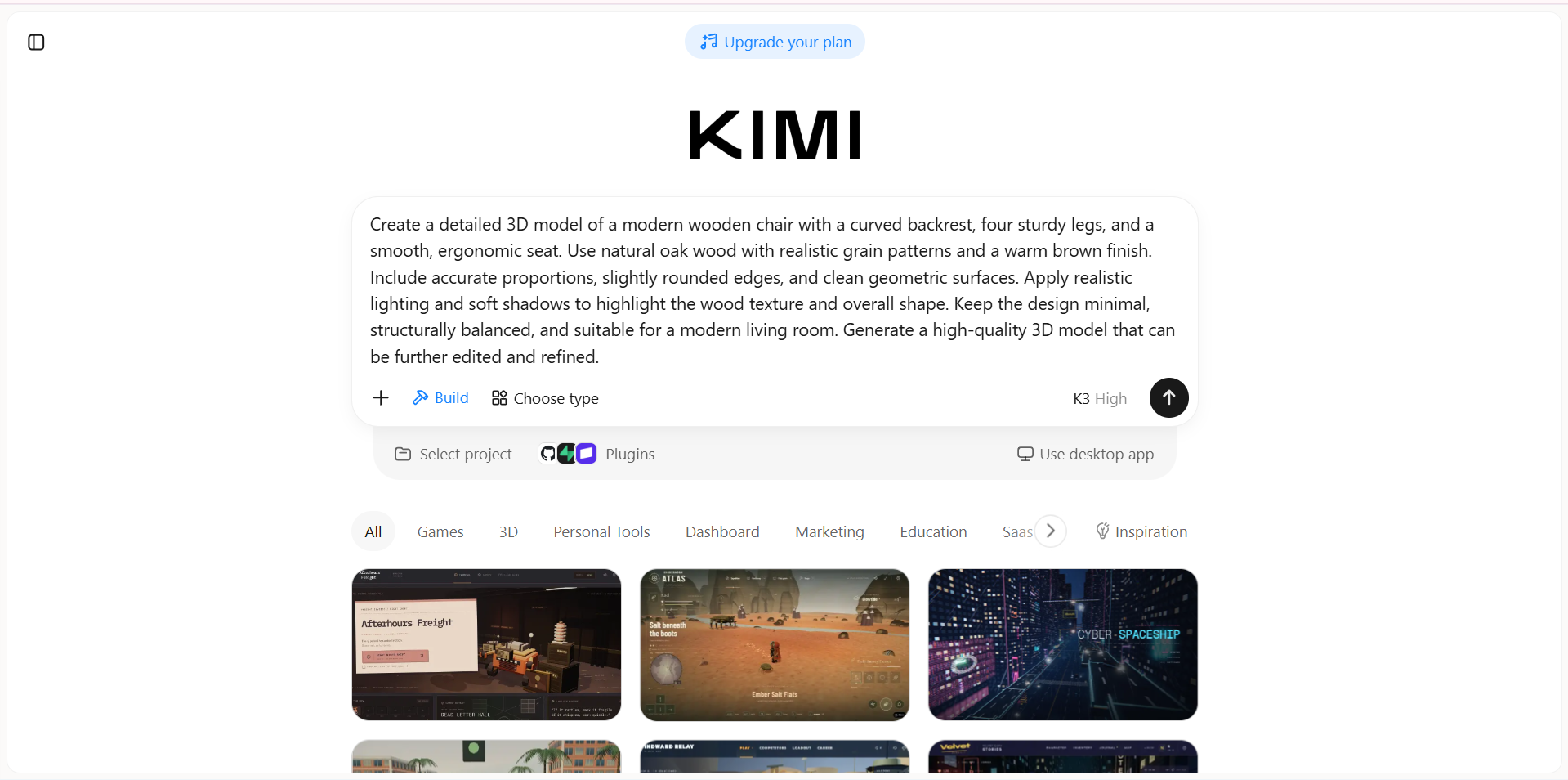
Langkah 2: Buat model 3D Anda dengan AI
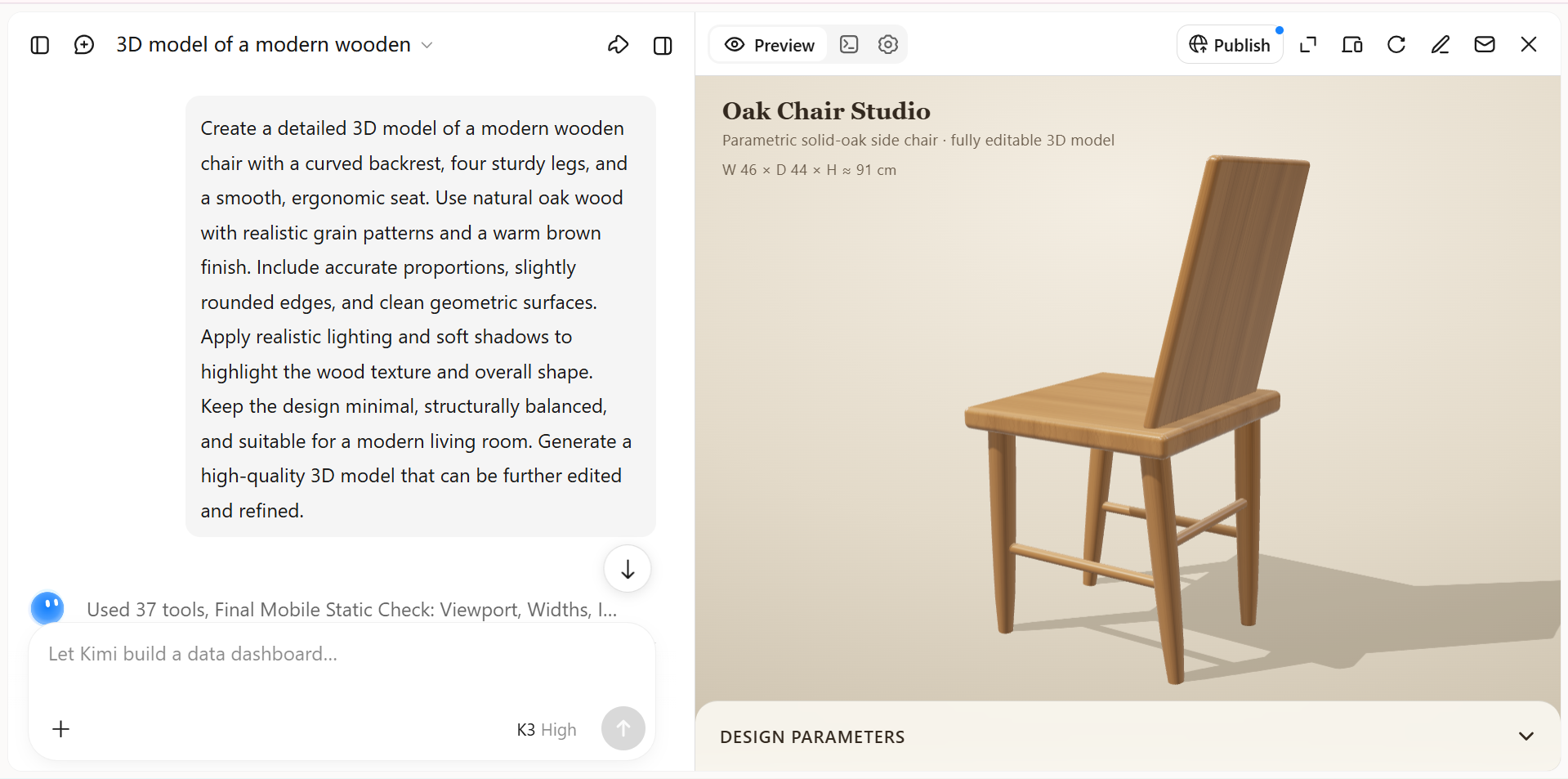
Kirimkan prompt Anda ke Kimi Build untuk menghasilkan desain awal. Setelah hasilnya muncul, periksa apakah alat tersebut telah membuat jenis model yang Anda jelaskan.
Langkah 3: Sempurnakan bentuk dan detail model
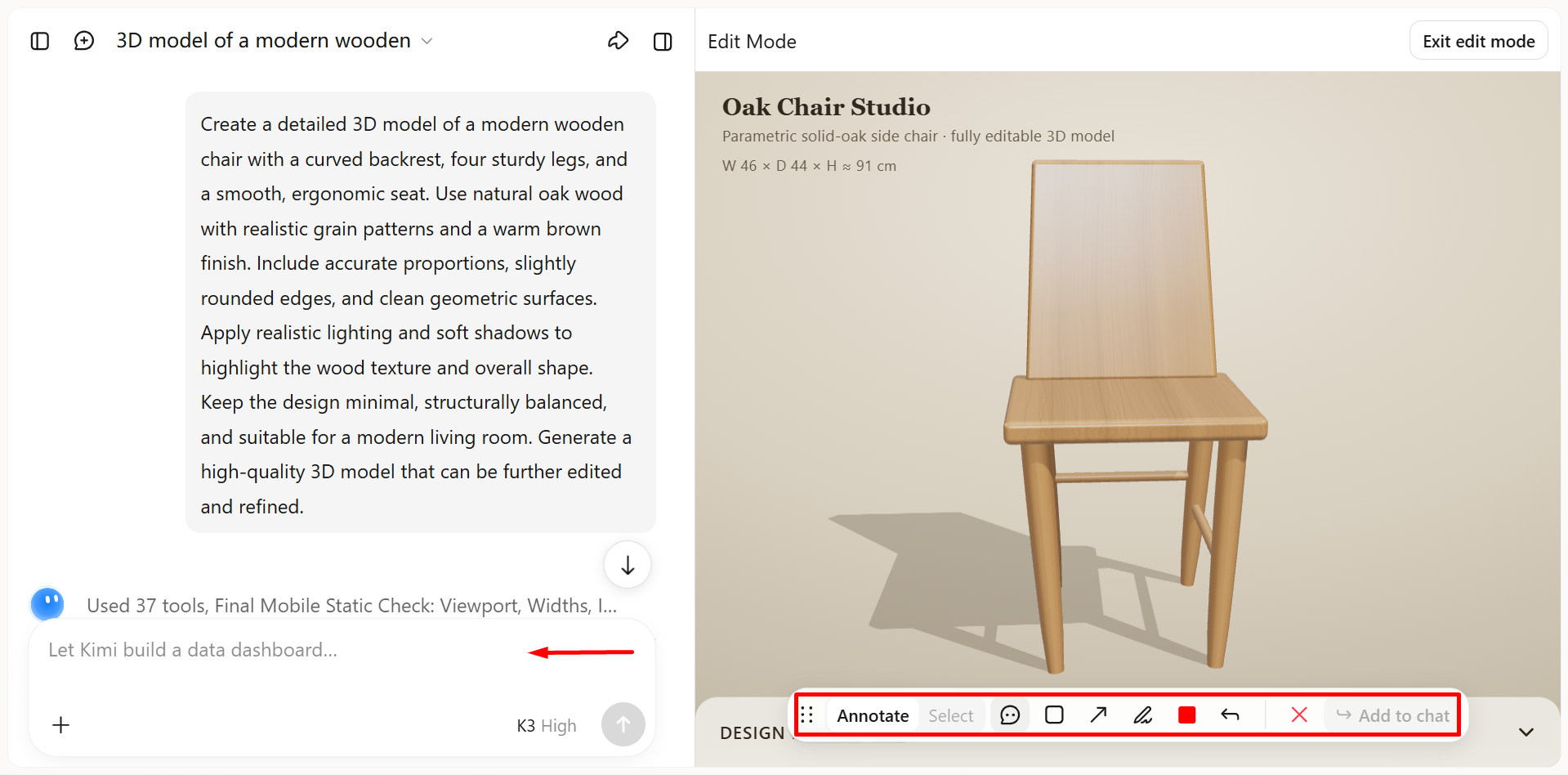
Tinjau model untuk melihat detail yang kurang, proporsi yang tidak tepat, atau fitur yang tidak diinginkan. Anda dapat mengeditnya secara manual, menambahkan komentar untuk menyoroti area tertentu yang perlu diperbaiki, atau memberi AI prompt untuk memperbaiki masalah dan menyesuaikan desain. Lanjutkan penyempurnaan hingga model sesuai dengan harapan Anda.
Langkah 4: Tinjau dan ekspor model 3D yang telah selesai
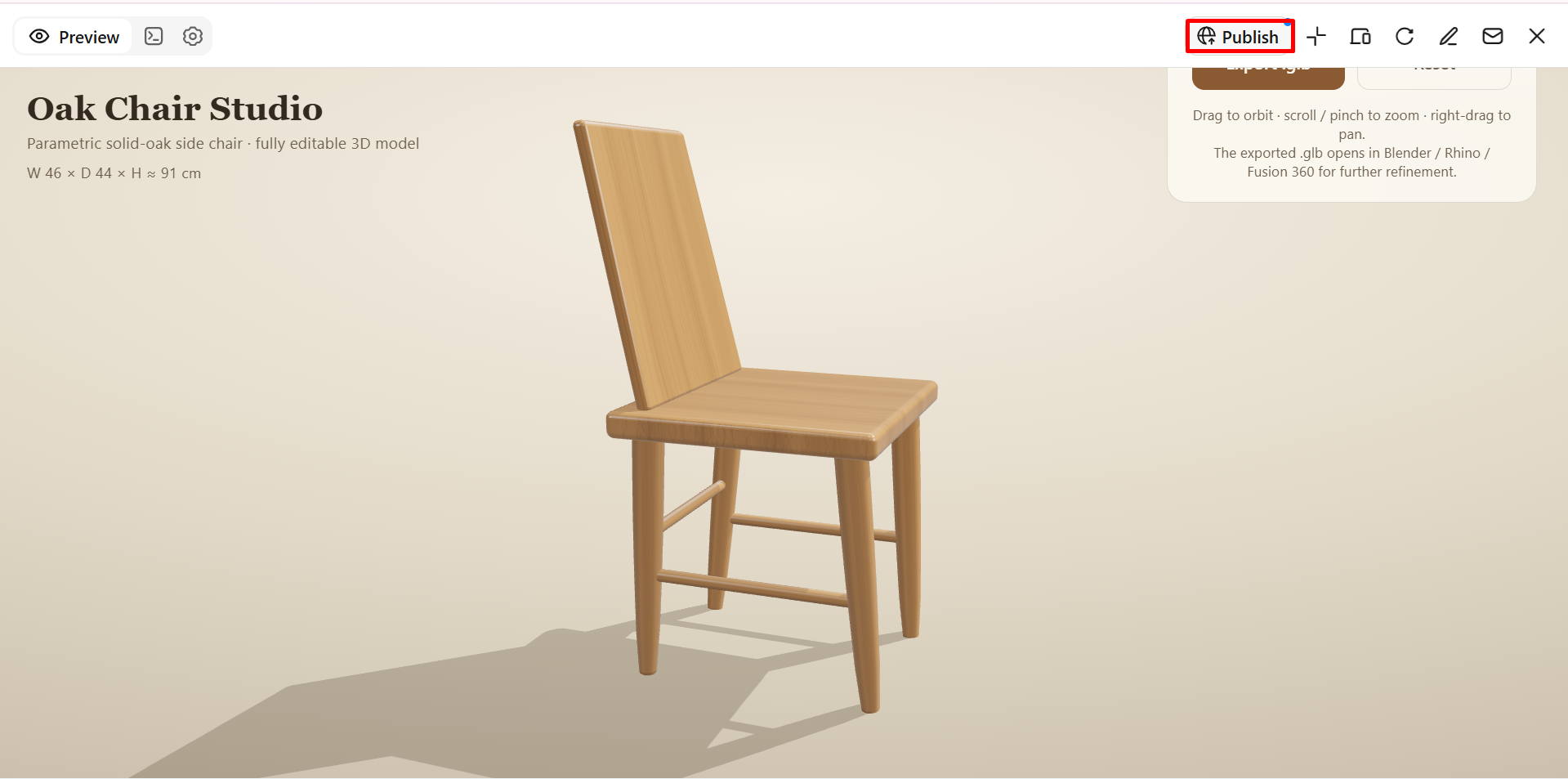
Periksa model 3D yang telah selesai dari berbagai sudut dan sempurnakan detail seperlunya. Anda dapat memberi prompt kepada Kimi Build untuk menghasilkan model dalam format yang didukung dan Anda perlukan, seperti GLB, glTF, dan OBJ, menerbitkannya untuk ditampilkan di web, atau mengekspornya untuk digunakan di alat dan proyek lain. Pilih opsi yang paling sesuai dengan cara Anda ingin membagikan, menampilkan, atau melanjutkan pengerjaan model tersebut.
Mengapa memilih Kimi Build untuk membuat model 3D
Membuat model 3D dari nol dapat menjadi tantangan jika Anda belum familier dengan perangkat lunak desain dan teknik pemodelan. Kimi Build menyederhanakan proses ini dengan alat berbasis AI yang membantu pemula mengubah ide menjadi desain digital. Berikut alasan Kimi Build layak dipertimbangkan saat mempelajari cara membuat model 3D.
Buat model 3D dari referensi teks dan gambar
Jelaskan objek yang ingin Anda buat atau unggah gambar referensi untuk memandu desain. Kimi Build mengubah ide Anda menjadi model 3D mendetail dengan bentuk yang tegas, proporsi seimbang, dan gaya visual yang selaras, sehingga membantu Anda membuat konsep yang rapi untuk produk, karakter, objek, dan lainnya.
Sempurnakan bentuk model dan detail visual
Sesuaikan model seiring desain Anda terbentuk. Gunakan instruksi bahasa alami, beri komentar pada elemen tertentu, atau lakukan pengeditan manual untuk menyempurnakan proporsi, permukaan, dan detail lainnya. Jelajahi berbagai variasi dan tingkatkan hasilnya tanpa perlu membuat ulang seluruh model dari nol.
Buat model 3D untuk beragam penggunaan
Kembangkan aset 3D untuk visualisasi produk, adegan digital, konsep game, visual branding, dan proyek kreatif lainnya. Sesuaikan tampilan model dengan tujuan penggunaan Anda, baik saat mengembangkan konsep produk maupun membuat aset visual untuk konten digital.
Ekspor model untuk pengeditan dan pengembangan lebih lanjut
Ekspor model yang telah selesai dalam format yang didukung, seperti GLB, glTF, dan OBJ. Impor aset Anda ke perangkat lunak 3D yang kompatibel untuk pengeditan tambahan, visualisasi, atau integrasi ke dalam alur kerja kreatif yang lebih luas.
Perluas kemampuan pemodelan dengan Kimi Work
Gunakan plugin Kimi Work seperti Blender dan Tripo 3D untuk menjelajahi alur kerja 3D yang lebih lanjut. Buat model dari teks atau gambar dengan Tripo 3D, lalu gunakan Blender untuk pemodelan mendetail, rigging, animasi, dan rendering. Bergantung pada alat dan alur kerja yang digunakan, format seperti FBX, STL, USDZ, dan BLEND mendukung pengembangan lebih lanjut untuk proyek game, persiapan pencetakan 3D, dan pengalaman AR.
Tips merancang model 3D kreatif
Setelah memahami cara membuat model dasar, beberapa teknik praktis dapat membantu meningkatkan tampilan dan fungsinya. Baik Anda merancang produk, karakter, maupun objek dekoratif, tips ini akan membantu Anda membuat model 3D dengan detail yang lebih baik dan hasil akhir yang lebih profesional.
Mulailah dengan referensi yang jelas dan bentuk sederhana
Kumpulkan gambar referensi untuk memahami bentuk, proporsi, dan struktur keseluruhan objek sebelum memulai. Uraikan desain yang kompleks menjadi bentuk-bentuk dasar agar proses pemodelan lebih mudah dan desain awal tetap mudah dikelola.
Sempurnakan proporsi dan detail struktural
Perhatikan ukuran dan hubungan setiap komponen agar desain tetap seimbang. Sempurnakan tepi, sambungan, dan detail permukaan agar model Anda terlihat lebih realistis dan konsisten secara visual.
Bereksperimenlah dengan warna, material, dan tekstur
Pilih material yang sesuai dengan tujuan desain Anda, seperti kayu untuk furnitur atau logam untuk objek mekanis. Bereksperimenlah dengan berbagai warna dan tekstur untuk menambah kedalaman serta memberi model Anda tampilan yang lebih khas.
Gunakan prompt AI untuk mengeksplorasi variasi kreatif
Cobalah berbagai prompt untuk mengeksplorasi bentuk, gaya, dan fitur desain alternatif tanpa harus memulai dari awal. Misalnya, Anda dapat meminta AI untuk membuat versi minimalis dari suatu objek atau menyarankan desain yang lebih futuristis.
Tinjau dan sempurnakan model dari berbagai sudut
Periksa model Anda dari depan, samping, belakang, dan atas untuk mengidentifikasi ketidaksempurnaan yang mungkin tidak terlihat dari satu sudut pandang. Lakukan penyesuaian pada permukaan yang tidak rata, proporsi, atau detail yang belum ada sebelum menyelesaikan desain.
Rancang dengan mempertimbangkan penggunaan akhir
Pertimbangkan cara Anda akan menggunakan model tersebut sebelum menentukan tingkat detail dan kompleksitasnya. Model yang ditujukan untuk pencetakan 3D mungkin memerlukan dimensi struktural tertentu, sedangkan model untuk animasi atau visualisasi mungkin membutuhkan geometri dan detail permukaan yang berbeda.
Kesimpulan
Membuat model 3D dari awal menjadi jauh lebih mudah jika Anda memiliki alat yang tepat dan rencana yang jelas. Kimi Build membantu menyederhanakan proses dengan memungkinkan Anda mengubah ide menjadi desain menggunakan AI, menyempurnakan detail melalui prompt atau penyuntingan manual, serta mengeksplorasi berbagai gaya. Jika Anda sedang mempelajari cara membuat model 3D, mulailah dengan proyek sederhana dan secara bertahap bereksperimen dengan desain yang lebih kompleks seiring peningkatan keterampilan Anda.




