
Model 3D mungkin terlihat bagus di layar, tetapi rendering menyatukan detail, bayangan, dan warnanya untuk menghasilkan gambar akhir yang rapi. Mencapai hasil yang bersih dan realistis membutuhkan lebih dari sekadar mengeklik tombol, terutama jika Anda ingin setiap detail terlihat tepat. Mempelajari cara merender dengan Blender membantu Anda mengubah model menjadi visual berkualitas tinggi melalui alur kerja yang sederhana. Panduan ini membahas langkah-langkah rendering utama, mulai dari menyiapkan adegan hingga menghasilkan gambar akhir.
Mengapa memilih Blender untuk rendering gambar
Memilih alat rendering yang tepat dapat memberikan perbedaan besar pada tampilan gambar akhir dan kemudahan proses pembuatannya. Blender menawarkan berbagai fitur berguna yang membantu pemula maupun seniman berpengalaman mewujudkan ide mereka. Berikut beberapa alasan Blender menjadi pilihan populer untuk rendering gambar.
Gratis dan sumber terbuka
Blender dapat diunduh dan digunakan secara gratis, sehingga Anda bisa membuat dan merender gambar 3D tanpa membayar langganan. Sifatnya yang sumber terbuka juga memungkinkan pengembang meningkatkan perangkat lunak ini dan menambahkan fitur baru. Hal ini menjadikannya pilihan yang tepat bagi pelajar, penghobi, dan seniman profesional.
Mesin Cycles dan Eevee yang andal
Blender menawarkan dua mesin rendering utama, Cycles dan Eevee, yang masing-masing sesuai untuk kebutuhan berbeda. Cycles berfokus pada pencahayaan, bayangan, dan pantulan realistis, sehingga berguna untuk gambar yang detail. Eevee menghasilkan gambar dengan cepat, sehingga menjadi pilihan yang baik saat Anda memerlukan pratinjau cepat atau visual bergaya.
Pencahayaan dan material realistis
Anda dapat menyesuaikan pencahayaan, tekstur permukaan, warna, dan material agar model terlihat lebih nyata. Bayangan lembut, pantulan berkilau, dan permukaan yang detail membantu menciptakan hasil realistis hanya dengan beberapa penyesuaian. Fitur-fitur ini memungkinkan Anda mewujudkan ide kreatif dengan detail visual yang lebih kaya.
Rendering GPU cepat
Blender dapat menggunakan unit pemrosesan grafis (GPU) komputer Anda untuk mempercepat rendering jika perangkat keras Anda mendukungnya. Hal ini sangat berguna untuk model detail, adegan kompleks, dan gambar beresolusi tinggi. Kecepatan sebenarnya bergantung pada kartu grafis, kompleksitas adegan, dan mesin rendering Anda.
Pemodelan dan rendering dalam satu aplikasi
Perangkat lunak ini memungkinkan Anda membuat model 3D, menerapkan material, mengatur pencahayaan, memosisikan kamera, dan merender gambar di satu tempat. Anda dapat menyelesaikan seluruh proses tanpa berpindah-pindah aplikasi. Alur kerja terintegrasi ini memudahkan Anda menyempurnakan model dan melihat pratinjau tampilannya dalam gambar akhir.
Dukungan komunitas yang besar
Blender memiliki komunitas besar yang membagikan tutorial, kiat, dan sumber daya bermanfaat secara online. Jika Anda memerlukan bantuan terkait pencahayaan, pengaturan kamera, atau masalah rendering, Anda sering kali dapat menemukan panduan untuk mengatasinya. Dukungan ini memudahkan pemula maupun seniman berpengalaman mempelajari Blender.
Cara merender gambar di Blender
Merender gambar di Blender mudah dilakukan setelah adegan, pencahayaan, dan kamera Anda siap. Anda hanya perlu memilih mesin rendering yang tepat, menyesuaikan pengaturan kualitas, lalu menyimpan hasil akhirnya. Ikuti langkah-langkah berikut untuk merender gambar dan menyiapkannya untuk digunakan.
Langkah 1: Pilih mesin rendering
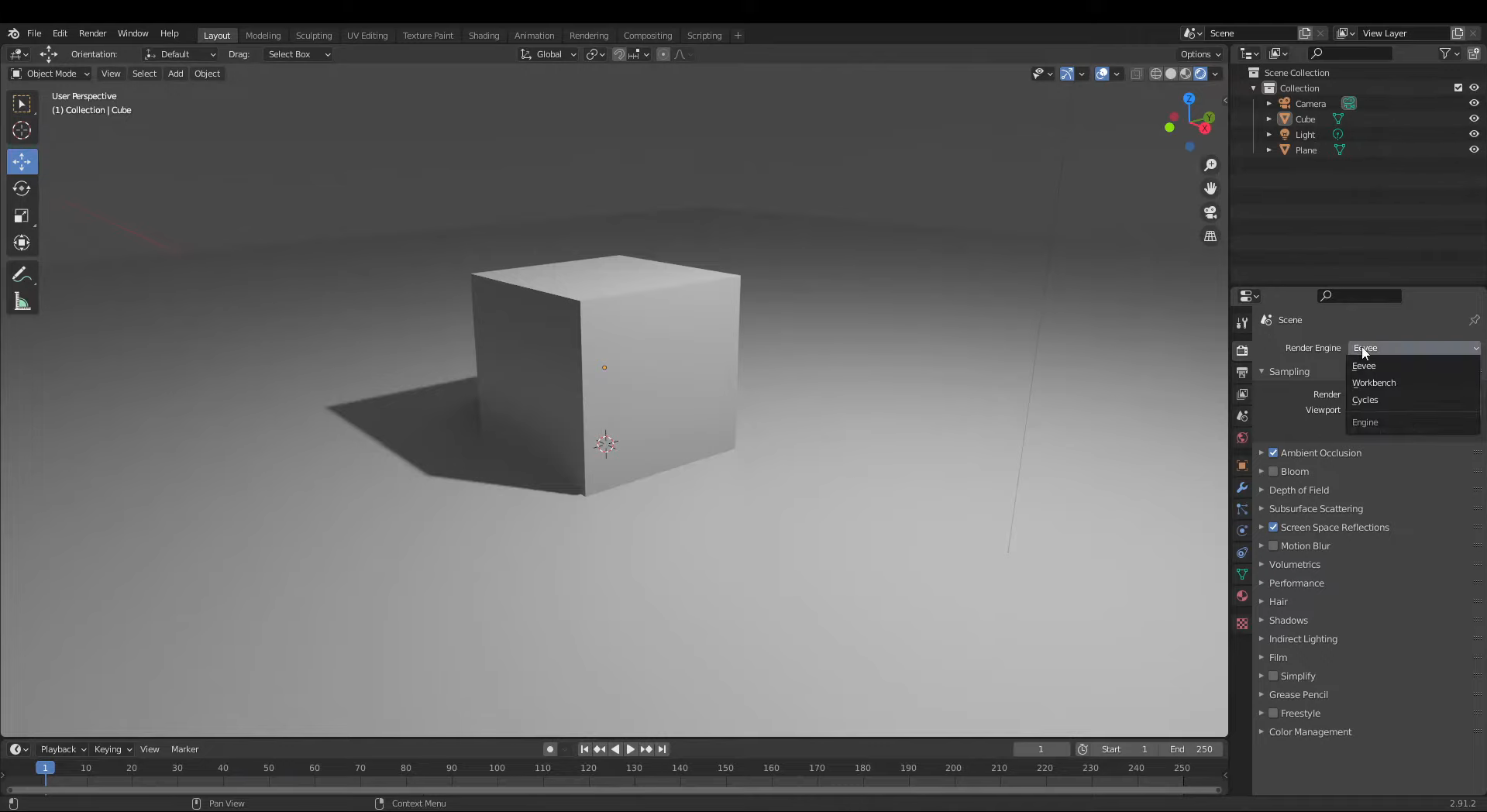
Buka proyek Anda dan aktifkan Rendered Viewport Shading menggunakan ikon shading di sudut kanan atas 3D Viewport.
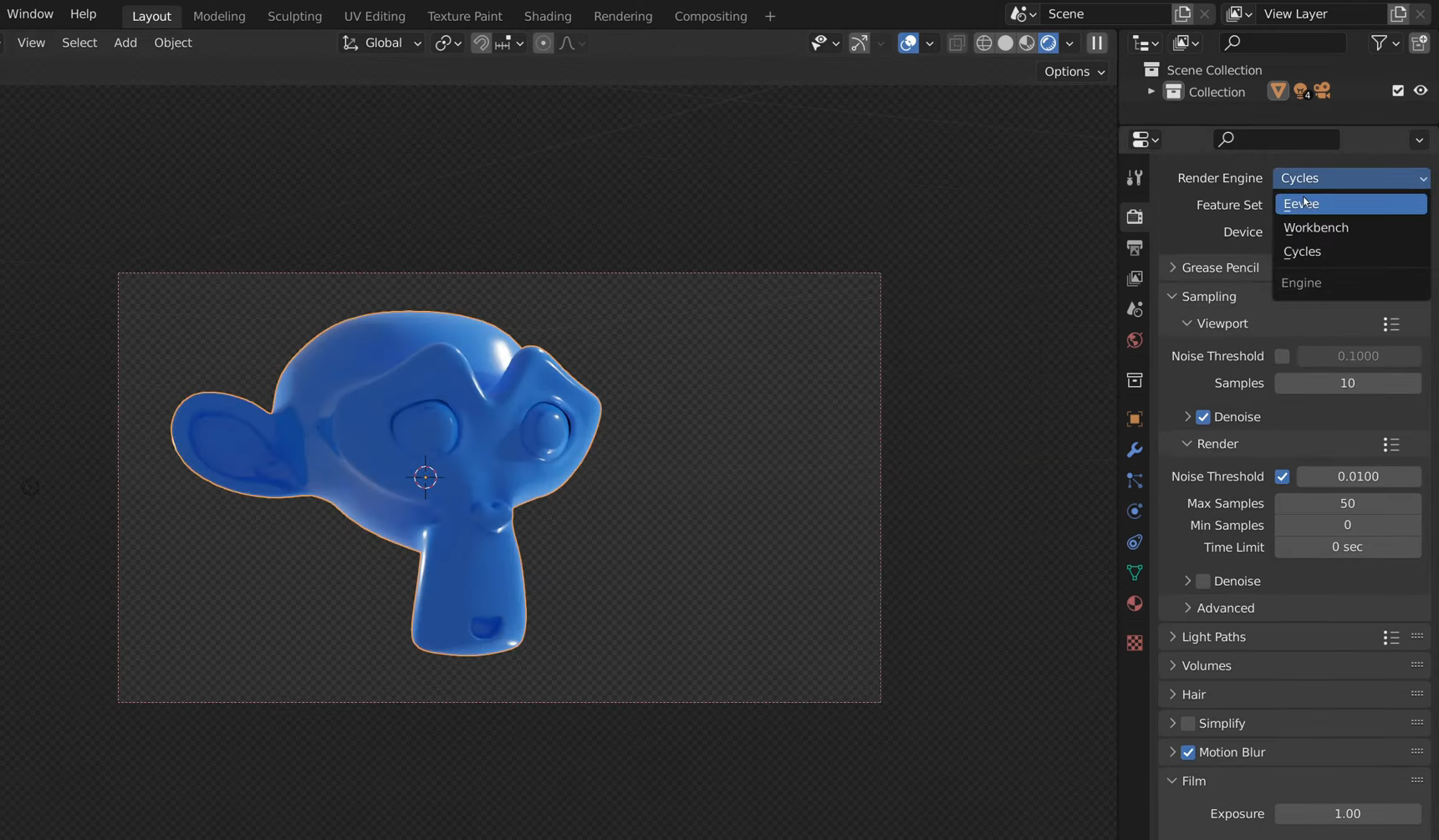
Buka "Render Properties" dan pilih Cycles untuk pencahayaan realistis atau Eevee untuk rendering yang lebih cepat.
Jika Anda menggunakan Cycles, sesuaikan pengaturan "Render Samples". Jumlah sampel yang lebih tinggi biasanya mengurangi noise, tetapi meningkatkan waktu rendering.
Periksa pencahayaan dan material Anda dalam pratinjau, lalu lakukan penyesuaian yang diperlukan.
Langkah 2: Atur tampilan kamera
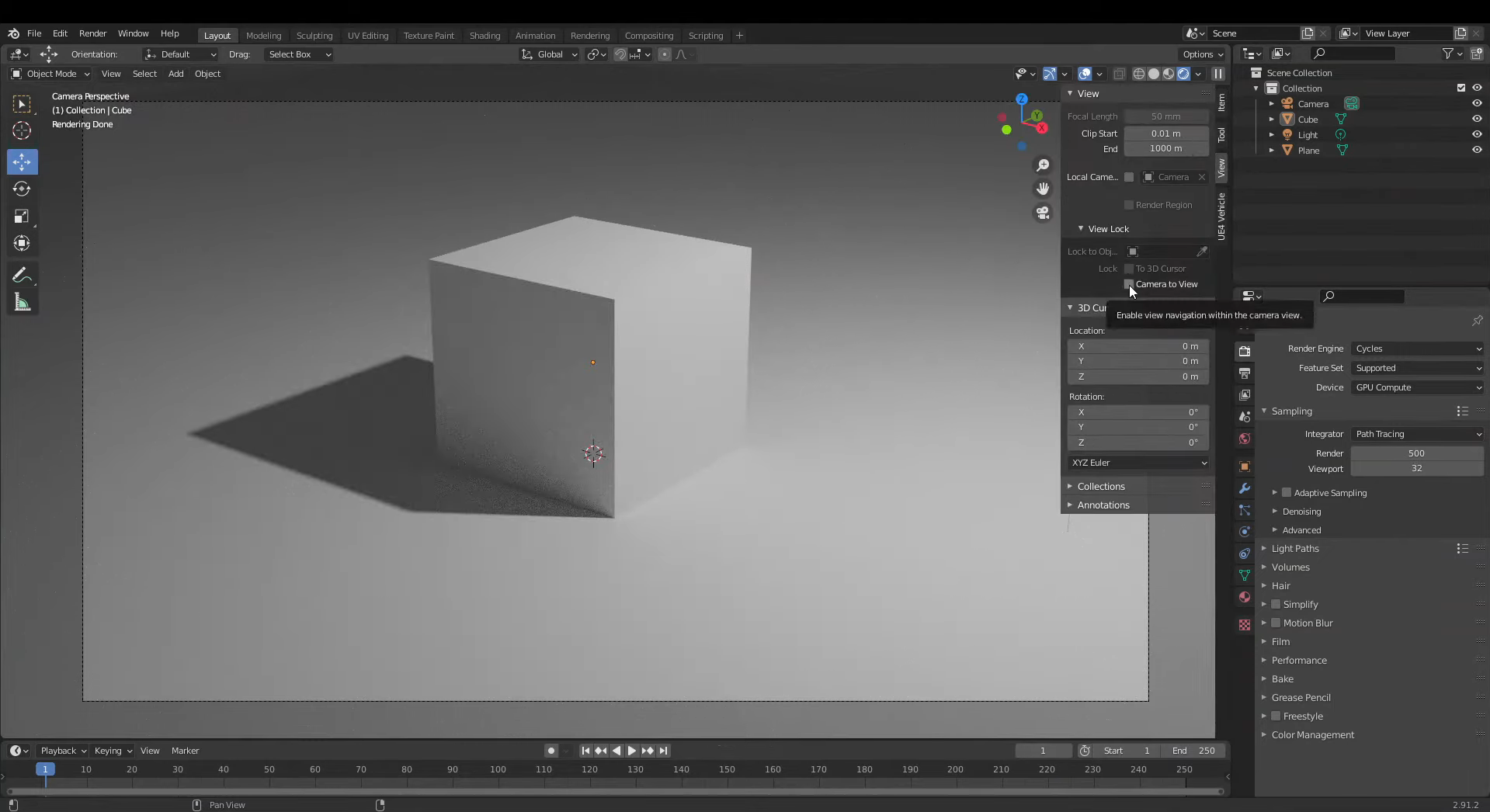
Tekan Numpad 0 untuk beralih ke tampilan kamera aktif dan melihat bagaimana adegan Anda akan terlihat dalam gambar akhir.
Tekan N untuk membuka panel samping viewport, lalu cari "View" dan aktifkan "Camera to View" jika Anda ingin menyesuaikan kamera dengan bergerak di sekitar viewport.
Posisikan model Anda di dalam bingkai dan pastikan detail penting terlihat.
Nonaktifkan "Camera to View" setelah Anda puas dengan komposisinya untuk menghindari pergerakan kamera yang tidak disengaja.
Langkah 3: Render gambar
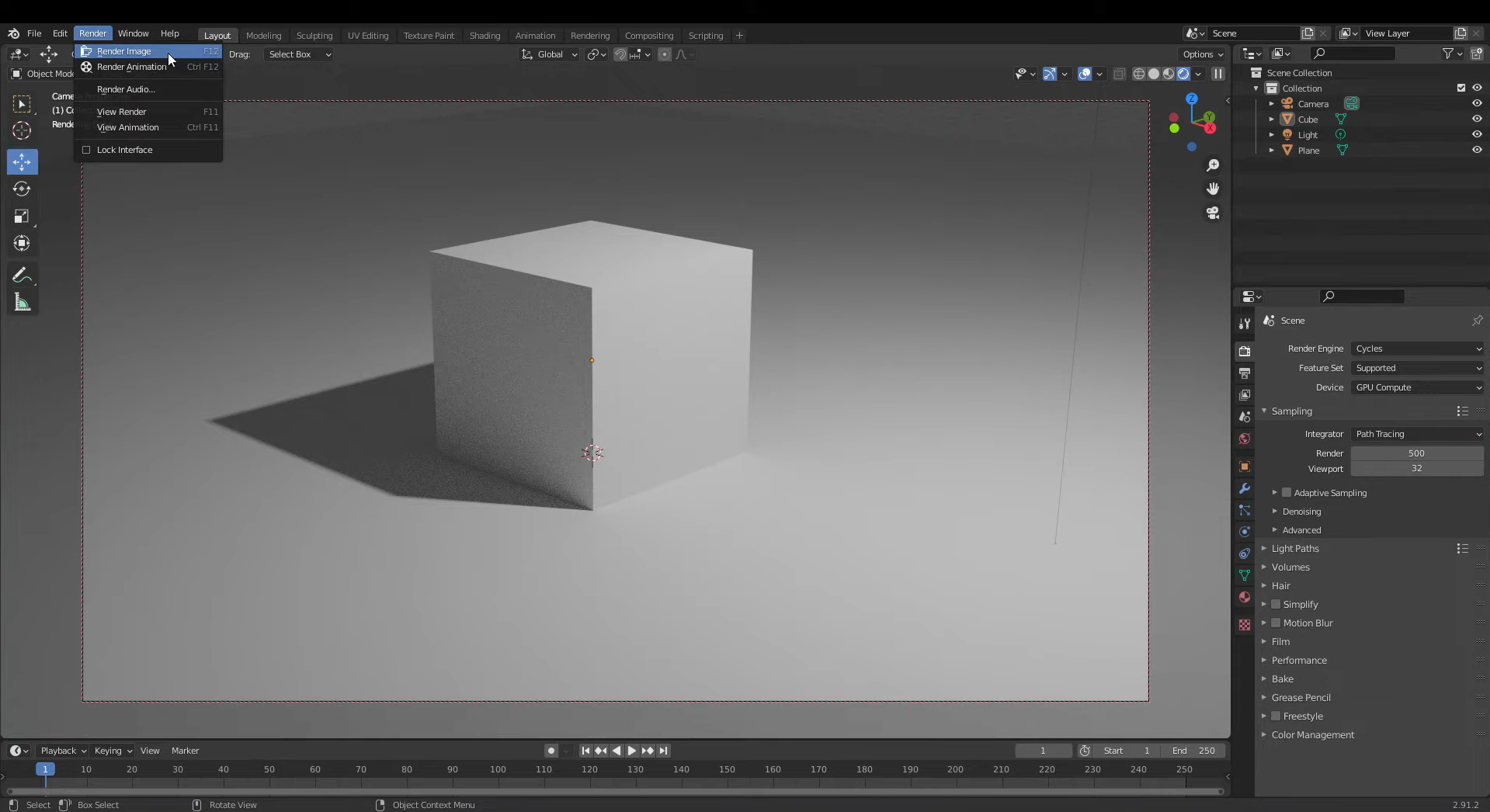
Buka menu "Render" di bagian atas Blender dan pilih "Render Image", atau tekan F12.
Tunggu Blender memproses adegan menggunakan mesin dan pengaturan yang Anda pilih.
Setelah rendering selesai, periksa gambar untuk melihat noise, bayangan yang tidak diinginkan, atau detail yang hilang.
Jika perlu, kembali ke adegan Anda, lakukan penyesuaian, lalu render gambar lagi.
Langkah 4: Simpan gambar akhir
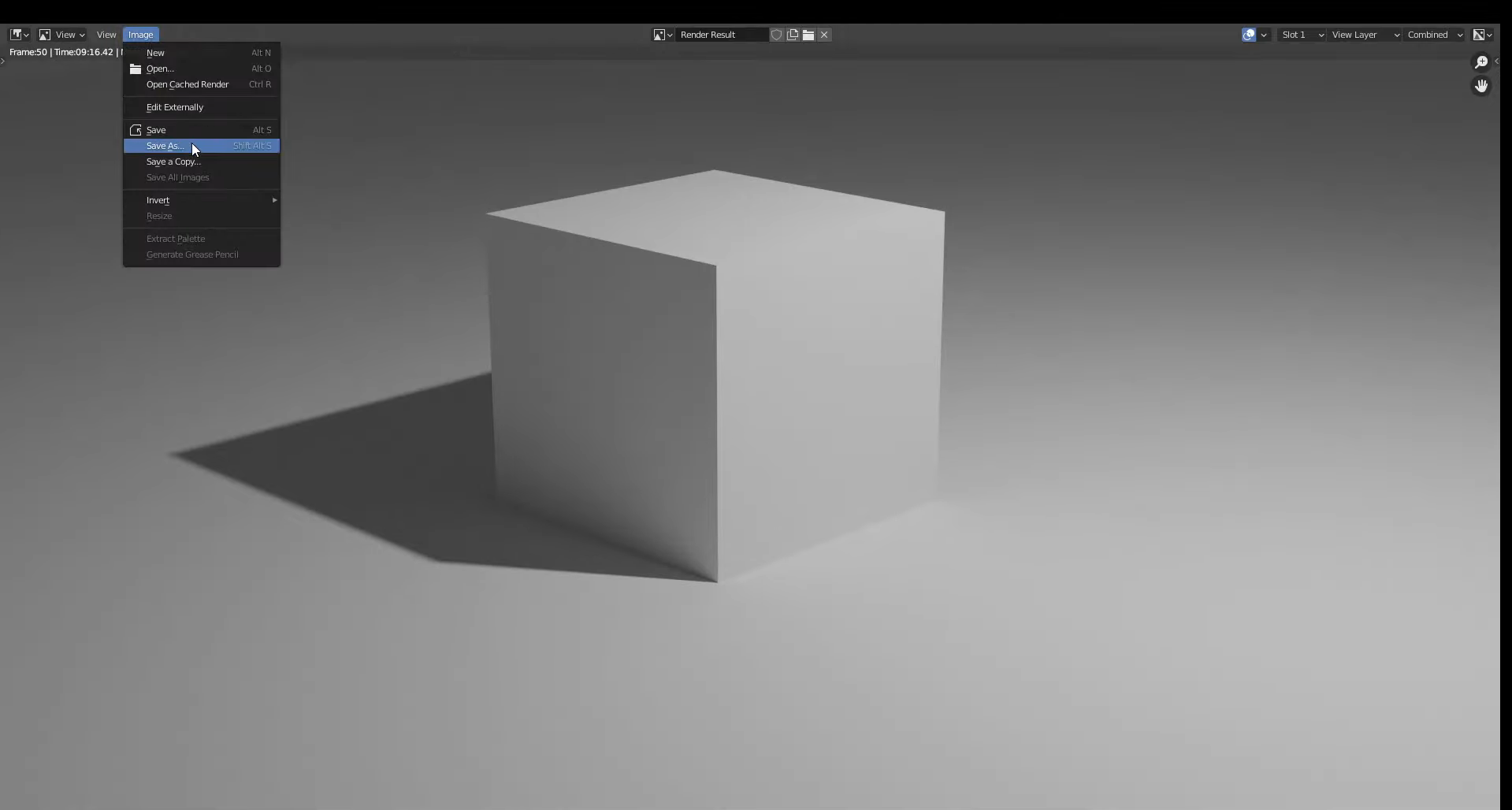
Di jendela Render Result, buka "Image" dan pilih "Save As".
Pilih folder yang diinginkan dan masukkan nama file yang sesuai.
Pilih format gambar, seperti PNG untuk kualitas tinggi atau JPEG untuk ukuran file yang lebih kecil.
Klik "Save As" untuk menyimpan gambar hasil render di komputer Anda, siap dibagikan atau digunakan dalam proyek Anda.
Cara melakukan render di Blender tanpa latar belakang
Terkadang, Anda mungkin ingin menggunakan model 3D dalam poster, gambar produk, atau desain lain tanpa mempertahankan adegan asli di belakangnya. Blender memungkinkan Anda menghapus latar belakang sambil tetap mempertahankan model, pencahayaan, dan bayangan. Berikut cara merender gambar dengan transparansi dan menyimpannya dengan benar.
Langkah 1: Aktifkan latar belakang transparan
Buka proyek Anda dan masuk ke "Render Properties" di Properties Editor.
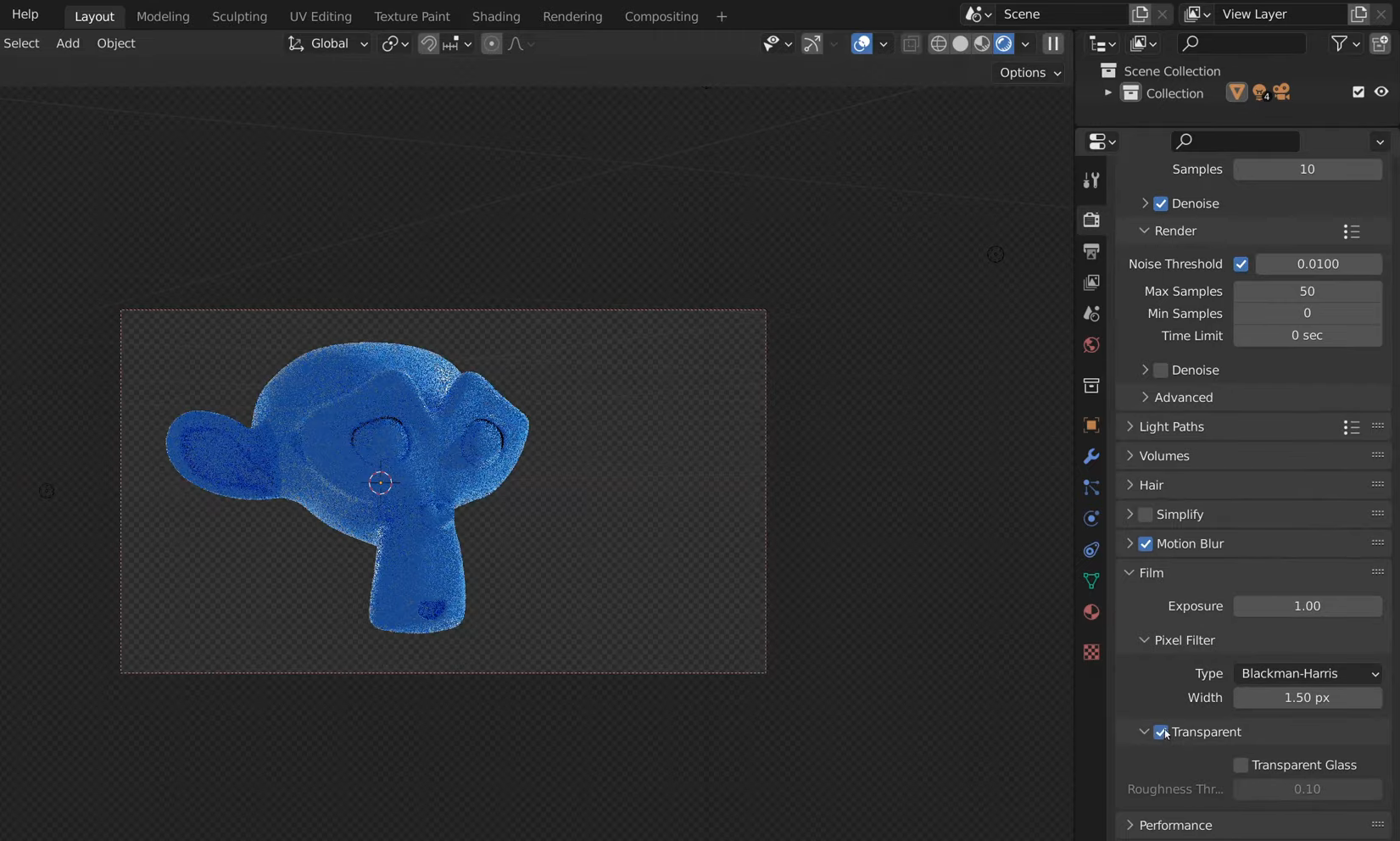
Cari bagian "Film" dan aktifkan "Transparent" untuk menghapus latar belakang dunia dari hasil render akhir Anda.
Pengaturan ini berfungsi dengan Cycles maupun Eevee, sehingga Anda dapat menggunakan mesin render pilihan Anda.
Biarkan pencahayaan dan material adegan Anda seperti semula, lalu periksa pratinjau hasil render untuk memastikan model Anda tetap terlihat di atas latar belakang transparan.
Langkah 2: Render gambar Anda
Tekan F12 atau pilih "Render Image" dari menu "Render" untuk memulai rendering.
Tunggu Blender selesai memproses adegan Anda dengan latar belakang transparan yang diaktifkan.
Periksa jendela Render Result. Pola kotak-kotak biasanya menunjukkan area transparan, bukan latar belakang solid.
Jika latar belakang masih tampak solid, kembali ke "Render Properties" dan pastikan "Film" → "Transparent" diaktifkan sebelum melakukan render lagi.
Langkah 3: Simpan gambar dengan transparansi
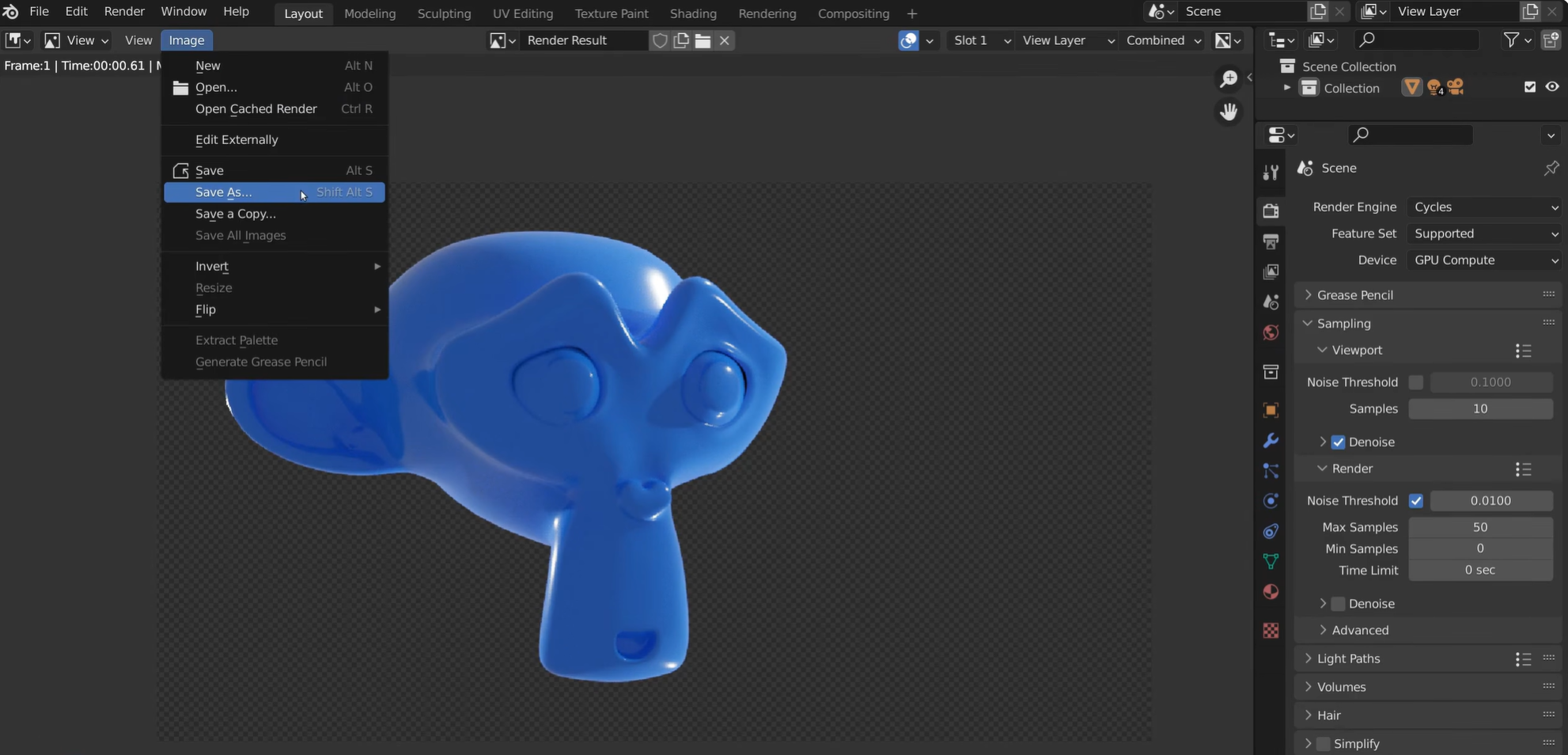
Di jendela Render Result, pilih "Image" → "Save As" untuk membuka opsi penyimpanan gambar.
Atur format file ke "PNG" karena JPEG tidak mendukung latar belakang transparan.
Di pengaturan warna, pilih "RGBA" alih-alih "RGB" agar gambar yang disimpan menyertakan saluran alfa untuk transparansi.
Pilih folder tujuan, masukkan nama file, lalu klik "Save As" untuk menyimpan gambar dengan latar belakang transparannya tetap utuh.
Langkah 4: Tambahkan latar belakang baru jika diperlukan
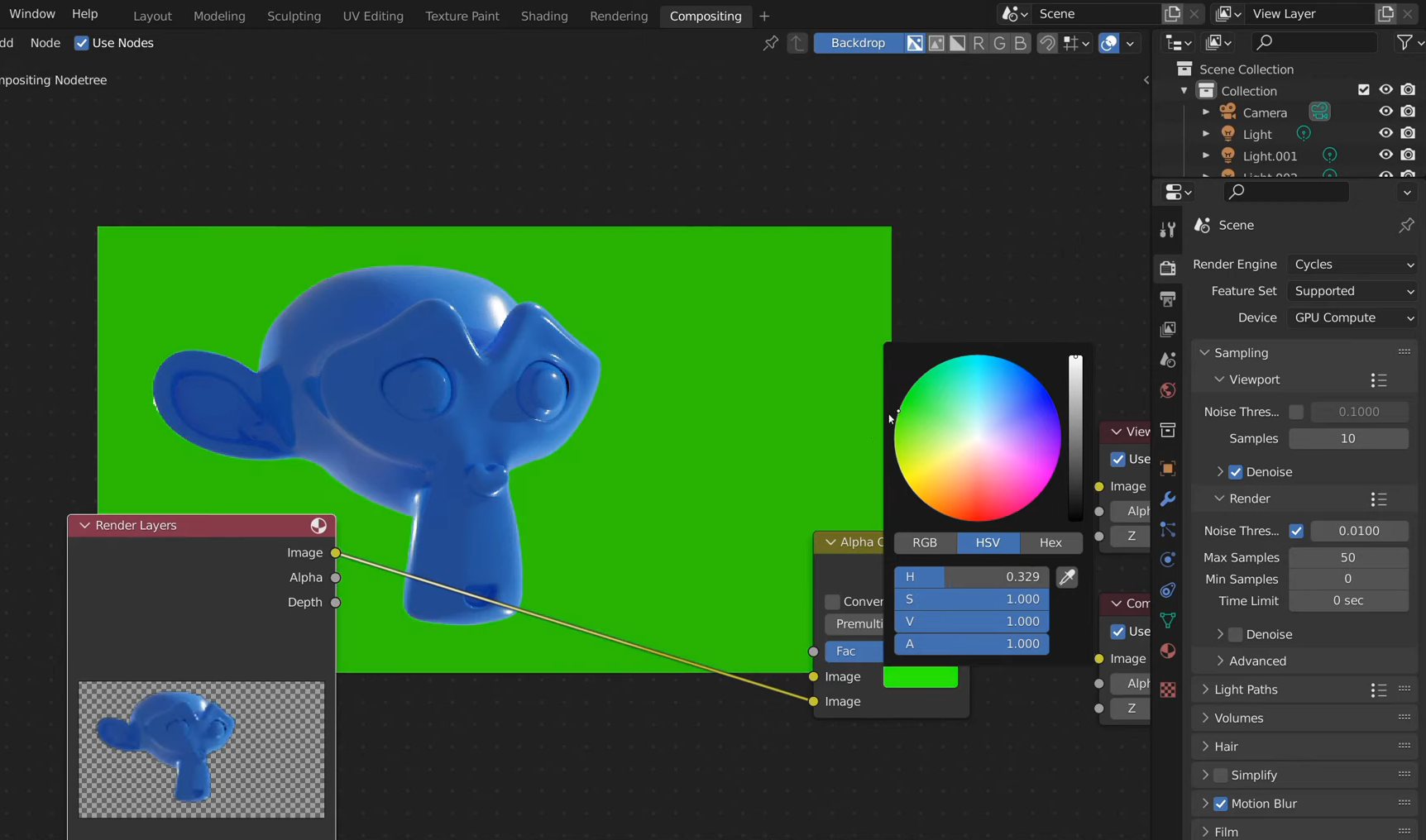
Buka ruang kerja "Compositing" dan aktifkan "Use Nodes" untuk menggunakan kompositor Blender.
Tekan Shift + A, cari "Alpha Over", lalu tambahkan node tersebut untuk menggabungkan model hasil render Anda dengan latar belakang baru.
Hubungkan output gambar "Render Layers" ke input gambar bawah pada node Alpha Over, lalu hubungkan gambar atau warna latar belakang Anda ke input atas.
Hubungkan output Alpha Over ke node "Composite", sesuaikan ukuran gambar latar belakang jika diperlukan, lalu render ulang untuk membuat komposisi akhir Anda.
Mengatasi masalah rendering umum di Blender
Bahkan setelah menyiapkan scene dengan benar, Anda mungkin mengalami masalah yang memengaruhi gambar akhir atau memperlambat proses rendering. Sebagian besar masalah ini dapat diatasi dengan menyesuaikan beberapa pengaturan atau memeriksa penyiapan scene Anda. Berikut beberapa masalah rendering umum di Blender dan cara mengatasinya.
Hasil render hitam: periksa lampu dan world
Hasil render hitam sering kali berarti scene Anda kekurangan pencahayaan atau memiliki pengaturan lampu yang salah. Pastikan lampu Anda aktif, ditempatkan dengan benar, dan cukup terang untuk menerangi model. Jika menggunakan HDRI, periksa juga pengaturan world.
Gambar berisik: tingkatkan sampel atau gunakan denoise
Gambar berbintik sering muncul ketika Blender tidak memiliki cukup sampel untuk menghitung pencahayaan secara akurat. Tingkatkan jumlah sampel render di Render Properties, terutama saat menggunakan Cycles. Anda juga dapat mengaktifkan denoise untuk mengurangi noise tanpa menambah waktu render secara signifikan.
Render lambat: kurangi sampel, gunakan GPU
Model yang kompleks, material yang detail, dan jumlah sampel yang tinggi dapat memperlambat rendering. Kurangi detail yang tidak diperlukan atau turunkan jumlah sampel untuk mempercepat prosesnya. Anda juga dapat mengaktifkan rendering GPU jika perangkat keras Anda mendukungnya agar performa rendering secara keseluruhan lebih cepat dan lancar.
Tekstur hilang: kemas atau tautkan ulang gambar
Tekstur yang hilang biasanya berarti Blender tidak dapat menemukan file gambar yang digunakan oleh material Anda. Periksa node tekstur gambar di Shader Editor dan tautkan ulang file yang hilang. Gunakan File → External Data → Pack Resources untuk menyimpan sumber daya eksternal bersama proyek Anda.
Warna pudar: perbaiki manajemen warna
Warna pudar dapat disebabkan oleh pengaturan eksposur, pencahayaan, atau manajemen warna yang salah. Temukan Color Management di pengaturan terkait render Blender, lalu periksa eksposur dan view transform. Sesuaikan opsi ini hingga warna terlihat lebih mendekati hasil yang Anda inginkan.
Kehabisan memori: kurangi ukuran tekstur
Blender dapat kehabisan memori saat bekerja dengan tekstur berukuran besar, geometri kompleks, atau banyak objek. Kurangi resolusi tekstur yang terlalu besar dan hapus detail yang tidak diperlukan. Jika masalah berlanjut, turunkan resolusi render atau sederhanakan scene.
Kiat tambahan: Buat model 3D siap render dengan Kimi Build
Hasil render yang baik bergantung pada kualitas model 3D Anda, sehingga memastikan bentuk dan detailnya tepat sebelum rendering dapat menghemat waktu dan tenaga. Jika tidak ingin membuat semuanya dari nol, Kimi Build memudahkan Anda membuat model 3D dari prompt teks atau gambar referensi. Anda dapat membuat model, menyempurnakan detailnya, lalu menggunakannya sebagai titik awal alur kerja rendering Blender Anda.
Cara membuat model 3D menggunakan Kimi Build
Anda tidak memerlukan keterampilan pemodelan tingkat lanjut untuk memulai proyek 3D. Kimi Build memungkinkan Anda mengubah ide menjadi model 3D menggunakan prompt teks atau gambar referensi, sehingga lebih mudah membuat aset untuk scene Blender Anda. Ikuti langkah-langkah berikut untuk membuat model 3D sendiri dan menyiapkannya untuk rendering.
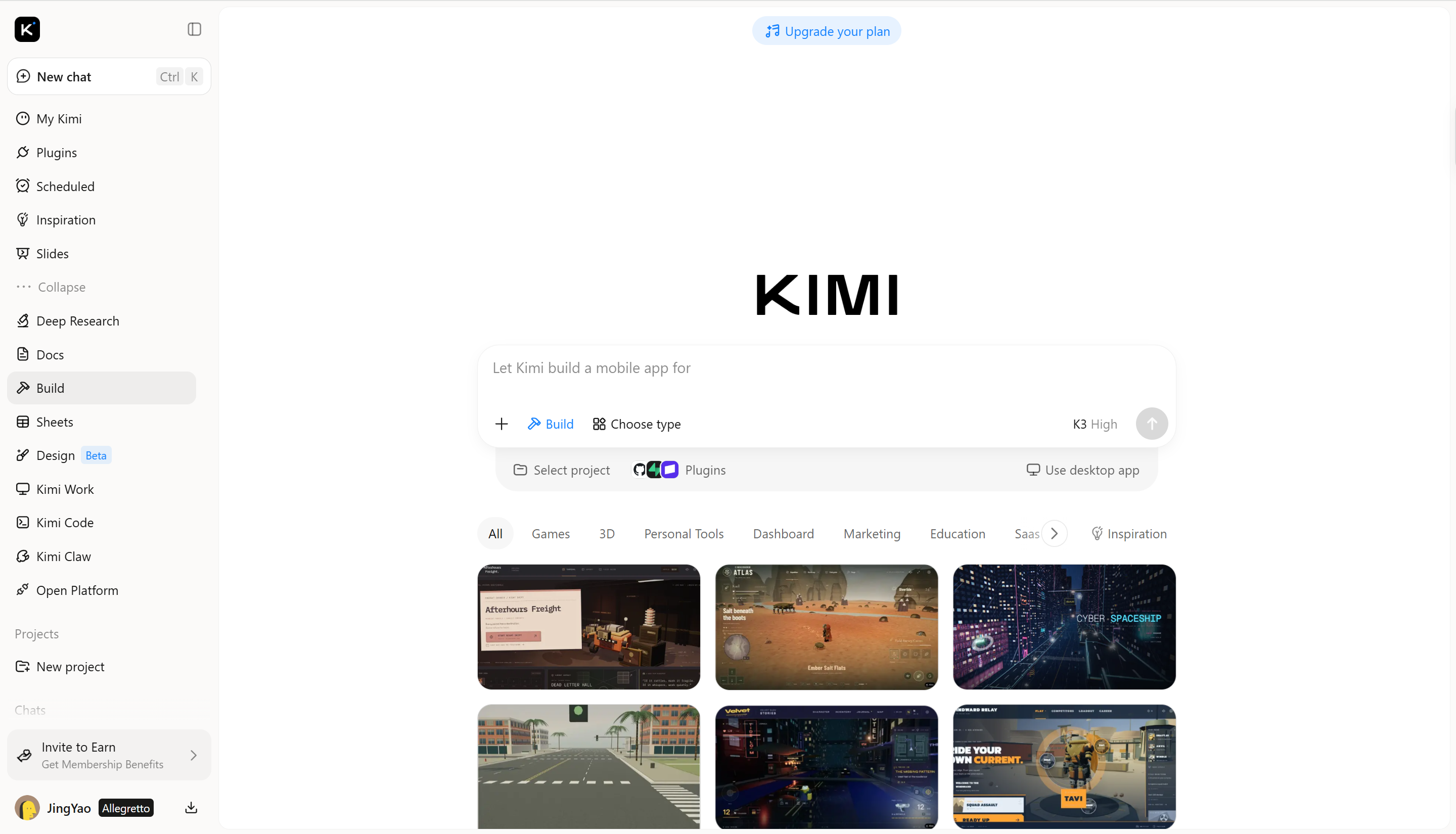
Langkah 1: Masukkan prompt dan unggah referensi Anda
Mulailah dengan mengunggah gambar referensi ke Kimi Build, lalu masukkan prompt yang menjelaskan model yang ingin Anda buat.
Contoh prompt:
Create a detailed 3D model of a futuristic mechanical keyboard inspired by the reference image. Include a transparent smoked-acrylic case, individual sculpted keycaps, subtle RGB lighting elements, and metallic internal components visible through the casing. Maintain accurate proportions, clean geometry, and realistic materials. Prepare the model for rendering in Blender.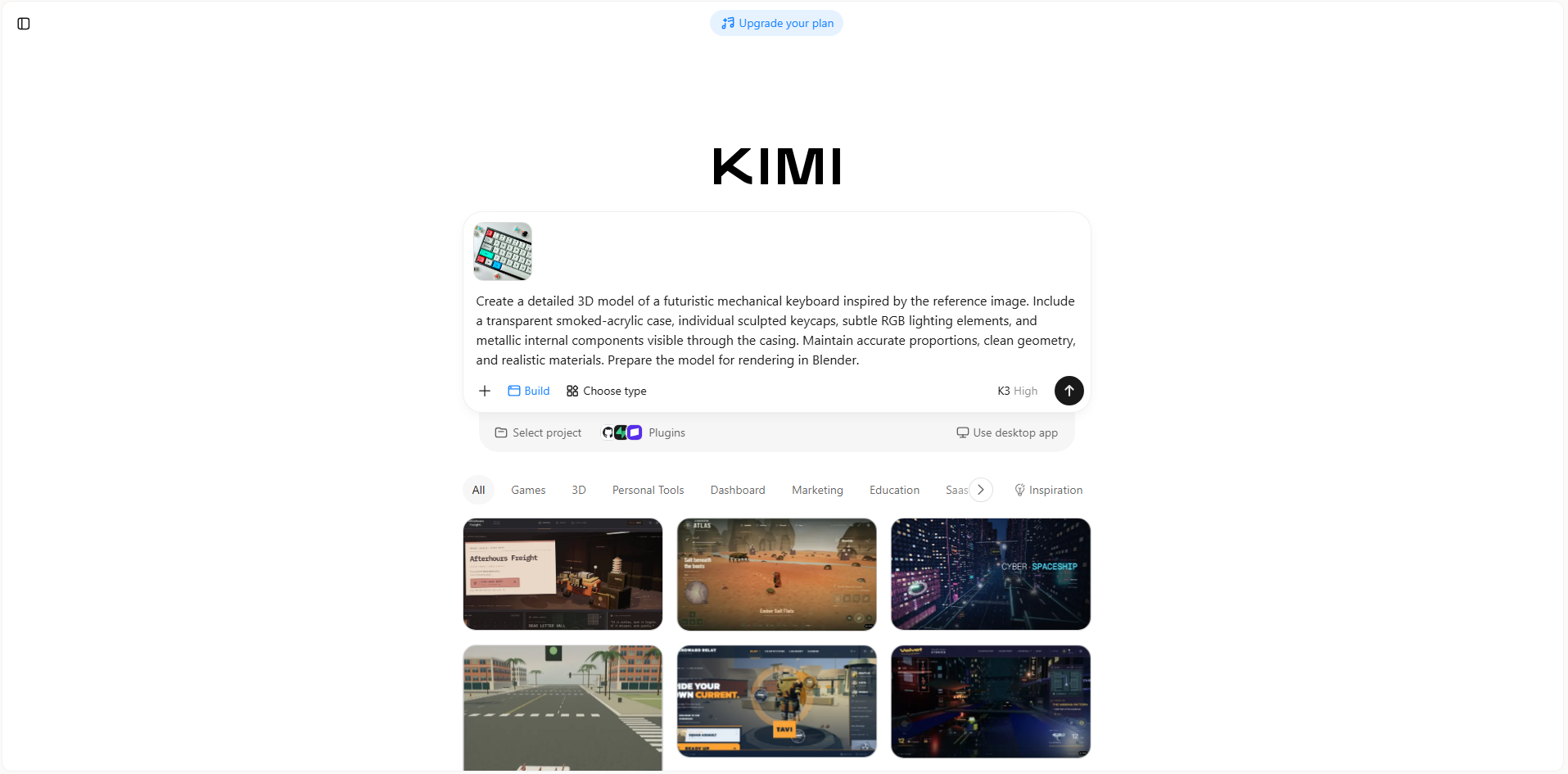
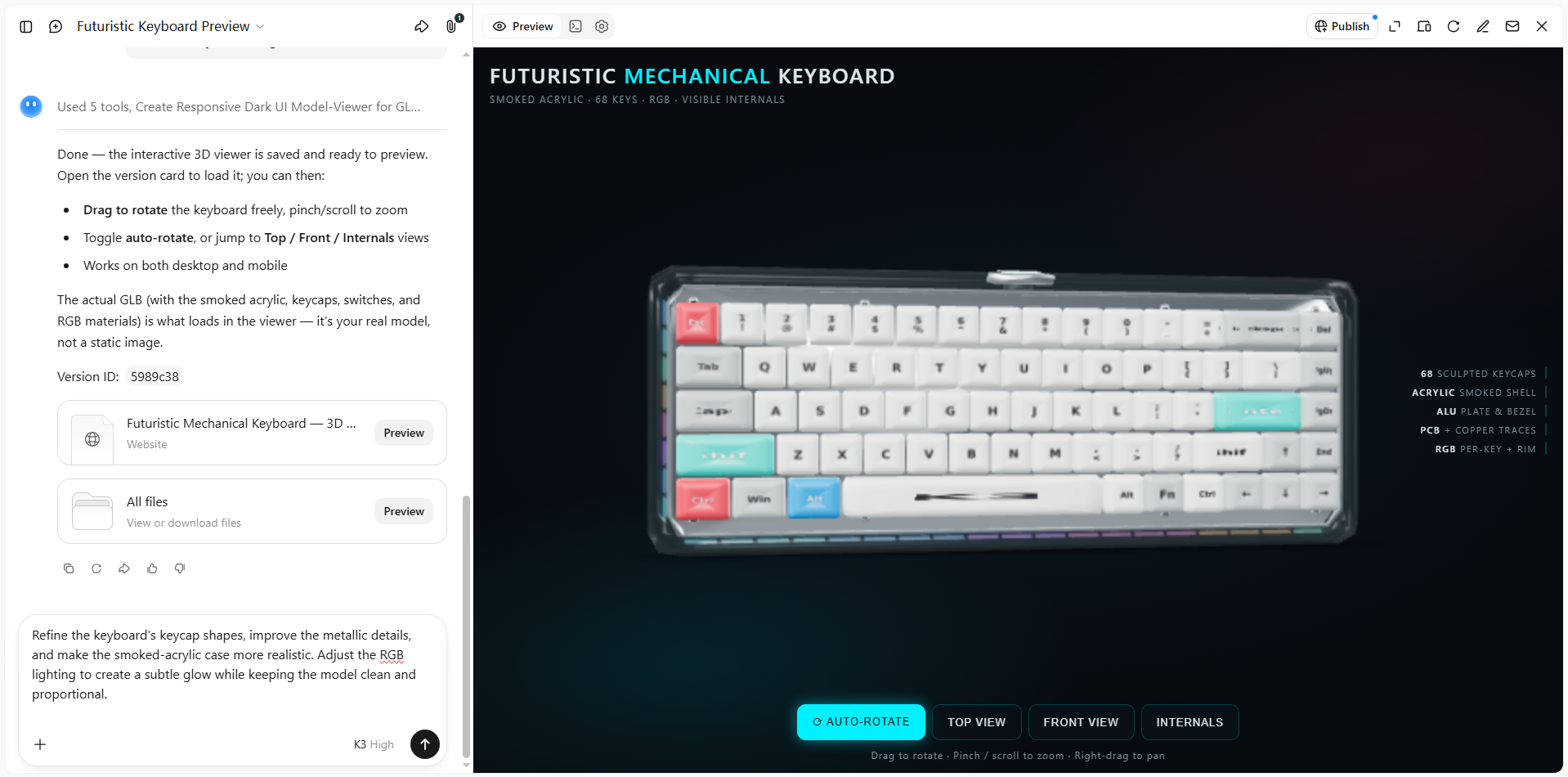
Langkah 2: Edit model 3D Anda
Tinjau model yang dihasilkan dan periksa bentuk, proporsi, serta detailnya. Gunakan prompt lanjutan untuk menyesuaikan bagian tertentu, menyempurnakan material, atau meningkatkan tampilannya secara keseluruhan.
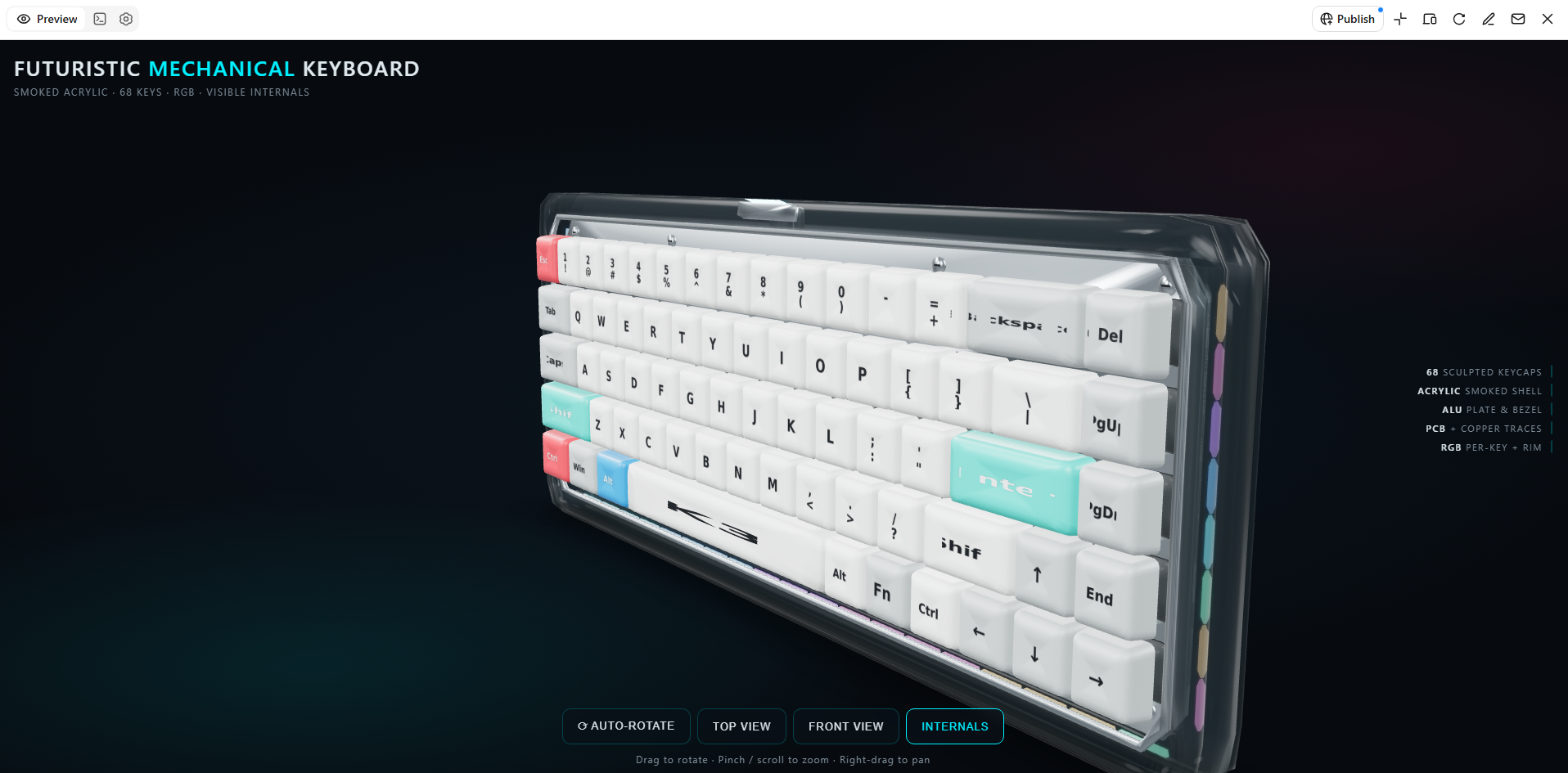
Langkah 3: Tinjau dan ekspor model 3D Anda
Setelah puas dengan hasilnya, ekspor model 3D Anda yang sudah selesai untuk digunakan dalam proyek kreatif, showcase produk, konten digital, atau publikasi online.
Fitur utama
Ubah ide menjadi model 3D siap render: Gunakan Kimi Build untuk mengubah prompt teks dan referensi visual menjadi model 3D. Mulailah dengan sketsa konsep, referensi produk, atau deskripsi tertulis untuk mengembangkan model bagi rendering dan visualisasi.
Hidupkan model dengan permukaan yang detail: Tambahkan kedalaman visual dengan tekstur dan sentuhan akhir permukaan yang menonjolkan material, bentuk, dan gaya. Buat hasil render yang lebih ekspresif untuk konsep produk, scene digital, dan presentasi kreatif.
Jelajahi berbagai gaya rendering: Bereksperimenlah dengan prompt dan gambar referensi untuk mengeksplorasi berbagai tampilan, bentuk, dan arah visual. Sempurnakan konsep model agar lebih sesuai dengan tampilan dan tujuan proyek yang diinginkan.
Sempurnakan model dengan alat pengeditan yang fleksibel: Masukkan prompt di chat untuk menjelaskan perubahan yang Anda inginkan, beri komentar pada elemen tertentu untuk penyesuaian terarah, atau edit detail secara manual. Sesuaikan setiap bagian dan sempurnakan desain keseluruhan sambil tetap mengendalikan hasil akhir.
Perluas alur kerja rendering dengan alat khusus: Untuk pemodelan, rendering, dan animasi yang lebih lanjut, Kimi Work menyediakan akses ke alat seperti Blender dan Tripo 3D melalui plugin. Gunakan Blender untuk penyiapan scene dan rendering yang detail, atau Tripo 3D untuk membuat model dari prompt teks dan gambar. Bergantung pada alatnya, format seperti FBX, STL, USDZ, BLEND, GLB, glTF, dan OBJ dapat mendukung pengeditan dan pengembangan lebih lanjut.
Kesimpulan
Memahami cara melakukan rendering di Blender membantu Anda mengubah scene 3D sederhana menjadi visual yang rapi sekaligus memberi Anda lebih banyak kendali atas hasil akhir. Dengan latihan, Anda dapat meningkatkan keterampilan rendering dan membuat gambar yang sesuai dengan tujuan kreatif Anda. Jika ingin menghemat waktu untuk pemodelan, coba Kimi Build untuk mengubah ide Anda menjadi aset 3D dan menjelajahi kemungkinan baru untuk proyek berikutnya.




