
Mengubah gambar datar menjadi model 3D dapat menjadi tantangan, terutama saat Anda membutuhkan kedalaman yang realistis, proporsi yang akurat, dan bentuk yang terperinci. Blender menyediakan alat pemodelan untuk membantu Anda membuat objek 3D dari referensi 2D, meskipun prosesnya sering memerlukan penyesuaian manual. Mempelajari cara mengonversi gambar 2D ke 3D di Blender dapat memudahkan pembuatan aset untuk animasi, game, dan proyek desain.
Mengapa mengonversi gambar 2D ke 3D di Blender
Mengonversi gambar 2D menjadi model 3D di Blender memberi Anda kendali lebih atas tampilan dan perilaku desain. Anda dapat menyesuaikan bentuk, mengeksplorasi berbagai sudut pandang, menyempurnakan detail, dan menggunakan kembali model di berbagai proyek digital. Berikut manfaat utama mengubah gambar datar menjadi model 3D.
Menambah kedalaman dan realisme
Gambar 2D memiliki tinggi dan lebar tertentu. Namun, gambar tersebut tidak memiliki kedalaman nyata. Setelah dikonversi, model 3D menambahkan volume. Hal ini membuat objek tampak lebih realistis. Anda dapat membentuk permukaan dan menambahkan detail. Selain itu, Anda dapat membuat bayangan yang sesuai dengan tampilan objek.
Lihat dari sudut mana pun
Gambar datar hanya memiliki satu perspektif tetap. Model 3D memungkinkan Anda memutar objek dan melihatnya dari berbagai sudut. Ini membantu saat Anda perlu memeriksa area tersembunyi dan menyesuaikan proporsi. Anda bahkan dapat menampilkan desain dari beberapa sudut pandang.
Mudah untuk animasi dan pencahayaan
Setelah model siap, Anda dapat menganimasikannya di Blender dan menyesuaikan tampilannya. Atur posisi cahaya, sempurnakan bayangan, dan bereksperimenlah dengan berbagai pengaturan pencahayaan untuk membuat adegan dinamis dan animasi produk yang menarik.
Kendali penuh atas tekstur
Di Blender, Anda dapat mengubah warna, menerapkan tekstur, dan menyesuaikan properti permukaan. Anda dapat membuat objek tampak seperti logam, kayu, atau mengilap. Kendali ini membantu Anda menciptakan tampilan yang sepenuhnya berbeda.
Cocok untuk game dan pencetakan
Anda dapat menggunakan model 3D dalam video game, visualisasi produk, dan proyek digital lainnya. Anda juga dapat menyiapkan model yang sesuai untuk pencetakan 3D. Namun, objek cetak memerlukan geometri yang tepat, ketebalan yang memadai, dan struktur mesh yang sesuai.
Gratis dan sumber terbuka
Pada dasarnya, Blender gratis untuk diunduh dan digunakan. Anda tidak memerlukan langganan berbayar untuk mulai memodelkan. Blender mencakup alat untuk pemodelan, tekstur, animasi, dan rendering. AI Blender image-to-3D ini menjadikannya pilihan praktis bagi pekerja lepas dan seniman 3D berpengalaman.
Cara mengubah gambar menjadi 3D di Blender
Blender memungkinkan Anda mengubah gambar datar menjadi objek 3D dengan menelusuri garis luarnya, mengonversinya menjadi mesh, dan menambahkan ketebalan untuk menciptakan kedalaman. Alur kerja image-to-3D ini sangat cocok untuk logo sederhana, teks, ikon, dan grafis dengan garis luar yang jelas. Ikuti langkah-langkah berikut untuk membuat model 3D dari gambar 2D di Blender.
Langkah 1: Impor gambar dan siapkan bidang
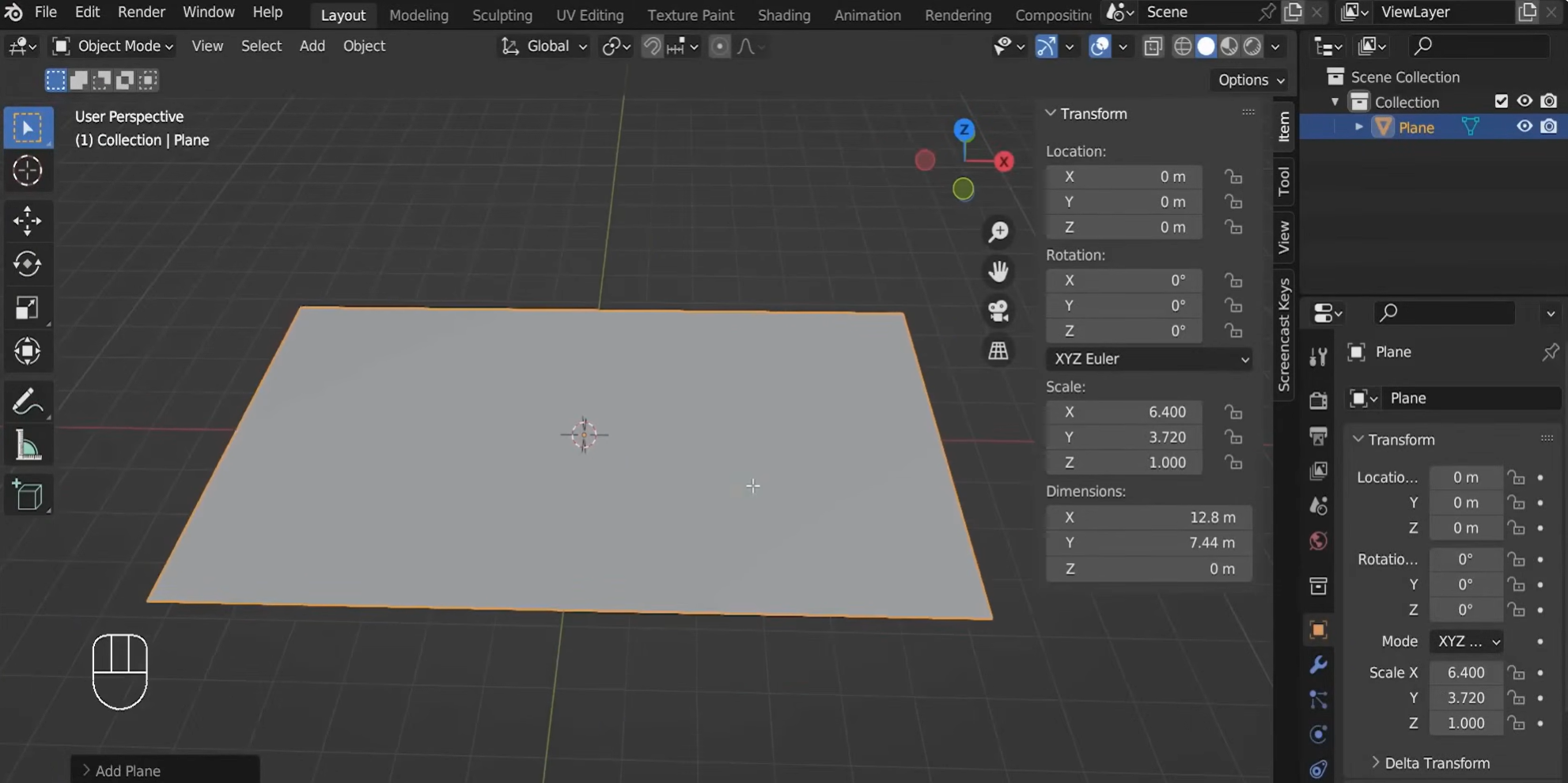
Buka Blender, hapus objek bawaan, lalu tambahkan bidang. Di panel "Item", sesuaikan dimensinya agar sesuai dengan rasio aspek gambar referensi. Misalnya, untuk gambar berukuran 1280 × 744 piksel, atur dimensi bidang menjadi 12.80 × 7.44.
Langkah 2: Buat detail permukaan dengan modifier Displace
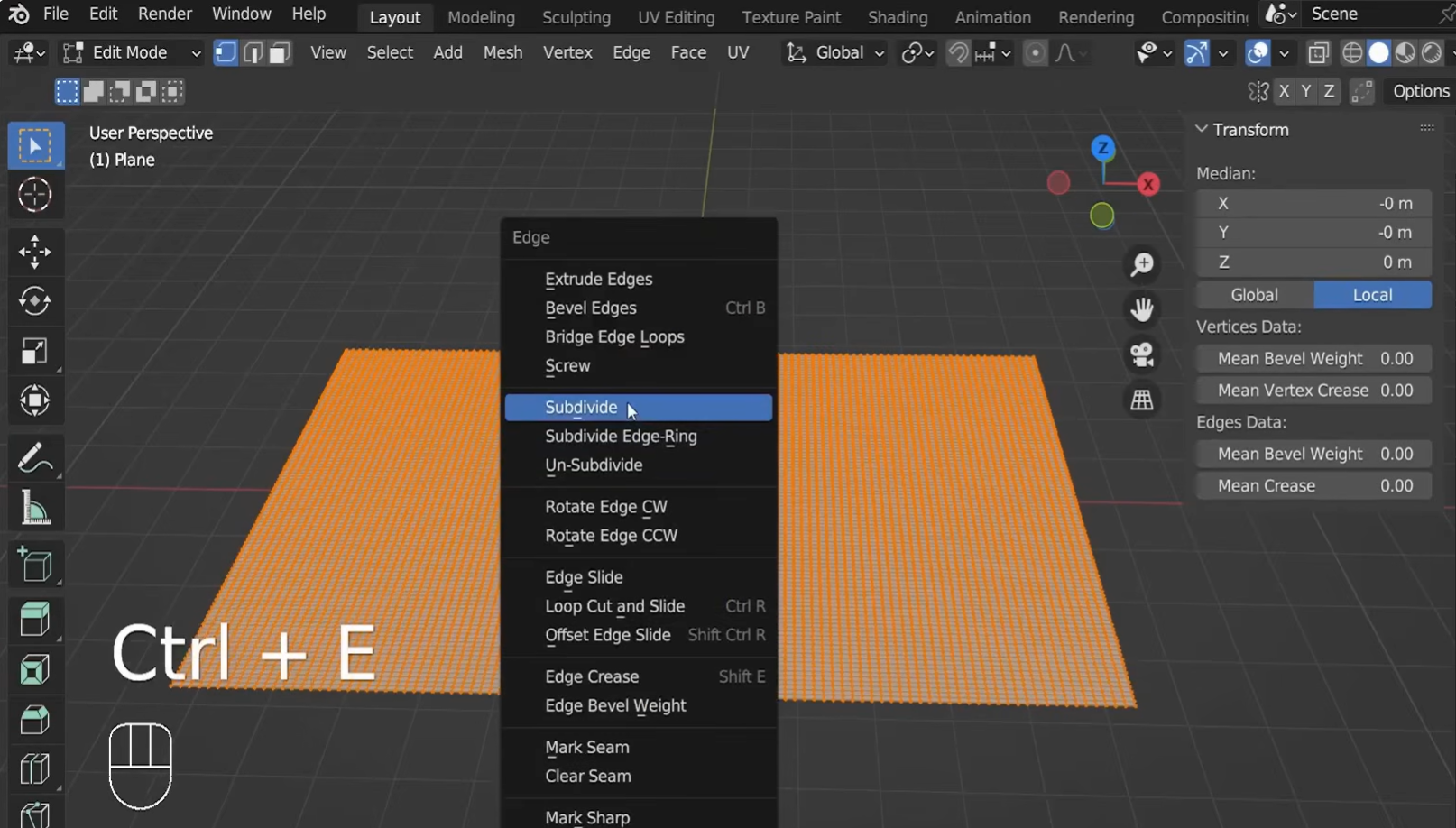
Masuk ke "Edit Mode" dengan menekan Tab, klik kanan bidang, lalu pilih "Subdivide". Tingkatkan jumlah potongan untuk membuat cukup banyak verteks agar detail gambar dapat tertangkap.
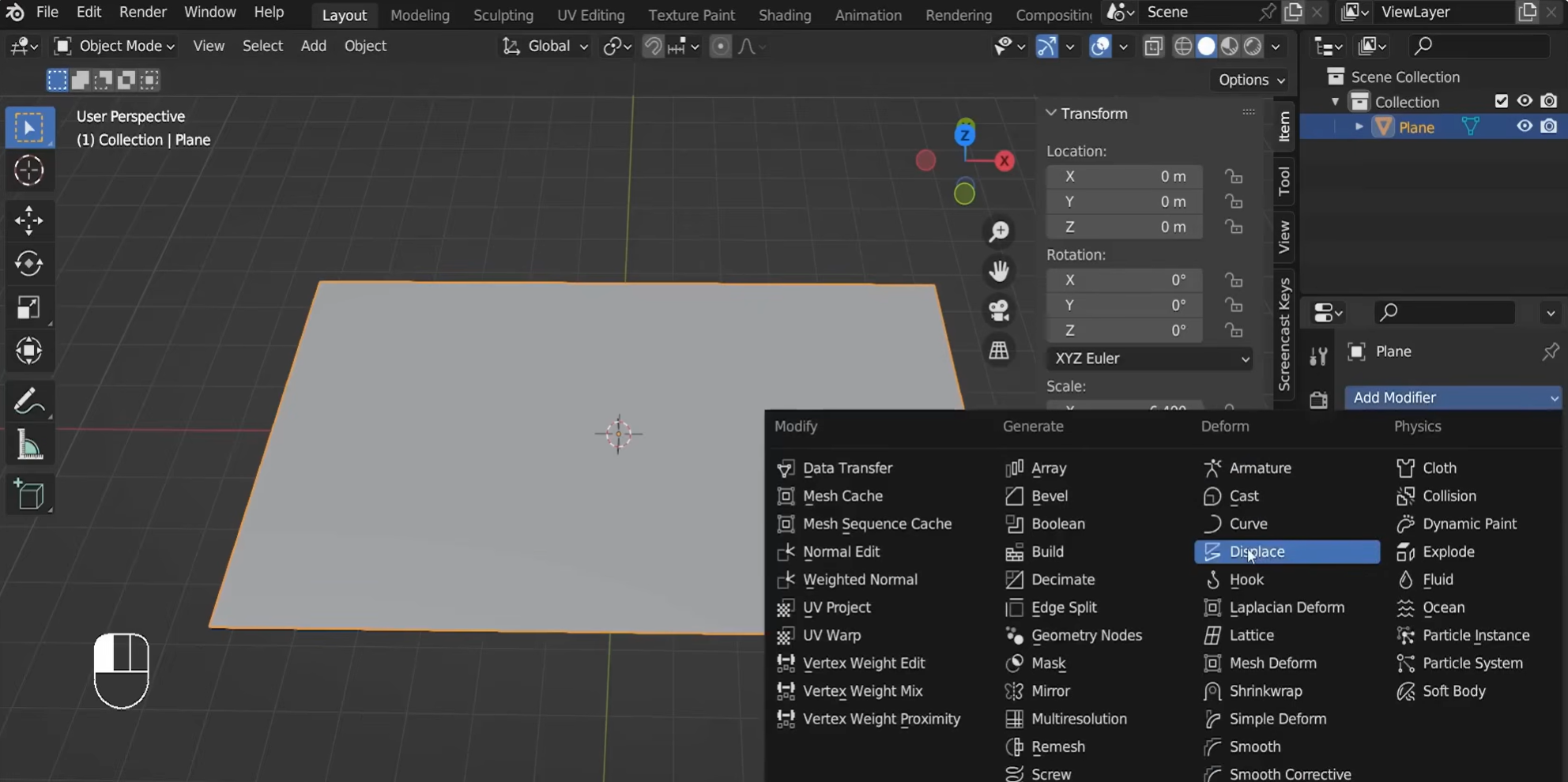
Kembali ke "Object Mode", buka "Modifier Properties", lalu tambahkan modifier "Displace". Di bagian "Texture Properties", buat tekstur gambar baru dan buka gambar referensi Anda.
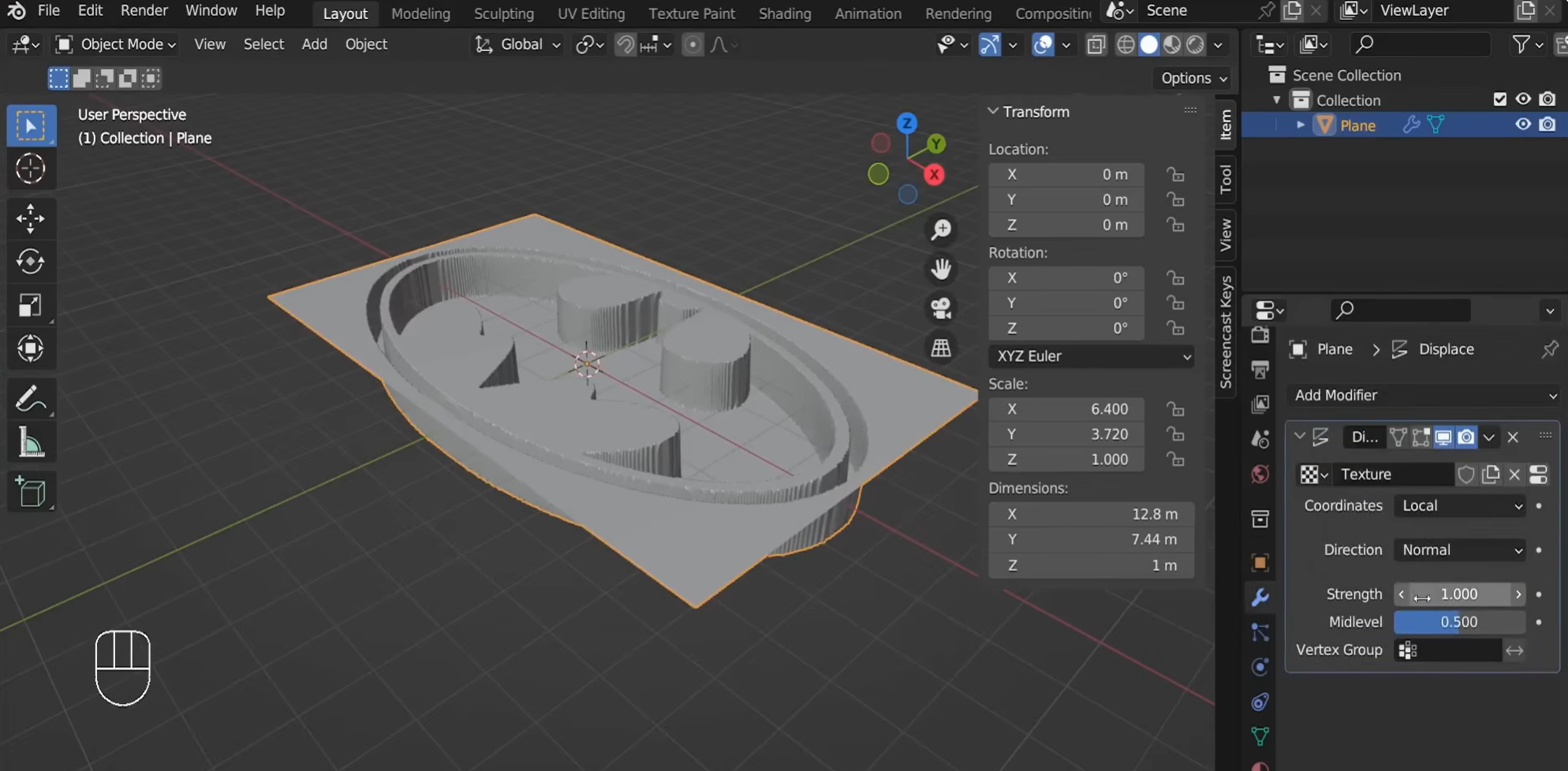
Sesuaikan nilai "Strength" pada modifier untuk mengontrol kedalaman displacement. Nilai positif dan negatif mengubah arah displacement.
Langkah 3: Sempurnakan bentuk hasil displacement
Terapkan modifier "Displace" setelah bentuknya terlihat sesuai. Beralihlah ke tampilan ortografis dari samping, masuk ke "Edit Mode", lalu gunakan tampilan "Wireframe" untuk memilih dan menghapus face bawah yang tidak diperlukan. Ratakan vertex bagian bawah pada sumbu Z jika perlu.
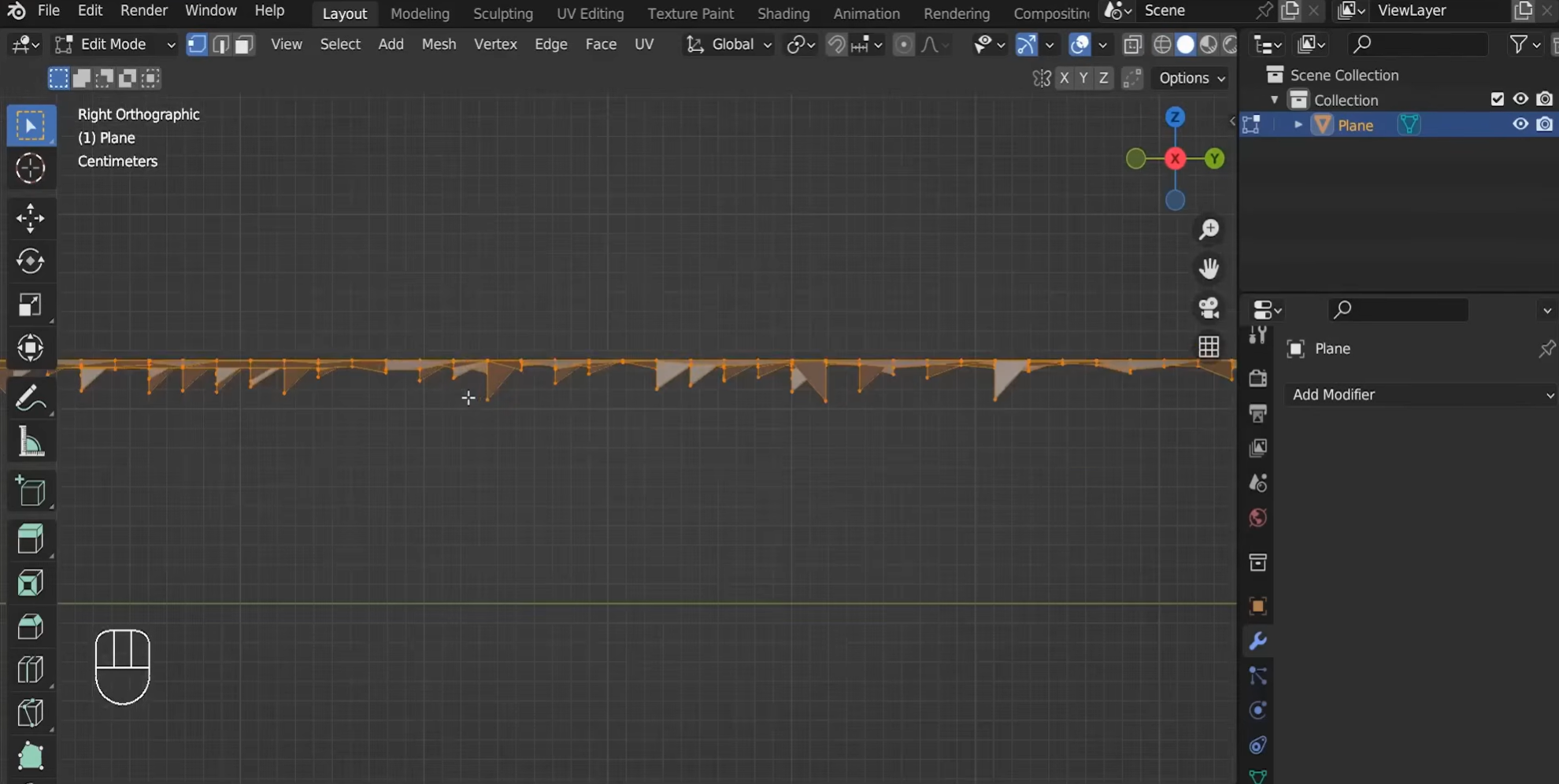
Selanjutnya, tambahkan modifier "Smooth" untuk mengurangi tepi bergerigi dan menghaluskan transisi ketinggian. Sesuaikan iterasi penghalusan, misalnya menjadi 30, lalu terapkan modifier jika sudah puas.
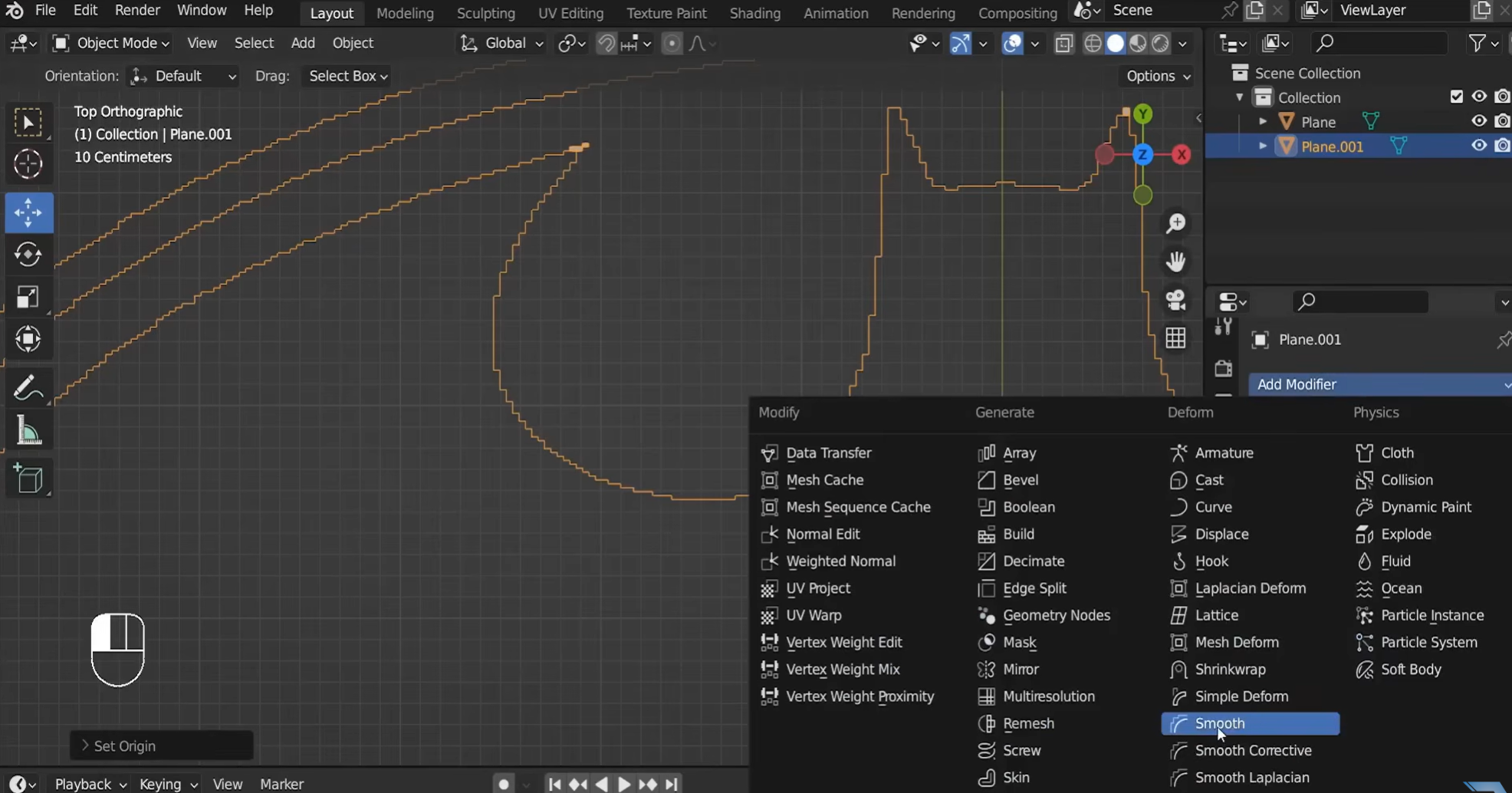
Langkah 4: Bersihkan mesh dan tutup batas yang terbuka
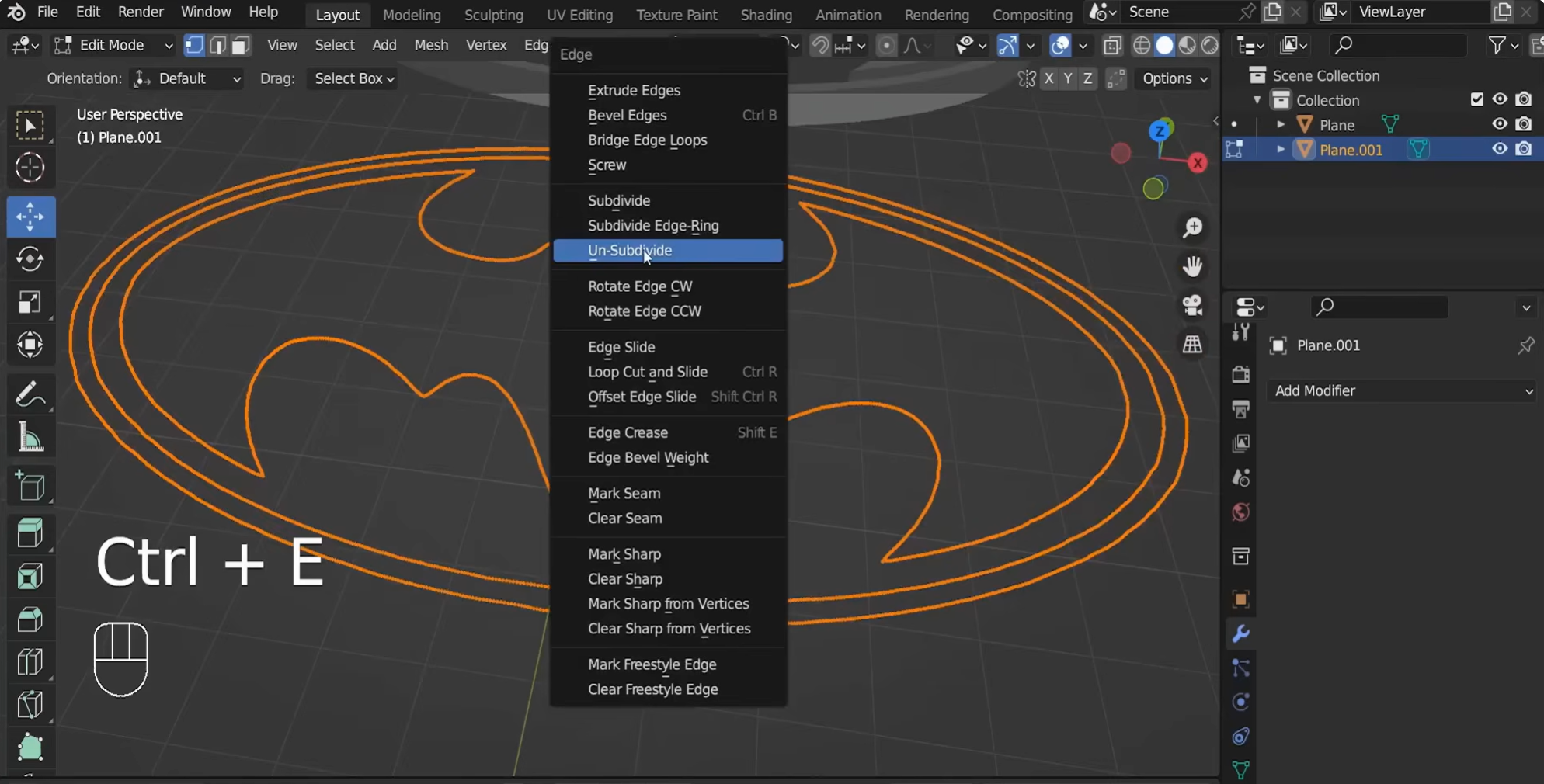
Kurangi geometri yang tidak diperlukan dengan "Un-Subdivide" di "Edit Mode", lalu sesuaikan iterasinya agar detail utama tetap terjaga. Bersihkan vertex yang bertumpuk dan edge terbuka, kemudian isi face yang hilang atau gunakan "Bridge Edge Loops" untuk menghubungkan batas yang bersesuaian. Langkah ini membantu menghasilkan mesh yang lebih rapi sebelum menambahkan ketebalan.
Langkah 5: Tambahkan ketebalan dan selesaikan model
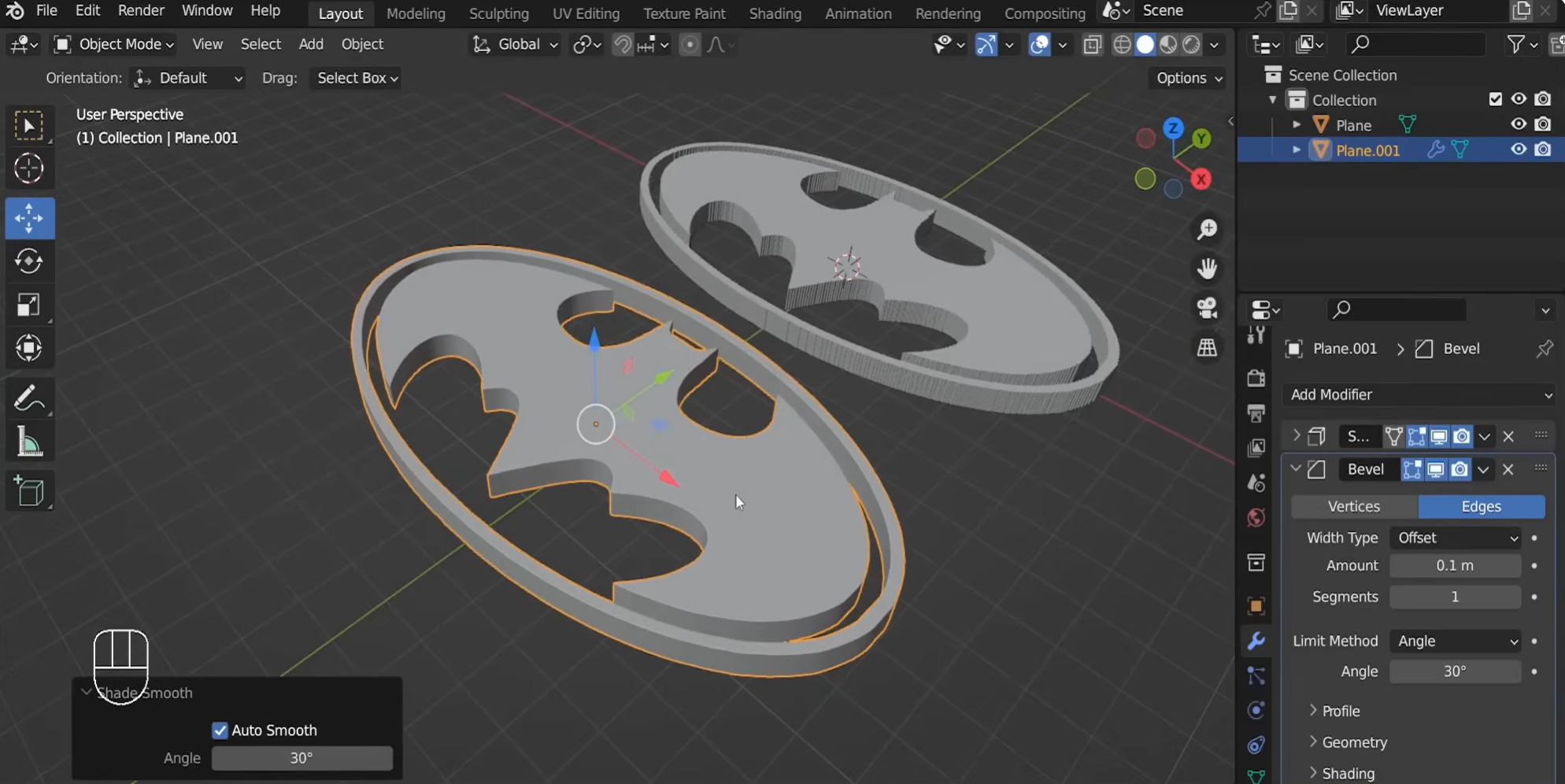
Tambahkan modifier "Solidify" dan sesuaikan nilai "Thickness" untuk mengubah permukaan menjadi objek padat. Jika normal terlihat tidak benar, masuk ke "Edit Mode", pilih semua vertex, lalu tekan Shift + N untuk menghitung ulang normal.
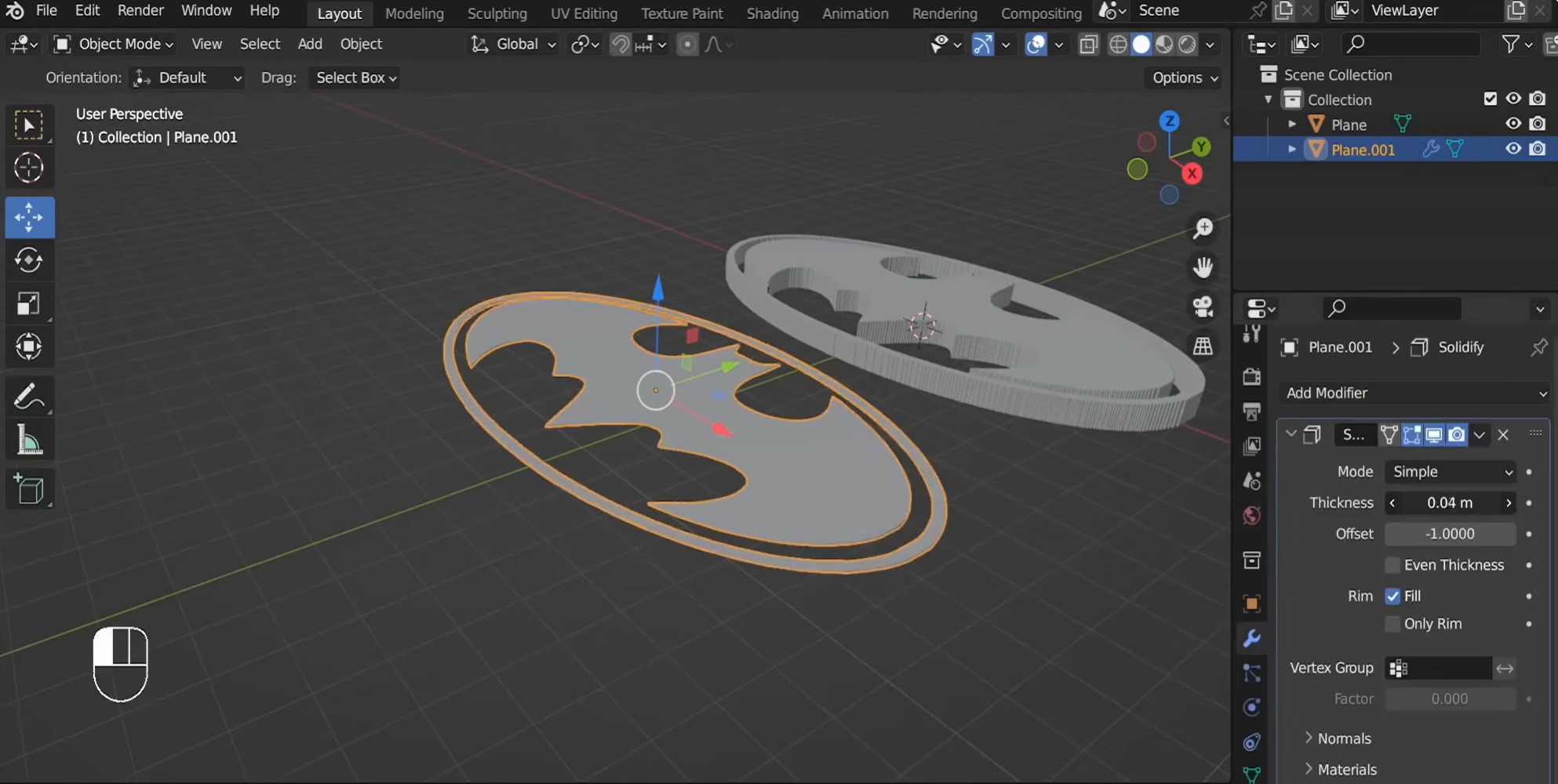
Terakhir, terapkan smooth shading dan tambahkan modifier "Bevel" untuk menghaluskan tepi tajam. Periksa hasilnya dari berbagai sudut, lalu sesuaikan material dan pencahayaan untuk menyelesaikan model.
Masalah umum saat mengubah gambar menjadi 3D di Blender
Mengonversi gambar 2D menjadi model 3D di Blender mungkin memerlukan beberapa penyesuaian. Anda mungkin menemukan masalah pada kedalaman. Terkadang, kualitas tekstur dan geometri model 3D terdistorsi. Pemahaman dasar tentang masalah umum ini membantu Anda memperbaikinya sejak awal.
Model terlihat datar karena kedalamannya kurang
Di Blender, model masih dapat terlihat datar jika kedalamannya kurang, terutama saat dibuat dari gambar 2D dengan garis luar yang jelas tetapi minim informasi tentang bentuknya. Tingkatkan kedalaman extrude secara bertahap dan sesuaikan ketebalannya hingga model memiliki tampilan 3D yang diinginkan.
Tekstur buram akibat gambar beresolusi rendah
Gambar beresolusi rendah terkadang kehilangan detail. Hal ini terutama terjadi saat Anda menggunakan tekstur pada model 3D. Tepi gambar dapat terlihat buram. Mulailah dengan gambar berkualitas tertinggi yang tersedia. Jika memungkinkan, gunakan gambar yang lebih besar dengan tepi tajam agar detail tetap terjaga saat pemberian tekstur.
Geometri berantakan akibat topologi mesh yang tidak teratur
Menjiplak gambar dapat menghasilkan vertex yang bertumpuk dan geometri yang tidak diperlukan. Masalah ini dapat memengaruhi extrude, shading, dan pengeditan selanjutnya. Periksa mesh di Edit Mode. Kemudian, hapus vertex yang tidak diperlukan bila sesuai.
Skala model tidak tepat dibandingkan gambar referensi
Model 3D Anda mungkin terlihat terlalu besar atau terlalu kecil dibandingkan gambar referensi, sering kali karena dimensi yang tidak konsisten saat impor. Periksa skala gambar dan model sebelum menambahkan detail, lalu bandingkan proporsinya di Blender agar model tetap selaras dengan referensi.
Gambar referensi tidak terlihat di viewport
Saat proses konversi, gambar referensi dapat hilang dari tampilan ketika Anda bekerja. Gambar tersebut mungkin disembunyikan atau dipindahkan ke luar tampilan saat ini. Periksa Outliner untuk melihat apakah objek gambar disembunyikan. Anda juga dapat memilihnya dan membingkai objek di viewport untuk menemukannya dengan cepat.
Tepi kasar akibat penghalusan mesh yang kurang
Bentuk melengkung dan detail membulat pada model gambar-ke-3D dapat terlihat bergerigi ketika mesh memiliki terlalu sedikit vertex. Flat shading juga dapat membuat permukaan terlihat tidak rata. Tambahkan geometri bila diperlukan dan terapkan penghalusan yang sesuai untuk meningkatkan tampilan model. Periksa model 3D hasil konversi di Blender, karena penghalusan saja tidak dapat memperbaiki masalah geometri yang mendasarinya.
Performa viewport lambat akibat tingkat subdivisi tinggi
Tingkat subdivisi yang tinggi meningkatkan jumlah poligon dan dapat memperlambat Blender, terutama saat bekerja dengan model yang kompleks. Anda mungkin mengalami lag saat menavigasi viewport atau mengedit objek. Pertahankan tingkat subdivisi rendah saat membuat model, lalu tingkatkan untuk render akhir jika diperlukan.
Tips tambahan: cara mudah mengubah gambar menjadi model 3D
Membuat model 3D dari gambar di Blender memerlukan pekerjaan manual untuk menyesuaikan bentuk, kedalaman, dan detail. Untuk pendekatan yang lebih cepat, Kimi Build menggunakan AI untuk mengubah gambar referensi menjadi model 3D berdasarkan instruksi Anda. Unggah gambar Anda, jelaskan hasil yang diinginkan, dan biarkan Kimi Build membuat modelnya. Setelah itu, Anda dapat menyempurnakan desain untuk proyek kreatif Anda.
Cara mengubah gambar menjadi 3D menggunakan Kimi Build
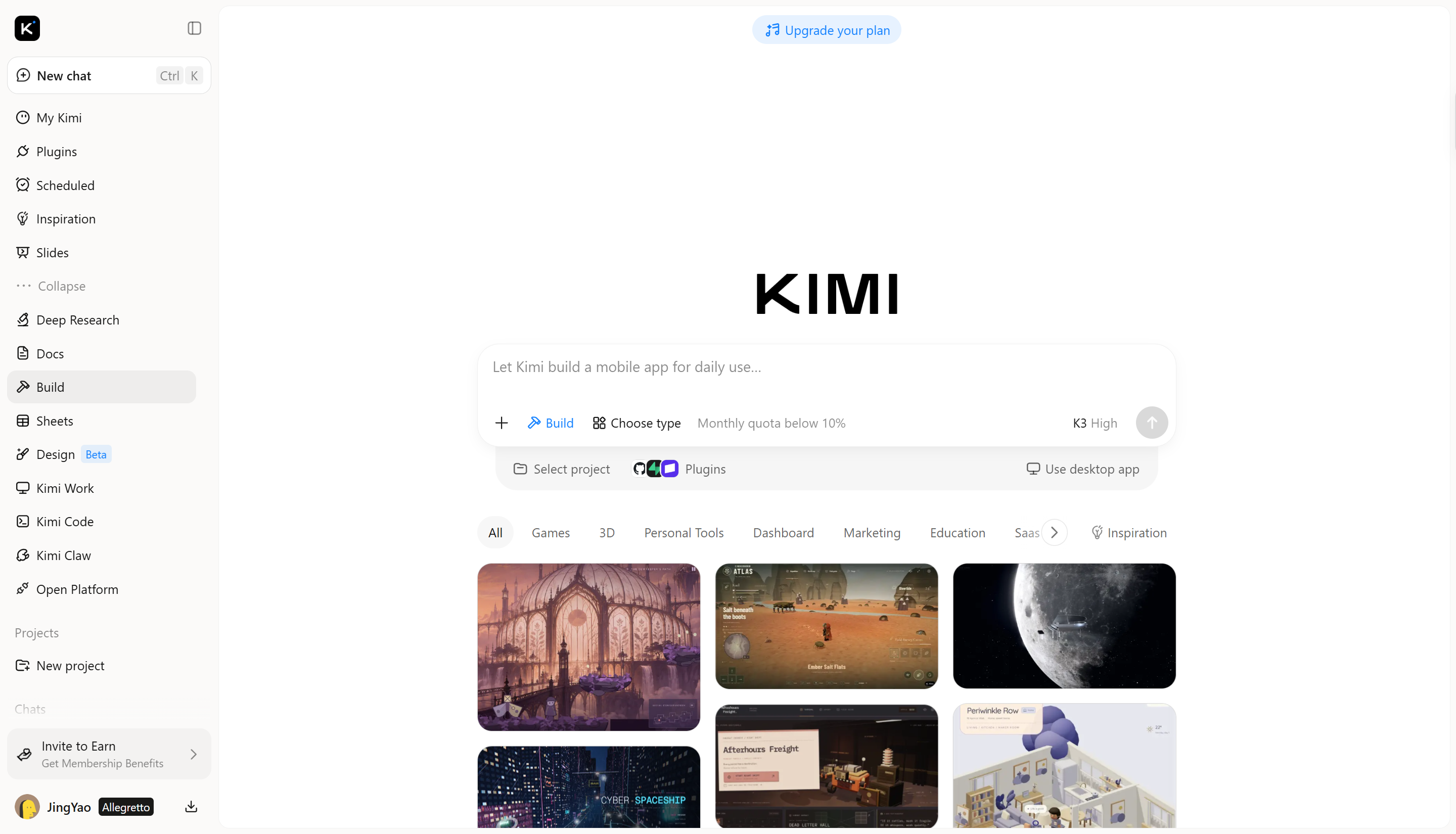
Kimi Build memungkinkan Anda membuat model 3D dari gambar referensi dan prompt teks. Ikuti langkah-langkah ini untuk mengubah gambar 2D menjadi model 3D dan menyempurnakan hasilnya agar sesuai dengan visi kreatif Anda.
Langkah 1: Unggah gambar referensi dan jelaskan model 3D Anda
Buka Kimi Build dan unggah gambar referensi yang jelas dari objek yang ingin Anda buat ulang. Kemudian, tulis prompt yang menjelaskan bentuk, proporsi, warna, material, tekstur, dan ciri khasnya. Instruksi yang spesifik membantu menyampaikan detail visual yang ingin Anda pertahankan.
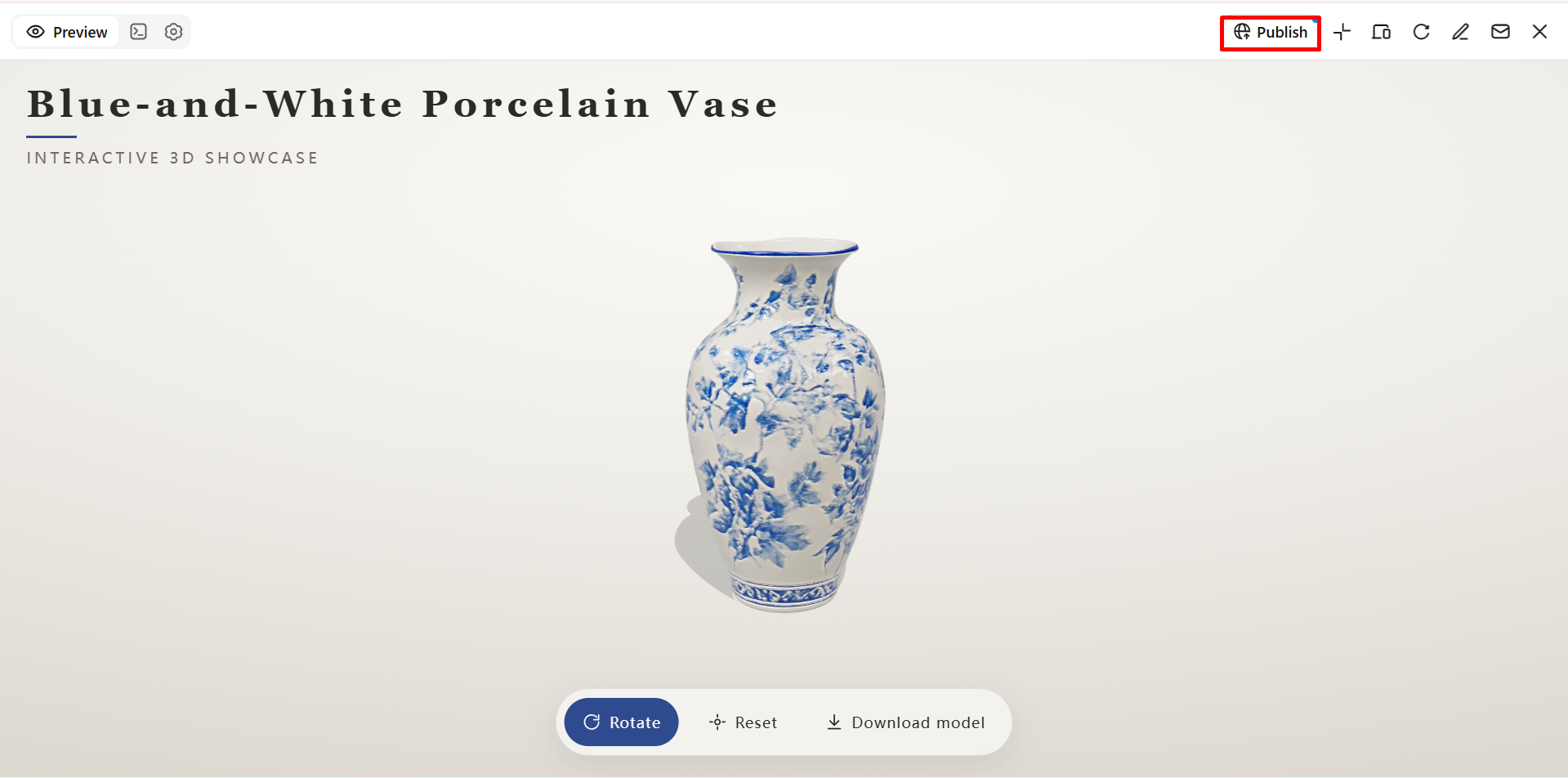
Convert the uploaded image of a ceramic flower vase into a detailed 3D model, preserving its original shape, proportions, colors, and decorative patterns. Recreate the smooth ceramic surface, subtle texture, and fine details with realistic materials. Add soft lighting, natural shadows, and gentle reflections to highlight the vase's curves. Display the model from a three-quarter angle against a simple background with a clean, realistic 3D finish.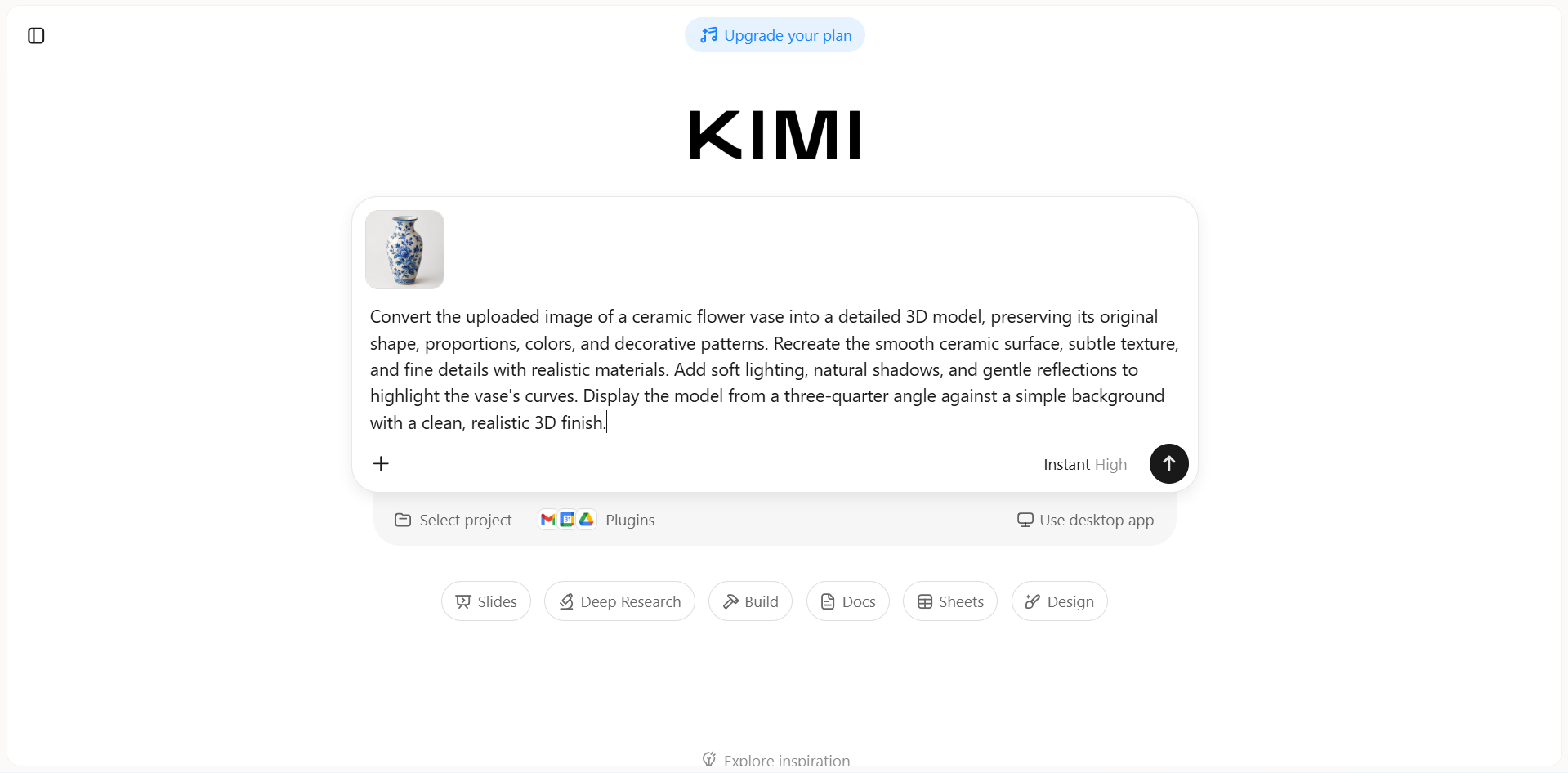
Langkah 2: Buat dan sempurnakan model 3D Anda
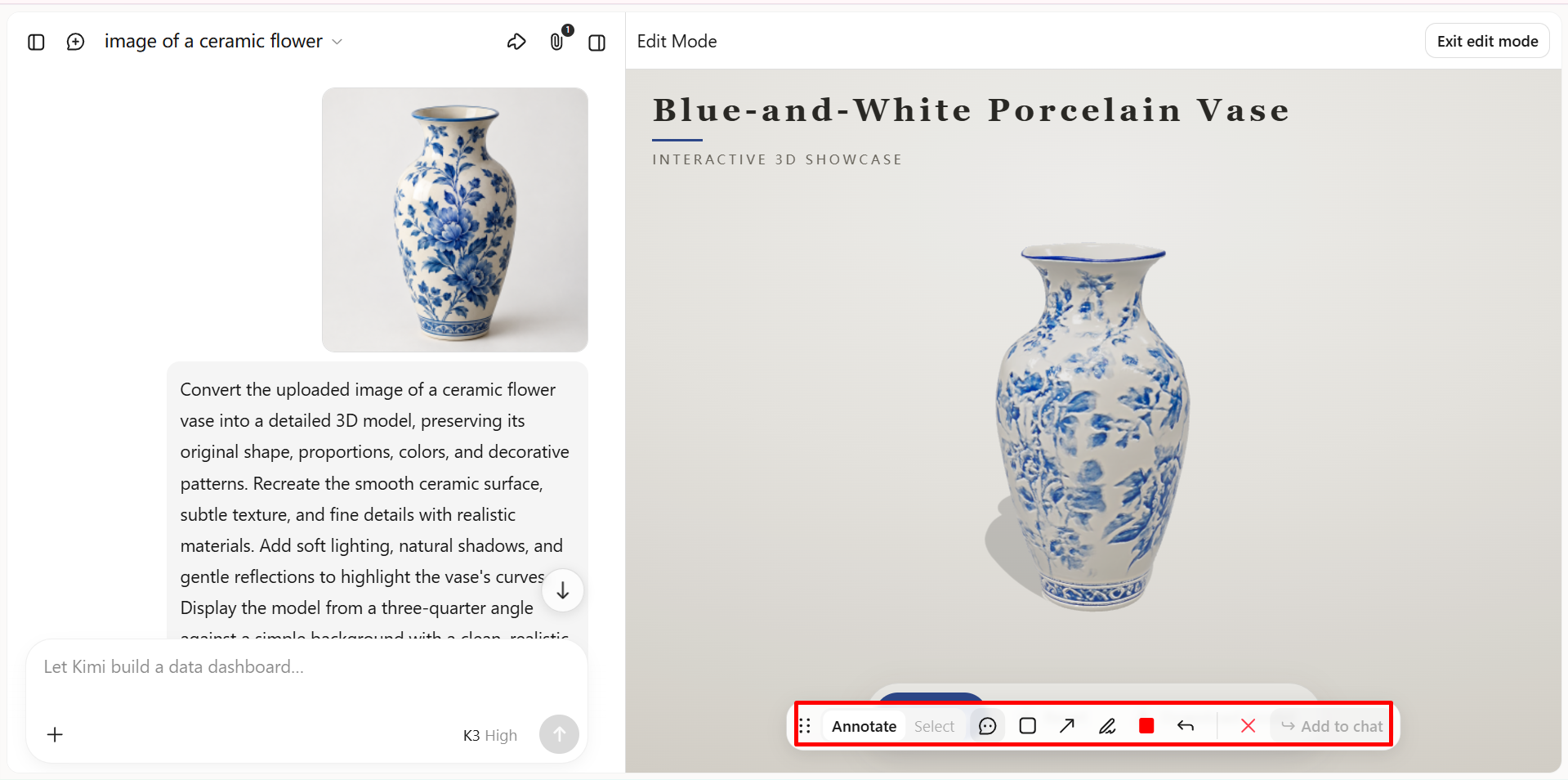
Kirim prompt Anda dan biarkan Kimi Build menghasilkan model 3D. Setelah hasilnya siap, periksa dari berbagai sudut dan pastikan bentuk, proporsi, warna, serta detail permukaannya sesuai dengan gambar referensi Anda.
Jika Anda melihat perbedaan, gunakan prompt lanjutan untuk menyempurnakan fitur tertentu. Misalnya, Anda dapat meminta Kimi Build menyesuaikan proporsi vas, menyempurnakan siluet lengkungnya, atau lebih menyamai warna dan pola dekoratif asli. Tinjau setiap hasil dan lakukan penyesuaian lebih lanjut sesuai kebutuhan untuk mencapai tampilan yang Anda inginkan.
Langkah 3: Ekspor model 3D Anda untuk penggunaan selanjutnya
Setelah Anda puas dengan modelnya, ekspor dalam format yang didukung Kimi Build. Pilih format yang sesuai dengan alur kerja yang Anda inginkan dan perangkat lunak yang akan Anda gunakan berikutnya.
Fitur utama Kimi Build
Buat model 3D dari gambar dan prompt teks
Gunakan gambar referensi, prompt teks, atau keduanya untuk membuat aset 3D dengan Kimi Build. Ubah referensi visual dan ide tertulis menjadi desain 3D untuk objek, produk, dan konsep kreatif, dengan fleksibilitas lebih besar untuk mengeksplorasi berbagai bentuk dan gaya.
Buat model mendetail dengan kedalaman dan permukaan realistis
Kembangkan desain 3D dengan bentuk khas, permukaan melengkung, struktur berlapis, dan detail material. Sempurnakan tampilan keseluruhan model untuk menciptakan aset yang lebih meyakinkan bagi visualisasi produk, adegan digital, dan proyek kreatif.
Sesuaikan model dengan pengeditan cerdas
Jelaskan perubahan yang Anda inginkan dalam bahasa alami, beri komentar pada elemen tertentu, atau edit detail secara manual. Sesuaikan bentuk, proporsi, dan fitur visual melalui revisi bertahap tanpa perlu memulai ulang seluruh desain.
Ekspor aset 3D untuk berbagai aplikasi
Ekspor kreasi Anda dalam format yang didukung untuk pengeditan dan pengembangan lebih lanjut. Kimi Build mendukung GLB, glTF, dan OBJ, sementara plugin Kimi Work memperluas pilihan Anda dengan format seperti FBX, STL, USDZ, dan BLEND untuk alur kerja yang kompatibel, termasuk pengembangan game, persiapan pencetakan 3D, pengalaman AR, dan Blender.
Kesimpulan
Kesimpulannya, mengubah gambar menjadi model 3D di Blender menawarkan banyak kemungkinan kreatif, sehingga pengguna dapat menyesuaikan bentuk, geometri, tekstur, dan detail lainnya. Kimi Build menyediakan cara yang inovatif dan fleksibel untuk menghasilkan model 3D dari prompt teks dan gambar referensi hanya dalam beberapa menit, sehingga pengguna memiliki lebih banyak cara untuk mengeksplorasi ide kreatif mereka.
FAQ
A untuk memilih geometri, lalu tekan E untuk mengekstrusinya. Sesuaikan kedalaman sesuai kebutuhan.



