
Punya gambar yang ingin diubah menjadi adegan 3D atau digunakan sebagai referensi untuk proyek berikutnya? Blender memungkinkan Anda mengimpor gambar ke ruang kerja untuk memandu pemodelan, menambahkan warna, dan menyempurnakan desain. Anda dapat menggunakan gambar sebagai referensi visual atau menerapkannya sebagai tekstur agar model terlihat lebih realistis. Dalam artikel ini, Anda akan mempelajari cara mengimpor gambar ke Blender dan menggunakannya secara efektif dalam proyek Anda.
Cara mengimpor gambar ke Blender
Blender menyediakan beberapa cara sederhana untuk memasukkan gambar ke dalam proyek, tergantung apakah Anda ingin menggunakannya sebagai referensi atau menerapkannya pada objek 3D. Mari ikuti langkah-langkah tiap metode agar Anda dapat memilih yang paling sesuai untuk proyek Anda.
Impor gambar referensi ke Blender
Gambar referensi membantu Anda mengikuti bentuk dan proporsi suatu objek saat membuat model 3D-nya di Blender. Anda dapat menambahkan gambar ke adegan, menyesuaikan posisi dan sudutnya, serta membuatnya transparan agar model terlihat lebih jelas saat bekerja. Berikut cara mengimpor foto di Blender.
Langkah 1: Tambahkan gambar referensi
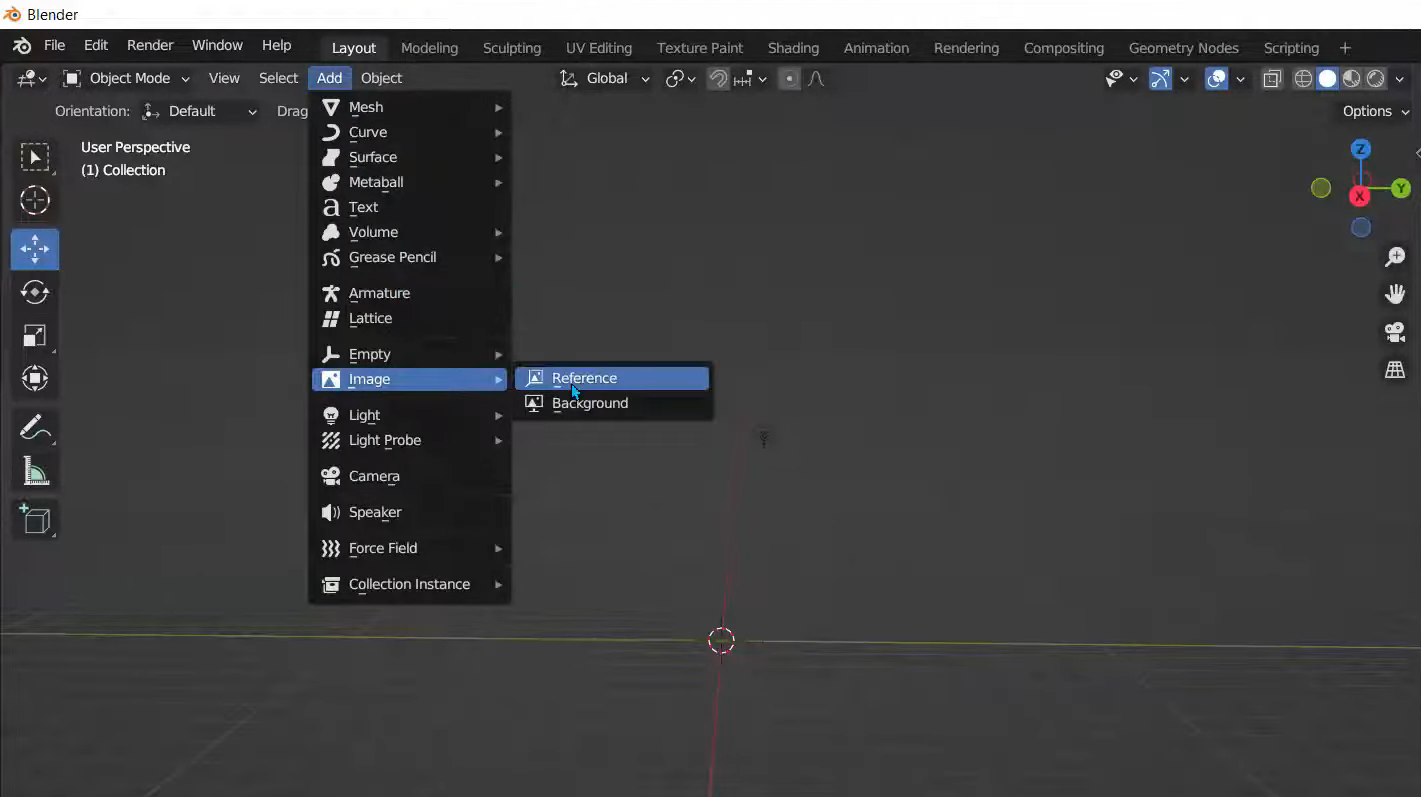
Buka Blender, lalu pilih "Add" > "Image" > "Reference". Temukan gambar yang ingin digunakan di komputer Anda, pilih, lalu muat ke dalam adegan. Gambar akan muncul di 3D Viewport dan siap Anda posisikan.
Langkah 2: Sesuaikan posisi dan rotasi gambar
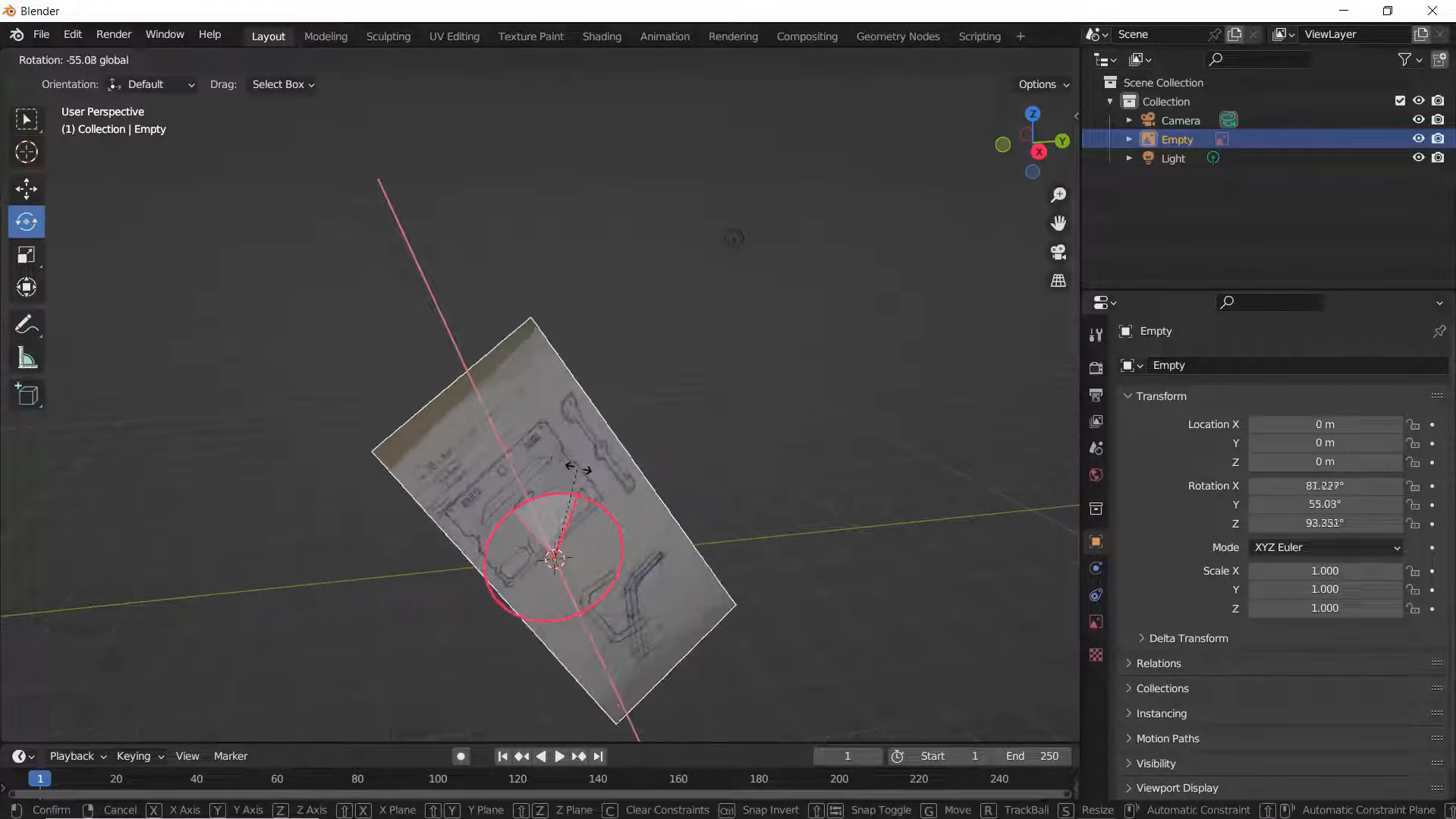
Pilih gambar, lalu gunakan kontrol rotasi dan skala untuk menyesuaikan sudut dan ukurannya. Anda juga dapat menekan G, lalu Z untuk memindahkannya di sepanjang sumbu Z sehingga dapat ditempatkan sesuai kebutuhan pemodelan.
Langkah 3: Sesuaikan opasitas gambar
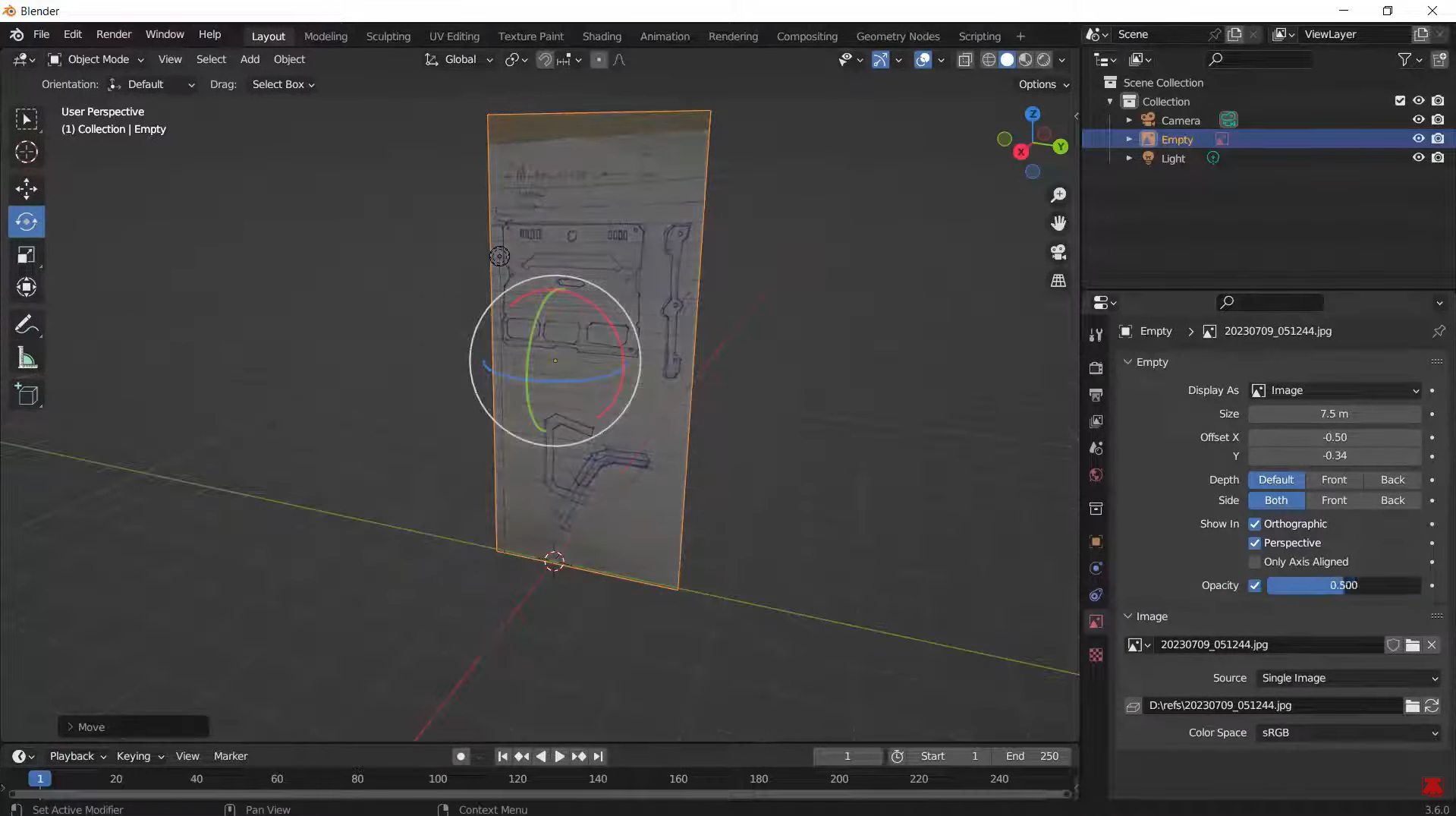
Saat gambar referensi dipilih, buka Object Data Properties dan temukan pengaturan opasitas. Turunkan opasitas agar gambar lebih transparan sehingga Anda dapat melihat model 3D melaluinya saat bekerja.
Impor tekstur gambar ke Blender
Anda juga dapat mengimpor gambar ke Blender sebagai tekstur untuk membuat objek 3D terlihat lebih realistis. Misalnya, Anda dapat menambahkan gambar kayu ke bidang datar untuk membuat lantai kayu atau menggunakan gambar untuk menambahkan warna dan detail pada permukaan lain. Blender menyediakan dua cara untuk melakukannya: melalui Material Properties atau Shader Editor. Ikuti langkah-langkah berikut untuk mengimpor gambar sebagai tekstur di Blender.
Langkah 1: Tambahkan bidang datar dan beralih ke Material Preview
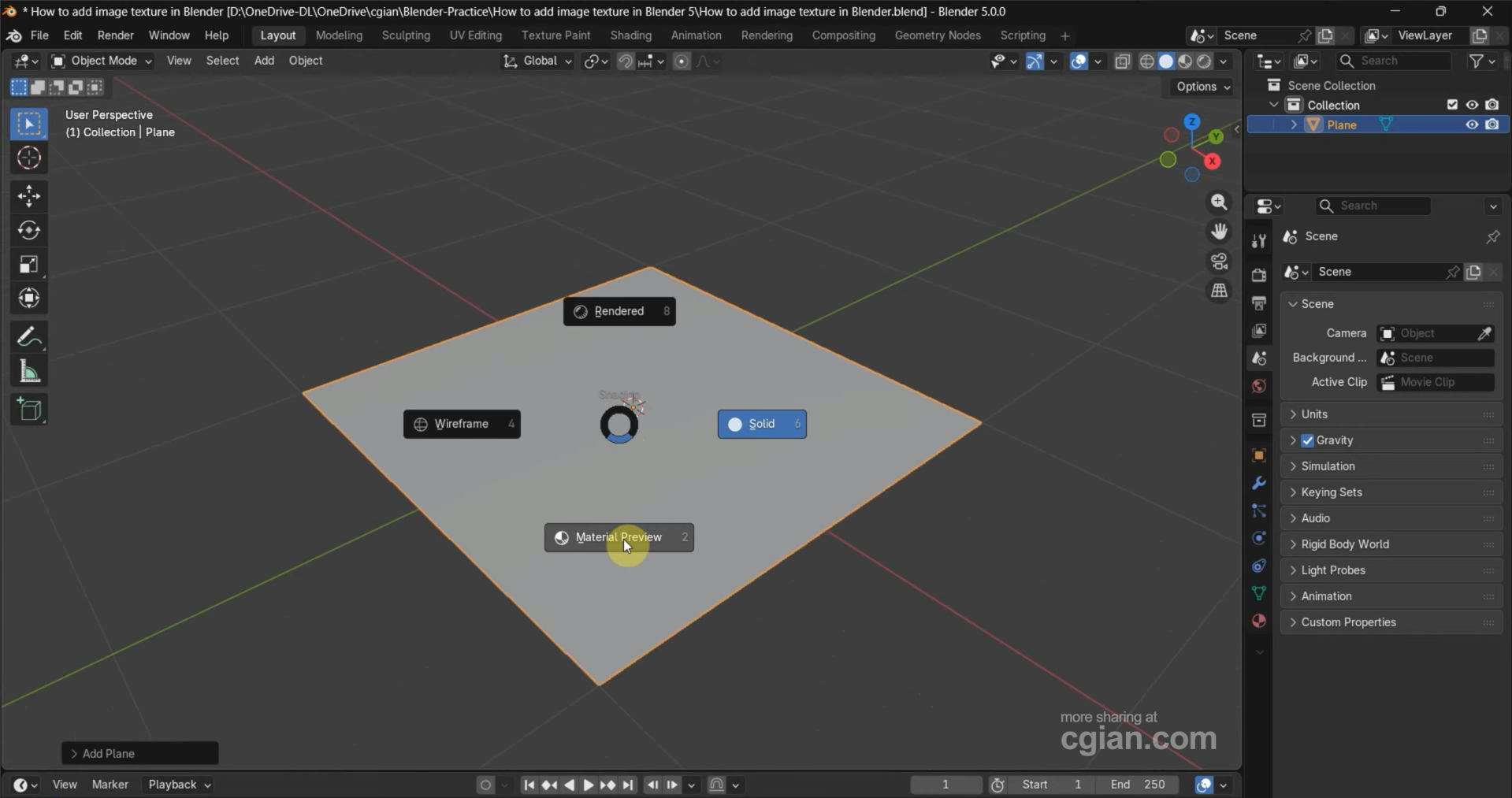
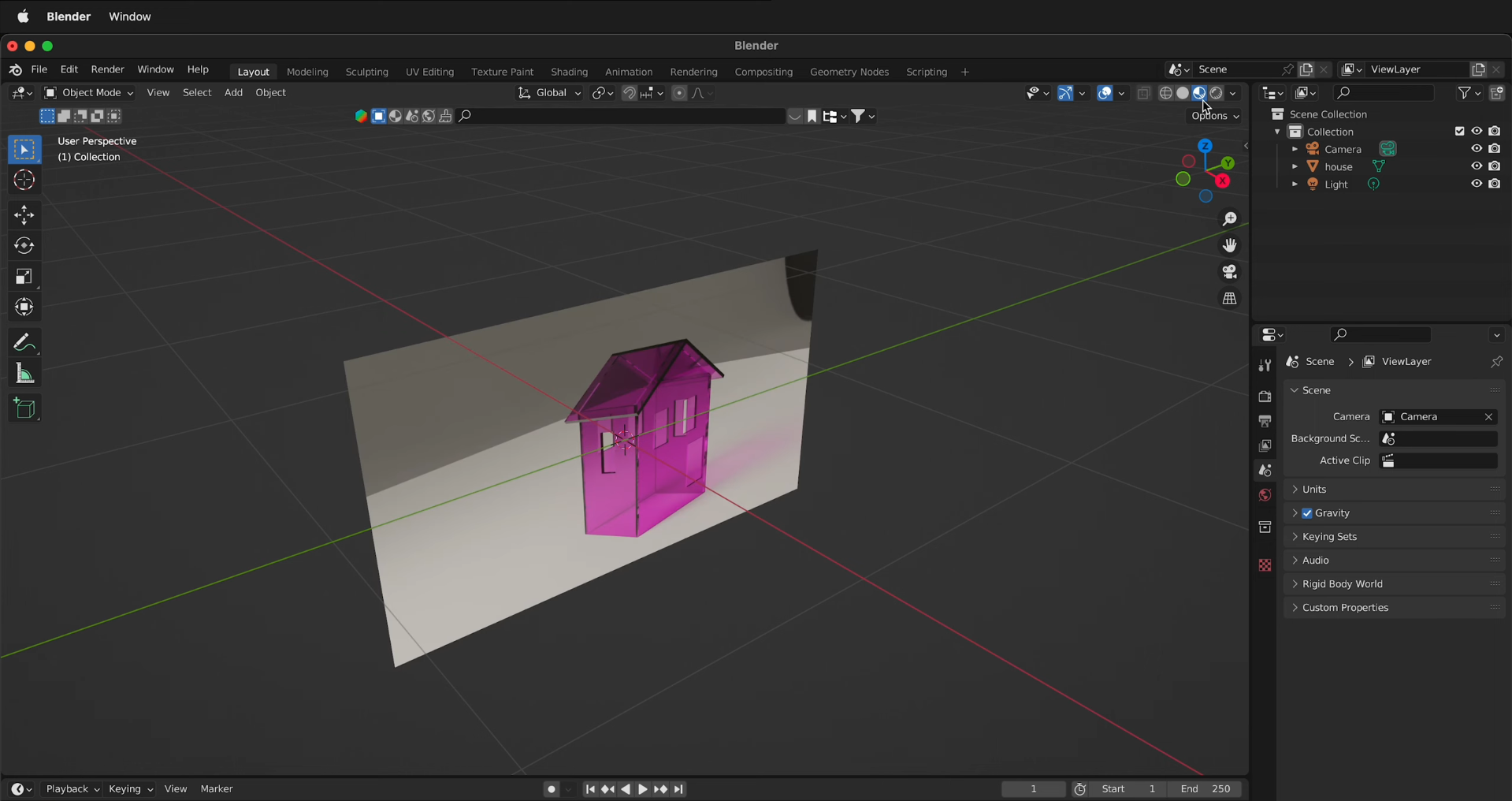
Buka Blender dan tambahkan bidang datar dengan menekan Shift + A, lalu pilih "Mesh" > "Plane". Kemudian, beralihlah ke "Material Preview" menggunakan opsi shading viewport di pojok kanan atas. Dengan begitu, Anda dapat melihat tampilan tekstur gambar pada bidang datar saat menerapkannya.
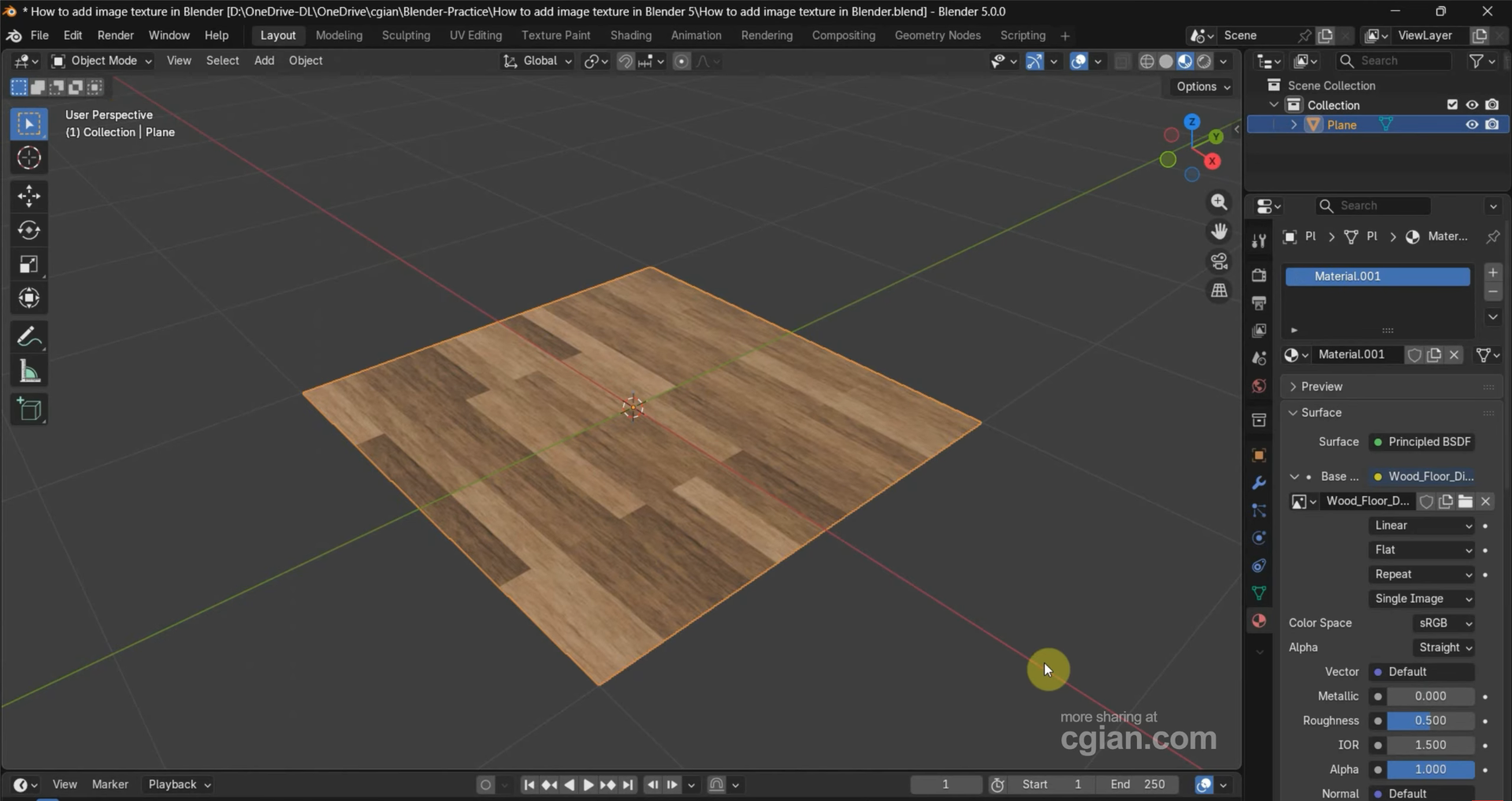
Langkah 2: Tambahkan tekstur gambar melalui Material Properties
Pilih bidang datar, lalu buka "Material Properties" di panel Properties. Buat material baru, temukan "Base Color", klik lingkaran kecil di sebelahnya, lalu pilih "Image Texture". Klik "Open", pilih gambar Anda, lalu konfirmasi untuk menerapkannya pada bidang datar.
Langkah 3: Tambahkan tekstur gambar melalui Shader Editor
Sebagai alternatif, alihkan salah satu viewport ke "Shader Editor" dan buat material baru. Tekan Shift + A, cari "Image Texture", lalu tambahkan node tersebut. Klik "Open" untuk memilih gambar, kemudian hubungkan output "Color" node ke input "Base Color" shader Principled BSDF. Gambar Anda kini akan muncul sebagai tekstur pada bidang datar.
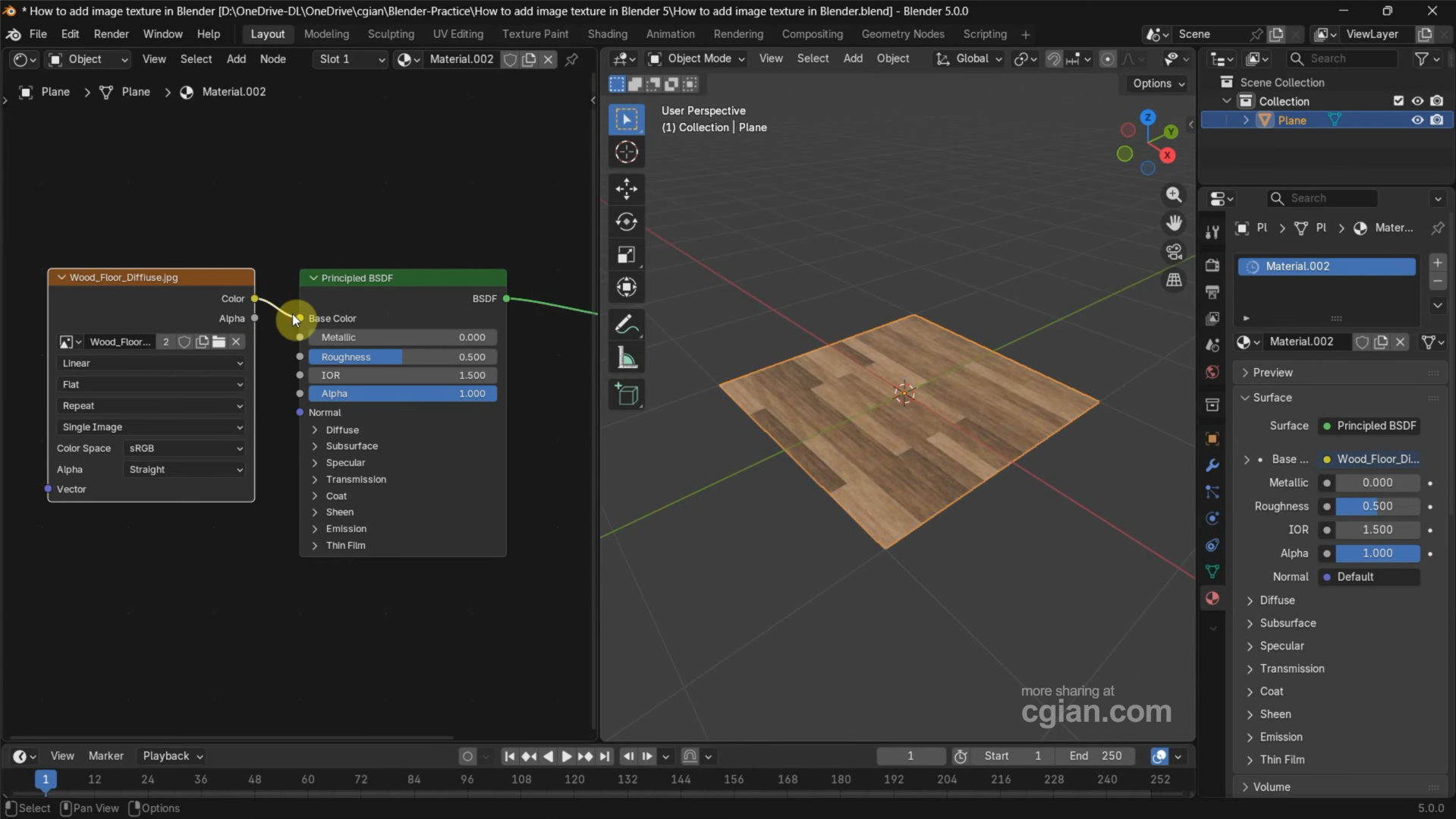
Menambahkan gambar ke bidang di Blender
Anda dapat menambahkan gambar ke bidang di Blender tanpa harus membuat material atau menghubungkan node tekstur secara manual. Add-on "Import Images as Planes" akan melakukannya untuk Anda dengan membuat bidang yang sesuai dengan gambar Anda dan menerapkan gambar tersebut sebagai teksturnya. Ikuti langkah-langkah berikut untuk mengaktifkan add-on dan memasukkan gambar ke dalam scene:
Langkah 1: Aktifkan add-on Import Images as Planes
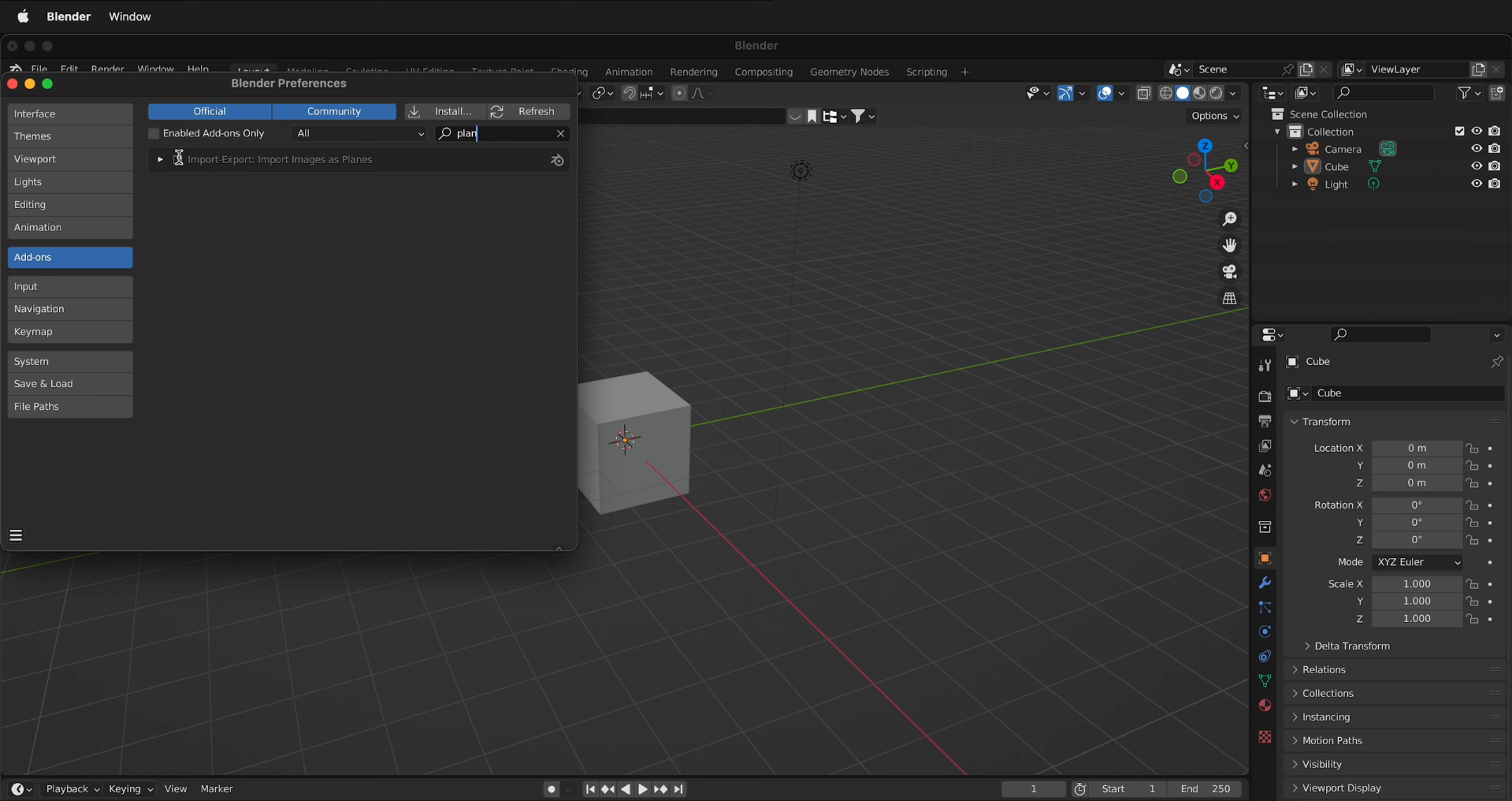
Di Blender, buka "Edit" > "Preferences", lalu cari "plane" di bagian add-on. Temukan dan aktifkan "Import-Export: Import Images as Planes" agar opsi impor gambar tersedia di ruang kerja Anda.
Langkah 2: Pilih gambar yang akan diimpor
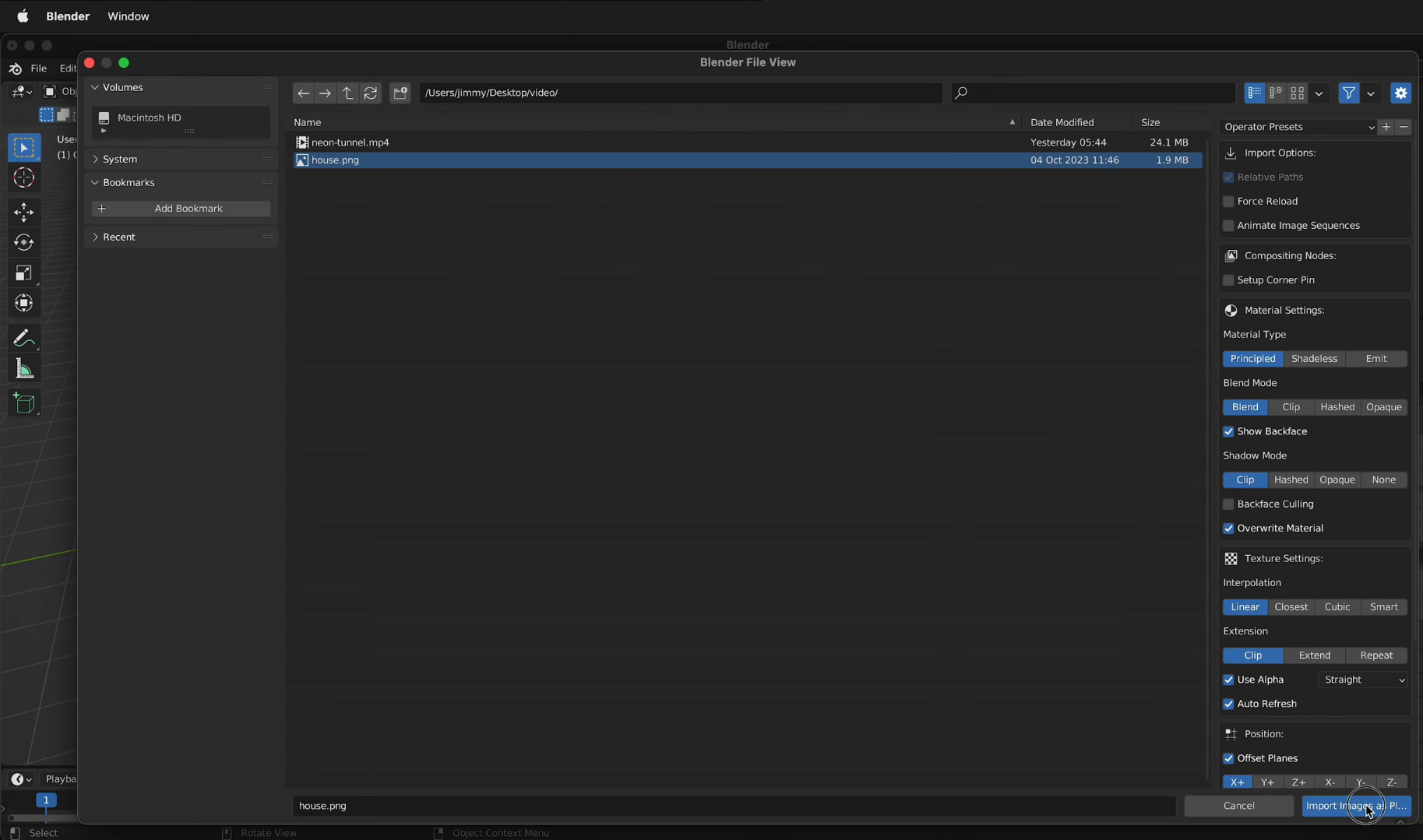
Tekan Shift + A di 3D Viewport, lalu buka "Image" > "Images as Planes". Pilih gambar dari komputer Anda dan klik "Import Images as Planes" untuk menambahkannya ke scene. Blender akan otomatis membuat bidang dengan gambar Anda yang diterapkan sebagai teksturnya.
Langkah 3: Sesuaikan shading viewport
Jika gambar tampak kosong atau Anda hanya dapat melihat bidangnya, ubah shading viewport ke "Material Preview" melalui opsi shading di pojok kanan atas. Dengan begitu, Anda dapat melihat tekstur gambar pada bidang dan siap mengatur posisi, skala, atau menggunakannya dalam proyek 3D Anda.
Tips agar impor gambar di Blender berjalan lancar
Memasukkan gambar ke Blender hanyalah langkah awal. Memastikan gambar tampil dengan baik dalam scene sama pentingnya. Beberapa penyesuaian kecil dapat membantu Anda menghindari referensi buram, tekstur melar, dan masalah penyelarasan saat bekerja. Berikut beberapa kiat berguna untuk mendapatkan hasil lebih baik saat mengimpor gambar ke Blender.
Mulai dengan gambar beresolusi tinggi
Pilih gambar yang jelas dan beresolusi tinggi agar Anda dapat melihat detail halus saat membuat model atau menerapkan tekstur. Gambar buram dapat menyulitkan pencocokan bentuk dan warna, terutama ketika mengerjakan objek yang detail. Untuk tekstur, gunakan gambar dengan detail yang cukup sesuai ukuran dan jarak pandang objek 3D Anda.
Kurangi opasitas gambar referensi
Kurangi opasitas gambar referensi saat Anda perlu melihat model 3D melaluinya. Ini memudahkan Anda membandingkan model dengan gambar tanpa kehilangan tampilan tepi dan bentuk penting. Sesuaikan opasitas hingga referensi dan model Anda sama-sama mudah terlihat.
Gunakan tampilan ortografis untuk penyelarasan
Gunakan tampilan ortografis depan, samping, atau atas di Blender untuk menyelaraskan model dengan gambar referensi. Tampilan ini menghilangkan distorsi perspektif, sehingga lebih mudah membandingkan proporsi dan mencocokkan kontur secara akurat. Tekan Numpad 1 untuk tampilan depan, Numpad 3 untuk tampilan samping, dan Numpad 7 untuk tampilan atas.
Hubungkan tekstur ke Base Color
Saat menambahkan tekstur gambar melalui Shader Editor, hubungkan output Color pada node tekstur ke input Base Color pada shader Principled BSDF. Ini memungkinkan gambar mengendalikan warna permukaan objek yang terlihat. Jika tekstur tidak muncul, periksa koneksinya dan pastikan gambar yang benar telah dimuat.
Buka UV model Anda dengan UV mapping
UV mapping memberi tahu Blender bagaimana gambar 2D harus menyesuaikan diri pada permukaan model 3D. Tanpa UV mapping yang sesuai, tekstur dapat terlihat melar, terdistorsi, atau muncul di tempat yang salah. Untuk sebagian besar model, beralihlah ke Edit Mode, pilih face yang ingin diberi tekstur, lalu gunakan "UV" > "Unwrap" untuk membuat tata letak yang sesuai.
Aktifkan add-on Import Images as Planes
Jika Anda sering menempatkan gambar langsung ke dalam scene, aktifkan add-on "Import Images as Planes". Add-on ini membuat bidang dan menerapkan gambar yang dipilih sebagai tekstur, sehingga Anda tidak perlu menyiapkan material secara manual. Metode ini sangat berguna untuk papan referensi, gambar produk, poster, dan visual datar lainnya.
Pertahankan rasio aspek bidang
Pertahankan rasio lebar dan tinggi asli saat mengubah skala bidang yang berisi gambar. Mengubah proporsi secara tidak merata dapat membuat gambar melar dan objek atau desain terlihat tidak alami. Jika perlu mengubah ukuran bidang, skalakan secara proporsional agar gambar mempertahankan tampilan aslinya.
Beralih ke Material Preview untuk memeriksa
Gunakan "Material Preview" pada opsi shading viewport untuk memeriksa apakah tekstur gambar tampil dengan benar pada model. Mode ini menampilkan material dan tekstur tanpa memerlukan render penuh. Jika gambar tampak hilang atau salah, periksa material, koneksi tekstur, dan UV mapping sebelum melanjutkan.
Kiat tambahan: Buat model 3D dari gambar dengan mudah menggunakan Kimi Build
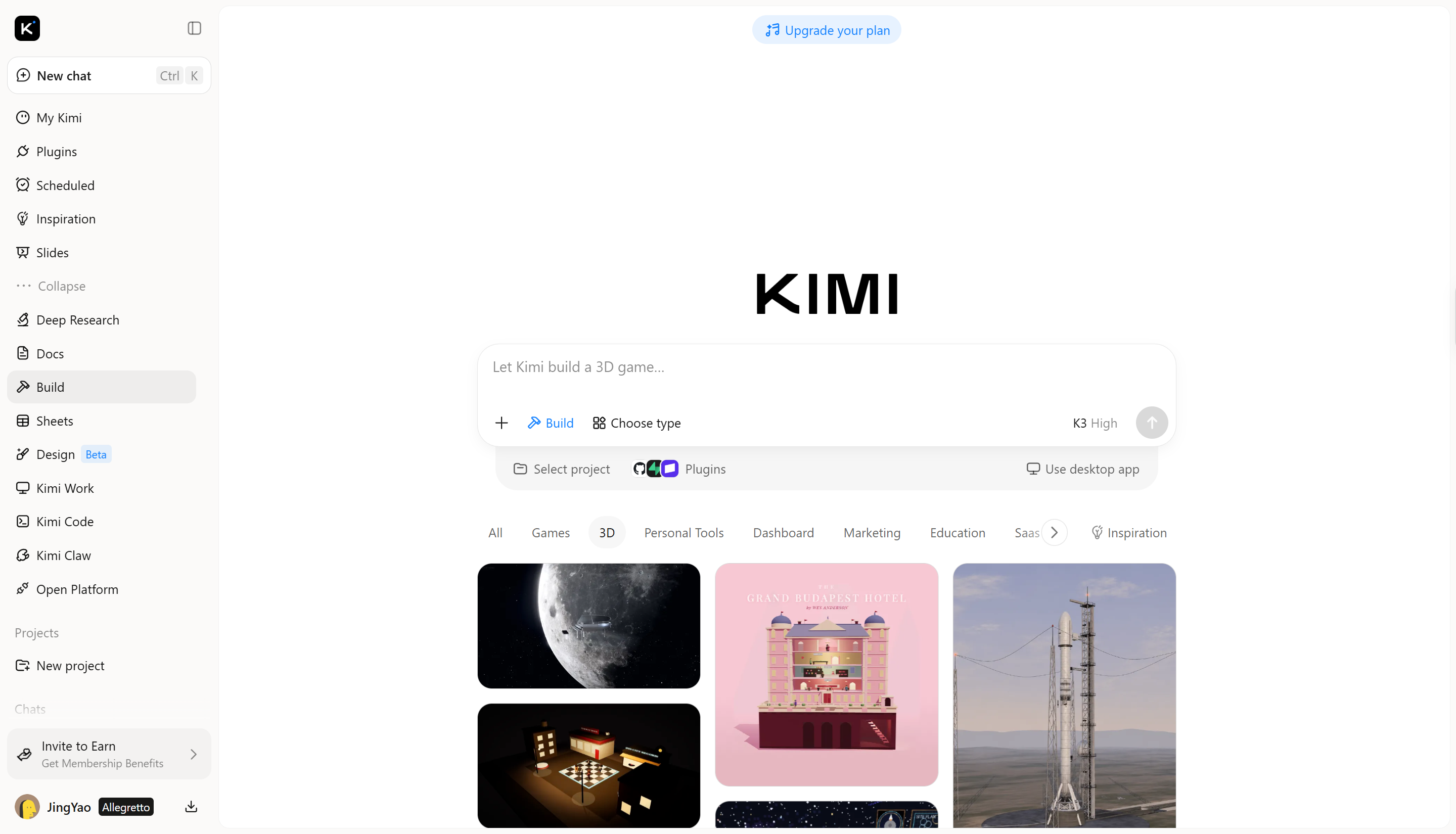
Kimi Build adalah alat bertenaga AI yang mengubah prompt teks dan gambar referensi menjadi model 3D yang detail. Anda dapat mengunggah gambar, membiarkan AI membuat versi 3D-nya, lalu menjelajahi hasilnya dari berbagai sudut. Kimi Build menawarkan cara yang lebih cepat untuk mewujudkan ide Anda dalam bentuk 3D sekaligus menyediakan model yang dapat digunakan di Blender. Ini berguna untuk membuat objek, mengeksplorasi desain, dan menambahkan aset baru ke proyek 3D Anda.
Cara mengubah gambar menjadi model 3D dengan Kimi Build
Mengubah gambar menjadi model 3D dengan Kimi Build dimulai dengan memilih gambar yang tepat dan membiarkan AI membuat model berdasarkan detail visualnya. Setelah itu, Anda dapat meninjau hasilnya dan menyiapkannya untuk digunakan di Blender. Ikuti langkah-langkah berikut untuk membuat model 3D dari gambar.
Langkah 1: Unggah referensi Anda
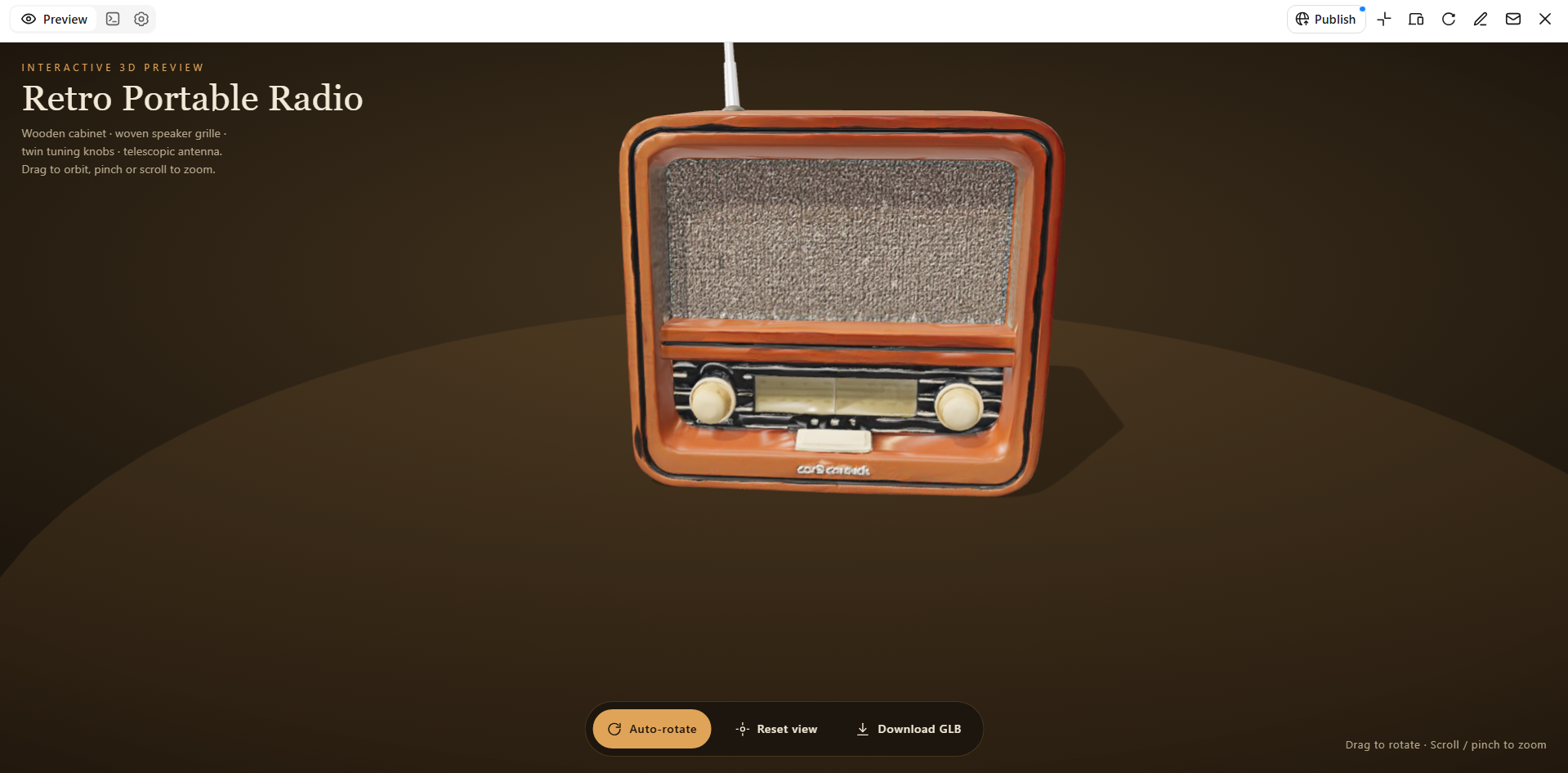
Pilih gambar jelas dari radio portabel retro dengan latar belakang polos, lalu unggah ke Kimi Build. Gambar yang diambil dari arah depan cocok digunakan karena menampilkan fitur desain utama.
Contoh prompt:
Create a 3D model of the retro portable radio shown in the reference image. Keep its rectangular body, front speaker grille, tuning buttons, and antenna. Use a vintage design with a slightly textured plastic body and realistic details. Preserve the original proportions and overall appearance.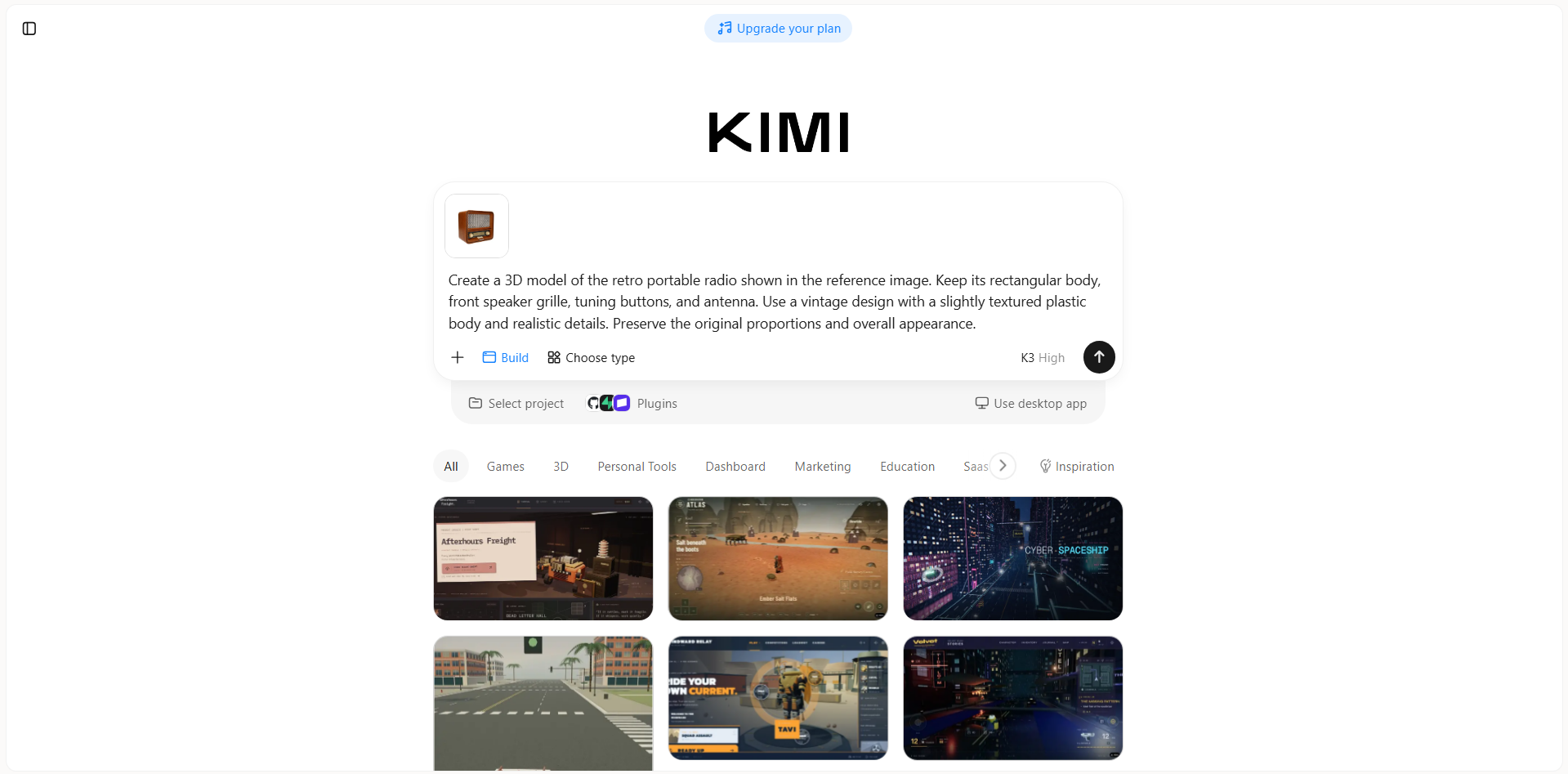
Langkah 2: Edit model 3D Anda
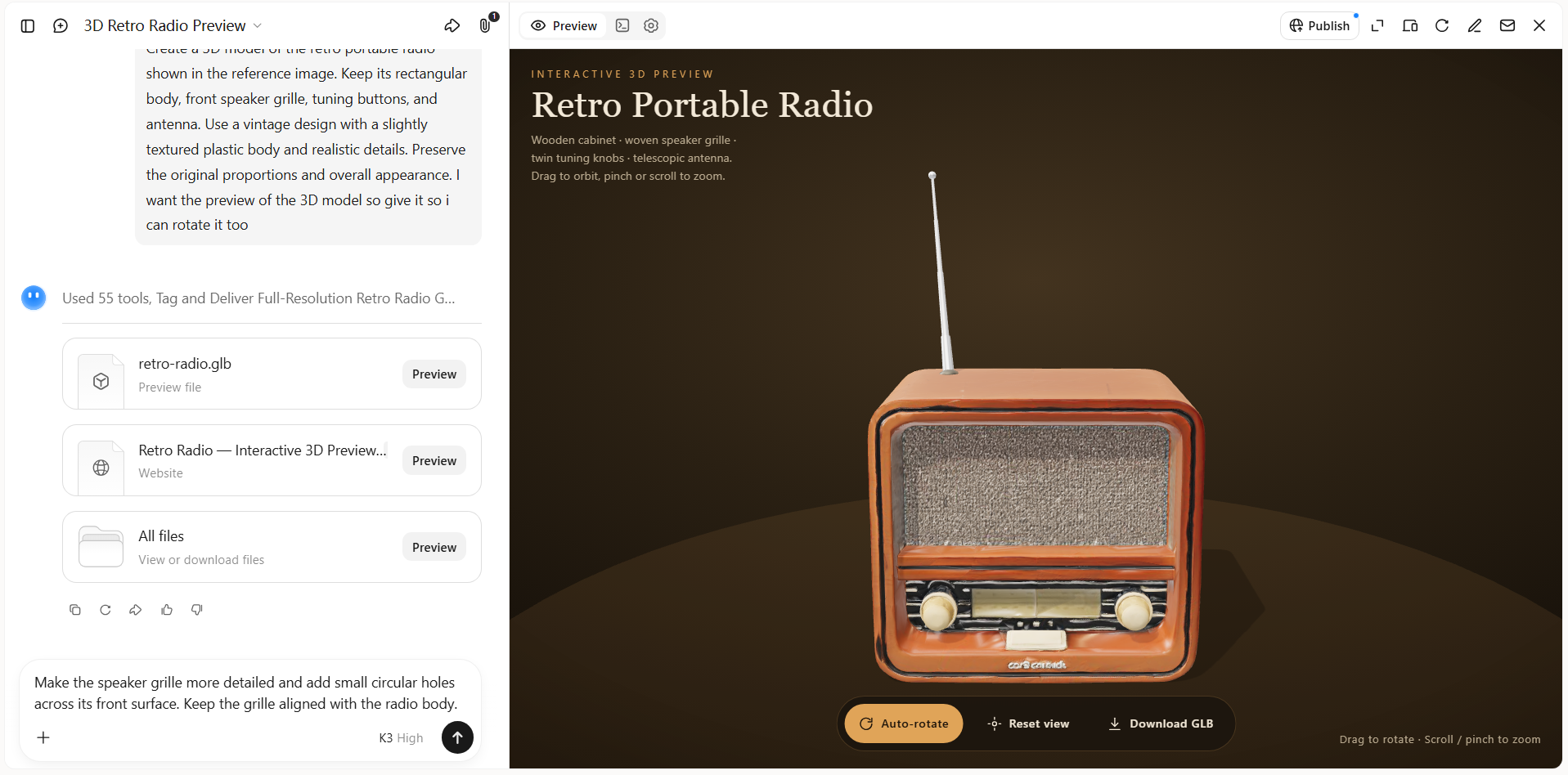
Setelah Kimi Build membuat radio tersebut, periksa bentuk dan fitur yang terlihat dalam pratinjau. Jika beberapa detail perlu diperbaiki, masukkan prompt teks untuk menyesuaikan kisi speaker, menyempurnakan kontrol, atau mengubah tampilan akhir permukaan.
Langkah 3: Periksa dan unduh
Periksa model akhir dari bagian depan, samping, dan belakang untuk mengecek bentuk serta detailnya. Setelah puas, ekspor model 3D yang telah selesai untuk digunakan dalam proyek kreatif, presentasi produk, konten digital, atau publikasi online.
Fitur utama
Wujudkan konsep dalam 3D: Ubah deskripsi tertulis atau referensi visual menjadi model 3D dengan Kimi Build. Jelajahi ide untuk karakter, produk, properti, dan objek lain tanpa perlu membuat setiap bentuk dari awal.
Tambahkan kedalaman visual dengan tekstur terperinci: Buat aset 3D dengan detail permukaan dan tekstur yang membuat objek tampak lebih realistis atau bergaya. Gunakan untuk mengembangkan konsep visual bagi presentasi, game, mockup produk, dan proyek kreatif.
Edit dan sempurnakan model 3D Anda: Gunakan alat pengeditan Kimi Build untuk menyempurnakan model melalui prompt bahasa alami, komentar pada elemen tertentu, atau penyesuaian manual. Jelaskan perubahan yang diinginkan di chat, tinggalkan komentar untuk menargetkan bagian tertentu, atau sesuaikan langsung fitur, warna, tekstur, dan bentuk pada kanvas sambil mempertahankan elemen yang ingin dipertahankan.
Sesuaikan aset 3D untuk berbagai proyek: Buat model untuk beragam aplikasi visual, mulai dari konsep produk dan materi pemasaran hingga aset game dan adegan digital. Kembangkan referensi yang ada untuk menjelajahi ide baru dan membuat aset bagi berbagai kebutuhan kreatif.
Gunakan model 3D dalam alur kerja tingkat lanjut: Saat proyek memerlukan kontrol lebih besar atas pemodelan, animasi, atau pembuatan aset, Kimi Work memungkinkan Anda mengakses alat seperti Blender dan Tripo 3D melalui plugin. Gunakan Blender untuk pemodelan dan animasi terperinci, atau Tripo 3D untuk menghasilkan model 3D dari prompt teks dan gambar. Bergantung pada alatnya, Anda dapat bekerja dengan format seperti FBX, STL, USDZ, BLEND, GLB, glTF, dan OBJ untuk pengeditan serta pengembangan lebih lanjut.
Kesimpulan
Mempelajari cara mengimpor foto di Blender membantu Anda bekerja dengan referensi visual, menambahkan tekstur, dan menghadirkan lebih banyak detail pada proyek 3D. Metode yang tepat bergantung pada apakah Anda ingin memandu proses pemodelan atau menerapkan gambar pada suatu objek. Dengan sedikit latihan, Anda dapat membuat alur kerja lebih mudah dan hasil lebih rapi. Untuk cara baru menjelajahi ide, coba Kimi Build untuk mengubah gambar menjadi model 3D.




