Desktop · クイックスタート
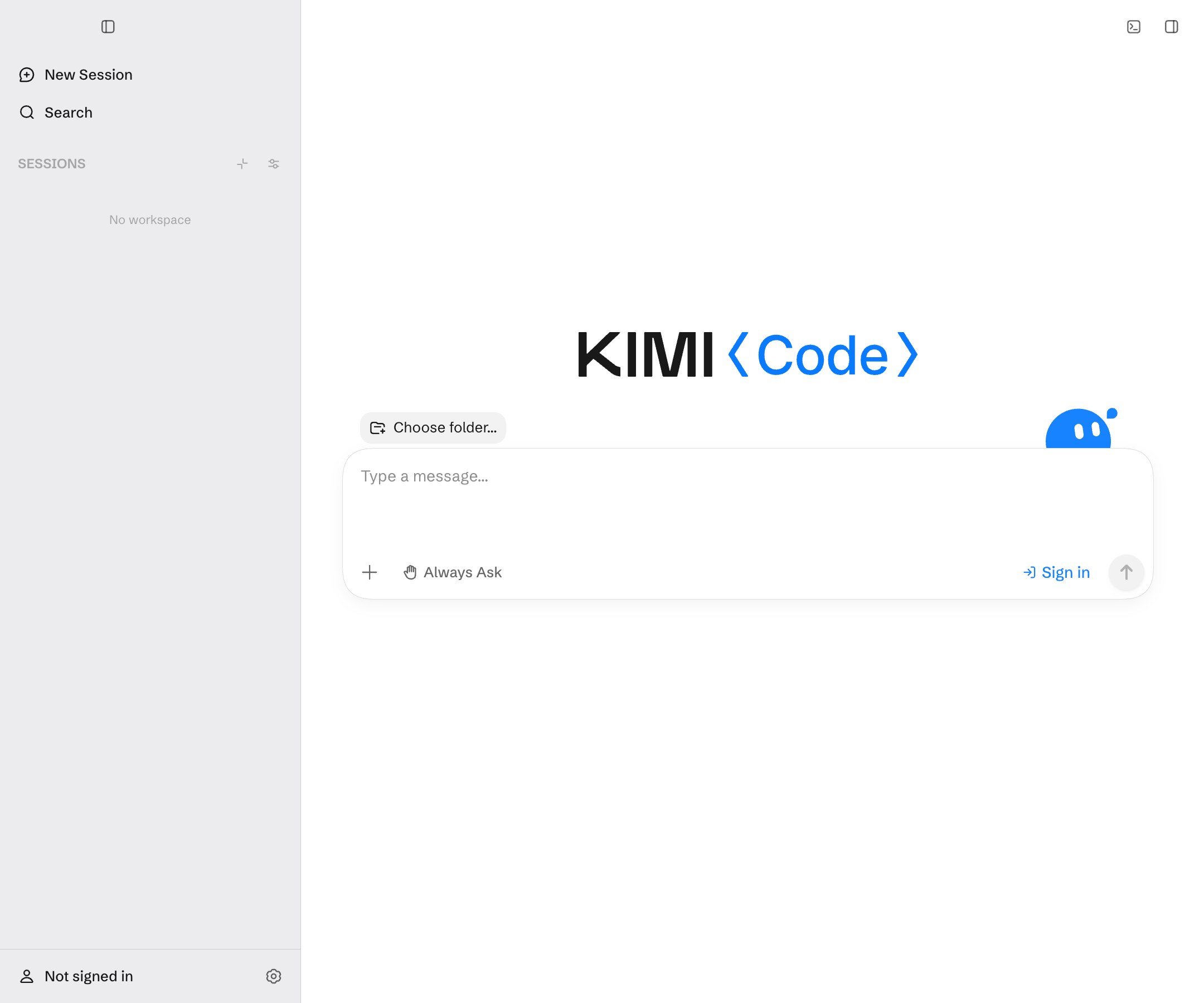
Kimi Code Desktop は Kimi Code のデスクトップクライアントです。ローカルのプロジェクトを開き、会話でコードを読み取り・編集させ、Changes、File Preview、ターミナルで結果を確認できます。
どんな作業に使えますか?
- アイデアを伝え、確認可能な計画にフィードバックしてから、すばやく試作品を作成する。
- 個人用アプリの完成を目標に設定し、複数ターンで段階的に開発する。
- 大規模なコードベースでは、まず Plan モードで影響と方針を確認し、変更レビューとターミナルでの検証を重ねる。
インストールと起動
OS に合うインストーラーをダウンロードし、案内に従ってインストールしてください。選び方も参照できます。
ログインとモデル接続
初回起動時に Kimi OAuth 認証を行います。いったんスキップして、後から左下のアカウント領域で認証することもできます。中国本土は kimi.com、それ以外は kimi.ai でログインします。使用量は Settings のアカウント領域で確認できます。
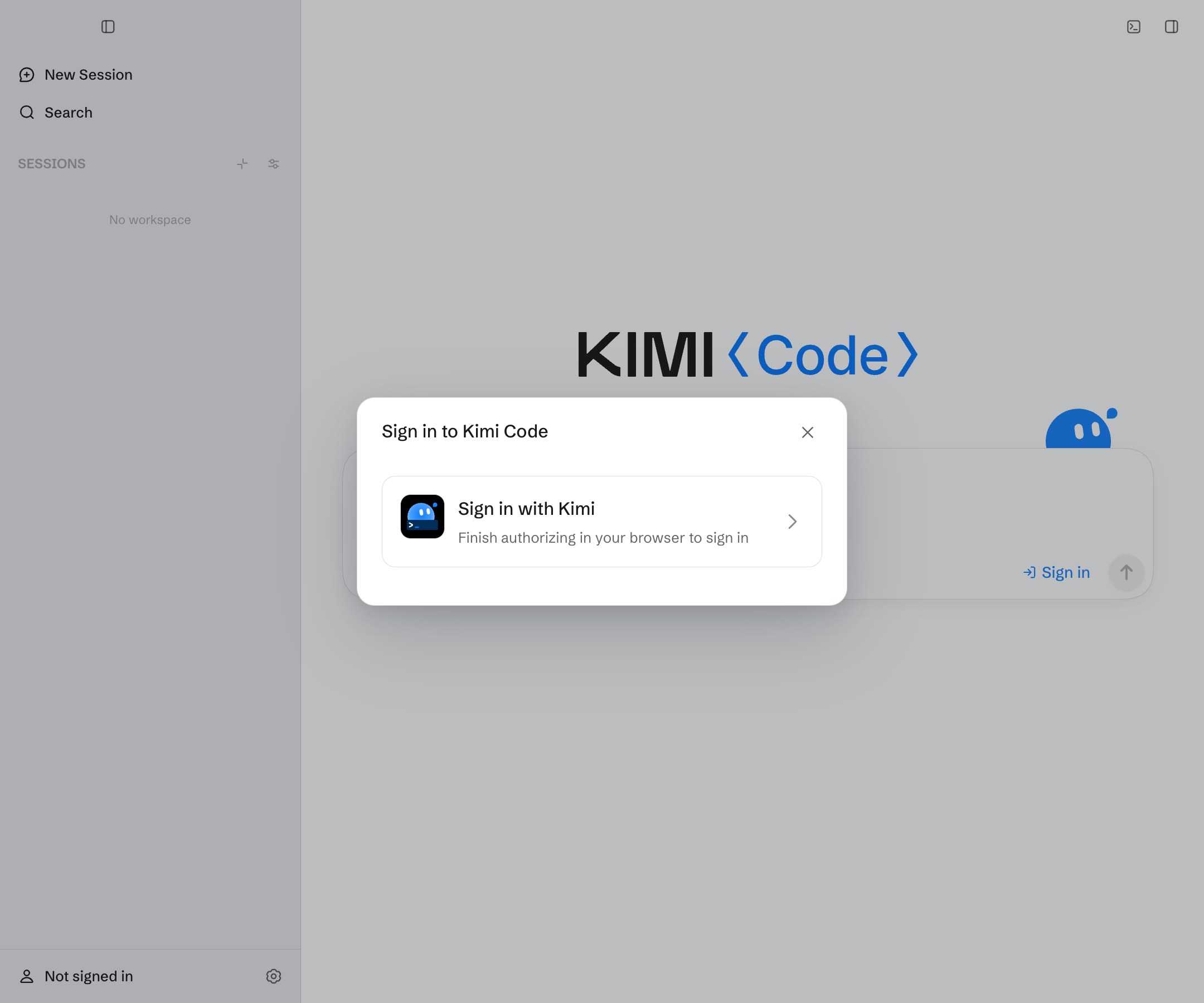
公式モデルはアカウントのメンバーシップに応じて利用できます。未契約のアカウントでは直接利用できません。Composer のモデル選択欄や Settings で利用可能なモデルを確認し、必要ならアカウント領域からプランを選びます。特典とモデル設定をご覧ください。
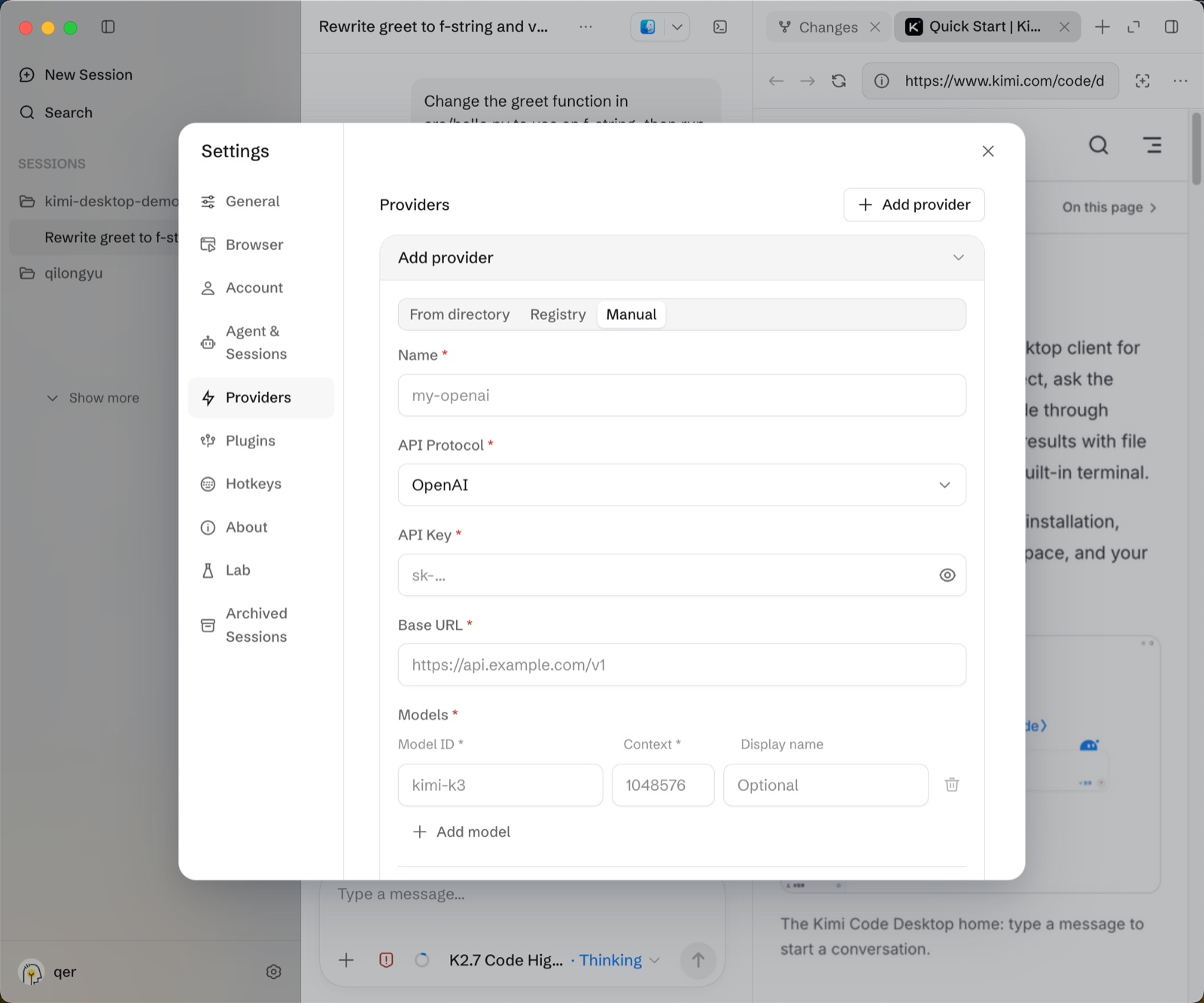
他社モデルを接続する場合は、Settings → Model Providers を開き、プロバイダー名、API プロトコル、API キー、Base URL、モデル情報を入力して保存します。Composer でモデルを選び、読み取り専用の依頼で接続を確認してください。
ワークスペースを選ぶ
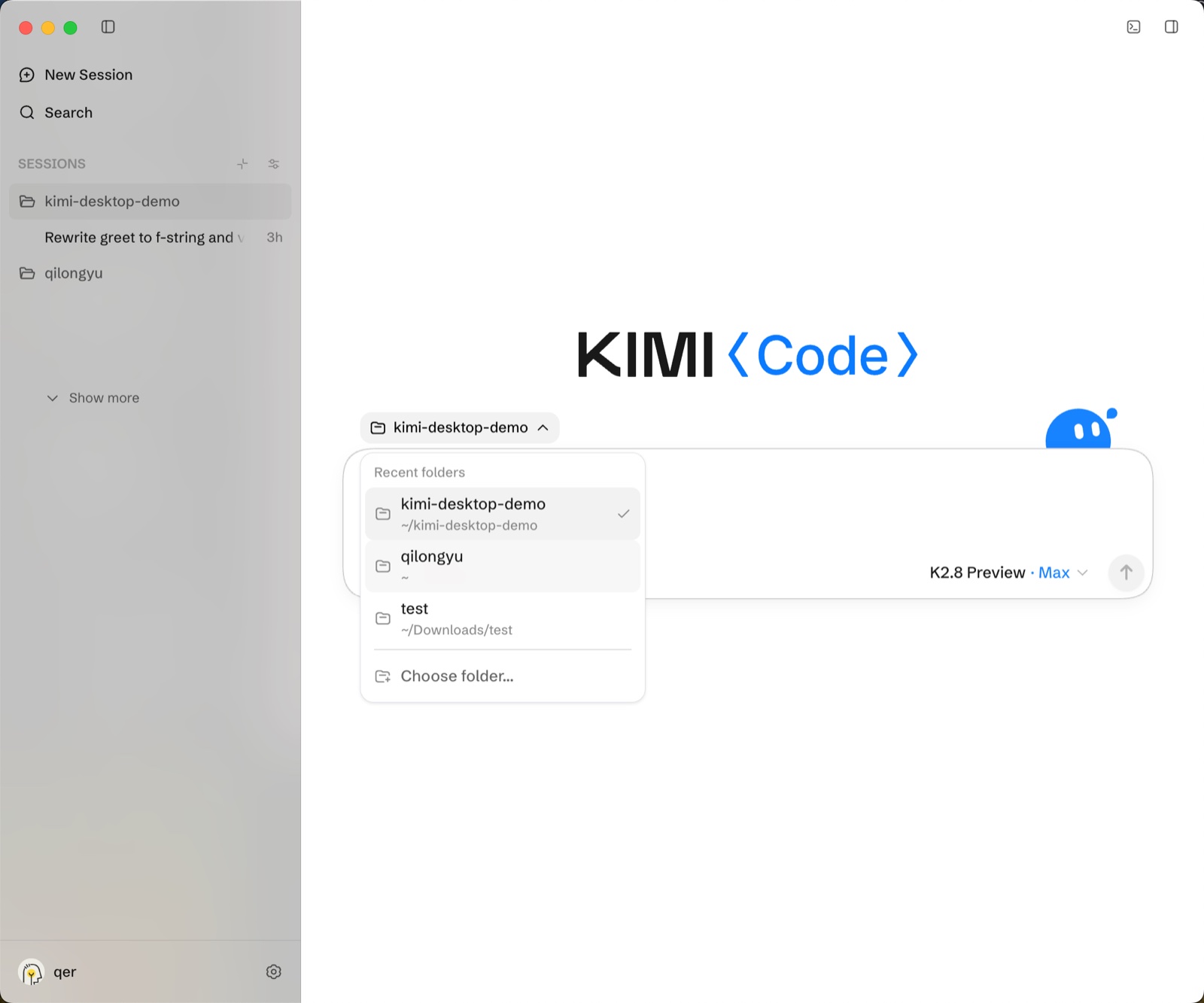
- 左の New session をクリックします。
- Composer の上にあるフォルダー名をクリックします。
- 最近のフォルダーか Choose folder… からローカルフォルダーを選びます。
- Composer の上に目的のフォルダーが表示されたことを確認して依頼を送信します。
絶対パスやドラッグでの追加はワークスペース管理をご覧ください。
最初の依頼
Composer に入力し、必要に応じて @ でファイルやディレクトリを参照します。まずは読み取り専用の質問から始めましょう。
Agent がプロジェクトを読み、変更せずに説明します。次に小さな編集を依頼します。
承認カードが表示されたら、コマンドや変更対象を確認して承認・拒否してください。初回は Always Ask をおすすめします。Composer 左下の + でタスクモードを選択し、/ で組み込みコマンドを呼び出せます。実行とレビューと入力とコンテキストに詳細があります。
結果を確認
読み取り専用の回答は会話に表示されます。編集後は python3 hello.py の実行を依頼し、コマンドと出力を確認します。右の Changes で新しい hello.py と差分、会話で Hello, Kimi! の出力を確認してください。Changes がなければ上部の + から開きます。
底部ターミナルで手動実行することもできます。Ctrl + ` または右上の Open Terminal で開きます。
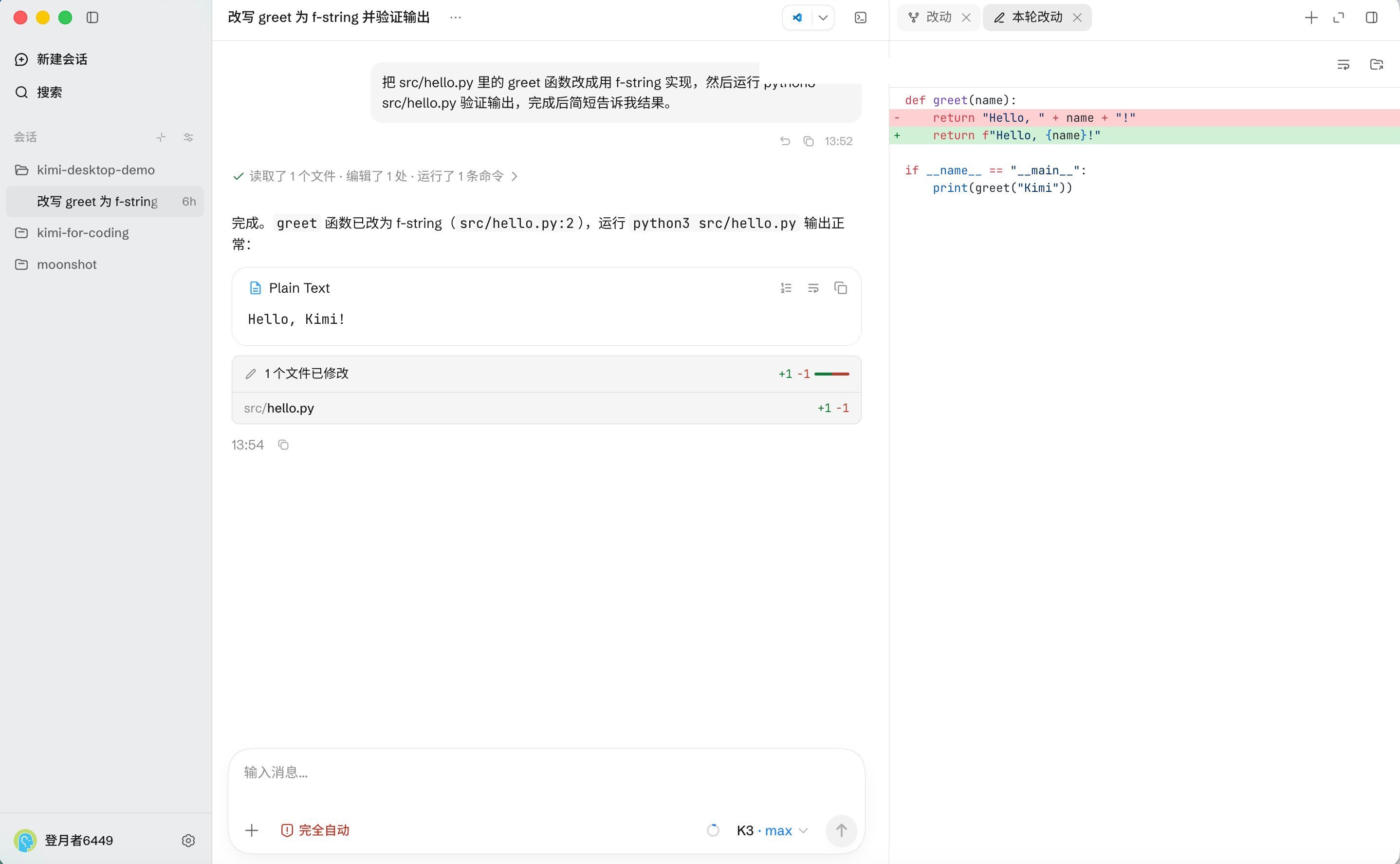
Web プロジェクトは右側の内蔵ブラウザーでも確認できます。期待どおりでなければ問題を説明し、修正後に再確認してください。
Desktop と CLI の使い分け
Desktop はプロジェクト・会話・差分を画面で管理したい場合に適します。ツール呼び出し、進捗、変更が見え、会話のパスはクリックして開けます。ターミナルとブラウザーで検証まで行えます。CLI はターミナル中心の作業、スクリプト、リモートサーバー、CI 向けです。同じ端末に共存でき、一部の設定を共有します。設定の共有と CLI の開始方法をご覧ください。
この記事は役に立ちましたか?