Kimi Code for VS Code クイックスタート
Kimi Code for VS Code は Visual Studio Code に統合される拡張機能です。インストール後は、エディター内で直接質問したり、コード差分を確認したり、変更をすばやくコミットしたりできます。
この拡張機能は、参照したファイルの内容を読み取り、視覚的なインターフェースで変更案を表示します。実行はあなたの確認後に行われます。ワークフロー全体を自分で制御しながら、開発効率を大きく高められます。
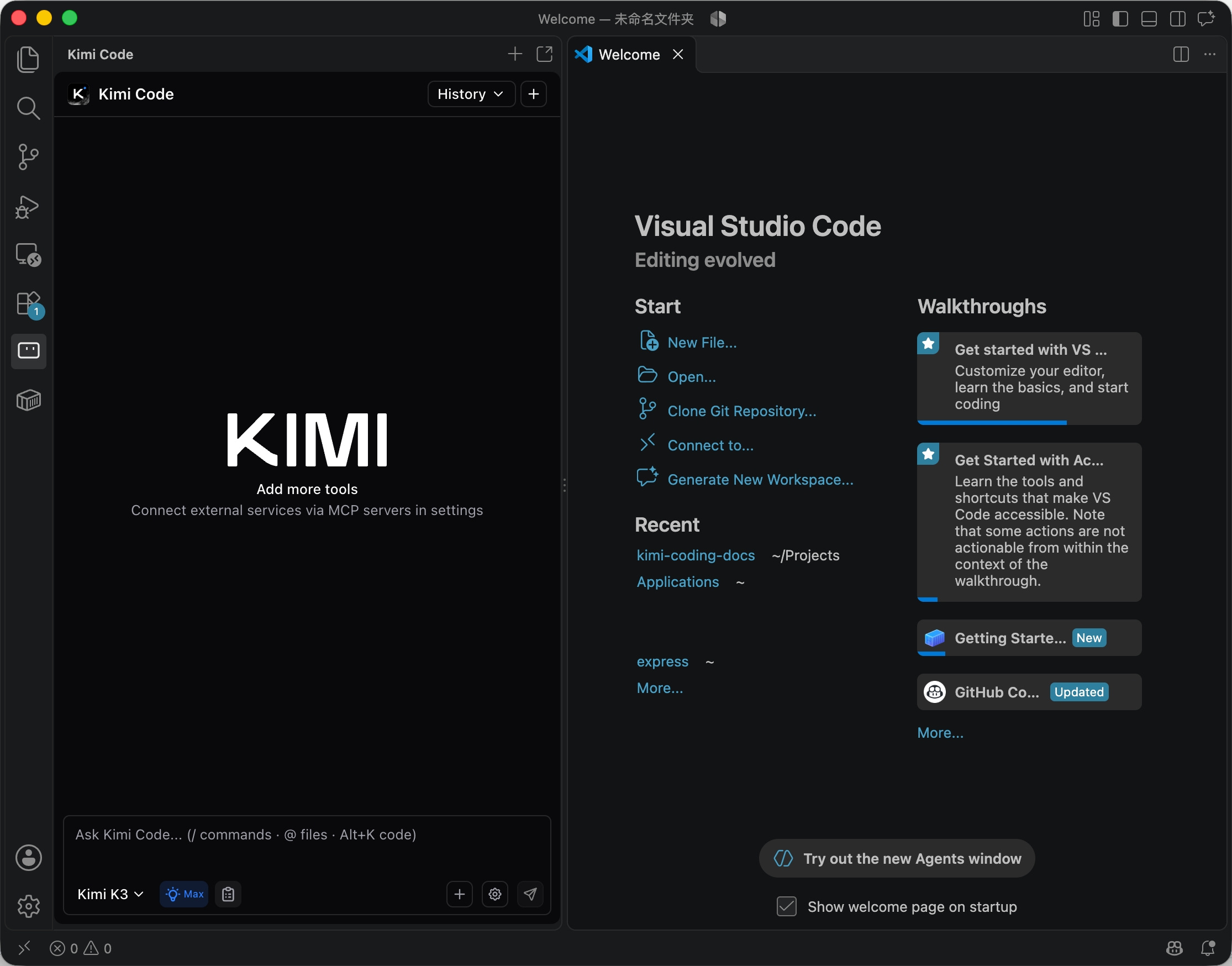
この拡張機能は VS Code 内にネイティブのチャットパネルを提供し、次の機能に対応しています。
@記号でファイルやフォルダーを参照。/コマンドでプロジェクトスキャンとコンテキスト管理を実行。- ファイル変更を表示する差分ビューとロールバック対応。
- MCP サーバーを統合して外部ツールを呼び出し。
インストール
- 前提条件: Kimi アカウントのサブスクリプション、または Kimi API キーが必要です。
- マーケットプレイス: VS Code Marketplace からインストールします。
インストール後に拡張機能が表示されない場合は、VS Code を再起動するか、コマンドパレットで Developer: Reload Window を実行してください(Mac: Cmd+Shift+P、Win/Linux: Ctrl+Shift+P)。
認証
Kimi Code は2つの認証モードに対応しています。歯車アイコンからいつでも切り替えられます。

- Kimi アカウントモード: ログインボタンをクリックし、ブラウザー経由で認証します。
- API キーモード: API キーを設定済みの場合は、クリックしてログインをスキップできます。
一般的なワークフロー
コードの読解: @ と入力してファイルまたはフォルダーを選択し、コードの流れについて説明を依頼したうえで、続けて追加の質問ができます。
リファクタリング: @src/feature/ などで対象コードを参照し、リファクタリング案を依頼します。差分を確認して必要な変更だけ承認し、必要に応じてロールバックします。
デバッグ: エラーメッセージやスタックトレースを貼り付け、関連ファイルを参照して、原因の診断と修正を依頼します。その後、提案された変更を承認します。
プロジェクト概要の把握: @src/services/ などのフォルダーを参照し、モジュールマップやアーキテクチャ概要を依頼します。続けて依存関係や弱点について質問できます。
コマンドとショートカット
CodePreview を使うと、コマンドや主要ショートカットをすばやく確認できます。
| ショートカット | 機能 |
|---|---|
Ctrl+Shift+K / Cmd+Shift+K | Kimi 入力ボックスにフォーカス |
Alt+K | 現在のファイル参照を挿入 |
Ctrl+N / Cmd+N | 新しい会話 |
↑ / ↓ | 入力履歴を閲覧 |
コマンドパレットで Kimi Code と入力すると、新しいタブで開く、サイドバーで開く、セッションを管理するなど、さらに多くのコマンドにアクセスできます。
Ctrl+N / Cmd+N は kimi.enableNewConversationShortcut を有効にした場合のみ新規会話になります。有効にするとシステム既定の「新規ファイル」ショートカットを置き換えます。
ログアウトするとログイン画面に戻ります。チャットパネルはアクティビティバー、サイドバー、独立したタブに配置できます。
VS Code 拡張機能 FAQ
Kimi Code VS Code Extension に関するよくある質問をまとめました。
VS Code でワークスペースが開かれていないと表示される
VS Code でフォルダーを開いてください。Kimi Code VS Code 拡張機能が正しく動作するには、ワークスペースが必要です。
VS Code で CLI が見つからないと表示される
Kimi Code CLI を手動でインストールし、VS Code の設定で kimi.executablePath を設定してください。または、内蔵 CLI が存在することを確認してください。
VS Code でログインに失敗する
ログインをスキップして APIキー モードを使用する、ネットワーク接続を確認する、または Kimi Code 拡張機能のアクションメニューから後でもう一度お試しください。
VS Code からメッセージを送っても応答がない
Kimi Code CLI が利用可能であること、モデルが設定されていること、VS Code でワークスペースフォルダーが開かれていることを確認してください。エラーログは「Kimi Code: Show Logs」から確認できます。
VS Code の接続がタイムアウトする
30 秒以内に応答がない場合、タイムアウトします。ネットワークを確認してから、もう一度お試しください。
VS Code でメッセージ送信前にエラーが発生する
Kimi Code CLI が見つからない、バージョンが低すぎる、ログインしていない、セッションが使用中であるなど、一部のエラーがあると VS Code でメッセージを送信できません。エラーはトースト通知として表示され、入力内容は再試行できるよう保持されます。
この記事は役に立ちましたか?