Desktop · 画面ガイド
左はワークスペースとセッション、中央は会話と Composer、右は補助パネル、下は必要に応じて開くターミナルです。
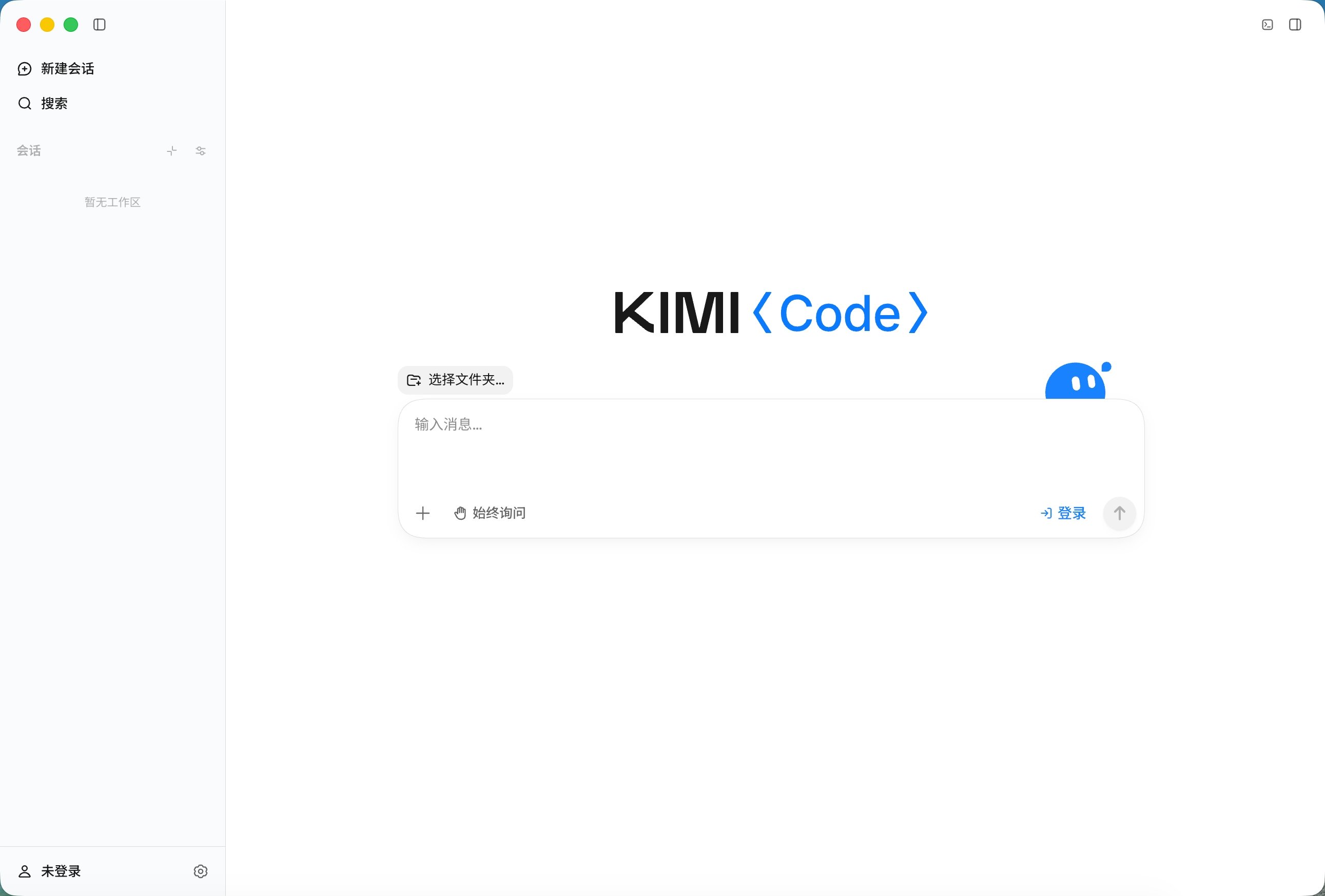
主な領域
- 左サイドバー:ワークスペース別にセッションを整理し、新規作成、検索、アーカイブを操作します。Finder / File Explorer からフォルダーをドラッグして追加できます。
- 会話と Composer:ツール呼び出し、実行状況、コード変更が見えます。上にワークスペース選択とバックグラウンド作業バー、内部にモデル選択があります。左下の + はモード、添付、スクリーンショット、
@はファイル、/はコマンドです。会話内のファイルパスをクリックすると File Preview が開きます。 - 上部バー:セッション名、外部アプリ、右パネルのタブ、ターミナルとパネルの切り替えをまとめています。
- 右パネル:セッションに紐づいたタブで補助ビューを表示します。
- 下部ターミナル:複数タブを持つ内蔵ターミナルです。
- Settings:General、Account、Agent & Sessions、Model Providers、Plugins、Hotkeys などを設定します。
上部バー
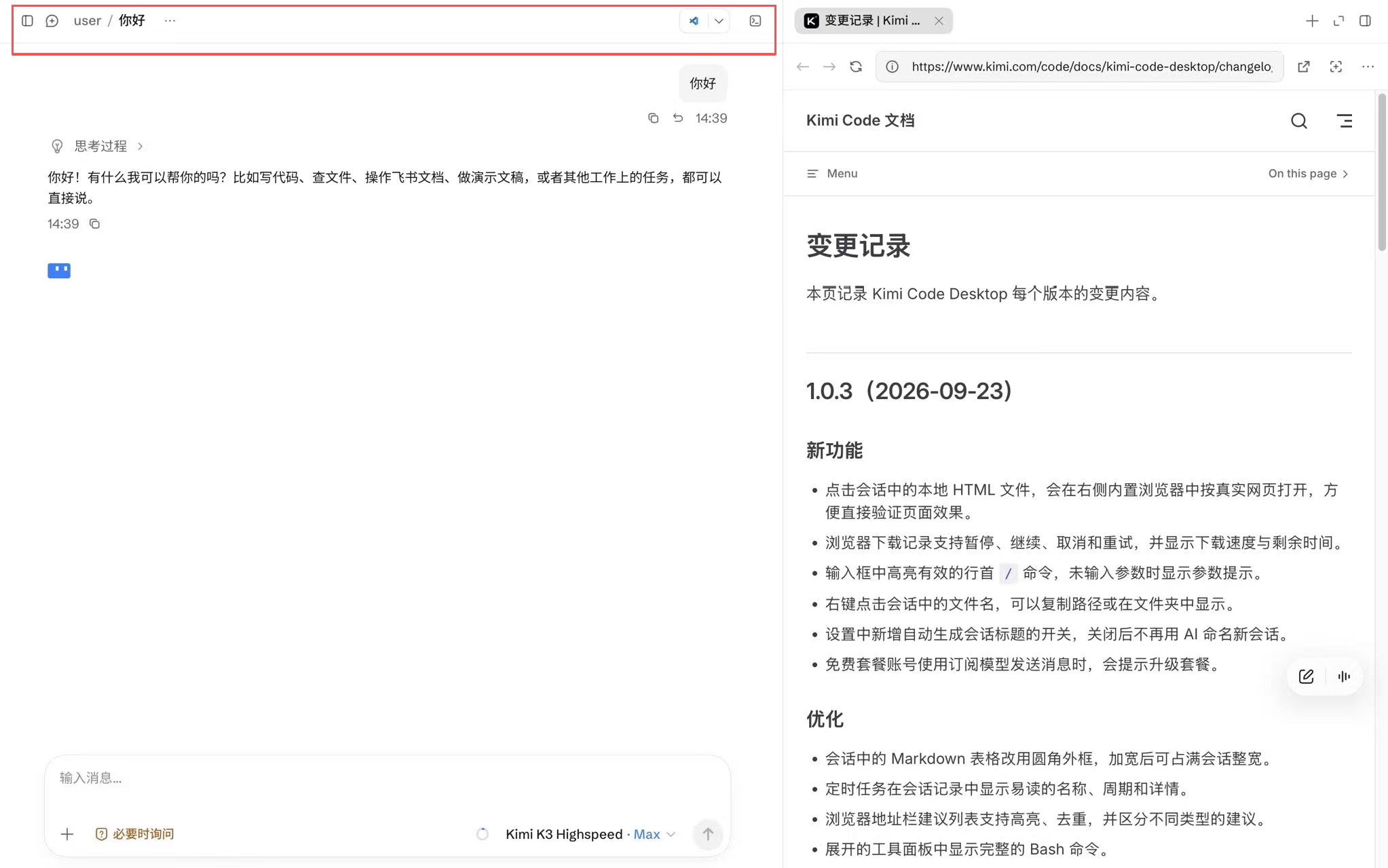
- セッション名:最初のターン後に AI が生成します。右の More メニューで各操作を行えます。
- 外部アプリ:VS Code、Cursor、Zed、Xcode、システムのターミナル、Finder / File Explorer でプロジェクトやファイルを開き、パスをコピーできます。
- パネルタブ:Changes やこのターンの変更などを切り替え・閉じます。+ で新規タブを開きます。
- パネル表示切り替え:右端でパネルを開閉します。
- Open Terminal:右上から下部ターミナルを開閉します。
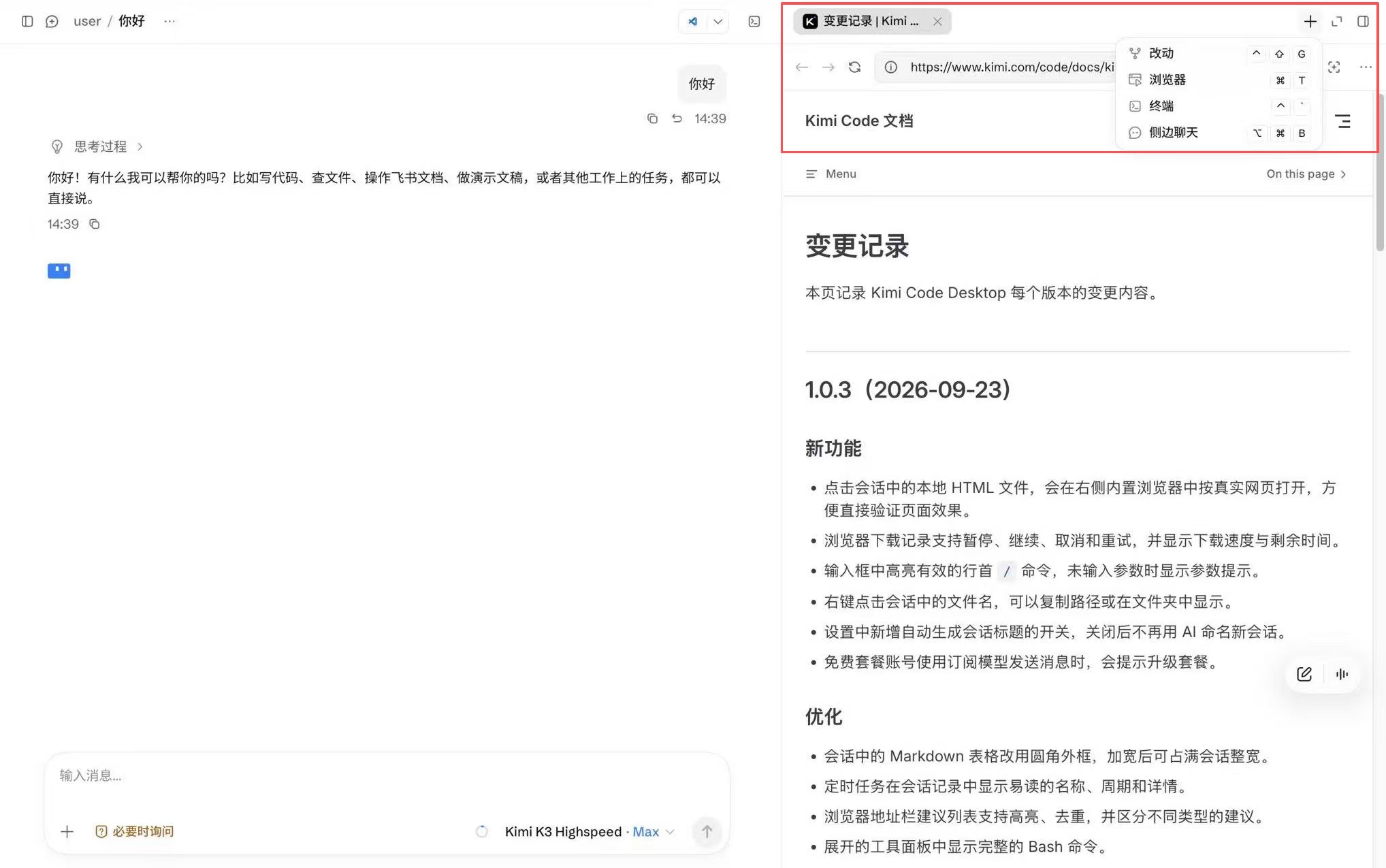
右パネル
-
Changes:リストやツリーでファイル・変更単位の差分を確認します。各セッションに 1 つだけ開けます。開いている場合は新規タブメニューに再表示されないので既存タブへ移動します。
-
File Preview:Markdown、JSON、HTML、PDF、CSV、画像、コード、テキストを表示します。
-
ターミナルとブラウザー:プロジェクトの実行、出力確認、Web ページ検証をアプリ内で行います。ターミナルは下部にも開けます。
-
Thinking / compaction:表示された推論とコンテキスト圧縮の情報を確認します。
-
Agent / Subagent:現在の Agent・サブ Agent の状態と出力を確認します。
-
Side chat:メインの会話文脈を引き継ぐ読み取り専用の一時会話です。メインのセッションに影響せず別の質問を検討できます。
この記事は役に立ちましたか?