
効果的な学習計画を立てることで、複数の科目をバランスよく学び、授業時間を整理し、課題を期限内に終えやすくなります。分かりやすい授業スケジュールがあれば、毎日の目標を設定し、学習活動を計画どおりに進めることも簡単です。Excelの授業スケジュールテンプレートには、科目、授業、自習時間、期限を編集可能な表で管理できる既成のフォーマットが用意されており、計画作成の手間を減らせます。この記事では、学習習慣を整えて時間を有効に使うために役立つ、Excel用授業スケジュールテンプレート10選を紹介します。
Excel用授業スケジュールテンプレート10選の概要
以下では、Excelの授業スケジュールテンプレートを10点紹介します。科目の整理、学習時間の計画、重要な日程の管理に役立つ、さまざまな形式を取り上げています。レイアウトや機能を比較し、自分の学習習慣や予定管理のニーズに合うものを見つけてください。
| Excel授業スケジュールテンプレート | 主な用途 | デザインのポイント | 主な機能 | 対象者 |
|---|---|---|---|---|
| 大学の授業スケジュールテンプレート | 大学の授業や学業関連の活動を整理 | 科目名、授業時間、教員情報、週間レイアウト | 授業の詳細、教室番号、授業時間、メモ欄 | 大学生、教員、教務担当者 |
| 高校の授業スケジュールテンプレート | 毎日の授業と科目を計画 | 科目の色分け、時間帯、曜日 | 科目一覧、授業時間、教員名、休憩時間 | 高校生、教員、学校管理者 |
| 大学の学期スケジュールテンプレート | 学期を通じて授業や活動を管理 | 学期ごとの区分、授業枠、単位数、週間カレンダー | 科目コード、講義時間、課題の提出日、試験の詳細 | 大学生、講師、履修アドバイザー |
| ホームスクールの授業スケジュールテンプレート | 家庭学習の活動を体系化する | 日ごとの授業セクション、科目カテゴリー、柔軟な時間枠 | 授業計画、学習目標、活動記録、進捗メモ | ホームスクーリングを行う保護者、生徒、家庭教育者 |
| 1日の授業スケジュールテンプレート | 日ごとの授業と学習課題を整理する | 時間割、課題リスト、科目別セクション | 時間枠、授業内容、課題の優先順位、完了状況 | 生徒、個別指導者、教師 |
| 週間授業スケジュールテンプレート | 1週間分の授業と学習時間を計画する | 7日間のカレンダー、科目別の列、時間帯別の行 | 週間課題、授業時間、学習時間、リマインダー | 生徒、教師、働きながら学ぶ人 |
| ローテーション式授業スケジュールテンプレート | 日ごとまたは週ごとにパターンが変わる授業を管理する | ローテーション制の日付ラベル、交互に入れ替わる時限、色分けされたセクション | ローテーション周期、授業時間、科目の詳細、スケジュールメモ | 学校、大学、生徒、教師 |
| 夏季講座スケジュールテンプレート | 短期の夏季講座と学習活動を整理する | 講座日程、週別セクション、日ごとの時間枠 | 開始日と終了日、授業時間、講座の詳細、進捗管理 | 夏季講座の受講生、教師、研修センター |
| 職業研修スケジュールテンプレート | 職場での研修セッションと能力開発プログラムを計画する | 研修モジュール、セッション枠、講師情報、日付別セクション | セッションのテーマ、講師名、時間、出席記録 | 従業員、講師、人事チーム、組織 |
| 試験対策スケジュールテンプレート | 復習の時間や試験関連のタスクを整理 | 科目別の欄、学習カレンダー、復習時間枠 | 試験日、学習項目リスト、学習目標、進捗管理 | 学生、受験者、個別指導講師 |
2026年版:Excelの授業スケジュールテンプレート10選
Excelの授業スケジュールテンプレートには、授業の管理、学習時間の計画、学業上のタスクの整理に使えるさまざまな形式があります。ここでは実用的な用途やデザインの異なる10点を紹介し、年間を通じた授業管理にExcelをどう活用できるかを解説します。
AI ExcelエージェントのKimi Sheetsなら、簡単なテキストプロンプトを使って、整理された授業スケジュールや学習計画表を作成できます。科目、授業時間、学習時間、重要な期限を、見やすいスプレッドシート形式でまとめられます。レイアウトの変更、予定の詳細調整、学業上のニーズに合わせた情報整理も可能です。履修計画の作成、学習時間の管理、学習活動の記録がしやすくなります。
大学の授業スケジュールテンプレート
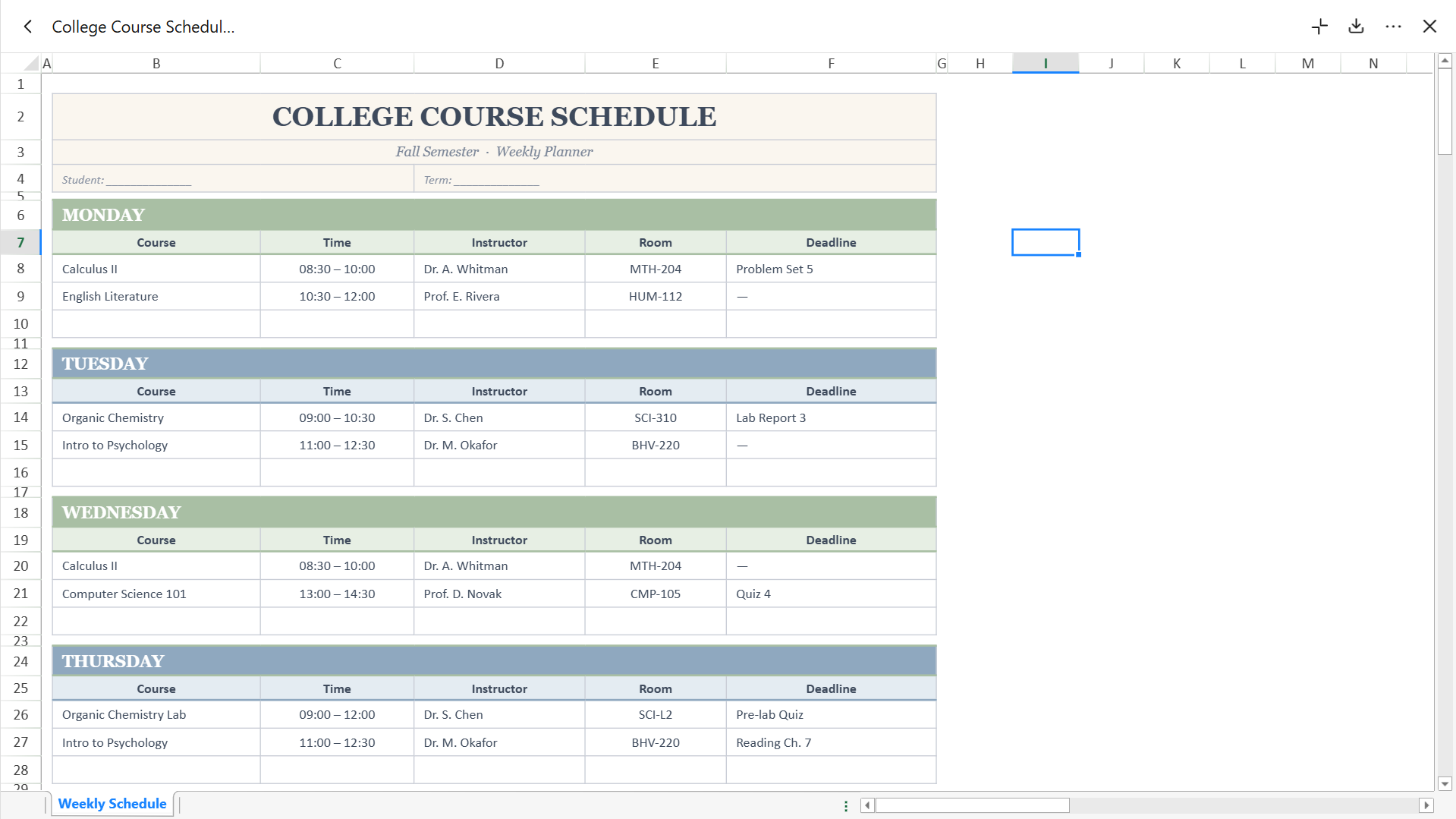
Excelの授業スケジュールテンプレートを使うと、大学生は学期中の授業や活動を一覧で確認できます。科目名、講義時間、担当教員の情報、教室番号などを記載できるほか、課題の提出期限や試験日も追加し、必要な情報を一か所にまとめられます。時間割を活用すれば、複数の科目をバランスよく履修し、学業上の負担を管理できます。
使い方
ステップ1:プロンプトを入力する
作成したい授業スケジュールテンプレートの内容をプロンプトに記載し、Kimi Sheetsに入力します。
プロンプト:
ステップ2:AIでテンプレートを生成する
Kimi Sheetsが、科目、講義時間、担当教員、期限を含むテンプレートを作成します。
ステップ3:テンプレートを確認してエクスポートする
スケジュールを確認し、必要に応じて細部を修正してから、希望の形式でテンプレートをエクスポートします。
高校の授業スケジュールテンプレート
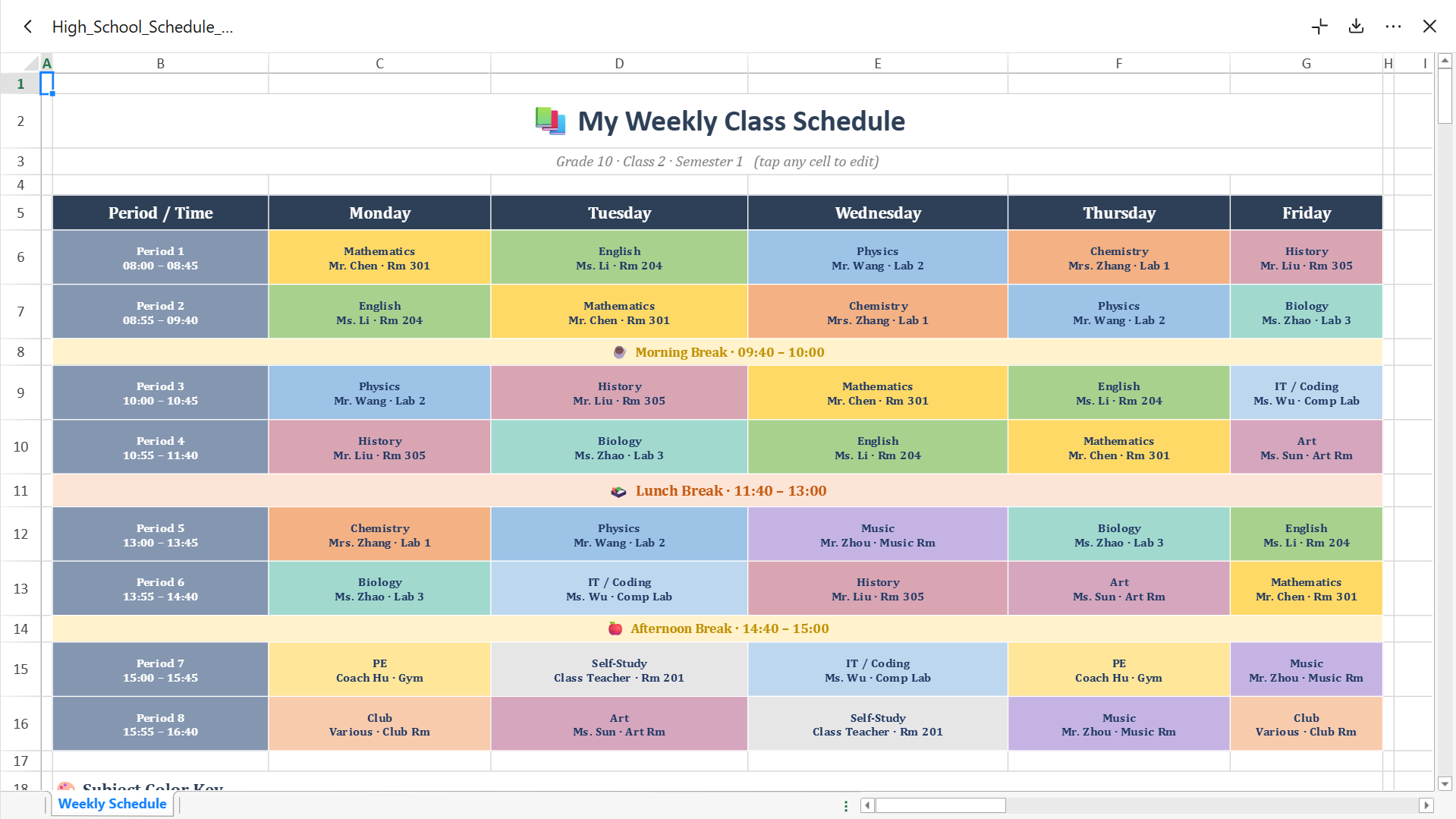
高校向けに作られたExcelの授業スケジュールテンプレートを使えば、複数の科目や時限を簡単に把握できます。一般的な項目には、教員名、教室番号、科目の詳細、毎日の授業時間などがあります。行を色分けすると、各授業をひと目で見分けやすくなります。教員と生徒が同じ時間割を共有することで、毎日の授業予定を確認できます。
使い方
ステップ1:プロンプトを入力する
必要な高校の授業スケジュールについてプロンプトに記載し、Kimi Sheetsに入力します。
プロンプト:
ステップ2:AIでテンプレートを生成する
Kimi Sheetsが、科目、教員、授業時間を含むテンプレートを作成します。
ステップ3:テンプレートを確認してエクスポートする
テンプレートを確認し、必要に応じて細部を修正してから、希望の形式でエクスポートします。
大学の学期スケジュールテンプレート
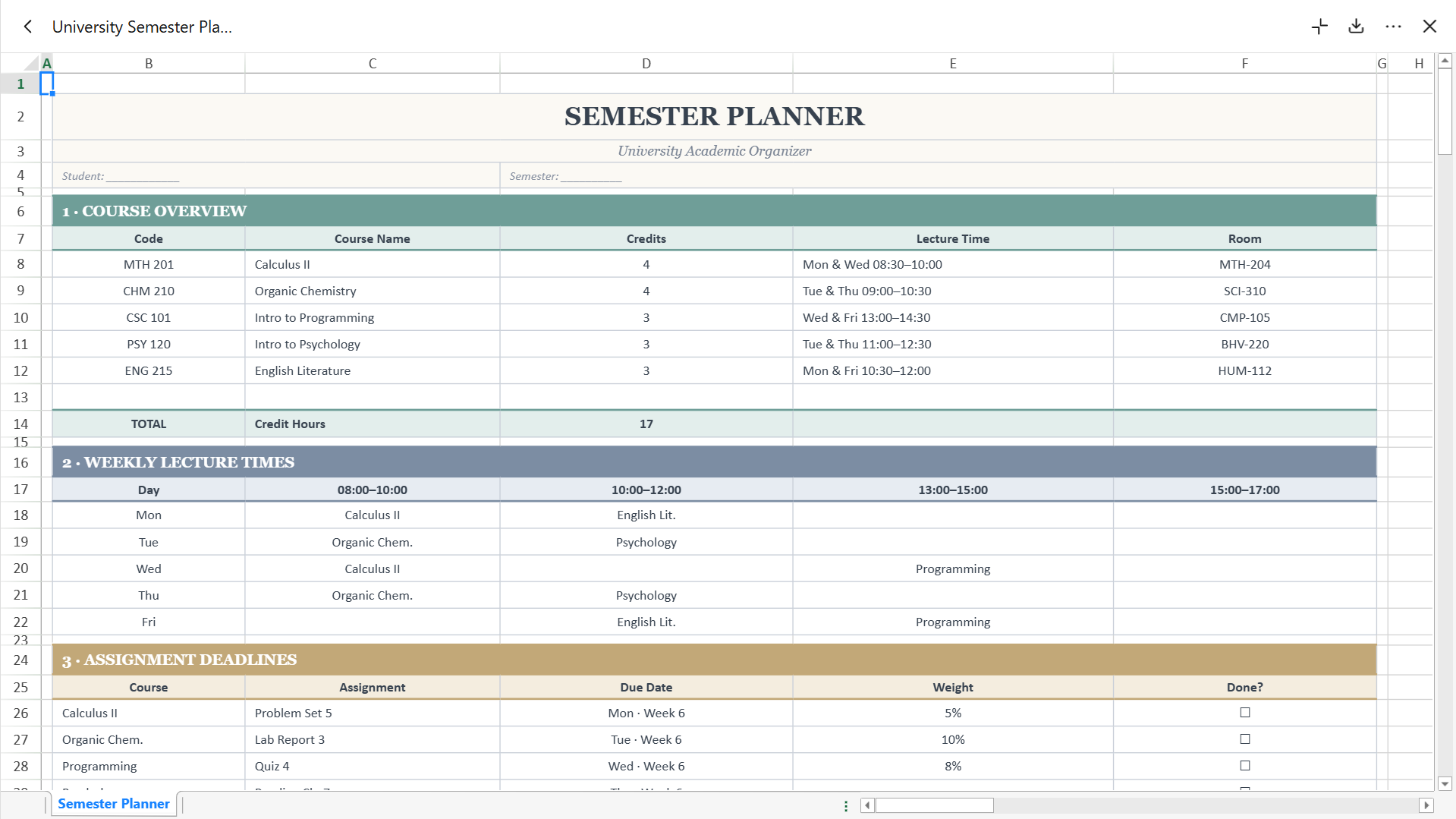
大学の学期スケジュールテンプレートを使えば、授業の詳細と学業上の重要な日程を1つのスプレッドシートにまとめられます。科目コード、単位数、講義時間、試験日を項目別に整理できるほか、学期の進行に合わせて課題の提出期限やプロジェクトの日程も簡単に追加できます。複数の科目を管理し、予定の重複を避けるのに役立ちます。
使い方
ステップ1:プロンプトを入力する
必要な大学の学期スケジュールを説明するプロンプトをKimi Sheetsに入力します。
プロンプト:
ステップ2:AIでテンプレートを生成する
Kimi Sheetsが、科目コード、単位数、講義日程、試験日を含むテンプレートを作成します。
ステップ3:テンプレートを確認してエクスポートする
テンプレートを確認し、必要に応じて少し修正してから、希望する形式でエクスポートします。
ホームスクール用授業スケジュールテンプレート
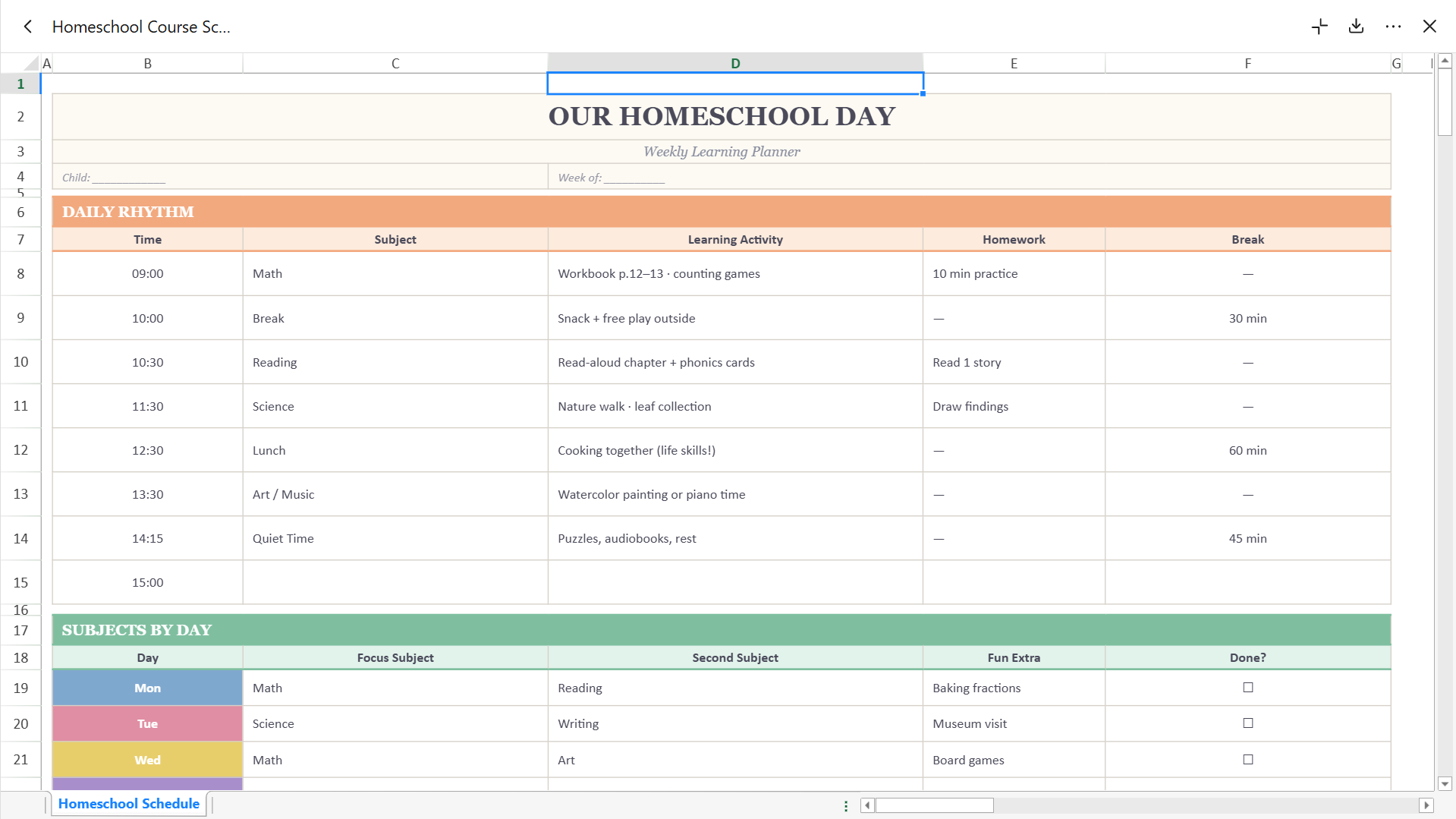
保護者はExcel用授業スケジュールテンプレートを使って、子どものニーズに合ったホームスクールの学習計画を作成できます。主要科目、選択科目、授業時間、毎日の休憩を記入できるため、予定を簡単に調整できます。自主学習や創作活動も週間計画に組み込めます。柔軟に調整できるので、家庭で教科学習とその他の学習活動を両立しやすくなります。
使い方
ステップ1:プロンプトを入力する
ホームスクールの授業スケジュールを説明するプロンプトをKimi Sheetsに入力します。
プロンプト:
ステップ2:AIでテンプレートを生成する
AIが、科目、授業時間、学習活動、毎日の休憩を含むカラフルなテンプレートを作成します。
ステップ3:テンプレートを確認してエクスポートする
スケジュールを確認し、必要に応じて少し修正してから、テンプレートをダウンロードします。
1日の授業スケジュールテンプレート
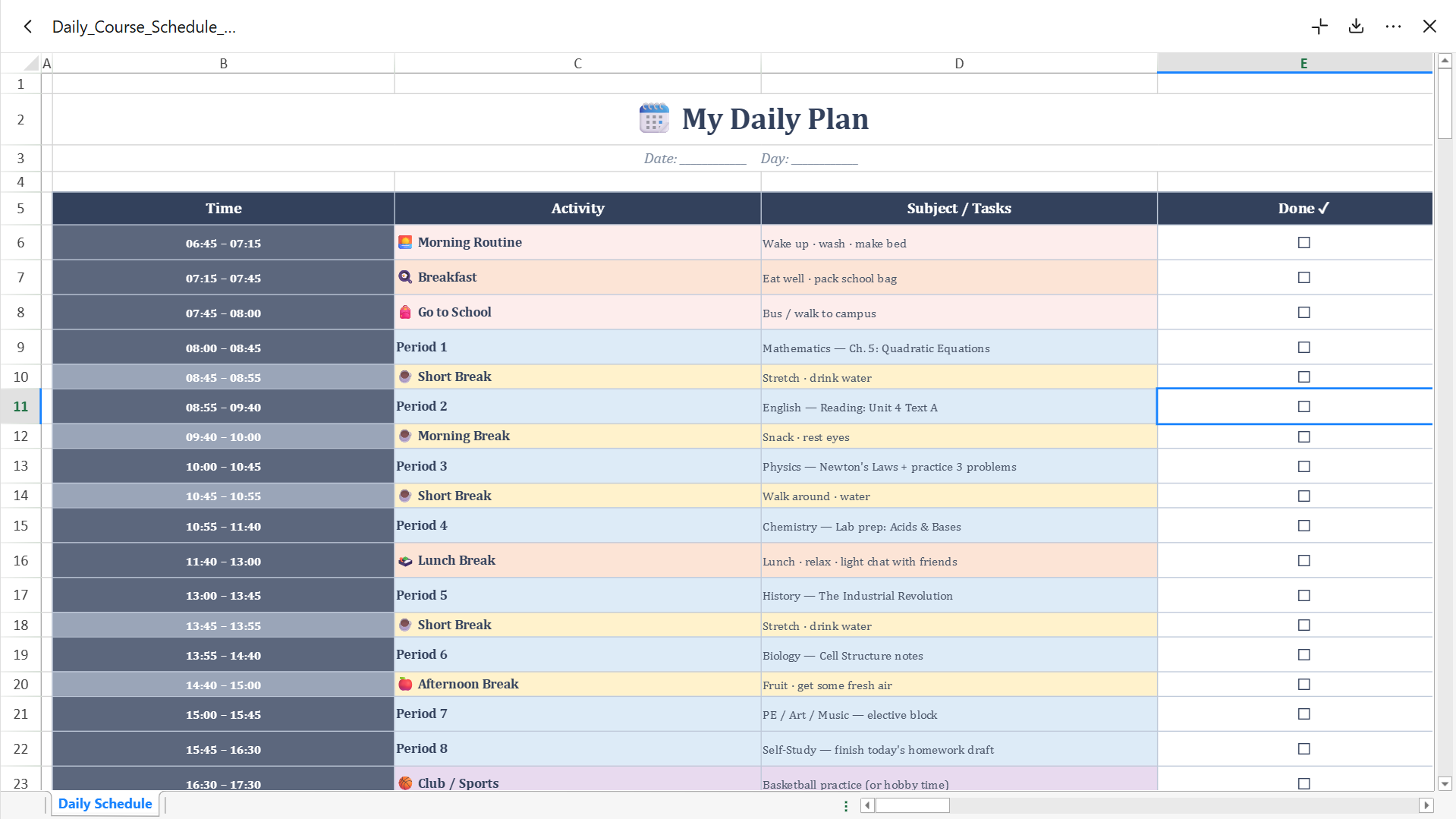
1日の授業予定を管理するためのExcelテンプレートを使えば、学習計画を時間帯ごとに分かりやすく整理できます。科目名、授業時間、宿題、短い休憩を1日の予定に組み込めます。活動ごとに欄を分けることで、学生は次に取り組む課題を把握し、優先順位を付けやすくなります。毎日やるべきことが明確に整理されるため、学習時間をより効率よく管理できます。
使い方
ステップ1:プロンプトを入力する
必要な1日の授業スケジュールを説明するプロンプトをKimi Sheetsに入力します。
プロンプト:
ステップ2:AIでテンプレートを生成する
Kimi Sheetsが、1時間ごとの時間枠、科目の詳細、学習課題、休憩時間を含むテンプレートを生成します。
ステップ3:テンプレートを確認してエクスポートする
テンプレートを確認し、必要に応じて少し修正してから、希望する形式でエクスポートします。
週間授業スケジュールテンプレート
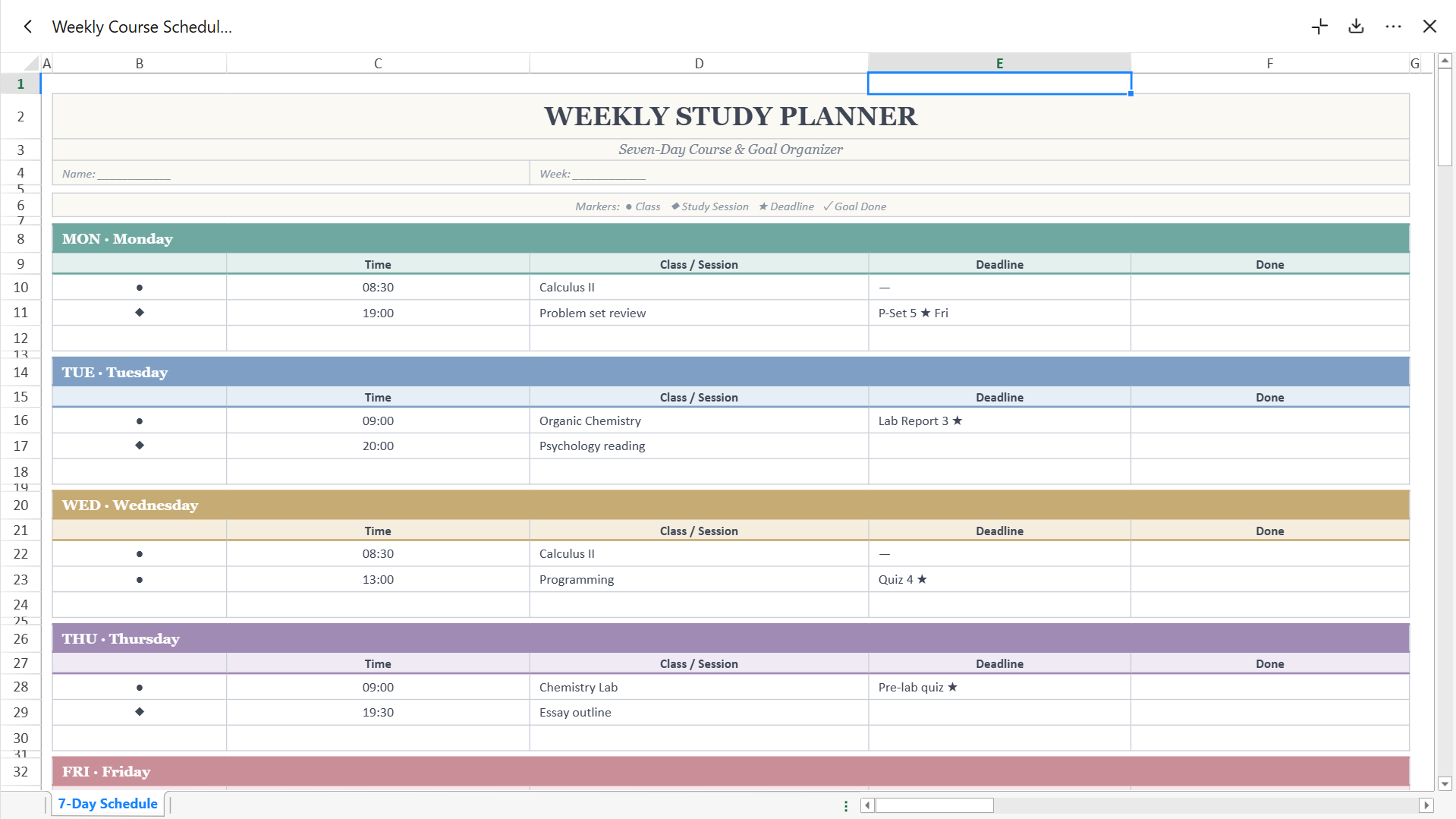
Excelの週間授業スケジュールテンプレートを使えば、数日分の予定をまとめて簡単に立てられます。5日間または7日間のレイアウトには、授業、復習時間、課題の締め切りを記入できる十分なスペースがあります。今後の予定を確認し、計画が変わったときはいつでも変更できます。週間表示により、重要な学業上のタスクを見落とすことなく、バランスの取れた生活リズムを保てます。
使い方
ステップ1:プロンプトを入力する
週間授業スケジュールのプロンプトをKimi Sheetsに入力し、「送信」アイコンをタップします。
プロンプト:
ステップ2:AIでテンプレートを生成する
Kimi Sheetsが、1週間の授業、学習時間、課題の提出日を記載したテンプレートを生成します。
ステップ3:テンプレートを確認してエクスポートする
スケジュールを確認し、必要に応じて修正してから、完成したテンプレートをエクスポートします。
ローテーション式授業スケジュールテンプレート
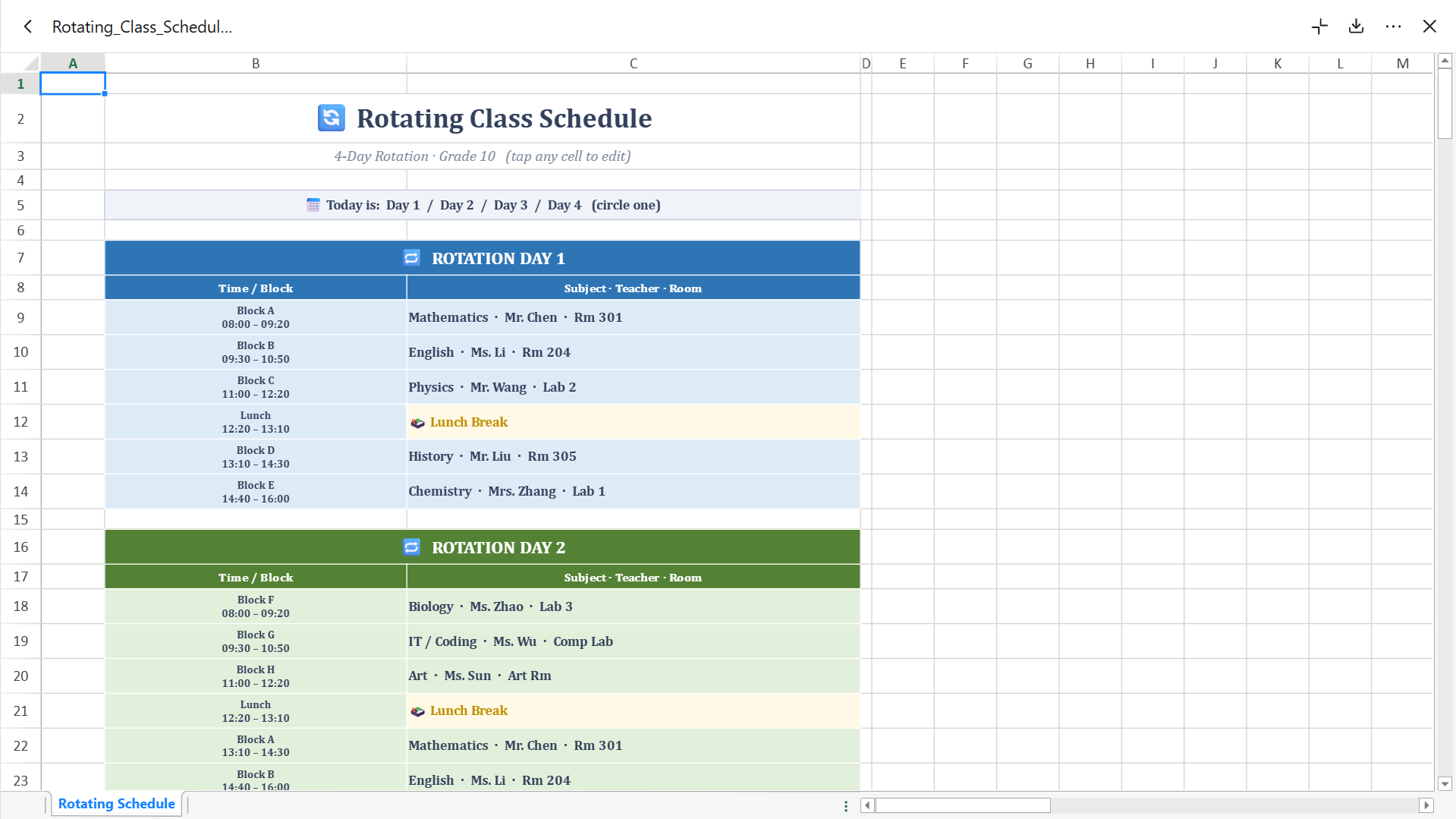
授業時間割が交互に切り替わる学校では、ローテーション式授業向けに設計されたExcelの授業スケジュールテンプレートが役立ちます。ローテーション日、科目名、授業時間、教室の詳細を項目別に表示できます。授業パターンが変わったときは、教師がいつでも時間割を更新できます。ローテーションの内容を分かりやすく示すことで混乱を防ぎ、毎日の授業を計画どおりに進められます。
使い方
ステップ1:プロンプトを入力する
必要なテンプレートの内容を伝えるため、ローテーション式授業スケジュールのプロンプトをKimi Sheetsに入力します。
プロンプト:
ステップ2:AIでテンプレートを生成する
AIツールが、ローテーション日、科目、授業時間を記載したテンプレートを作成します。
ステップ3:テンプレートを確認してエクスポートする
テンプレートを確認し、必要に応じて微調整してから、希望の形式でエクスポートします。
夏期講座スケジュールテンプレート
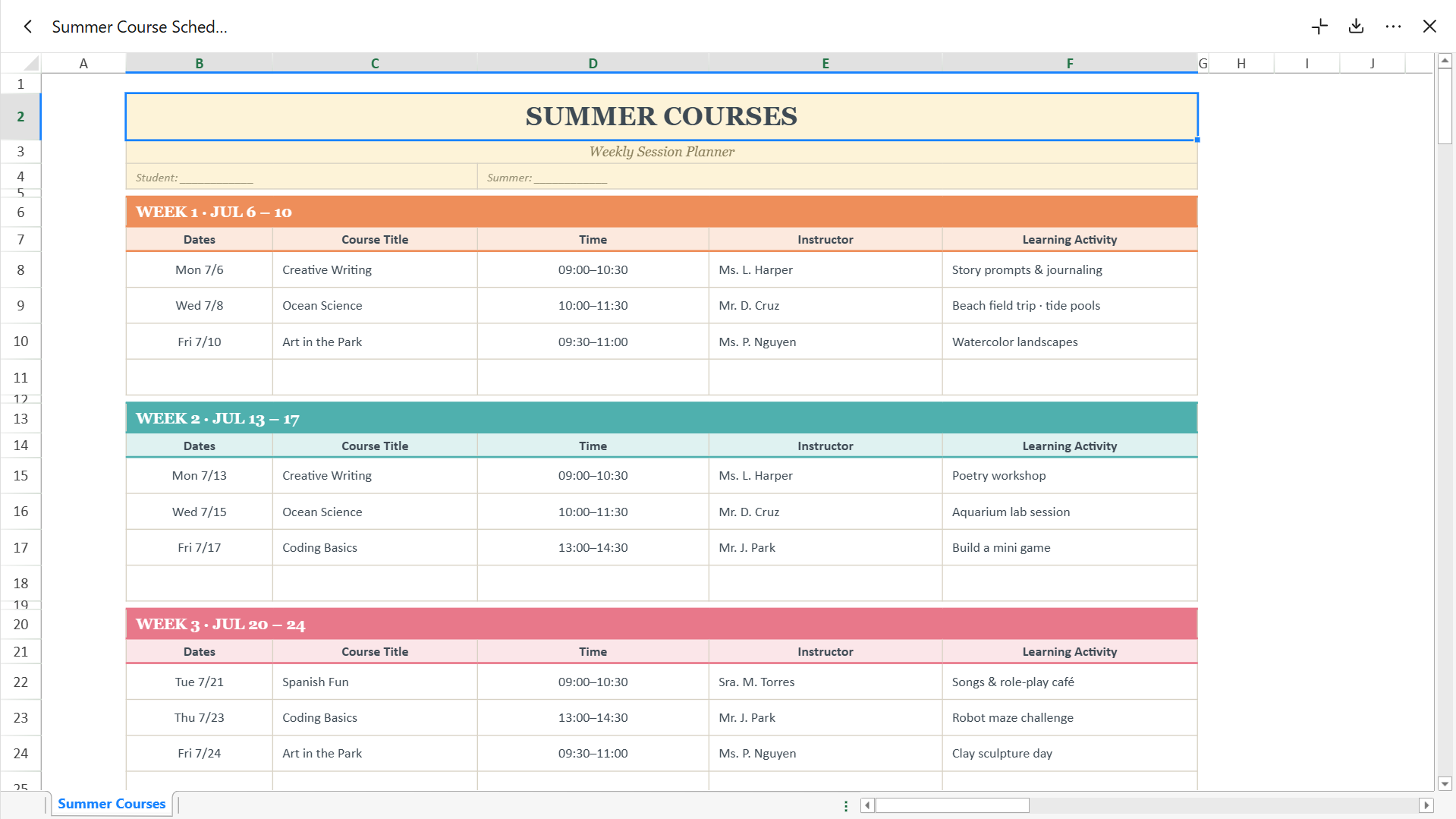
実施期間が限られる短期教育プログラムでは、日程を管理するために夏期講座スケジュールテンプレートが必要になることがよくあります。講座名、実施日、講師情報、授業時間をシンプルなスプレッドシートにまとめられます。行を追加すれば、評価日や学習活動も記載できます。日程を分かりやすく示すことで、教師と受講者は夏期講座の期間を通して必要な準備を整えられます。
使い方
ステップ1:プロンプトを入力する
必要な夏期講座スケジュールの内容を伝えるプロンプトをKimi Sheetsに入力します。
プロンプト:
ステップ2:AIでテンプレートを生成する
Kimi Sheetsが、夏期講座、実施日、授業時間を記載したテンプレートを作成します。
ステップ3:テンプレートを確認してエクスポートする
テンプレートを確認し、必要に応じて細部を修正して、希望の形式でエクスポートします。
社内研修スケジュールテンプレート
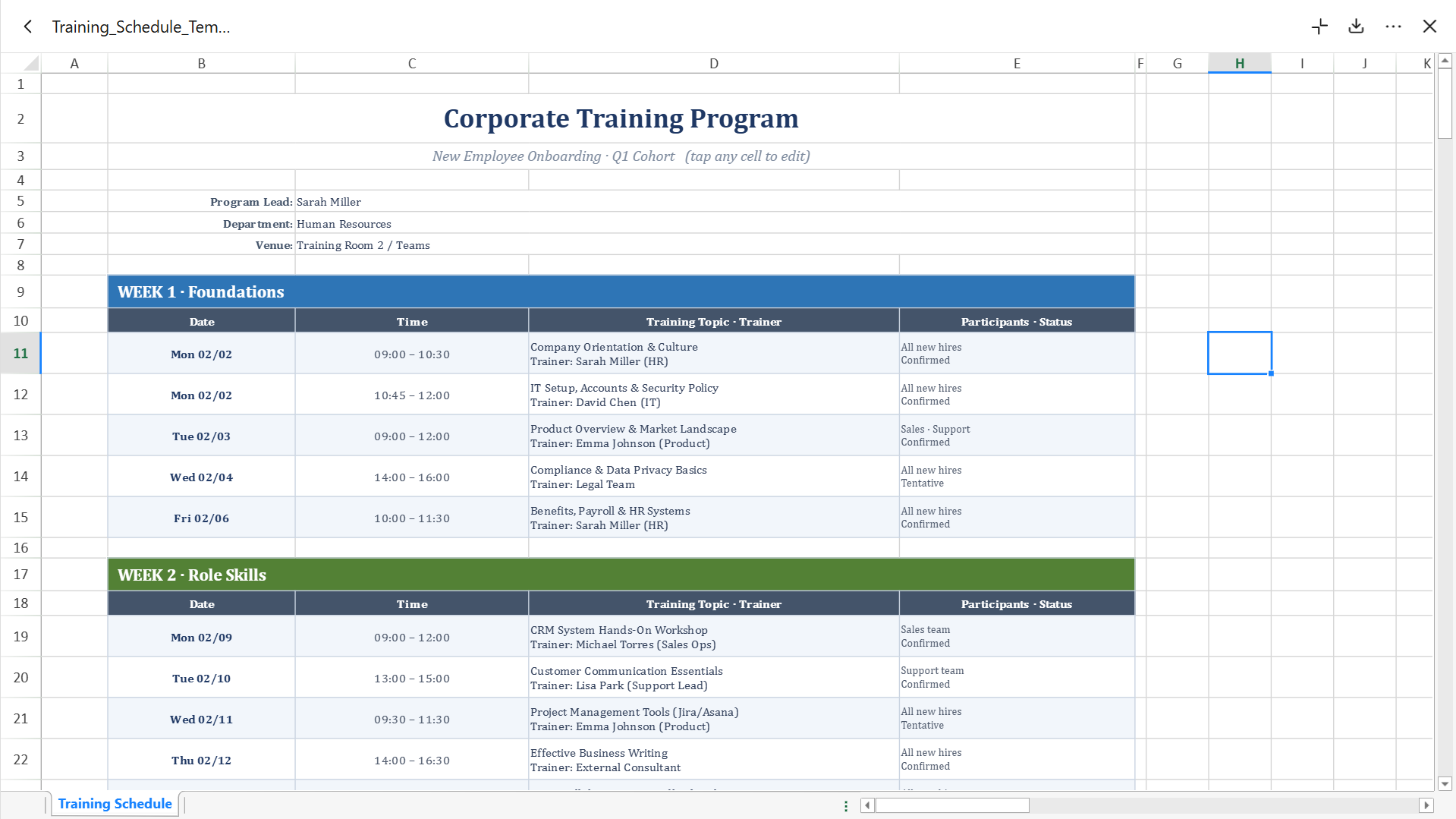
職場での学習プログラムには計画が必要です。社内研修スケジュールテンプレートを使えば、研修内容を整理できます。研修トピック、各回の時間、日付、講師名をそれぞれ別の列に記録できます。管理者は、進捗を把握するために参加者情報や出席記録を追加することもできます。企業はこのスケジュールを活用して従業員育成の取り組みを調整し、研修を予定どおりに実施できます。
使い方
ステップ1:プロンプトを入力する
社内研修スケジュール用のプロンプトをKimi Sheetsに貼り付けます。
プロンプト:
ステップ2:AIでテンプレートを生成する
Kimi Sheetsが、研修トピック、実施日、講師情報を含むテンプレートを作成します。
ステップ3:テンプレートを確認してエクスポートする
テンプレートを確認し、必要に応じて変更してからエクスポートします。
試験対策スケジュールテンプレート
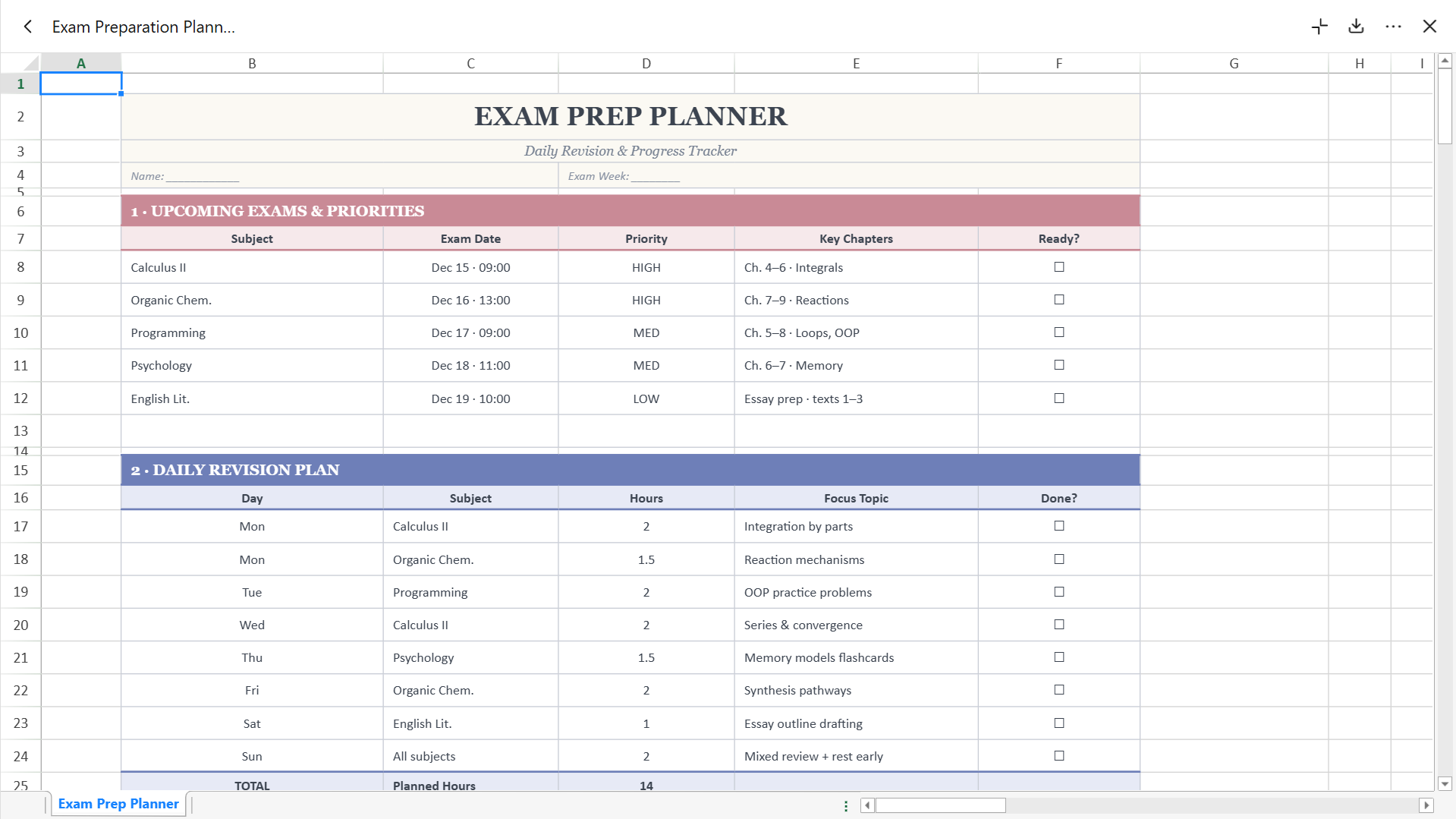
試験対策には明確な計画が必要です。複数の科目を勉強する場合は、特に重要です。試験対策スケジュールテンプレートを使えば、学習範囲を無理なく取り組めるトピックと復習単位に分けられます。各科目と併せて、模擬試験、試験日、1日ごとの学習目標を記録できます。進捗メモを残しておけば、未完了のトピックや、試験前に追加の復習が必要な分野を把握できます。
使い方
ステップ1:プロンプトを入力する
試験対策スケジュール用のプロンプトをKimi Sheetsに入力します。
プロンプト:
ステップ2:AIでテンプレートを生成する
Kimi Sheetsが、科目、復習トピック、試験日、学習目標を含むテンプレートを生成します。
ステップ3:テンプレートを確認してエクスポートする
テンプレートを確認し、必要に応じて変更してから、完成したテンプレートをエクスポートします。
授業スケジュールテンプレートの作成にKimi Sheetsを選ぶ理由
毎日の授業計画でも、学期全体のスケジュール管理でも、Kimi Sheetsを使えば、Excel形式の授業スケジュールテンプレートを簡単に整理して作成できます。さまざまな教育上のニーズに合わせて授業スケジュールを作成、管理、カスタマイズする際に、Kimi Sheetsを利用する主なメリットをご紹介します。
簡単な指示から授業スケジュールを作成
授業スケジュールを作る際、空白のスプレッドシートから始める必要はありません。授業名、授業時間、担当講師、教室、自習時間などの要件を入力するだけです。Kimi Sheetsが指示を構造化されたExcelスプレッドシートに変換するため、行や列を一つずつ手作業で作成せずに授業スケジュールを整理できます。
スケジュール計算とスプレッドシートの書式設定を簡単に
複数の授業を管理する場合、授業時間の計算、学習時間の記録、時間帯の調整が必要になることがよくあります。Kimi Sheetsは指示に基づいてExcelの数式を生成し、スプレッドシートのレイアウトを整理できるため、授業スケジュールが見やすく、更新しやすくなります。
複数の授業を整理し、既存のスケジュールを更新する
学期全体の計画、毎週の授業編成、研修日程の調整など、Kimi Sheetsを使えば複数のワークシートにまたがる授業情報を管理できます。既存のExcel時間割をアップロードし、データの整理、科目情報の再編成、授業時間や課題の変更に応じた調整を依頼することもできます。
履修負荷を可視化し、編集可能なスケジュールを書き出す
学習時間を科目ごとにどのように配分しているかは、図でまとめると把握しやすくなります。Kimi Sheetsでは、スプレッドシートのデータからグラフを作成し、各科目の授業時間や学習負荷の傾向を表示できます。履修計画が完成したら、編集可能なExcelファイルとして書き出し、授業、日付、学習時間を引き続き調整できます。
使いやすい授業スケジュールを作成するコツ
Excelで授業スケジュールのテンプレートを作成するには、事前に計画を立て、学業に関する予定を分かりやすく配置する必要があります。時間割をきちんと整理しておけば、授業時間、学習時間、重要な期限を混乱なく管理できます。ここでは、無理がなく、分かりやすく、予定を追いやすい授業スケジュールを作成するための実用的なコツを紹介します。
最初にすべての科目と履修要件を洗い出す
まず、学期中に学ぶ必要がある科目をすべて書き出します。漏れがないように、科目情報、単位数、授業時間、重要な履修要件も記載してください。必要な情報をあらかじめそろえておくと、スケジュールを立てやすくなります。
授業時間が重複していないか確認する
各授業を時間割に追加する前に、時間を確認します。2つの授業や学業に関する活動が重ならないようにしてください。教室間の移動や次の授業の準備ができるよう、授業と授業の間には十分な時間を確保します。
難しい科目と負担の軽い科目をバランスよく組み合わせる
難しい科目と負担の軽い科目を組み合わせ、無理なく続けられる時間割を作ります。時間帯を選べる場合は、負担の大きい授業をいくつも続けて入れないようにしましょう。バランスの取れた時間割にすると、一日を通して集中力を保ちやすくなります。
学習と復習の時間をあらかじめ確保する
授業の復習や課題に取り組む時間を具体的に設定します。範囲の広いテーマは、複数の短い学習時間に分けると取り組みやすくなります。定期的に復習すれば、直前に追い込まれることなく試験に備えられます。
休憩や課外活動の時間も確保する
授業の合間に短い休憩を入れ、心身を休めて気分を切り替えましょう。スポーツや趣味など、授業以外の活動にも自由時間を残しておきます。柔軟なスケジュールにすることで、学業と個人的な関心事を両立しやすくなります。
分かりやすいラベルと統一した書式を使う
各科目、時間帯、活動に分かりやすい見出しを付けます。シンプルな色分けやセクション分けを使うと、重要な情報を見つけやすく、内容も把握しやすくなります。書式を統一すれば、時間割をすっきりと読みやすく保てます。
授業スケジュールを定期的に確認して更新する
授業時間、期限、履修要件が変わったときは、その都度時間割を確認してください。新しい情報を反映し、スケジュールを正確に保ちましょう。毎週計画を見直すことで、必要に応じて学習時間も調整できます。
まとめ
Excelの授業スケジュールテンプレートには、授業、学習時間、重要な期限を整理するためのレイアウトがあらかじめ用意されているため、学業計画を立てやすくなります。さまざまな選択肢を比較すれば、履修科目、日々の生活、学習上のニーズに合った形式を見つけられます。こうしたテンプレートは計画にかかる時間を短縮し、学期を通じて学業に関する予定を柔軟に管理するのにも役立ちます。Kimi Sheetsを使えば、手間を抑えながら、自分に合った授業スケジュールの作成、学習計画の整理、構成の整ったExcelテンプレートの作成ができます。
よくある質問
SUM関数ですべての授業時間を合計すれば、週当たりの総授業時間を算出できます。



