
明確な週間計画がないと、仕事や個人的な用事、日々の責任をすべて管理するのが難しくなりがちです。締め切りを逃したり、タスクが重なったりすると、予定を整理して時間を有効に使うことも難しくなります。よく整理された週間スケジュールがあれば、活動の優先順位を決め、さまざまな責任のバランスを取りながら、重要な予定を把握できます。このガイドでは、1週間を効率よく計画するために、週間スケジュールの作り方を簡単な手順、実践的なヒント、便利なツールとともに解説します。
週間スケジュールを使う場面
自分が担う責任や今後の予定を一目で把握したいときは、週間スケジュールが役立ちます。週間スケジュールを作るべき場面を理解しておけば、時間を管理しやすくなり、予定を整理しながら、さまざまな用事のバランスを取りやすくなります。
複数の締め切りやタスクを管理するとき: 週間スケジュールを使うと、課題、会議、プロジェクトの締め切りを日ごとに整理できます。重要なタスクを優先し、それぞれに必要な時間を確保することで、無理なく一つずつ終わらせられます。
仕事と個人的な用事を両立するとき: 週間スケジュールを使って、仕事上の責任と個人的な活動、家族と過ごす時間、予定をまとめて計画します。仕事と私生活のバランスが取れた日々を維持しやすくなり、予定の重複も避けられます。
定期的な予定を立てるとき: 定例会議、運動、家事、通院などがある場合は、週間スケジュールを使うとすべてを整理できます。定期的な活動に決まった時間帯を割り当て、一定の生活リズムを保てます。
チームのシフトや役割を調整するとき: 管理者は週間スケジュールを作成して、従業員のシフトを割り当て、業務量を配分し、チームメンバーの稼働状況を把握できます。各自が担当業務や今後の勤務予定を理解するうえでも役立ちます。
学習計画や目標を整理するとき: 学生は週間スケジュールを使って、学習時間、授業、復習、課題を1週間の中に割り振れます。計画的な学習習慣を作り、学業上の目標に向けて継続的に取り組みやすくなります。
週間目標の進捗を確認するとき: 週間スケジュールを使うと、大きな目標を小さく取り組みやすい活動に分けられます。週末には完了したタスクを確認し、未完了の作業を特定して、翌週に向けた改善策を立てられます。
AIで週間スケジュールを作成する方法
AI ExcelエージェントのKimi Sheetsを使えば、指示から構造化された編集可能なスプレッドシートを作成でき、週間計画を簡単に立てられます。表を一から作成して時間帯を手作業で配置する必要はありません。簡単なプロンプトで要件を伝えるだけで、タスクの整理や週間レイアウトの作成、用途に合わせたスケジュール情報の書式設定ができます。生成されたスプレッドシートを調整し、自分の生活パターンに合わせてカスタマイズすることも可能です。
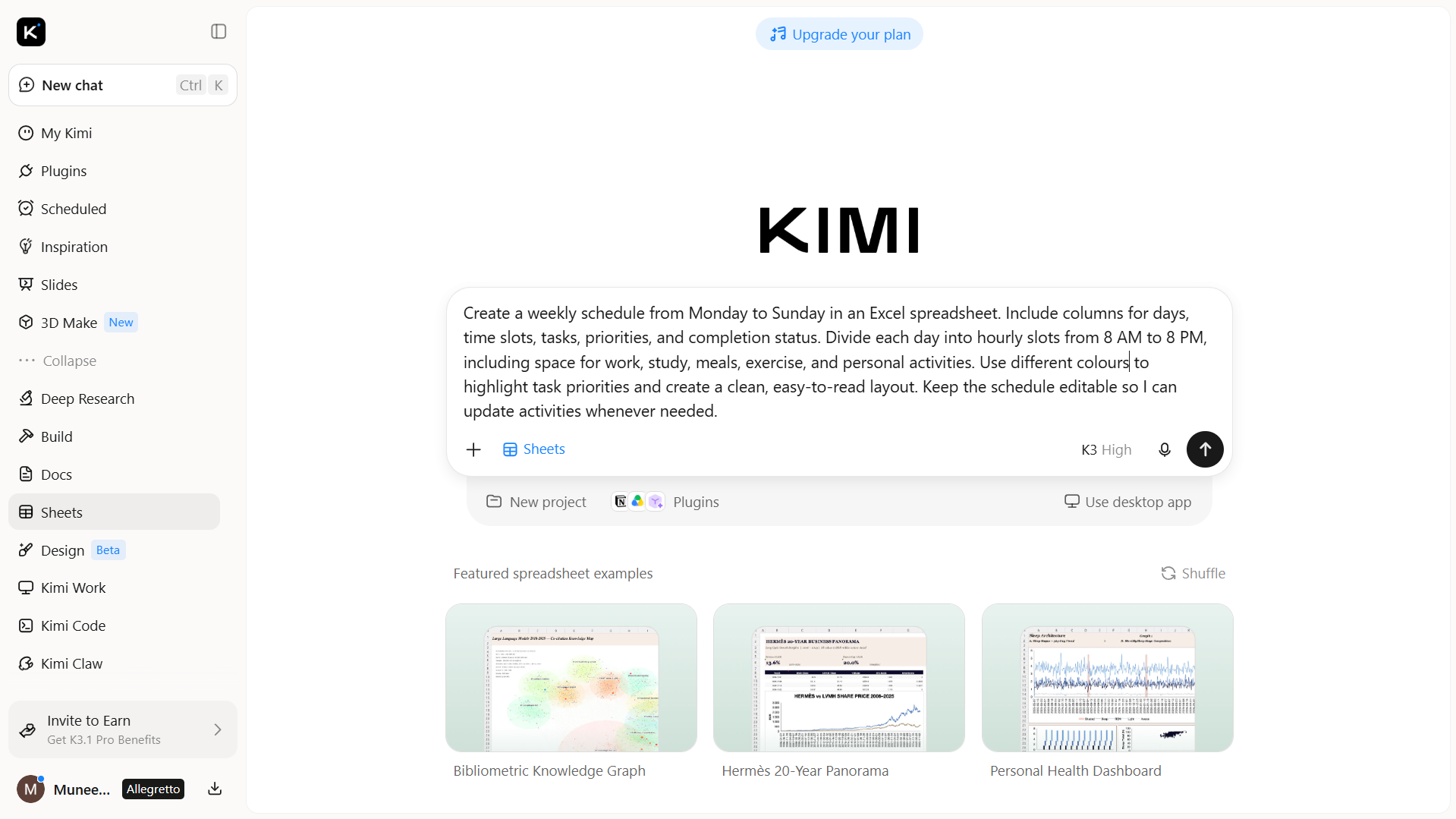
ステップ1:ファイルをアップロードしてプロンプトを入力する
Kimi Sheetsを開き、既存のスプレッドシートをアップロードするか、空のファイルから始めます。1週間の活動、希望するレイアウト、時間帯、書式の要件を詳しく記したプロンプトを入力します。
ステップ2:週間スケジュールを編集・調整する
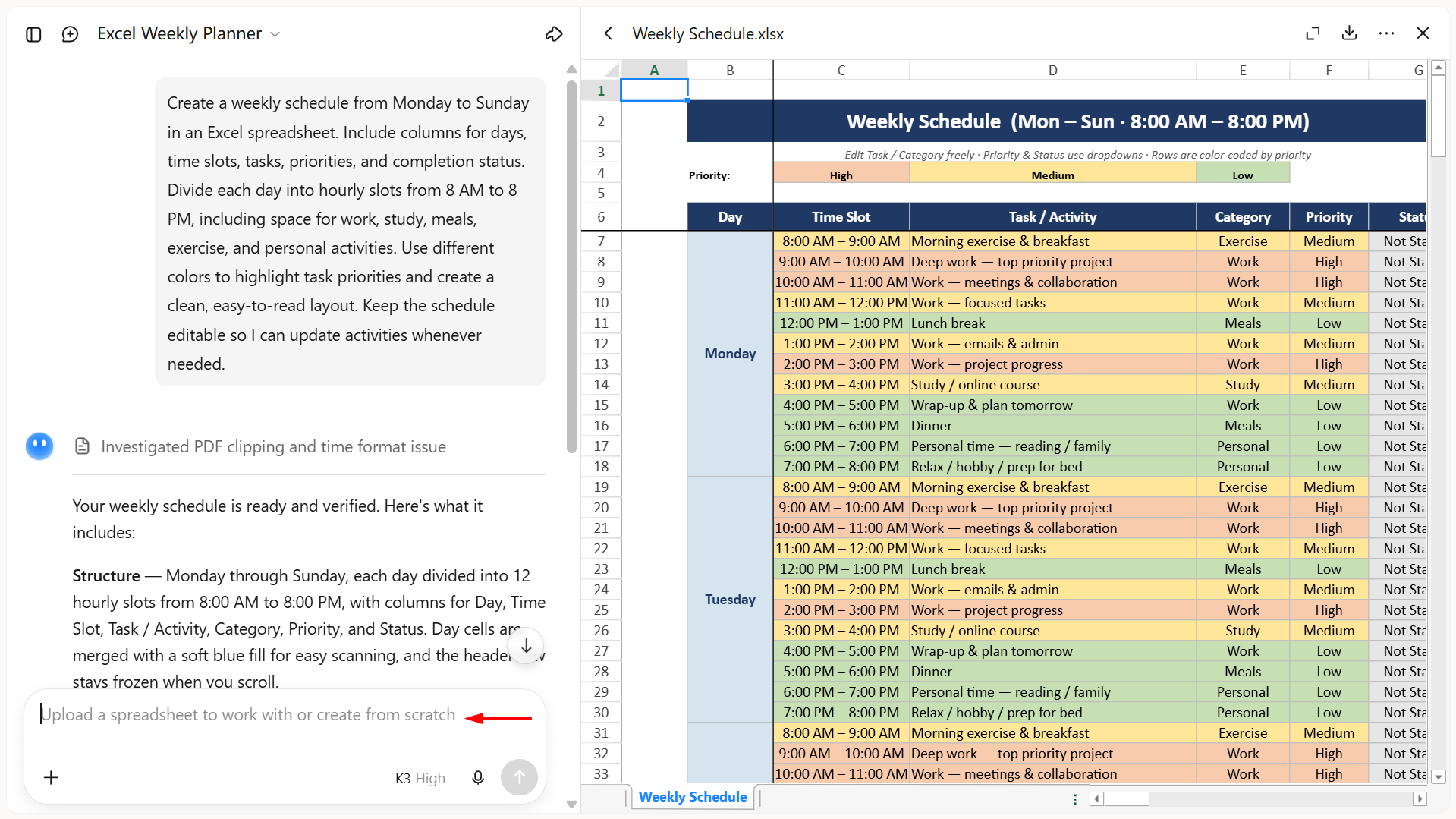
Kimi Sheetsが生成したスケジュールを確認し、すべての活動が正しく整理されているかをチェックします。時間帯の調整、不足しているタスクの追加、色の変更、レイアウトの修正を行い、自分の生活パターンや優先順位に合わせます。
ステップ3:プレビューしてファイルをダウンロードする
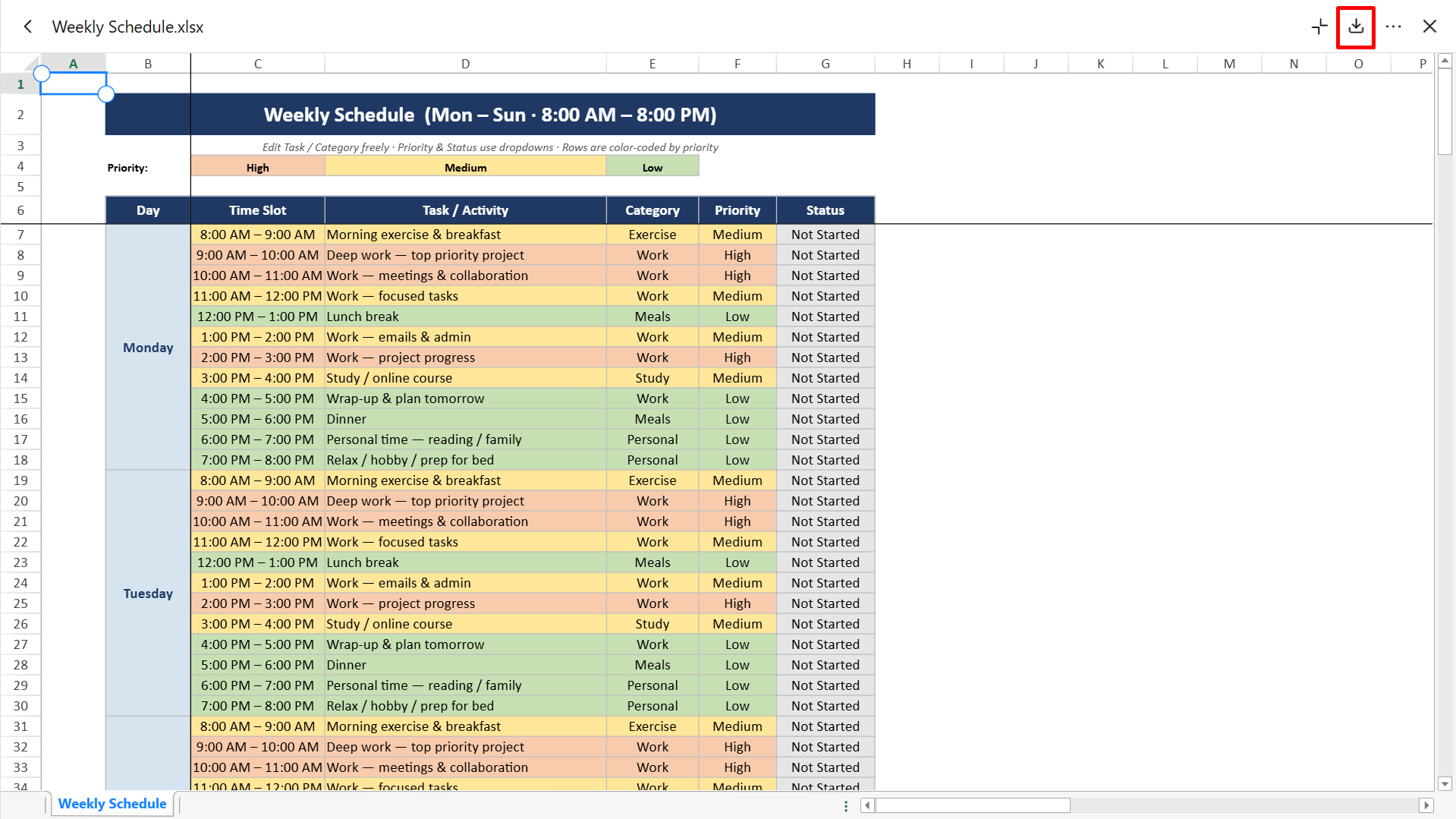
完成したスケジュールをプレビューし、構成、書式、見やすさを確認します。問題がなければ、XLSXなどの対応形式でスプレッドシートをダウンロードします。Excelで開き、引き続き更新できます。
週間スケジュールの作成にKimi Sheetsを選ぶ理由
週間スケジュールができた後も、適切なツールを使えば管理や更新がしやすくなります。Kimi Sheetsには、スプレッドシートの作成を簡単にし、週間計画をより効率よく整理できるAI機能が複数用意されています。
自然な言葉で指示して週間スケジュールを作成: スプレッドシートのレイアウトを一から作る必要はありません。曜日、時間帯、活動、タスクの分類など、週間計画の要件を伝えるだけです。Kimi Sheetsが指示を構造化されたExcelスプレッドシートに変換するため、1週間の予定を整理する際の実用的なひな形として使えます。
計算とスケジュールの書式設定を簡単に: 勤務時間の計算、タスクの所要時間の記録、時間帯の整理には、スプレッドシートで同じ操作を繰り返すことがあります。Kimi Sheetsは要件に基づいて数式を生成し、書式を統一しながらレイアウトを整えられるため、週間スケジュールを見やすく、管理しやすい状態に保てます。
複数のスケジュールを効率よく管理・更新: 個人の日課、従業員のシフト、プロジェクトのタスクなど、用途を問わず、Kimi Sheetsなら既存データの整理、スプレッドシート内容の再構成、複数ワークシートの処理ができます。スケジュールを最初から作り直す代わりに、既存のExcelファイルをアップロードして、必要な変更を指示できます。
週間の作業量を可視化し、編集可能なファイルとして書き出す: スケジュールデータをグラフに変換し、勤務時間、タスクの配分、作業量の傾向を確認できます。週間スケジュールが完成したら、編集可能なExcelファイルとして書き出し、計画の変更に応じて活動、日付、担当を引き続き調整できます。
週間スケジュールテンプレートの例
用途に合ったテンプレートには、タスクや活動を整理するための構成があらかじめ用意されているため、週間計画を立てやすくなります。ここでは、さまざまな計画に役立つ3つの週間スケジュールテンプレートと、AIで同様のレイアウトを生成するためのプロンプトを紹介します。
平日の勤務スケジュールテンプレート
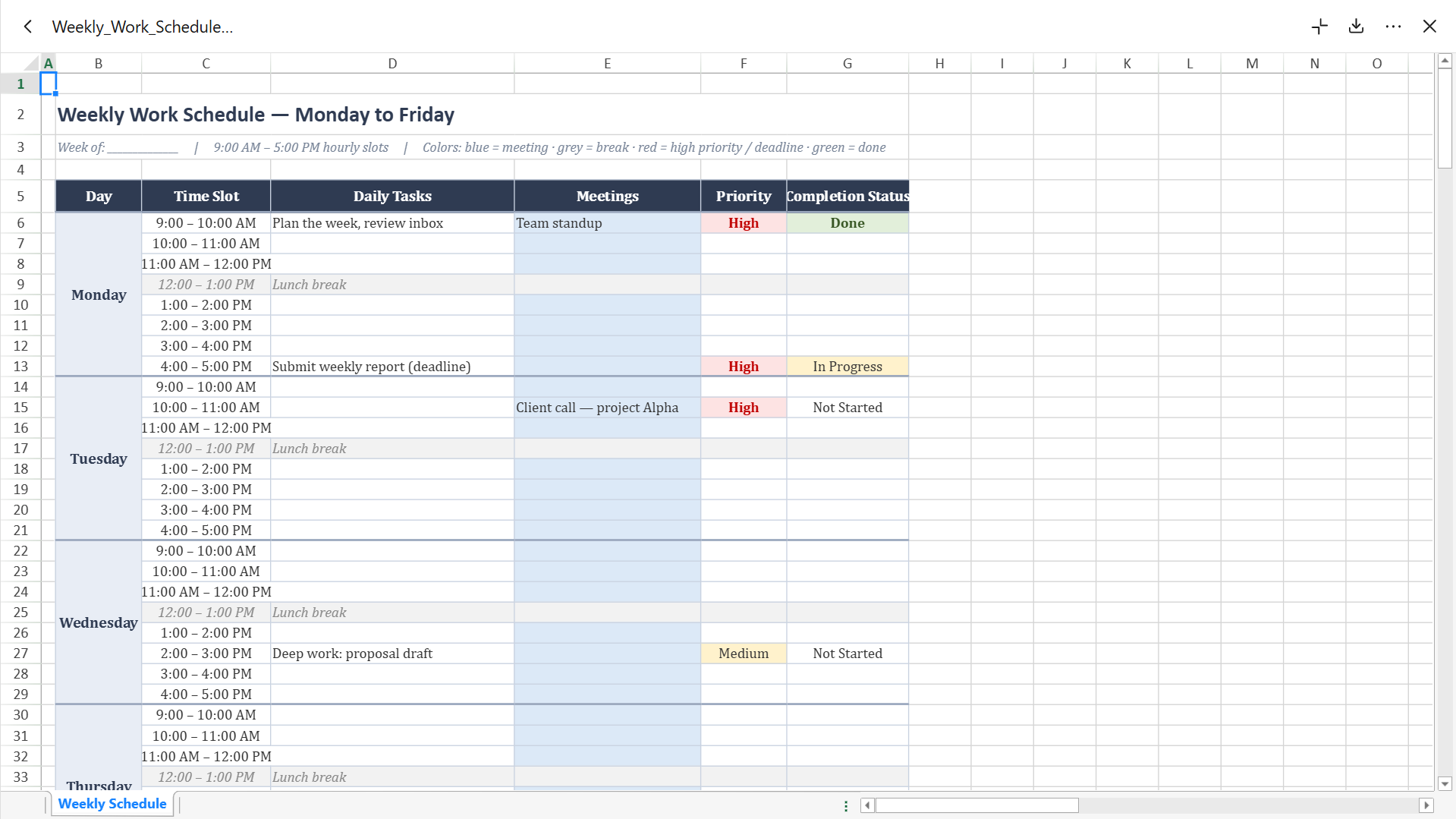
平日の勤務スケジュールは、月曜日から金曜日までの仕事上の予定や業務を整理するのに役立ちます。勤務時間、会議、日々のタスク、締め切りを記録する欄があり、仕事の流れを整えられます。
プロンプト:
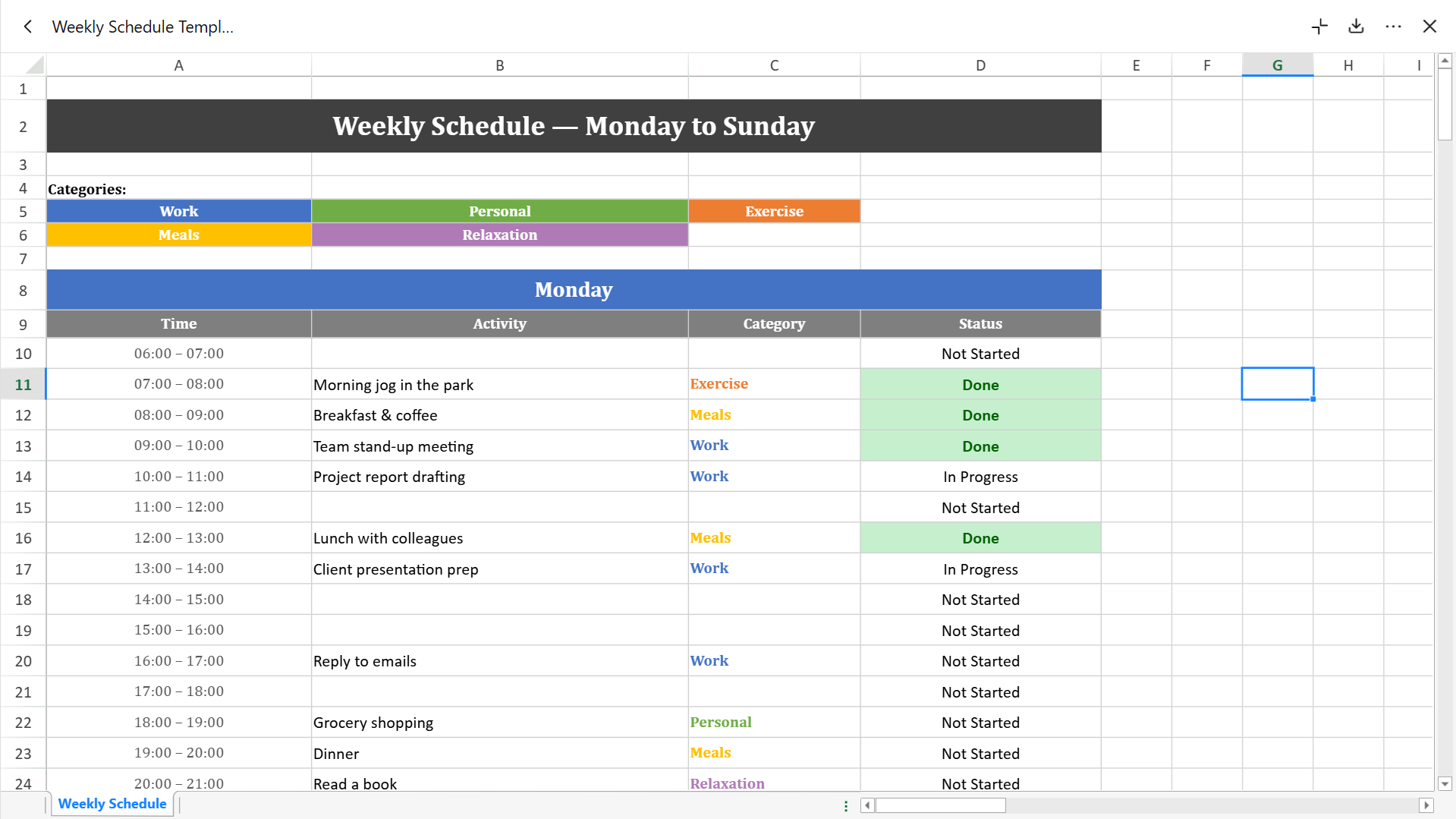
7日間の週間スケジュールテンプレート
7日間のスケジュールでは、月曜日から日曜日までの活動をひと目で確認できます。仕事、個人の予定、運動、家事、余暇を1つの整理されたレイアウトでバランスよく管理するのに便利です。
プロンプト:
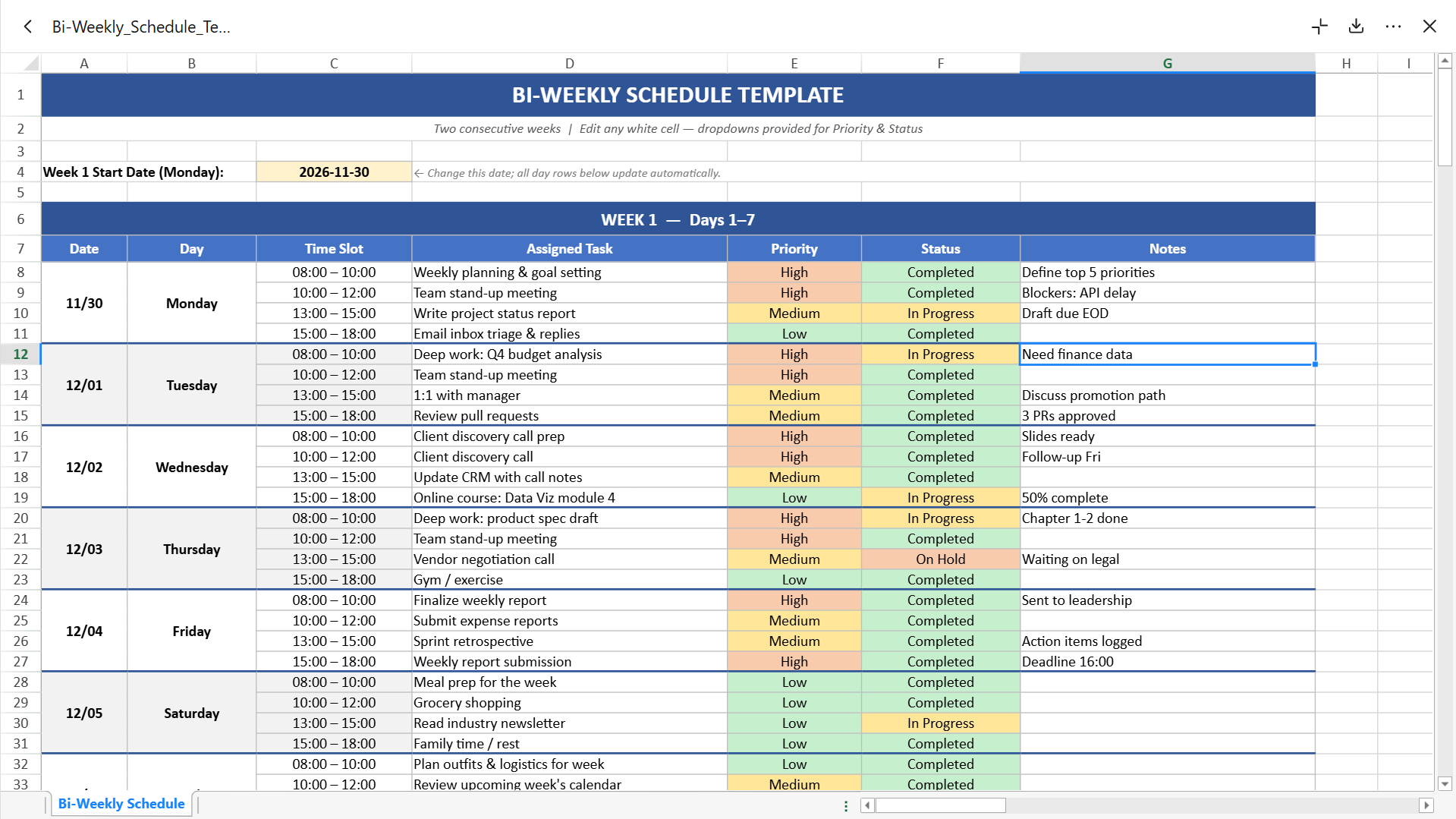
2週間スケジュールテンプレート
2週間スケジュールは、連続する2週間の活動を計画するのに役立ちます。14日間にわたる従業員のシフト、交代制の担当業務、プロジェクトの締め切り、定期的な予定の管理に特に便利です。
プロンプト:
効果的な週間スケジュールを作成するコツ
よく練られたスケジュールがあれば、集中力を保ち、やるべきことを管理し、時間を有効に使えます。仕事、勉強、個人的な活動のどれを目的に週間スケジュールを作る場合でも、以下のコツを取り入れることで、無理なく実行でき、生産性を高められる習慣を組み立てられます。
1週間の目標を明確にする: まずは、週末までに達成したいことを明確にします。主な目標を書き出し、大きな目標は小さなタスクに分けると、活動をより効果的に計画できます。
重要度に基づいてタスクの優先順位を決める: 緊急かつ重要な用事を先に特定してから、優先度の低い活動をスケジュールに加えます。締め切りが近いタスクの優先順位を上げ、重要な仕事を期限内に完了できるようにしましょう。
無理のない時間枠を割り当てる: 各活動にかかる時間を見積もり、適切な時間枠を割り当てます。すべての時間をタスクで埋めることは避けましょう。無理のない時間配分にすることで、週間スケジュールを実行しやすくなります。
似た活動をまとめる: 会議、事務作業、勉強、家事など、似たタスクごとに専用の時間枠を設けます。活動を頻繁に切り替える必要がなくなり、1週間を通して集中力を保ちやすくなります。
休憩と調整用の時間を設ける: 負担の大きいタスクの間には短い休憩を入れ、急な用事に対応できるよう、いくつか空き時間を残しておきます。柔軟性のあるスケジュールなら、週間計画全体を崩さずに変更へ対応できます。
毎週末にスケジュールを振り返る: 数分かけて、完了したタスク、守れなかった期限、未完了の活動を確認します。その振り返りを基に優先順位を調整し、翌週の目標達成につながる週間スケジュールを作りましょう。
日々の過ごし方に合った形式を選ぶ: カレンダー、時間枠ごとの表、タスク別テンプレートなど、計画の立て方に合ったレイアウトを選びます。Excelで週間スケジュールのテンプレートを作成すれば、活動を整理し、必要に応じていつでも計画を更新できます。
まとめ
整理された週間スケジュールがあれば、やるべきことを管理し、重要なタスクを優先しながら、バランスの取れた日々を過ごせます。自分に合ったテンプレートを選び、シンプルな計画方法を取り入れることで、時間を有効に使い、目標に集中できます。Excelを使う場合でも、Kimi SheetsのようなAIツールを使う場合でも、自分のニーズに合った週間スケジュールを作成し、日々の計画を立てやすくできます。まずは明確な枠組みで1週間の予定を立て、優先順位の変化に合わせて調整していきましょう。




