
Excelの従業員勤務表テンプレートを使うと、管理者はシフトのローテーションを体系的に調整し、人員不足を防ぎながら、勤務時間を予定の範囲内に収められます。ただし、チーム内で役割が異なる場合や、パートタイム勤務、夜勤、勤務可能日の変更がある場合は、調整がさらに難しくなります。このガイドでは、Excelの勤務表テンプレート10種類を取り上げ、それぞれの形式が個別の勤務要件にどう対応し、効率的な人員計画にどう役立つかを説明します。
Excelで使える従業員勤務表テンプレート10種類の概要
Excelの従業員勤務表テンプレートは、チームの規模、勤務時間、シフト体制に応じて、それぞれ異なる用途に適しています。以下の表では、便利な10種類の形式と主な機能を紹介します。
| 従業員勤務表テンプレート | 主な用途 | 主な項目 | 適した職場 |
|---|---|---|---|
| 週間勤務表 | 7日間のシフトを計画 | 従業員名、シフト、休日、週間勤務時間 | 中小規模のチーム |
| 月間勤務表 | 1か月分のスタッフの業務を整理 | 日付、シフト、休暇、月間勤務時間 | 月単位で勤務表を作成する企業 |
| 従業員シフト表 | スタッフを日ごとの各シフトに割り当て | 早番、遅番、夜勤、勤務時間帯 | 小売店やサービス業のチーム |
| 交代制シフト表 | 一定の周期でシフトを交代 | 交代日、シフト時間、休息日 | 24時間稼働の職場 |
| パート従業員勤務表 | 短時間勤務を管理 | 勤務可能時間、割り当て日、週の勤務時間上限 | パートタイム従業員と柔軟な勤務体制のチーム |
| 従業員の勤務可能時間表 | 従業員が勤務できる日時を把握 | 勤務可能日、希望時間、勤務不可日 | 人員配置を計画する管理者 |
| 4勤4休の勤務表 | 4日間の勤務後に4日間の休みを設定 | ローテーション周期、シフト日、休息期間 | 24時間稼働の職場 |
| 2-2-3勤務表 | 14日間のサイクルでシフトを編成 | 勤務日、休業日、隔週の週末勤務 | 連続操業 |
| 勤怠・勤務表 | 予定シフトと実際の出勤状況を比較 | 出勤時刻、欠勤、残業、総勤務時間 | 人事・給与計算チーム |
| 部門別勤務表 | 部門別に担当業務を整理 | スタッフ名、役割、シフト、勤務時間 | 複数の部門がある企業 |
Excelで使える従業員勤務表テンプレート10種類
従業員の勤務スケジュールに関する要件は、チームの規模、勤務時間、シフト体制によって異なります。Kimi Sheetsを使えば、固定シフト、フレックスタイム、ローテーション勤務、スタッフの配置を整理できる、用途に合わせた従業員勤務表テンプレートをExcelで作成できます。必要な人員体制を説明するだけで、シフト計画とスタッフ間の調整がしやすい、整理されたスプレッドシートを生成できます。ここでは、さまざまな職場のニーズに対応する実用的な例を10種類紹介します。
従業員の週間勤務表
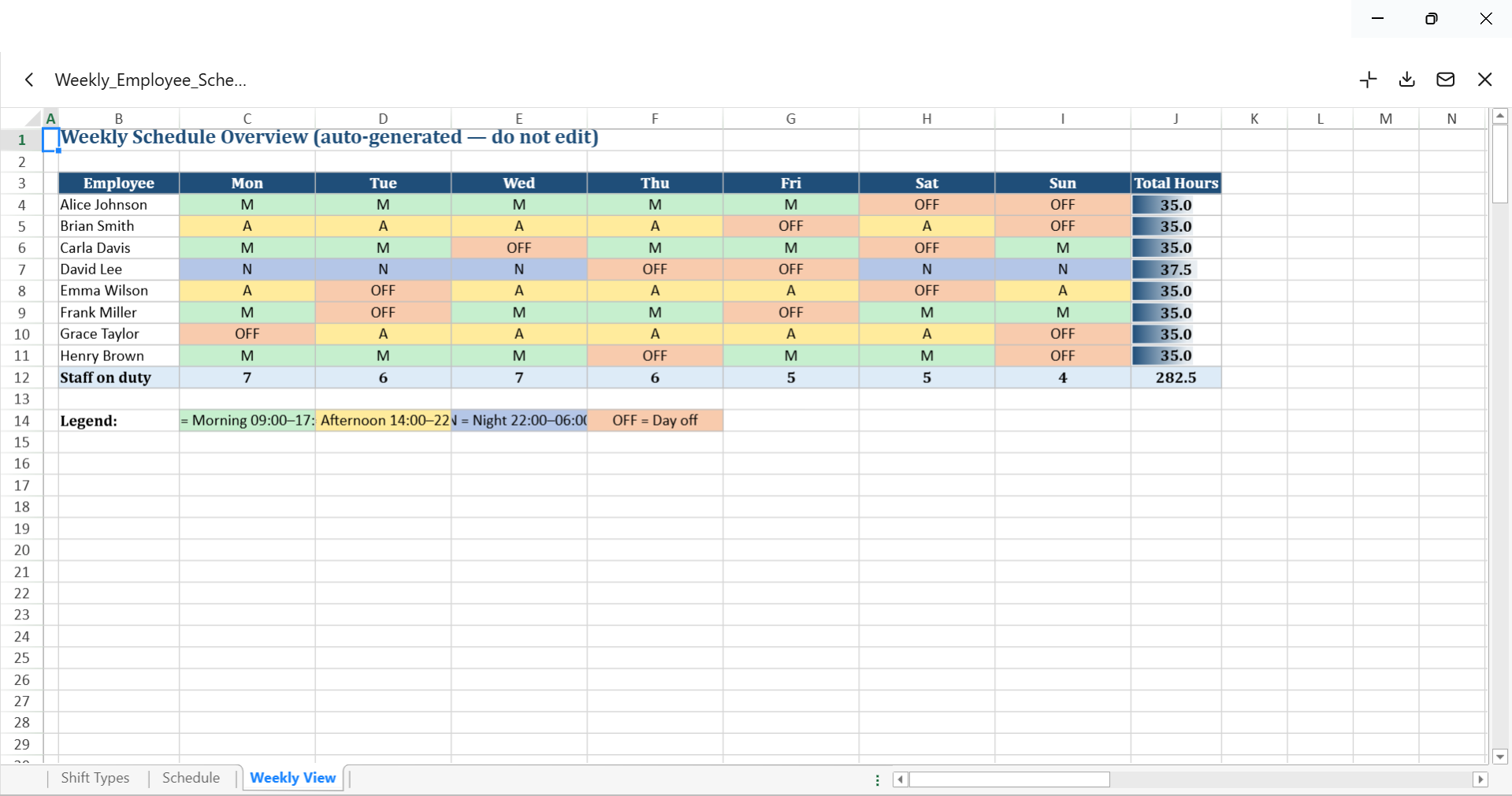
Excelの従業員向け週間勤務表テンプレートでは、従業員名、予定勤務時間、休日のセクションを分け、1週間のスタッフのシフトを整理できます。管理者は、日ごとに必要な人員を確保し、チームメンバー間で勤務時間を配分しながら、各シフトの担当者を把握できます。
使い方
ステップ1:プロンプトを入力する
Kimi Sheetsを開き、従業員名、勤務日、シフト時間帯、週の勤務時間など、勤務表に必要な情報をプロンプトとして入力します。
プロンプト:
ステップ2:AIでテンプレートを作成する
Kimi Sheetsが、日ごとのシフト欄、従業員情報、週単位の合計勤務時間欄を備えたスプレッドシートを作成します。
ステップ3:テンプレートを確認してエクスポートする
シフトの割り当てと勤務時間を確認し、必要に応じて修正してから、完成したテンプレートをExcel形式でダウンロードします。
従業員の月間勤務表
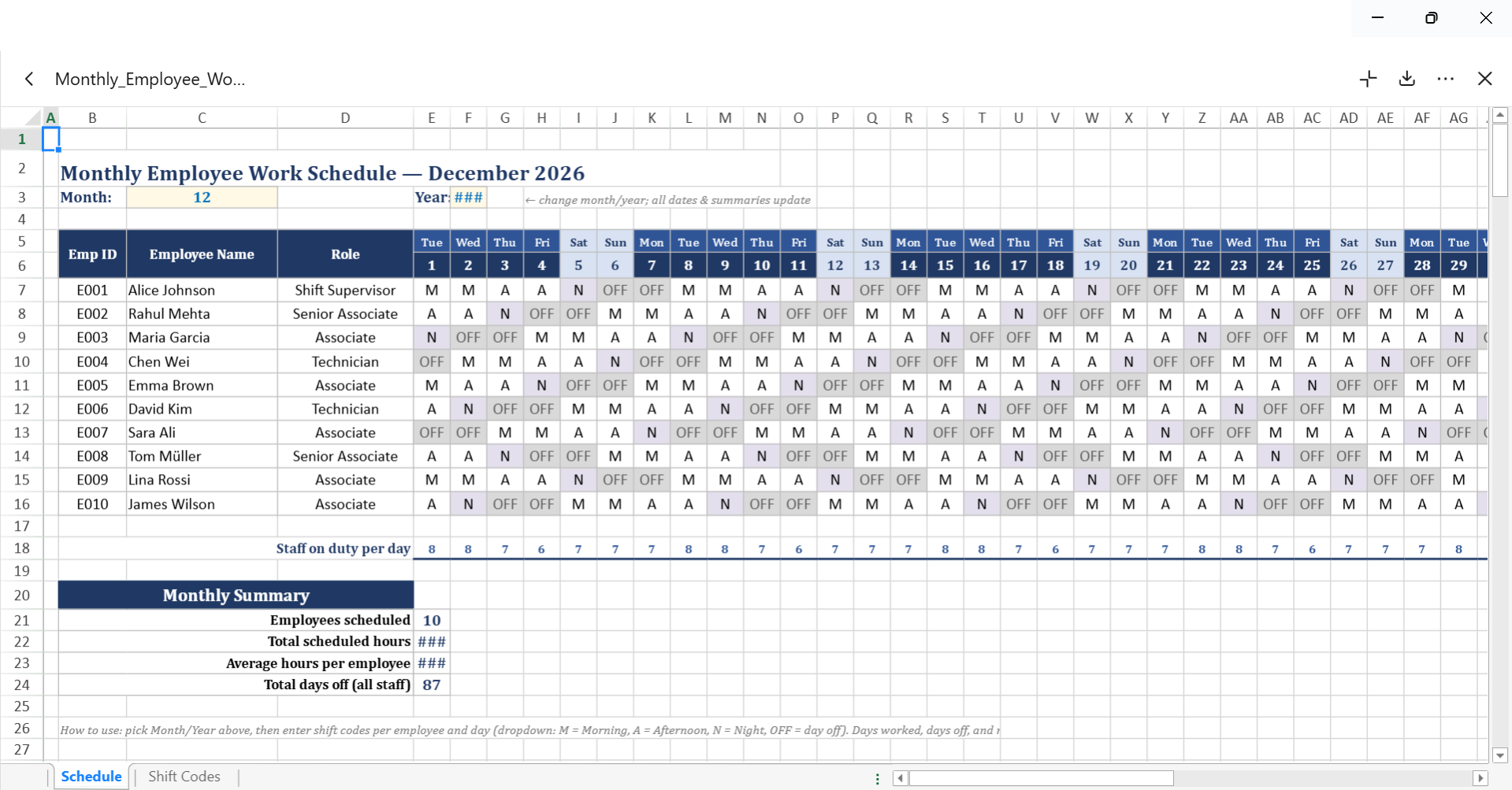
Excel形式の従業員向け月間勤務表テンプレートには、1か月分の従業員の配置、シフト時間、休暇日が表示されます。繁忙期や休日、事前に予定されている休暇に合わせて、管理者が必要な人員を配置するのに役立ちます。また、従業員ごとの予定勤務時間を一覧で把握できるため、必要な人員を確保し、シフトの欠員を防ぎやすくなります。
使い方
ステップ1:プロンプトを入力する
Kimi Sheetsを開き、対象月、従業員情報、シフト時間、週ごとの休日、休暇情報を入力します。
プロンプト:
ステップ2:AIでテンプレートを作成する
Kimi Sheetsが情報を月間カレンダーに整理し、従業員情報、割り当てられたシフト、勤務時間をそれぞれ別の欄にまとめます。
ステップ3:テンプレートを確認してエクスポートする
必要な日付に従業員を割り当て、休日と承認済みの休暇を記入し、月間勤務時間が正しいことを確認します。スプレッドシートをエクスポートし、従業員に勤務表を配布します。
従業員シフト表
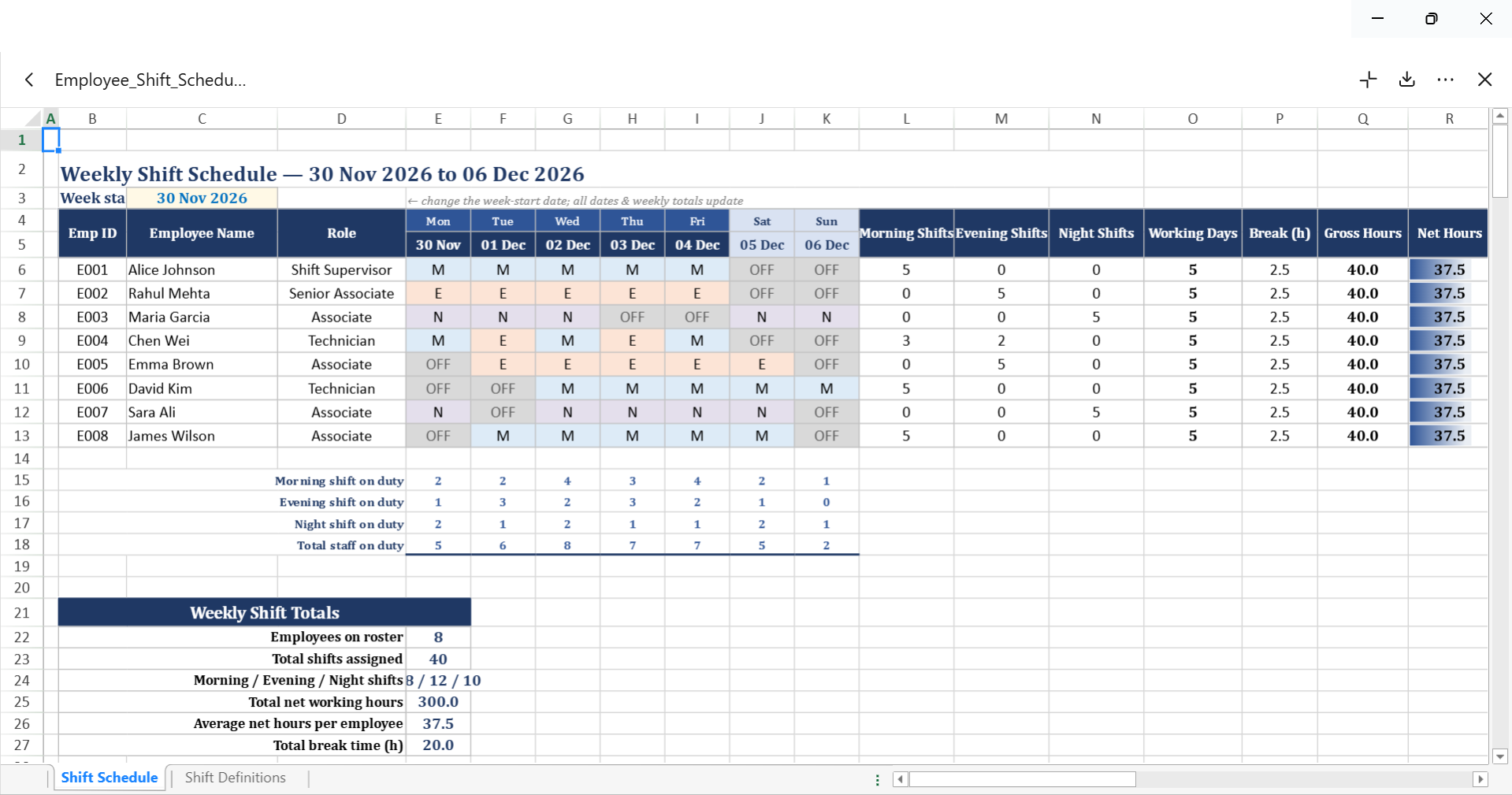
従業員シフト表では、勤務時間を朝番、夕番、夜勤などの時間帯に分けます。各時間帯を担当する従業員と、その勤務開始・終了時刻を一覧で確認できます。このExcel形式の従業員勤務時間表テンプレートを使えば、1日を通して必要な人員を確保し、業務を円滑に進められます。
使い方
ステップ1:プロンプトを入力する
Kimi Sheetsを開き、従業員数、シフト区分、勤務時間、各時間帯に必要な人数を入力します。
プロンプト:
ステップ2:AIでテンプレートを作成する
Kimi Sheetsが各シフトと担当従業員を分け、情報を見やすい表に整理します。
ステップ3:テンプレートを確認してエクスポートする
各時間帯に従業員名を入力し、勤務時間の重複がないか、すべてのシフトで必要な人数が確保されているかを確認します。完成したシートをExcel形式でエクスポートします。
交代制シフト表
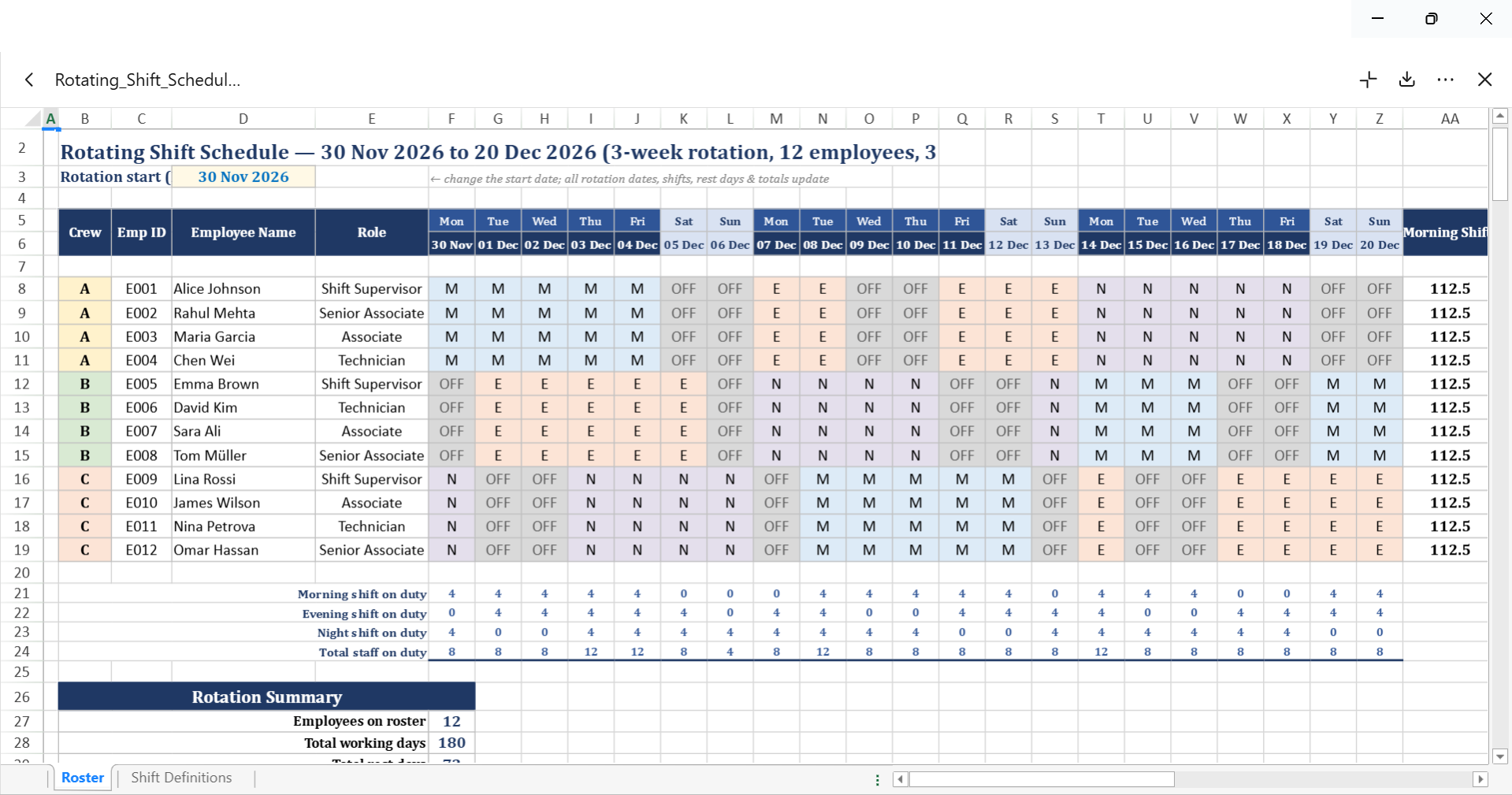
交代制シフト表では、あらかじめ決めた周期に沿って従業員を異なる時間帯に割り当て、朝番、夕番、夜勤を交代で担当できるようにします。Excel形式の従業員向け日別勤務表テンプレートを使えば、管理者はこうした交代制シフトを編成し、従業員ごとの勤務時間を把握しながら、1日を通して安定したサービス提供に必要な人員を確保できます。
使い方
ステップ1:プロンプトを入力する
Kimi Sheetsを開き、従業員がシフトを交代する頻度、対象となる時間帯、各従業員の休日日数を入力します。
プロンプト:
ステップ2:AIでテンプレートを生成する
Kimi Sheetsが指定された内容を整理し、各従業員がいつ別のシフトに移るかを示す表を作成します。
ステップ3:テンプレートを確認してエクスポートする
各従業員に適切な休みが割り当てられているか、各時間帯の人員が十分かを確認します。割り当てを修正してから、Excelファイルをエクスポートします。
パート従業員の勤務表
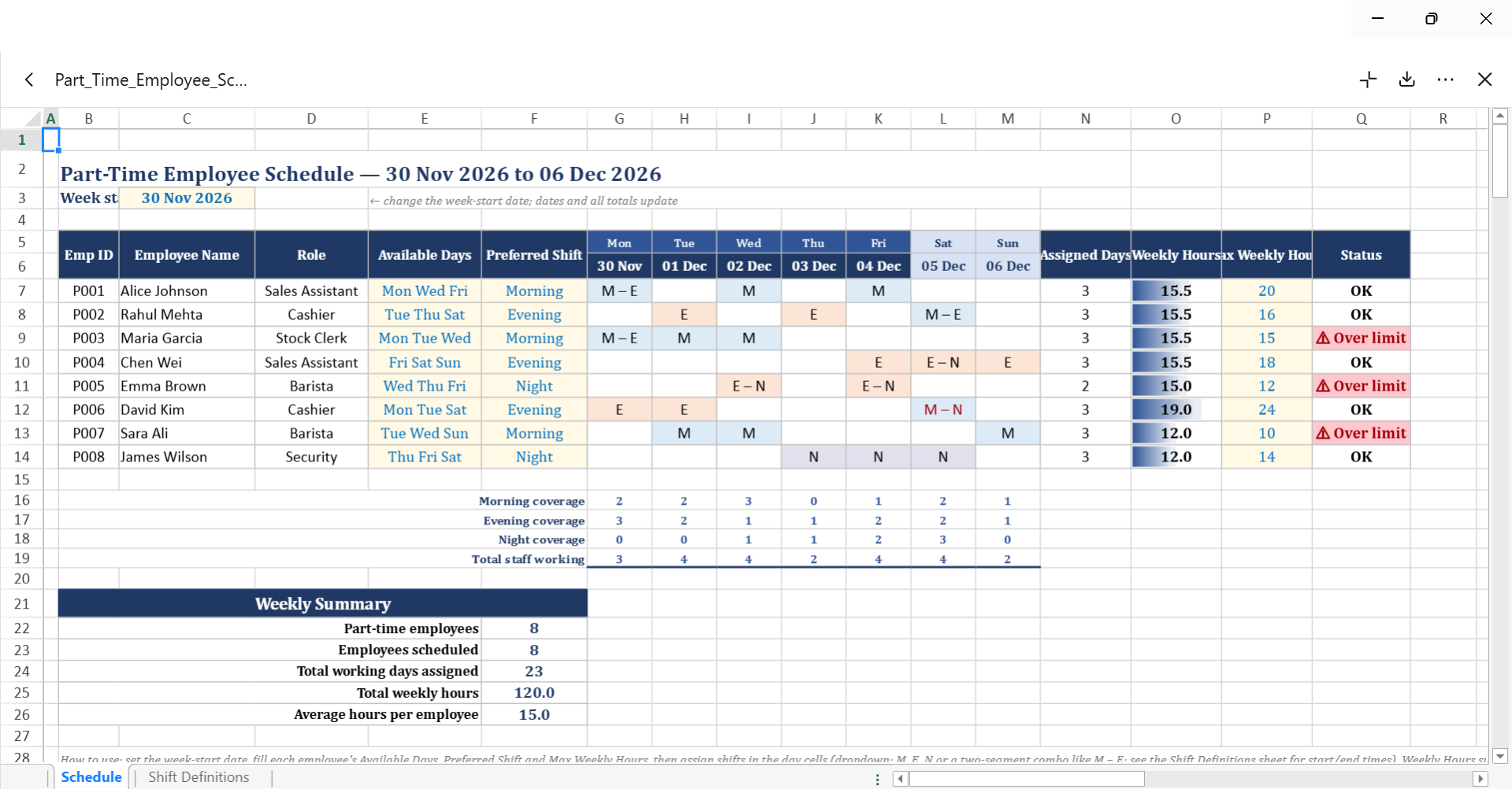
パートタイム従業員の勤務表には、フルタイム従業員より勤務時間が短いスタッフに割り当てる勤務日と勤務時間を記載します。勤務可能な日時、シフト時間、週の勤務時間上限をまとめることで、管理者が適切な勤務を割り当てやすくなります。小売店、飲食店、カスタマーサービス部門など、人員配置を柔軟に調整する必要がある事業に適しています。
使い方
ステップ1:プロンプトを入力する
Kimi Sheetsを開き、従業員名、勤務可能な曜日、希望するシフト、週の最大勤務時間を入力します。
プロンプト:
ステップ2:AIでテンプレートを生成する
Kimi Sheetsが情報を整理し、従業員が勤務可能な日時、割り当てられたシフト、週の勤務時間上限をそれぞれ記入できるスプレッドシートを作成します。
ステップ3:テンプレートを確認してエクスポートする
実際のシフト割り当てを入力し、各従業員が勤務可能な日時と照らし合わせます。日程の重複や不整合を修正してから、従業員が確認できるようにExcelファイルをエクスポートします。
従業員の勤務可能時間表
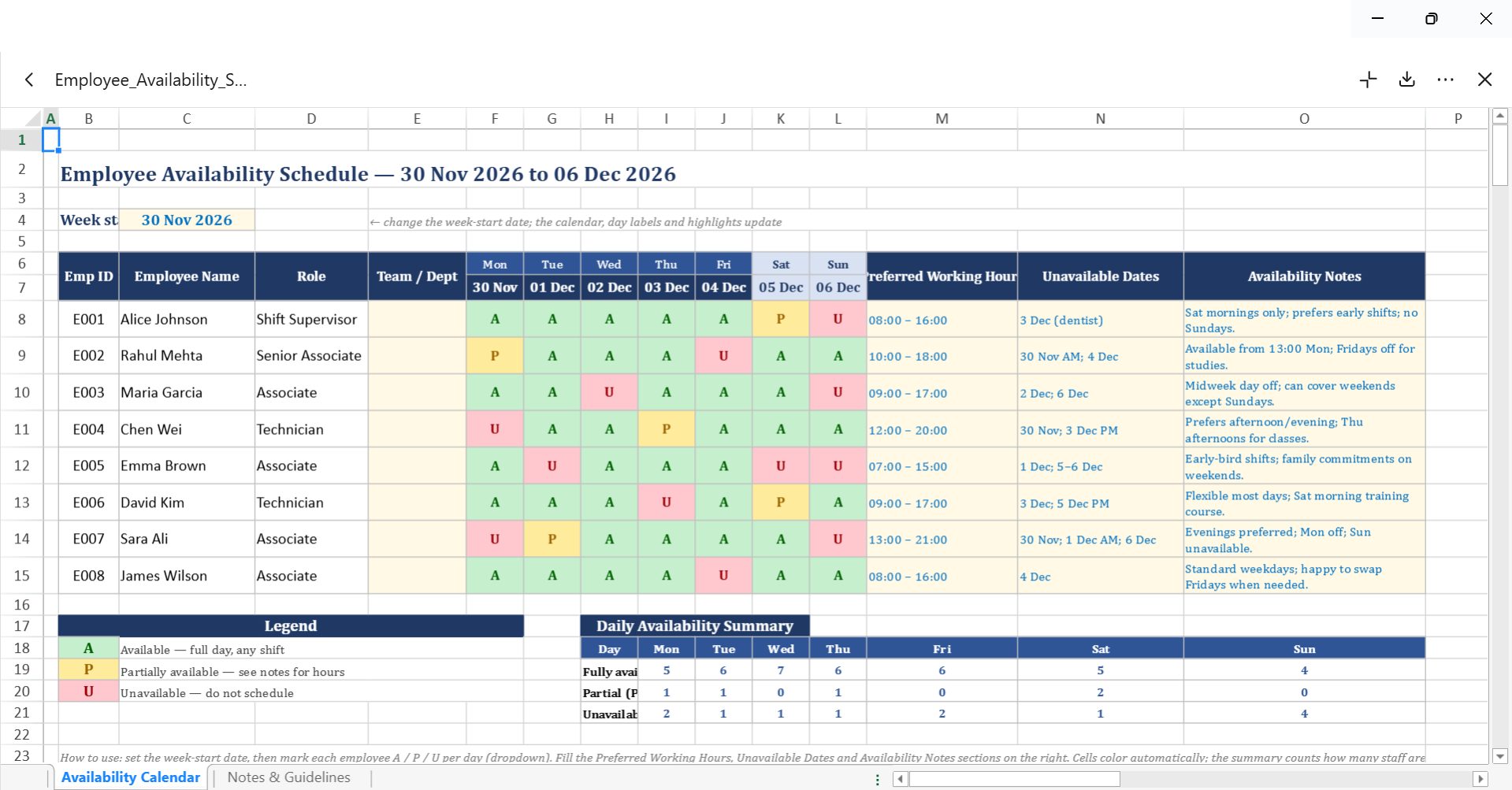
従業員の勤務可能時間表には、各メンバーが勤務できる曜日と時間帯を記載します。管理者はこの表を使って従業員の希望と業務上の人員需要を調整し、必要な人員を事前に確保するとともに、勤務できない従業員がいることによる直前の変更を減らせます。
使い方
ステップ1:プロンプトを入力する
Kimi Sheetsを開き、従業員一覧、勤務の希望、勤務可能な時間帯、休暇の予定を入力します。
プロンプト:
ステップ2:AIでテンプレートを生成する
Kimi Sheetsが、各従業員の空いている曜日と希望する勤務時間を個別に記入できる週間勤務可能時間表を作成します。
ステップ3:テンプレートを確認してエクスポートする
勤務できない時間帯を指定し、従業員情報に漏れがないか、内容が正しいかを確認します。シフトを割り当てる際に使用できるよう、スプレッドシートをエクスポートします。
4勤4休の勤務シフト
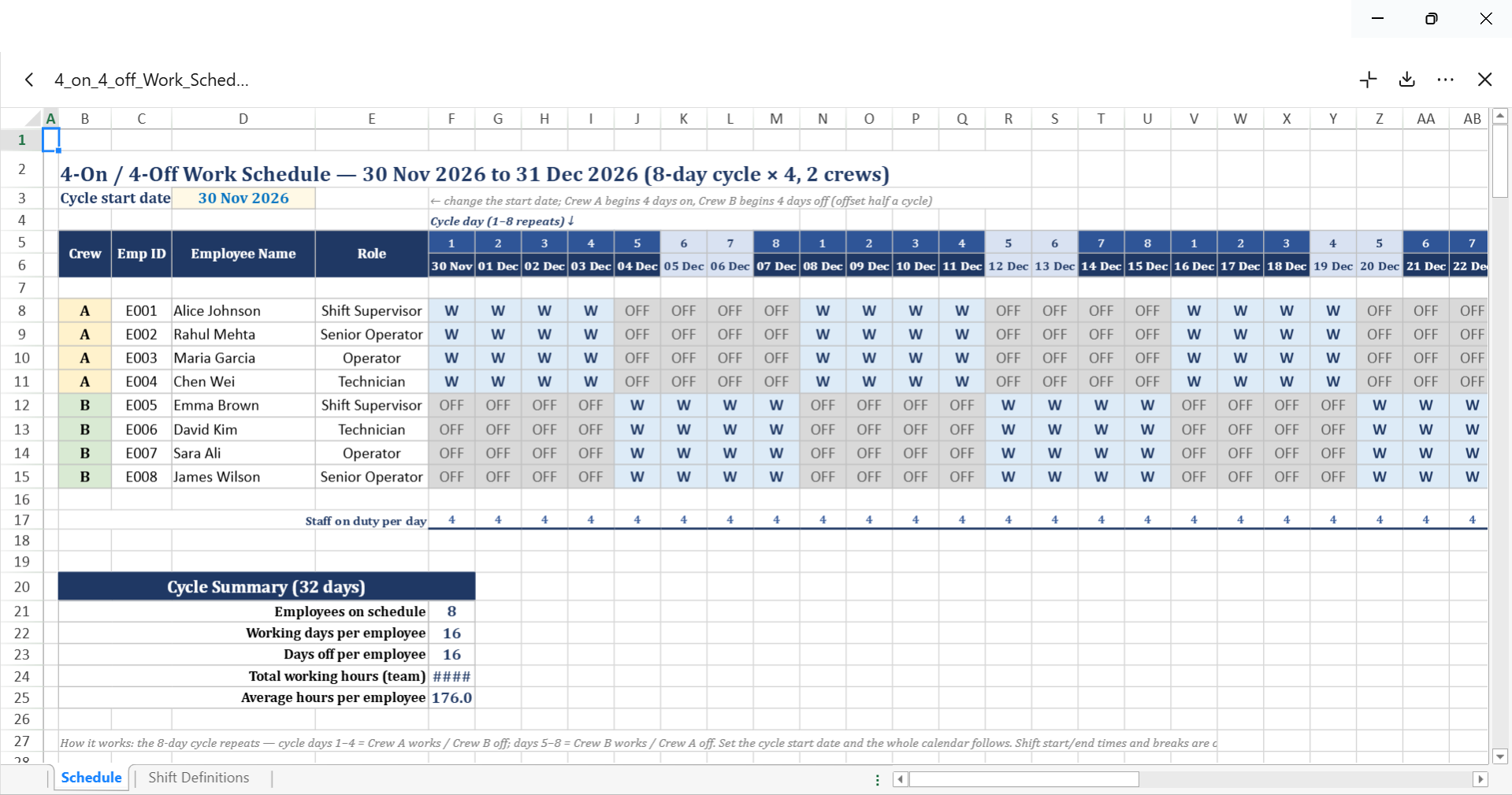
4勤4休の勤務シフトでは、従業員の勤務を、4日間の勤務とそれに続く4日間の連続休暇からなるシンプルな8日周期で組みます。Excelの従業員勤務表テンプレートには、各メンバーの勤務日、勤務時間、休暇期間を記録できます。管理者はこれを使ってスタッフのローテーションを調整し、必要な人員を確保しながら、今後の勤務サイクルを効率よく計画できます。
使い方
ステップ1:プロンプトを入力
Kimi Sheetsを開き、8日間のローテーション、従業員情報、各シフトの時間、開始日を入力します。
プロンプト:
ステップ2:AIでテンプレートを生成
Kimi Sheetsが入力内容を8日間のカレンダーに変換し、従業員ごとに勤務日と休暇日を配置します。
ステップ3:テンプレートを確認してエクスポート
ローテーションの日付を確認し、勤務の重複があれば修正して、4日間の連続休暇が確保されていることを確認します。完成したスプレッドシートを職場で使用できるよう、Excel形式で保存します。
2-2-3勤務シフト
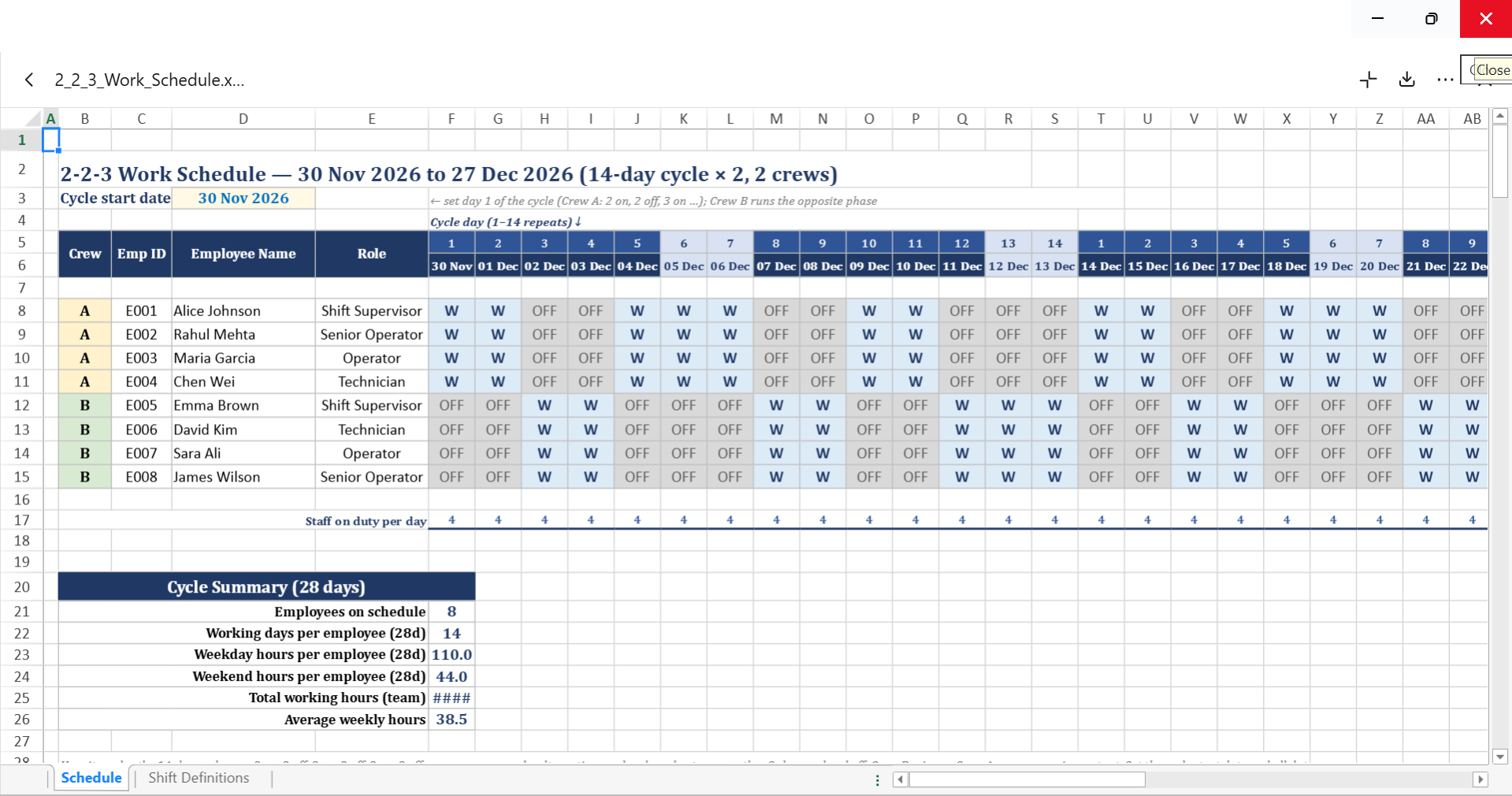
2-2-3勤務シフトでは、14日間のローテーションで従業員の勤務日と休暇日を割り振ります。2日間勤務して2日間休み、その後3日間勤務し、翌週はこのパターンを反転させます。シフト要員を確保しながら隔週で週末を休みにできるため、24時間稼働の職場で広く採用されています。
使い方
ステップ1:プロンプトを入力
Kimi Sheetsを開き、従業員名、勤務日、休暇期間、各シフトの時間を含む14日間の勤務スケジュールを入力します。
プロンプト:
ステップ2:AIでテンプレートを生成
Kimi Sheetsが2週間分の予定をカレンダーにまとめ、従業員ごとに交互に繰り返す勤務日と休暇日を表示します。
ステップ3:テンプレートを確認してエクスポート
2週間分の予定を比較し、ローテーションが正しいことを確認します。週末の勤務割り当てと総勤務時間を確認してから、スプレッドシートをExcelファイルとして保存します。
従業員の勤怠・勤務表
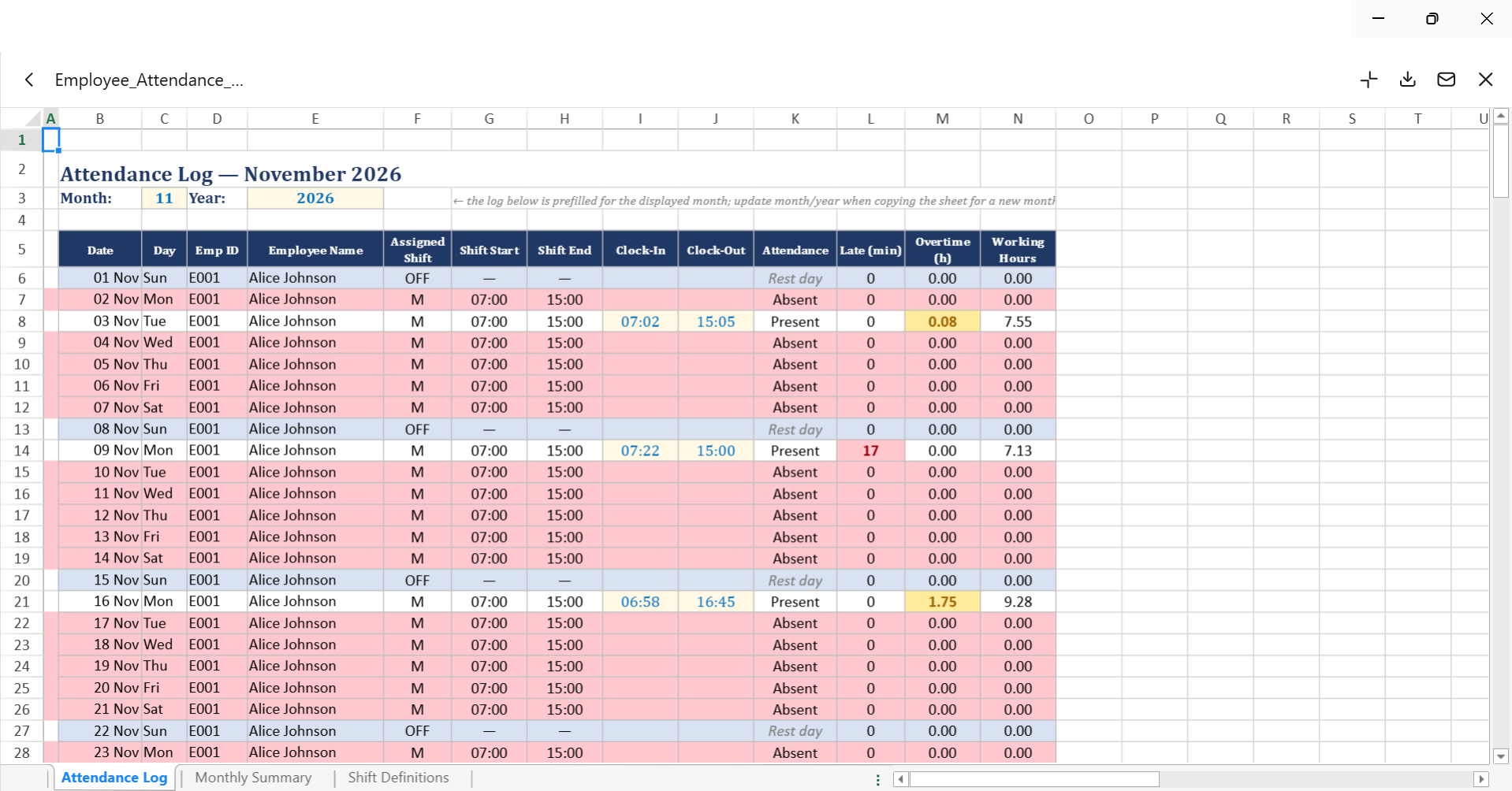
Excelの従業員勤怠・勤務表テンプレートでは、スタッフの勤務予定と日々の勤怠を一元管理し、予定勤務時間と実働時間の両方を記録できます。従業員情報、割り当てられたシフト、出退勤時刻、欠勤、遅刻、残業を記録します。管理者は予定勤務時間と実際の勤怠を比較し、繰り返し発生する勤怠上の問題を把握できるほか、給与計算や月次の人員状況確認に必要な正確な記録を維持できます。
使い方
ステップ1:プロンプトを入力
Kimi Sheetsを開き、スプレッドシートに必要な従業員情報、予定シフト、勤怠日、出退勤時刻、残業記録を入力します。
プロンプト:
ステップ2:AIでテンプレートを生成
Kimi Sheetsは、シフトの割り当てと勤怠項目をスプレッドシートに整理し、月ごとの勤怠集計を別のセクションにまとめます。
ステップ3:テンプレートを確認してエクスポートする
日々の勤怠実績を入力し、実働時間と予定シフトを比較して、残業や欠勤の記録を確認します。完成したブックは、給与計算や従業員記録用にエクスポートします。
部門別の従業員勤務表
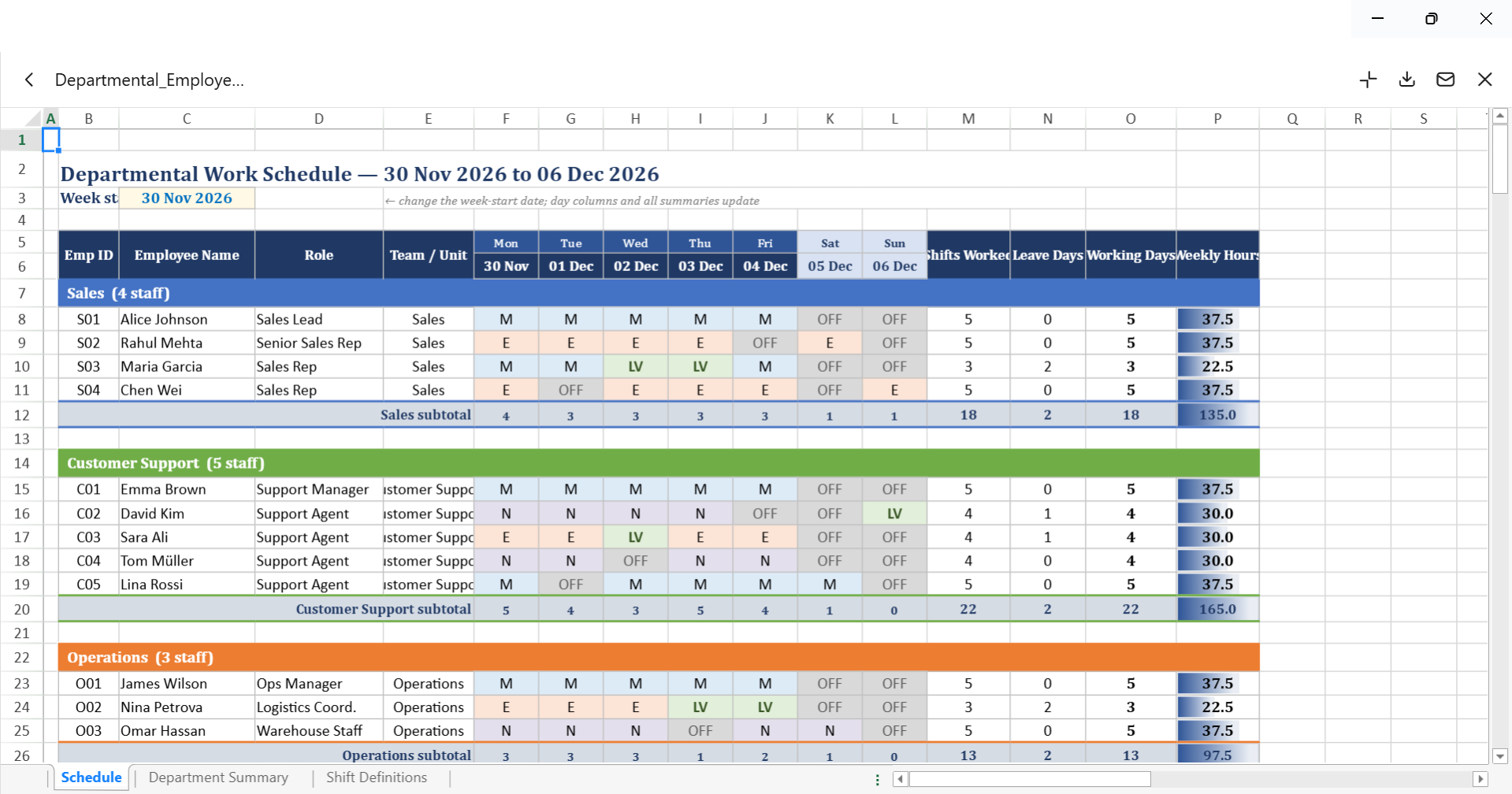
部門別の従業員勤務表では、営業、財務、業務、カスタマーサポートなどの事業部門ごとに人員配置を分けて管理します。各部門の従業員、指定シフト、勤務時間、出勤予定日を記録できます。Excelの従業員勤務時間テンプレートを使えば、部門責任者は必要な人員数を把握し、部門間の業務を調整しながら、運営上のニーズに応じて従業員を配置できます。
使い方
ステップ1:プロンプトを入力する
Kimi Sheetsを起動し、個別の勤務表が必要な部門名を入力します。従業員名、職務、割り当てるシフト、週の勤務時間も含めます。
プロンプト:
ステップ2:AIにテンプレートを生成させる
Kimi Sheetsは、全従業員を1つの共通リストにまとめるのではなく、所属チームごとにグループ化した部門別のレイアウトを作成します。
ステップ3:テンプレートを確認してエクスポートする
部門間で人員配置を比較し、シフトが重複しているチームや人員が不足しているチームを特定して、必要な変更を加えます。部門責任者に勤務表を配布するため、ブックをエクスポートします。
従業員勤務表の作成にKimi Sheetsを使う理由
AI ExcelエージェントであるKimi Sheetsには、スプレッドシートの作成を簡単にし、管理者が従業員の勤務スケジュールをより柔軟に管理できる便利な機能があります。実用的な選択肢となる主な機能は次のとおりです。
簡単な指示から従業員勤務表を生成: 従業員名、勤務日、シフト時間、部門など、勤務スケジュールの要件を入力します。Kimi Sheetsがその指示を構造化されたExcel勤務表に変換するため、手作業での初期設定を減らせます。
Excel数式で勤務時間の計算を自動化: 1日および1週間の勤務時間、シフト総数、残業時間などを計算する数式を生成します。業務量を把握しやすくなり、繰り返し行う計算を減らせます。
複数の従業員勤務表をワークシートで管理: 連携したワークシートを使い、従業員別、部門別、月別に勤務表を整理します。関連データが変更されると、連携する計算結果や集計も自動更新できるため、大規模な勤務計画も管理しやすくなります。
勤怠・勤務スケジュールデータを整理: 既存の従業員記録をアップロードし、AIによるデータクリーニングで形式を統一し、従業員情報を整理して重複データを削除します。勤務スケジュールと勤怠の記録を一貫した状態で管理できます。
人員配置と勤務パターンを可視化: 勤務スケジュールデータをグラフ、集計表、操作可能なダッシュボードに変換します。勤務時間、シフトの配分、人員配置の傾向を確認することで、勤務スケジュールの空白を特定し、人員計画に役立てられます。
従業員勤務表を作成する際のポイント
従業員の勤務スケジュールを組む際は、業務量の変化、従業員の勤務可能時間、運営上の要件を考慮して慎重に計画する必要があります。以下では、管理者が無理のない勤務表を作成し、シフト変更に対応しながら、日々の業務を円滑に進めるための実践的なポイントを紹介します。
必要な人員数を見極める
従業員を割り当てる前に、各部門の業務内容、営業時間、想定される業務量を確認します。たとえば、小売店では週末に多くの従業員が必要になる一方、サポートチームでは朝から夜まで対応できる人員配置が必要になる場合があります。
従業員の勤務可能状況を考慮する
勤務表を作成する前に、従業員が勤務できる日、希望シフト、予定している休暇を確認します。この情報を必要な勤務時間と照らし合わせ、既存の予定と重複したり、合意済みの勤務時間の上限を超えたりしないように割り当てます。
シフトを公平に割り当てる
週末勤務、夜勤、希望者の少ない時間帯の勤務は、対応可能な従業員の間で交代制にします。過去の割り当てを記録し、特定のメンバーに負担の大きいシフトが繰り返し割り当てられないようにします。
十分な休息時間を確保する
従業員の勤務終了時刻から次の勤務開始時刻まで、十分な間隔があるか確認します。休息時間が足りない連続勤務は避け、食事休憩、週ごとの休日、適用される職場規則も考慮してください。
急な変更に備える
病欠や緊急休暇が発生した際に、必要不可欠な業務を代行できる従業員を確認しておきます。代替シフト案を用意し、担当が変わるたびに関係するチームメンバーへ知らせてください。
勤務表を事前に確認・共有する
勤務表を公開する前に、各シフトの人員配置、担当の重複、残業、週の総労働時間を確認します。従業員が通勤手段や私用の予定、シフト交代を調整できるよう、確定した勤務表は余裕を持って共有してください。
まとめ
使いやすい従業員勤務表は、決まった形式に当てはめるのではなく、職場の運営方法に合わせて作ることが大切です。シンプルな週間勤務表で足りるチームもあれば、交代制勤務、勤怠、部署ごとの業務について詳しい記録が必要なチームもあります。従業員に合ったテンプレートを選び、事業の成長に応じて調整してください。Kimi Sheetsでは、必要な列、勤務パターン、計算方法に合わせて、Excel形式の従業員勤務表テンプレートを作成することもできます。




