
明確な計画がなければ、タスクや期限、会議の管理はすぐに煩雑になります。Excelのスケジュールテンプレートを使えば整理できますが、ゼロから作るには多くの時間がかかります。日付の設定、行の書式設定、レイアウトの調整だけでも、それ自体が手間になりがちです。この記事では、仕事や勉強、日常生活ですぐに使える10種類のExcelスケジュールテンプレートと、独自のテンプレートを数分で作るための簡単な手順を紹介します。
10種類のExcelスケジュールテンプレートの概要
Kimi Sheetsを使えば、シンプルな日次ToDoリストから詳細なプロジェクト工程表まで、さまざまなExcelスケジュールテンプレートを作成できます。以下の表では、計画の目的に合った形式を選べるよう、実用的な10種類のスケジュール例と、その用途、主な機能を紹介します。
| テンプレート | 対象者 | 主な用途 | 適した場面 |
|---|---|---|---|
| 日次スケジュールテンプレート | 個人およびビジネスパーソン | 毎日のタスク、時間帯、優先順位、メモを整理します。 | 1日の予定を時間単位で立てる場合 |
| 週間スケジュールテンプレート | 学生、会社員、個人 | 1週間の仕事、授業、トレーニング、個人の予定を立てます。 | 1週間分のタスクや予定を計画する場合 |
| 月間スケジュールテンプレート | 個人およびチーム | 月間のイベント、予定、期限、重要な日付を管理します。 | 長期的な計画や重要な日付を管理する場合 |
| 従業員勤務表テンプレート | マネージャーおよびチームリーダー | 従業員のシフトを割り当て、勤務時間を把握し、必要な人員を確保します。 | チームの人員配置を管理するマネージャー |
| 学生向け学習スケジュールテンプレート | 学生 | 学習時間、科目、課題、試験、休憩を整理します。 | プロジェクトの各段階と期限の管理 |
| プロジェクトスケジュールのテンプレート | プロジェクトマネージャーとチーム | プロジェクトのタスク、期限、担当者、進捗を管理します。 | 学生と教員 |
| 授業スケジュールのテンプレート | 学生と教員 | 授業時間、科目、担当教員、教室を整理します。 | リモートチームとハイブリッドチーム |
| 交代勤務スケジュールのテンプレート | 管理者とシフト勤務のチーム | 交代制シフト、従業員の配置、予定休を管理します。 | 会議と顧客との通話の予約 |
| コンテンツカレンダーのテンプレート | コンテンツ制作者とマーケティングチーム | コンテンツのテーマ、公開日、掲載先、作成者、進行状況を計画・管理します。 | マーケティングチームとコンテンツチーム |
| イベント企画スケジュールテンプレート | イベントプランナーおよび運営担当者 | イベントのタスク、期限、業者、予算、進捗を一元管理します。 | イベント、ローンチ、祝賀会などを企画・運営する場合 |
時間管理に役立つ10種類のExcelスケジュールテンプレート
計画が変わるたびに更新できてこそ、スケジュールは役に立ちます。しかし、新しいタスクの追加や期限の変更のたびに行や列を手作業で組み直すのは大変です。AI ExcelエージェントのKimi Sheetsなら、簡単なテキストプロンプトから、すぐに使えるテンプレートを作成できるため、その手間を省けます。計画が変わったときも、変更内容を伝えるだけでファイルを調整できます。ここでは、時間の管理方法に合わせてKimi Sheetsで作成できる、10種類のExcelスケジュール工程表テンプレートを紹介します。
日次スケジュールテンプレート
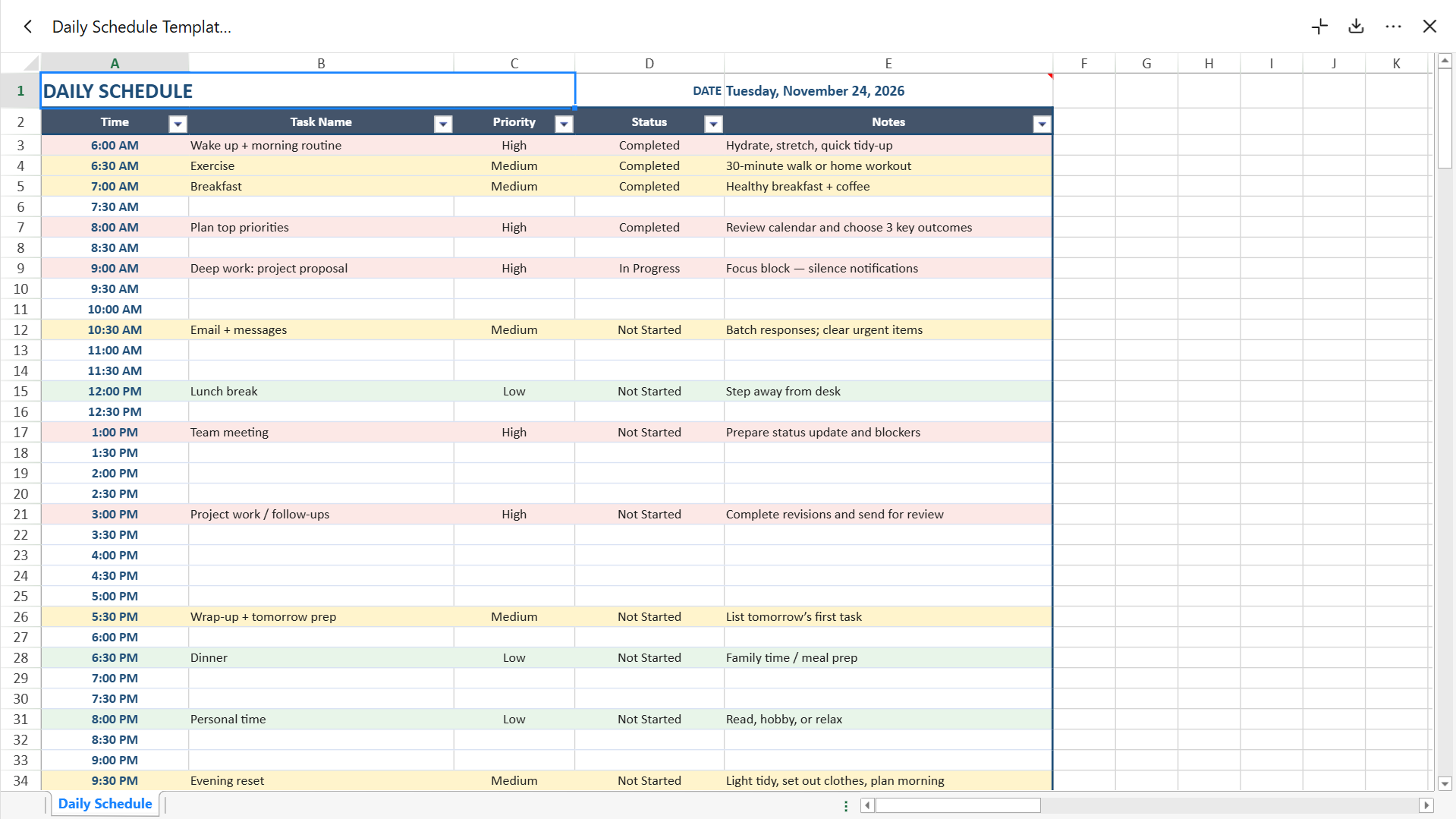
日次Excelスケジュールテンプレートでは、1日を時間帯ごとに区切るため、次に何をするかが明確になります。勤務時間、予定、個人的なタスクを1か所で管理するのに便利です。1時間単位で計画すれば、空き時間を見つけやすくなり、予定の詰め込みすぎも防げます。
使い方
ステップ1:プロンプトを入力する
Kimi Sheetsを開き、時間帯、タスク名、優先度、メモ欄など、作成したい日次スケジュールの内容を記述します。
プロンプト:
ステップ2:AIにテンプレートを生成させる
AIに毎日の予定表を作成してもらいます。時間枠が長すぎたり短すぎたりする場合は、プロンプトを調整して時間間隔を変えるか、列を追加してください。
ステップ3:テンプレートを確認してエクスポートする
時間枠が順番に並び、各タスクに十分なスペースがあることを確認します。問題がなければ、Excel形式でファイルをダウンロードしてください。
週間スケジュールテンプレート
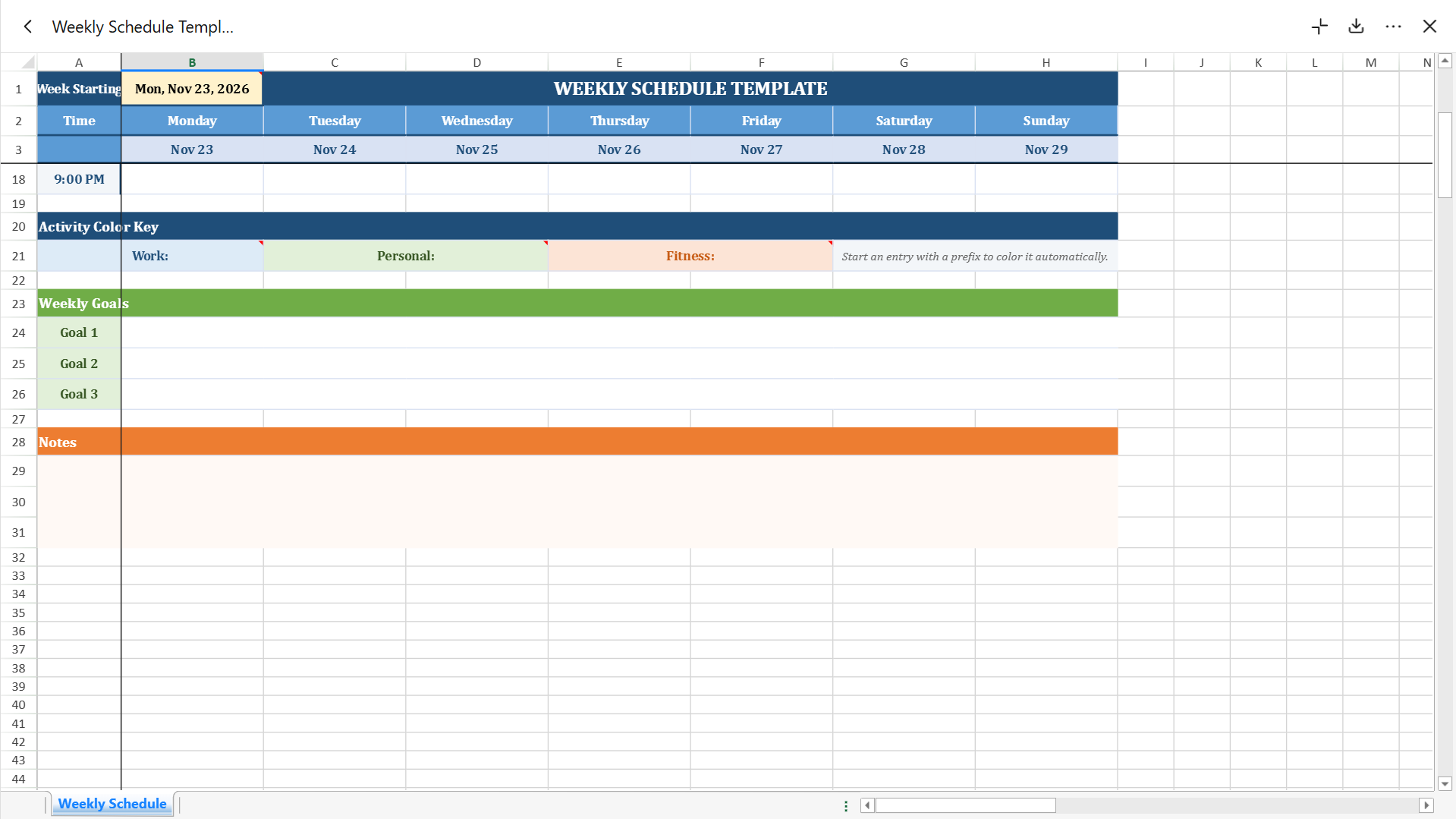
1週間の予定を広く見渡したいときは、7日間を横並びにした週間Excelスケジュールテンプレートが便利です。仕事や授業、運動、用事を一つも見落とすことなく、バランスよく組み込めます。1週間全体をひと目で確認できるため、作業量も均等に配分しやすくなります。
使い方
ステップ1:プロンプトを入力する
Kimi Sheetsを開き、7日間を列、時間枠やタスクのカテゴリーを行に配置するなど、必要な週間レイアウトを説明します。
プロンプト:
ステップ2:AIでテンプレートを生成する
AIに週間スケジュールを作成してもらいます。週末を含める、色分けする、仕事と私用のタスクを分けるといった調整が必要な場合は、追加のプロンプトで指定してください。
ステップ3:テンプレートを確認してエクスポートする
各曜日が正しく揃い、全体を見やすいレイアウトになっていることを確認します。完成したスケジュールをExcelファイルとしてエクスポートしてください。
月間スケジュールテンプレート
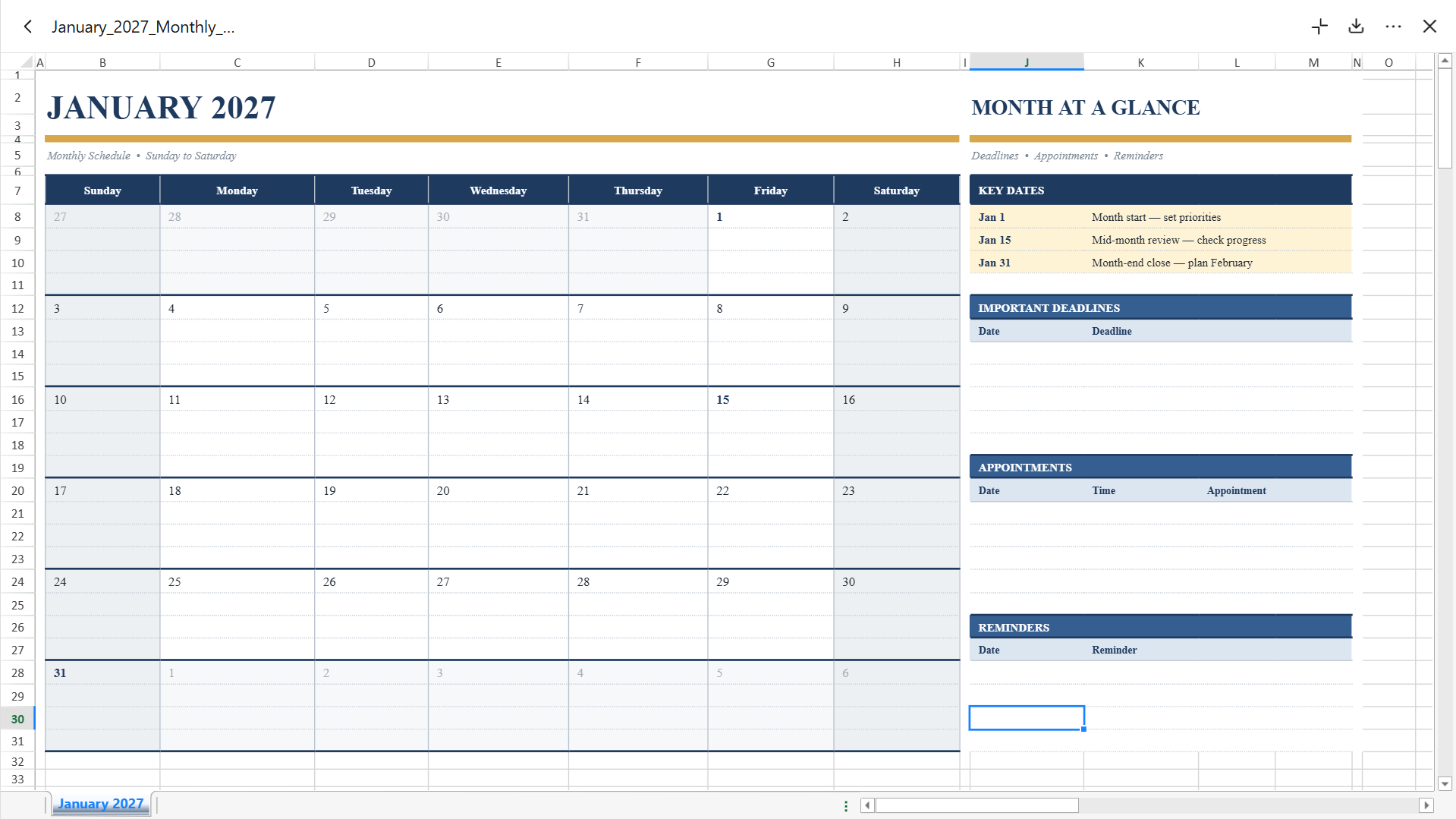
月間Excelスケジュールテンプレートなら、1か月分の期限やイベント、重要な日付をまとめて把握できます。請求の支払日やプロジェクトの節目、今後の旅行などを管理し、先の予定を立てる際に役立ちます。すべてを一つのカレンダーで確認できるため、重要な日付を見落としにくくなります。
使い方
ステップ1:プロンプトを入力する
Kimi Sheetsを開き、対象の月、日付の配置、イベント名、期限を記入するスペースなど、必要な月間カレンダーについて説明します。
プロンプト:
ステップ2:AIでテンプレートを生成する
説明した内容をもとに、AIに月間カレンダーを作成してもらいます。重要な日付が見つけにくい場合は、色や太字で強調するよう指示してください。
ステップ3:テンプレートを確認してエクスポートする
日付と曜日が正しく対応し、イベントが所定の位置に入っていることを確認します。完了したら、カレンダーをExcel形式でダウンロードしてください。
従業員勤務表テンプレート
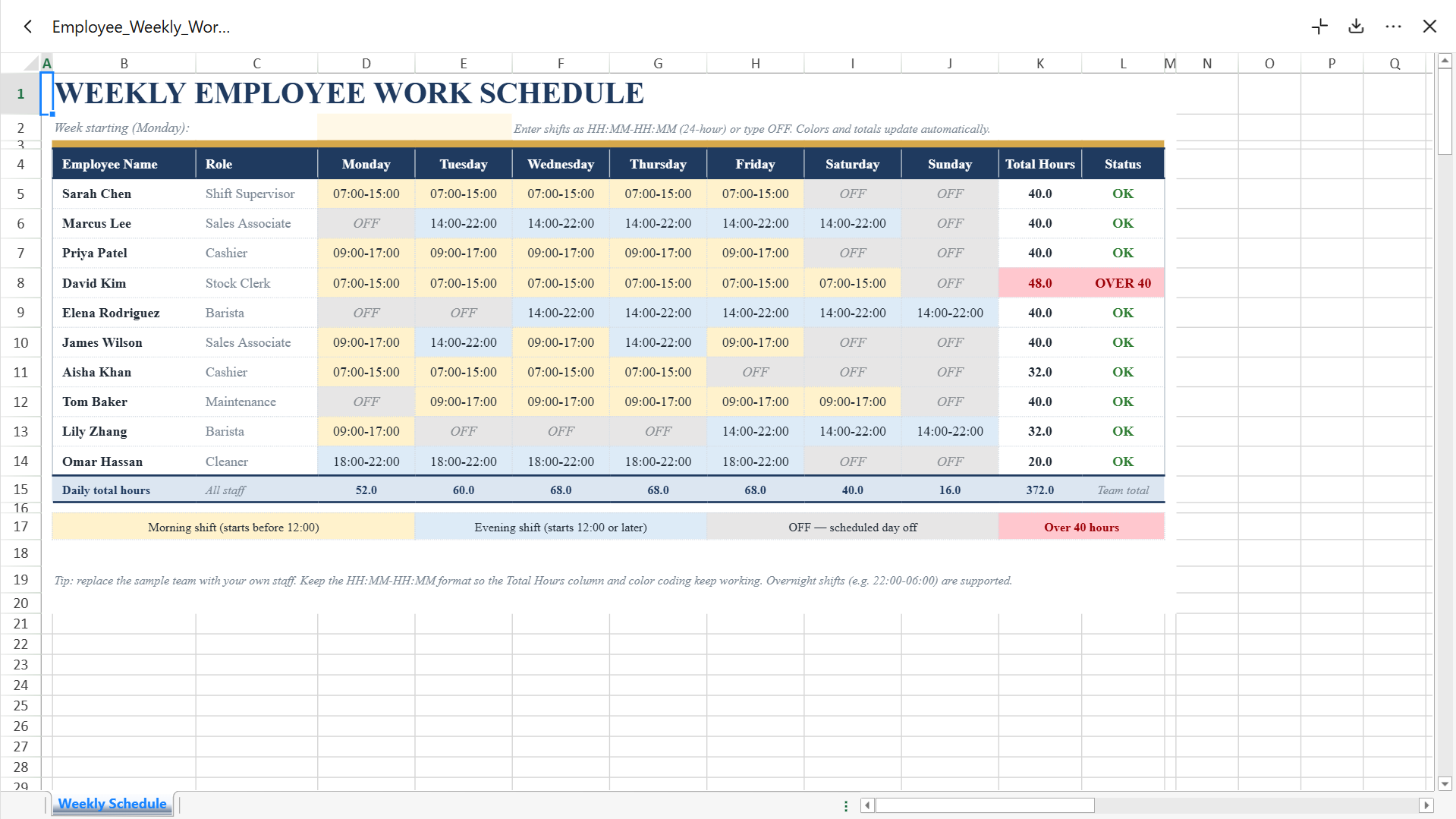
従業員向けの月間Excel勤務表テンプレートでは、各チームメンバーのシフト、勤務日、担当業務を見やすい表で確認できます。管理者は、繁忙時間帯に必要な人員を確保し、シフトの重複を防ぎ、総勤務時間を把握するために活用できます。従業員も勤務表で自分のシフトを確認し、変更内容を把握できます。
使い方
ステップ1:プロンプトを入力する
Kimi Sheetsを開き、作成したいチームの勤務スケジュールについて、従業員名、役割、シフト時間、勤務日、合計勤務時間の列を含めて入力します。
プロンプト:
ステップ2:AIにテンプレートを生成させる
AIにスタッフの勤務表を作成させます。残業時間の管理や週ごとの勤務時間の集計が必要な場合は、その詳細もプロンプトに追加します。
ステップ3:テンプレートを確認してエクスポートする
シフトが重複していないことと、合計勤務時間が正しく計算されていることを確認します。勤務表をExcelファイルとしてエクスポートし、チームで共有します。
学生向け学習スケジュールテンプレート
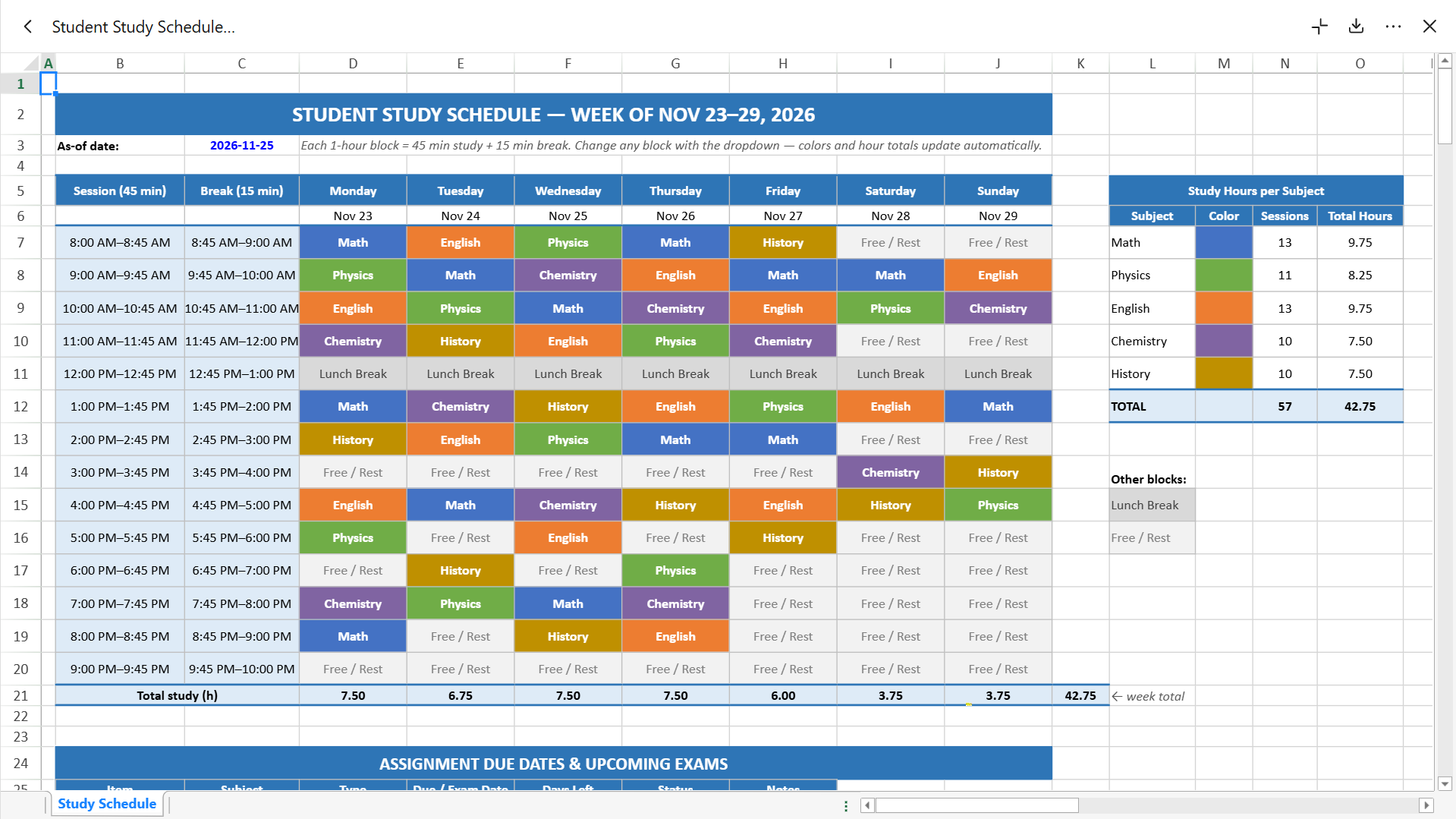
このテンプレートを使うと、科目の学習、課題、試験対策に充てる時間を分けて管理できます。毎日決まった学習時間を設ければ、直前に詰め込むよりも着実に学習を進めやすくなります。Excelのスケジュール管理テンプレートなら、休憩や自由時間も追加でき、無理のない生活リズムを保てます。
使い方
ステップ1:プロンプトを入力する
Kimi Sheetsを開き、科目、学習時間、課題の提出期限、試験日、休憩時間を含めて学習計画を入力します。
プロンプト:
ステップ2:AIにテンプレートを生成させる
AIに学習時間を整理させます。特定の科目により多くの時間が必要な場合は、プロンプトを更新し、1週間の時間配分を調整します。
ステップ3:テンプレートを確認してエクスポートする
無理なく実行でき、休息の時間も確保されているか計画を確認します。Excel形式でダウンロードし、いつでも確認できるようにしておきます。
プロジェクトスケジュールテンプレート
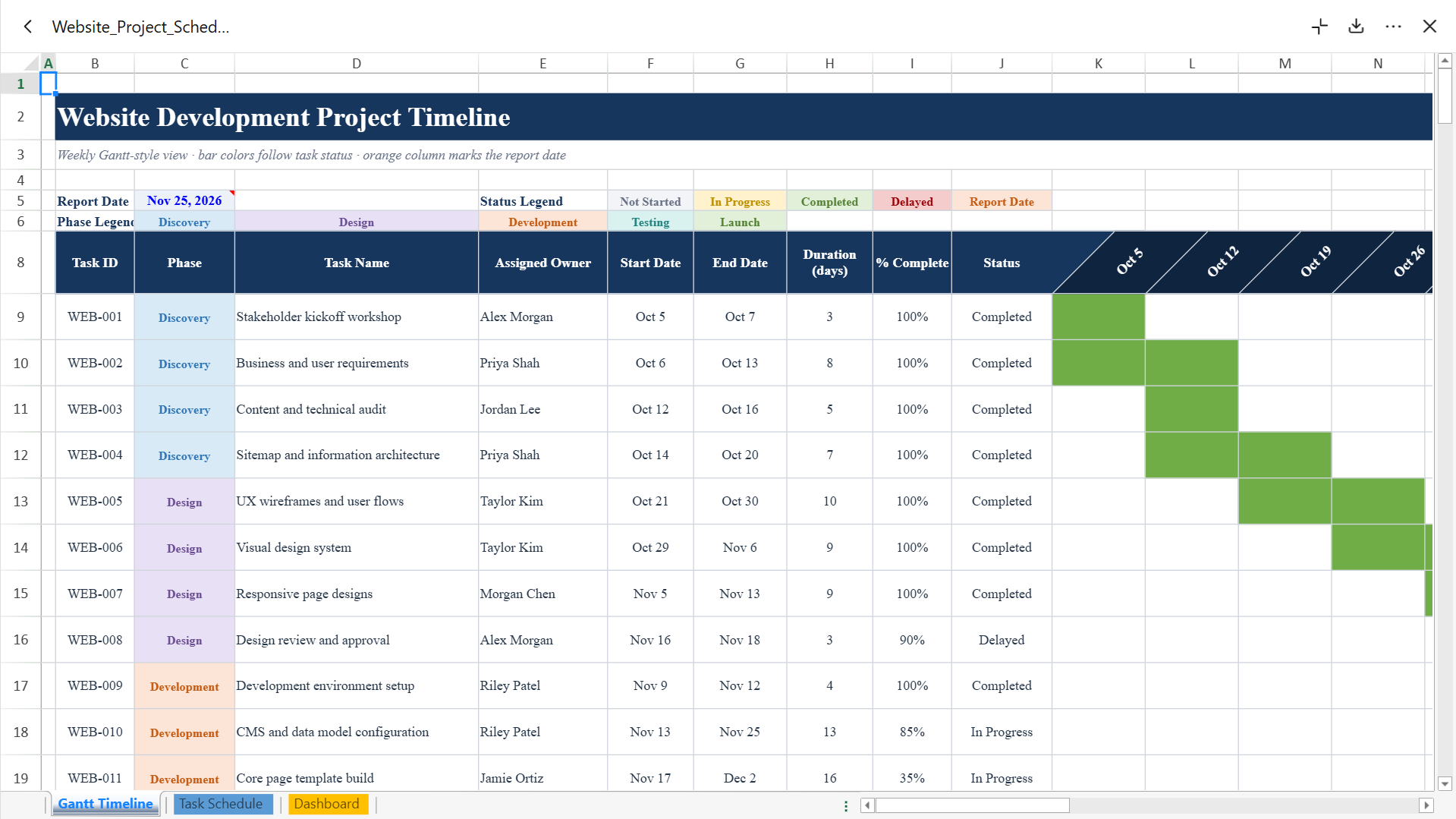
複数のタスクを管理するチーム向けのExcelプロジェクトスケジュールテンプレートには、各タスクの開始日、期限、担当メンバーを記載できます。時系列に整理されるため、タスクの順序や依存関係を把握しやすくなります。また、遅延の可能性を早期に特定し、プロジェクト全体に影響が及ぶ前に計画を調整できます。
使い方
ステップ1:プロンプトを入力する
Kimi Sheetsを開き、タスク名、開始日、終了日、担当者、所要期間、ステータスを含めてプロジェクトのスケジュールを入力します。
プロンプト:
ステップ2:AIにテンプレートを生成させる
AIにプロジェクトスケジュールを作成させます。進捗を視覚的に管理するには、完了率の列やタイムライン表示を追加するよう指示します。
ステップ3:テンプレートを確認してエクスポートする
タスクの日付が論理的な順序になっていることと、すべてのタスクに担当者が割り当てられていることを確認します。チームで利用できるよう、スケジュールをExcel形式でエクスポートします。
授業スケジュールテンプレート
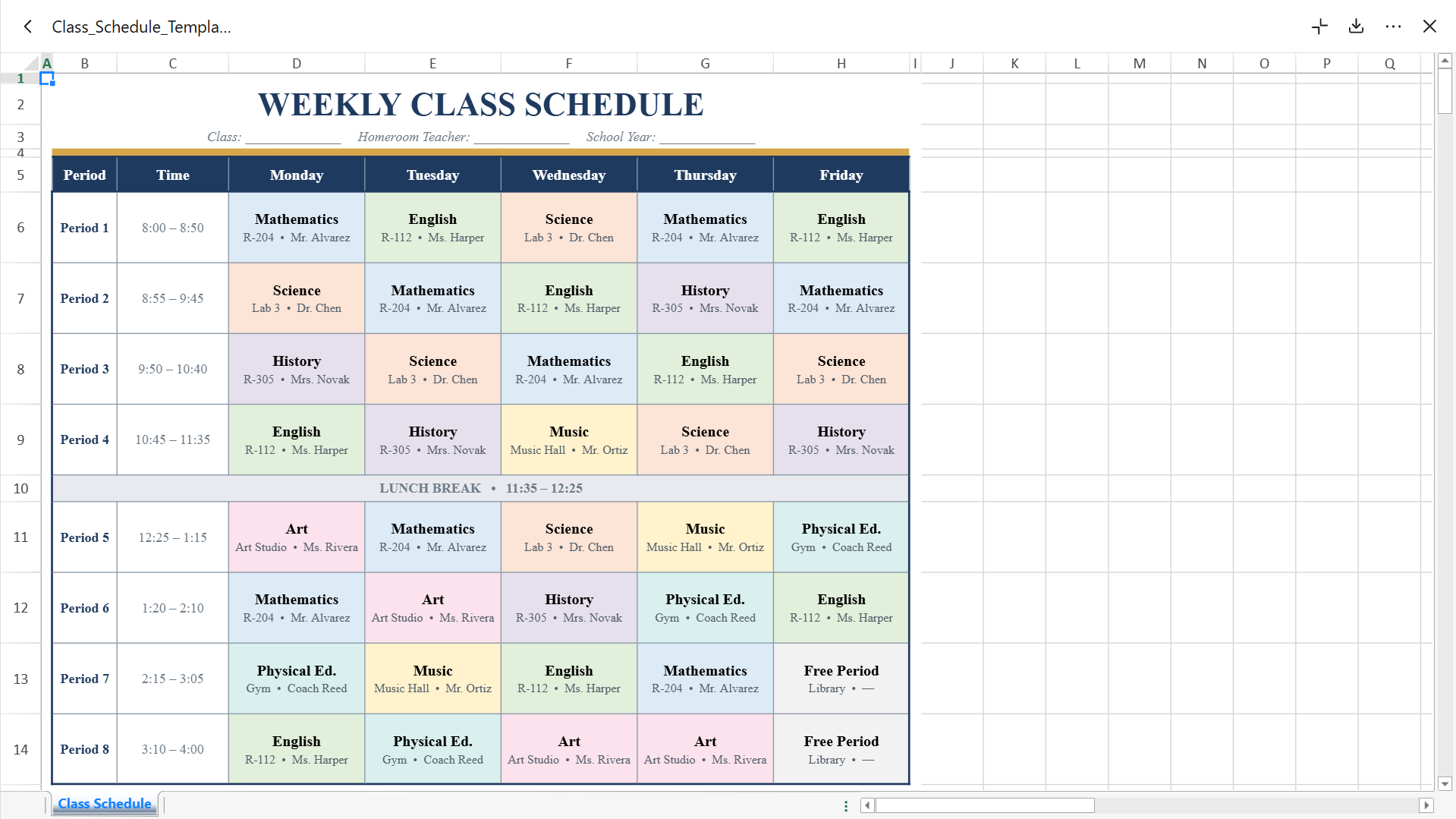
シンプルなExcelの授業スケジュールテンプレートは、上部に曜日、左側に時間帯を配置した週間時間割です。各セルには授業名のほか、教室番号や担当教員などの詳細を記載します。このレイアウトなら、学生も教員も1週間の授業予定をひと目で確認できます。
使い方
ステップ1:プロンプトを入力する
Kimi Sheetsを開き、上部に曜日、左側に時限を配置し、教室番号や担当教員などの詳細を含めて、時間割の内容を記述します。
プロンプト:
ステップ2:AIでテンプレートを生成する
AIに授業時間割を作成させます。科目ごとに色分けしたい場合や時限を追加したい場合は、プロンプトにその旨を記載します。
ステップ3:テンプレートを確認してエクスポートする
各授業が正しい時間枠に入り、表が見やすいことを確認します。時間割をExcelファイルとしてダウンロードします。
交代制シフト表テンプレート
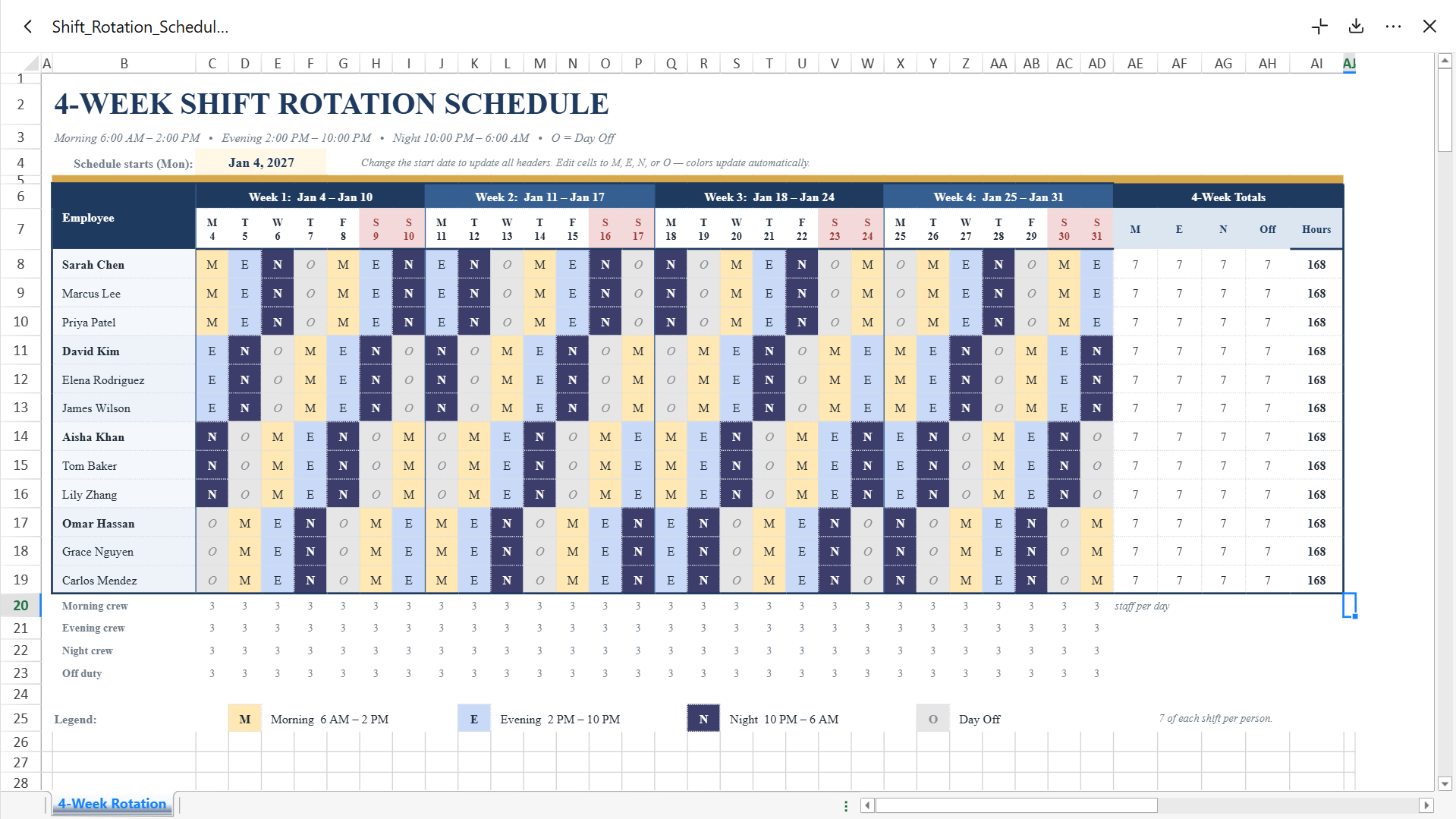
このテンプレートでは、従業員が早番、遅番、夜勤を順番に担当する繰り返しのサイクルを設定できます。このExcelシフト表テンプレートには、日付ごとに各従業員の名前と担当シフトが表示されます。ローテーションが自動的に繰り返されるため、勤務時間を公平に配分しながら、すべてのシフトを埋められます。
使い方
ステップ1:プロンプトを入力する
Kimi Sheetsを開き、従業員名、シフト区分、ローテーション周期、対象期間を含めて、希望するローテーションを記述します。
プロンプト:
ステップ2:AIでテンプレートを生成する
AIに交代制シフト表を作成させます。シフトが公平に配分されていない場合は、プロンプトを調整して周期やシフトの順番を変更します。
ステップ3:テンプレートを確認してエクスポートする
すべてのシフトが埋まっていることと、誤って連続で夜勤が割り当てられている人がいないことを確認します。交代制シフト表をExcel形式でエクスポートします。
コンテンツカレンダーテンプレート
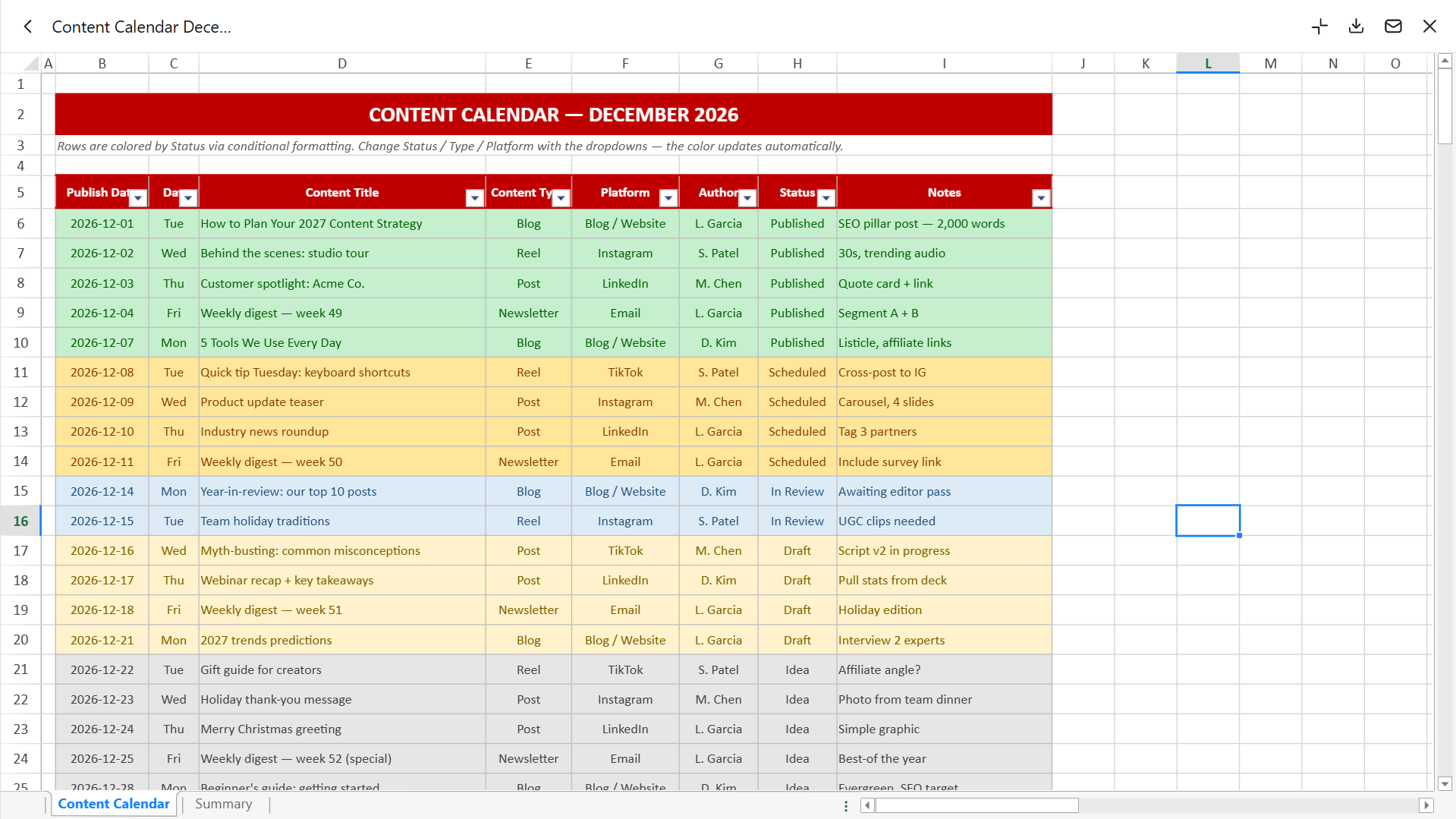
コンテンツカレンダーテンプレートは公開日を軸に構成され、トピック、プラットフォーム、作成者、公開日、ステータスの列があります。各行には、ブログ記事からSNS投稿まで、コンテンツを1件ずつ記載します。「下書き」「レビュー中」「公開済み」などのステータスラベルで、各コンテンツの進捗を確認できます。
使い方
ステップ1:プロンプトを入力する
Kimi Sheetsを開き、トピック、コンテンツ形式、プラットフォーム、作成者、公開日、ステータスの列を含めて、コンテンツ計画を記述します。
プロンプト:
ステップ2:AIでテンプレートを生成する
AIにコンテンツカレンダーを作成させます。ステータスを選べるドロップダウンや、プラットフォーム別のタブを追加する場合は、プロンプトにその旨を記載します。
ステップ3:テンプレートを確認してエクスポートする
公開日が重ならないように分散させ、各コンテンツの担当者を決めてください。カレンダーはExcelファイルとしてダウンロードできます。
イベント企画用スケジュールテンプレート
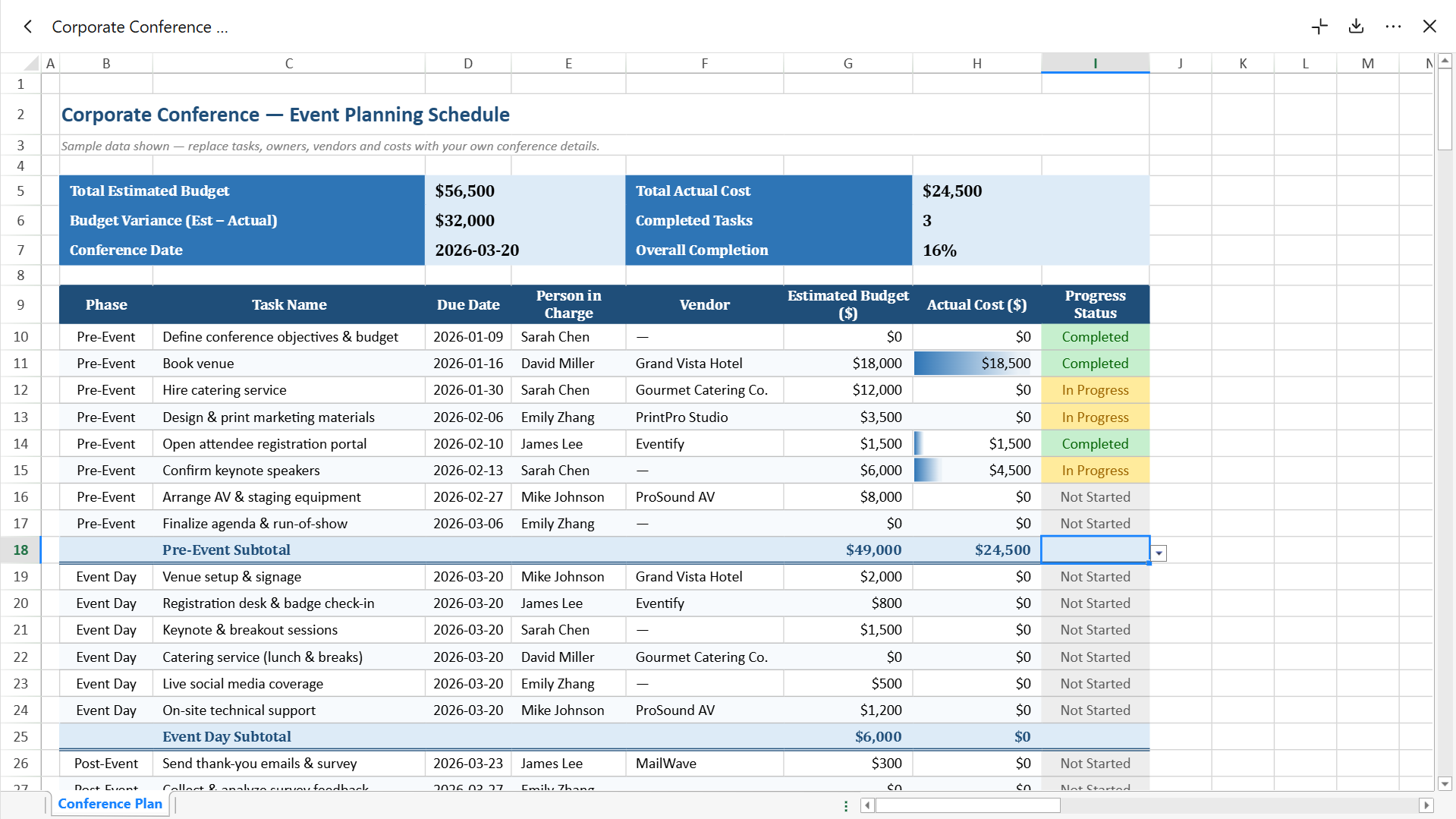
イベント企画用のExcelスケジュールテンプレートでは、イベントを個々のタスクに分け、当日までの時系列に沿って整理します。各列には、タスク名、期限、担当者、予算、進捗を記載します。会場の予約から最終確認まで、リストに沿って一つずつ進めることで、すべての作業を期限どおりに完了できます。
使い方
ステップ1:プロンプトを入力する
Kimi Sheetsを開き、タスク、期限、担当者、予算、取引先、進捗状況を含めてイベント計画を説明します。
プロンプト:
ステップ2:AIでテンプレートを作成する
AIにイベントスケジュールを作成させます。開催前、当日、開催後など、段階ごとにタスクをまとめたい場合は、その旨をプロンプトに追加してください。
ステップ3:テンプレートを確認してエクスポートする
タイムラインを確認し、すべてのタスクの期限がイベント開催日より前に設定され、予算にも問題がないことを確かめます。計画をExcel形式でエクスポートします。
Kimi SheetsがExcelスケジュール作成に役立つ理由
Kimi Sheetsは基本的なレイアウトを作るだけでなく、最初から最後までスケジュール管理を支援します。Excelでの計画作成をより速く簡単にする機能を詳しく見ていきましょう。
スケジュールの要件を整理されたスプレッドシートに変換: 行や列、タスクの分類を手作業で設定する代わりに、必要なスケジュールを自然な言葉で説明できます。日々の活動、従業員のシフト、プロジェクトの予定のいずれを計画する場合でも、Kimi Sheetsが指示を読み取り、要件に基づいて構造化されたExcelファイルを作成します。
AIによる分析でスケジュールデータを処理: 一件ずつ手作業で確認しなくても、大量のスケジュール情報を扱えます。Kimi Sheetsはデータの整理、傾向の特定、表記や形式が不統一な記録の修正に対応し、タスクの割り当て、勤務時間、期限を把握しやすくします。
数式を一から書かずに作成・適用: 自然な言葉で指示するだけで、勤務時間の計算、タスク完了状況の追跡、割り当て件数の集計、期限の要約に使う数式を作成できます。Kimi Sheetsは、元のデータが変わると結果も更新される数式ベースの計算にも対応しています。
グラフとダッシュボードでスケジュールデータを視覚化: 静的な行と列だけでなく、スケジュール情報を視覚的なまとめに変換できます。グラフやダッシュボードを作成し、作業量の配分を確認したり、タスクの進捗を比較したり、プロジェクトやチームごとの時間配分を把握したりできます。
関連するスケジュール情報を複数のワークシートで管理: 関連データ同士のつながりを保ちながら、プロジェクト、チーム、期間ごとに別々のワークシートへ整理できます。Kimi Sheetsは複数のワークシートをまたぐ操作や複雑なスプレッドシートのロジックに対応しているため、複数のグループや計画期間にまたがるスケジュールも扱いやすくなります。
スプレッドシートを作り直さずに変更: 期限の変更、タスクの再割り当て、優先順位の見直しが必要になったら、変更内容を自然な言葉で説明します。Kimi Sheetsは既存データの変更、数式の調整、列の並べ替え、レイアウトの改善を支援し、繰り返しの手作業を減らします。
スケジュールをエクスポートして活用: スケジュールが完成したら、スプレッドシートを確認し、Excel形式でダウンロードできます。スケジュールの共有、レポートの作成、ほかのアプリケーションでの利用が必要な場合は、スプレッドシートの内容をPDFやCSVなどの形式に変換することもできます。
Excelスケジュール作成の簡単なコツ
テンプレートは便利な出発点ですが、実際の使いやすさは設定方法によって変わります。少し工夫するだけで、スケジュールが見やすく、予定を追いやすくなり、更新も簡単になります。作成するExcelスケジュールテンプレートをより活用するための実用的なコツを紹介します。
始める前に主な目標を決める: 期限を守る、シフトの偏りをなくす、学習習慣を作るなど、スケジュールを何に役立てたいのかを考えます。目標が明確なら、必要な列、時間帯、詳細を判断しやすくなります。目標を決めないと、シートが不要な情報ですぐに埋まってしまいます。
色分けでタスクと優先順位を区別する: 色を使うと、スケジュールをひと目で把握できます。たとえば、緊急のタスクは赤、完了したタスクは緑にし、プロジェクトやカテゴリごとに別の色を割り当てます。見やすさを保つため、使う色は数色に絞りましょう。
重要な作業から先に予定を組む: 優先度の低い作業を入れる前に、優先度の高いタスクに使う時間を確保します。多くの人は一日の早い時間帯のほうが集中しやすいため、重要な作業を午前中に配置すると、より良い成果につながりやすくなります。緊急性の低いタスクは、その前後の空き時間に組み込めます。
タスクや会議の間に余裕を設ける: 予定が時間どおりに進むとは限りません。作業の合間に10~15分空けておけば、遅れへの対応、短い休憩、次の予定の準備に充てられます。わずかな余裕を設けることで、一つの遅れが一日全体の予定に影響するのを防げます。
見出し行を固定して日付を常に表示する: 長いスケジュールでは、下にスクロールして日付や列名が見えなくなると、内容を把握しにくくなります。Excelの「ウィンドウ枠の固定」を使えば、ほかの部分をスクロールしても見出し行を表示したままにできます。確認している日付やカテゴリが常に分かります。
簡単な数式で時間と期限を管理する: 基本的な数式を使えば、多くの手作業を省けます。SUMで合計時間を計算し、TODAYと日付列を組み合わせれば、期限までの残り日数を表示できます。数値は自動で更新されるため、手間をかけずにスケジュールを正確に保てます。
毎週スケジュールを確認して更新する: 計画は変わるため、スケジュールもそれに合わせて変更する必要があります。毎週数分を確保し、完了したタスクに印を付け、未完了のタスクを移動し、新しい予定を追加しましょう。定期的に見直すことで、現実に即した役立つスケジュールを維持できます。
まとめ
忙しい仕事の1日を組み立てるときも、スタッフの交代勤務を管理するときも、試験に向けて準備するときも、適切なExcelスケジュールテンプレートがあれば、時間を整理し、目標達成に向けて着実に進めます。上記の10種類はそれぞれ異なる計画用途に対応しているため、自分の日課に最も近いものから始められます。Kimi Sheetsなら、短いプロンプトを入力するだけでスケジュールを作成でき、予定の変更に合わせて調整を続けられます。




