
明確な計画がないと、タスクや予定、期限の管理は難しくなります。スケジュールが整理されていないと、約束や予定を忘れたり、時間をうまく管理できなかったりしがちです。Excelを使えば、毎日、毎週、毎月の活動を1か所で簡単に整理できます。このガイドでは、Excelでスケジュールを作成する手順と便利な書式設定のヒントを紹介し、時間をより効率的に管理する方法を解説します。
Excelで作成できるスケジュールの種類
Excelでは、個人、学業、仕事など、さまざまな用途に合わせて柔軟にスケジュールを作成できます。Excelでスケジュールを作成する方法を学ぶ前に、代表的な種類を確認し、自分の予定に最適な形式を選びましょう。
週間スケジュール
週間スケジュールでは、7日間のタスクや予定、活動を整理できます。それぞれに時間帯を割り当て、優先度を管理することで、1週間をより効率的に計画できます。
1日のスケジュール
1日のスケジュールでは、会議、タスク、休憩、私的な活動ごとに時間帯を区切ります。日々の予定を管理し、計画どおりに行動するのに役立ちます。
月間スケジュール
月間スケジュールでは、重要な日付、期限、イベント、予定を一覧で確認できます。今後の活動を計画し、長期的な予定を1つのワークシートで管理できます。
従業員のシフト表
従業員のシフト表は、管理者がスタッフの勤務時間を整理し、シフトを割り当て、週ごとの交代勤務を管理するのに役立ちます。Excelを使えば、従業員が勤務可能な時間を把握しやすくなり、シフトの重複も防げます。
プロジェクトスケジュール
プロジェクトスケジュールには、タスク、マイルストーン、期限、担当業務をまとめます。進捗状況の確認やチームの活動の調整に活用でき、プロジェクトを計画どおりに進めるのに役立ちます。
授業スケジュール
授業スケジュールでは、1週間の科目、講義時間、自習時間、休憩を整理します。学生が学業上の予定を管理し、規則正しい学習習慣を保つのに役立ちます。
AIを使ってExcelでスケジュールを作成する方法
Excelでスケジュールを手作業で作成すると、特に複数のタスクや期限を管理する場合に時間がかかります。AIツールを使えば、情報の整理や体系的なスケジュールの作成を支援してくれるため、作業を効率化できます。
AI ExcelエージェントのKimi Sheetsを使うと、AIの支援により表計算データの生成、整理、分析ができ、スプレッドシートを簡単に作成できます。要件に合わせてスケジュール情報を構成し、タスクを並べ、見やすい表を作成できます。AIによるサポートでスプレッドシート作業を簡素化できるため、スケジュールを効率よく管理したい初心者にも便利です。ここからは、Excelでスケジュールを作成する手順を説明します。
ステップ1:ファイルをアップロードしてプロンプトを入力する
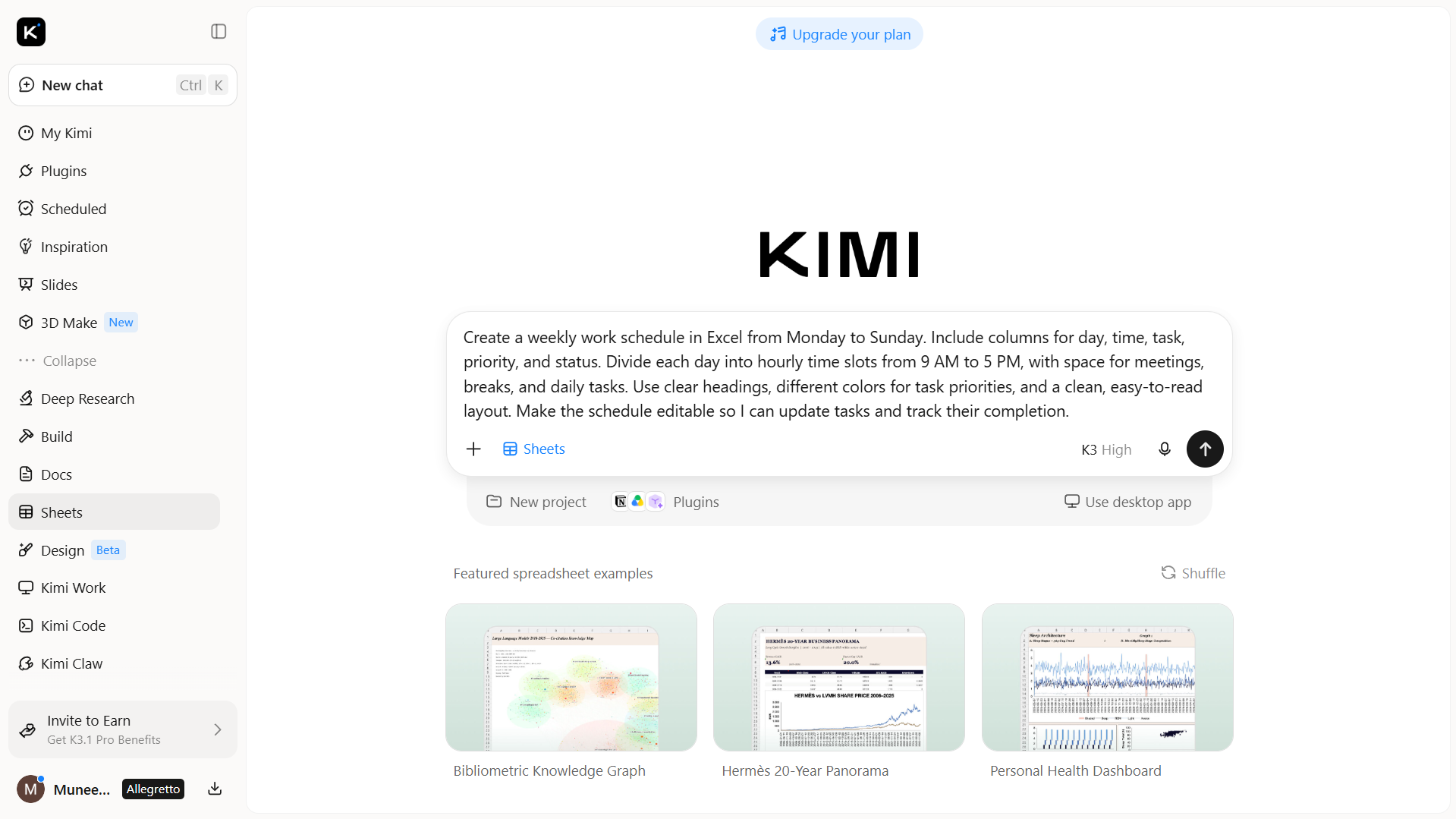
Kimi Sheetsを開き、既存のスプレッドシートがあればアップロードします。ない場合は空のファイルから始めます。スケジュールの種類、必要な列、時間帯、日付、書式の希望を明記した分かりやすいプロンプトを入力します。
プロンプト例:
ステップ2:Kimi Sheetsでスプレッドシートを生成する
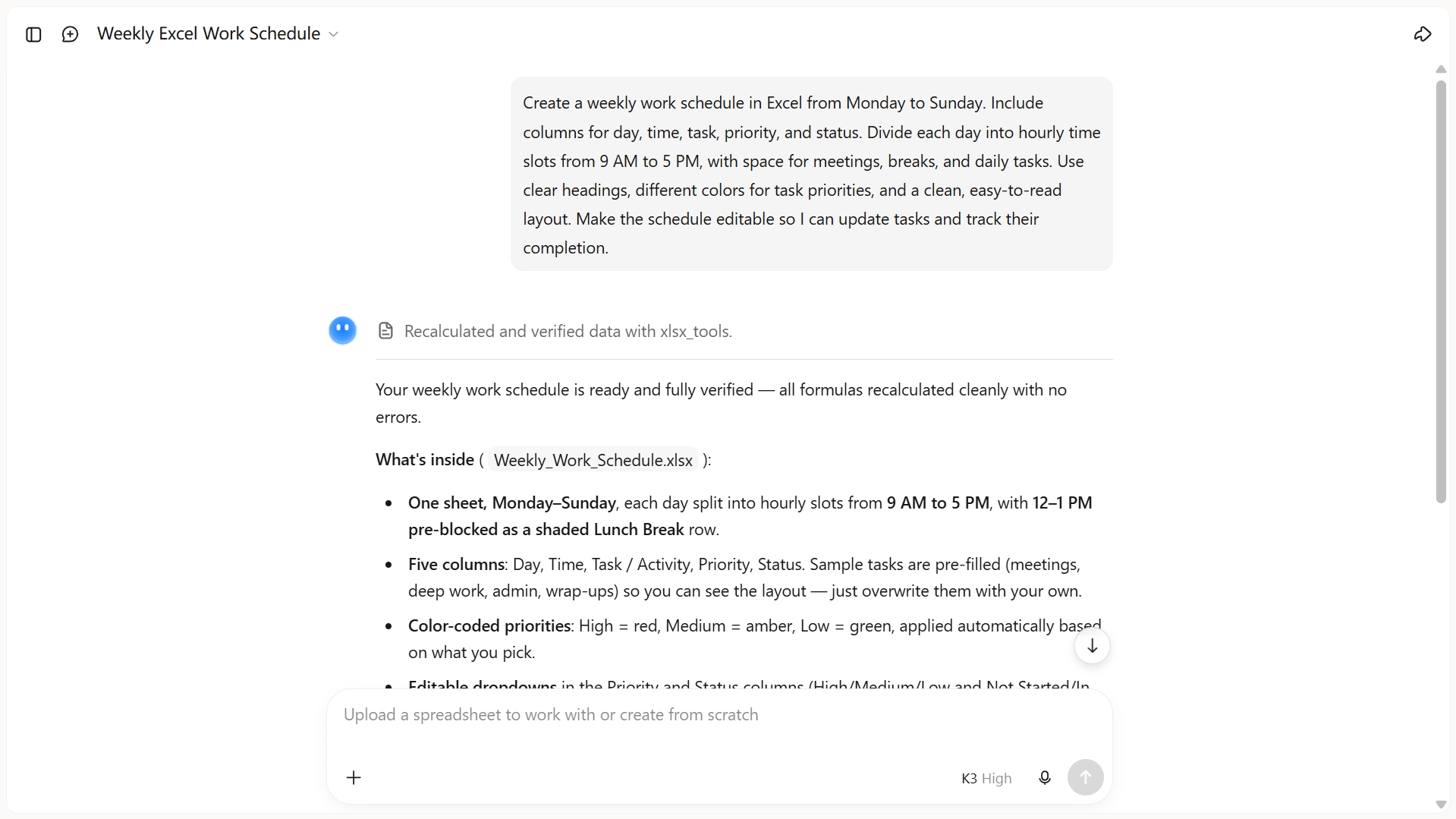
プロンプトを送信すると、Kimi Sheetsが情報を整理して構造化されたスプレッドシートを生成します。生成された行、列、時間帯、書式を確認し、スケジュールの要件に合っていることを確かめます。
ステップ3:Excelでスケジュールを編集する
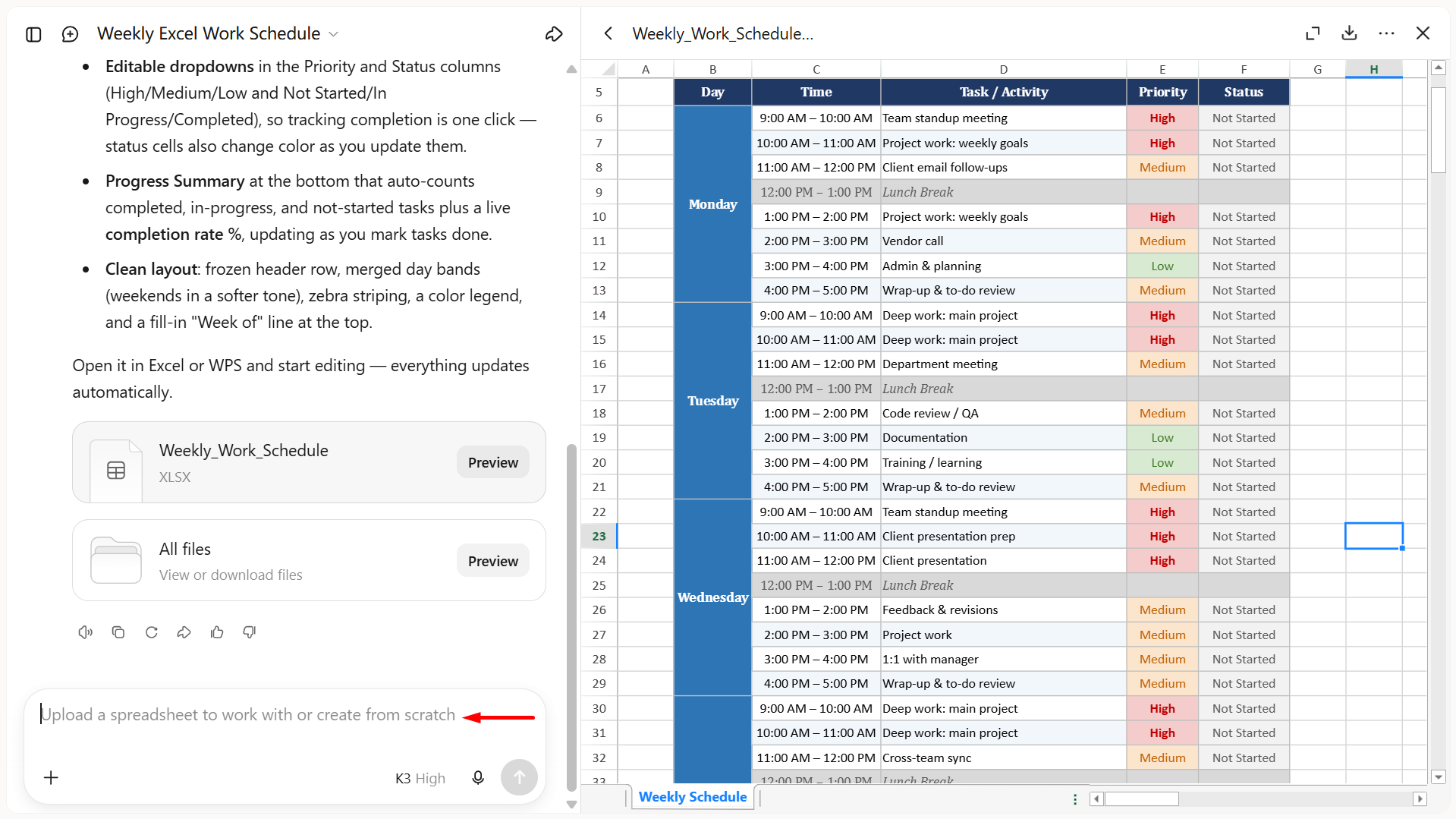
生成されたスプレッドシートをダウンロードするかExcelで開き、必要に応じて調整します。タスクの追加、日付や時刻の更新、色の変更などを行い、日次または週次の予定に合わせてレイアウトをカスタマイズします。
ステップ4:プレビューしてExcelファイルを書き出す
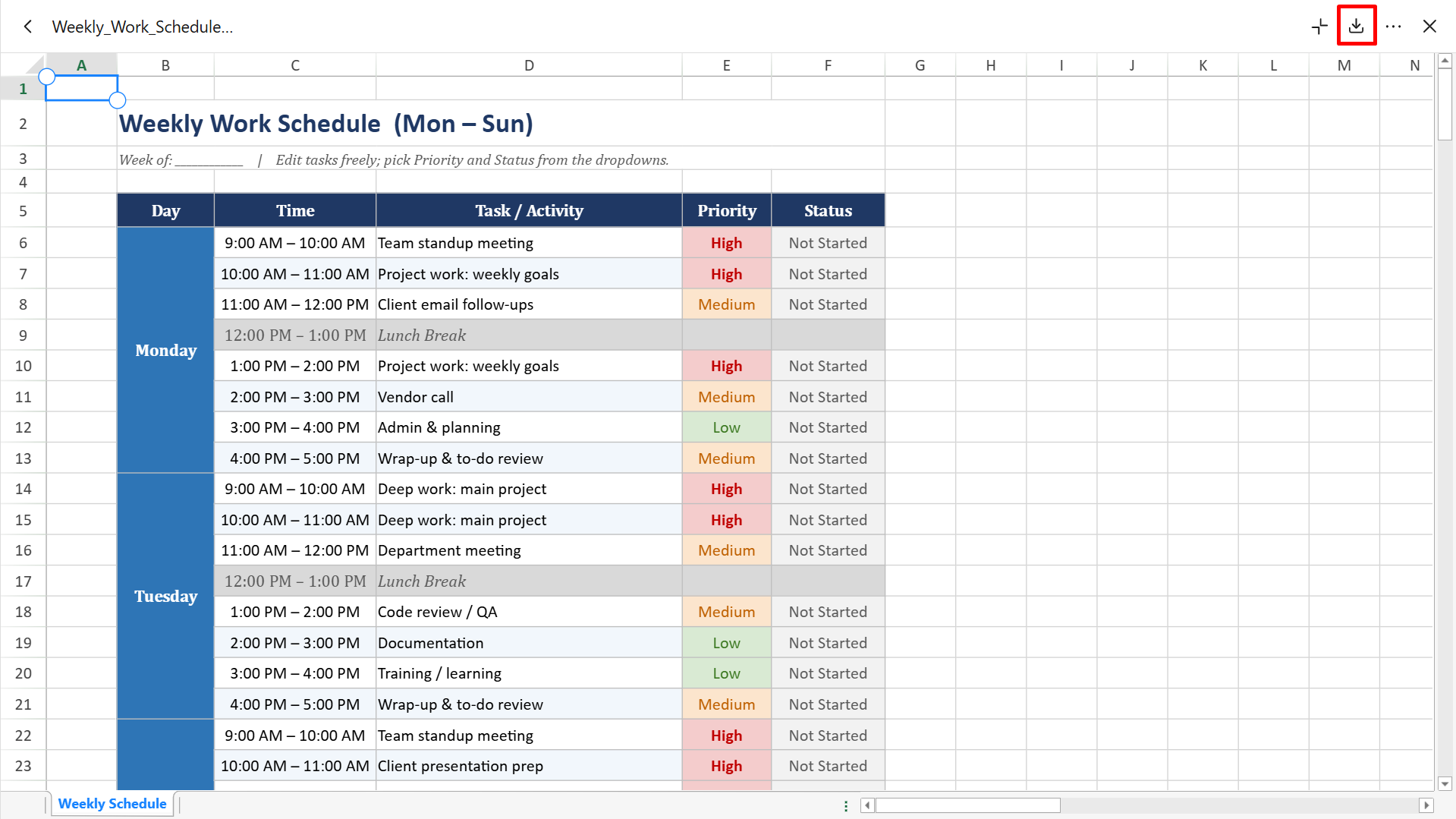
完成したスケジュールを見直し、情報の抜け、書式の問題、時間帯の誤りがないか確認します。問題がなければ、必要なときにいつでも確認・更新できるよう、Excel形式(XLSX)でファイルを保存または書き出します。
Excelのスケジュール作成にKimi Sheetsを使う理由
AIを使えばスケジュール作成を簡素化できますが、適切なツールを選ぶことで、さらに効率よく進められます。Kimi Sheetsには、スプレッドシートのデータ整理やスケジュールのカスタマイズ、タスク管理にかかる手作業を減らす便利な機能がそろっています。
自然言語の指示でExcelのスケジュールを生成・カスタマイズ: 日付、タスク、時間帯、優先度、期限など、スケジュールの要件を入力すると、Kimi Sheetsがその指示を構造化されたExcelスプレッドシートに変換します。既存のブックをアップロードし、タスクの並べ替え、期限の更新、レイアウトの調整、数式の修正などを自然言語で依頼することもできます。
適切な書式でスケジュールデータを整理: タスク、日付、時間帯を自動的に配置し、分かりやすいスプレッドシートに整えます。Kimi Sheetsが書式、配置、セルスタイル、レイアウトを統一するため、日次、週次、プロジェクト別のスケジュールを確認・管理しやすくなります。
Excel数式でスケジュール計算を自動化: タスクの所要時間、勤務時間、期限、完了率を計算するExcelの標準数式を生成できます。IF、COUNTIF、SUMなどの数式を使ってタスクの状況を追跡し、スケジュール情報を集計することもできます。
複数のワークシートにまたがる複雑なスケジュールを管理: 複数のプロジェクト、チーム、期間を整理するため、相互に連携するワークシートを作成できます。Kimi Sheetsは複数のワークシートをまたぐ処理に対応しており、値を変更しても関連するデータや計算のつながりが維持されます。
グラフやダッシュボードでスケジュールを可視化: スケジュールデータからグラフや操作可能なダッシュボードを作成し、作業量の配分、タスクの進捗、時間配分を確認できます。自動生成された視覚資料により、傾向を把握し、スケジュール情報を理解しやすくなります。
スケジュールを書き出して再利用: 生成されたスプレッドシートをプレビューし、内容を編集して、完成したExcelファイルをダウンロードできます。共有、レポート作成、その他の用途に合わせて、PDF、Word、CSVなどの形式に変換することもできます。
Excelでプロ品質のスケジュールを作成するコツ
適切に構成されたスケジュールがあれば、役割や業務を管理し、進捗を把握して、期限の見落としを防ぎやすくなります。個人用でも業務用でも、以下のポイントを押さえることで、分かりやすく整理され、更新しやすいExcelスプレッドシートを作成できます。
スケジュールの目的と構成を決める
Excelにデータを追加する前に、スケジュールの目的を明確にします。日次、週次、月次、プロジェクト別のうち、どのレイアウトが必要かを決め、活動に関係する列だけを含めます。
日付と時刻の形式を統一する
情報を分かりやすく整理するため、ワークシート全体で日付と時刻の形式を統一します。書式が統一されていると、予定の並べ替え、絞り込み、確認も簡単になります。
タスクを明確なカテゴリーに分類する
似た作業を、会議、課題、期限、個人的なタスクなどのカテゴリーに分類します。予定を確認しやすくなり、やるべきことをすぐに把握できます。
色分けを効果的に使う
タスクの優先度、作業の種類、完了状況を色で区別します。たとえば、期限が迫っている項目は赤、完了したタスクは緑で強調すると、重要な情報を見つけやすくなります。
Excelの数式で計算を自動化する
SUM、COUNTIF、IFなどの数式を使って、勤務時間の計算、完了したタスクの集計、予定の進捗状況の確認を行います。手作業での計算を減らせるため、タスクや日程が変わっても予定表を正確に保てます。
期限と重複するタスクを強調する
条件付き書式を使って、迫っている期限、期限を過ぎた作業、重複する時間帯を強調します。予定上の問題を早めに見つけ、計画に影響が出る前に調整できます。
予期しない変更に備えて余裕を持たせる
遅延、緊急のタスク、突然の会議に対応できるよう、重要な予定の間に予備の時間を設けます。調整しやすい予定表にしておけば、ワークシート全体を組み直さずに担当事項を更新できます。
まとめ
Excelを使えば、日々のタスクの整理、期限の管理、個人や仕事の予定の作成を一か所で簡単に行えます。ここまでの手順に沿ってKimi SheetsなどのAIツールを活用すれば、書式設定に何時間もかけることなく、整理された予定表を作成できます。仕事、学習、個人的な用事のためにExcelで予定表を作る場合も、適切なレイアウトと自動化機能を使うことで、時間をより効率よく管理できます。




