Kimi Code CLI 시작하기
Kimi Code CLI는 터미널에서 실행되는 AI 에이전트로, 소프트웨어 개발 작업과 일상적인 터미널 작업을 도와줍니다. 코드를 읽고 수정하고, 셸 명령을 실행하고, 파일을 검색하고, 웹 페이지를 가져오며, 작업 과정에서 받은 피드백을 바탕으로 다음 단계를 스스로 계획하고 조정합니다.
다음과 같은 상황에 적합합니다.
- 코드 작성 및 수정: 새 기능 구현, 버그 수정, 리팩터링 완료
- 프로젝트 이해: 낯선 코드베이스를 탐색하고 아키텍처와 구현에 관한 질문에 답변
- 작업 자동화: 파일 일괄 처리, 빌드 및 테스트 실행, 여러 스크립트 연계 실행
CLI는 TypeScript로 작성되었으며 npm으로 배포되고 Node.js에서 실행됩니다.
시작하기 전에
- 운영 체제: macOS, Linux 또는 Windows(PowerShell 사용)
- Kimi 계정: 유효한 Kimi 멤버십 구독 또는 호출 가능한 API 키
설치
두 가지 설치 방법을 사용할 수 있습니다. 공식 설치 스크립트(권장, Node.js 사전 설치 불필요)와 npm 전역 설치입니다.
설치 스크립트(권장)
macOS / Linux:
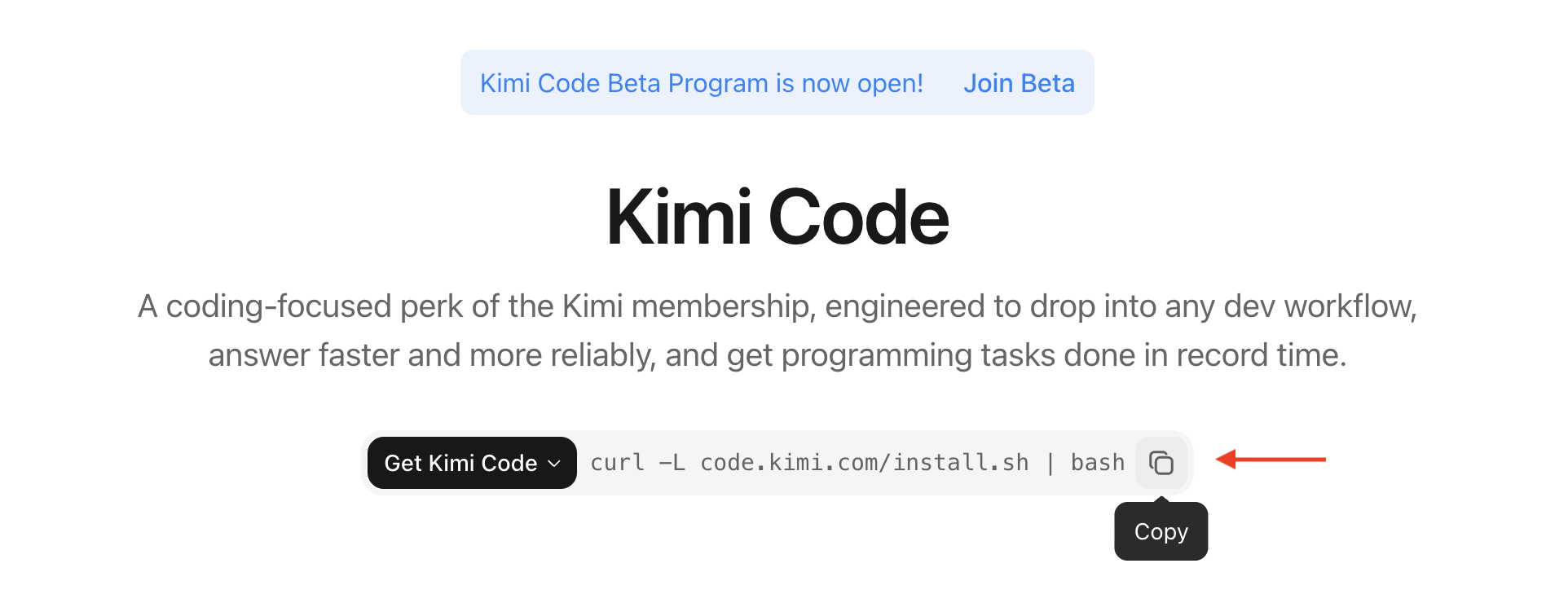
Windows(PowerShell):
스크립트는 최신 릴리스를 자동으로 내려받고 체크섬을 확인한 뒤 kimi 실행 파일을 PATH에 등록합니다.
Windows에서는 최초 실행 전에 Git for Windows를 설치하세요. Kimi Code CLI는 함께 제공되는 Git Bash를 셸 환경으로 사용합니다. Git Bash가 사용자 지정 경로에 설치되어 있다면 KIMI_SHELL_PATH를 bash.exe의 절대 경로로 설정하세요.
npm 설치
Node.js 22.19.0 이상이 이미 설치되어 있다면 npm으로 바로 설치할 수 있습니다.
또는 pnpm으로:
설치 확인
설치 후 실행 파일이 준비되었는지 확인하세요.
kimi 명령을 찾을 수 없다면 터미널을 다시 열거나 source ~/.bashrc(또는 ~/.zshrc)를 실행해 보세요.
macOS Gatekeeper로 인해
kimi를 처음 실행할 때는 눈에 띄게 오래 걸릴 수 있습니다. 시스템 설정 → 개인정보 보호 및 보안 → 개발자 도구에서 터미널 앱을 추가하면 이후 실행 속도를 높일 수 있습니다.
업그레이드 및 제거
업그레이드: kimi upgrade를 실행하면 CLI가 최신 버전을 확인하고 업데이트 옵션을 제시합니다. Install update now를 선택하면 현재 설치 방식에 맞춰 업그레이드됩니다. 패키지 관리자로도 바로 업그레이드할 수 있습니다.
제거: 스크립트로 설치한 경우 kimi 실행 파일을 삭제하세요. npm으로 설치한 경우:
최초 실행
인터랙티브 터미널
프로젝트 디렉터리로 이동한 뒤 kimi를 실행하면 인터랙티브 UI가 시작됩니다.
단일 명령
인터랙티브 UI에 들어가지 않고 단일 명령을 실행하려면 -p를 사용하세요.
세션 재개
이전 세션을 재개하려면 -C를 추가하세요.
최초 로그인
최초 실행 시 API 소스를 설정해야 합니다. 인터랙티브 UI에서 /login을 입력하면 로그인 절차가 시작됩니다.
/login은 다음 두 가지 옵션을 지원하는 플랫폼 선택기를 엽니다.
- Kimi Code (OAuth) — 디바이스 코드 방식이며, 아무 기기에서나 링크를 열어 로그인한 뒤 코드를 입력해 권한을 부여합니다
- Kimi Platform API 키 —
platform.kimi.com또는platform.kimi.ai에서 발급한 API 키를 입력합니다
로그아웃하려면 /logout을 입력해 현재 자격 증명을 지우세요.
Anthropic, OpenAI, Google 등 다른 공급자를 연결하려면 ~/.kimi-code/config.toml을 직접 편집해 API 키를 설정하세요. 모든 설정 옵션에 관한 전체 참조는 환경 변수 및 설정 재정의 문서를 확인하세요.
AGENTS.md 생성
프로젝트 디렉터리에서 /init 명령을 실행하세요. Kimi Code CLI가 프로젝트 구조를 자동으로 스캔해 AGENTS.md 파일을 생성합니다.
AGENTS.md는 프로젝트 배경 정보, 빌드 단계, 코드 규칙 등 컨텍스트를 AI에 제공해, AI가 프로젝트를 더 정확하게 이해하도록 돕는 데 사용됩니다.
첫 대화
로그인한 뒤에는 작업을 자연어로 설명하면 됩니다. 좋은 출발점은 Kimi Code CLI가 프로젝트에 익숙해지도록 하는 것입니다.
Kimi Code CLI는 응답하기 전에 파일 읽기, 검색 등의 도구를 자동으로 호출해 관련 내용을 살펴봅니다. 읽기 전용 작업은 기본적으로 별도 확인 없이 자동으로 실행됩니다. 파일을 수정하거나 셸 명령을 실행하는 작업은 진행하기 전에 사용자에게 확인을 요청합니다.
더 구체적인 작업을 직접 설명할 수도 있습니다.
Kimi Code CLI는 단계를 계획하고, 코드를 수정하고, 테스트를 실행한 뒤 각 단계에서 무엇을 했는지 알려줍니다.
무엇을 해야 할지 모르겠나요? 언제든지 /help를 입력하면 내장된 명령어 및 단축키 패널이 열립니다. ↑/↓로 살펴보고 Esc로 닫으세요. 종료하려면 /exit를 입력하거나, Ctrl-C를 두 번 누르거나, 입력란이 비어 있을 때 Ctrl-D를 누르세요.
자주 쓰는 명령어 및 단축키
세션 명령어
| 명령어 | 설명 |
|---|---|
/new | 현재 컨텍스트를 지우고 새 세션 시작 |
/sessions | 세션 기록을 살펴보고 재개할 세션 선택 |
/model | 현재 모델 전환 |
/compact | 컨텍스트를 수동으로 압축해 토큰 확보 |
/fork | 현재 세션을 분기해 기록은 유지하되 독립적으로 진행 |
가장 많이 쓰는 단축키
| 단축키 | 설명 |
|---|---|
Esc | 스트리밍 출력 중단 / 팝업 닫기 |
Ctrl-C | 출력 중단, 대기 중에 두 번 누르면 종료 |
Shift-Tab | Plan 모드 전환 |
Ctrl-S | 현재 응답이 끝나기를 기다리지 않고 스트리밍 도중에 메시지 추가 |
Ctrl-O | 도구 출력 접기 / 펼치기 |
전체 목록은 /help를 입력하거나 상호작용 및 입력을 확인하세요.
데이터 저장 위치
Kimi Code CLI는 기본적으로 로컬 데이터를 ~/.kimi-code/ 아래에 저장합니다. 설정 파일, 세션 기록, 로그, 업데이트 캐시가 여기에 포함됩니다. 다른 위치로 옮기려면 KIMI_CODE_HOME 환경 변수로 새 경로를 지정하세요. 전체 디렉터리 구조는 환경 변수 문서를 확인하세요.
자주 묻는 질문
API 키를 입력했는데 인증에 실패했다고 나옵니다.
먼저 키와 Base URL이 같은 플랫폼에 속하는지 확인하세요. api.kimi.com과 api.moonshot.cn은 완전히 독립된 두 계정 체계이며, 두 API 키는 서로 호환되지 않습니다.
| 플랫폼 | Base URL | 과금 | 키 발급 |
|---|---|---|---|
| Kimi Code | OpenAI 호환: https://api.kimi.com/coding/v1Anthropic 호환: https://api.kimi.com/coding/ | Kimi 멤버십 구독(크레딧 포함) | Kimi Code 콘솔 |
| Kimi 오픈 플랫폼 | https://api.moonshot.cn/v1 | 사용량 기반 과금 | Kimi 오픈 플랫폼 |
설치 후 kimi 명령을 찾을 수 없습니다.
설치 스크립트가 kimi를 PATH에 추가하지만, 적용하려면 터미널을 다시 시작하거나 source ~/.bashrc(또는 source ~/.zshrc)를 실행해야 합니다. 그래도 찾을 수 없다면 ~/.local/bin이 PATH에 있는지 확인하세요.
/login을 실행했는데 브라우저가 열리지 않았습니다.
원격 서버나 헤드리스 환경에서는 /login이 URL을 표시합니다. 이 URL을 브라우저에 직접 복사해 붙여넣어 권한 부여를 완료하세요.
문제나 제안이 있다면 GitHub Issues에서 피드백을 남겨 주세요.
다음 단계
이 문서가 도움이 되었나요?