Desktop · 빠른 시작
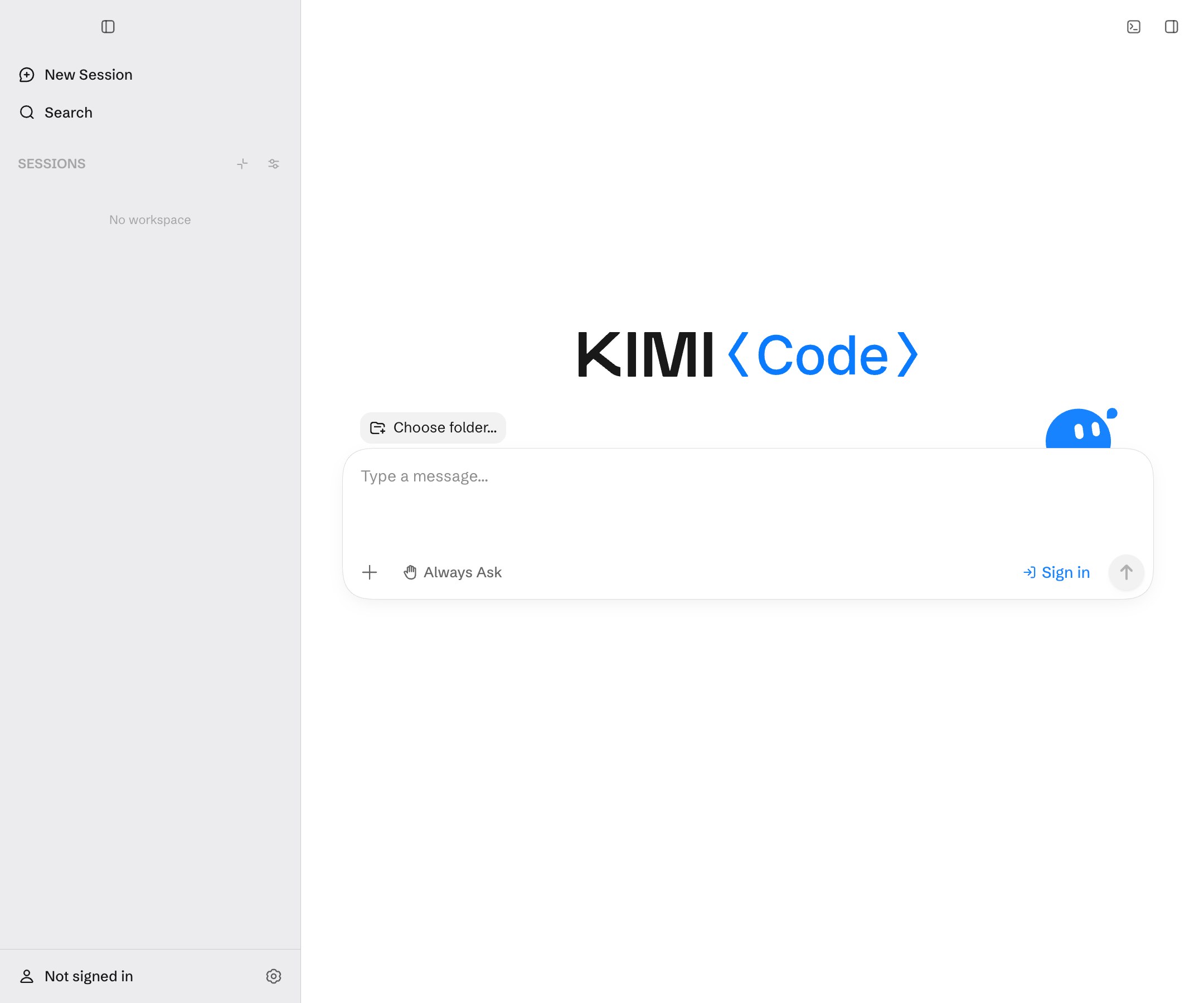
Kimi Code Desktop은 Kimi Code의 데스크톱 클라이언트입니다. 로컬 프로젝트를 열고 대화로 코드 읽기·편집을 요청한 뒤 Changes, File Preview, 터미널에서 결과를 확인할 수 있습니다.
어떤 작업에 적합한가요?
- 아이디어를 설명하고 검토 가능한 계획에 피드백한 뒤 빠르게 시제품을 만듭니다.
- 개인용 앱 완성을 목표로 정해 여러 턴에 걸쳐 단계적으로 개발합니다.
- 큰 코드베이스에서는 먼저 Plan 모드로 영향과 방식을 확인한 뒤 변경 검토와 터미널 검증을 반복합니다.
설치와 실행
운영체제에 맞는 설치 파일을 내려받아 안내에 따라 설치하세요. 설치 파일 선택을 참고할 수 있습니다.
로그인과 모델 연결
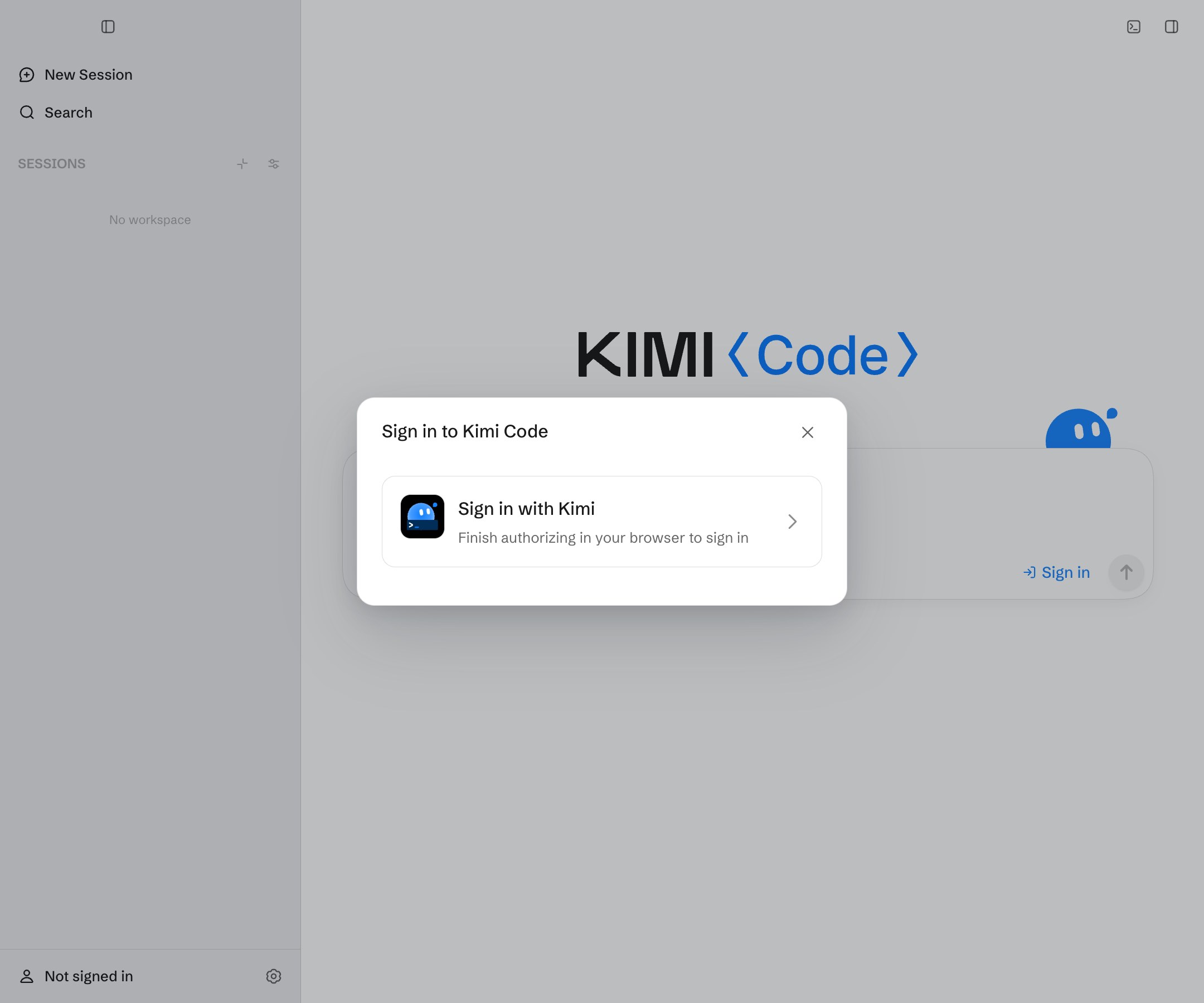
처음 실행할 때 Kimi OAuth 인증을 진행합니다. 건너뛴 뒤 왼쪽 아래 계정 영역에서 나중에 인증할 수도 있습니다. 중국 본토는 kimi.com, 그 외 지역은 kimi.ai로 로그인합니다. Settings의 계정 영역에서 사용량을 확인하세요.
공식 모델은 계정의 멤버십에 따라 제공되며, 멤버십이 없는 계정은 직접 사용할 수 없습니다. Composer의 모델 선택기나 Settings에서 사용 가능한 모델을 확인하고 계정 영역에서 요금제를 선택하세요. 혜택과 모델 설정을 참고하세요.
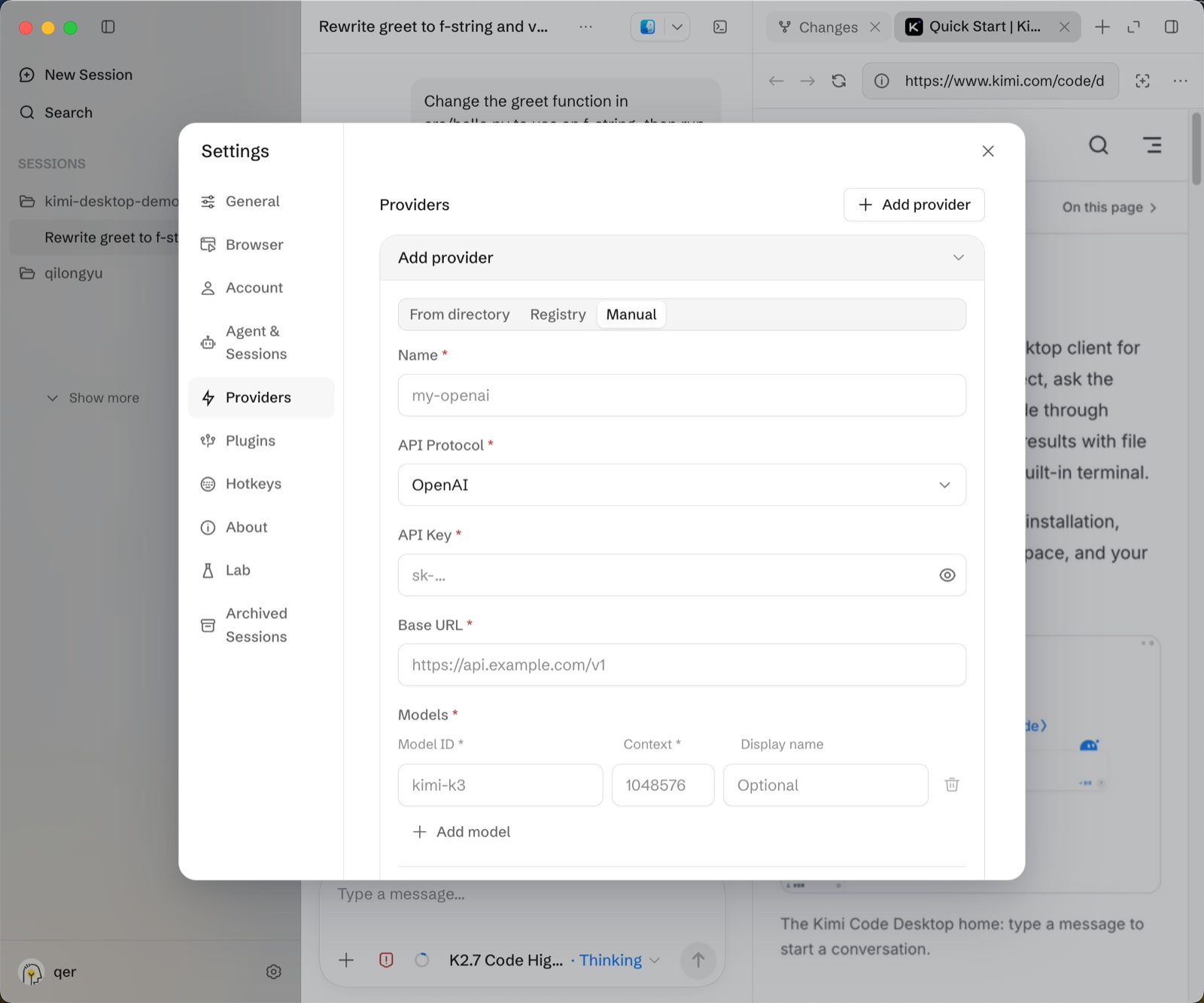
다른 공급자를 연결하려면 Settings → Model Providers에서 공급자 이름, API 프로토콜, API 키, Base URL, 모델 정보를 입력해 저장합니다. Composer에서 모델을 선택하고 읽기 전용 요청으로 연결을 확인하세요.
작업 공간 선택
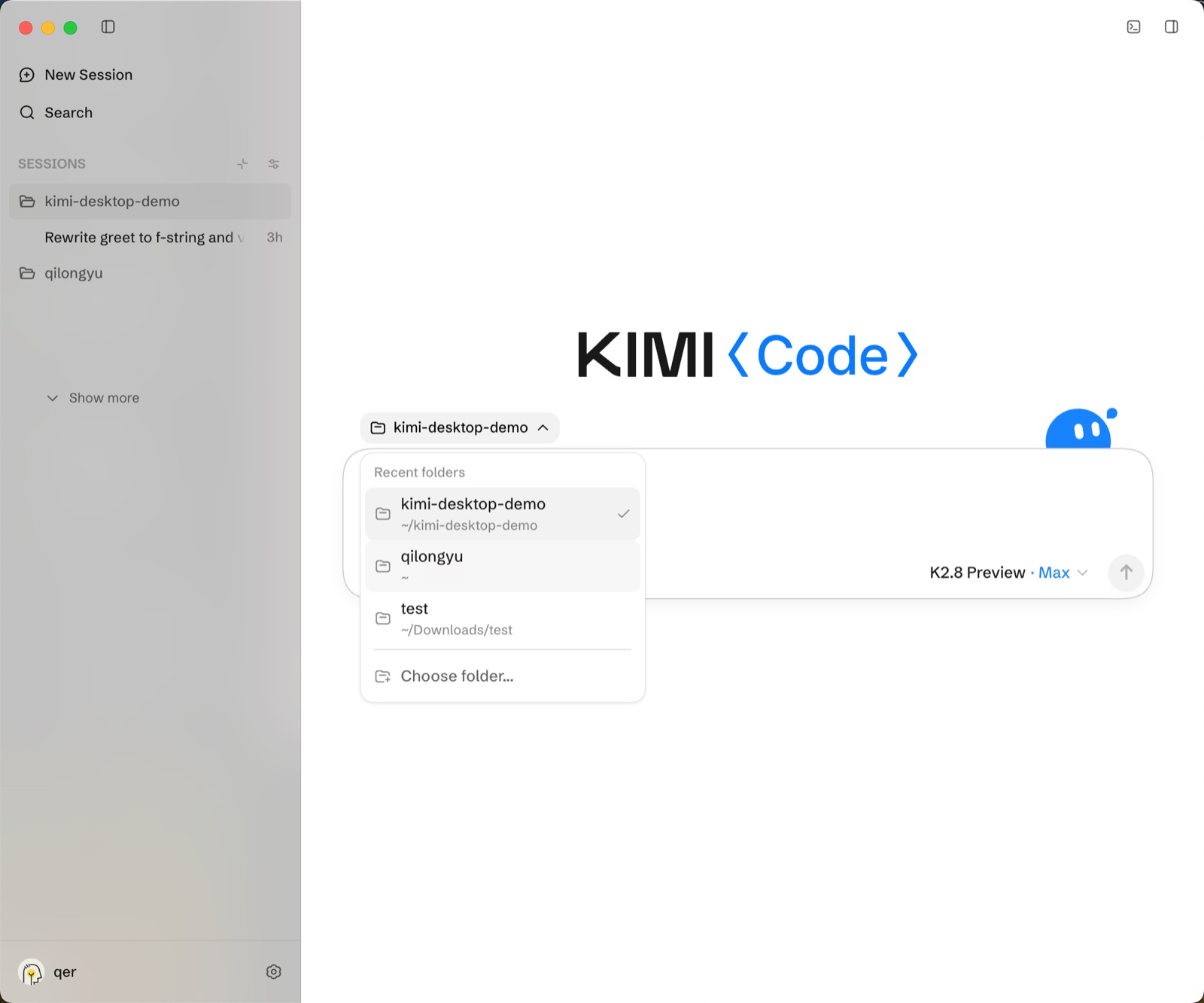
- 왼쪽 New session을 누릅니다.
- Composer 위 폴더 이름을 누릅니다.
- 최근 폴더 또는 Choose folder…에서 로컬 폴더를 선택합니다.
- Composer 위에 대상 폴더가 표시되는지 확인한 뒤 요청을 보냅니다.
절대 경로 입력과 드래그 추가는 작업 공간 관리를 참고하세요.
첫 작업
Composer에 입력하고 @로 파일이나 디렉터리를 참조하세요. 읽기 전용 질문부터 시작하는 것이 좋습니다.
Agent는 파일을 읽고 수정 없이 설명합니다. 다음에는 작은 편집을 요청합니다.
승인 카드가 나타나면 실행 명령과 변경 파일을 확인한 뒤 승인하거나 거부하세요. 처음에는 Always Ask가 권장됩니다. Composer 왼쪽 아래 +에서 작업 모드를 선택하고 /로 내장 명령을 실행합니다. 실행 및 검토와 입력과 문맥에 자세한 설명이 있습니다.
결과 확인
읽기 전용 답변은 대화에 나타납니다. 편집 후 python3 hello.py 실행을 요청하고 명령과 출력을 확인하세요. 오른쪽 Changes에서 새 hello.py와 변경 내용을, 대화에서 Hello, Kimi! 출력을 확인합니다. Changes가 없으면 상단 +로 여세요.
하단 터미널에서 직접 실행할 수도 있습니다. Ctrl + ` 또는 오른쪽 위 Open Terminal로 엽니다.
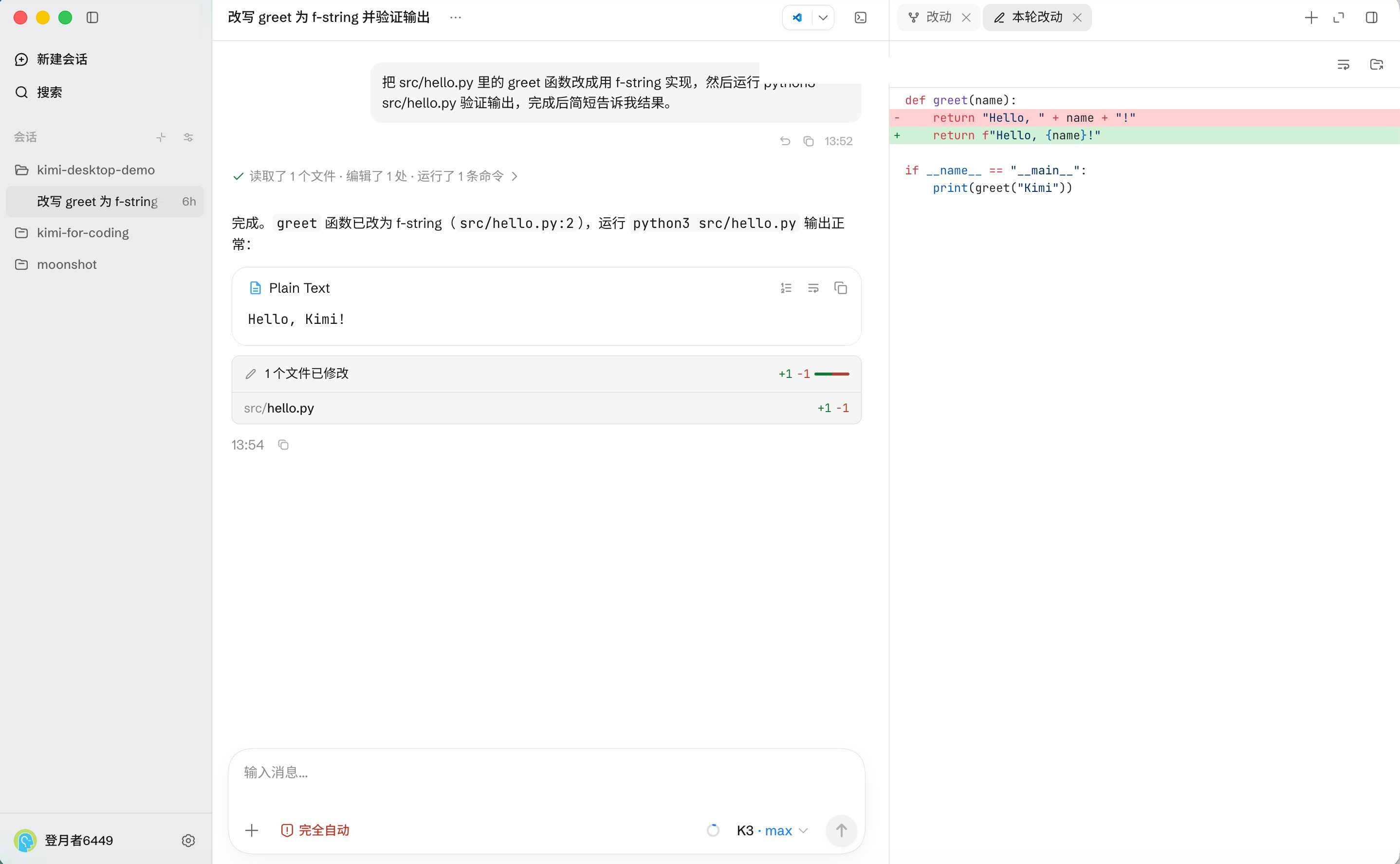
웹 프로젝트는 오른쪽 내장 브라우저에서도 확인합니다. 결과가 기대와 다르면 문제를 설명하고 수정 후 다시 검증하세요.
Desktop과 CLI의 선택
Desktop은 프로젝트·대화·변경을 화면에서 관리할 때 적합합니다. 도구 호출, 진행률, 변경 내용이 보이고 대화 속 파일 경로를 눌러 열 수 있습니다. 터미널과 브라우저에서 검증까지 할 수 있습니다. CLI는 터미널 중심 작업, 스크립트, 원격 서버, CI에 적합합니다. 같은 컴퓨터에 함께 설치할 수 있고 일부 설정을 공유합니다. 설정 공유와 CLI 시작하기를 참고하세요.
이 문서가 도움이 되었나요?