VS Code용 Kimi Code 빠른 시작
VS Code용 Kimi Code는 Visual Studio Code에 통합된 확장 프로그램입니다. 설치하면 편집기 안에서 바로 질문하고, 코드 변경 사항을 검토하며, 변경 내용을 빠르게 커밋할 수 있습니다.
이 확장 프로그램은 참조한 파일의 내용을 읽고 수정 제안을 시각적 인터페이스로 보여주며, 사용자가 확인하면 이를 실행합니다. 전체 작업 흐름이 사용자의 통제 아래 있으면서도 개발 효율을 크게 높여 줍니다.
이 확장 프로그램은 VS Code에 기본 채팅 패널을 제공하며 다음을 지원합니다.
@기호로 파일이나 폴더 참조하기/명령어로 프로젝트 스캔 및 컨텍스트 관리 실행하기- 파일 변경 사항을 보여주고 롤백을 지원하는 diff 뷰
- MCP 서버를 통합하여 외부 도구 호출하기
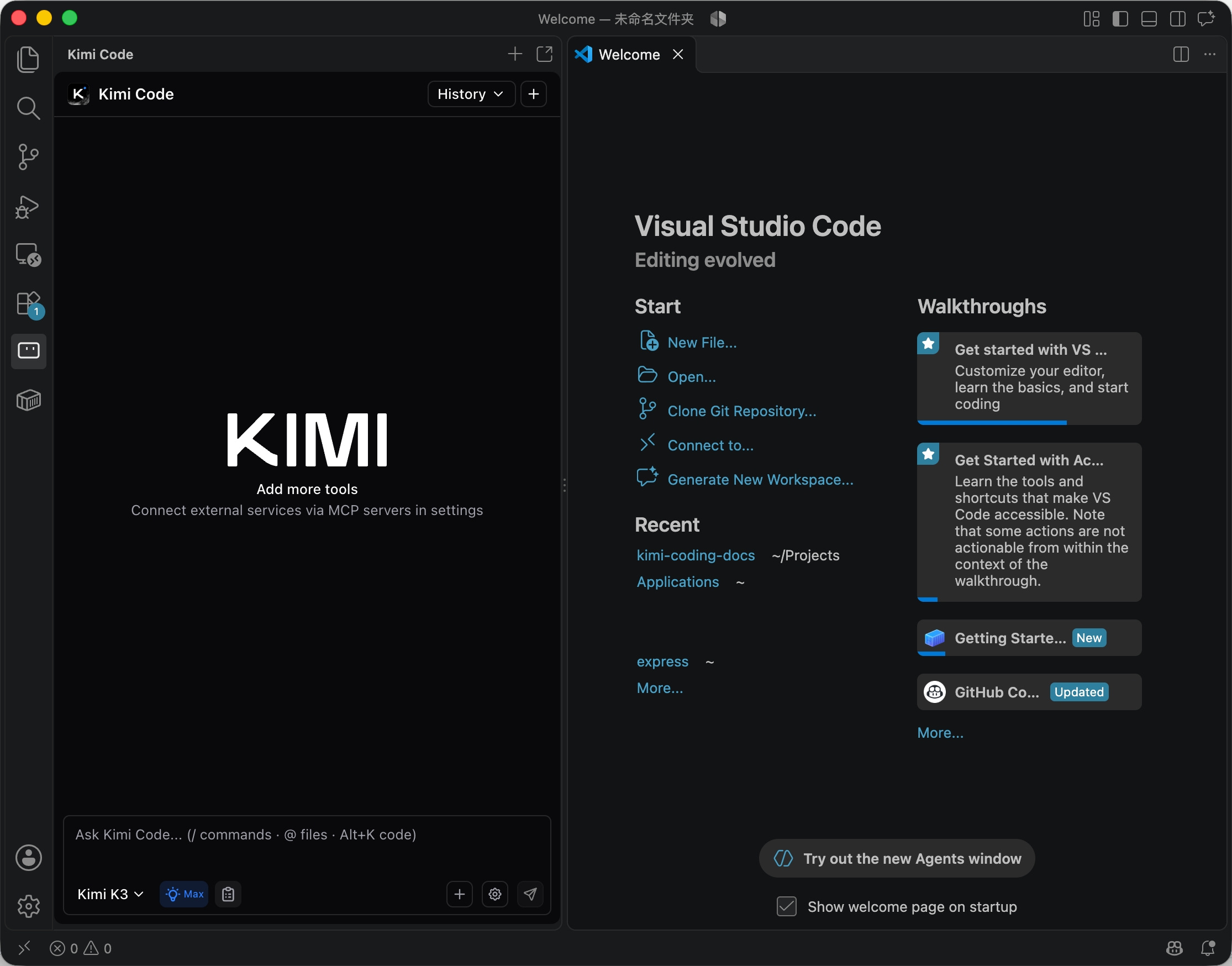
설치
- 사전 준비: Kimi 계정 구독 또는 Kimi API 키가 필요합니다.
- 마켓플레이스: VS Code Marketplace를 통해 설치합니다.
설치 후에도 확장 프로그램이 나타나지 않으면 VS Code를 다시 시작하거나 명령 팔레트에서 Developer: Reload Window를 실행하세요(Mac: Cmd+Shift+P, Win/Linux: Ctrl+Shift+P).
인증
Kimi Code는 두 가지 인증 모드를 지원합니다. 톱니바퀴 아이콘을 통해 언제든지 모드를 전환할 수 있습니다.

- Kimi 계정 모드: 로그인 버튼을 클릭하여 브라우저에서 인증합니다.
- API 키 모드: 이미 API 키를 설정한 경우 클릭하여 로그인을 건너뜁니다.
일반적인 작업 흐름
코드 읽기: @를 입력해 파일이나 폴더를 선택하고, 코드 흐름에 대한 설명을 요청한 다음 추가 질문을 이어갑니다.
리팩터링: @src/feature/와 같이 대상 코드를 참조하고, 리팩터링 계획을 요청한 뒤 diff를 검토해 선택적으로 승인하며, 필요하면 롤백을 사용합니다.
디버깅: 오류 메시지나 스택 트레이스를 붙여넣고 관련 파일을 참조한 다음 진단과 수정을 요청하고, 제안된 변경 사항을 승인합니다.
프로젝트 개요: @src/services/와 같이 폴더를 참조하고 모듈 맵이나 아키텍처 요약을 요청한 뒤, 의존성이나 취약점에 대해 계속 질문합니다.
명령어 및 단축키
CodePreview를 사용해 명령어를 빠르게 테스트하거나 주요 단축키를 참고하세요.
| 단축키 | 기능 |
|---|---|
Ctrl+Shift+K / Cmd+Shift+K | Kimi 입력창에 포커스 |
Alt+K | 현재 파일 참조 삽입 |
Ctrl+N / Cmd+N | 새 대화 |
↑ / ↓ | 입력 기록 탐색 |
명령 팔레트에 Kimi Code를 입력하면 새 탭에서 열기, 사이드바에서 열기, 세션 관리 등 더 많은 명령어를 사용할 수 있습니다.
Ctrl+N / Cmd+N은 kimi.enableNewConversationShortcut을 켰을 때만 새 대화를 만듭니다. 켜면 시스템의 기본 “새 파일” 단축키를 차지합니다.
로그아웃하면 로그인 화면으로 돌아갑니다. 채팅 패널은 활동 표시줄, 사이드바 또는 독립 탭에 배치할 수 있습니다.
VS Code 확장 프로그램 FAQ
아래는 Kimi Code VS Code 확장 프로그램에 관한 자주 묻는 질문입니다.
VS Code에 열린 작업 공간이 없다고 표시됨
VS Code에서 폴더를 열어주세요. Kimi Code VS Code 확장 프로그램이 제대로 작동하려면 작업 공간이 필요합니다.
VS Code에 CLI를 찾을 수 없다고 표시됨
Kimi Code CLI를 수동으로 설치한 뒤 VS Code 설정에서 kimi.executablePath를 구성하거나, 내장 CLI가 존재하는지 확인하세요.
VS Code 로그인 실패
로그인을 건너뛰고 대신 API 키 모드를 사용해 보거나, 네트워크 연결을 확인하거나, Kimi Code 확장 프로그램 작업 메뉴를 통해 나중에 다시 시도하세요.
VS Code에서 메시지를 보내도 응답이 없음
Kimi Code CLI가 사용 가능한지, 모델이 구성되어 있는지, VS Code에 작업 공간 폴더가 열려 있는지 확인하세요. "Kimi Code: Show Logs"를 통해 오류 로그를 확인하세요.
VS Code 연결 시간 초과
30초 이내에 응답이 없으면 시간 초과됩니다. 네트워크를 확인하고 다시 시도하세요.
VS Code에서 메시지를 보내기 전 오류 발생
Kimi Code CLI를 찾을 수 없거나, 버전이 너무 낮거나, 로그인되지 않았거나, 세션이 사용 중인 경우 등 특정 오류로 인해 VS Code에서 메시지를 보낼 수 없습니다. 오류는 토스트 알림으로 표시되며, 다시 시도할 수 있도록 입력 내용은 보존됩니다.
이 문서가 도움이 되었나요?