Desktop · 화면 안내
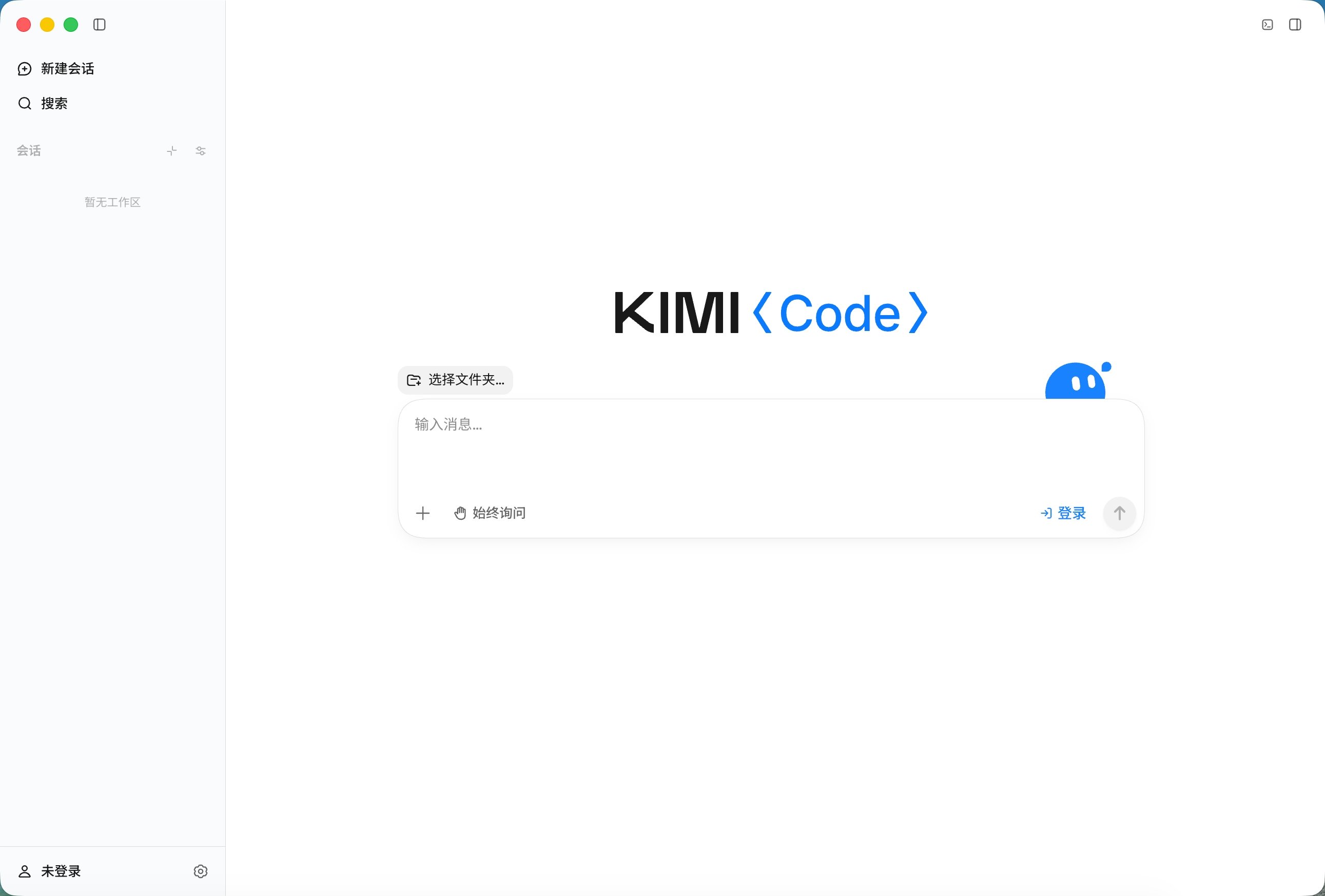
왼쪽은 작업 공간과 세션, 가운데는 대화와 Composer, 오른쪽은 보조 패널, 아래는 필요할 때 여는 터미널입니다.
주요 영역
- 왼쪽 사이드바: 작업 공간별로 세션을 정리하고 새 세션·검색·보관함을 엽니다. Finder / File Explorer에서 폴더를 끌어 추가할 수 있습니다.
- 대화와 Composer: 도구 호출, 실행 상태, 코드 변경을 보여줍니다. 위에는 작업 공간 선택기와 백그라운드 작업 표시줄, 안에는 모델 선택기가 있습니다. 왼쪽 아래 +는 모드·첨부·스크린샷,
@는 파일,/는 명령입니다. 대화의 파일 경로를 누르면 File Preview가 열립니다. - 상단 표시줄: 세션 제목, 외부 앱, 오른쪽 패널 탭, 터미널·패널 전환을 모아 둡니다.
- 오른쪽 패널: 세션에 연결된 탭으로 보조 화면을 보여줍니다.
- 하단 터미널: 여러 탭을 지원하는 내장 터미널입니다.
- Settings: General, Account, Agent & Sessions, Model Providers, Plugins, Hotkeys 등을 관리합니다.
상단 표시줄
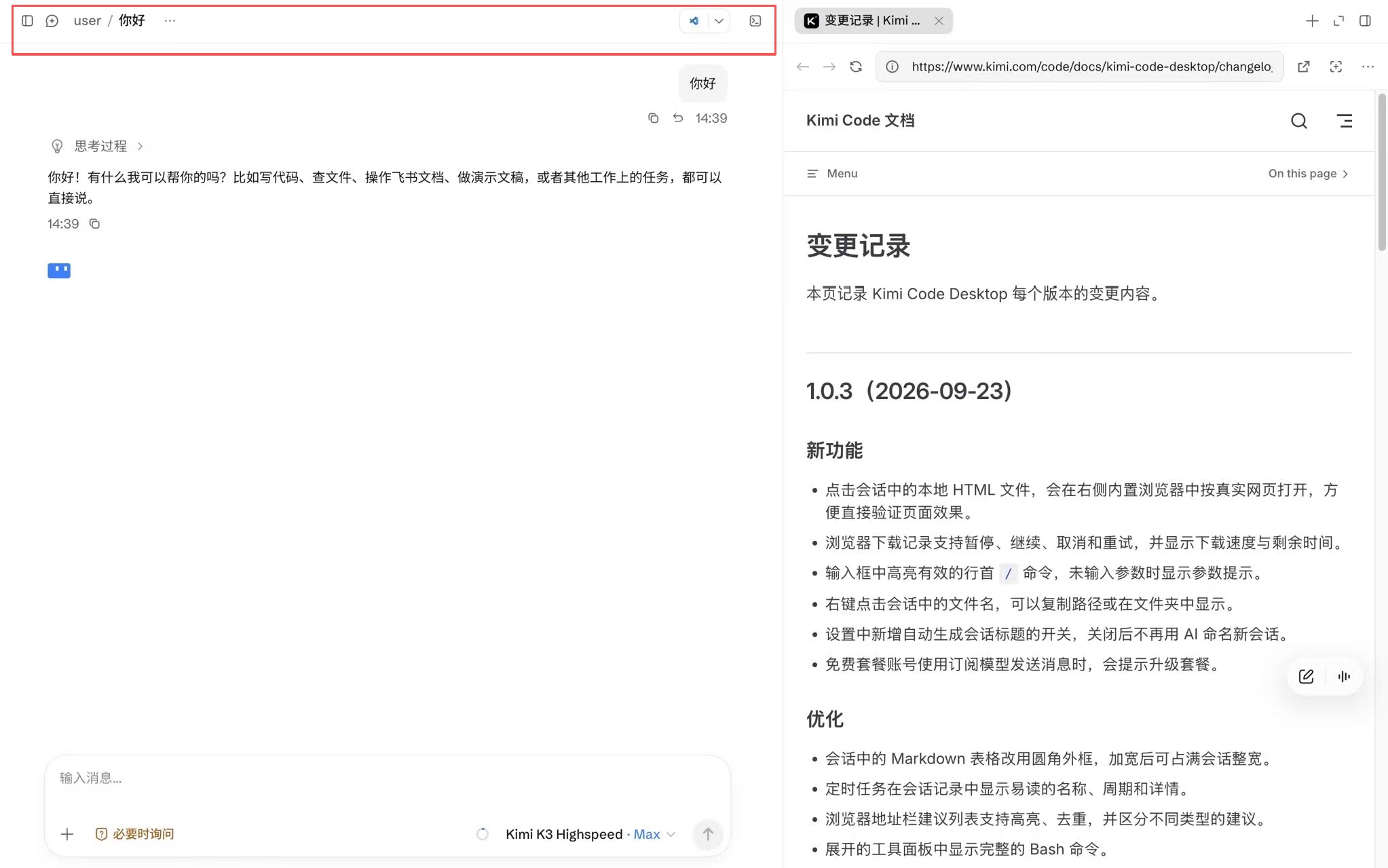
- 세션 제목: 첫 턴 이후 AI가 생성하며 오른쪽 More 메뉴에서 세션 작업을 수행합니다.
- 외부 앱: VS Code, Cursor, Zed, Xcode, 시스템 터미널, Finder / File Explorer에서 프로젝트나 파일을 열고 경로를 복사합니다.
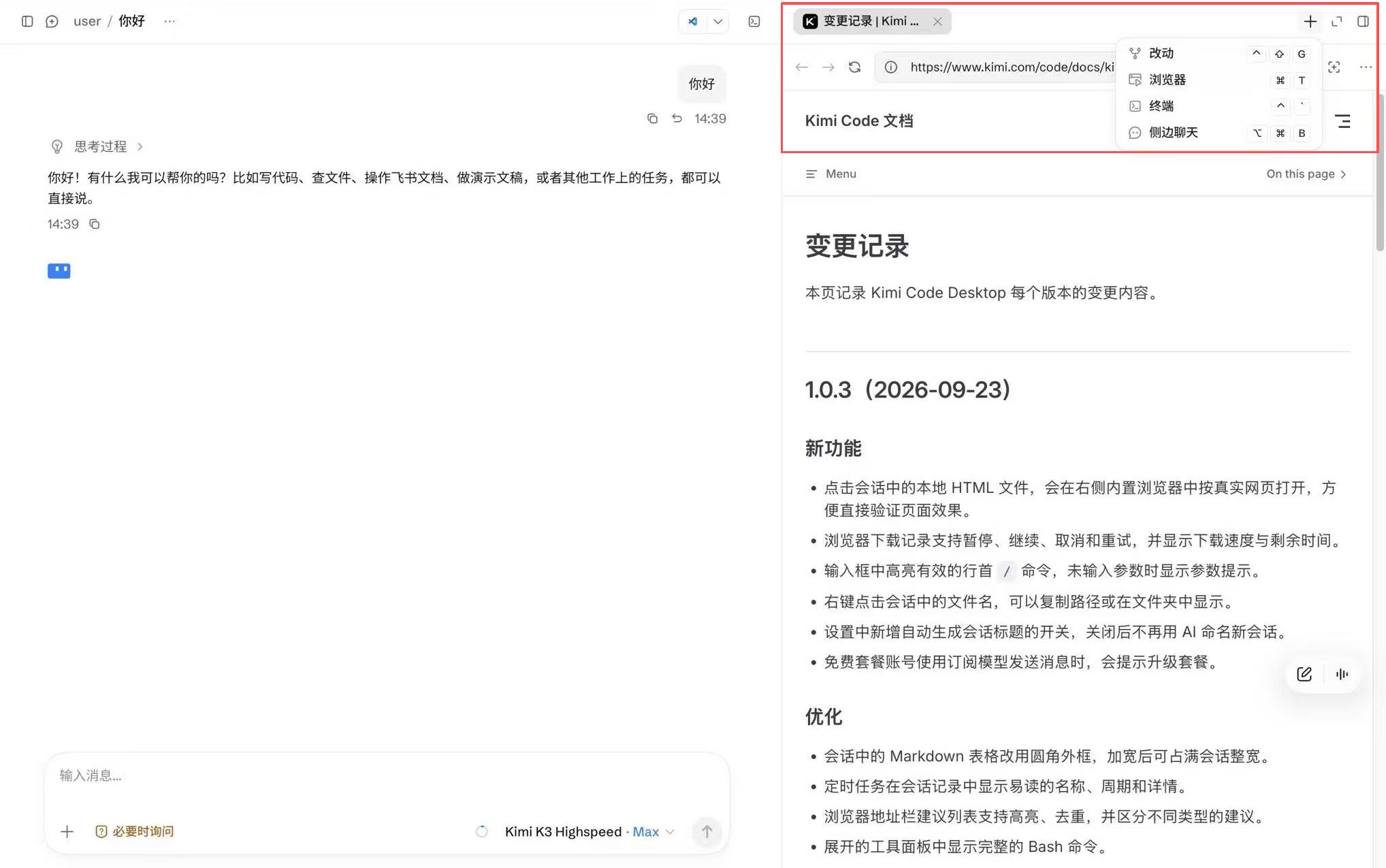
- 패널 탭: Changes와 이번 턴의 변경 등을 전환·닫고 +로 새 탭을 엽니다.
- 패널 표시 전환: 맨 오른쪽 버튼으로 패널을 접거나 펼칩니다.
- Open Terminal: 오른쪽 위에서 하단 터미널을 표시하거나 숨깁니다.
오른쪽 패널
-
Changes: 목록 또는 트리로 파일과 개별 변경을 검토합니다. 세션당 하나만 열 수 있습니다. 이미 열려 있으면 새 탭 메뉴에 다시 나타나지 않으므로 기존 탭을 선택하세요.
-
File Preview: Markdown, JSON, HTML, PDF, CSV, 이미지, 코드, 텍스트를 미리 봅니다.
-
터미널과 브라우저: 앱 안에서 프로젝트 실행, 명령 출력 확인, 웹페이지 검증을 합니다. 터미널은 하단에도 열 수 있습니다.
-
Thinking / compaction: 표시된 추론과 문맥 압축 정보를 봅니다.
-
Agent / Subagent: 현재 Agent나 하위 Agent의 상태와 출력을 확인합니다.
-
Side chat: 메인 대화의 문맥을 이용하는 임시 읽기 전용 대화입니다. 메인 세션에 영향을 주지 않고 다른 질문을 검토할 수 있습니다.
이 문서가 도움이 되었나요?