
평범한 단어가 화면 밖으로 튀어나오는 듯한 느낌을 어떻게 만들 수 있을지 생각해 본 적 있나요? Blender의 3D 텍스트를 사용하면 깊이감, 베벨, 사실적인 조명을 더해 텍스트를 한층 더 완성도 있게 만들 수 있습니다. 이 효과는 영상 타이틀, 로고, 포스터 등 다양한 창작 프로젝트에 활용할 수 있습니다. 이 가이드를 따라 Blender에서 3D 텍스트를 단계별로 만드는 방법을 알아보세요.
Blender에서 3D 텍스트를 단계별로 만드는 방법
Blender를 처음 사용하더라도 3D 텍스트를 만드는 일은 생각보다 쉽습니다. 간단한 텍스트 오브젝트로 시작해 깊이감을 조절하고 글자 가장자리를 매끄럽게 다듬으면 더욱 완성도 높은 느낌을 낼 수 있습니다. 텍스트가 준비되면 재질과 조명을 추가해 눈에 띄게 만들 수 있습니다. 다음 단계에 따라 처음부터 나만의 3D 텍스트를 만들어 보세요.
1단계: Blender 장면에 텍스트 추가하기
Blender를 열고 새 프로젝트를 시작합니다. 깔끔한 작업 공간을 원한다면 기본 큐브를 선택해 삭제하세요.
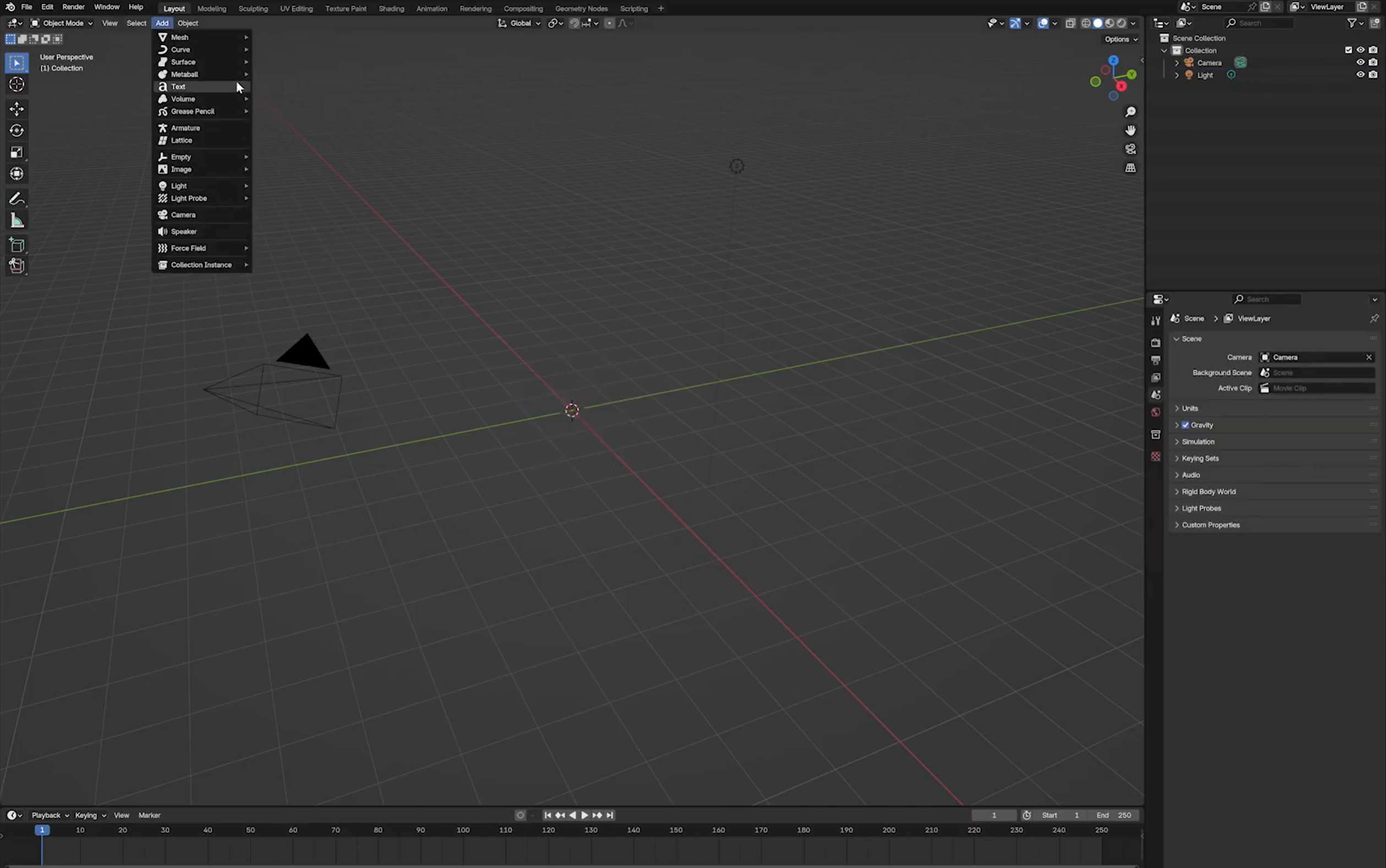
Shift + A를 눌러 Add 메뉴를 연 다음, "Add" 아래에서 "Text"를 선택합니다.
Tab을 눌러 "Edit Mode"로 들어갑니다. 기본 텍스트를 삭제하고 3D 텍스트로 만들 단어나 문구를 입력하세요. Tab을 다시 눌러 Object Mode로 돌아갑니다.
2단계: 글꼴과 자간 맞춤 설정하기
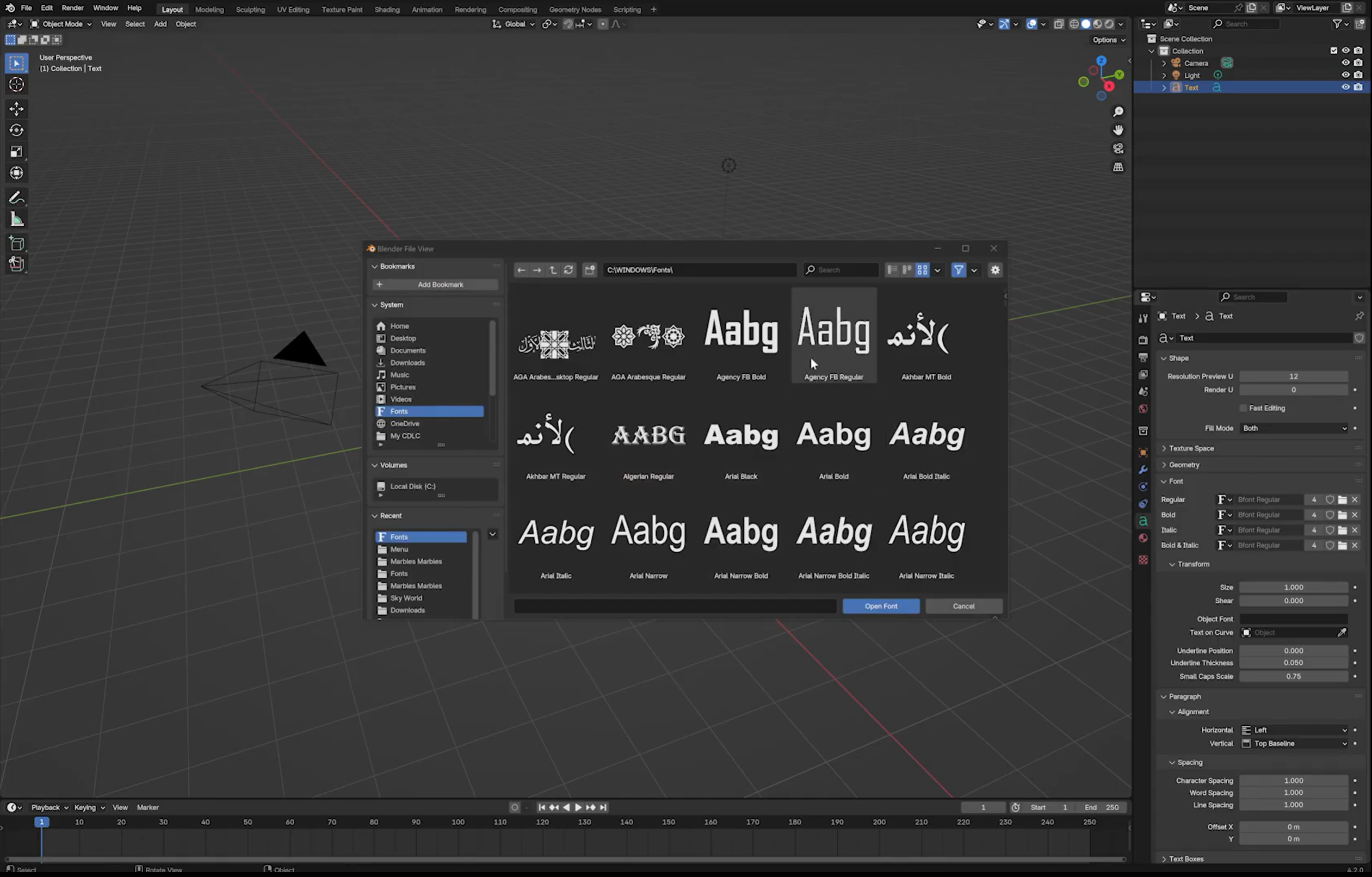
텍스트 오브젝트를 선택하고 "Properties" 패널에서 녹색 텍스트 아이콘으로 표시된 "Object Data Properties"를 엽니다.
"Font" 섹션에서 디자인에 어울리는 글꼴을 선택합니다. 제공되는 글꼴을 선택하거나 컴퓨터에서 글꼴 파일을 불러올 수 있습니다.
"Character Spacing"을 조절해 글자 사이의 간격을 설정합니다. 텍스트가 답답해 보이면 값을 조금 높이고, 더 조밀한 느낌을 원하면 줄이세요.
3단계: 깊이감 추가 및 텍스트 가장자리 다듬기
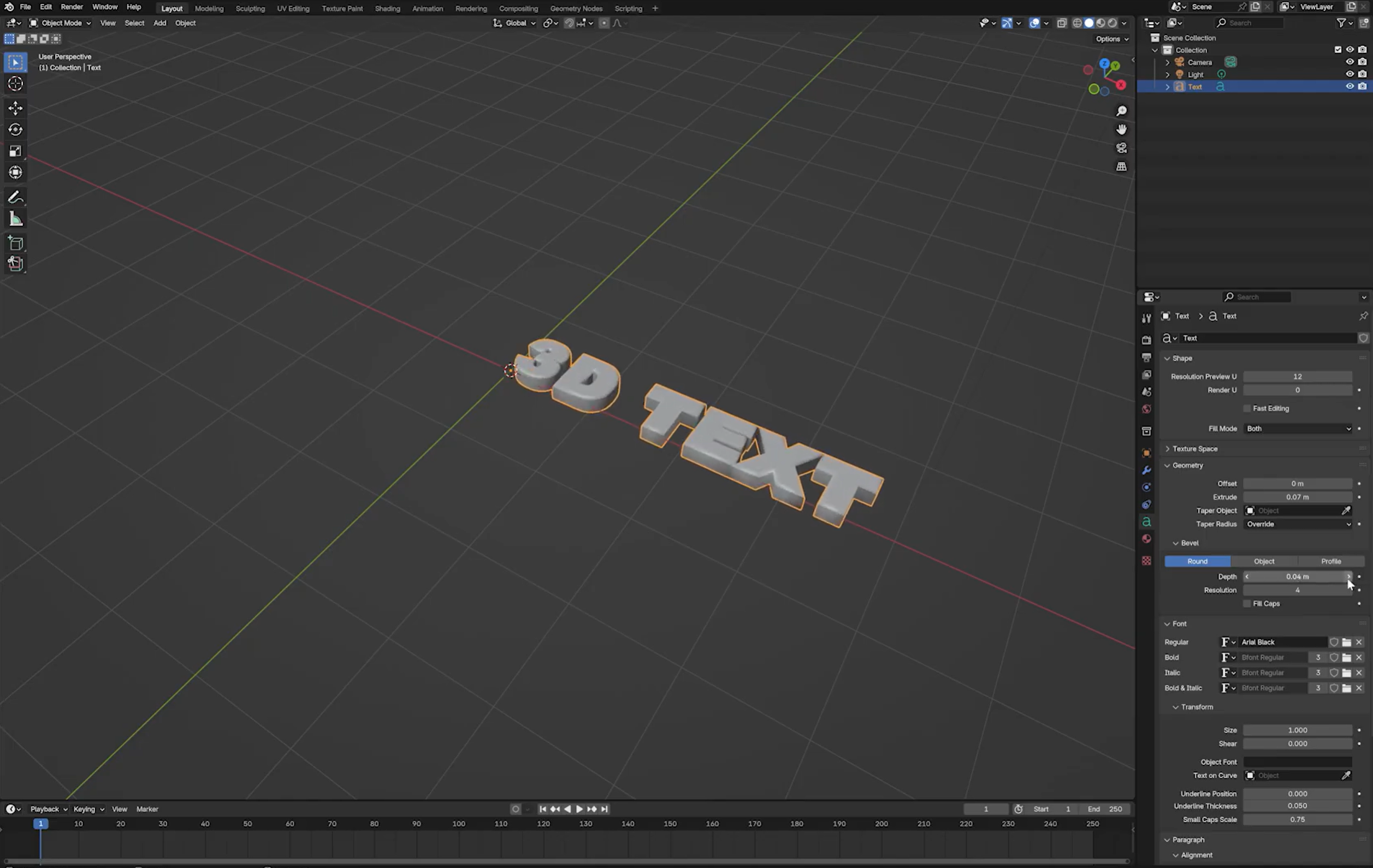
"Object Data Properties"에서 "Geometry" 섹션을 펼쳐 텍스트의 돌출과 베벨 설정에 접근합니다.
"돌출" 값을 높여 글자에 깊이감을 더하고 평면 텍스트를 3D 오브젝트로 바꿉니다. 글꼴 크기와 두께의 균형이 맞아 보일 때까지 값을 조절하세요.
필요하다면 "베벨 깊이"를 높여 모서리를 부드럽게 하고, "베벨 해상도"를 조절해 매끄러움을 제어하세요. 선명한 글자 형태를 유지하려면 베벨은 은은하게 적용하세요.
4단계: 텍스트를 메시로 변환하기
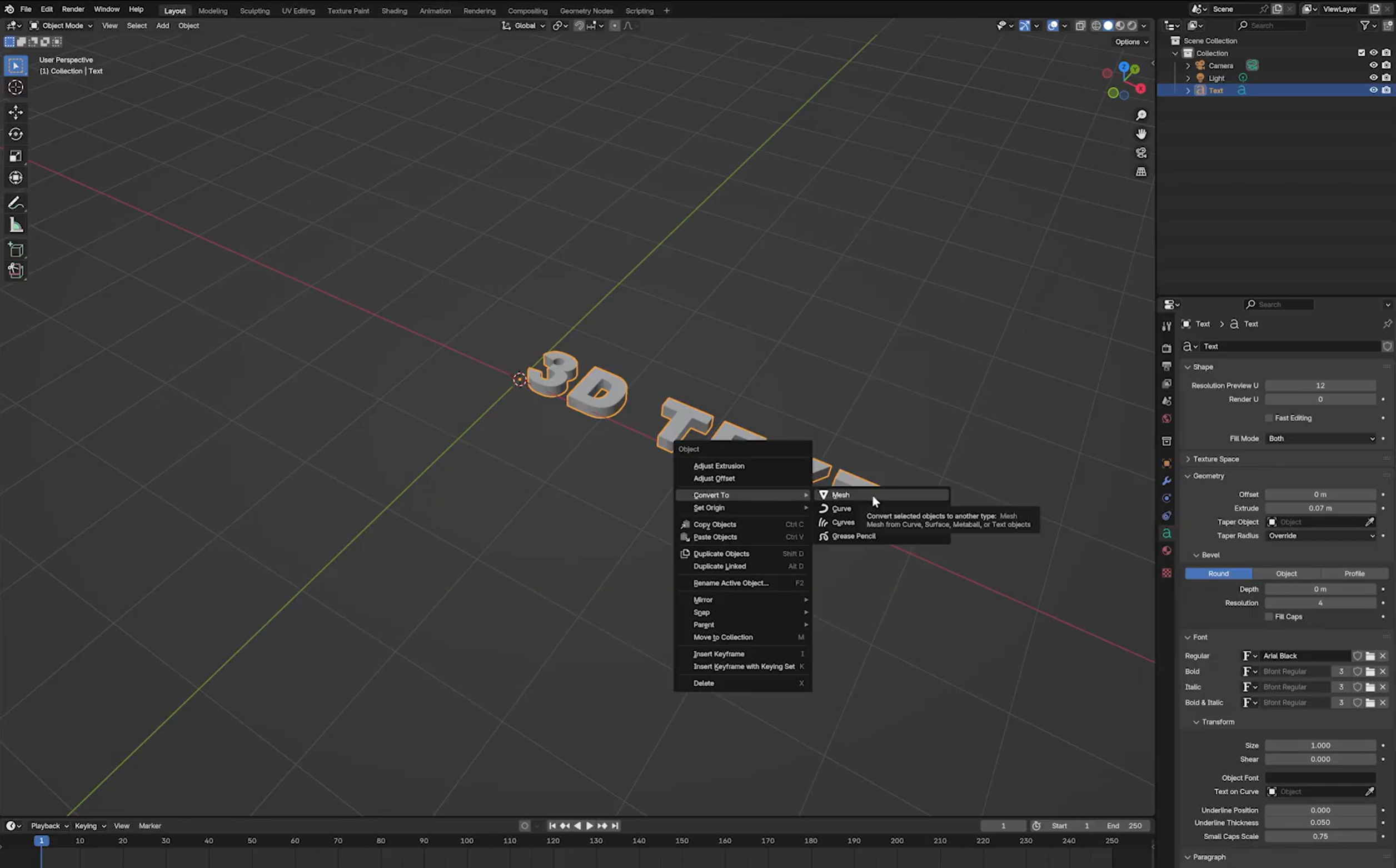
텍스트의 글꼴, 간격, 깊이가 만족스러우면 오브젝트 모드에서 텍스트 오브젝트를 선택하세요.
오브젝트를 마우스 오른쪽 버튼으로 클릭하고 변환 옵션에서 "메시로 변환"을 선택하세요. Blender 버전에 따라 "오브젝트" > "변환"에서도 이 옵션을 찾을 수 있습니다.
텍스트를 메시로 변환하면 편집 가능한 텍스트 오브젝트가 메시 형상으로 바뀌어 정점, 모서리, 면을 작업할 수 있습니다. 이후에는 텍스트 자체를 편집하기가 훨씬 어려워지므로, 먼저 문구를 확정했는지 확인하세요.
5단계: 필요에 따라 메시 토폴로지 개선하기
변환 후 편집 모드에서 글자를 살펴보고 메시 토폴로지가 용도에 적합한지 확인하세요.
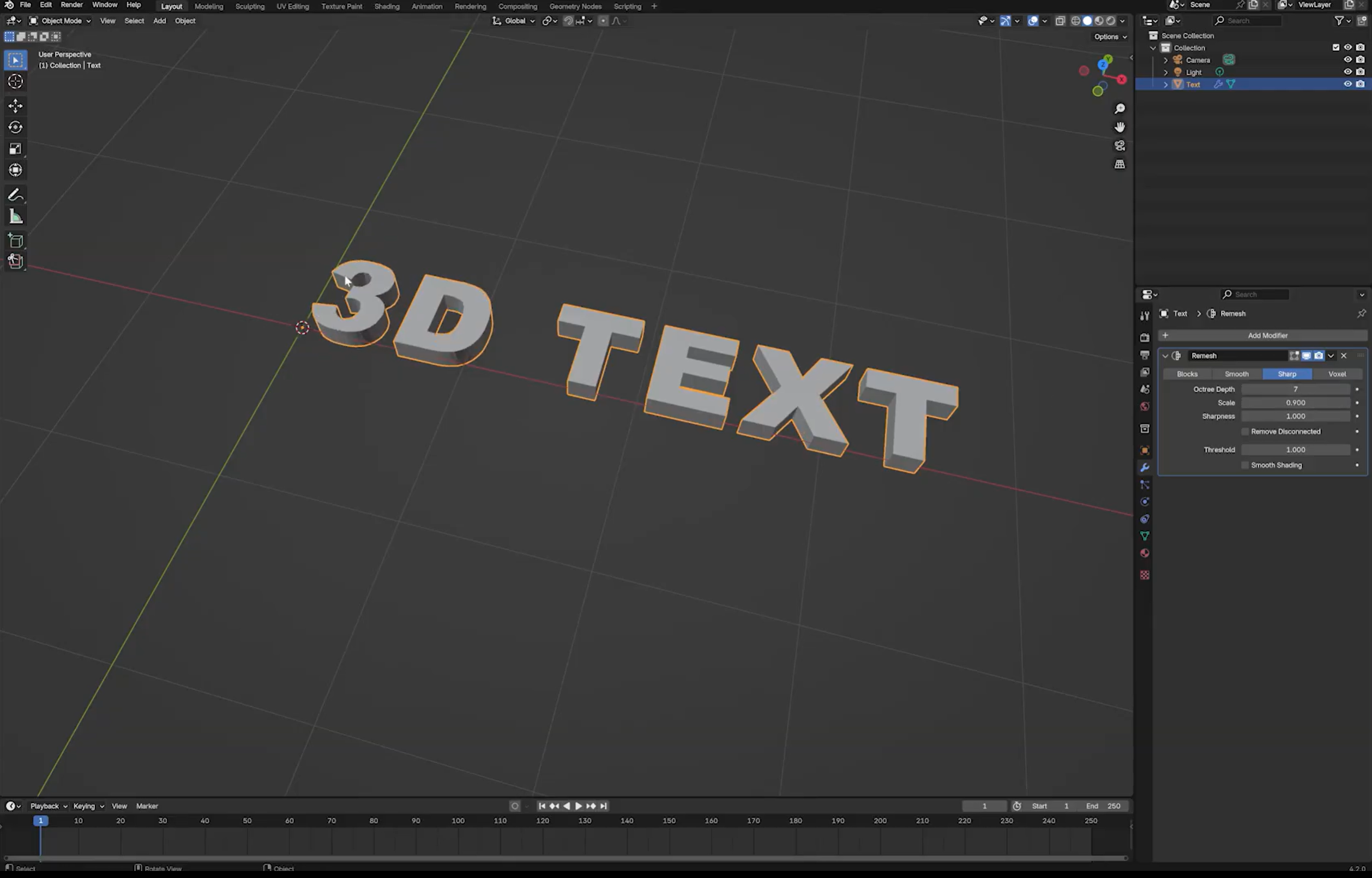
형상에 불규칙하거나 고르지 않은 토폴로지가 있다면 "수정자 속성" 패널에서 "리메시 수정자"를 추가해 볼 수 있습니다.
"샤프" 모드에서는 "옥트리 깊이"를 조절해 리메시 해상도를 제어합니다. "복셀" 모드에서는 대신 "복셀 크기"를 조절하세요. 적절한 설정은 모델의 크기, 형태, 필요한 세부 수준에 따라 달라집니다.
수정자를 적용하기 전에 결과를 미리 확인하세요. 리메싱은 미세한 디테일과 글자 윤곽을 바꿀 수 있으므로 결과물을 원본 텍스트와 비교해야 합니다. 이 기법은 텍스트의 모서리가 비교적 선명할 때 가장 유용하며, 베벨을 적용하면 결과를 예측하기 어려워질 수 있습니다.
Blender에서 3D 텍스트를 만들 때의 권장 사항과 주의 사항
작은 조정만으로도 Blender에서 3D 텍스트가 보이는 방식이 크게 달라질 수 있습니다. 디자인이 지나치게 무겁거나 답답해 보이지 않으면서 깔끔하고 읽기 쉬운 텍스트를 만들려면 다음 권장 사항과 주의 사항을 참고하세요.
권장 사항
명확하고 굵은 글꼴 사용하기
멀리서 보아도 읽기 쉬운 글꼴을 선택하세요. 굵은 글자는 3D 텍스트의 깊이와 형태도 더 눈에 띄게 합니다.
매끄러운 모서리를 위해 베벨 추가하기
작은 베벨을 사용해 날카로운 모서리를 부드럽게 하고 글자에 정돈된 느낌을 더하세요. 텍스트가 원래 형태를 유지하도록 베벨 깊이는 신중하게 조절하세요.
적절한 조명 설정하기
텍스트의 앞면과 옆면이 돋보이도록 조명을 배치하세요. 균형 잡힌 조명은 일부가 지나치게 어둡거나 밝아지지 않으면서 깊이감과 그림자를 더합니다.
텍스트 간격 확인하기
글자가 선명하고 읽기 쉽도록 글자 사이에 충분한 간격이 있는지 확인하세요. 단어가 너무 빽빽하거나 지나치게 벌어져 보이면 문자 간격을 조절하세요.
렌더링 전에 재질 적용하기
원하는 마감 효과를 낼 수 있는 적절한 색상과 재질을 선택하세요. 렌더링 전에 장면에서 미리 확인하여 조명 아래에서 어떻게 보이는지 점검하세요.
주의 사항
얇거나 장식적인 글꼴 피하기
매우 얇은 글자와 장식적인 글꼴은 여러 각도에서 볼 때 읽기 어려워질 수 있습니다. 깊이와 베벨을 추가한 뒤에도 각 글자가 선명하게 보이는 스타일을 선택하세요.
과도한 돌출은 피하세요
돌출을 과도하게 적용하면 글자가 둔해 보이고 앞면 형태가 가려질 수 있습니다. 텍스트가 너무 두꺼워지지 않으면서 입체적으로 보일 때까지 깊이를 조금씩 늘리세요.
카메라 각도를 간과하지 마세요
카메라 각도가 좋지 않으면 텍스트 일부가 가려지거나 글자가 왜곡되어 보일 수 있습니다. 전체 디자인이 프레임 안에 들어오도록 하면서 앞면과 깊이가 모두 선명하게 보이게 카메라를 배치하세요.
폴리곤 수가 너무 많아지지 않게 하세요
기하학적 디테일이 지나치게 많으면, 특히 복잡한 글꼴이나 많은 텍스트 오브젝트를 사용할 때 씬이 느려질 수 있습니다. 더 원활한 성능을 위해 베벨 해상도와 기타 지오메트리 설정을 적절한 수준으로 유지하세요.
자주 저장하는 것을 잊지 마세요
특히 글꼴, 재질 또는 조명을 크게 변경한 후에는 Blender 프로젝트를 정기적으로 저장하세요. Ctrl + S를 사용해 작업 진행 상황을 저장하면 문제가 발생했을 때 작업물을 잃는 일을 방지할 수 있습니다.
보너스 팁: Kimi Build로 초보자도 쉽게 3D 텍스트를 만드는 방법
Blender에서 3D 텍스트를 만들면 다양한 요소를 세밀하게 제어할 수 있지만, 처음 시작할 때는 글꼴, 깊이, 재질, 조명을 조정하는 데 시간이 걸릴 수 있습니다. 모든 것을 처음부터 만들지 않고 다양한 텍스트 스타일을 살펴보고 싶다면 AI 도구를 활용해 더 빠르게 아이디어를 얻을 수 있습니다.
Kimi Build는 텍스트 프롬프트와 이미지를 활용해 창의적인 디자인을 간편하게 탐색할 수 있는 방법을 제공합니다. 이를 통해 굵은 글자 디자인을 위한 시각적 아이디어를 발전시키고, 다양한 스타일을 실험하며, Blender에서 최종 모습을 다듬기 전에 다음 3D 텍스트 프로젝트의 영감을 얻을 수 있습니다.
Kimi Build로 3D 텍스트를 만드는 방법
Kimi Build를 사용하면 처음부터 만들지 않고도 굵은 텍스트 스타일과 창의적인 아이디어를 탐색할 수 있습니다. 아래 단계를 따라 3D 텍스트 프로젝트에 사용할 시각 자료를 만들어 보세요.
1단계: 3D 텍스트 디자인 설명하기
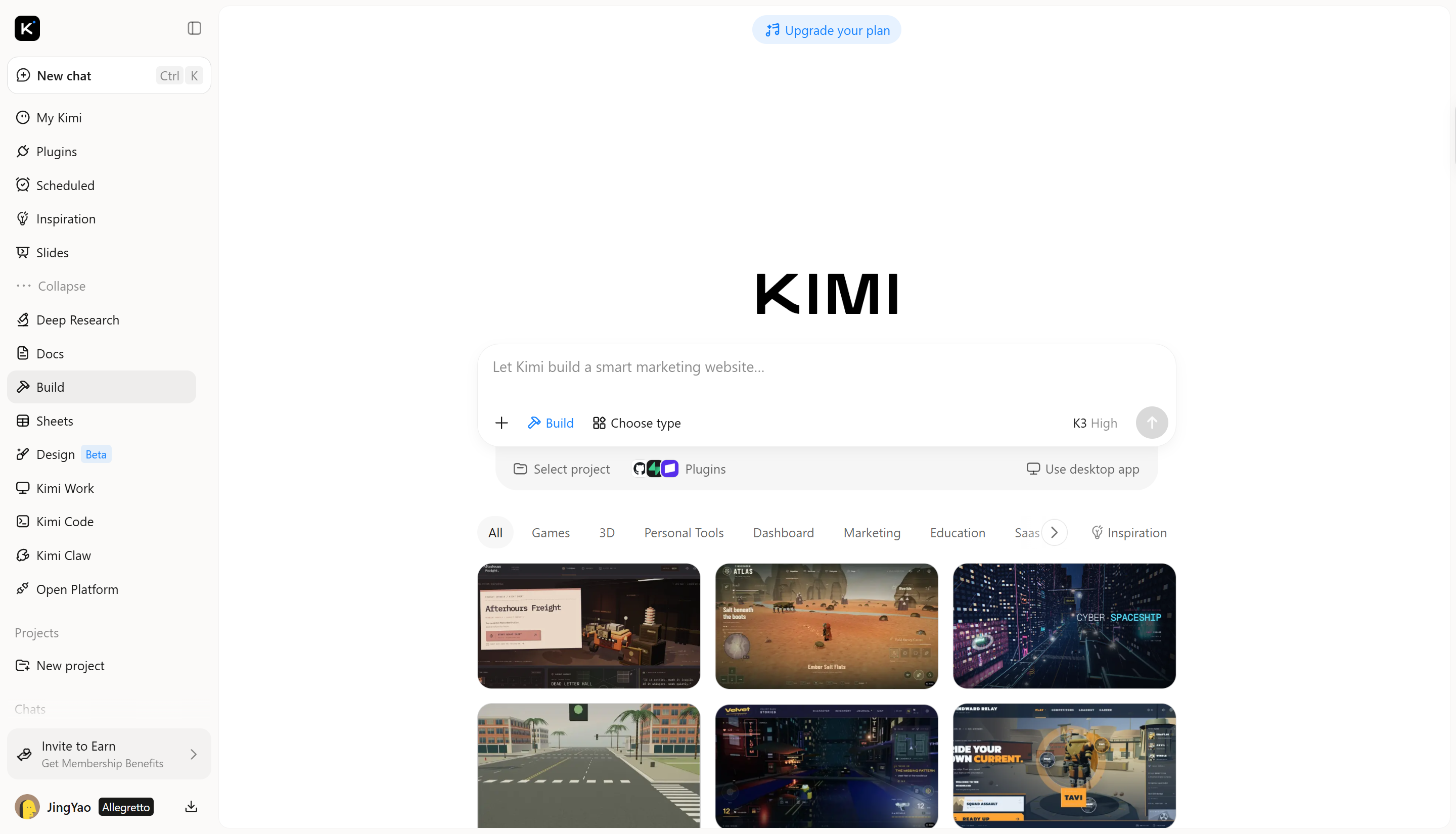
Kimi Build를 열고 만들고 싶은 텍스트 디자인을 설명하는 것부터 시작하세요. 결과물이 구상에 더 가깝게 나오도록 단어, 글꼴 스타일, 색상, 깊이, 조명을 구체적으로 작성하세요.
프롬프트 예시:
Create bold 3D text reading "NEXT LEVEL" in a flowing, connected cursive script, matching the uploaded reference image. Use glossy white lettering with thick rounded edges, deep extrusion, yellow-orange accent outlines, and dramatic black drop shadows. Place the text over a vibrant lime-green radial sunburst background with alternating dark-green rays. Use dynamic tilted lettering, strong directional lighting, glossy highlights, and a retro 3D typography aesthetic. Keep the text large, legible, and visually dominant. No extra text, logos, or watermarks.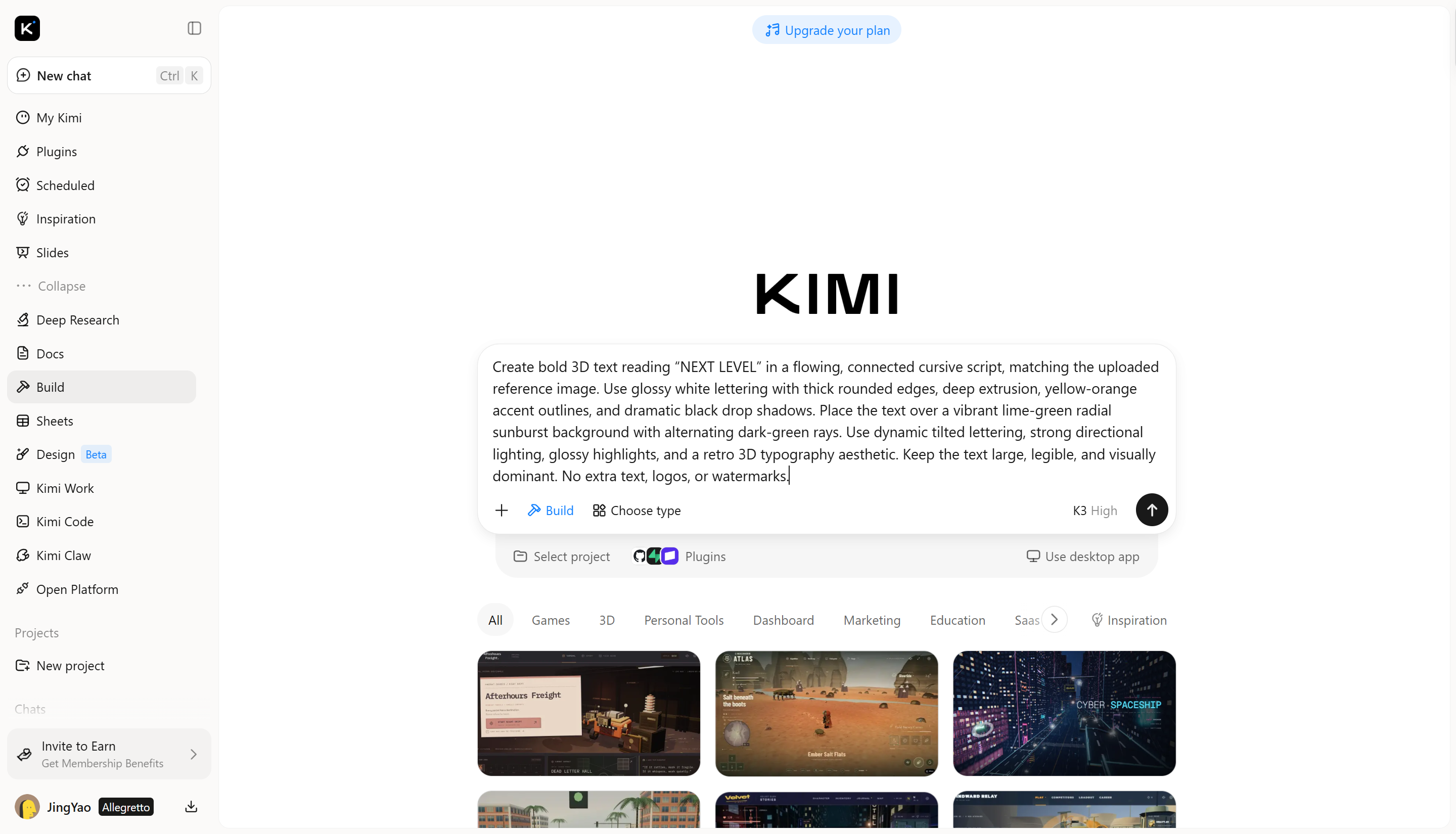
2단계: 3D 텍스트 편집 및 다듬기
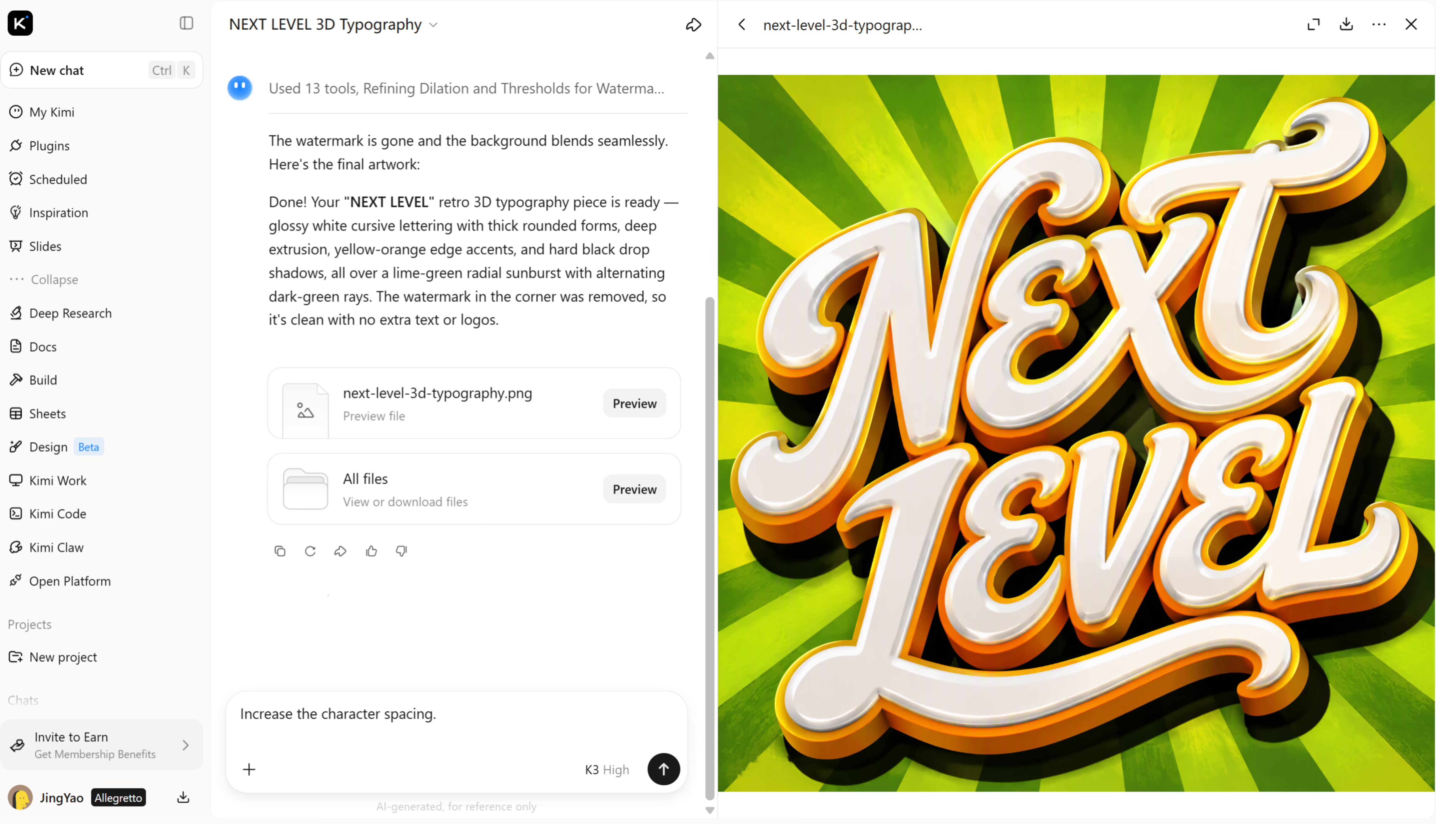
Kimi Build가 초기 디자인을 생성하면 글자 모양, 색상, 전체적인 외관을 검토하세요. 처음부터 다시 시작하는 대신 후속 프롬프트를 사용해 특정 세부 사항을 조정하세요.
3단계: 디자인 검토 및 내보내기
내보내기 전에 텍스트의 철자가 올바른지, 글자가 선명한지, 조명이 균형 있게 보이는지 확인하세요. 최종 디자인이 처음 구상한 아이디어와 일치하고 의도한 프로젝트에 적합한지 확인하세요.
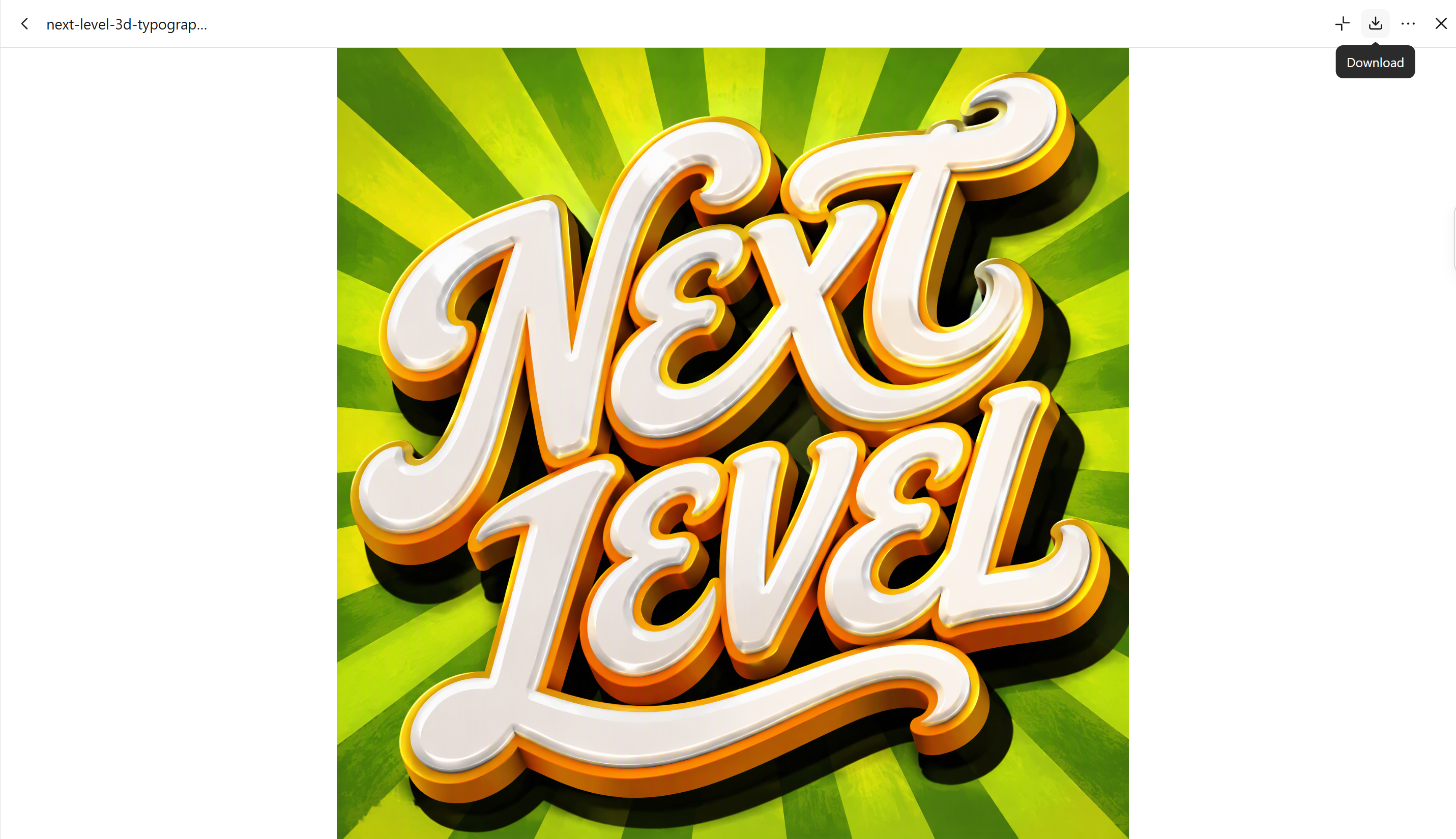
Kimi Build의 주요 기능
아이디어를 입체적인 3D 타이포그래피로 구현
크롬 마감 문자와 굵은 기하학적 형태부터 부드럽고 부풀린 텍스트까지, 원하는 글자 디자인을 설명하세요. Kimi Build는 프롬프트를 바탕으로 3D 텍스트 디자인을 생성해 독특한 형태와 시각적 깊이로 창의적인 콘셉트를 구현할 수 있도록 돕습니다.
정교한 디자인 조정으로 글자 디자인 맞춤 설정
대화형 프롬프트, 요소별 의견 또는 수동 편집을 통해 3D 텍스트를 조정하세요. 글자 형태, 색상, 표면 질감, 돌출 깊이, 조명, 그림자를 다듬어 타이포그래피를 의도한 시각적 스타일에 더 가깝게 만들 수 있습니다.
다양한 디자인 프로젝트를 위한 3D 레터링 만들기
Kimi Build를 사용해 로고, 홍보 포스터, 제품 그래픽, 소셜 미디어 비주얼, 영상 타이틀에 사용할 입체 텍스트를 만들어 보세요. 디자인 전반에 일관된 시각적 방향을 유지하면서 다양한 창작 맥락에 맞게 글자를 조정할 수 있습니다.
다양한 버전을 살펴보고 완성된 디자인 내보내기
다양한 타이포그래피 표현을 실험하고, 변경이 필요할 때마다 이전 버전으로 돌아가세요. 완성된 비주얼은 PNG와 JPG를 비롯한 지원 형식으로 내보내 프레젠테이션, 디지털 콘텐츠 및 기타 창작 프로젝트에 사용할 수 있습니다.
전문 도구로 3D 워크플로 확장하기
더 고급 모델링, 렌더링, 애니메이션 작업을 위해 Kimi Work는 플러그인을 통해 Blender, Tripo 3D 등의 도구를 제공합니다. Blender로 세밀한 장면을 제작하고 렌더링하거나, Tripo 3D로 텍스트 프롬프트와 이미지에서 3D 모델을 생성할 수 있습니다. 지원 형식은 도구마다 다르며 FBX, STL, USDZ, BLEND, GLB, glTF, OBJ 등이 포함될 수 있습니다.
마무리
Blender에서 3D 텍스트를 만드는 방법을 익히면 글자 표현, 소재, 조명, 깊이를 더욱 세밀하게 제어할 수 있습니다. 연습을 거듭하면 로고, 포스터 등 다양한 디자인 프로젝트에 맞는 맞춤형 타이포그래피를 만들 수 있습니다. 더 빠르게 프롬프트 기반으로 작업하고 싶다면 Kimi Build를 대안으로 활용해 보세요. 간단한 설명만으로 3D 텍스트 디자인을 생성할 수 있어 여러 스타일을 탐색하고 아이디어를 다듬는 데 도움이 됩니다.




