
평면 이미지를 3D 모델로 변환하는 작업은 어려울 수 있으며, 특히 사실적인 깊이, 정확한 비율, 세밀한 형태가 필요한 경우 더욱 그렇습니다. Blender는 2D 참조 자료를 바탕으로 3D 객체를 제작할 수 있는 모델링 도구를 제공하지만, 이 과정에는 수동 조정이 필요한 경우가 많습니다. Blender에서 2D 이미지를 3D로 변환하는 방법을 익히면 애니메이션, 게임, 디자인 프로젝트용 에셋을 더 쉽게 만들 수 있습니다.
Blender에서 2D 이미지를 3D로 변환해야 하는 이유
Blender에서 2D 이미지를 3D 모델로 변환하면 디자인의 모양과 동작을 더 세밀하게 제어할 수 있습니다. 형태를 조정하고, 다양한 시점을 살펴보고, 세부 사항을 다듬으며, 여러 디지털 프로젝트에서 모델을 재사용할 수 있습니다. 평면 이미지를 3D 모델로 변환할 때의 주요 이점은 다음과 같습니다.
깊이감과 사실감 향상
2D 이미지는 높이와 너비만 가집니다. 실제 깊이는 없습니다. 변환 후 3D 모델에는 부피가 더해집니다. 덕분에 객체가 더 사실적으로 보입니다. 표면을 형태에 맞게 만들고 세부 사항을 추가할 수 있습니다. 또한 객체의 모습에 맞는 그림자를 만들 수 있습니다.
어느 각도에서나 보기
평면 이미지는 하나의 고정된 시점만 제공합니다. 3D 모델에서는 객체를 회전해 여러 각도에서 볼 수 있습니다. 숨겨진 영역을 확인하고 비율을 조정해야 할 때 유용합니다. 디자인을 여러 시점에서 제시할 수도 있습니다.
간편한 애니메이션과 조명 설정
모델이 완성되면 Blender에서 애니메이션을 적용하고 외관을 원하는 대로 조정할 수 있습니다. 조명 위치를 조절하고 그림자를 다듬으며 다양한 조명 설정을 실험해 역동적인 장면과 시선을 끄는 제품 애니메이션을 만들 수 있습니다.
텍스처를 자유롭게 제어
Blender에서는 색상을 바꾸고, 텍스처를 적용하며, 표면 속성을 조정할 수 있습니다. 객체를 금속, 목재 또는 광택 있는 재질처럼 보이게 만들 수 있습니다. 이러한 제어를 통해 완전히 다른 외관을 만들 수 있습니다.
게임과 출력에 적합
3D 모델은 비디오 게임, 제품 시각화 및 기타 디지털 프로젝트에 사용할 수 있습니다. 3D 프린팅에 적합한 모델도 준비할 수 있습니다. 다만 출력물에는 올바른 기하 구조, 충분한 두께, 적절한 메시 구조가 필요합니다.
무료 오픈 소스
기본적으로 Blender는 무료로 다운로드하고 사용할 수 있습니다. 모델링을 시작하는 데 유료 구독이 필요하지 않습니다. 모델링, 텍스처링, 애니메이션, 렌더링 도구를 제공합니다. 이 이미지-3D Blender AI는 프리랜서와 숙련된 3D 아티스트에게 실용적인 선택지입니다.
Blender에서 이미지를 3D로 만드는 방법
Blender에서는 평면 이미지의 윤곽을 따라가 메시로 변환한 뒤 두께를 추가해 깊이감을 주면 3D 오브젝트로 만들 수 있습니다. 이 이미지-3D 변환 워크플로는 윤곽이 뚜렷한 단순한 로고, 텍스트, 아이콘, 그래픽에 특히 효과적입니다. 다음 단계에 따라 Blender에서 2D 이미지로 3D 모델을 만들어 보세요.
1단계: 이미지 가져오기 및 평면 준비하기
Blender를 열고 기본 오브젝트를 삭제한 다음 평면을 추가합니다. "Item" 패널에서 참조 이미지의 가로세로 비율에 맞게 크기를 조정합니다. 예를 들어 이미지 크기가 1280 × 744픽셀이라면 평면 크기를 12.80 × 7.44로 설정합니다.
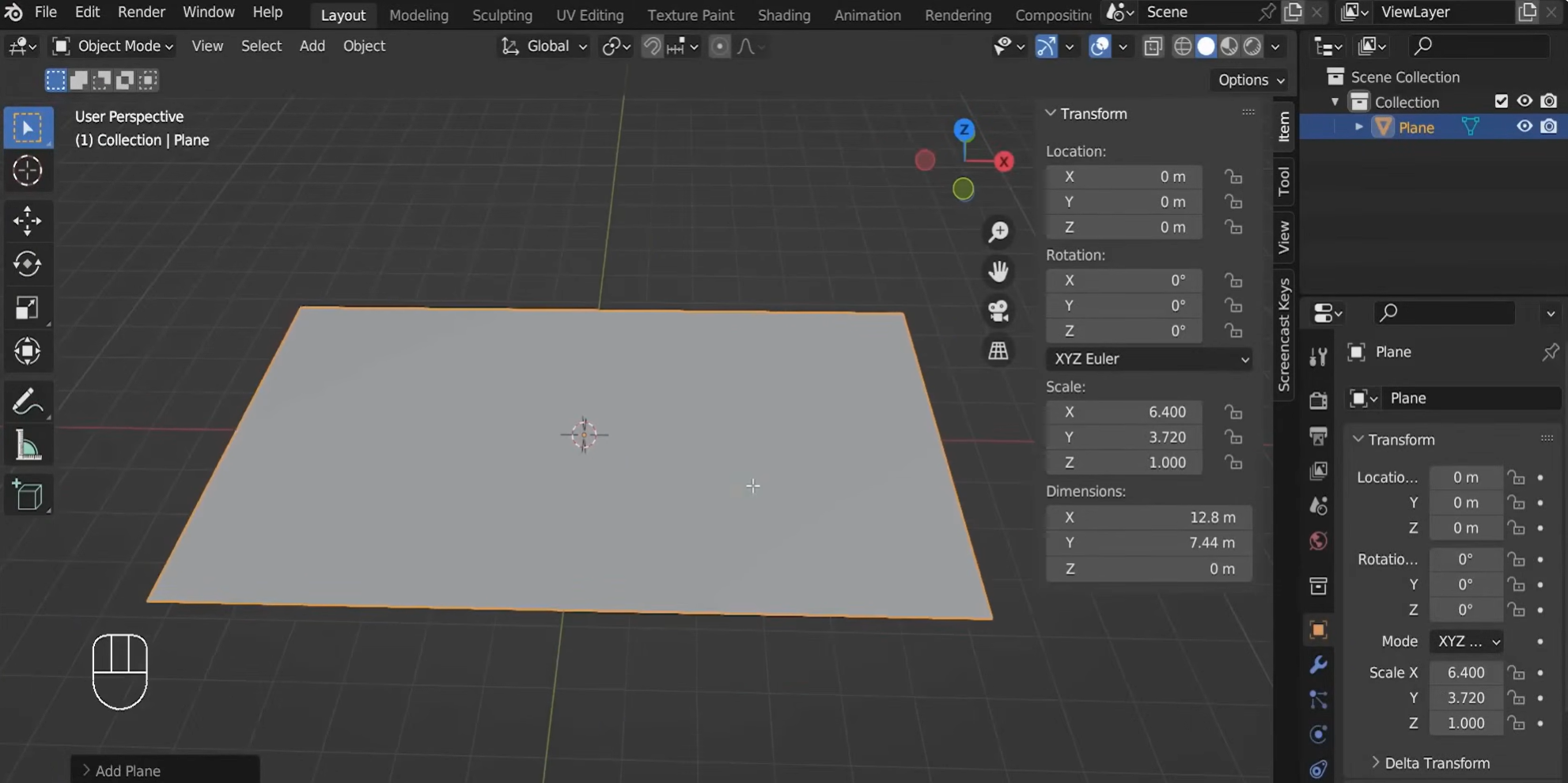
2단계: Displace 모디파이어로 표면 디테일 만들기
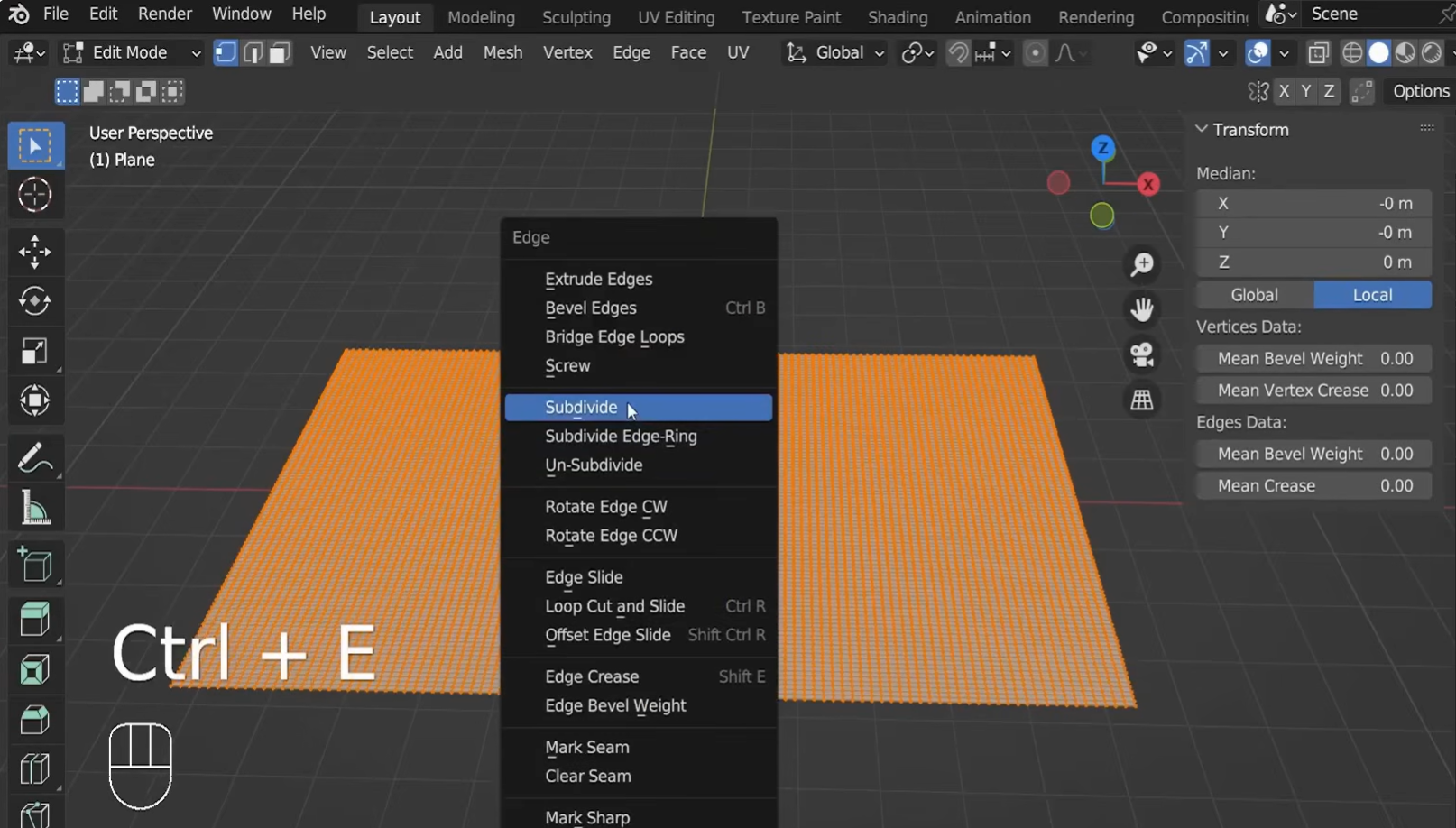
Tab 키를 눌러 "Edit Mode"로 들어가고, 평면을 마우스 오른쪽 버튼으로 클릭한 뒤 "Subdivide"를 선택합니다. 이미지의 세부 사항을 표현할 수 있도록 충분한 버텍스가 생성되게 컷 수를 늘립니다.
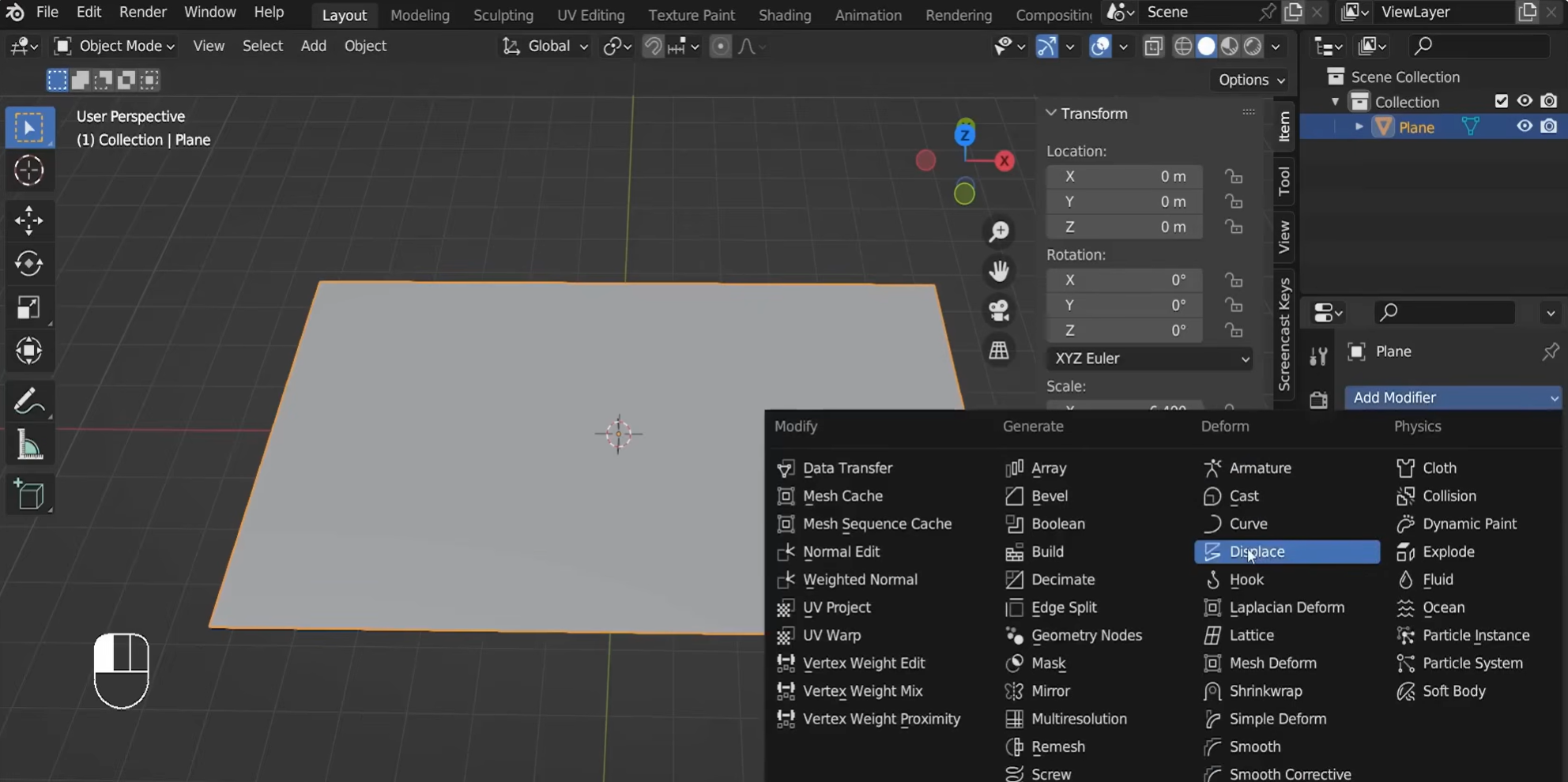
"Object Mode"로 돌아가 "Modifier Properties"를 열고 "Displace" 모디파이어를 추가합니다. "Texture Properties"에서 새 이미지 텍스처를 만들고 참조 이미지를 엽니다.
모디파이어의 "Strength" 값을 조절해 변위 깊이를 제어합니다. 양수와 음수 값은 변위 방향을 바꿉니다.
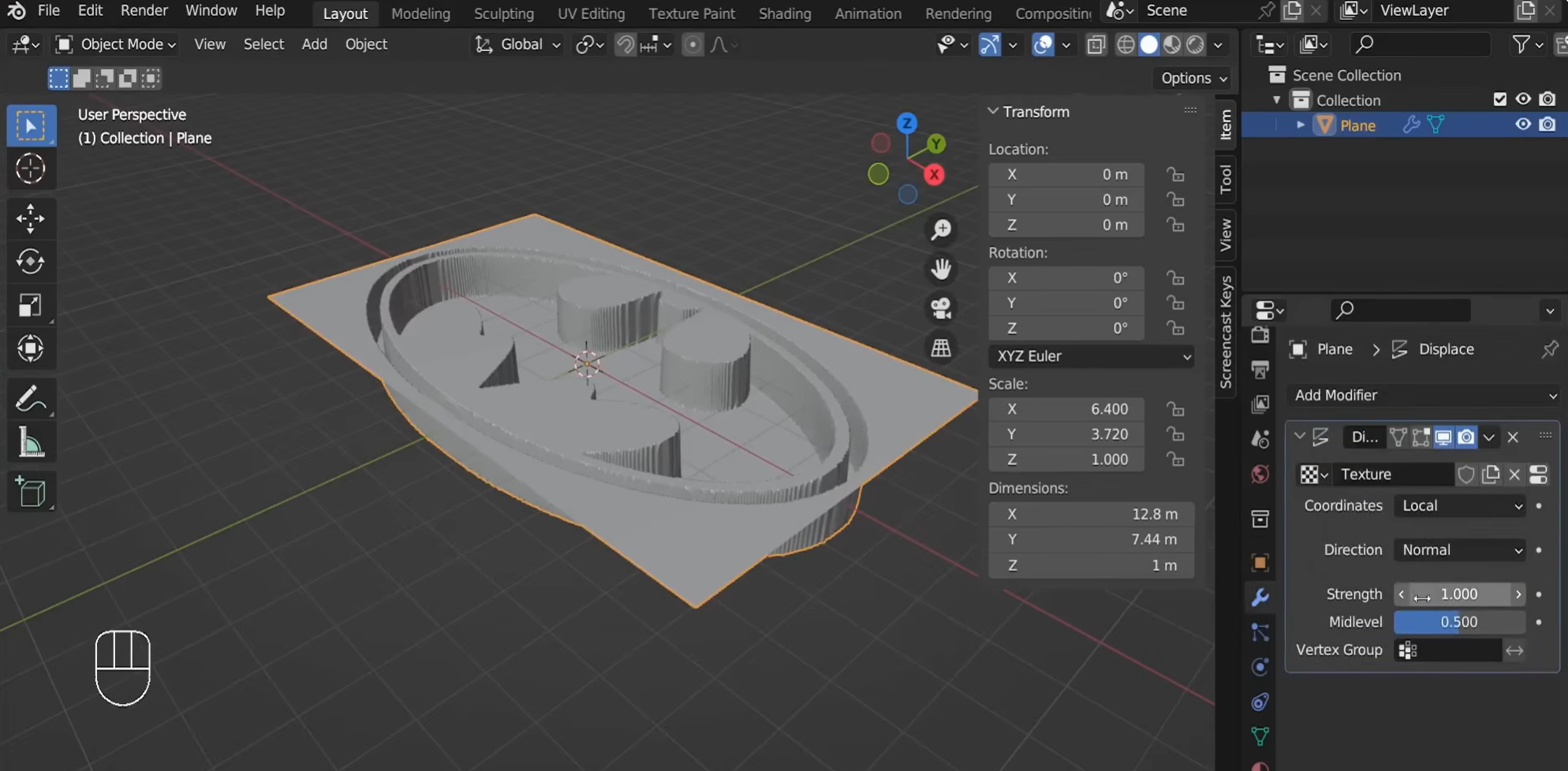
3단계: 변위된 형태 다듬기
형태가 원하는 대로 만들어지면 "Displace" 모디파이어를 적용합니다. 측면 직교 뷰로 전환하고 "Edit Mode"로 들어간 다음 "Wireframe" 뷰를 사용해 불필요한 아래쪽 면을 선택하여 삭제합니다. 필요하면 Z축을 따라 아래쪽 버텍스를 평평하게 만듭니다.
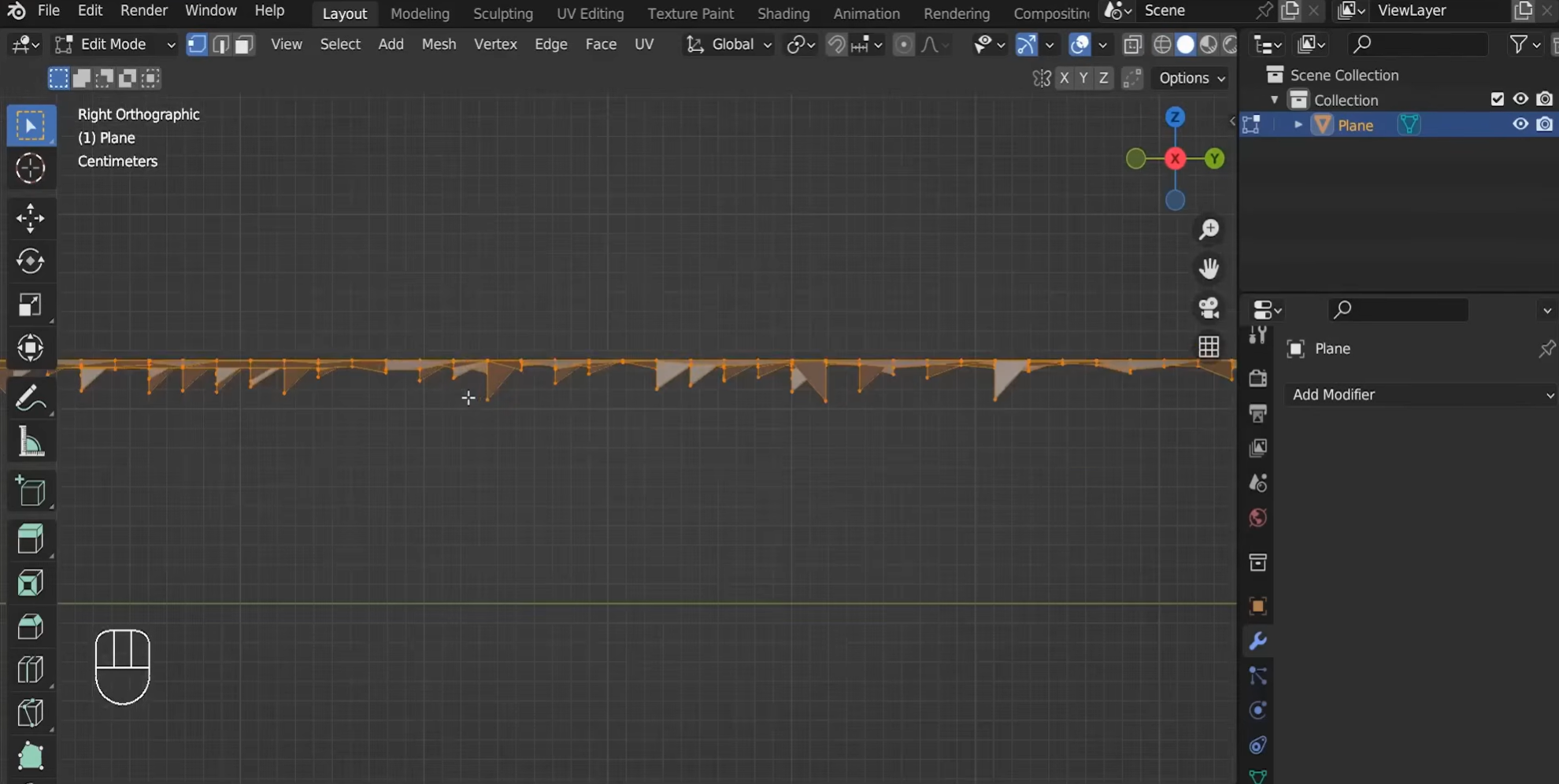
다음으로 울퉁불퉁한 가장자리를 줄이고 높이 전환을 부드럽게 하도록 "Smooth" 모디파이어를 추가합니다. 반복 횟수를 예를 들어 30으로 조정한 뒤, 만족스러우면 모디파이어를 적용합니다.
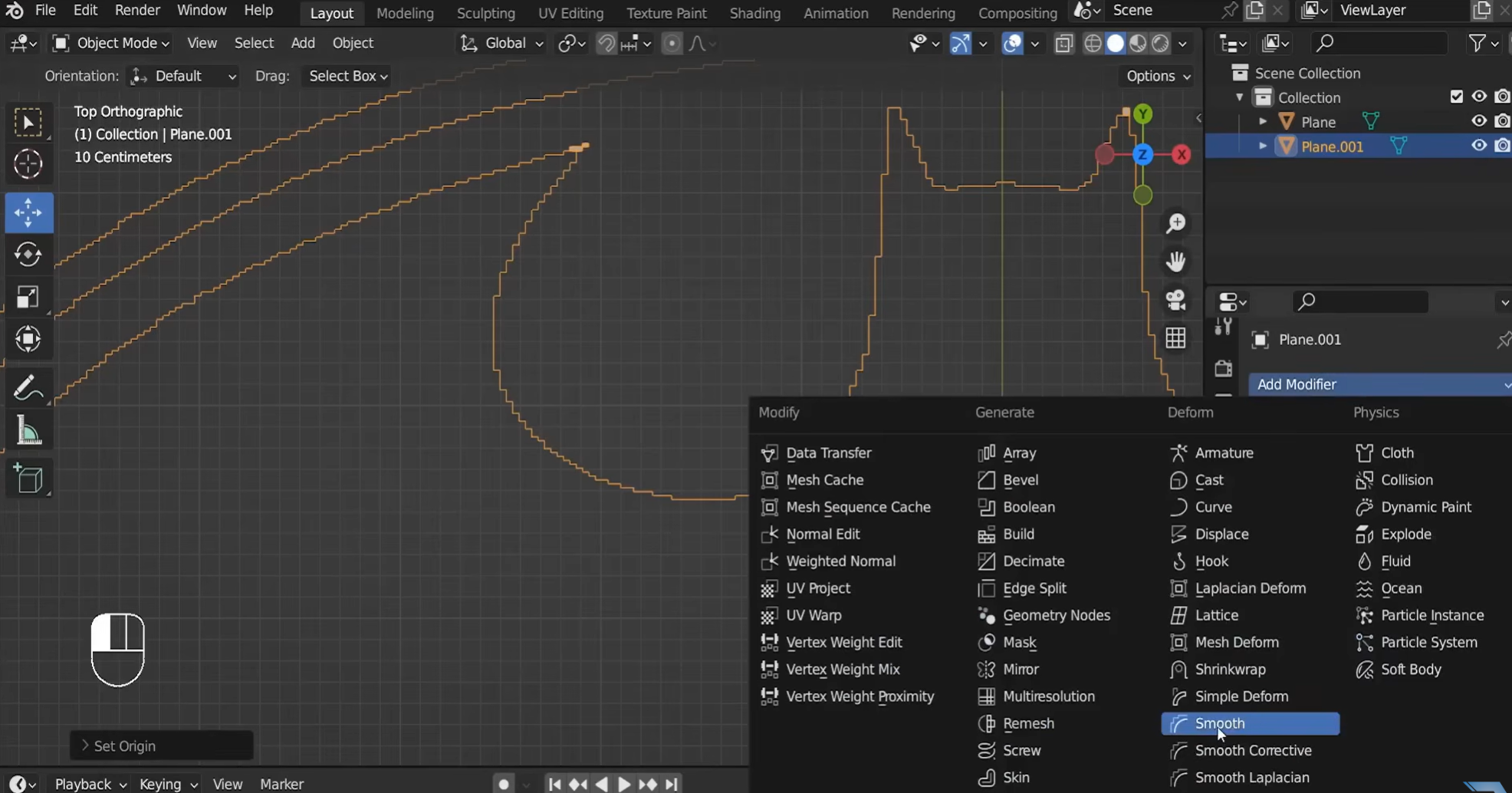
4단계: 메시 정리 및 열린 경계 닫기
"Edit Mode"에서 "Un-Subdivide"를 사용해 불필요한 지오메트리를 줄이고, 주요 디테일이 유지되도록 반복 횟수를 조정합니다. 겹치는 버텍스와 열린 에지를 정리한 후 누락된 면을 채우거나 "Bridge Edge Loops"를 사용해 대응하는 경계를 연결합니다. 이 단계는 두께를 추가하기 전에 더 깔끔한 메시를 만드는 데 도움이 됩니다.
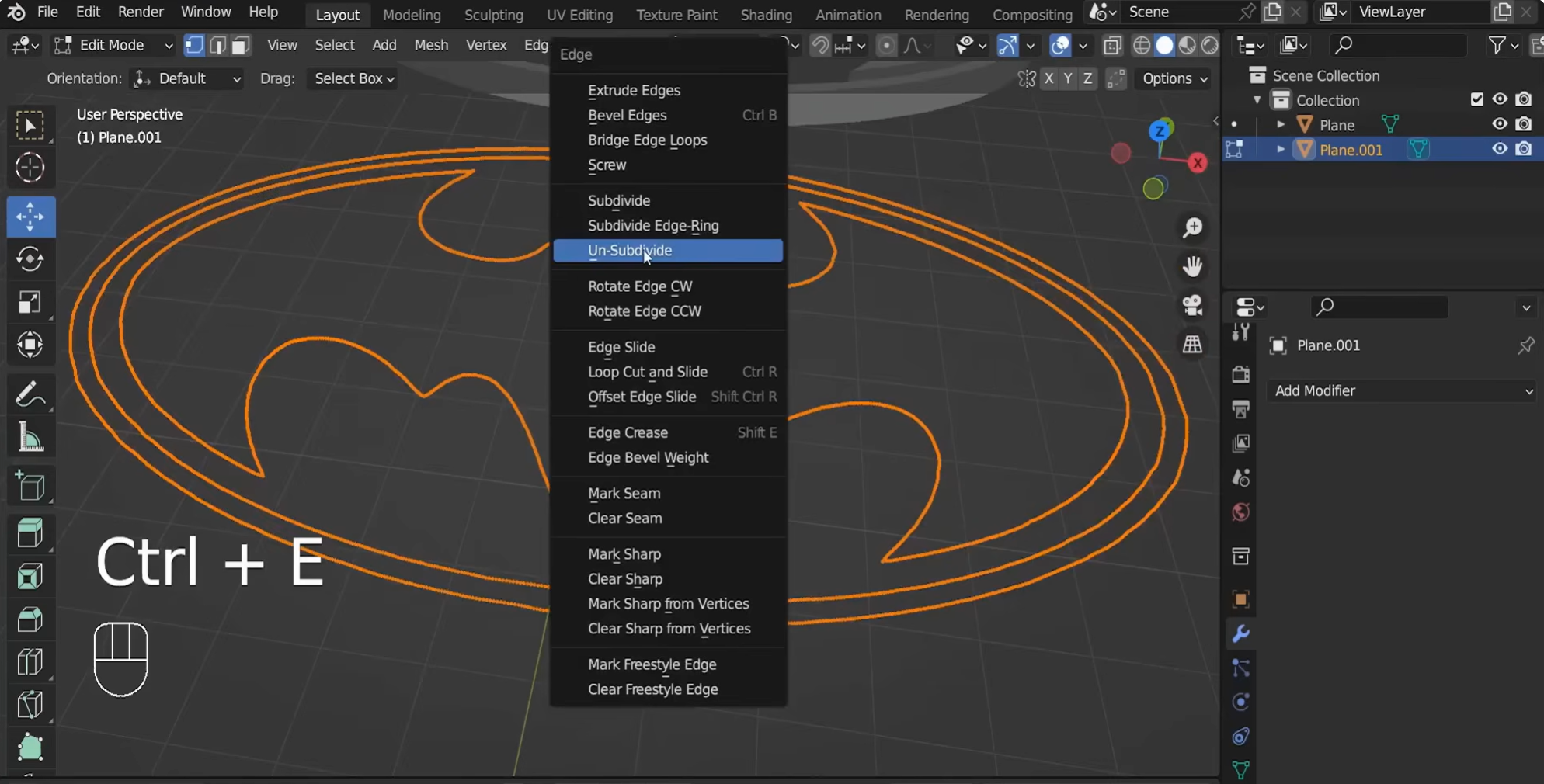
5단계: 두께 추가 및 모델 마무리
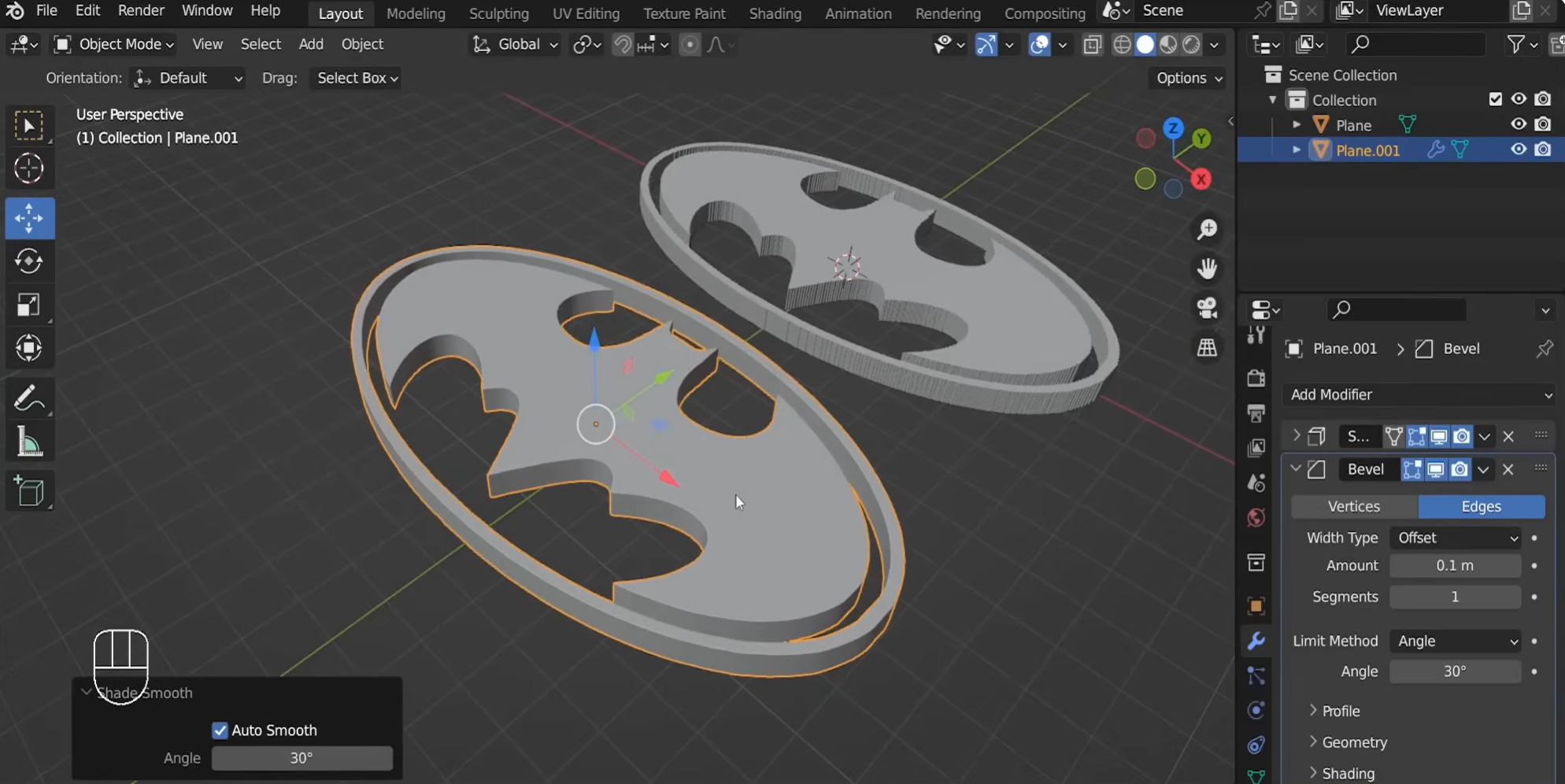
"Solidify" 모디파이어를 추가하고 "Thickness" 값을 조정해 표면을 단단한 오브젝트로 만듭니다. 노멀이 올바르지 않아 보이면 "Edit Mode"로 들어가 모든 버텍스를 선택한 뒤 Shift + N을 눌러 다시 계산합니다.
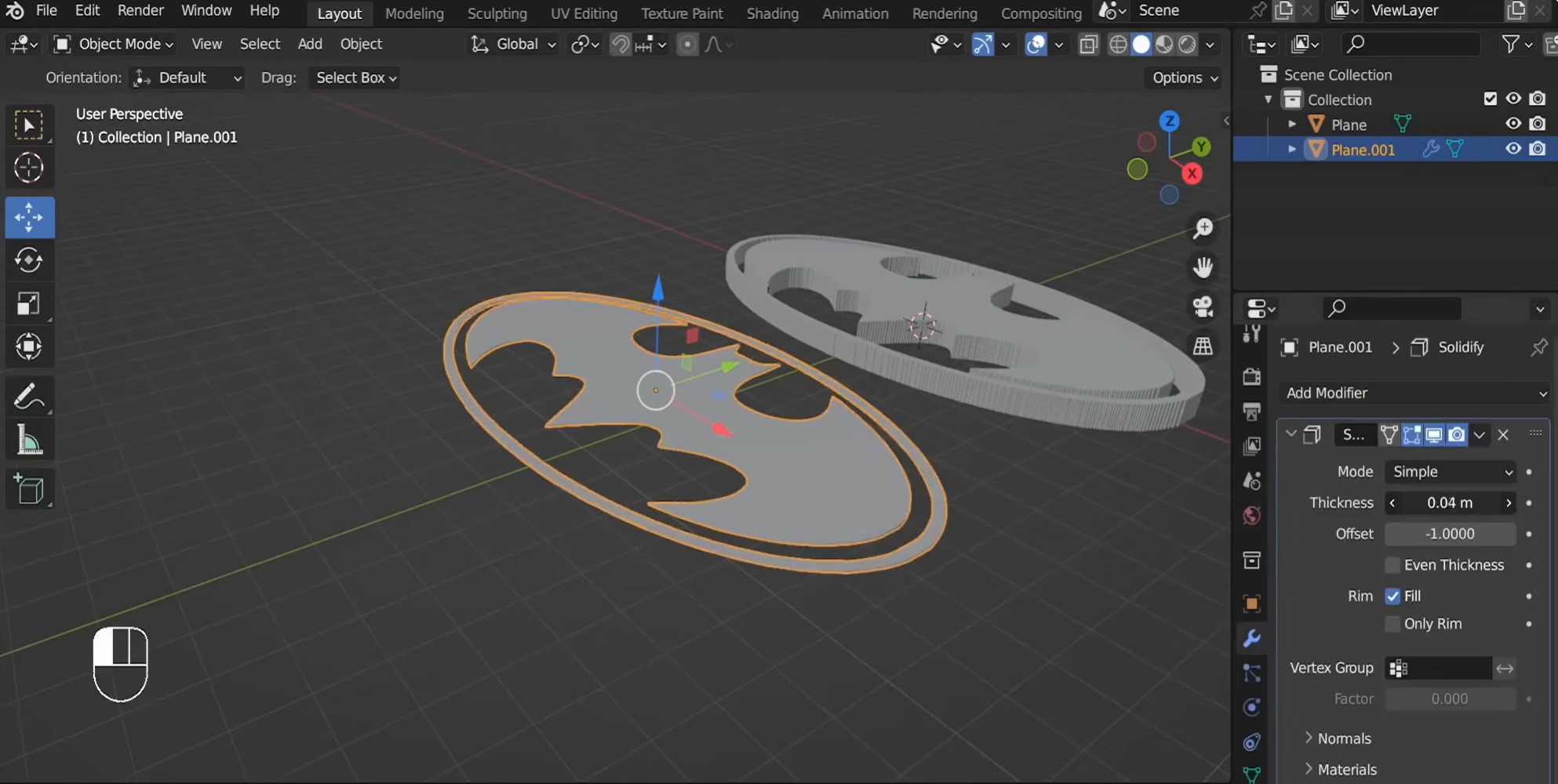
마지막으로 스무스 셰이딩을 적용하고 "Bevel" 모디파이어를 추가해 날카로운 가장자리를 부드럽게 만듭니다. 다양한 각도에서 결과를 확인하고 재질과 조명을 조정해 모델을 마무리합니다.
Blender에서 이미지를 3D로 변환할 때 자주 발생하는 문제
Blender에서 2D 이미지를 3D 모델로 변환할 때는 몇 가지 조정이 필요할 수 있습니다. 깊이와 관련된 문제가 생길 수 있으며, 때로는 3D 모델의 텍스처 품질과 지오메트리가 왜곡되기도 합니다. 이러한 일반적인 문제를 기본적으로 이해하면 초기에 해결하는 데 도움이 됩니다.
깊이가 부족해 평면적으로 보이는 모델
Blender에서는 깊이가 충분하지 않으면 모델이 여전히 평면적으로 보일 수 있습니다. 특히 윤곽은 뚜렷하지만 형태에 대한 정보가 거의 없는 2D 이미지로 만든 경우에 그렇습니다. 돌출 깊이를 조금씩 늘리고, 모델이 원하는 3D 형태를 갖출 때까지 두께를 조정합니다.
저해상도 이미지로 인한 흐릿한 텍스처
저해상도 이미지는 디테일이 손실될 수 있습니다. 특히 3D 모델에 텍스처를 적용할 때 이런 현상이 자주 발생합니다. 이미지 가장자리가 흐릿하게 보일 수도 있습니다. 가능한 한 최고 품질의 이미지로 시작하세요. 텍스처 작업 중 디테일을 유지하려면 가능하다면 가장자리가 선명한 큰 이미지를 사용하세요.
불규칙한 메시 토폴로지로 인한 지저분한 지오메트리
이미지를 트레이싱하면 정점이 겹치거나 불필요한 지오메트리가 생길 수 있습니다. 이런 문제는 익스트루전, 셰이딩, 이후 편집에 영향을 줄 수 있습니다. Edit Mode에서 메시를 점검해야 합니다. 필요한 경우 불필요한 정점을 제거하세요.
참조 이미지와 맞지 않는 모델 크기
가져오기 과정에서 치수가 일관되지 않으면 3D 모델이 참조 이미지보다 너무 크거나 작게 보일 수 있습니다. 디테일을 추가하기 전에 이미지와 모델의 크기를 확인하고, Blender에서 비율을 비교해 모델이 참조 이미지와 일치하도록 하세요.
뷰포트에서 사라진 참조 이미지
변환 작업 중 참조 이미지가 화면에서 사라질 수 있습니다. 숨겨졌거나 현재 보이는 영역 밖으로 이동했을 수 있습니다. Outliner에서 이미지 오브젝트가 숨겨져 있는지 확인하세요. 오브젝트를 선택한 뒤 뷰포트에서 해당 오브젝트에 화면을 맞추면 빠르게 찾을 수도 있습니다.
메시 스무딩 부족으로 인한 거친 가장자리
이미지를 3D 모델로 변환할 때 메시의 정점 수가 너무 적으면 곡선 형태와 둥근 디테일이 각져 보일 수 있습니다. 플랫 셰이딩 역시 표면을 고르지 않게 보이게 할 수 있습니다. 필요한 곳에 지오메트리를 추가하고 적절한 스무딩을 적용해 모델의 외관을 개선하세요. 스무딩만으로는 근본적인 지오메트리 문제를 해결할 수 없으므로 Blender에서 변환된 3D 모델을 점검하세요.
높은 세분화 수준으로 인한 느린 뷰포트 성능
세분화 수준이 높으면 폴리곤 수가 늘어나며, 특히 복잡한 모델을 작업할 때 Blender가 느려질 수 있습니다. 뷰포트를 탐색하거나 오브젝트를 편집할 때 지연이 발생할 수 있습니다. 모델링하는 동안에는 세분화 수준을 낮게 유지하고, 필요하다면 최종 렌더링 시 높이세요.
추가 팁: 이미지를 3D 모델로 쉽게 변환하는 방법
Blender에서 이미지로 3D 모델을 만들려면 형태, 깊이, 디테일을 조정하는 수작업이 필요합니다. 더 빠른 방법으로 Kimi Build는 AI를 활용해 지침에 따라 참조 이미지를 3D 모델로 변환합니다. 이미지를 업로드하고 원하는 결과를 설명하면 Kimi Build가 모델을 생성합니다. 이후 창작 프로젝트에 맞게 디자인을 다듬을 수 있습니다.
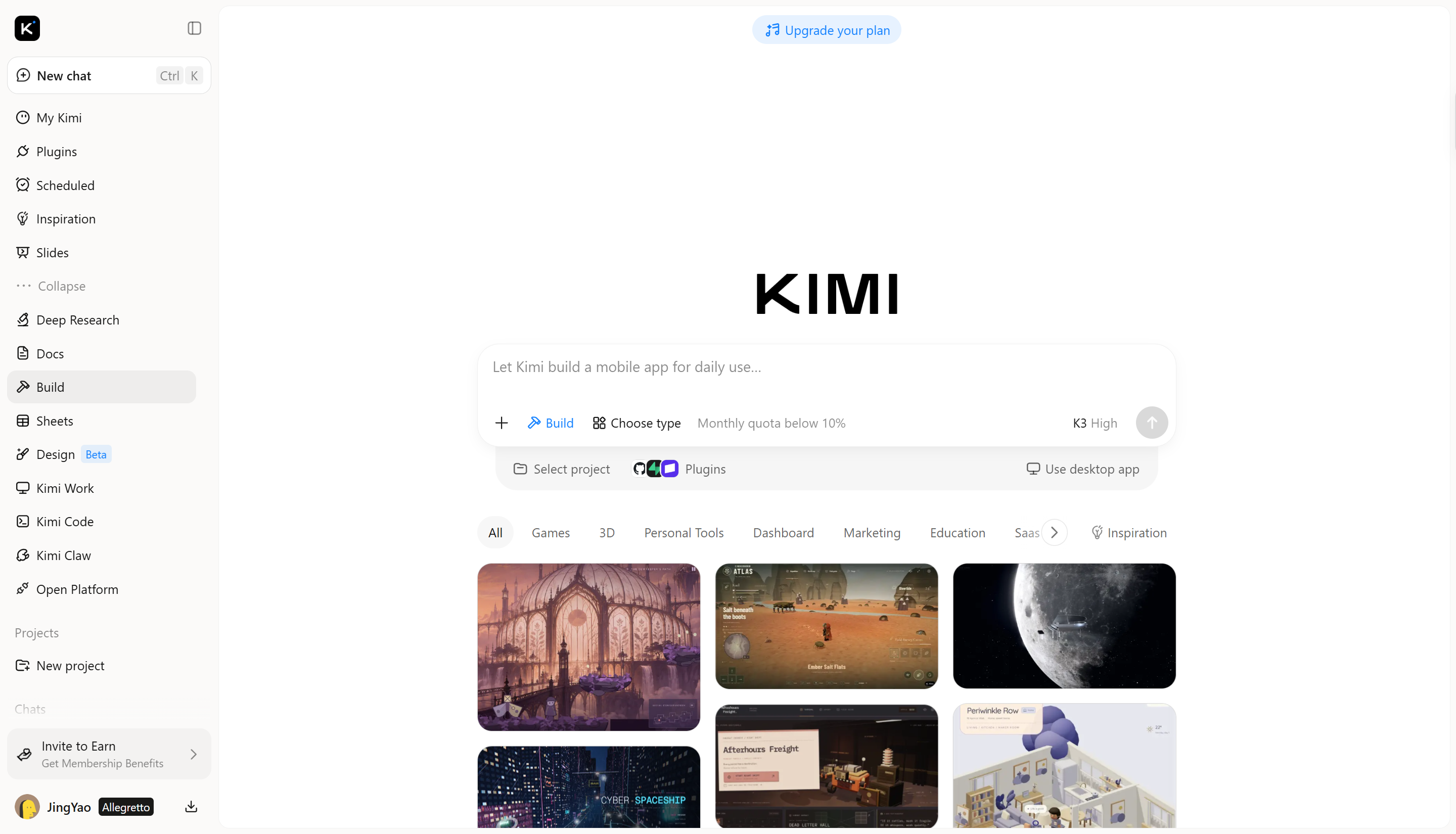
Kimi Build로 이미지를 3D로 변환하는 방법
Kimi Build를 사용하면 참조 이미지와 텍스트 프롬프트로 3D 모델을 만들 수 있습니다. 다음 단계에 따라 2D 이미지를 3D 모델로 변환하고, 창작 의도에 맞도록 결과를 다듬어 보세요.
1단계: 참조 이미지를 업로드하고 3D 모델 설명하기
Kimi Build를 열고 재현하려는 오브젝트의 선명한 참조 이미지를 업로드하세요. 그런 다음 형태, 비율, 색상, 재질, 텍스처, 고유한 특징을 설명하는 프롬프트를 작성하세요. 구체적인 지침은 유지하고 싶은 시각적 디테일을 명확히 전달하는 데 도움이 됩니다.
Convert the uploaded image of a ceramic flower vase into a detailed 3D model, preserving its original shape, proportions, colors, and decorative patterns. Recreate the smooth ceramic surface, subtle texture, and fine details with realistic materials. Add soft lighting, natural shadows, and gentle reflections to highlight the vase's curves. Display the model from a three-quarter angle against a simple background with a clean, realistic 3D finish.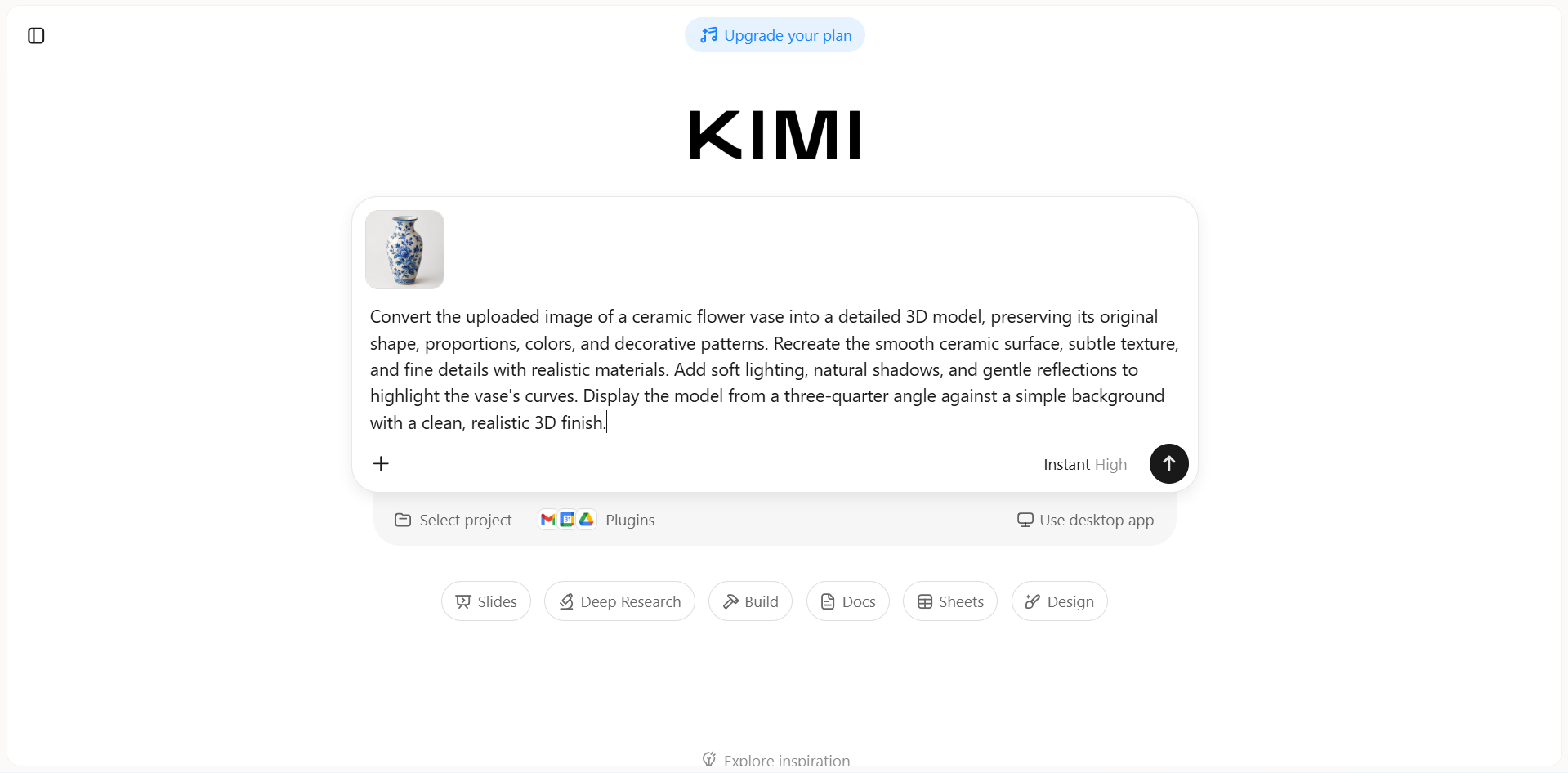
2단계: 3D 모델 생성 및 다듬기
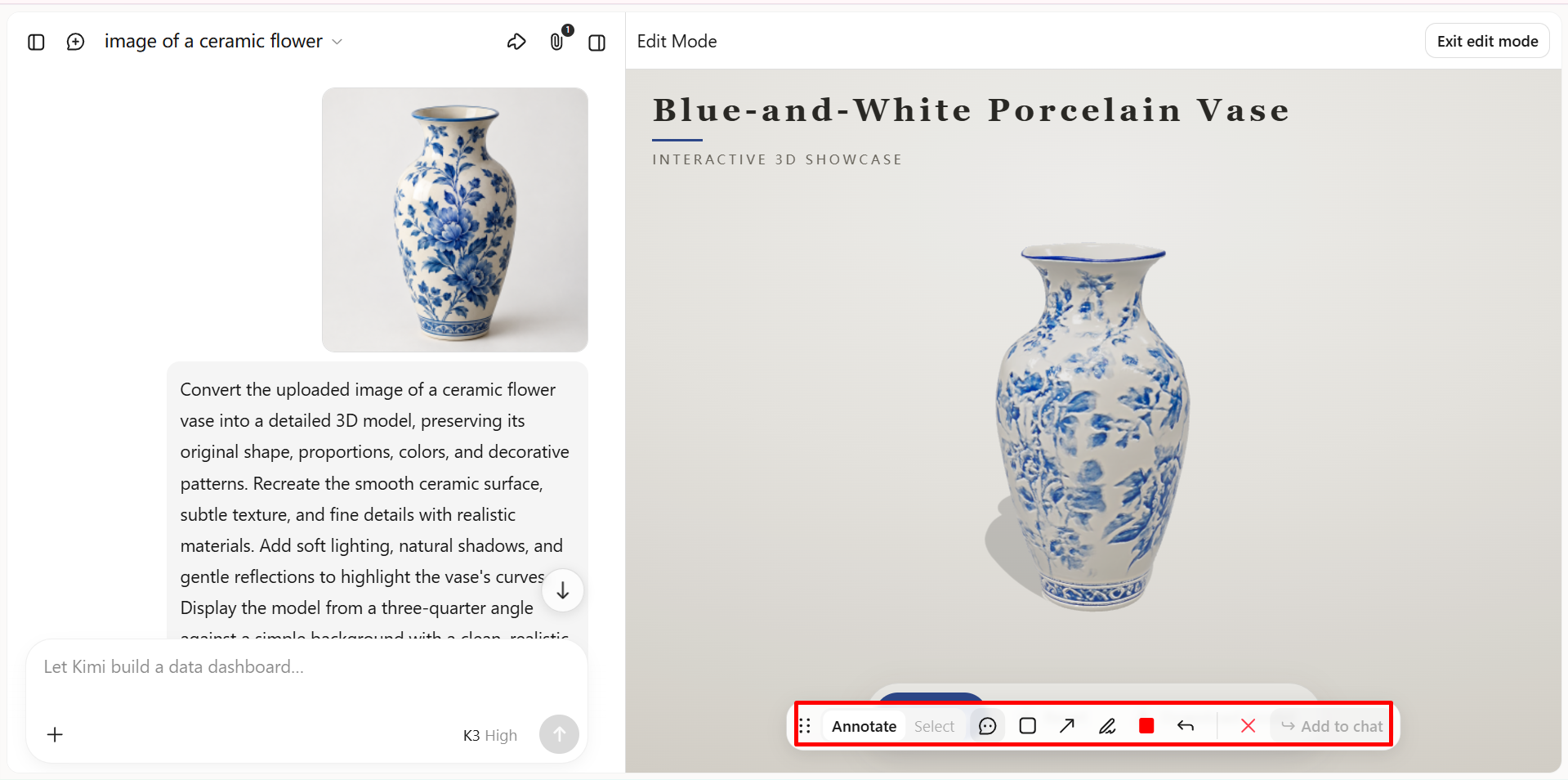
프롬프트를 제출하고 Kimi Build가 3D 모델을 생성할 때까지 기다리세요. 결과가 준비되면 여러 각도에서 살펴보고 형태, 비율, 색상, 표면 디테일이 참조 이미지와 일치하는지 확인하세요.
차이가 보이면 후속 프롬프트를 사용해 특정 특징을 다듬으세요. 예를 들어 Kimi Build에 꽃병의 비율을 조정하거나, 곡선 실루엣을 다듬거나, 원본의 색상과 장식 패턴에 더 가깝게 맞추도록 요청할 수 있습니다. 각 결과를 검토하고 원하는 모습이 나올 때까지 필요에 따라 추가로 조정하세요.
3단계: 추가 활용을 위해 3D 모델 내보내기
모델이 만족스러우면 Kimi Build에서 지원하는 형식으로 내보내세요. 작업 흐름과 다음에 사용할 소프트웨어에 맞는 형식을 선택하세요.
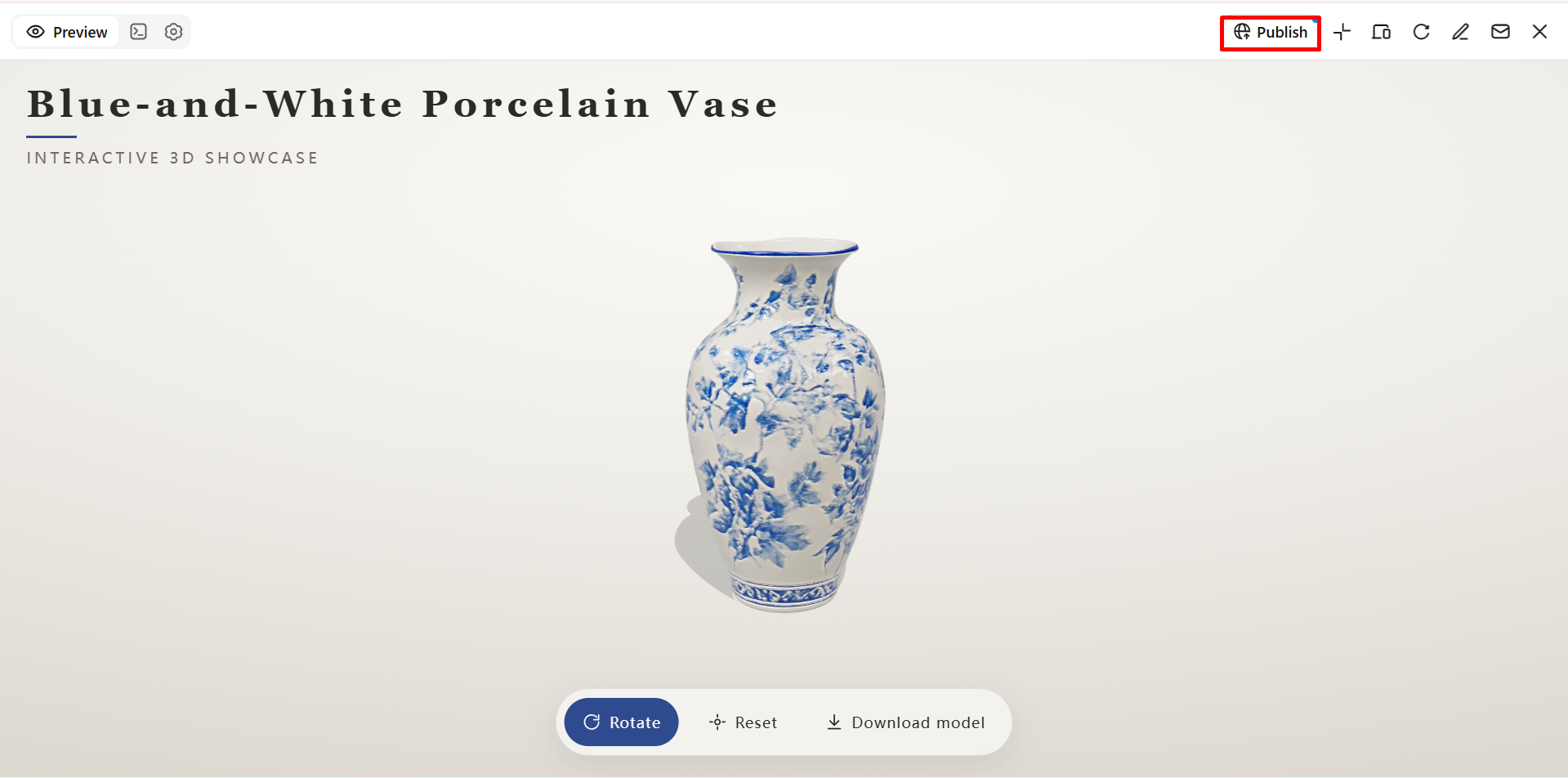
Kimi Build의 주요 기능
이미지와 텍스트 프롬프트로 3D 모델 생성
참조 이미지, 텍스트 프롬프트 또는 둘 다를 사용해 Kimi Build에서 3D 에셋을 만들 수 있습니다. 시각적 참조 자료와 글로 작성한 아이디어를 오브젝트, 제품, 창작 콘셉트를 위한 3D 디자인으로 변환하고, 다양한 형태와 스타일을 더 유연하게 탐색해 보세요.
깊이감과 사실적인 표면을 갖춘 디테일한 모델 제작
독특한 형태, 곡면, 레이어 구조, 소재 디테일을 갖춘 3D 디자인을 제작하세요. 모델의 전체적인 외관을 다듬어 제품 시각화, 디지털 장면, 창작 프로젝트에 더욱 설득력 있는 에셋을 만들 수 있습니다.
스마트 편집으로 모델 맞춤 설정하기
원하는 변경 사항을 자연어로 설명하거나 특정 요소에 댓글을 달고, 세부 사항을 직접 편집할 수 있습니다. 전체 디자인을 처음부터 다시 시작하지 않고도 반복적인 수정을 통해 형태, 비율, 시각적 특징을 조정하세요.
다양한 용도로 사용할 3D 에셋 내보내기
지원되는 형식으로 창작물을 내보내 추가 편집과 개발에 활용하세요. Kimi Build는 GLB, glTF, OBJ를 지원하며, Kimi Work 플러그인을 사용하면 게임 개발, 3D 프린팅 준비, AR 경험, Blender를 포함한 호환 워크플로에 맞춰 FBX, STL, USDZ, BLEND 등의 형식도 사용할 수 있습니다.
결론
결론적으로 Blender에서 이미지를 3D 모델로 변환하면 형태, 지오메트리, 텍스처 등 다양한 세부 요소를 조정할 수 있어 폭넓은 창작 가능성을 얻을 수 있습니다. Kimi Build는 텍스트 프롬프트와 참조 이미지를 바탕으로 단 몇 분 만에 3D 모델을 생성하는 혁신적이고 유연한 방식을 제공하여, 사용자가 창의적인 아이디어를 더 다양한 방식으로 탐색할 수 있게 합니다.
자주 묻는 질문
A를 눌러 기하 구조를 선택하고, E를 눌러 돌출합니다. 필요에 따라 깊이를 조정하세요.



