
3D 장면으로 만들고 싶거나 다음 프로젝트의 참조로 사용하고 싶은 사진이 있나요? Blender에서는 이미지를 작업 공간으로 가져와 모델링의 가이드로 활용하고, 색상을 더하고, 디자인을 개선할 수 있습니다. 이미지를 시각적 참조로 사용하거나 텍스처로 적용해 모델을 더 사실적으로 보이게 할 수 있습니다. 이 글에서는 Blender에 이미지를 가져와 프로젝트에서 효과적으로 활용하는 방법을 알아봅니다.
Blender에 이미지 가져오는 방법
Blender에서는 이미지를 참조용으로 사용할지, 3D 객체에 적용할지에 따라 몇 가지 간단한 방법으로 프로젝트에 가져올 수 있습니다. 각 방법의 단계를 살펴보고 프로젝트에 가장 적합한 방법을 선택해 보세요.
Blender에 참조 이미지 가져오기
참조 이미지는 Blender에서 객체의 3D 모델을 만들 때 형태와 비율을 따라가는 데 도움이 됩니다. 장면에 사진을 추가하고 위치와 각도를 조정하며 투명하게 설정하면 작업 중인 모델을 더 명확히 볼 수 있습니다. Blender에서 사진을 가져오는 방법은 다음과 같습니다.
1단계: 참조 이미지 추가하기
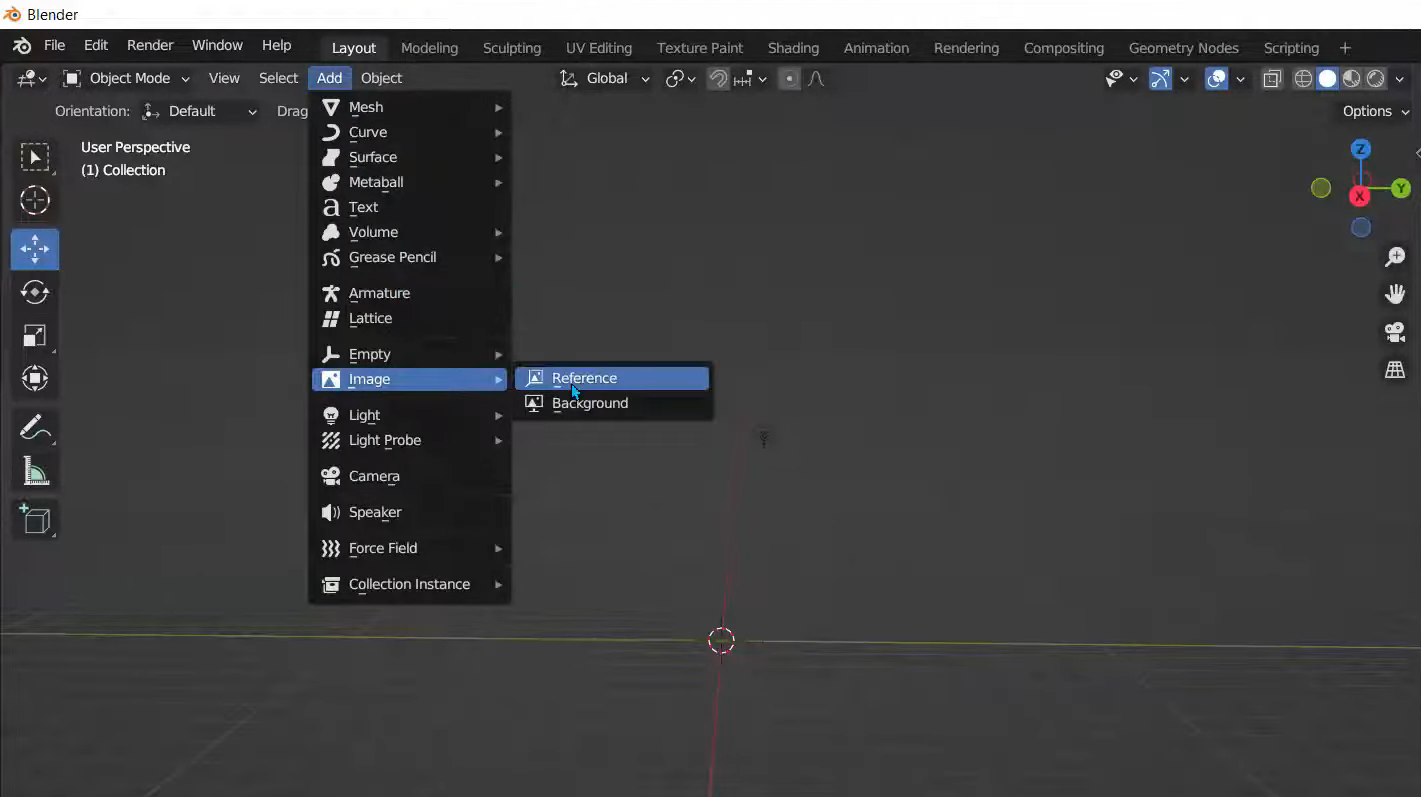
Blender를 열고 "Add" > "Image" > "Reference"로 이동하세요. 컴퓨터에서 사용할 이미지를 찾아 선택한 다음 장면으로 불러오세요. 이미지가 3D Viewport에 표시되며, 원하는 위치로 배치할 수 있습니다.
2단계: 이미지 위치와 회전 조정하기
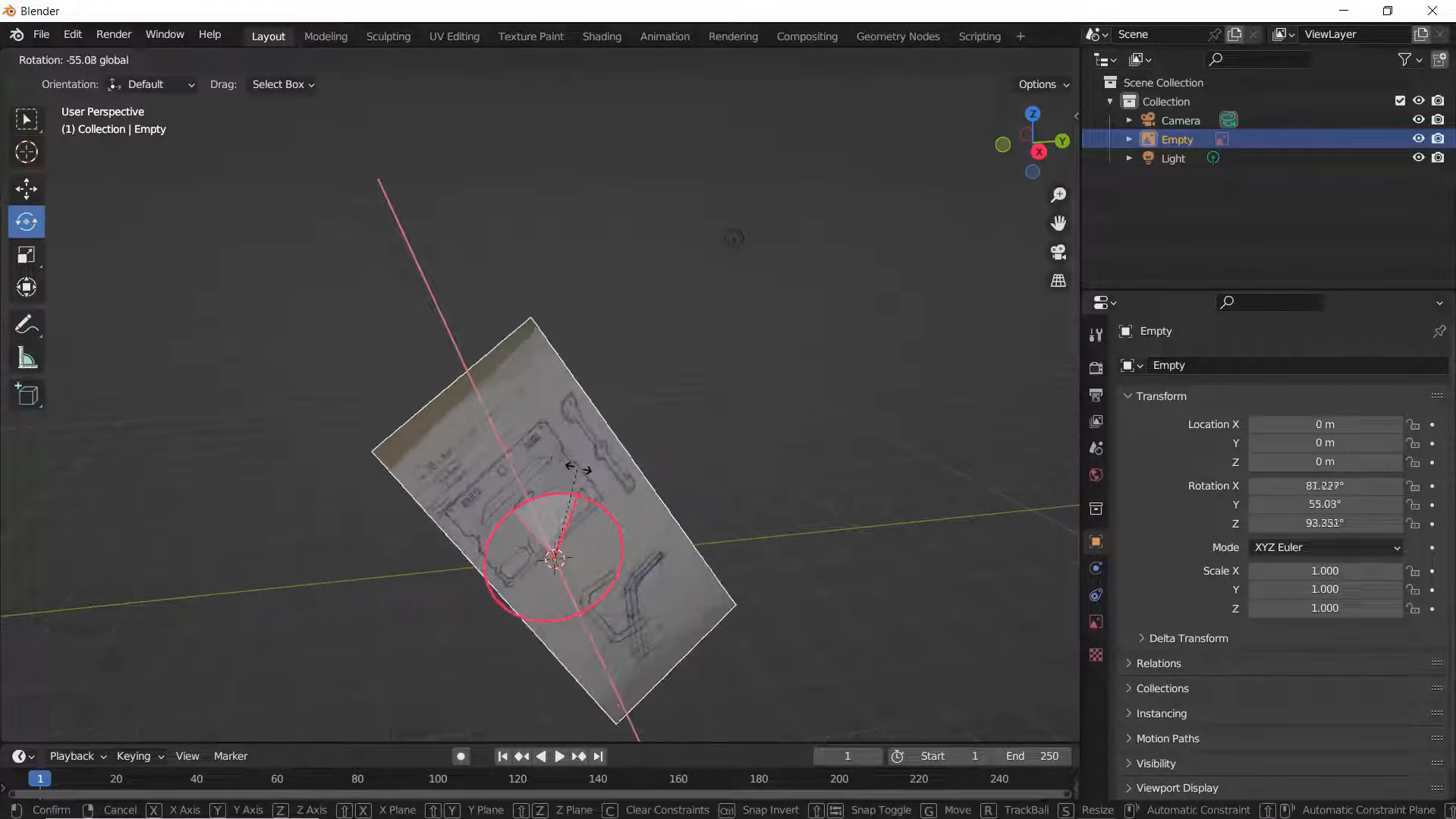
이미지를 선택하고 회전 및 크기 조절 컨트롤을 사용해 각도와 크기를 조정하세요. G를 누른 다음 Z를 누르면 Z축을 따라 이동할 수도 있어 모델링에 필요한 위치에 배치하는 데 도움이 됩니다.
3단계: 이미지 불투명도 조정하기
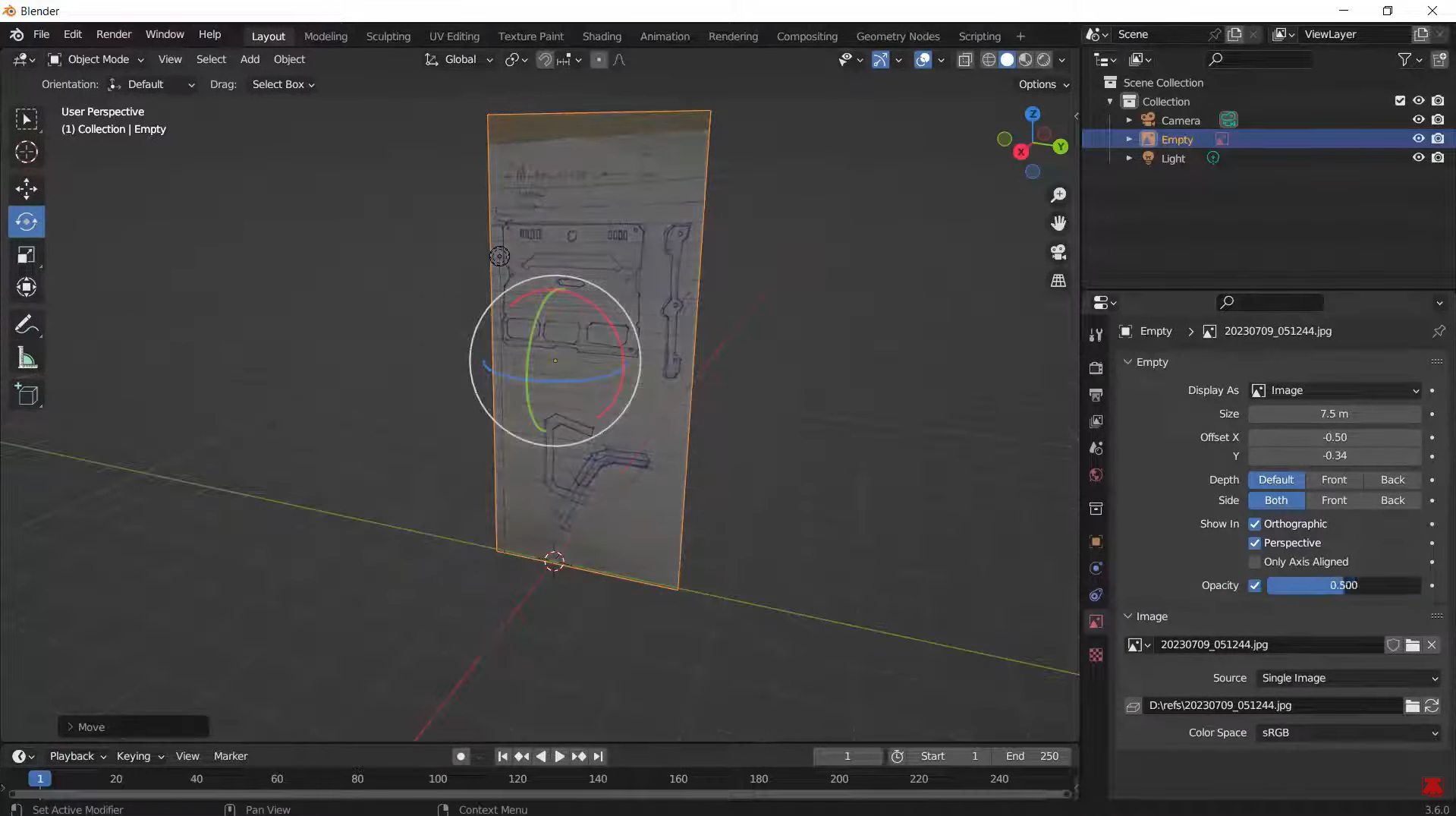
참조 이미지를 선택한 상태에서 Object Data Properties를 열고 불투명도 설정을 찾으세요. 불투명도를 낮추면 이미지가 더 투명해져 작업하는 동안 그 너머로 3D 모델을 볼 수 있습니다.
Blender에 이미지 텍스처 가져오기
이미지를 텍스처로 Blender에 가져와 3D 오브젝트를 더욱 사실적으로 표현할 수도 있습니다. 예를 들어 평면에 나무 이미지를 적용해 나무 바닥을 만들거나, 다른 표면에 사진을 사용해 색상과 디테일을 더할 수 있습니다. Blender에서는 Material Properties 또는 Shader Editor를 통해 두 가지 방법으로 작업할 수 있습니다. 다음 단계에 따라 Blender에서 이미지를 텍스처로 가져오세요.
1단계: 평면을 추가하고 Material Preview로 전환하기
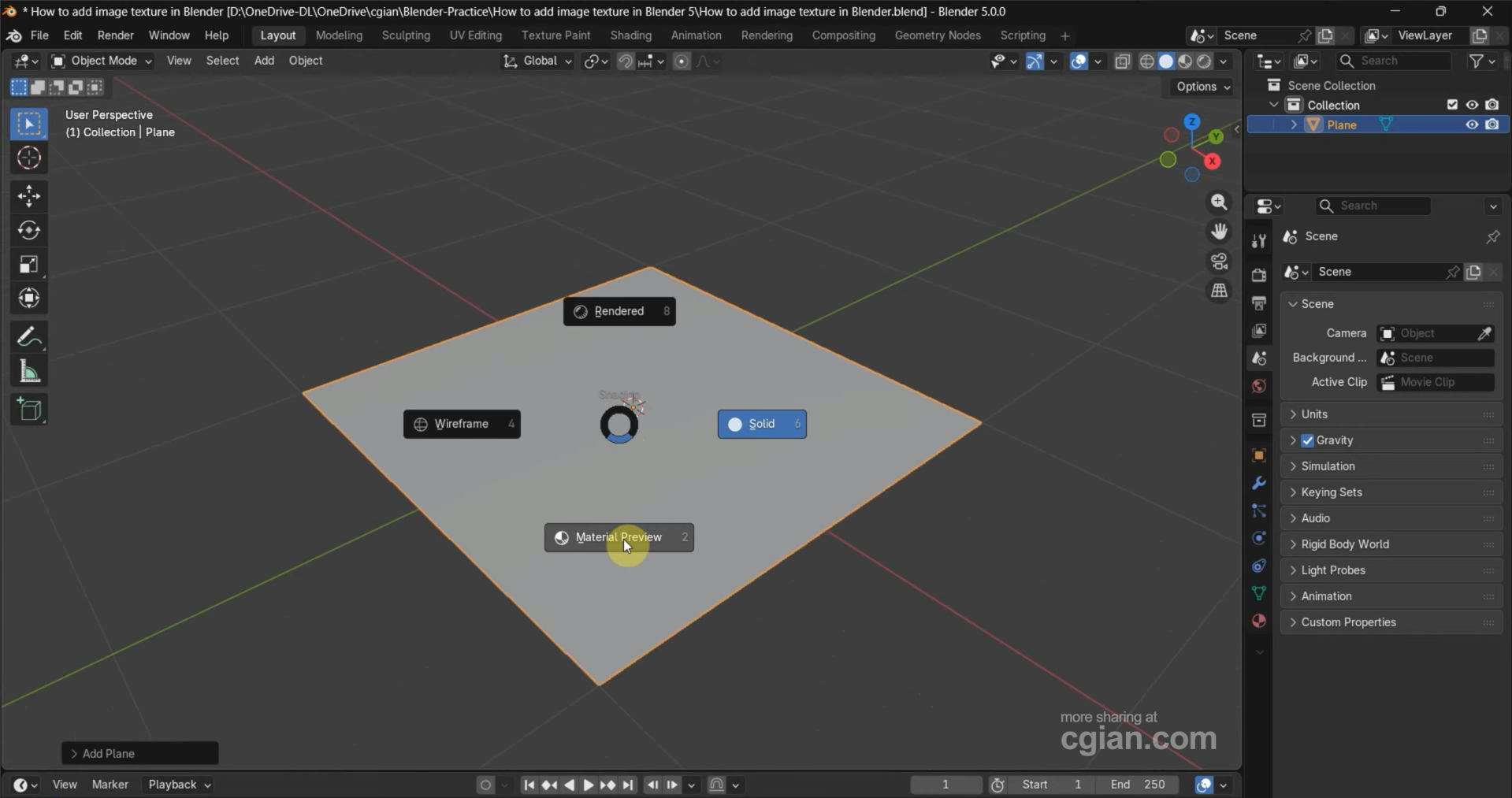
Blender를 열고 Shift + A를 눌러 "Mesh" > "Plane"을 선택해 평면을 추가합니다. 그런 다음 오른쪽 상단의 뷰포트 셰이딩 옵션에서 "Material Preview"로 전환합니다. 이렇게 하면 이미지를 적용하면서 평면에서 텍스처가 어떻게 보이는지 확인할 수 있습니다.
2단계: Material Properties에서 이미지 텍스처 추가하기
평면을 선택한 뒤 Properties 패널에서 "Material Properties"를 엽니다. 새 머티리얼을 만들고 "Base Color"를 찾은 다음, 옆의 작은 원을 클릭하여 "Image Texture"를 선택합니다. "Open"을 클릭해 이미지를 선택하고 확인하면 평면에 적용됩니다.
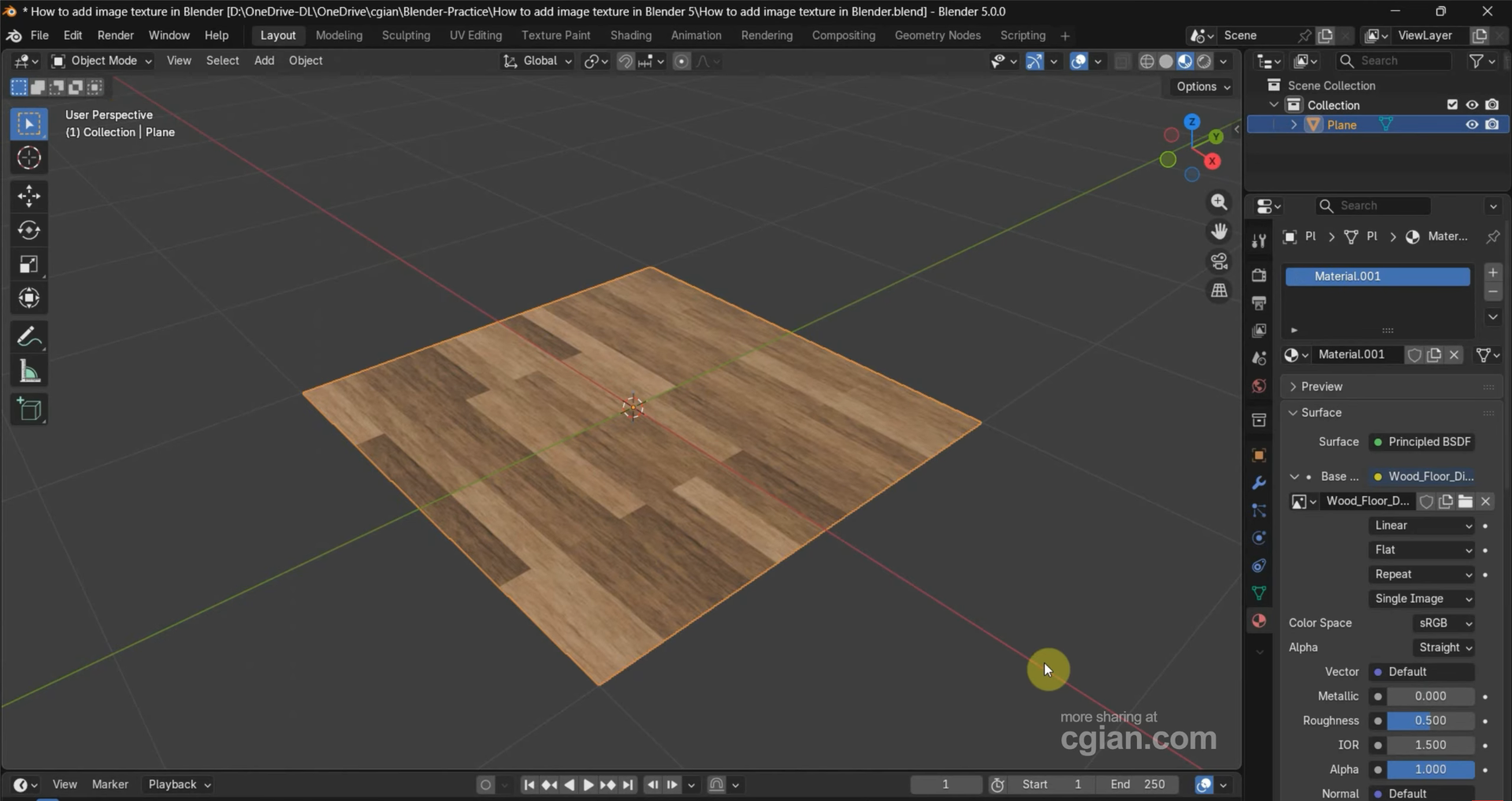
3단계: Shader Editor에서 이미지 텍스처 추가하기
또는 뷰포트 중 하나를 "Shader Editor"로 전환하고 새 머티리얼을 만듭니다. Shift + A를 누르고 "Image Texture"를 검색해 노드를 추가합니다. "Open"을 클릭하여 이미지를 선택한 다음, 노드의 "Color" 출력을 Principled BSDF 셰이더의 "Base Color" 입력에 연결합니다. 이제 이미지가 평면에 텍스처로 표시됩니다.
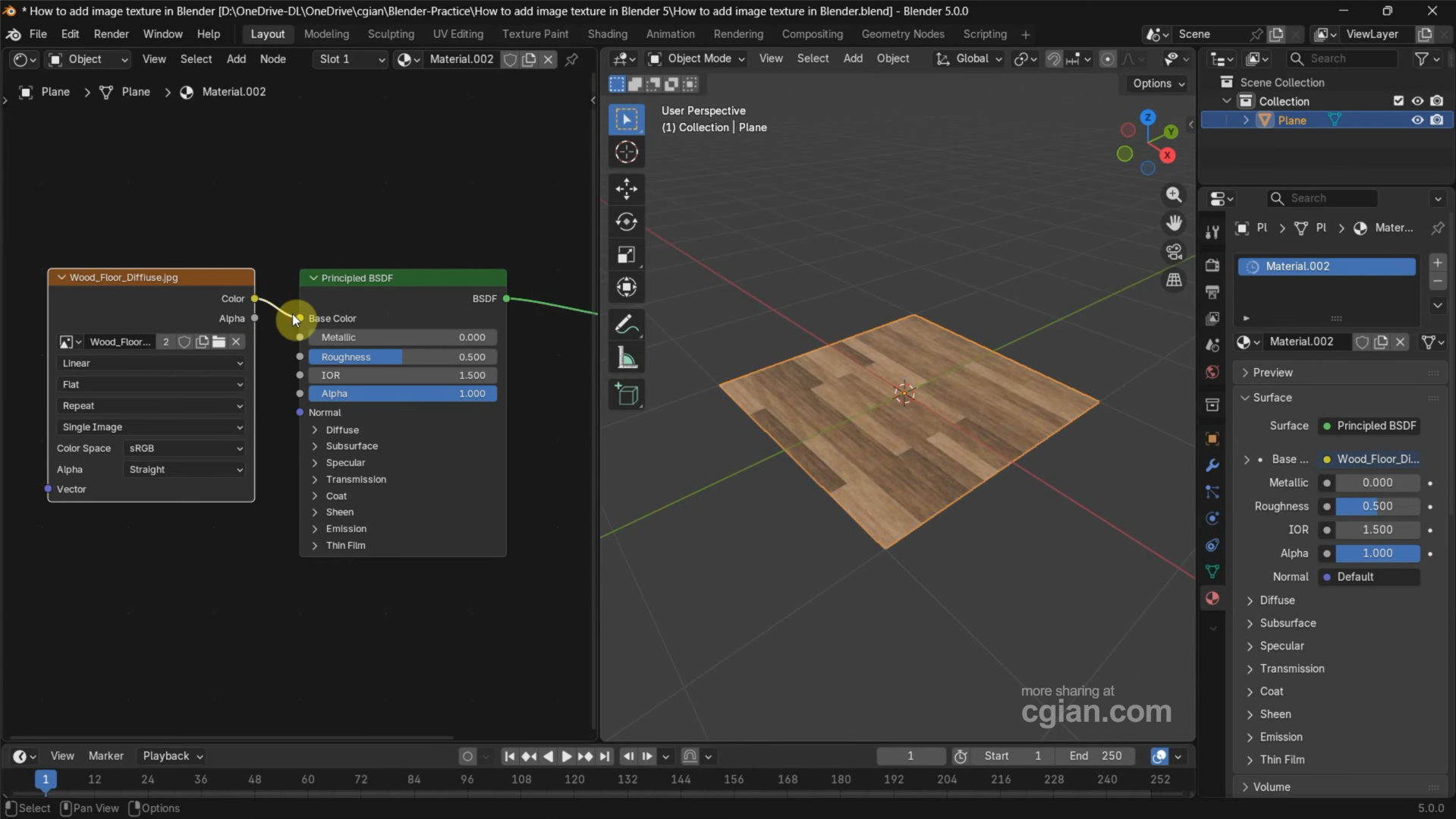
Blender에서 평면에 이미지 추가하기
Blender에서는 머티리얼을 직접 만들거나 텍스처 노드를 연결하지 않고도 평면에 이미지를 추가할 수 있습니다. "Import Images as Planes" 애드온은 이미지 크기에 맞는 평면을 만들고 이미지를 텍스처로 적용해 이 작업을 대신해 줍니다. 다음 단계에 따라 애드온을 활성화하고 이미지를 장면으로 가져오세요.
1단계: Import Images as Planes 애드온 활성화하기
Blender에서 "Edit" > "Preferences"를 열고 애드온 섹션에서 "plane"을 검색합니다. "Import-Export: Import Images as Planes"를 찾아 활성화하면 작업 공간에서 이미지 가져오기 옵션을 사용할 수 있습니다.
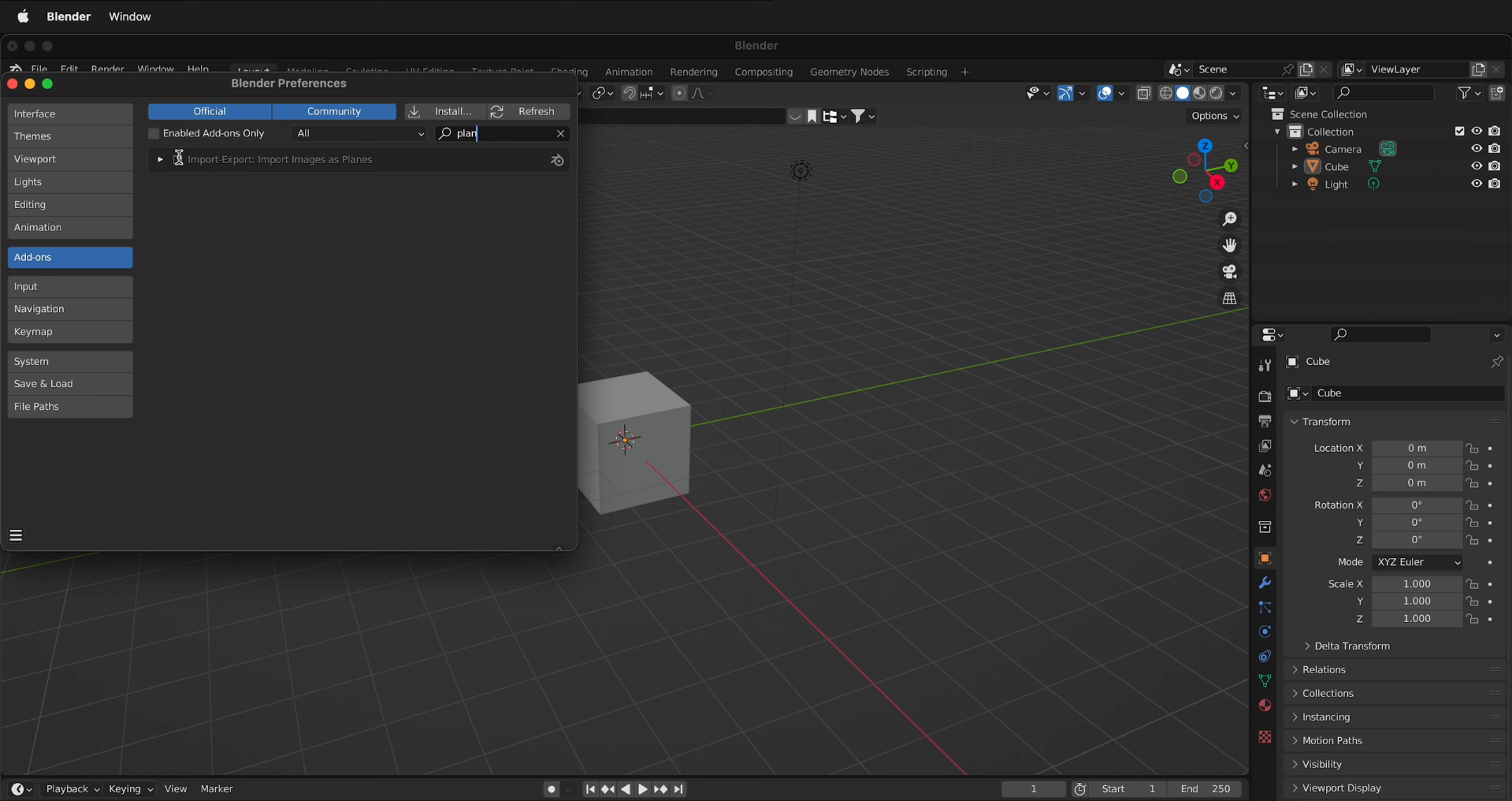
2단계: 가져올 이미지 선택하기
3D Viewport에서 Shift + A를 누르고 "Image" > "Images as Planes"로 이동합니다. 컴퓨터에서 이미지를 선택하고 "Import Images as Planes"를 클릭해 장면에 추가합니다. Blender가 이미지를 텍스처로 적용한 평면을 자동으로 생성합니다.
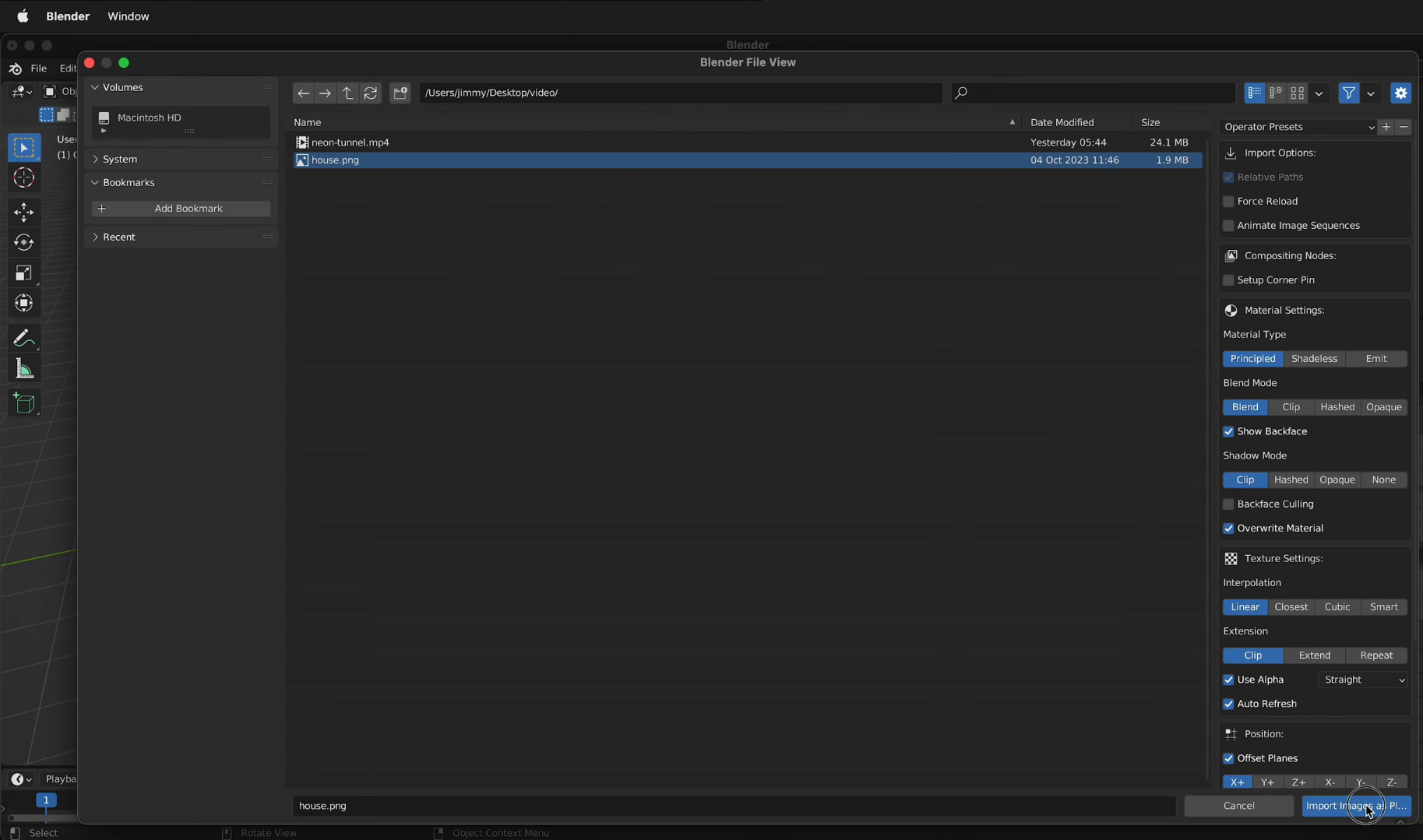
3단계: 뷰포트 셰이딩 조정하기
이미지가 비어 보이거나 평면만 보인다면 오른쪽 상단의 셰이딩 옵션에서 뷰포트 셰이딩을 "Material Preview"로 전환합니다. 그러면 평면의 이미지 텍스처를 확인할 수 있어 3D 프로젝트에서 위치를 조정하거나 크기를 변경하거나 활용할 수 있습니다.
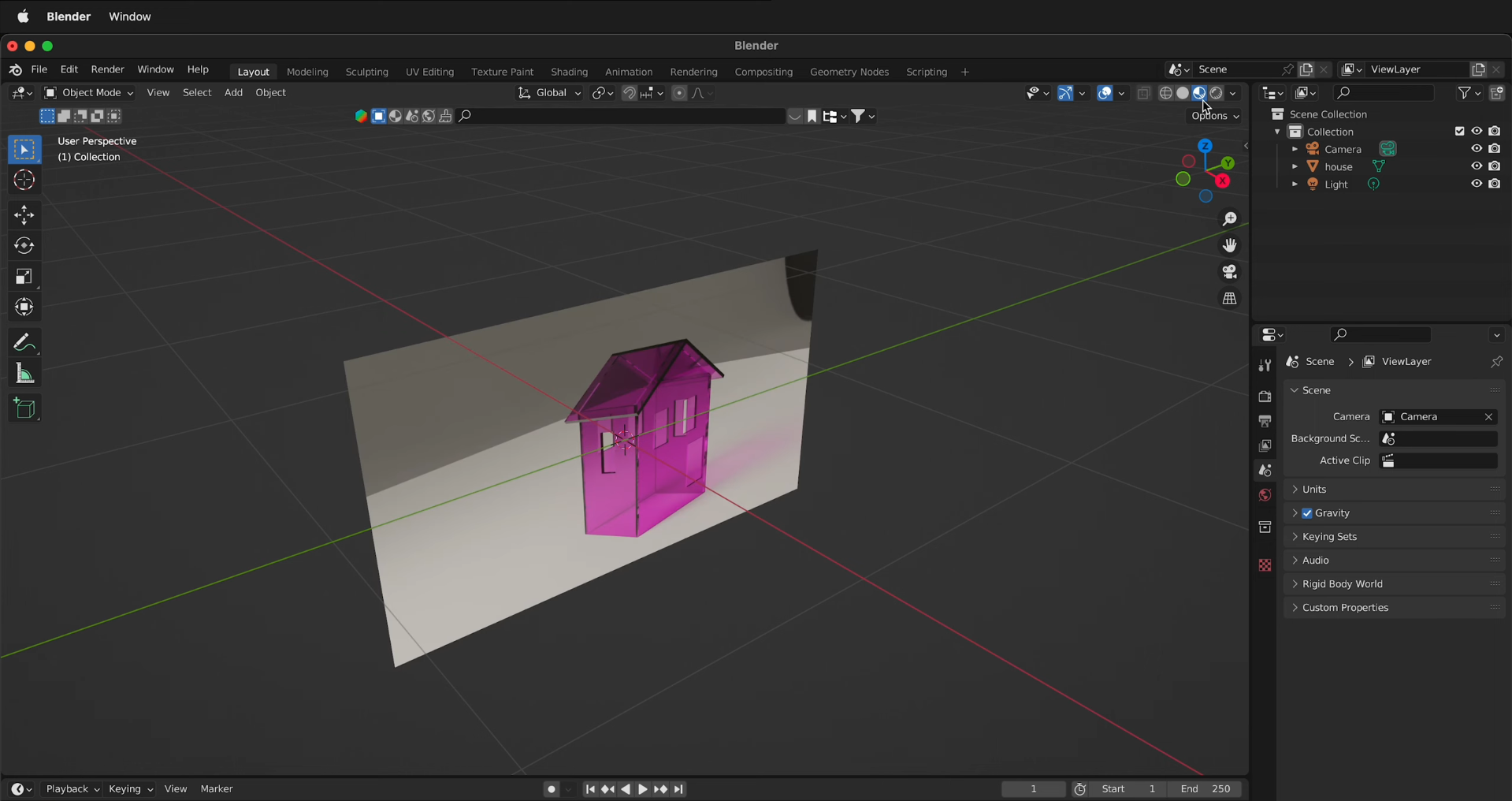
Blender에서 이미지를 원활하게 가져오기 위한 방법
Blender에 이미지를 가져오는 것은 첫 단계일 뿐입니다. 장면에서 이미지가 제대로 보이도록 하는 일도 그만큼 중요합니다. 몇 가지 작은 조정만으로도 작업 중 흐릿한 레퍼런스, 늘어난 텍스처, 정렬 문제를 피할 수 있습니다. Blender로 이미지를 가져올 때 더 나은 결과를 얻는 데 도움이 되는 팁을 소개합니다.
고해상도 이미지로 시작하기
모델링하거나 텍스처를 적용할 때 세부 사항을 확인할 수 있도록 선명한 고해상도 이미지를 선택하세요. 특히 디테일한 오브젝트를 작업할 때 흐릿한 이미지는 형태와 색상을 맞추기 어렵게 만들 수 있습니다. 텍스처에는 3D 오브젝트의 크기와 시청 거리에 맞는 충분한 디테일을 갖춘 이미지를 사용하세요.
레퍼런스 이미지 불투명도 낮추기
레퍼런스 이미지 너머로 3D 모델을 확인해야 할 때는 이미지의 불투명도를 낮추세요. 이렇게 하면 중요한 가장자리와 형태를 놓치지 않고 모델과 이미지를 더 쉽게 비교할 수 있습니다. 레퍼런스와 모델이 모두 잘 보일 때까지 불투명도를 조정하세요.
정렬에는 직교 뷰 사용하기
Blender의 전면, 측면 또는 상단 직교 뷰를 사용해 모델을 레퍼런스 이미지에 맞추세요. 이 뷰에서는 원근 왜곡이 제거되어 비율을 비교하고 윤곽을 정확하게 맞추기 쉽습니다. 전면 뷰는 숫자 키패드 1, 측면 뷰는 숫자 키패드 3, 상단 뷰는 숫자 키패드 7을 누르세요.
텍스처를 Base Color에 연결하기
Shader Editor에서 이미지 텍스처를 추가할 때는 텍스처 노드의 Color 출력을 Principled BSDF 셰이더의 Base Color 입력에 연결하세요. 그러면 이미지가 오브젝트 표면에 보이는 색상을 제어할 수 있습니다. 텍스처가 표시되지 않으면 연결 상태를 확인하고 올바른 이미지가 로드되었는지 확인하세요.
UV 매핑으로 모델 언래핑하기
UV 매핑은 2D 이미지를 3D 모델 표면에 어떻게 입힐지 Blender에 알려 줍니다. 적절한 UV 매핑이 없으면 텍스처가 늘어나거나 왜곡되고, 엉뚱한 위치에 표시될 수 있습니다. 대부분의 모델에서는 Edit Mode로 전환한 뒤 텍스처를 적용할 면을 선택하고 "UV" > "Unwrap"을 사용해 적절한 레이아웃을 만드세요.
Import Images as Planes 애드온 활성화하기
이미지를 장면에 직접 자주 배치한다면 "Import Images as Planes" 애드온을 활성화하세요. 이 애드온은 평면을 만들고 선택한 이미지를 텍스처로 적용하므로, 머티리얼을 직접 설정할 필요가 없습니다. 이 방법은 레퍼런스 보드, 제품 이미지, 포스터 등 평면 시각 요소에 특히 유용합니다.
평면의 종횡비 유지하기
이미지가 포함된 평면의 크기를 조절할 때는 원본 가로세로 비율을 유지하세요. 비율을 불균일하게 변경하면 이미지가 늘어나 오브젝트나 디자인이 부자연스러워 보일 수 있습니다. 평면 크기를 변경해야 한다면 비율에 맞춰 스케일을 조정해 이미지의 원래 모습을 유지하세요.
Material Preview로 확인하기
뷰포트 셰이딩 옵션의 "Material Preview"를 사용해 이미지 텍스처가 모델에 올바르게 표시되는지 확인하세요. 이 모드에서는 전체 렌더링 없이도 머티리얼과 텍스처를 표시합니다. 이미지가 없거나 잘못 표시된다면 계속 진행하기 전에 머티리얼, 텍스처 연결, UV 매핑을 확인하세요.
추가 팁: Kimi Build로 이미지에서 3D 모델을 쉽게 만들기
Kimi Build는 텍스트 프롬프트와 레퍼런스 이미지를 세밀한 3D 모델로 바꾸는 AI 기반 도구입니다. 이미지를 업로드하면 AI가 이를 3D 버전으로 생성하며, 결과물을 다양한 각도에서 살펴볼 수 있습니다. 아이디어를 빠르게 3D로 구현하면서 Blender에서 작업할 수 있는 모델도 얻을 수 있습니다. 따라서 오브젝트 제작, 디자인 탐색, 3D 프로젝트에 새 에셋 추가에 유용합니다.
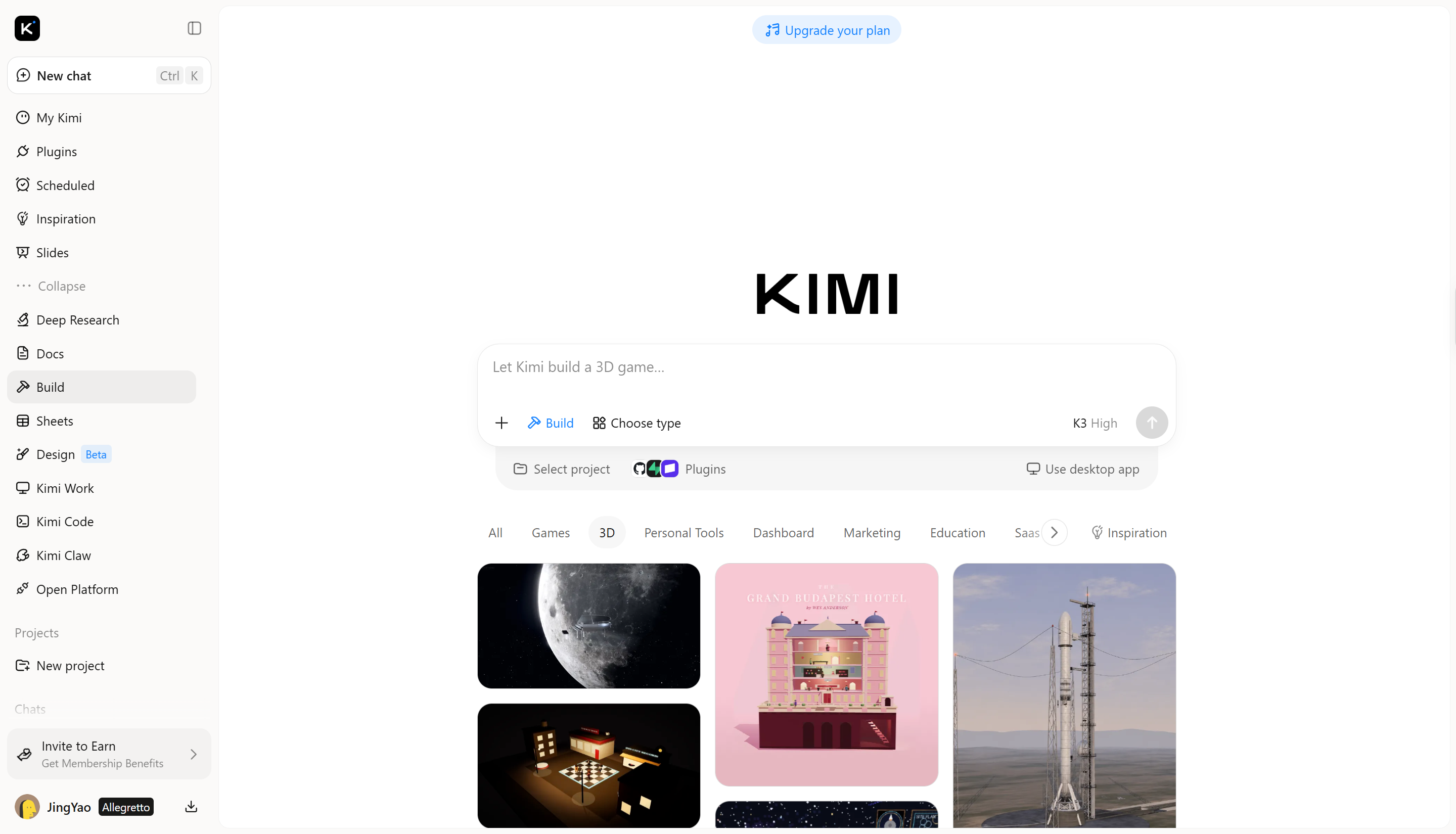
Kimi Build로 이미지를 3D 모델로 변환하는 방법
Kimi Build로 이미지를 3D 모델로 바꾸려면 먼저 적합한 이미지를 선택한 다음, AI가 이미지의 시각적 세부 사항을 바탕으로 모델을 생성하도록 합니다. 이후 결과를 검토하고 Blender에서 사용할 수 있도록 준비할 수 있습니다. 아래 단계를 따라 이미지에서 3D 모델을 만드세요.
1단계: 레퍼런스 업로드하기
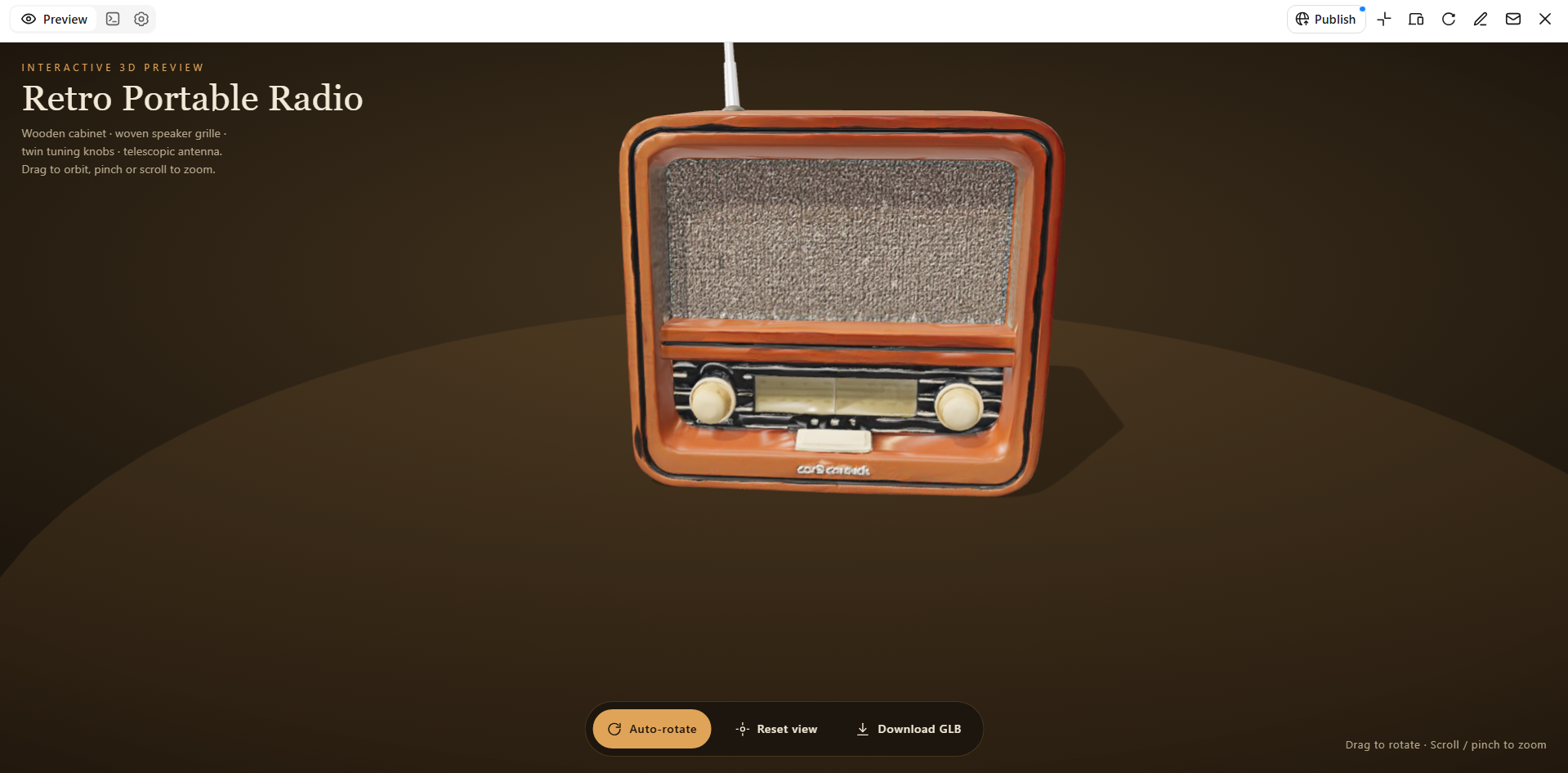
단색 배경에 놓인 빈티지 휴대용 라디오의 선명한 이미지를 선택해 Kimi Build에 업로드하세요. 정면 이미지는 주요 디자인 특징을 잘 보여 주므로 적합합니다.
프롬프트 예시:
Create a 3D model of the retro portable radio shown in the reference image. Keep its rectangular body, front speaker grille, tuning buttons, and antenna. Use a vintage design with a slightly textured plastic body and realistic details. Preserve the original proportions and overall appearance.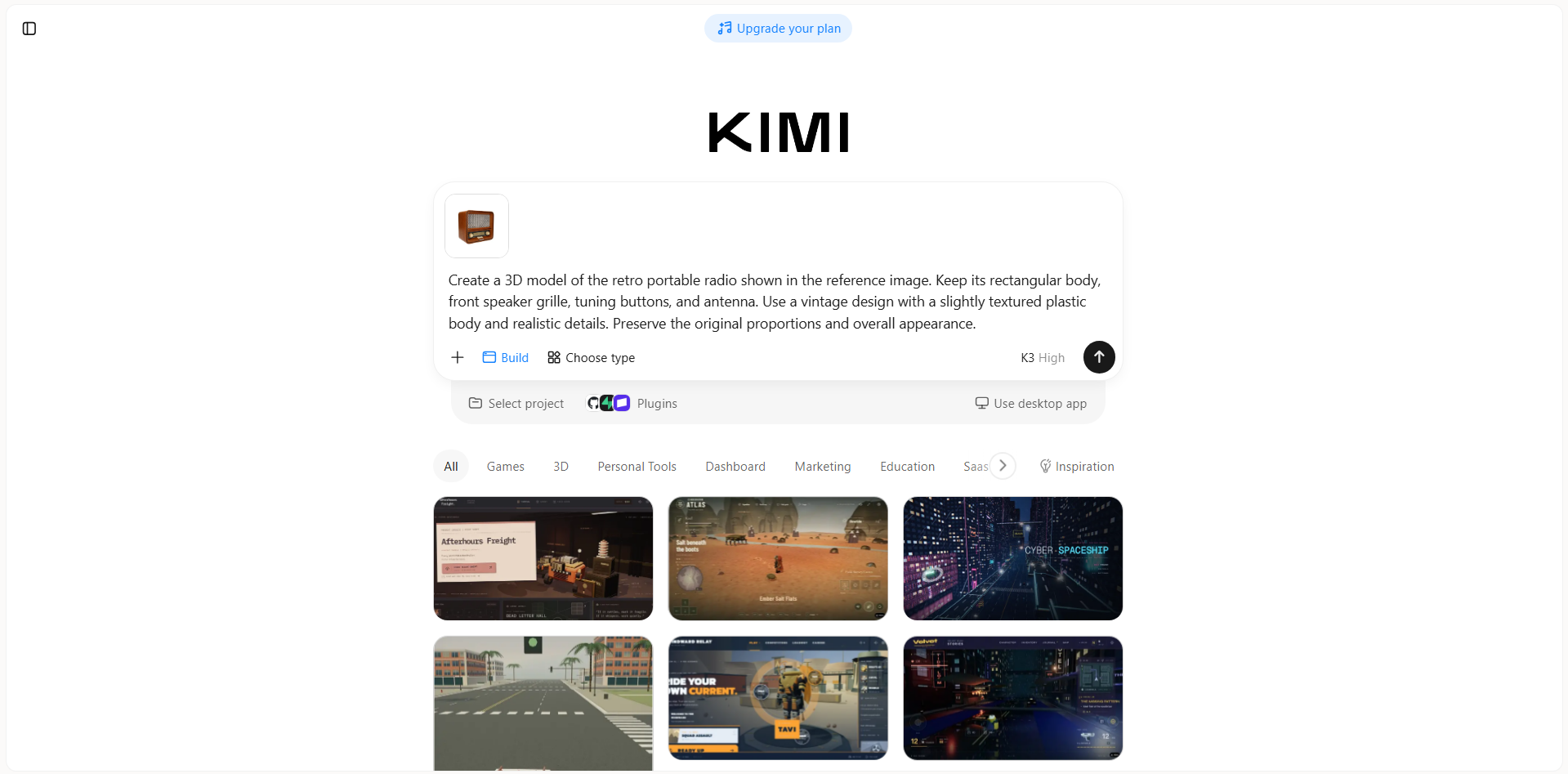
2단계: 3D 모델 편집하기
Kimi Build가 라디오를 생성하면 미리보기에서 형태와 눈에 보이는 특징을 살펴보세요. 일부 세부 사항을 개선해야 한다면 텍스트 프롬프트를 입력해 스피커 그릴을 조정하거나 컨트롤을 다듬고, 표면 마감을 변경할 수 있습니다.
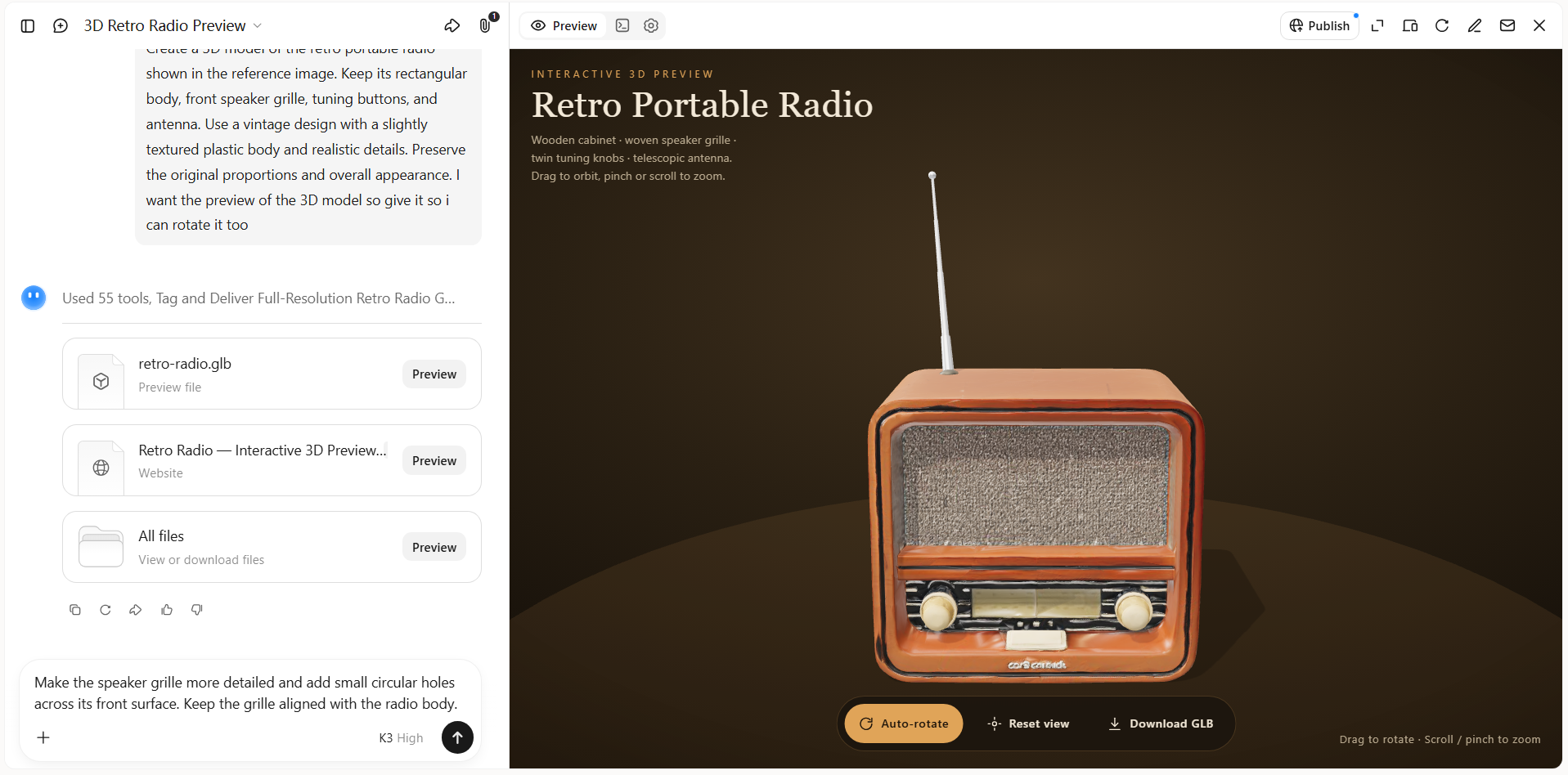
3단계: 검토 및 다운로드하기
앞면, 측면, 뒷면에서 최종 모델을 살펴보며 형태와 세부 사항을 확인하세요. 만족스럽다면 완성된 3D 모델을 내보내 창작 프로젝트, 제품 프레젠테이션, 디지털 콘텐츠 또는 온라인 게시에 활용하세요.
주요 기능
콘셉트를 3D로 구현: Kimi Build를 사용해 글로 쓴 설명이나 시각적 레퍼런스를 3D 모델로 변환하세요. 모든 형태를 처음부터 만들지 않고도 캐릭터, 제품, 소품 등 다양한 오브젝트 아이디어를 탐색할 수 있습니다.
세밀한 텍스처로 시각적 깊이 더하기: 표면 세부 사항과 텍스처를 갖춘 3D 에셋을 만들어 오브젝트를 더 사실적이거나 스타일리시하게 표현하세요. 프레젠테이션, 게임, 제품 목업, 창작 프로젝트의 시각적 콘셉트를 개발하는 데 활용할 수 있습니다.
3D 모델 편집 및 다듬기: Kimi Build의 편집 도구를 사용해 자연어 프롬프트, 특정 요소에 대한 댓글 또는 수동 조정으로 모델을 다듬으세요. 채팅에서 원하는 변경 사항을 설명하거나 특정 부분을 지정하는 댓글을 남기고, 유지하려는 요소는 보존하면서 캔버스에서 특징, 색상, 텍스처, 형태를 직접 조정할 수 있습니다.
다양한 프로젝트에 3D 에셋 활용: 제품 콘셉트와 마케팅 자료부터 게임 에셋과 디지털 장면까지 폭넓은 시각적 활용 사례에 맞는 모델을 만드세요. 기존 레퍼런스를 바탕으로 새로운 아이디어를 탐색하고, 다양한 창작 목적에 맞는 에셋을 개발할 수 있습니다.
고급 워크플로에 3D 모델 활용: 프로젝트에서 모델링, 애니메이션 또는 에셋 생성에 대한 더 많은 제어가 필요하다면 Kimi Work를 통해 플러그인으로 Blender, Tripo 3D 등의 도구를 사용할 수 있습니다. Blender는 세밀한 모델링과 애니메이션에, Tripo 3D는 텍스트 프롬프트와 이미지에서 3D 모델을 생성하는 데 사용하세요. 도구에 따라 FBX, STL, USDZ, BLEND, GLB, glTF, OBJ 등의 형식으로 추가 편집과 개발 작업을 할 수 있습니다.
마무리
Blender에서 사진을 가져오는 방법을 익히면 시각적 참고 자료를 활용하고, 텍스처를 추가하며, 3D 프로젝트에 더 많은 디테일을 담을 수 있습니다. 적합한 방법은 모델링의 가이드로 이미지를 사용할지, 객체에 이미지를 적용할지에 따라 달라집니다. 조금만 연습하면 작업 흐름이 더 수월해지고 결과물도 한층 완성도 높아집니다. 아이디어를 새로운 방식으로 탐색하고 싶다면 Kimi Build로 이미지를 3D 모델로 만들어 보세요.




