
Blender 프로젝트에 텍스트를 추가하는 일은 간단하지만, 디자인에 맞게 맞춤 설정하려면 몇 가지 조정이 필요합니다. 문구를 바꾸거나 다른 글꼴을 선택하고, 장면에 맞도록 텍스트 크기를 조절할 수 있습니다. Blender에서 텍스트를 편집하는 방법을 익히면 이런 변경을 쉽게 적용하고 프로젝트에 어울리는 글자를 만들 수 있습니다. 텍스트 편집과 모양 맞춤 설정을 위한 단계별 가이드를 계속 읽어보세요.
Blender에서 텍스트를 편집해야 하는 이유
Blender에서 텍스트를 편집하면 모양을 더 세밀하게 제어하고 3D 디자인에 자연스럽게 맞출 수 있습니다. 문구를 변경하고 다양한 스타일을 실험하며, 애니메이션이나 다른 창작 프로젝트에 사용할 텍스트를 준비할 수 있습니다. Blender로 텍스트를 편집할 때 얻을 수 있는 주요 장점은 다음과 같습니다.
비파괴 편집
Blender에서는 텍스트를 먼저 3D 메시로 변환하지 않아도 편집할 수 있습니다. 언제든 맞춤법을 수정하고, 단어를 바꾸고, 텍스트를 조정할 수 있습니다. 따라서 디자인을 처음부터 다시 만들지 않고도 Blender에서 텍스트를 쉽게 변경하고 편집할 수 있습니다.
사용자 지정 글꼴
로고, 포스터, 3D 타이틀 등 어떤 작업을 하든 프로젝트 스타일에 맞는 다양한 글꼴을 사용할 수 있습니다. Blender에서는 글꼴 파일을 불러와 텍스트 객체에 적용할 수 있습니다. 이를 통해 텍스트를 더 자유롭게 편집하고 필요에 맞는 디자인을 만들 수 있습니다.
애니메이션에 바로 활용 가능
Blender의 텍스트 객체는 애니메이션에서 움직이는 타이틀, 레이블 및 기타 시각 효과를 만드는 데 사용할 수 있습니다. 위치, 회전, 크기를 애니메이션으로 지정해 장면 안에서 글자가 움직이도록 만들 수 있습니다. 영상이나 애니메이션에 사용할 텍스트를 Blender에서 추가하려면 간단한 텍스트 객체부터 시작해 확장해 나가면 됩니다.
모디파이어 활용의 유연성
Blender 모디파이어는 텍스트를 메시로 변환한 뒤에도 모양을 바꾸는 데 도움이 됩니다. 예를 들어 모디파이어를 사용해 두께를 더하고, 형태를 부드럽게 하거나, 다른 효과를 만들 수 있습니다. 기본 텍스트 설정만으로 부족할 때 디자인을 맞춤 설정할 수 있는 방법이 더 많아집니다.
텍스트 지오메트리를 더 세밀하게 제어
Blender에서는 텍스트를 메시로 변환하지 않고도 정렬, 간격, 돌출, 베벨 설정을 조정해 디자인에 맞출 수 있습니다. 이러한 옵션을 사용하면 텍스트를 편집 가능한 상태로 유지하면서 글자 모양을 다듬을 수 있습니다. 다양한 모양을 실험하고 고급 모델링으로 넘어가기 전에 문구를 확정할 수 있습니다.
재사용 가능한 에셋
잘 어울리는 텍스트 스타일을 만들었다면 다른 Blender 프로젝트에서도 재사용할 수 있습니다. 텍스트 객체를 프로젝트 파일이나 에셋 라이브러리에 저장해 두고 필요할 때마다 다시 사용하세요. 이렇게 하면 시간을 절약하고 로고, 타이틀, 제품 디자인 및 기타 3D 장면 전반에서 일관된 느낌을 유지할 수 있습니다.
Blender에서 텍스트를 편집하는 방법
Blender에서는 3D 작업 공간에서 직접 텍스트를 추가하고, 내용을 변경하며, 모양을 조정할 수 있습니다. 변경할 때마다 새 오브젝트를 만들지 않아도 단어를 편집하고, 글꼴을 선택하고, 간격을 바꾸고, 입체감을 더할 수 있습니다. Blender에서 텍스트를 편집하는 방법을 단계별로 알아보겠습니다.
1단계: 텍스트 오브젝트 추가하기
Blender를 열고 3D 뷰포트에서 Shift + A를 눌러 추가 메뉴를 엽니다.
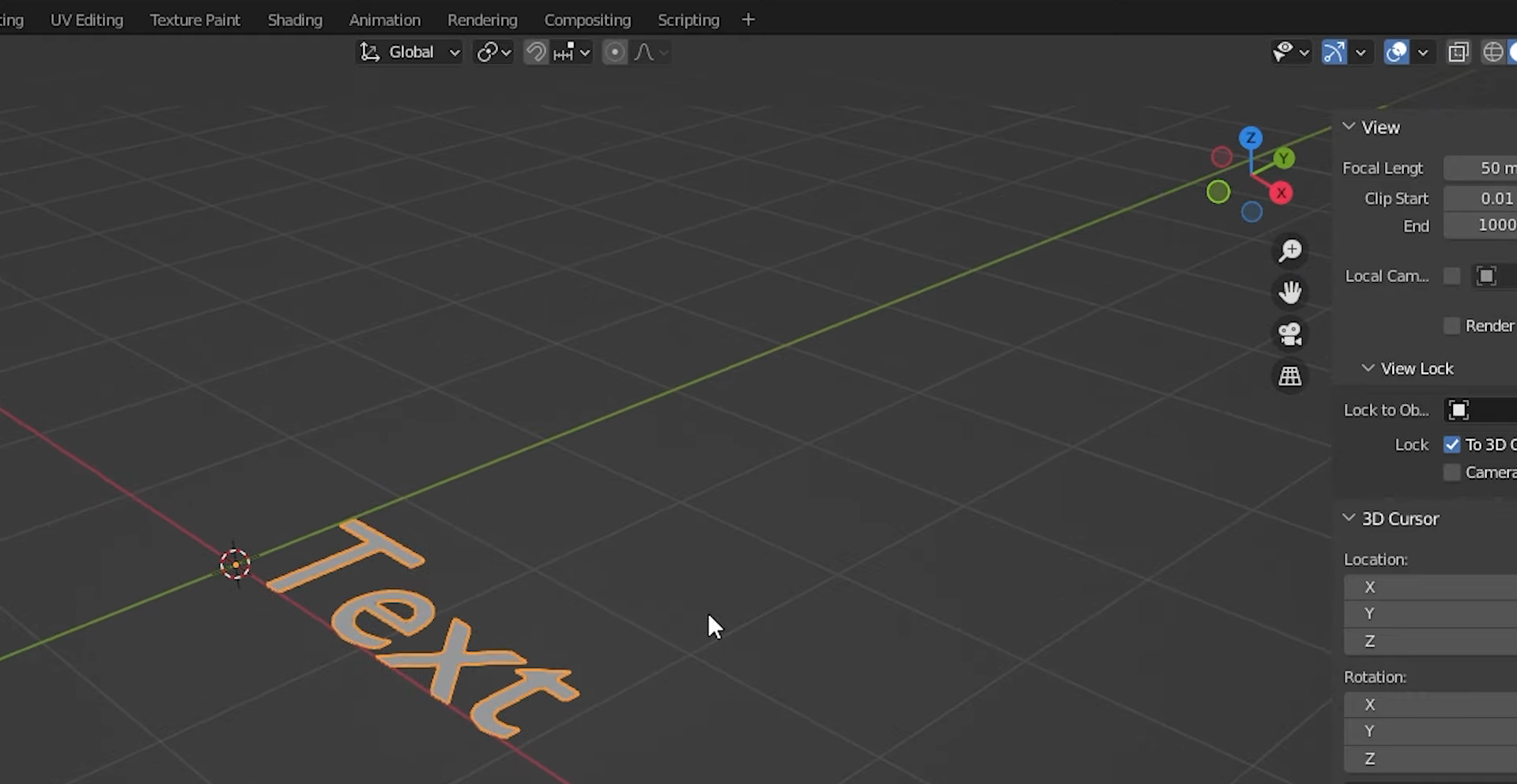
"Curve" 카테고리에서 "Text"를 선택하여 장면에 텍스트 오브젝트를 추가합니다.
기본 단어인 "Text"가 표시됩니다. G, R, S를 사용해 오브젝트를 이동, 회전, 크기 조정합니다.
2단계: 텍스트 내용 변경하기
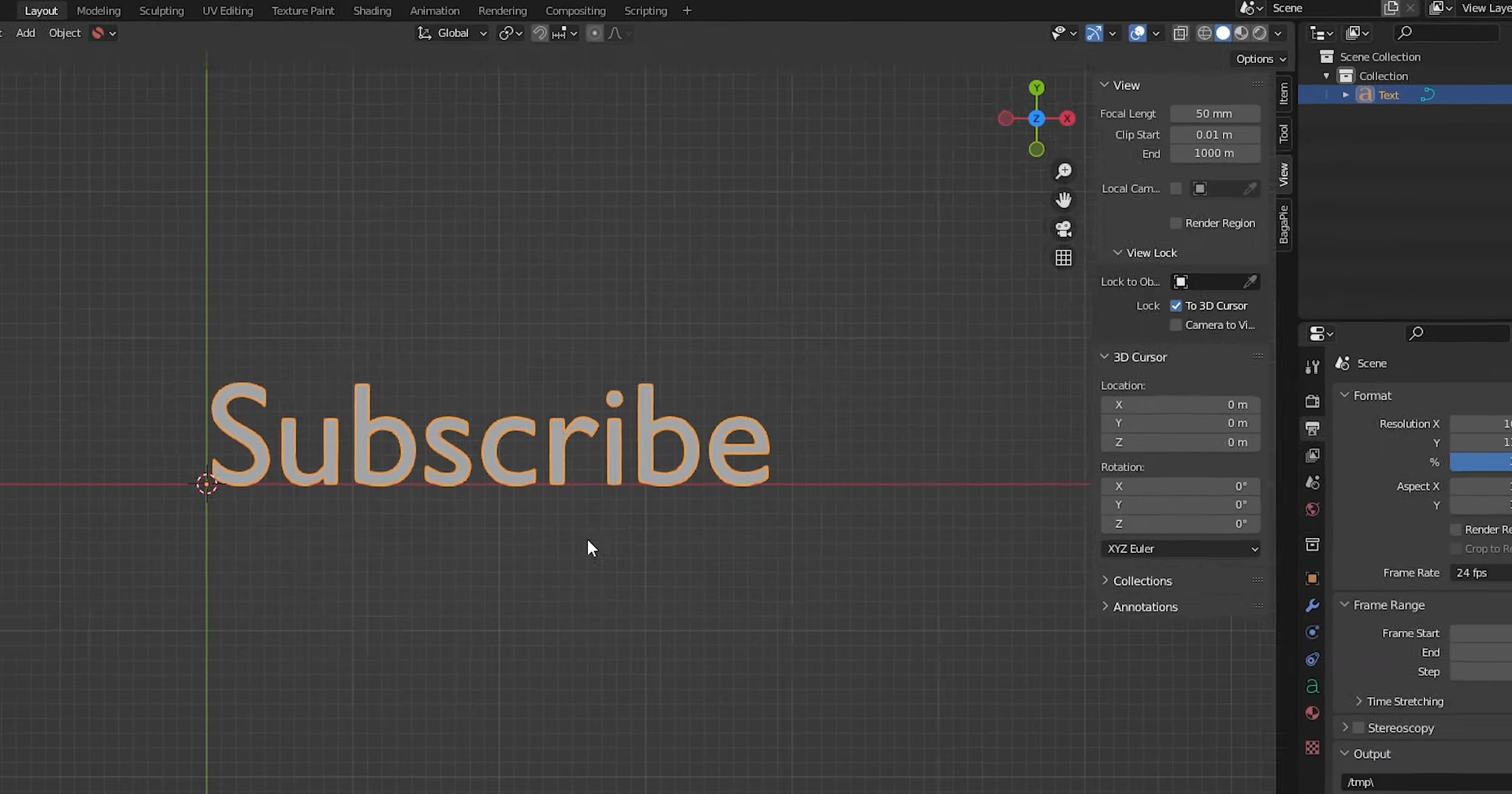
텍스트 오브젝트를 선택하고 Tab을 눌러 "Edit Mode"로 들어갑니다.
Backspace를 사용해 기본 텍스트를 지운 다음, 키보드로 원하는 단어를 입력합니다.
Tab을 다시 눌러 "Object Mode"로 돌아가 장면에서 변경된 텍스트를 확인합니다.
3단계: 글꼴과 크기 맞춤 설정하기
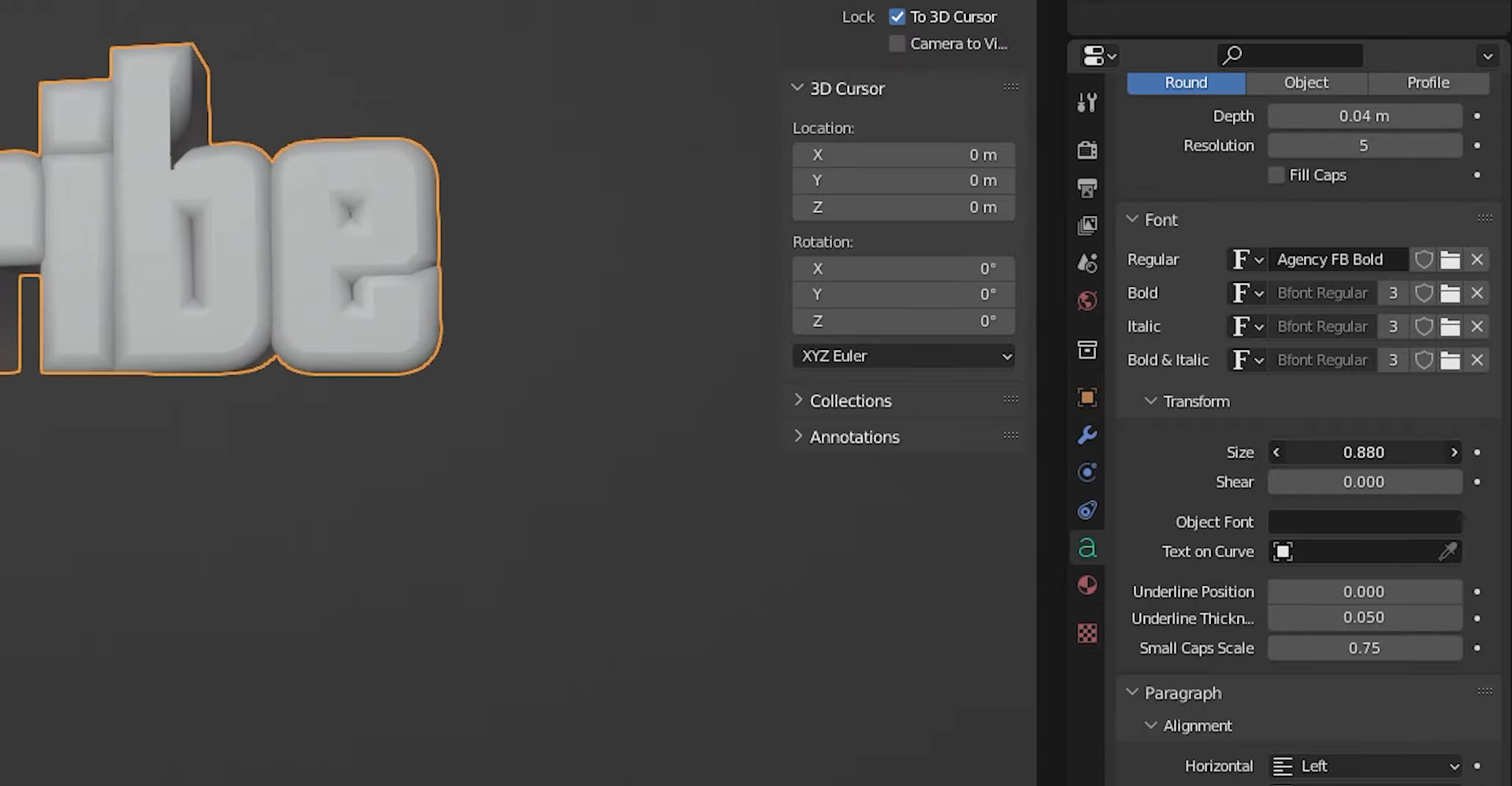
텍스트 오브젝트를 선택하고 속성 패널에서 녹색 문자 "A" 아이콘으로 표시된 "Object Data Properties"를 엽니다.
"Font" 섹션을 펼치고 "Regular" 옆의 폴더 아이콘을 클릭해 컴퓨터에서 글꼴 파일을 찾습니다.
"Transform"에서 "Size"를 조정해 글꼴 크기를 변경하고, "Shear"를 조정해 글자를 기울입니다.
4단계: 텍스트 깊이와 모서리 조정하기
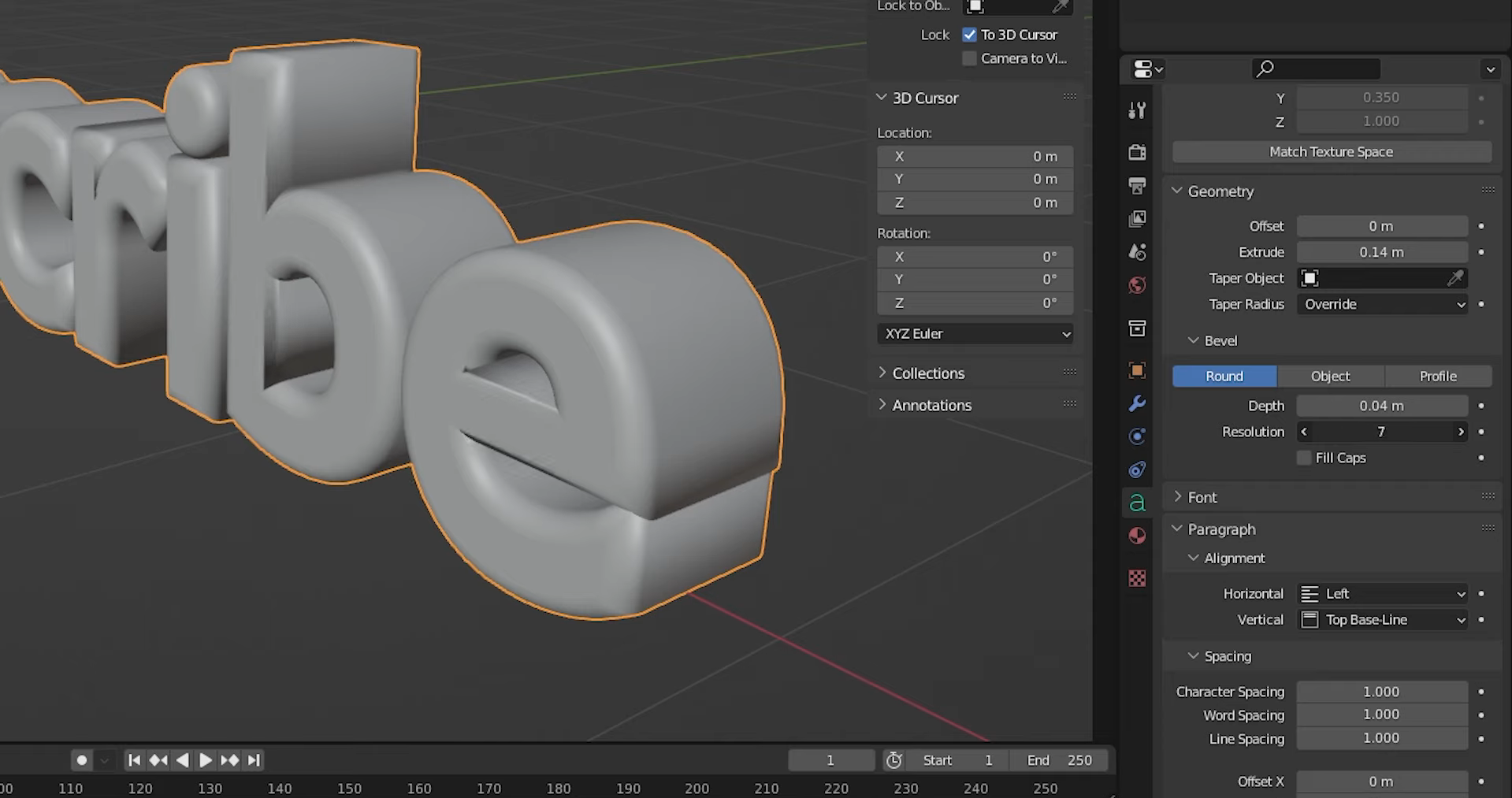
"Object Data Properties"에서 "Geometry" 섹션을 찾아 텍스트의 깊이와 모서리 설정을 조정합니다.
"Extrude" 값을 높여 텍스트에 3D 깊이를 더하고, "Bevel"을 조정해 모서리를 부드럽게 하거나 둥글게 만듭니다.
"Bevel Depth"를 변경해 둥글림 정도를 조절하고, "Resolution"을 변경해 베벨을 더 매끄럽게 또는 단순하게 표시합니다.
5단계: 간격과 정렬 조정하기
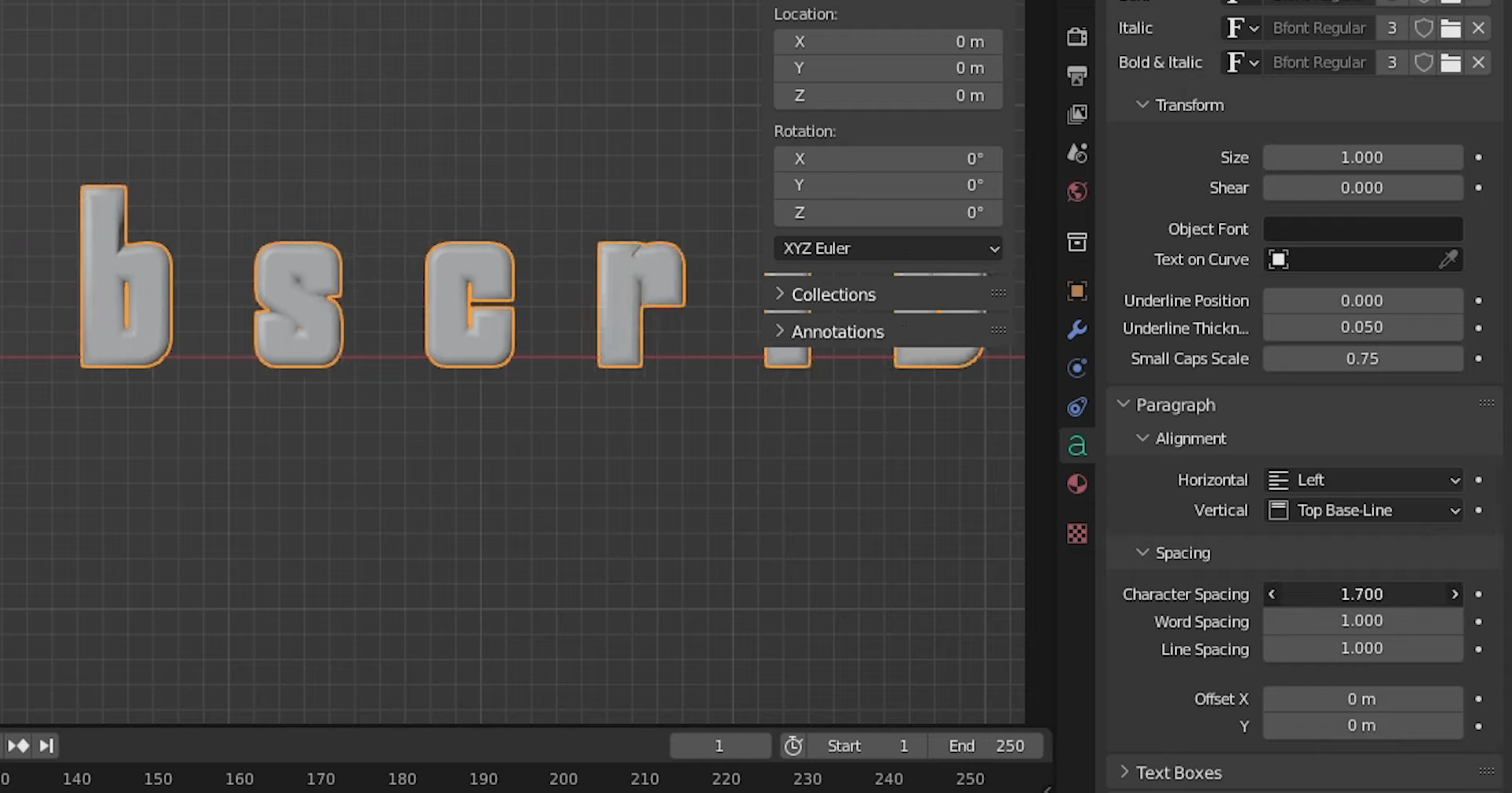
"Object Data Properties"에서 "Paragraph" 섹션을 열어 텍스트 배치를 조정합니다.
"Alignment"를 변경해 텍스트를 왼쪽, 가운데 또는 오른쪽에 배치하고, "Character Spacing"을 조정해 글자 사이의 간격을 늘리거나 줄입니다.
텍스트에 여러 단어나 줄이 있다면 "Word Spacing"과 "Line Spacing"을 조정해 레이아웃을 개선합니다.
Blender에서 텍스트를 추가하고 편집할 때의 전문가 팁
작은 변화만으로도 3D 텍스트를 훨씬 깔끔하고 전문적으로 보이게 할 수 있습니다. 적절한 글꼴, 깊이, 간격, 재질을 사용하면 디자인이 지나치게 복잡해 보이지 않으면서 텍스트를 돋보이게 할 수 있습니다. 다음 프로젝트에서 Blender로 텍스트를 추가하고 편집할 때 이 팁을 참고하세요.
깔끔한 깊이 표현에는 굵은 글꼴 사용하기
굵은 글꼴은 두꺼운 글자가 깊이를 더한 뒤에도 쉽게 읽히기 때문에 3D 텍스트에 더 잘 어울리는 경우가 많습니다. 가는 글꼴은 약해 보이거나 특정 각도에서 볼 때 잘 보이지 않을 수 있습니다. 디자인과 어울리면서도 단어가 선명하게 보이는 글꼴을 선택하세요.
정돈된 느낌을 위해 돌출은 적당히 유지하세요
돌출을 너무 많이 적용하면 텍스트가 둔해 보이고 보는 이의 시선이 글자 자체에서 분산될 수 있습니다. 작은 값으로 시작해 선택한 시점에서 깊이가 적절해 보일 때까지 늘려 보세요. 약간의 깊이만으로도 텍스트에 완성도 높은 3D 느낌을 줄 수 있습니다.
빛을 받도록 가장자리에 항상 베벨을 적용하세요
베벨을 적용하면 작고 둥근 가장자리가 생겨 빛이 텍스트 표면에 반사되도록 돕습니다. Blender에서 "Object Data Properties"를 열고 "Geometry" 아래의 "Bevel Depth"를 조정해 효과를 제어하세요. 깔끔하게 마무리하려면 베벨을 은은하게 유지하고, 더 부드럽고 눈에 띄는 스타일을 원하면 약간 높이세요.
균형 잡힌 간격을 위해 커닝을 미세 조정하세요
좋은 글꼴을 사용해도 글자 사이 간격이 고르지 않으면 텍스트가 어색해 보일 수 있습니다. "Paragraph" 섹션의 "Character Spacing"을 조정해 더 균형 잡힌 레이아웃을 만드세요. 정면 보기에서 글자 간격이 고르게 보이고 단어가 읽기 쉬운지 확인하세요.
마무리한 후에만 메시로 변환하세요
텍스트를 텍스트 오브젝트로 유지하면 언제든 단어, 글꼴, 설정을 변경할 수 있습니다. 메시로 변환하면 세부 지오메트리를 편집할 수 있지만 텍스트를 직접 편집할 수 없게 됩니다. 먼저 텍스트를 완성한 뒤 필요할 때 "Object" → "Convert" → "Mesh"를 선택하세요.
텍스트가 돋보이도록 단순한 배경을 사용하세요
복잡한 배경은 잘 디자인된 3D 텍스트도 읽기 어렵게 만들 수 있습니다. 글자가 주변과 구분될 만큼 대비가 충분한 단색 표면이나 단순한 장면을 사용하세요. 불필요한 세부 요소를 추가하지 않고도 조명과 카메라 각도를 조정해 텍스트를 더 잘 보이게 할 수 있습니다.
프로젝트 분위기에 맞는 머티리얼 톤을 선택하세요
텍스트의 머티리얼은 디자인의 분위기를 만드는 데 도움이 됩니다. 밝은 색상과 광택 있는 표면은 경쾌하거나 미래적인 스타일에 어울리고, 차분한 톤은 전문적인 느낌을 줍니다. Blender에서 텍스트를 편집할 때는 프로젝트 스타일에 맞춰 머티리얼과 조명을 선택하세요.
AI로 3D 텍스트를 만들고 편집하는 방법: Kimi Build
Blender는 글꼴, 깊이, 베벨, 간격을 세밀하게 제어할 수 있어 3D 텍스트를 디자인할 때 유연하게 활용할 수 있습니다. 다양한 레터링 콘셉트를 탐색하고 싶다면 Kimi Build에서 텍스트 프롬프트와 이미지를 바탕으로 3D 모델을 생성한 후, 자연어 지시로 형태와 머티리얼을 다듬을 수 있습니다.
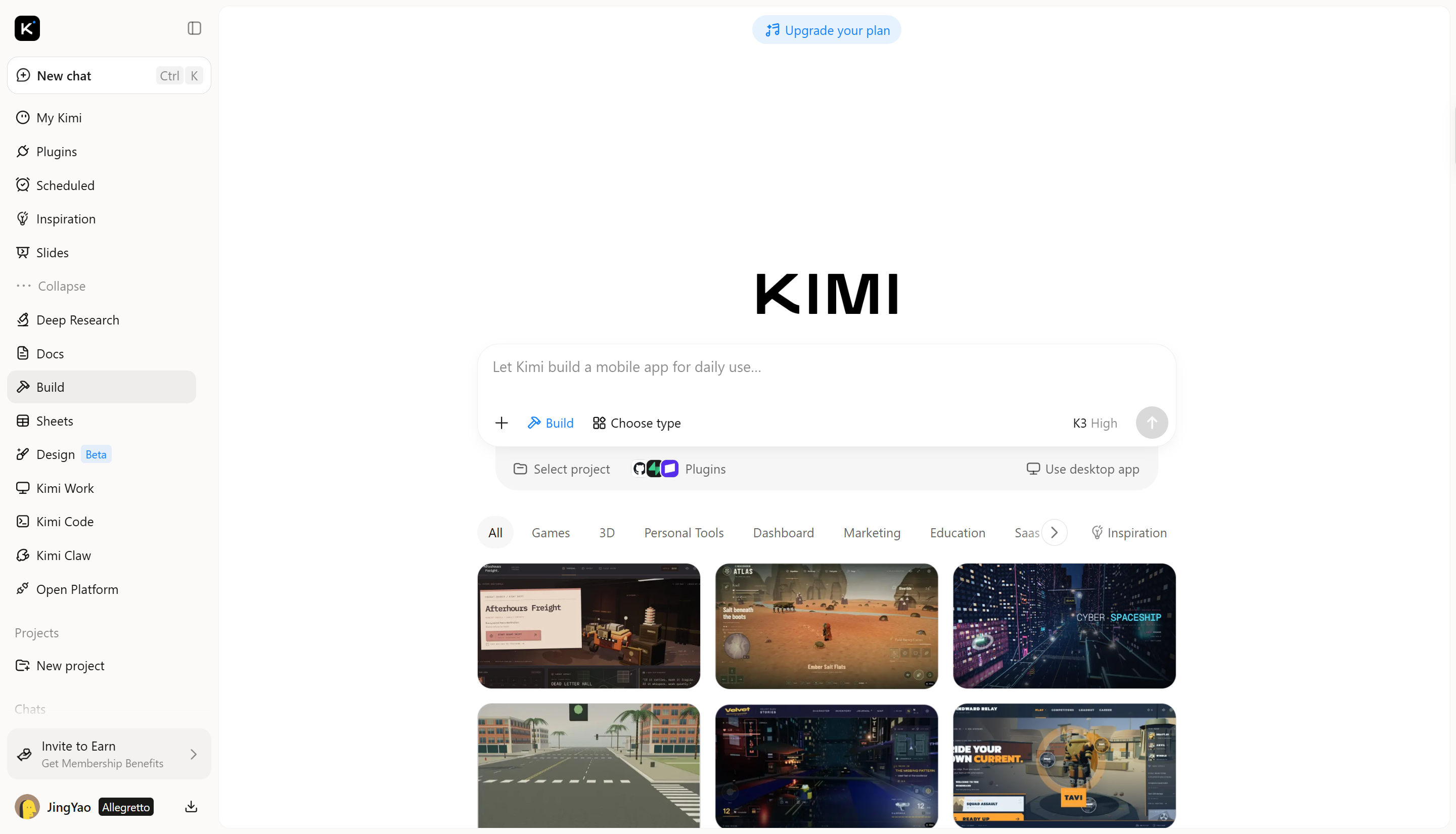
Kimi Build로 3D 텍스트를 추가하고 편집하는 방법
Kimi Build는 간단한 프롬프트로 텍스트 아이디어를 3D 디자인으로 구현할 수 있도록 돕습니다. 원하는 스타일, 깊이, 색상을 설명한 뒤 결과물을 다듬을 수 있습니다. 다음 단계에 따라 Kimi Build로 3D 텍스트를 만들고 사용자 지정해 보세요.
1단계: 3D 텍스트 디자인 설명하기
Kimi Build를 열고 글꼴 스타일, 머티리얼, 조명, 배경을 포함해 만들고 싶은 텍스트를 설명하세요.
프롬프트 예시:
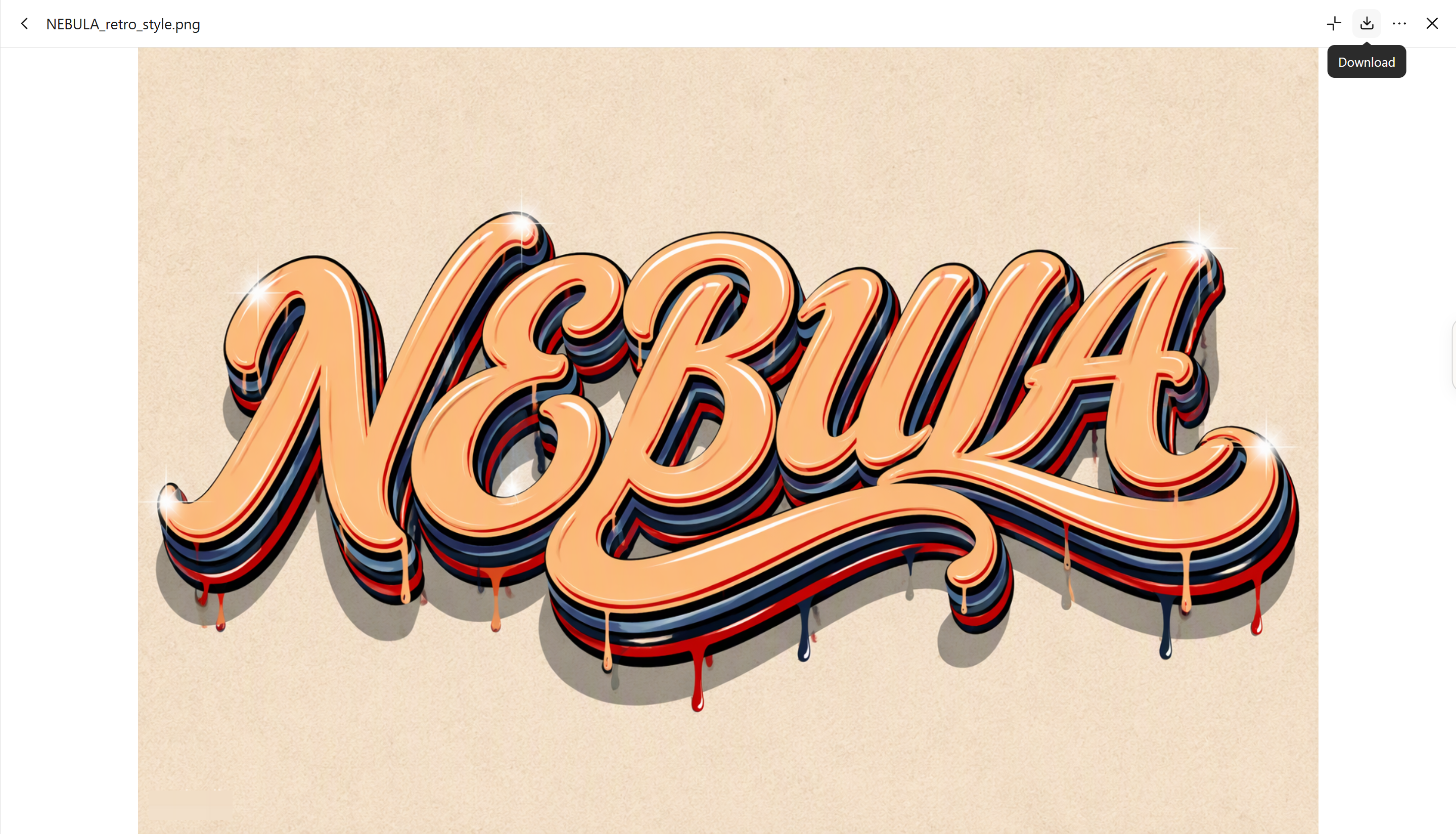
Retro vintage 3D typography spelling the single word "NEBULA" in bold flowing script lettering, in the style of classic hand-painted sign art. The letters have glossy peach-orange cream colored faces with smooth airbrushed shading and bright white sparkle glints on the curves. Behind each letter, multiple layered offset 3D extrusion outlines in deep red and navy blue horizontal stripes create a stacked retro depth effect. Small dripping paint drops hang from the bottoms of the letters, with matching red and navy drips. Soft gray drop shadow beneath the text. Light beige cream textured paper background with subtle grain.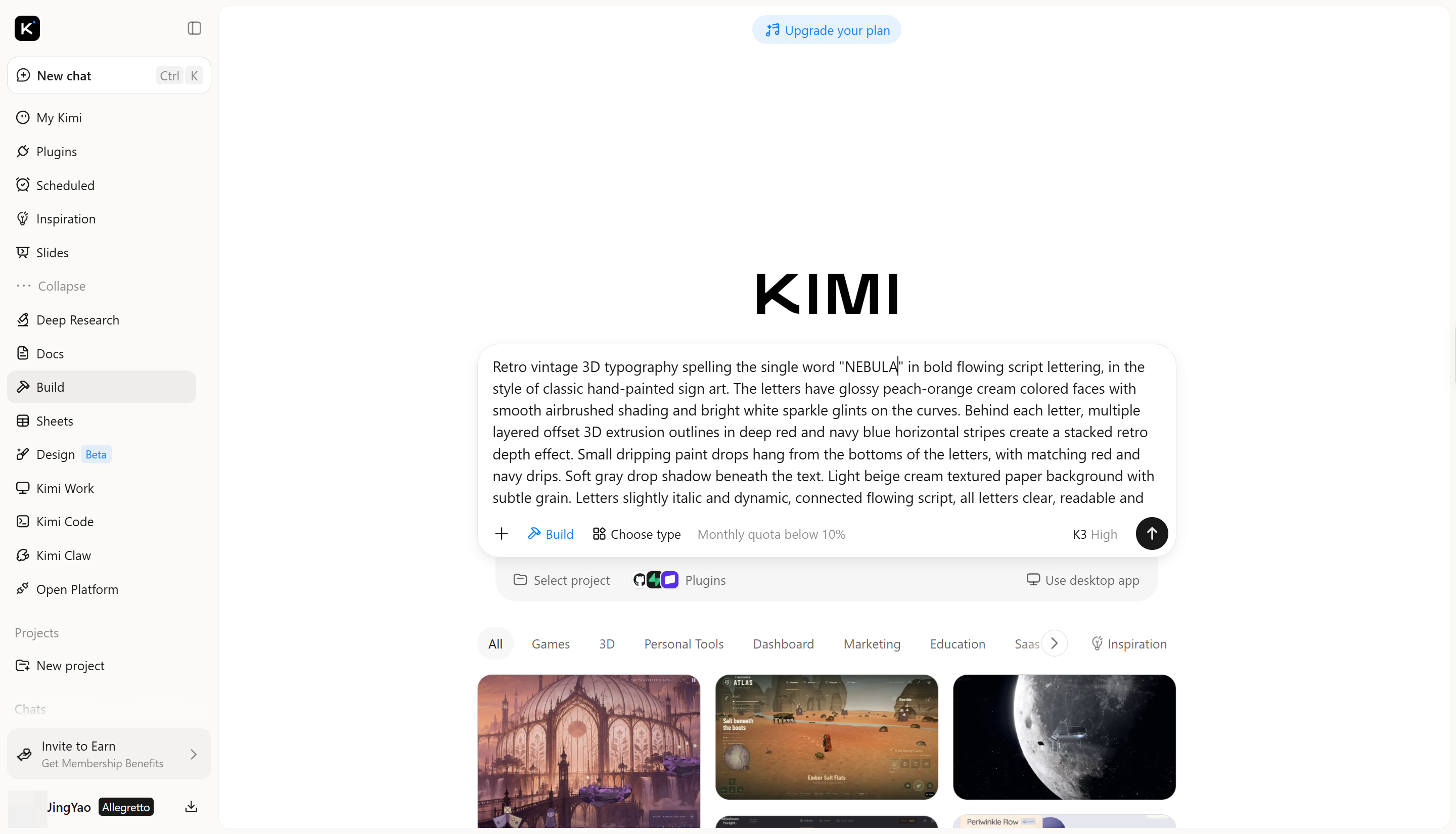
2단계: 3D 텍스트 편집 및 다듬기
첫 번째 디자인이 준비되면 모든 것을 다시 생성하는 대신 후속 프롬프트를 사용해 특정 세부 사항을 개선하세요. 머티리얼, 조명, 깊이 또는 전체적인 모습을 조정해 텍스트를 원하는 이미지에 더 가깝게 만들 수 있습니다.
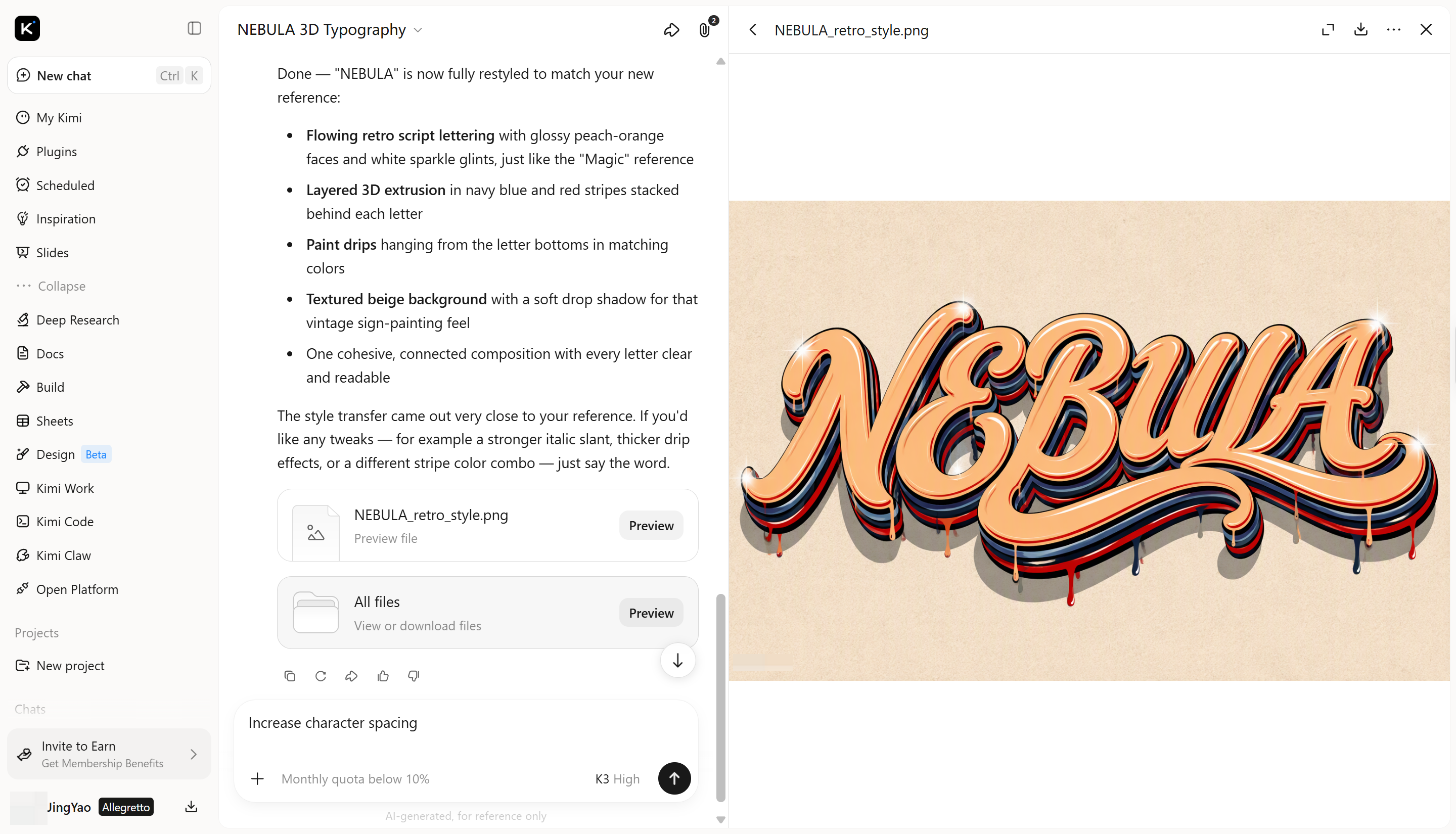
3단계: 디자인 검토 및 내보내기
최종 모델의 글자 형태, 깊이, 반사, 전반적인 품질을 검토하고 필요하면 마지막 수정을 적용하세요. 만족스러우면 JPG 또는 PNG와 같은 지원 형식으로 디자인을 내보내세요.
Kimi Build의 주요 기능
간단한 프롬프트로 표현력 있는 3D 텍스트 만들기
텍스트 아이디어를 바탕으로 형태, 소재, 전반적인 느낌을 설명해 입체적인 글자를 만들어 보세요. 반사되는 금속 글자, 다채로운 버블 타이포그래피, 조각한 듯한 3D 문자 등 어떤 스타일을 원하든 Kimi Build를 사용하면 빈 캔버스에서 시작하지 않고도 다양한 시각적 방향을 탐색할 수 있습니다.
글자 하나하나의 외관을 다듬기
자연어 지시, 개별 요소에 대한 의견, 수동 편집으로 타이포그래피를 세밀하게 조정하세요. 색상, 질감, 글자 비율, 돌출 깊이, 조명, 그림자를 조절해 창의적 구상에 맞는 디자인을 완성할 수 있습니다.
다양한 시각 콘텐츠에 3D 타이포그래피 적용하기
브랜드 아이덴티티, 캠페인 그래픽, 이벤트 타이틀, 디지털 광고, 모션 디자인 콘셉트에 사용할 글자를 생성하세요. Kimi Build는 시선을 끄는 헤드라인부터 장식적인 타이포그래피 요소까지, 다양한 플랫폼과 목적에 어울리는 개성 있는 텍스트 비주얼을 만드는 데 도움을 줍니다.
창작 방향을 다시 살펴보고 결과물 저장하기
버전 기록을 검토하고 필요할 때 이전 결과를 복원하여 디자인 반복 작업을 비교하세요. 3D 텍스트가 완성되면 PNG 또는 JPG로 내보내 디자인 워크플로에서 계속 활용할 수 있습니다.
고급 모델링 및 렌더링으로 이어서 작업하기
프로젝트에 더 정교한 3D 제작이 필요하다면 Kimi Work에서 플러그인을 통해 Blender와 Tripo 3D를 사용하세요. Blender는 정밀 모델링, 장면 설정, 렌더링을 지원하며, Tripo 3D는 텍스트 및 이미지 참조 자료로 모델을 만드는 데 도움을 줍니다. 도구와 워크플로에 따라 GLB, glTF, OBJ, FBX, STL, USDZ, BLEND 등의 형식으로 계속 작업할 수 있습니다.
결론
훌륭한 3D 텍스트를 만들려면 읽기 쉬운 글자와 창의적인 디자인 사이의 적절한 균형을 찾는 것이 중요합니다. Blender에서 텍스트를 만드는 방법을 익히면 프로젝트에 맞는 스타일로 아이디어를 구현할 수 있습니다. 처음부터 시작하지 않고 새로운 느낌을 탐색하고 싶다면 Kimi Build를 사용해 보세요. 간단한 프롬프트로 다양한 3D 텍스트 스타일을 실험하고 아이디어를 시선을 끄는 디자인으로 바꿔 보세요.
자주 묻는 질문
Tab을 눌러 Edit Mode로 들어간 다음 키보드로 문자를 선택, 교체 또는 삭제하세요. 글자 사이의 간격을 바꾸려면 문자 간격도 조정할 수 있습니다. 더 세밀하게 형태를 편집하려면 텍스트를 메시로 변환하세요.Tab을 눌러 Edit Mode로 들어가 문구를 변경하세요. 메시인 경우 지오메트리는 편집할 수 있지만 텍스트를 직접 변경할 수는 없습니다. 나중에 문구를 바꿔야 한다면 원본 텍스트 객체의 사본을 보관하세요.



