
3D 모델은 화면에서 멋지게 보일 수 있지만, 렌더링을 거치면 디테일, 그림자, 색상이 어우러져 완성도 높은 최종 이미지를 만들 수 있습니다. 특히 모든 디테일을 원하는 모습으로 구현하려면 깔끔하고 사실적인 결과물을 얻는 데는 단순히 버튼을 클릭하는 것 이상의 과정이 필요합니다. Blender 렌더링 방법을 익히면 간단한 작업 흐름으로 모델을 고품질 비주얼로 만들 수 있습니다. 이 가이드에서는 장면 설정부터 최종 이미지 제작까지 핵심 렌더링 단계를 안내합니다.
이미지 렌더링에 Blender를 선택하는 이유
적합한 렌더링 도구를 선택하면 최종 이미지의 완성도와 제작 편의성이 크게 달라질 수 있습니다. Blender는 초보자와 숙련된 아티스트 모두가 아이디어를 구현하는 데 도움이 되는 다양한 유용한 기능을 제공합니다. 이미지 렌더링에 널리 선택되는 이유를 살펴보세요.
무료 오픈 소스
Blender는 무료로 다운로드하고 사용할 수 있으므로 구독료 없이 3D 이미지를 만들고 렌더링할 수 있습니다. 또한 오픈 소스 특성상 개발자가 소프트웨어를 개선하고 새로운 기능을 추가할 수 있습니다. 따라서 학생, 취미 사용자, 전문 아티스트에게 좋은 선택입니다.
강력한 Cycles 및 Eevee 엔진
Blender는 용도에 따라 선택할 수 있는 두 가지 주요 렌더링 엔진인 Cycles와 Eevee를 제공합니다. Cycles는 사실적인 조명, 그림자, 반사 표현에 중점을 두므로 세밀한 이미지에 유용합니다. Eevee는 빠르게 결과를 제공하므로 빠른 미리보기나 스타일화된 비주얼이 필요할 때 좋은 선택입니다.
사실적인 조명과 재질
조명, 표면 텍스처, 색상, 재질을 조정해 모델을 더욱 사실적으로 보이게 할 수 있습니다. 부드러운 그림자, 광택 있는 반사, 세밀한 표면 표현은 몇 가지 조정만으로도 사실적인 결과를 만드는 데 도움이 됩니다. 이러한 기능을 활용하면 창의적인 아이디어를 더 풍부한 시각적 디테일로 구현할 수 있습니다.
빠른 GPU 렌더링
하드웨어가 지원하는 경우 Blender는 컴퓨터의 그래픽 처리 장치(GPU)를 사용해 렌더링 속도를 높일 수 있습니다. 이는 세밀한 모델, 복잡한 장면, 고해상도 이미지에 특히 유용합니다. 실제 속도는 그래픽 카드, 장면의 복잡도, 렌더링 엔진에 따라 달라집니다.
렌더링을 위한 올인원 모델링
이 소프트웨어에서는 한곳에서 3D 모델을 만들고, 재질을 적용하며, 조명을 설정하고, 카메라를 배치하고, 이미지를 렌더링할 수 있습니다. 여러 애플리케이션을 오갈 필요 없이 전체 작업을 완료할 수 있습니다. 이러한 통합 작업 흐름을 통해 모델을 더 쉽게 다듬고 최종 이미지에서 어떻게 보일지 미리 확인할 수 있습니다.
활발한 커뮤니티 지원
Blender에는 온라인에서 튜토리얼, 팁, 유용한 자료를 공유하는 대규모 커뮤니티가 있습니다. 조명, 카메라 설정, 렌더링 문제에 도움이 필요하다면 이를 해결할 가이드를 쉽게 찾을 수 있습니다. 이러한 지원 덕분에 초보자와 숙련된 아티스트 모두 Blender를 더 쉽게 배울 수 있습니다.
Blender에서 이미지 렌더링하는 방법
Blender에서 이미지를 렌더링하려면 장면, 조명, 카메라를 준비한 뒤 적절한 렌더링 엔진을 선택하고 품질 설정을 조정한 다음 최종 결과를 저장하면 됩니다. 다음 단계에 따라 이미지를 렌더링하고 사용할 수 있도록 준비하세요.
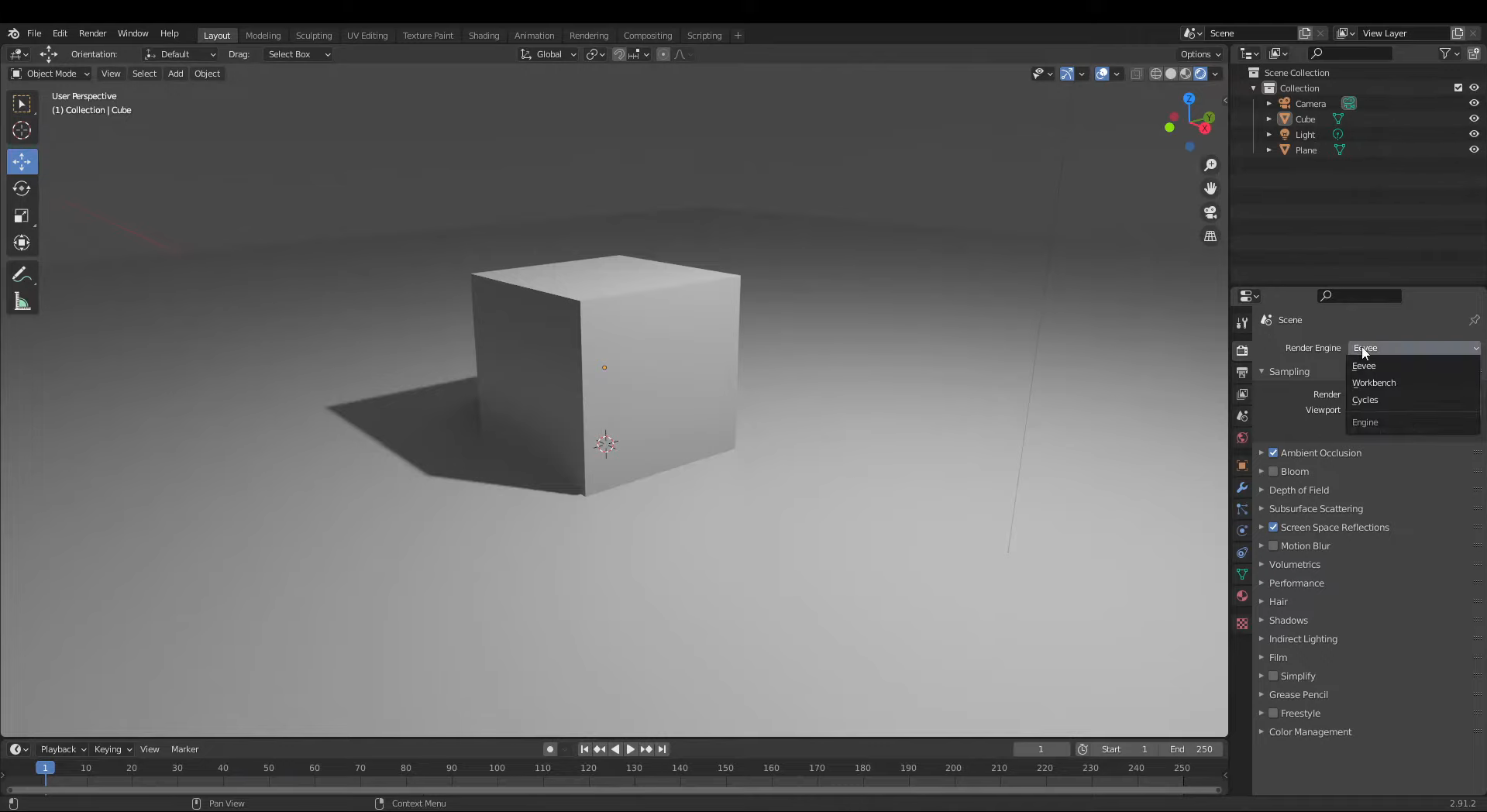
1단계: 렌더링 엔진 선택하기
프로젝트를 열고 3D 뷰포트 오른쪽 상단의 셰이딩 아이콘을 사용해 렌더링된 뷰포트 셰이딩을 활성화합니다.
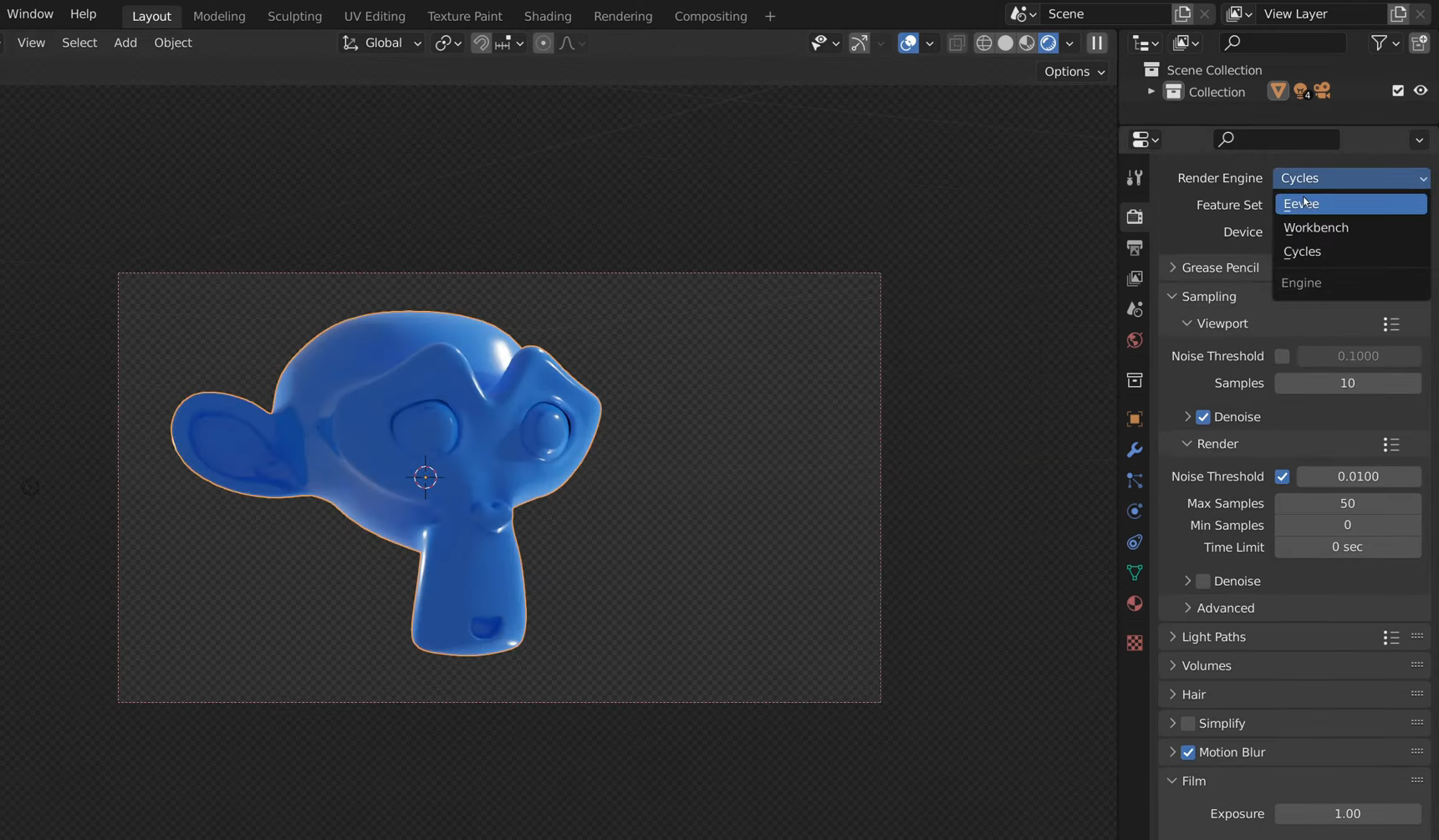
"렌더 속성"으로 이동하여 사실적인 조명에는 Cycles를, 더 빠른 렌더링에는 Eevee를 선택합니다.
Cycles를 사용하는 경우 "렌더 샘플" 설정을 조정합니다. 일반적으로 샘플 수가 많을수록 노이즈는 줄어들지만 렌더링 시간은 늘어납니다.
미리보기에서 조명과 재질을 확인하고 필요한 조정을 합니다.
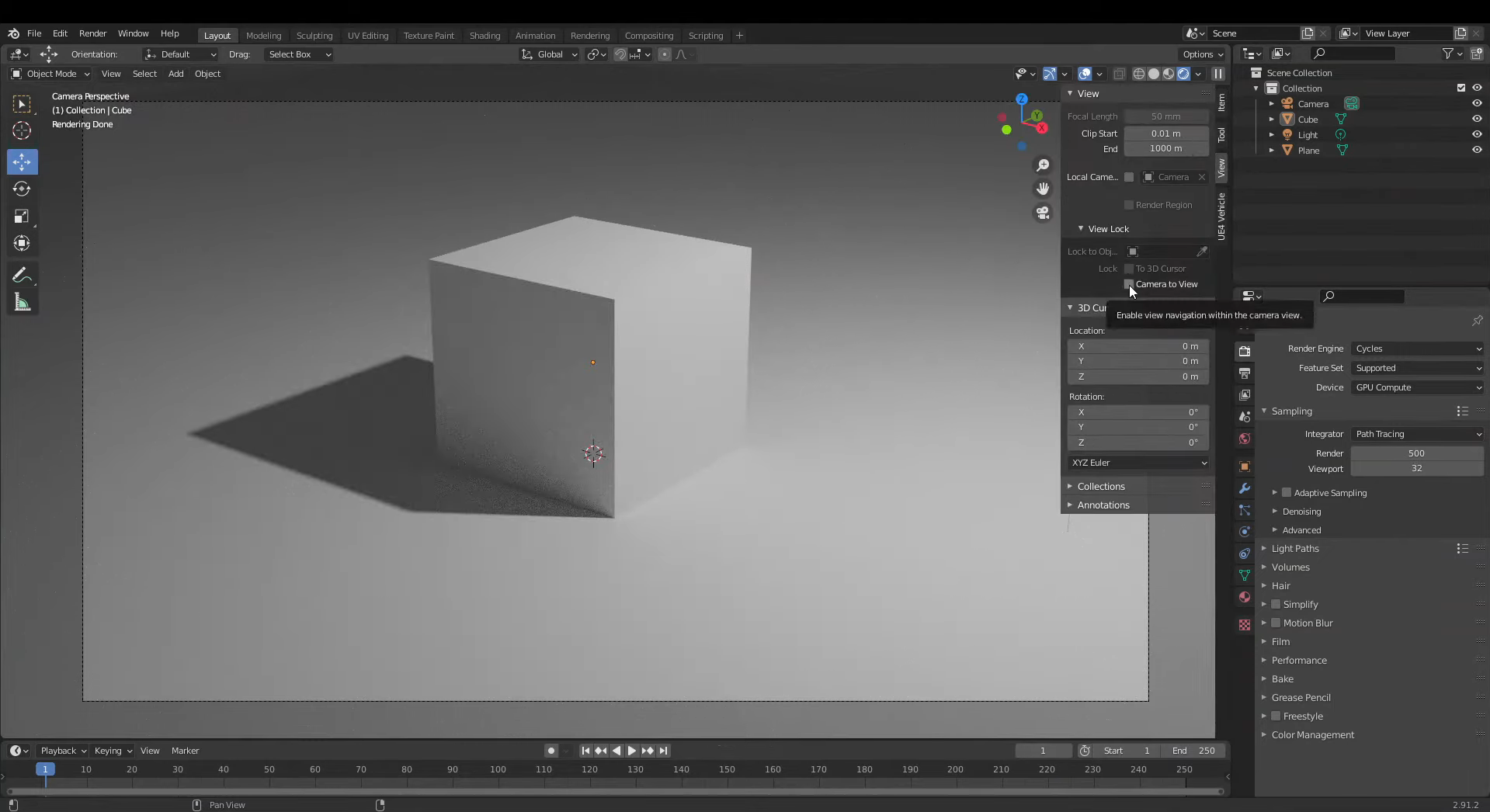
2단계: 카메라 뷰 설정하기
Numpad 0을 눌러 활성 카메라 뷰로 전환하면 최종 이미지에서 장면이 어떻게 보일지 확인할 수 있습니다.
N을 눌러 뷰포트 사이드바를 연 뒤 "View"를 찾아 뷰포트에서 이동하며 카메라를 조정하려면 "Camera to View"를 활성화합니다.
모델을 프레임 안에 배치하고 중요한 세부 사항이 잘 보이는지 확인합니다.
구도가 만족스러우면 실수로 카메라가 움직이지 않도록 "Camera to View"를 비활성화합니다.
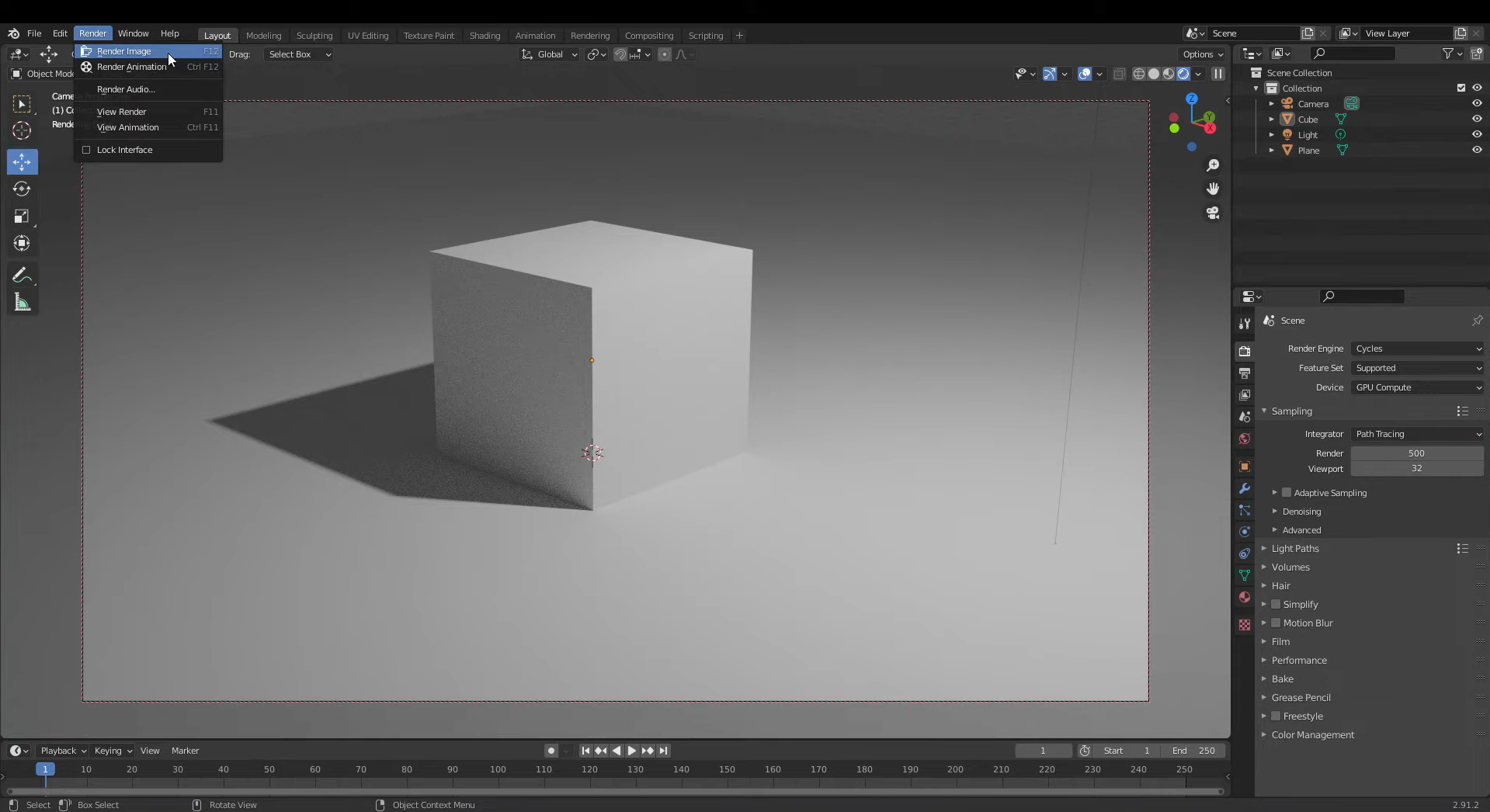
3단계: 이미지 렌더링하기
Blender 상단의 "Render" 메뉴를 열어 "Render Image"를 선택하거나 F12를 누릅니다.
Blender가 선택한 엔진과 설정을 사용해 장면을 처리할 때까지 기다립니다.
렌더링이 완료되면 이미지에 노이즈, 원치 않는 그림자 또는 누락된 세부 사항이 없는지 확인합니다.
필요하면 장면으로 돌아가 조정한 뒤 이미지를 다시 렌더링합니다.
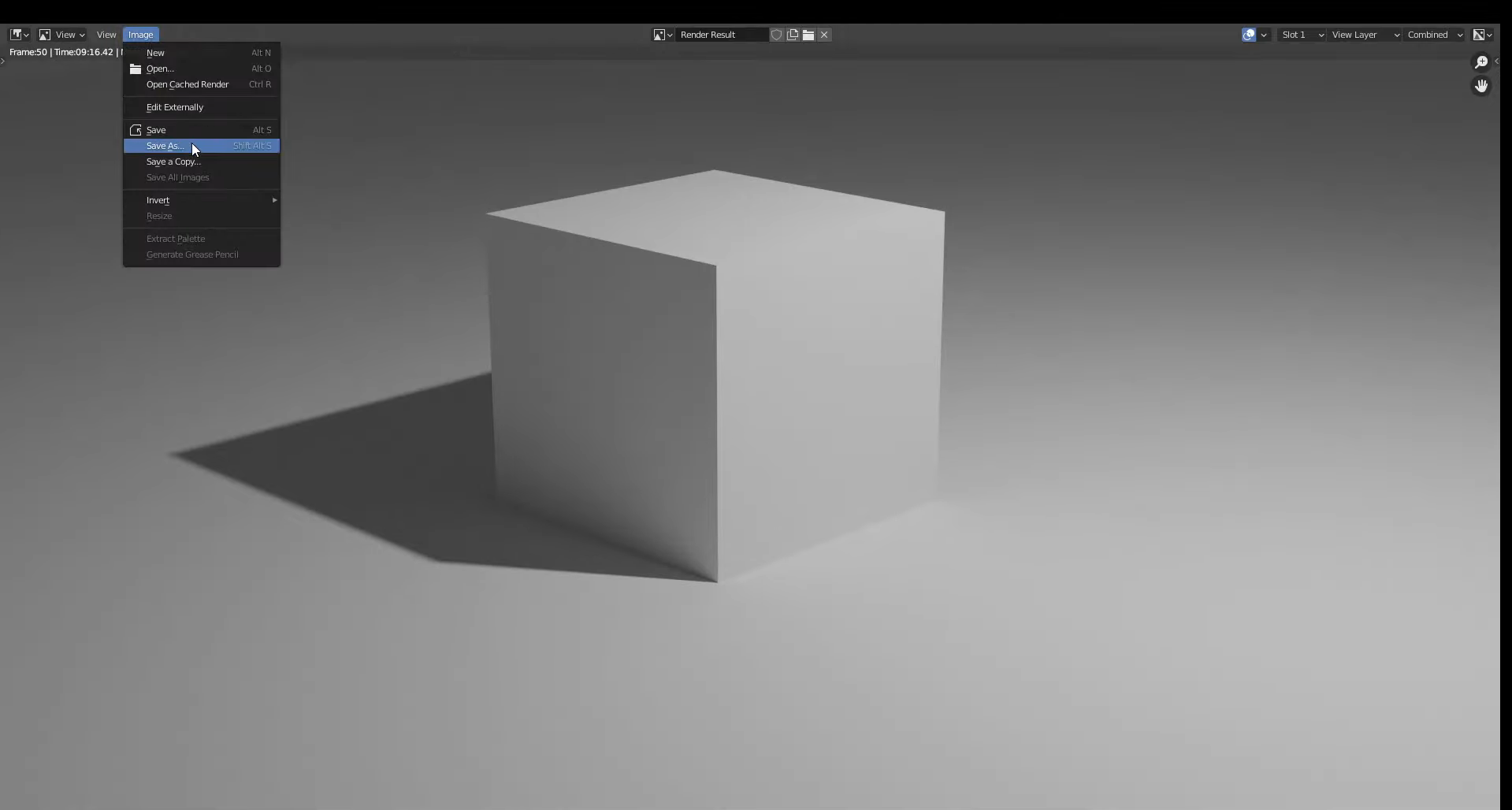
4단계: 최종 이미지 저장하기
렌더 결과 창에서 "Image"를 열고 "Save As"를 선택합니다.
원하는 폴더를 선택하고 적절한 파일 이름을 입력합니다.
고화질에는 PNG, 작은 파일 크기에는 JPEG처럼 이미지 형식을 선택합니다.
"Save As"를 클릭하여 렌더링한 이미지를 컴퓨터에 저장하면 공유하거나 프로젝트에 사용할 수 있습니다.
배경 없이 Blender에서 렌더링하는 방법
포스터, 제품 이미지 또는 다른 디자인에 3D 모델을 사용할 때 원래 장면의 배경은 유지하고 싶지 않을 수 있습니다. Blender에서는 모델, 조명, 그림자는 그대로 유지하면서 배경을 제거할 수 있습니다. 투명한 배경으로 이미지를 렌더링하고 올바르게 저장하는 방법은 다음과 같습니다.
1단계: 투명한 배경 활성화하기
프로젝트를 열고 속성 에디터에서 "Render Properties"로 이동합니다.
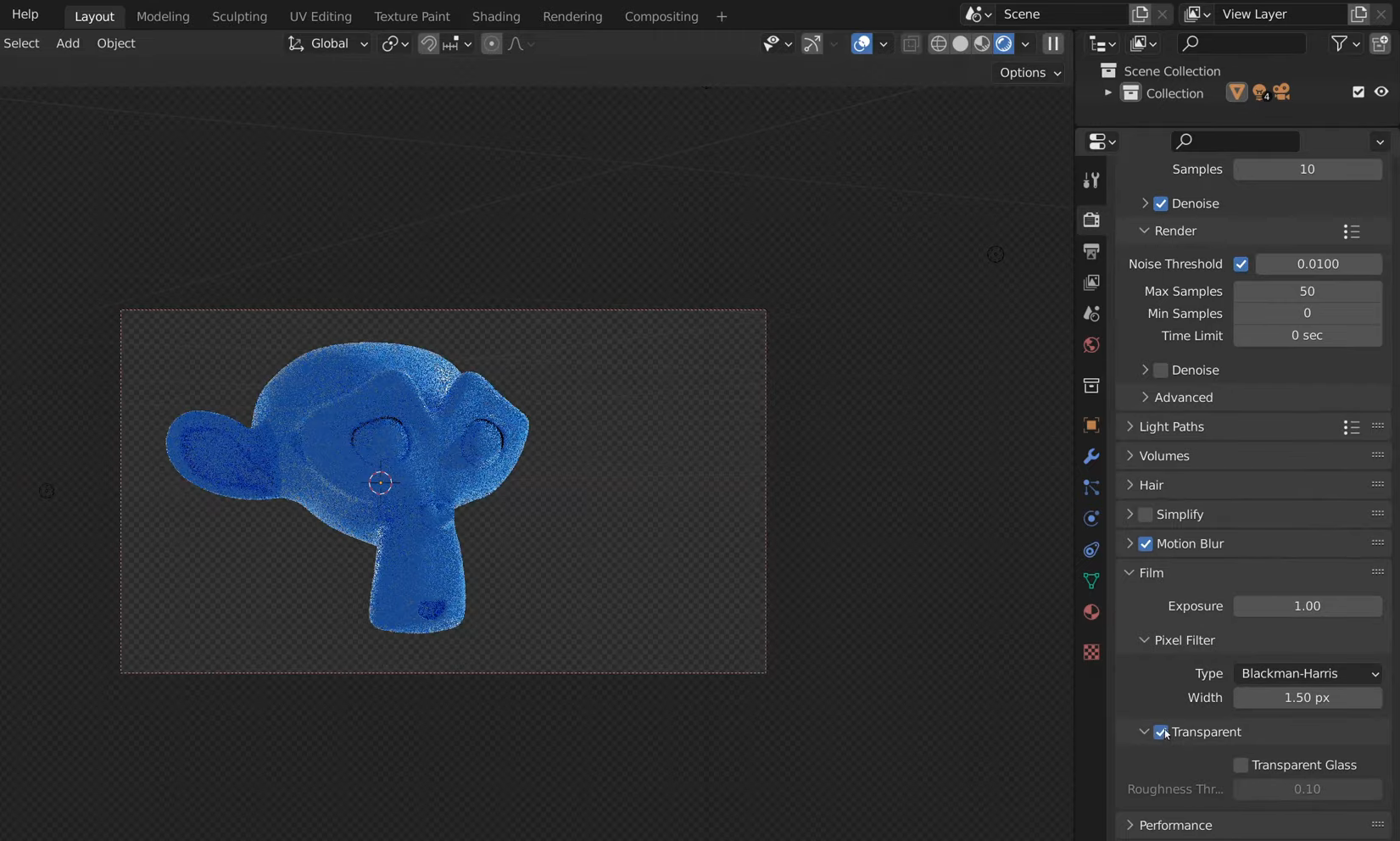
"Film" 섹션을 찾아 "Transparent"를 활성화하면 최종 렌더에서 월드 배경이 제거됩니다.
이 설정은 Cycles와 Eevee 모두에서 작동하므로 선호하는 렌더링 엔진을 사용할 수 있습니다.
씬의 조명과 머티리얼은 그대로 유지한 뒤 렌더 미리보기에서 모델이 투명 배경 위에 잘 보이는지 확인하세요.
2단계: 이미지 렌더링하기
F12를 누르거나 "Render" 메뉴에서 "Render Image"를 선택해 렌더링을 시작하세요.
투명 배경이 활성화된 상태에서 Blender가 씬 처리를 마칠 때까지 기다리세요.
Render Result 창을 확인하세요. 체크무늬 패턴은 일반적으로 단색 배경이 아니라 투명 영역을 나타냅니다.
배경이 여전히 단색으로 표시된다면 "Render Properties"로 돌아가 "Film" → "Transparent"가 활성화되어 있는지 확인한 후 다시 렌더링하세요.
3단계: 투명도를 유지해 이미지 저장하기
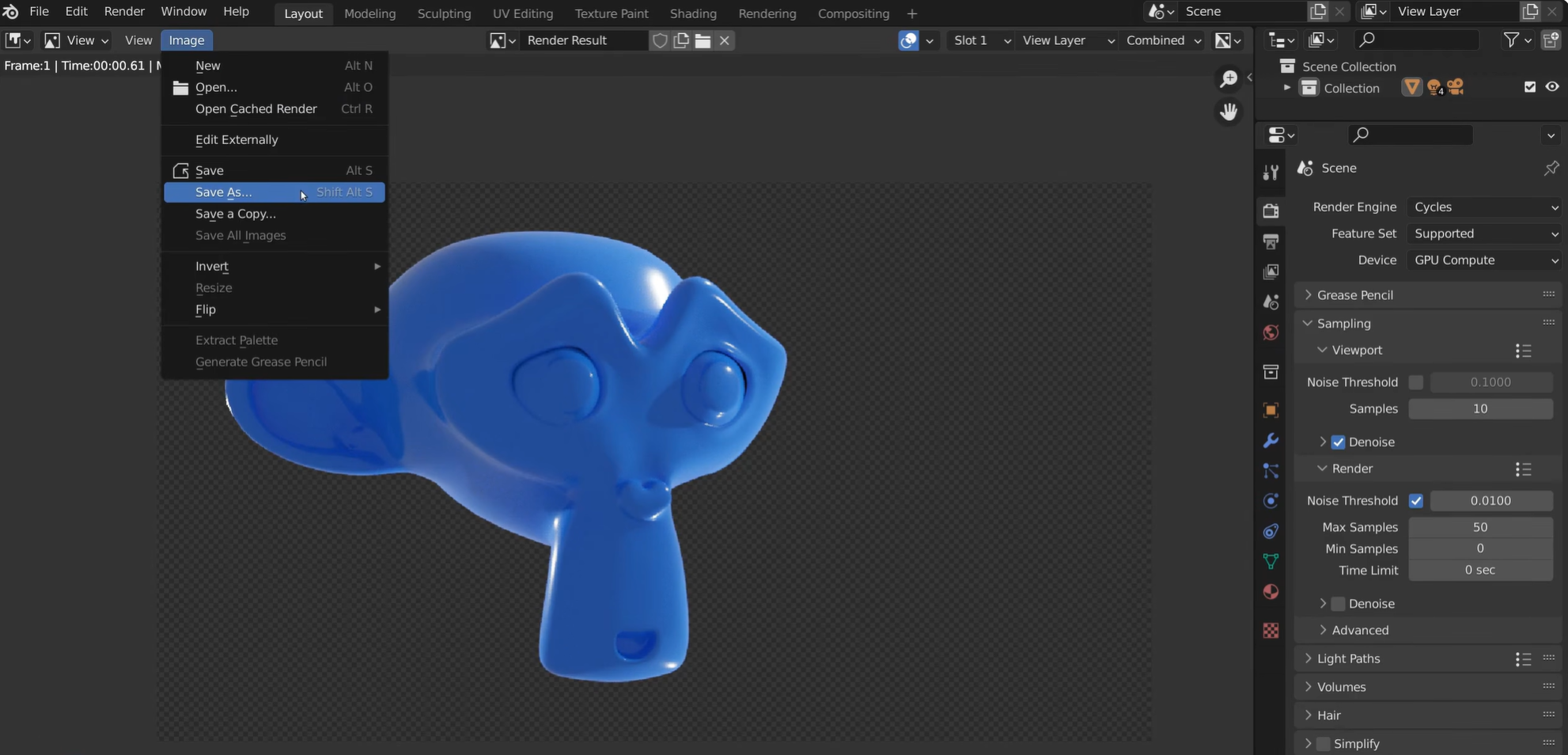
Render Result 창에서 "Image" → "Save As"를 선택해 이미지 저장 옵션을 여세요.
JPEG는 투명 배경을 지원하지 않으므로 파일 형식을 "PNG"로 설정하세요.
색상 설정에서 "RGB" 대신 "RGBA"를 선택하면 저장된 이미지에 투명도를 위한 알파 채널이 포함됩니다.
대상 폴더를 선택하고 파일 이름을 입력한 다음 "Save As"를 클릭하면 투명 배경을 유지한 채 이미지가 저장됩니다.
4단계: 필요하면 새 배경 추가하기
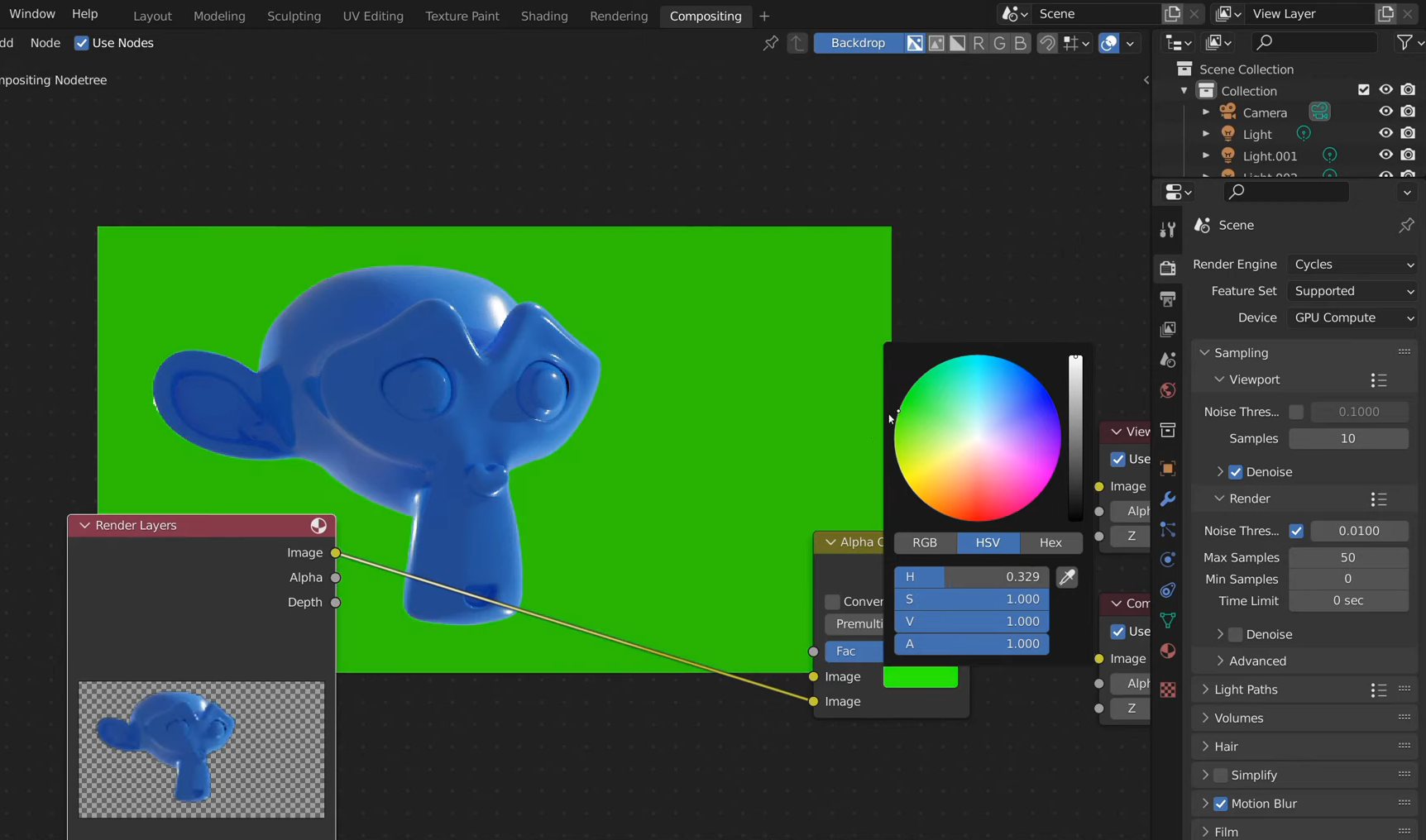
"Compositing" 작업 공간을 열고 "Use Nodes"를 활성화하여 Blender의 컴포지터를 사용하세요.
Shift + A를 누르고 "Alpha Over"를 검색한 뒤 노드를 추가하여 렌더링한 모델과 새 배경을 합성하세요.
"Render Layers"의 이미지 출력을 Alpha Over 노드의 아래쪽 이미지 입력에 연결한 다음, 배경 이미지 또는 색상을 위쪽 입력에 연결하세요.
Alpha Over 출력을 "Composite" 노드에 연결하고, 필요하면 배경 이미지 크기를 조정한 뒤 다시 렌더링하여 최종 합성 이미지를 만드세요.
Blender에서 자주 발생하는 렌더링 문제 해결하기
씬을 올바르게 설정했더라도 최종 이미지에 영향을 주거나 렌더링 과정을 느리게 만드는 문제가 발생할 수 있습니다. 대부분의 문제는 몇 가지 설정을 조정하거나 씬 구성을 확인하면 해결할 수 있습니다. 다음은 Blender에서 자주 발생하는 렌더링 문제와 해결 방법입니다.
검은색 렌더: 조명과 월드 확인하기
검은색으로 렌더링되는 경우는 대개 씬의 조명이 충분하지 않거나 조명 설정이 잘못되었기 때문입니다. 조명이 활성화되어 있고 올바른 위치에 배치되어 있으며 모델을 비출 만큼 밝은지 확인하세요. HDRI를 사용 중이라면 월드 설정도 확인하세요.
노이즈가 많은 이미지: 샘플 늘리기 또는 노이즈 제거하기
Blender에 조명을 정확히 계산할 충분한 샘플이 없으면 입자가 거친 이미지가 자주 나타납니다. 특히 Cycles를 사용할 때는 Render Properties에서 렌더 샘플 수를 늘리세요. 렌더 시간을 크게 늘리지 않고도 노이즈를 줄이도록 노이즈 제거를 활성화할 수도 있습니다.
느린 렌더링: 샘플 줄이기, GPU 사용하기
복잡한 모델, 세밀한 머티리얼, 높은 샘플 수는 렌더링을 느리게 만들 수 있습니다. 불필요한 디테일을 줄이거나 샘플 수를 낮추면 속도를 높일 수 있습니다. 하드웨어가 지원한다면 GPU 렌더링을 활성화하여 전반적으로 더 빠르고 원활한 렌더링 성능을 얻을 수도 있습니다.
텍스처 누락: 이미지 패킹 또는 다시 연결
텍스처가 누락되었다면 보통 Blender에서 재질에 사용된 이미지 파일을 찾지 못한다는 뜻입니다. Shader Editor에서 이미지 텍스처 노드를 확인하고 누락된 파일을 다시 연결하세요. 외부 리소스를 프로젝트와 함께 보관하려면 파일 → 외부 데이터 → 리소스 패킹을 사용하세요.
색이 바래 보일 때: 색상 관리 설정 수정
색이 바래 보이는 현상은 노출, 조명 또는 색상 관리 설정이 잘못되어 발생할 수 있습니다. Blender의 렌더 관련 설정에서 색상 관리를 찾아 노출과 뷰 변환을 검토하세요. 색상이 의도한 결과에 가까워질 때까지 이 옵션을 조정하세요.
메모리 부족: 텍스처 크기 줄이기
큰 텍스처, 복잡한 지오메트리 또는 많은 오브젝트로 작업할 때 Blender의 메모리가 부족해질 수 있습니다. 지나치게 큰 텍스처 해상도를 줄이고 불필요한 세부 요소는 제거하세요. 문제가 계속되면 렌더 해상도를 낮추거나 장면을 단순화하세요.
추가 팁: Kimi Build로 렌더링 준비가 된 3D 모델 만들기
좋은 렌더링은 3D 모델의 품질에 달려 있으므로, 렌더링 전에 형태와 세부 사항을 제대로 잡아두면 시간과 수고를 아낄 수 있습니다. 처음부터 모든 것을 만들고 싶지 않다면 Kimi Build를 사용해 텍스트 프롬프트나 참조 이미지로 손쉽게 3D 모델을 만들 수 있습니다. 모델을 생성하고 세부 사항을 다듬은 뒤 Blender 렌더링 워크플로의 출발점으로 활용하세요.
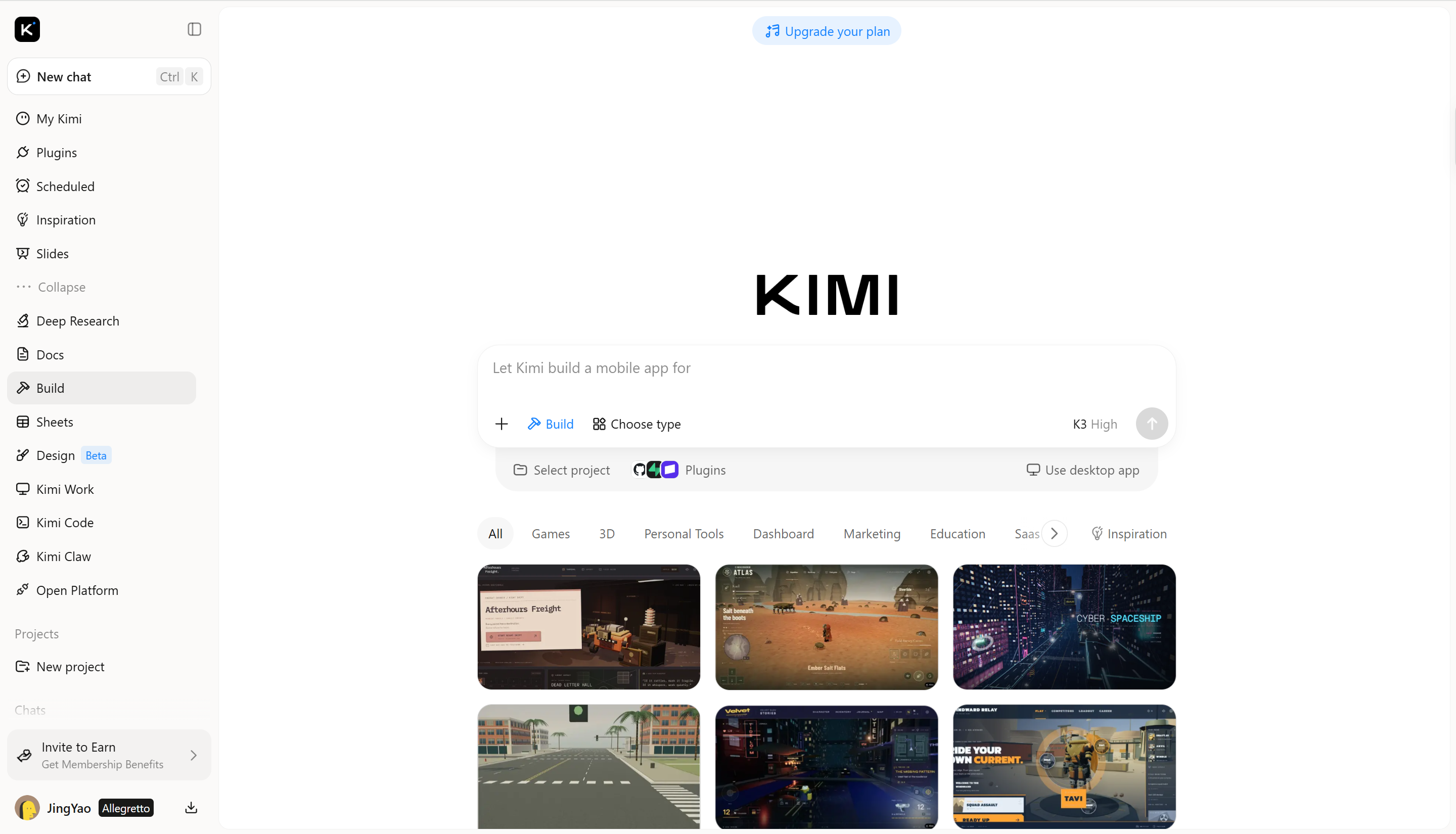
Kimi Build로 3D 모델을 만드는 방법
3D 프로젝트를 시작하는 데 고급 모델링 기술은 필요하지 않습니다. Kimi Build를 사용하면 텍스트 프롬프트나 참조 이미지로 아이디어를 3D 모델로 구현할 수 있어 Blender 장면에 사용할 에셋을 더 쉽게 만들 수 있습니다. 다음 단계에 따라 나만의 3D 모델을 만들고 렌더링할 준비를 하세요.
1단계: 프롬프트 입력 및 참조 이미지 업로드
먼저 참조 이미지를 Kimi Build에 업로드한 다음, 만들고 싶은 모델을 설명하는 프롬프트를 입력하세요.
프롬프트 예시:
Create a detailed 3D model of a futuristic mechanical keyboard inspired by the reference image. Include a transparent smoked-acrylic case, individual sculpted keycaps, subtle RGB lighting elements, and metallic internal components visible through the casing. Maintain accurate proportions, clean geometry, and realistic materials. Prepare the model for rendering in Blender.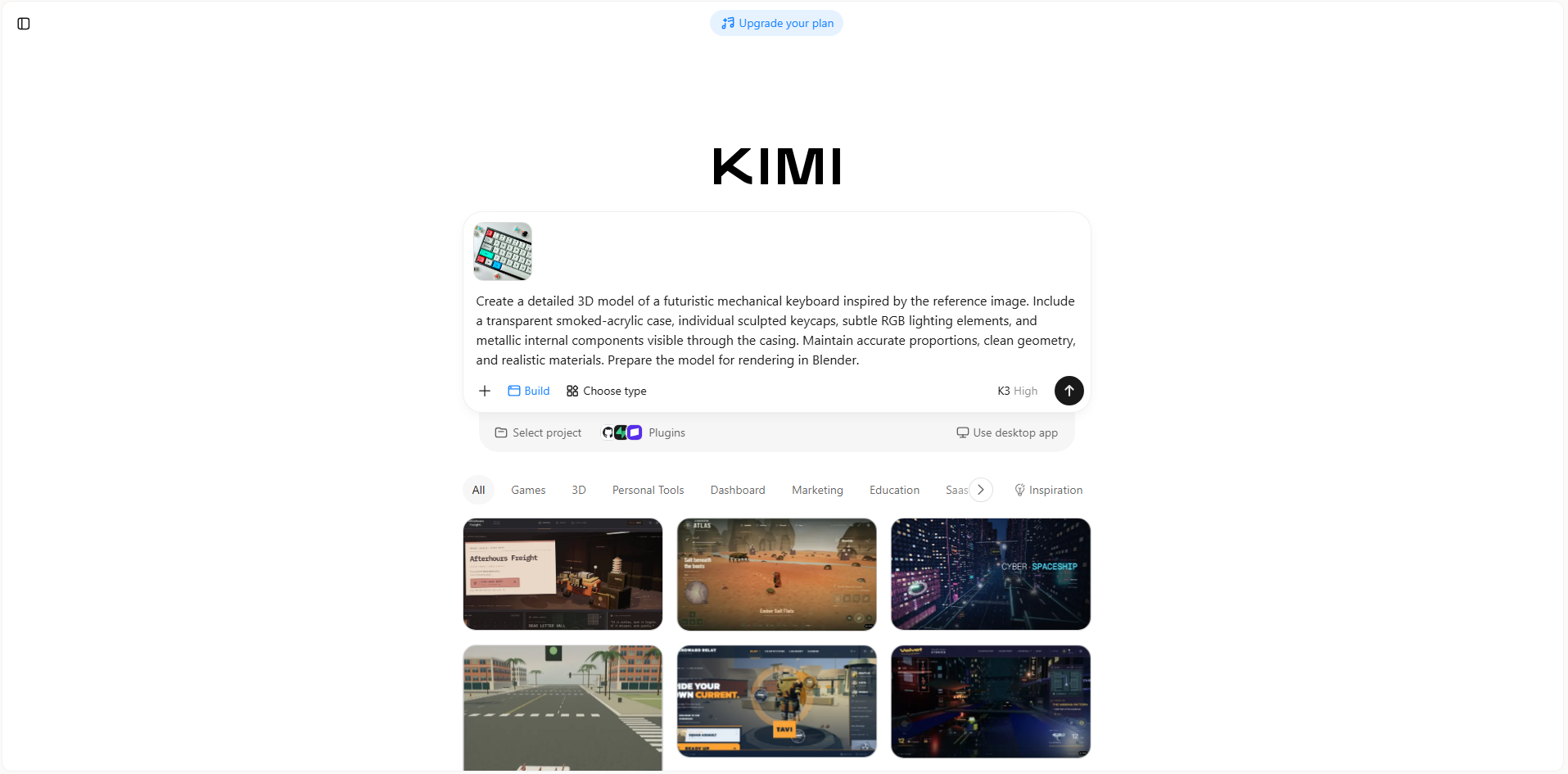
2단계: 3D 모델 편집
생성된 모델을 검토하고 형태, 비율, 세부 사항을 확인하세요. 후속 프롬프트를 사용해 특정 부분을 조정하거나 재질을 다듬고 전체적인 외관을 개선할 수 있습니다.
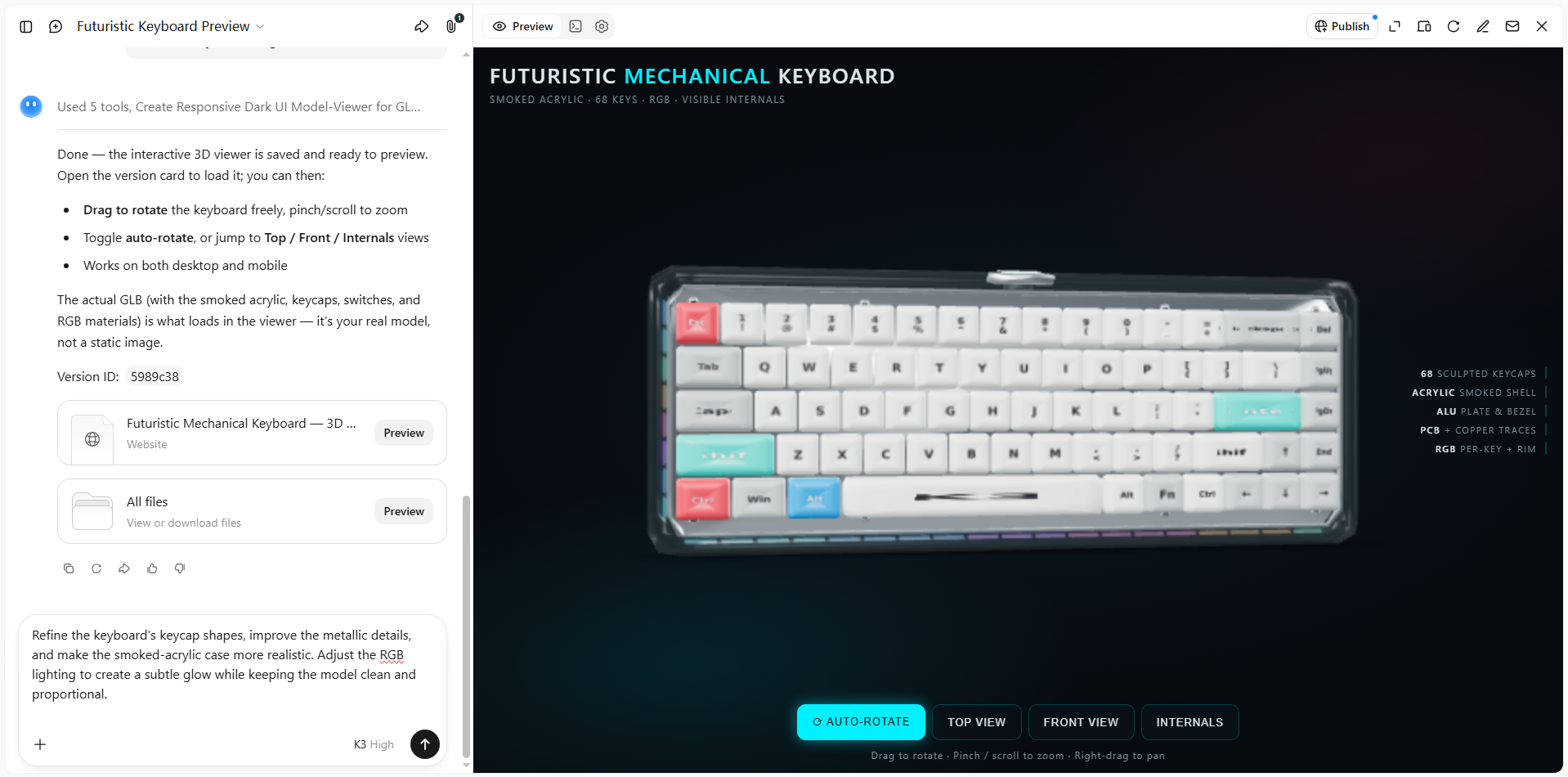
3단계: 3D 모델 검토 및 내보내기
결과가 마음에 들면 완성된 3D 모델을 내보내 창작 프로젝트, 제품 사례, 디지털 콘텐츠 또는 온라인 게시에 활용하세요.
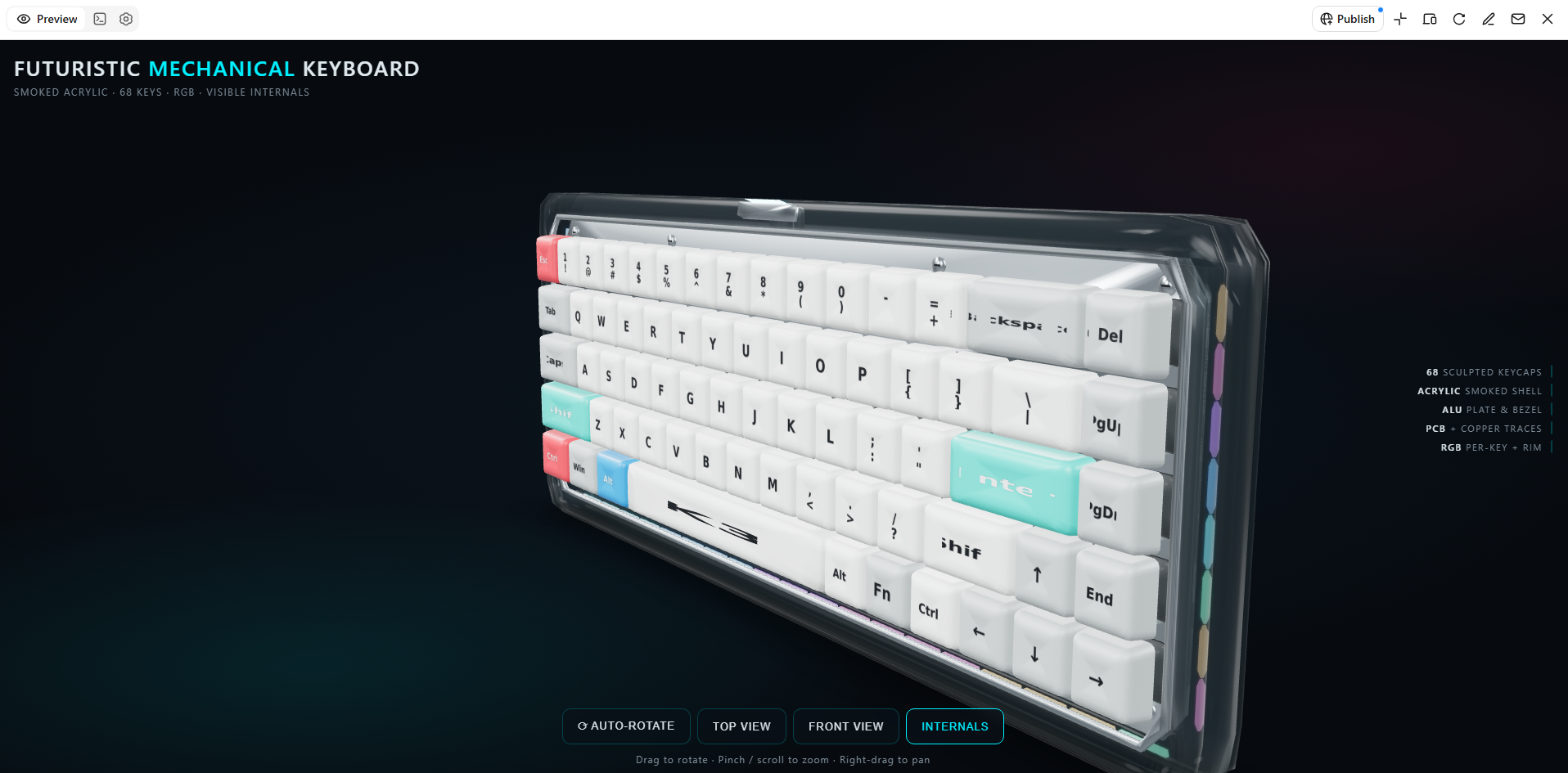
주요 기능
아이디어를 렌더링 준비가 된 3D 모델로 구현: Kimi Build를 사용해 텍스트 프롬프트와 시각적 참조 자료를 3D 모델로 변환하세요. 콘셉트 스케치, 제품 참조 자료 또는 글로 쓴 설명에서 시작해 렌더링과 시각화에 사용할 모델을 개발할 수 있습니다.
섬세한 표면으로 모델에 생동감 더하기: 재질, 형태, 스타일이 돋보이도록 텍스처와 표면 마감을 더해 시각적 깊이를 만드세요. 제품 콘셉트, 디지털 장면, 창의적인 프레젠테이션을 위한 더욱 풍부한 렌더링을 만들 수 있습니다.
다양한 렌더링 스타일 탐색: 프롬프트와 참조 이미지를 실험해 다양한 외관, 형태, 시각적 방향을 살펴보세요. 프로젝트의 의도한 모습과 목적에 더 잘 맞도록 모델 콘셉트를 다듬을 수 있습니다.
유연한 편집 도구로 모델 다듬기: 채팅에 원하는 변경 사항을 설명하는 프롬프트를 입력하거나, 특정 요소에 의견을 남겨 원하는 부분을 조정하고, 세부 사항을 직접 편집할 수도 있습니다. 최종 결과를 제어하면서 개별 부분을 미세 조정하고 전체 디자인을 다듬으세요.
전문 도구로 렌더링 워크플로 확장: 고급 모델링, 렌더링, 애니메이션 작업을 위해 Kimi Work는 플러그인을 통해 Blender, Tripo 3D 등의 도구를 제공합니다. Blender는 세부적인 장면 설정과 렌더링에, Tripo 3D는 텍스트 프롬프트와 이미지로 모델을 생성하는 데 사용할 수 있습니다. 도구에 따라 FBX, STL, USDZ, BLEND, GLB, glTF, OBJ 등의 형식으로 추가 편집과 개발을 지원할 수 있습니다.
마무리
Blender에서 렌더링하는 방법을 이해하면 단순한 3D 장면을 완성도 높은 시각 결과물로 만들면서 최종 결과를 더 세밀하게 제어할 수 있습니다. 연습을 거듭하면 렌더링 실력을 높이고 창작 목표에 맞는 이미지를 만들 수 있습니다. 모델링 시간을 절약하고 싶다면 Kimi Build로 아이디어를 3D 에셋으로 구현하고 다음 프로젝트의 새로운 가능성을 탐색해 보세요.




