
3D 디자인에 대한 좋은 아이디어가 있어도 처음 시작할 때는 이를 사실적인 모델로 구현하는 일이 막막하게 느껴질 수 있습니다. 어떤 도구를 써야 하는지, 객체의 형태를 어떻게 만들지, 어디서 시작해야 하는지를 알기 어려워 실제보다 과정이 더 복잡해 보일 수 있습니다. 하지만 올바른 방법을 따르면 고급 디자인 경험 없이도 첫 모델을 만들 수 있습니다. 이 가이드에서는 소프트웨어 선택부터 최종 세부 사항 추가까지, 3D 모델을 처음부터 만드는 각 단계를 설명합니다.
간단한 단계로 Kimi Build에서 3D 모델 만드는 방법
Kimi Build는 고급 기술 없이도 아이디어를 디자인으로 구현할 수 있도록 도와 3D 모델링을 더 쉽게 만들어 줍니다. AI 기반 작업 흐름이 제작 과정을 단순화해 초보자도 쉽게 시작할 수 있습니다. 아래 단계에 따라 Kimi Build로 3D 모델을 만드는 방법을 알아보세요.
1단계: 만들고 싶은 3D 모델 설명하기
Kimi Build에서 만들고 싶은 객체를 설명하는 것부터 시작하세요. AI가 아이디어를 이해할 수 있도록 형태, 크기, 재질, 색상, 텍스처, 용도에 관한 세부 정보를 포함하세요. 명확한 프롬프트를 작성하면 구상에 맞는 3D 모델을 온라인에서 더 쉽게 만들 수 있습니다.
프롬프트 예시:
Create a detailed 3D model of a modern wooden chair with a curved backrest, four sturdy legs, and a smooth, ergonomic seat. Use natural oak wood with realistic grain patterns and a warm brown finish. Include accurate proportions, slightly rounded edges, and clean geometric surfaces. Apply realistic lighting and soft shadows to highlight the wood texture and overall shape. Keep the design minimal, structurally balanced, and suitable for a modern living room. Generate a high-quality 3D model that can be further edited and refined.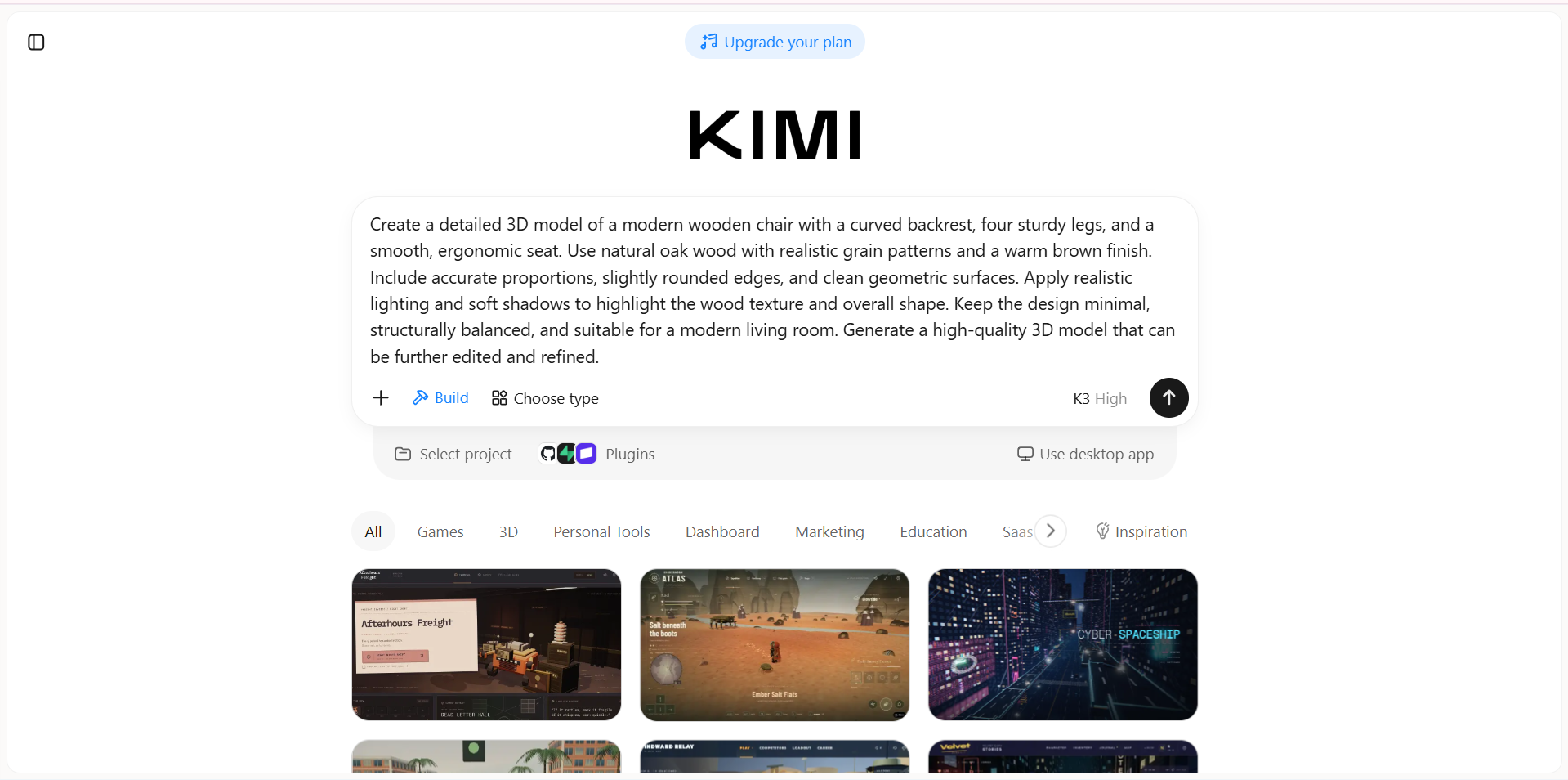
2단계: AI로 3D 모델 생성하기
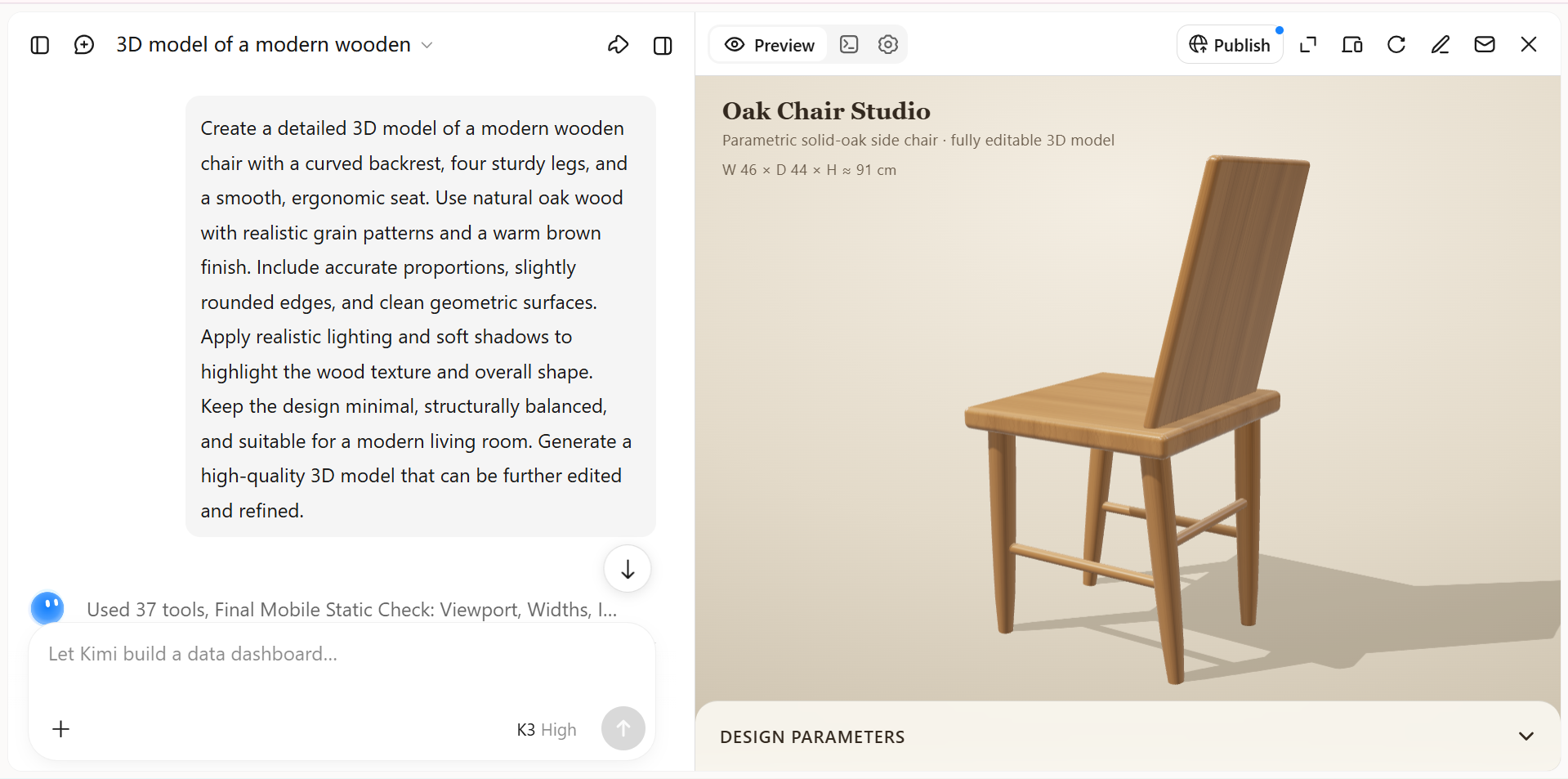
프롬프트를 Kimi Build에 제출해 초기 디자인을 생성하세요. 결과가 나타나면 도구가 설명한 유형의 모델을 만들었는지 확인하세요.
3단계: 모델의 형태와 세부 사항 다듬기
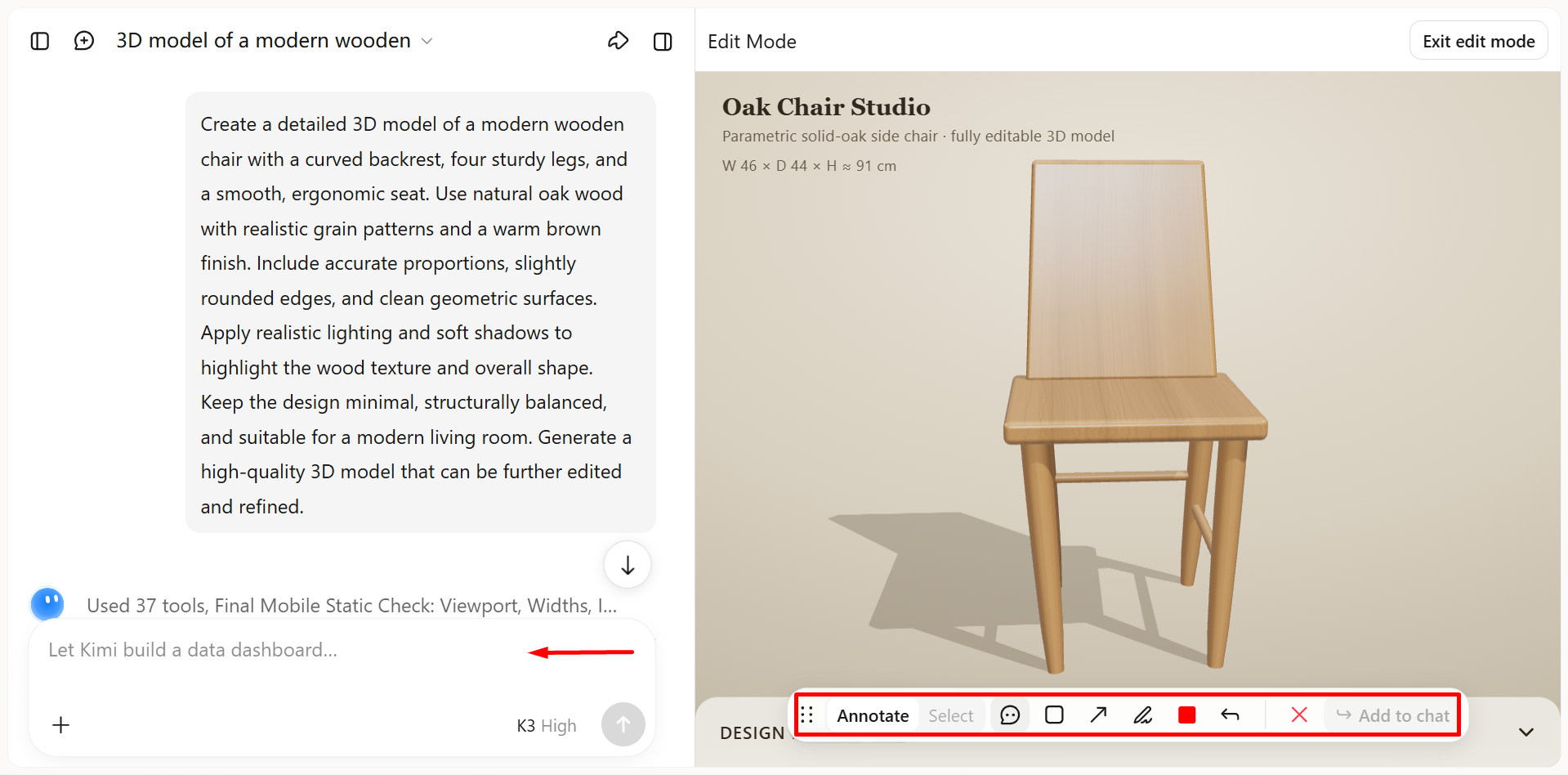
모델에 누락된 세부 사항, 잘못된 비율 또는 원치 않는 요소가 있는지 검토하세요. 직접 편집하거나 개선이 필요한 특정 영역을 강조하는 댓글을 추가할 수 있으며, AI에 문제를 수정하고 디자인을 조정하도록 프롬프트를 입력할 수도 있습니다. 모델이 기대에 맞을 때까지 계속 다듬으세요.
4단계: 완성된 3D 모델 검토 및 내보내기
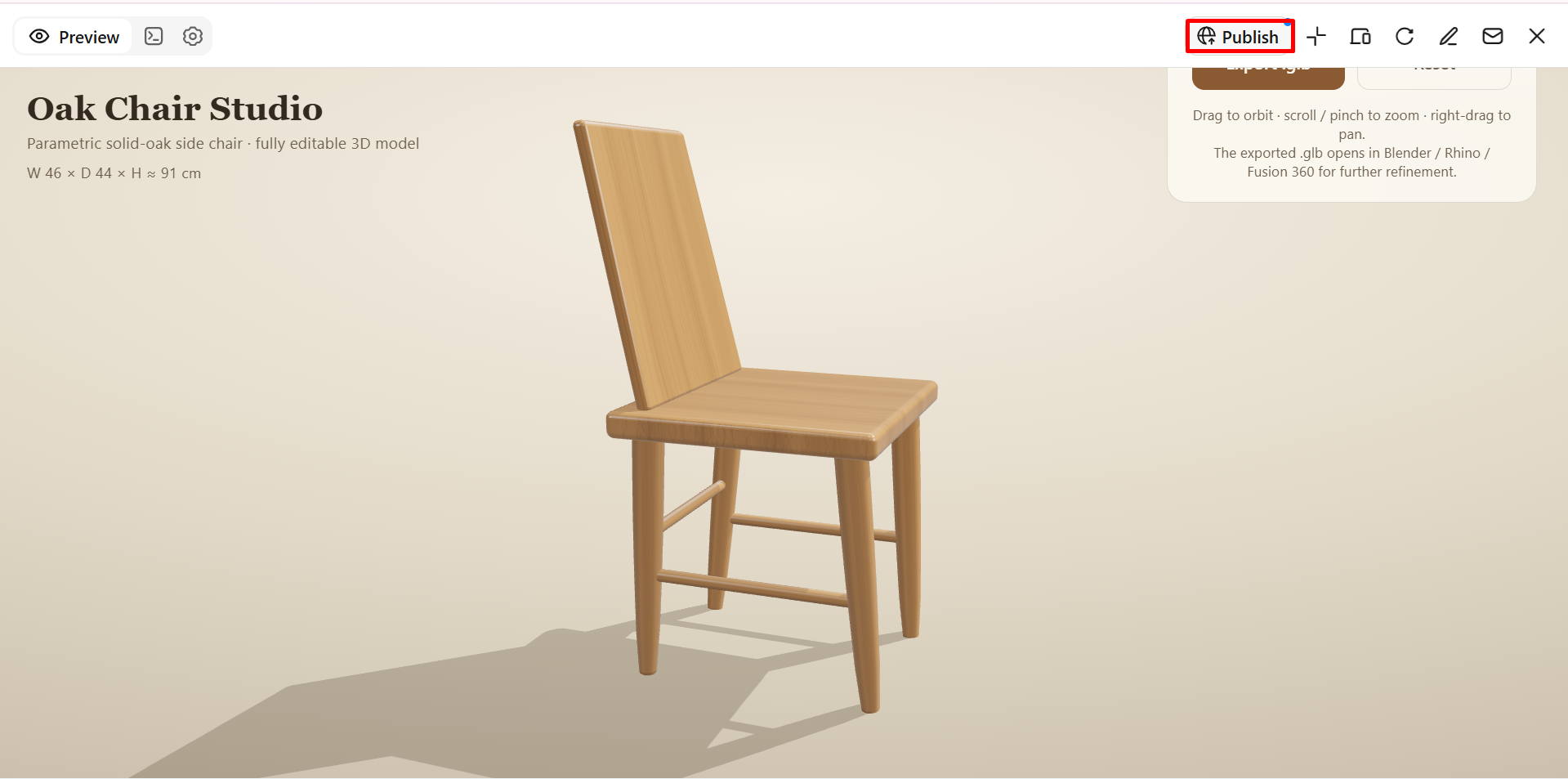
완성된 3D 모델을 여러 각도에서 확인하고 필요에 따라 세부 사항을 다듬으세요. Kimi Build에 GLB, glTF, OBJ 등 필요한 지원 형식으로 모델을 생성하도록 프롬프트를 입력하거나, 웹에 표시할 수 있도록 게시하거나, 다른 도구와 프로젝트에서 사용할 수 있도록 내보낼 수 있습니다. 모델을 공유하거나 표시하거나 계속 작업할 방식에 가장 적합한 옵션을 선택하세요.
3D 모델 제작에 Kimi Build를 선택해야 하는 이유
디자인 소프트웨어와 모델링 기법에 익숙하지 않다면 처음부터 3D 모델을 만드는 일은 어려울 수 있습니다. Kimi Build는 초보자가 아이디어를 디지털 디자인으로 구현할 수 있도록 돕는 AI 기반 도구로 이 과정을 간소화합니다. 3D 모델 제작 방법을 배울 때 고려할 만한 이유는 다음과 같습니다.
텍스트와 이미지 참조 자료로 3D 모델 생성
만들고 싶은 객체를 설명하거나 디자인의 기준이 될 참조 이미지를 업로드하세요. Kimi Build는 아이디어를 명확한 형태, 균형 잡힌 비율, 조화로운 시각 스타일을 갖춘 정교한 3D 모델로 변환하여 제품, 캐릭터, 사물 등의 완성도 높은 콘셉트를 만들 수 있도록 도와줍니다.
모델 형태와 시각적 디테일 다듬기
디자인이 구체화되는 과정에서 모델을 조정하세요. 자연어 지시를 사용하거나 특정 요소에 의견을 남기고, 직접 편집하여 비율, 표면 및 기타 세부 사항을 다듬을 수 있습니다. 전체 모델을 처음부터 다시 만들지 않고도 다양한 버전을 살펴보고 결과를 개선할 수 있습니다.
다양한 용도의 3D 모델 제작
제품 시각화, 디지털 장면, 게임 콘셉트, 브랜딩 비주얼 등 다양한 창작 프로젝트를 위한 3D 에셋을 제작하세요. 제품 콘셉트를 개발하든 디지털 콘텐츠용 시각 에셋을 만들든, 의도한 용도에 맞게 모델의 외관을 조정할 수 있습니다.
추가 편집과 개발을 위한 모델 내보내기
완성된 모델을 GLB, glTF, OBJ 등 지원 형식으로 내보내세요. 에셋을 호환되는 3D 소프트웨어로 가져와 추가 편집, 시각화 또는 더 폭넓은 창작 워크플로에 통합할 수 있습니다.
Kimi Work로 모델링 기능 확장
Blender, Tripo 3D 같은 Kimi Work 플러그인을 사용해 더욱 고급 3D 워크플로를 살펴보세요. Tripo 3D로 텍스트나 이미지에서 모델을 생성한 뒤 Blender에서 세부 모델링, 리깅, 애니메이션, 렌더링 작업을 진행할 수 있습니다. 도구와 워크플로에 따라 FBX, STL, USDZ, BLEND 등의 형식은 게임 프로젝트 개발, 3D 프린팅 준비, AR 경험 제작을 위한 추가 작업을 지원합니다.
창의적인 3D 모델 디자인 팁
기본 모델을 만드는 방법을 익혔다면 몇 가지 실용적인 기법을 통해 외관과 기능을 개선할 수 있습니다. 제품, 캐릭터, 장식용 객체 중 무엇을 디자인하든, 아래 팁을 활용하면 디테일이 더 뛰어나고 전문적으로 마감된 3D 모델을 만들 수 있습니다.
명확한 참조 자료와 단순한 형태부터 시작하기
시작하기 전에 참조 이미지를 수집하여 객체의 형태, 비율, 전체 구조를 파악하세요. 복잡한 디자인은 기본 형태로 나누면 모델링 과정을 더 쉽게 진행하고 초기 디자인도 관리하기 쉬워집니다.
비율과 구조적 디테일 다듬기
균형 잡힌 디자인을 유지하려면 각 구성 요소의 크기와 상호 관계에 주의하세요. 모서리, 접합부, 표면 디테일을 다듬어 모델이 더 사실적이고 시각적으로 일관되게 보이도록 하세요.
색상, 재질, 텍스처 실험하기
가구에는 목재, 기계적 객체에는 금속처럼 디자인의 용도에 맞는 재질을 선택하세요. 다양한 색상과 텍스처를 실험해 깊이감을 더하고 모델에 더욱 뚜렷한 개성을 부여할 수 있습니다.
AI 프롬프트로 창의적인 변형 살펴보기
처음부터 다시 시작하지 않고도 다양한 프롬프트를 시도해 대안적인 형태, 스타일, 디자인 요소를 살펴보세요. 예를 들어 AI에게 객체의 미니멀한 버전을 만들거나 더 미래적인 디자인을 제안해 달라고 요청할 수 있습니다.
여러 각도에서 모델 검토 및 보완하기
정면, 측면, 후면, 상단에서 모델을 살펴보며 한 방향에서는 보이지 않을 수 있는 결함을 찾아보세요. 디자인을 확정하기 전에 고르지 않은 표면, 비율 또는 누락된 디테일을 조정하세요.
최종 활용 목적을 고려해 디자인하기
모델의 디테일 수준과 복잡성을 결정하기 전에 어떻게 사용할지 고려하세요. 3D 프린팅용 모델은 특정 구조 치수가 필요할 수 있으며, 애니메이션이나 시각화를 위한 모델에는 다른 지오메트리와 표면 디테일이 필요할 수 있습니다.
마무리
적절한 도구와 명확한 계획이 있으면 처음부터 3D 모델을 만드는 일이 훨씬 쉬워집니다. Kimi Build는 AI를 활용해 아이디어를 디자인으로 구현하고, 프롬프트나 직접 편집을 통해 디테일을 다듬으며, 다양한 스타일을 탐색할 수 있게 해 과정을 간소화합니다. 3D 모델 제작 방법을 배우고 있다면 간단한 프로젝트부터 시작해 실력이 향상됨에 따라 더 복잡한 디자인을 점차 시도해 보세요.




