Primeiros passos com o Kimi Code CLI
O Kimi Code CLI é um agente de IA que roda no terminal e ajuda você a executar tarefas de desenvolvimento de software e operações cotidianas — ler e modificar código, executar comandos do shell, buscar arquivos, acessar páginas da web e planejar e ajustar autonomamente os próximos passos com base no feedback recebido durante o trabalho.
Ele se encaixa em cenários como:
- Escrever e modificar código: implementar novos recursos, corrigir bugs, concluir refatorações
- Entender um projeto: explorar uma base de código desconhecida e responder a perguntas sobre arquitetura e implementação
- Automatizar tarefas: processar arquivos em lote, executar builds e testes, encadear vários scripts
A CLI é escrita em TypeScript, distribuída via npm e roda no Node.js.
Antes de começar
- Sistema operacional: macOS, Linux ou Windows (via PowerShell)
- Conta Kimi: uma assinatura de membro Kimi ativa ou uma chave de API utilizável
Instalação
Há duas opções de instalação: o script oficial de instalação (recomendado, não exige Node.js pré-instalado) e a instalação global via npm.
Script de instalação (recomendado)
macOS / Linux:
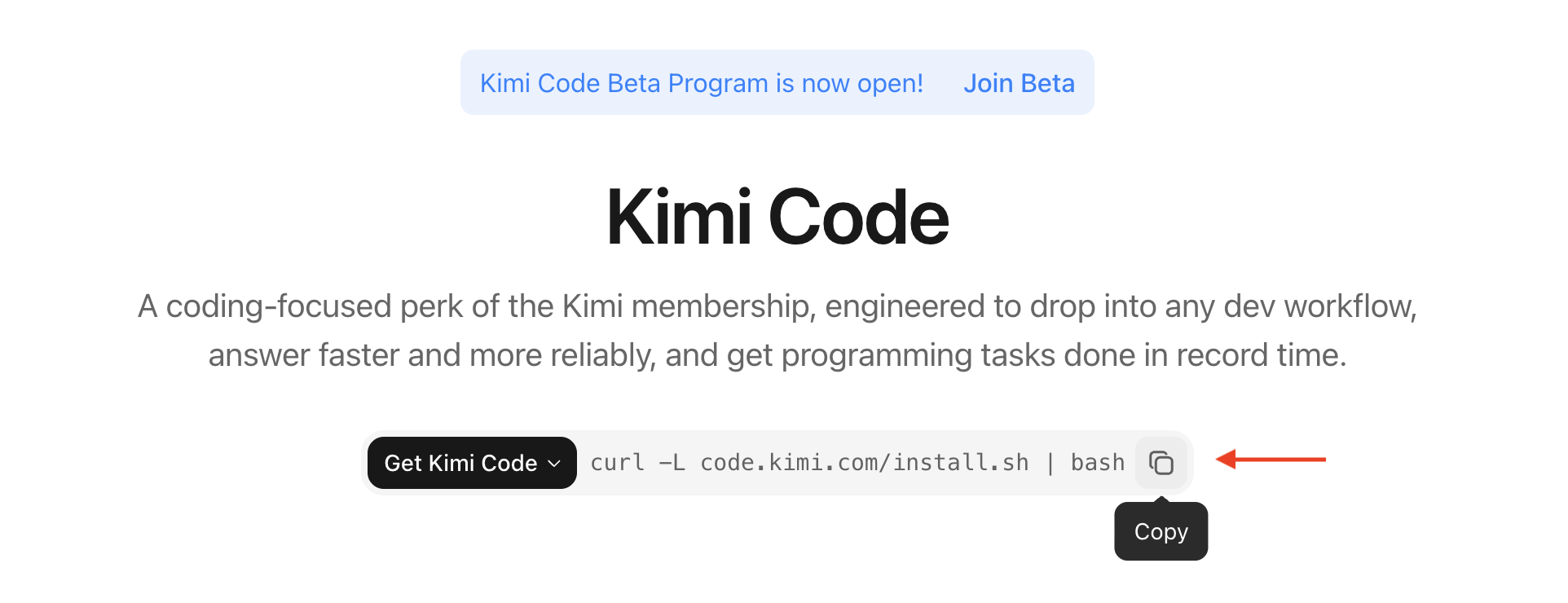
Windows (PowerShell):
O script baixa automaticamente a versão mais recente, verifica o checksum e coloca o executável kimi no seu PATH.
No Windows, instale o Git for Windows antes do primeiro uso. O Kimi Code CLI usa o Git Bash incluído como ambiente de shell; se o Git Bash estiver instalado em um local personalizado, defina KIMI_SHELL_PATH como o caminho absoluto do bash.exe.
Instalação via npm
Se você já tiver o Node.js 22.19.0 ou posterior instalado, pode instalar diretamente via npm:
Ou com pnpm:
Verificar a instalação
Após a instalação, verifique se o executável está pronto:
Se o comando kimi não for encontrado, tente reabrir o terminal ou executar source ~/.bashrc (ou ~/.zshrc).
Por causa do Gatekeeper do macOS, a primeira execução do
kimipode demorar bem mais. Você pode acelerar as inicializações seguintes adicionando o aplicativo do seu terminal em Ajustes do Sistema → Privacidade e Segurança → Ferramentas de Desenvolvedor.
Atualização e desinstalação
Atualização: execute kimi upgrade — a CLI verifica a versão mais recente e apresenta as opções de atualização. Escolha Install update now para atualizar com base na sua origem de instalação atual. Você também pode atualizar diretamente pelo gerenciador de pacotes:
Desinstalação: se você instalou via script, exclua o executável kimi. Se instalou via npm:
Primeira execução
Terminal interativo
Entre no diretório do seu projeto e execute kimi para iniciar a interface interativa:
Instrução única
Para executar uma única instrução sem entrar na interface interativa, use -p:
Retomar sessão
Para retomar a sessão anterior, adicione -C:
Primeiro login
Na primeira execução, você precisa configurar uma origem de API. Na interface interativa, digite /login para iniciar o fluxo de login:
O /login abre um seletor de plataforma com duas opções:
- Kimi Code (OAuth) — fluxo de código de dispositivo; abra o link em qualquer dispositivo, faça login e insira o código para autorizar
- Chave de API da Kimi Platform — insira uma chave de API de
platform.kimi.comouplatform.kimi.ai
Para sair, digite /logout para limpar as credenciais atuais.
Se quiser conectar Anthropic, OpenAI, Google ou outros provedores, edite diretamente o arquivo ~/.kimi-code/config.toml para configurar a chave de API. Para a referência completa de todas as opções de configuração, consulte a documentação de variáveis de ambiente e substituições de configuração.
Gerar o AGENTS.md
Execute o comando /init no diretório do seu projeto. O Kimi Code CLI vai escanear automaticamente a estrutura do projeto e gerar um arquivo AGENTS.md:
O AGENTS.md é usado para fornecer à IA informações de contexto do projeto, etapas de build, convenções de código e outros detalhes que ajudam a IA a entender seu projeto com mais precisão.
Sua primeira conversa
Depois de fazer login, descreva uma tarefa em linguagem natural. Um bom ponto de partida é deixar o Kimi Code CLI se familiarizar com o projeto:
O Kimi Code CLI chama automaticamente ferramentas de leitura de arquivos, busca e outras para examinar o conteúdo relevante antes de responder. Por padrão, as operações somente leitura são executadas automaticamente, sem exigir confirmação. Para operações que modificam arquivos ou executam comandos do shell, ele pede sua confirmação antes de prosseguir.
Você também pode descrever uma tarefa mais concreta diretamente:
O Kimi Code CLI planeja as etapas, modifica o código, executa os testes e informa o que fez em cada passo.
Não sabe o que fazer? Digite /help a qualquer momento para abrir o painel integrado de comandos e atalhos de teclado. Use ↑/↓ para navegar e Esc para fechar. Para sair, digite /exit, pressione Ctrl-C duas vezes ou pressione Ctrl-D com a caixa de entrada vazia.
Comandos e atalhos de teclado comuns
Comandos de sessão
| Comando | Descrição |
|---|---|
/new | Inicia uma nova sessão, limpando o contexto atual |
/sessions | Navega pelo histórico de sessões e escolhe uma para retomar |
/model | Troca o modelo atual |
/compact | Comprime manualmente o contexto para liberar tokens |
/fork | Bifurca a sessão atual, mantendo o histórico, mas continuando de forma independente |
Atalhos de teclado mais usados
| Atalho | Descrição |
|---|---|
Esc | Interrompe a saída em streaming / fecha um pop-up |
Ctrl-C | Interrompe a saída; pressione duas vezes em repouso para sair |
Shift-Tab | Alterna o modo Plan |
Ctrl-S | Injeta uma mensagem em pleno streaming sem esperar a resposta atual terminar |
Ctrl-O | Recolhe / expande a saída de ferramentas |
Para a lista completa, digite /help ou acesse Interação e entrada.
Onde os dados são armazenados
Por padrão, o Kimi Code CLI armazena seus dados locais em ~/.kimi-code/ — arquivos de configuração, registros de sessão, logs e o cache de atualização. Para movê-los para outro lugar, aponte para um novo caminho pela variável de ambiente KIMI_CODE_HOME. Para o layout completo do diretório, consulte a documentação de variáveis de ambiente.
Perguntas frequentes
Inseri minha chave de API, mas diz que a autenticação falhou.
Primeiro, confirme se a sua Key e a Base URL pertencem à mesma plataforma. api.kimi.com e api.moonshot.cn são dois sistemas de conta totalmente independentes, e suas chaves de API não são intercambiáveis:
| Plataforma | Base URL | Cobrança | Criação da chave |
|---|---|---|---|
| Kimi Code | Compatível com OpenAI: https://api.kimi.com/coding/v1Compatível com Anthropic: https://api.kimi.com/coding/ | Assinatura de membro Kimi (inclui créditos) | Console do Kimi Code |
| Plataforma aberta da Kimi | https://api.moonshot.cn/v1 | Pagamento conforme o uso | Plataforma aberta da Kimi |
O comando kimi não é encontrado após a instalação.
O script de instalação adiciona o kimi ao seu PATH, mas você precisa reiniciar o terminal ou executar source ~/.bashrc (ou source ~/.zshrc) para que tenha efeito. Se ainda assim não for encontrado, verifique se ~/.local/bin está no seu PATH.
O navegador não abriu após executar /login.
Em um servidor remoto ou ambiente headless, o /login exibirá uma URL. Copie-a manualmente para o seu navegador a fim de concluir a autorização.
Se tiver qualquer problema ou sugestão, envie seu feedback no GitHub Issues.
Próximos passos
- Interação e entrada — operações na caixa de entrada, fluxo de aprovação, modo Plan e modo YOLO explicados
- Sessões e contexto — retomada de sessões, compressão de contexto, exportação de sessões
- Casos de uso comuns — exemplos de prompts para tarefas típicas
Este artigo foi útil?