Início rápido do Kimi Code para VS Code
Aviso de compatibilidade da extensão para VS Code
No momento, o Kimi Code para VS Code está disponível para nova instalação apenas para usuários da versão legada da CLI em Python. Usuários existentes que já instalaram o plugin podem continuar utilizando-o após atualizar para a nova CLI. A instalação não é suportada para usuários da CLI na versão TS por enquanto.
O Kimi Code para VS Code é uma extensão integrada ao Visual Studio Code. Após a instalação, você pode fazer perguntas diretamente no editor, revisar diffs de código e fazer commit das alterações rapidamente.
A extensão consegue ler o conteúdo dos arquivos que você referencia e exibir sugestões de modificação por meio de uma interface visual, executando-as somente após sua confirmação. Todo o fluxo de trabalho permanece sob seu controle, ao mesmo tempo em que melhora consideravelmente a eficiência do desenvolvimento.
Esta extensão oferece um painel de chat nativo no VS Code, com suporte a:
- Referenciar arquivos ou pastas usando o símbolo
@. - Executar varreduras de projeto e gerenciar o contexto com comandos
/. - Visualizações de diff que mostram as alterações nos arquivos, com suporte a reversão.
- Integrar servidores MCP para acionar ferramentas externas.
Instalação
- Pré-requisitos: você precisa de uma assinatura de conta Kimi ou de uma chave de API da Kimi.
- Marketplace: instale pelo VS Code Marketplace.
Se a extensão não aparecer após a instalação, reinicie o VS Code ou execute Developer: Reload Window na paleta de comandos (Mac: Cmd+Shift+P, Win/Linux: Ctrl+Shift+P).
Autenticação
O Kimi Code oferece dois modos de autenticação. Você pode alternar entre eles a qualquer momento pelo ícone de engrenagem.
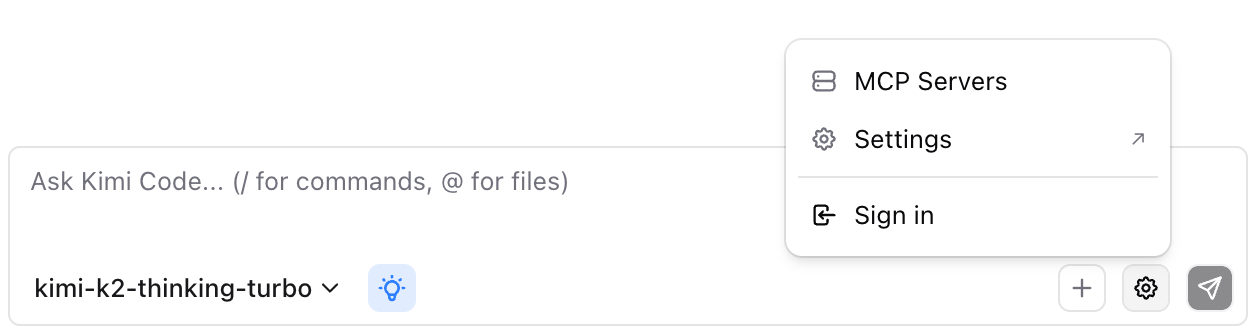
- Modo Conta Kimi: clique no botão de login para autorizar pelo navegador.
- Modo Chave de API: clique para pular o login caso já tenha configurado uma chave de API.
Fluxos de trabalho típicos
Leitura de código: digite @ para selecionar um arquivo ou pasta, peça uma explicação do fluxo do código e continue fazendo perguntas de acompanhamento.
Refatoração: referencie o código-alvo, como @src/feature/, solicite um plano de refatoração, revise o diff e aprove seletivamente, usando a reversão quando necessário.
Depuração: cole mensagens de erro ou stack traces, referencie os arquivos relacionados, solicite diagnóstico e correções e, em seguida, aprove as alterações propostas.
Visão geral do projeto: referencie uma pasta, como @src/services/, peça um mapa de módulos ou um resumo da arquitetura e continue perguntando sobre dependências ou pontos fracos.
Comandos e atalhos
Use CodePreview para testar comandos rapidamente ou consultar os principais atalhos:
| Atalho | Função |
|---|---|
Ctrl+Shift+K / Cmd+Shift+K | Focar a caixa de entrada da Kimi |
Alt+K | Inserir referência ao arquivo atual |
Ctrl+N / Cmd+N | Nova conversa |
↑ / ↓ | Navegar pelo histórico de entradas |
Digite Kimi Code na paleta de comandos para acessar mais comandos: abrir em nova aba, abrir na barra lateral ou gerenciar sessões.
Este artigo foi útil?