Desktop · Início rápido
Guia atualizado da equipe Kimi Code
Kimi Code Desktop é o cliente gráfico do Kimi Code. Abra um projeto local e peça ao Agent para ler e alterar código pela conversa. Confira os resultados em Changes, File Preview e no terminal.
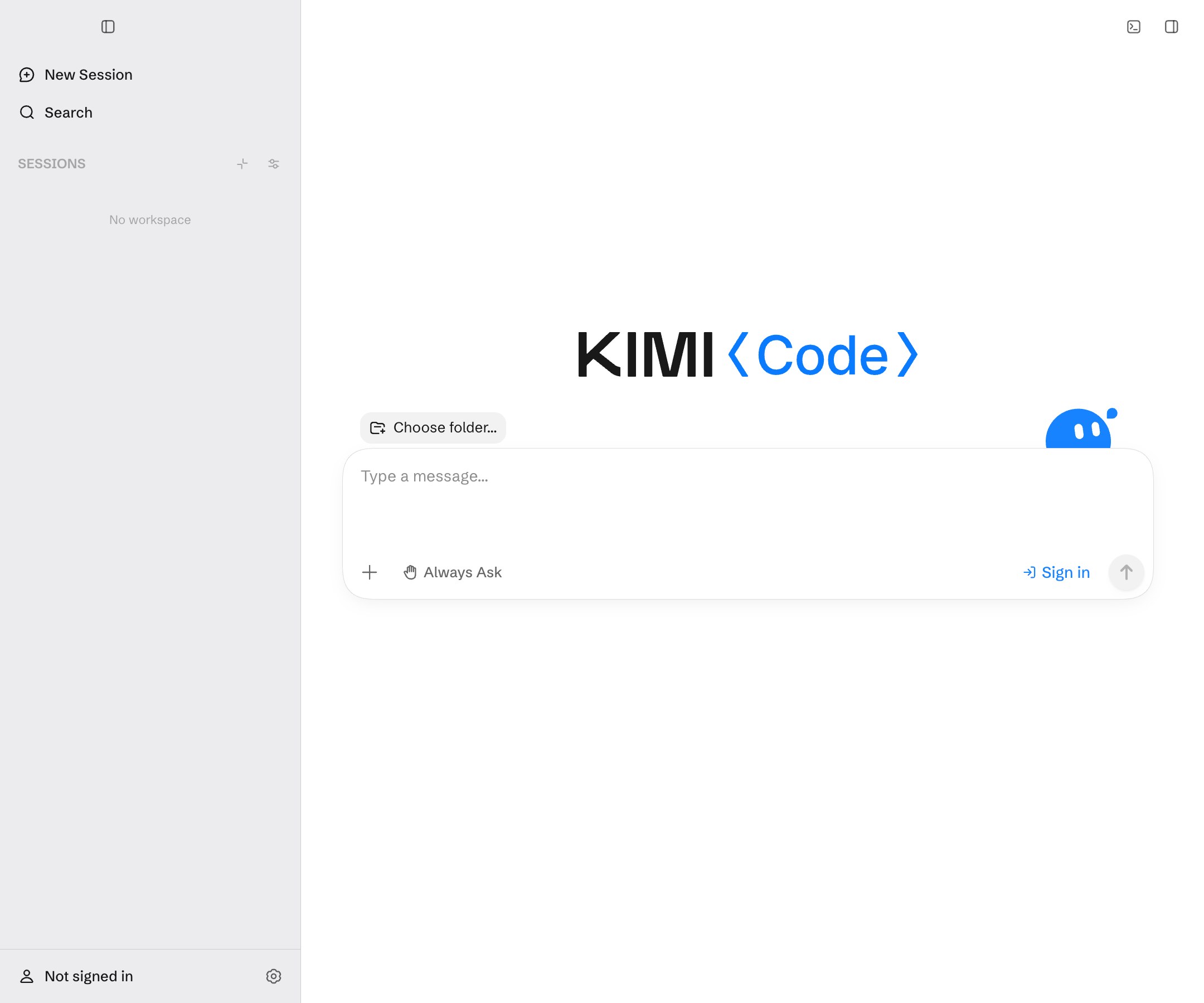
A imagem mostra a interface em inglês.
Exemplos de tarefas
Valide uma ideia com um plano revisável e crie um protótipo após confirmar. Um objetivo contínuo pode guiar um aplicativo pessoal em vários turnos. Em projetos grandes, analise primeiro os efeitos em Plan e verifique as alterações com diffs e terminal.
Instalação e login
Baixe o instalador do seu sistema. Em caso de dúvida, consulte qual instalador escolher. No primeiro início, conclua OAuth Kimi ou adie. Depois, entre pela conta no canto inferior esquerdo. Usa-se kimi.com na China continental e kimi.ai nas demais regiões. O uso do plano aparece nas configurações da conta.
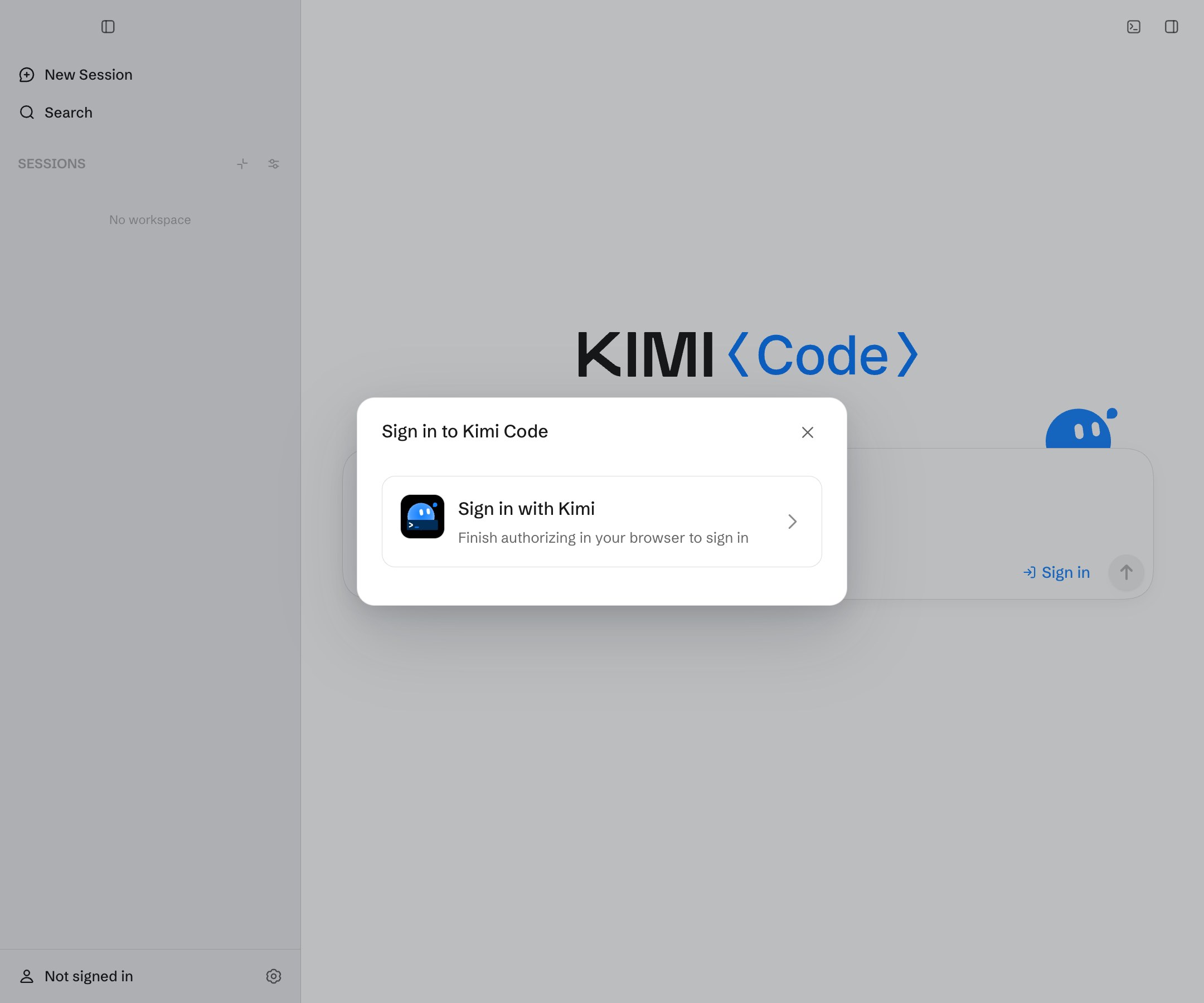
A imagem mostra a interface em inglês.
Modelos oficiais e outros provedores
Após o login, os modelos oficiais da conta ficam disponíveis. O seletor no Composer e as configurações mostram modelo e permissões. É necessária uma assinatura Kimi; os modelos variam pelo plano. Abra a assinatura na conta para escolher um plano e confira o uso no canto inferior esquerdo ou nas configurações.
Para outro provedor: abra Settings → Model Providers, adicione provedor, chave API, Base URL e dados do modelo, salve e selecione no Composer. Teste com uma tarefa de somente leitura.
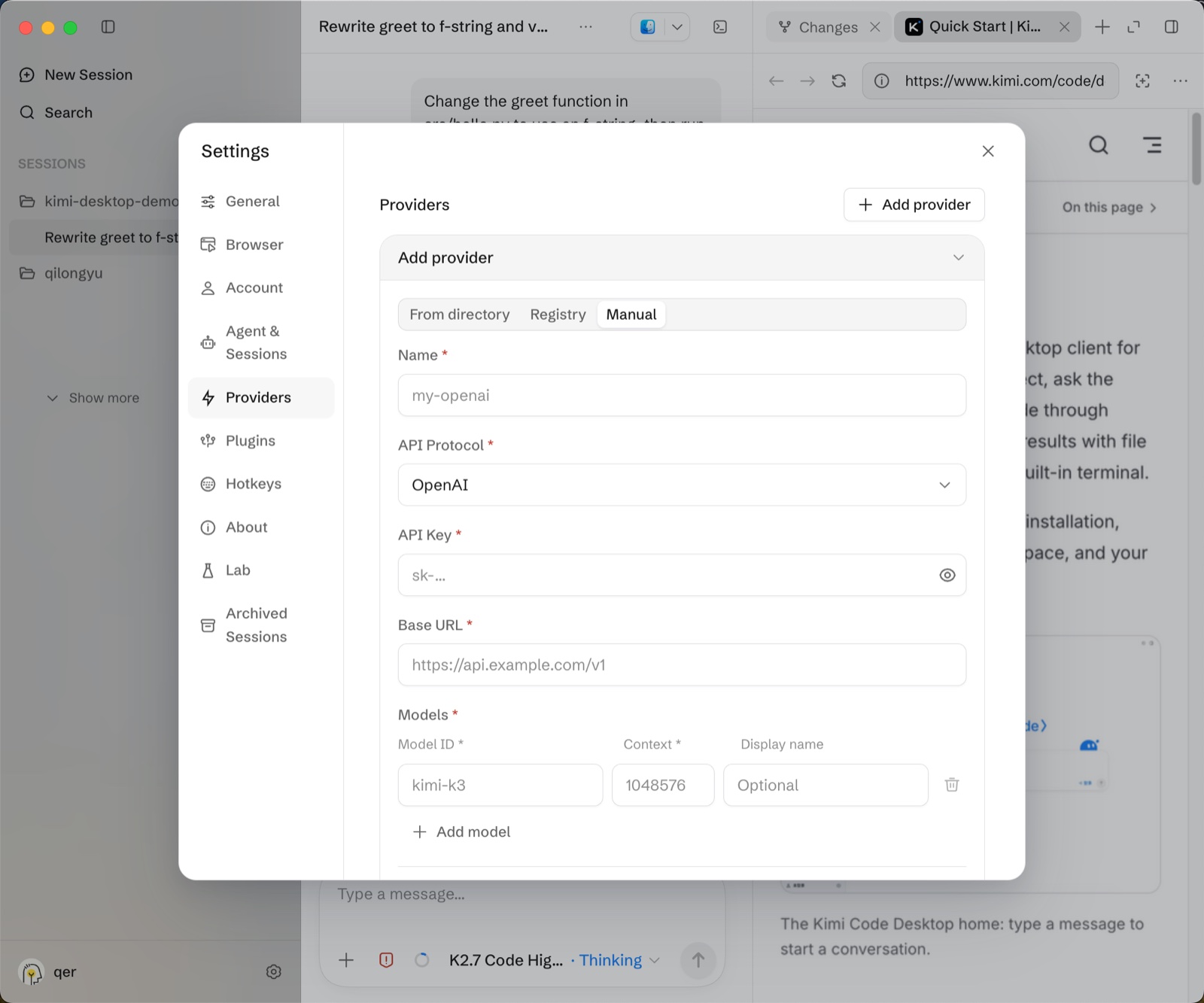
A imagem mostra a interface em inglês.
Escolher espaço de trabalho
- Clique em New session à esquerda.
- Clique no nome da pasta acima do Composer.
- Escolha um projeto recente ou Choose folder….
- Confirme o espaço e envie a tarefa.
Caminhos absolutos e arrastar pastas estão em gerenciar espaços.
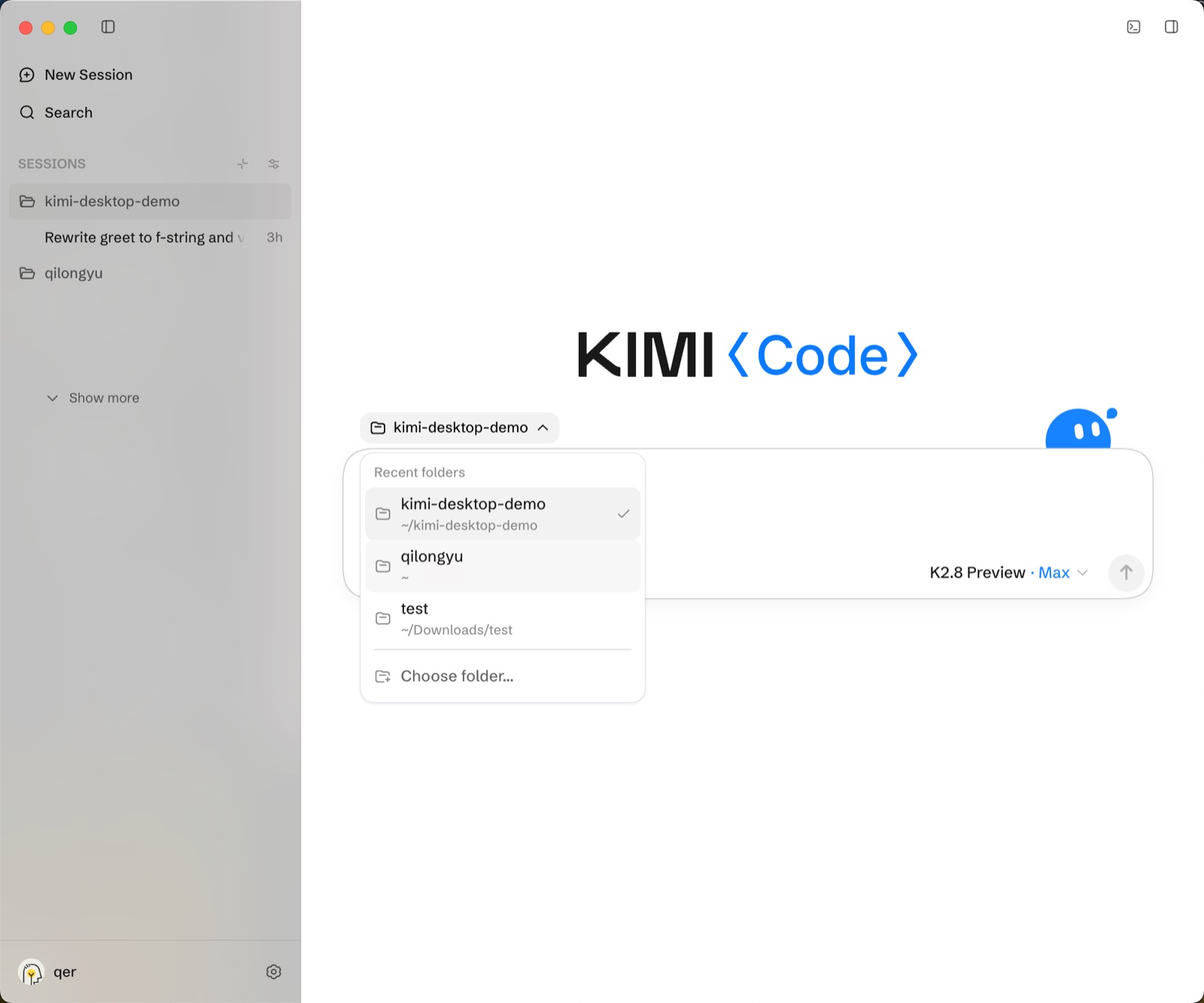
A imagem mostra a interface em inglês.
Primeira tarefa
Digite uma tarefa ou use @ para referenciar arquivos e pastas. Comece com uma pergunta de somente leitura:
O Agent lê e responde sem alterar arquivos. Depois peça uma pequena alteração:
Quando aparecer um cartão de aprovação, confira o comando ou os arquivos. Comece com Always Ask. + no canto inferior esquerdo do Composer escolhe o modo; / chama comandos. Consulte permissões, modos e comandos.
Verificar o resultado
Respostas de leitura aparecem na conversa. Após alterar, peça para executar python3 hello.py; comando e saída aparecem ali. Confira hello.py em Changes à direita (se fechado: + no topo → Changes) e a saída Hello, Kimi!. Você também pode executar no terminal inferior: abra com Ctrl + ` ou Open Terminal no canto superior direito.
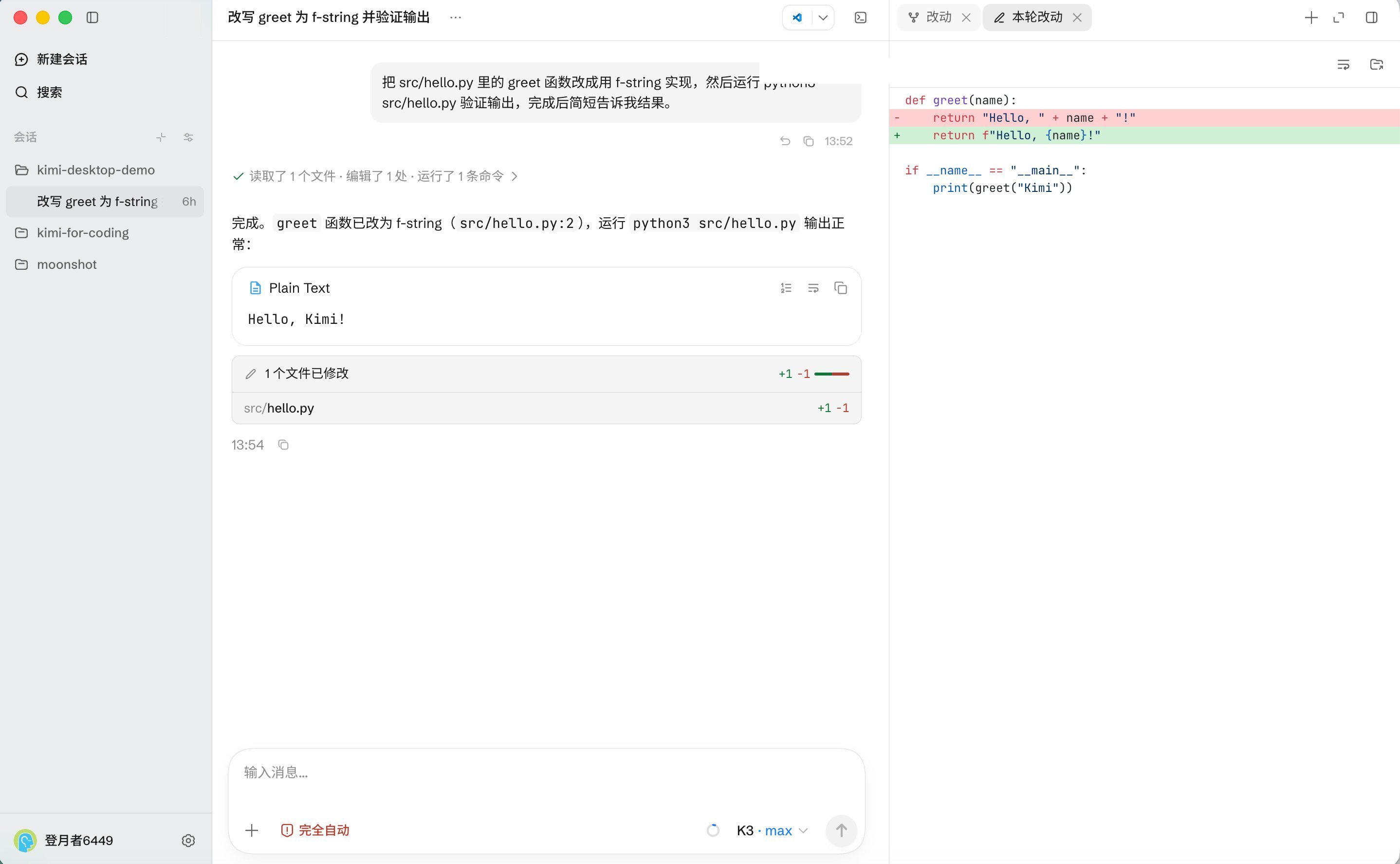
A imagem mostra a interface em inglês.
Para projetos web, use o navegador integrado à direita. Explique problemas na conversa e verifique novamente após as correções. Veja o fluxo completo de execução e revisão.
Desktop ou CLI?
Desktop exibe projetos, sessões, ferramentas, progresso e alterações. Caminhos abrem prévias; terminal e navegador ajudam a verificar. A CLI serve para terminal, scripts, servidores remotos e CI. Ambos podem coexistir e compartilhar parte da configuração local: veja configuração compartilhada.
Este artigo foi útil?