
Você já se perguntou como fazer palavras comuns parecerem saltar da tela? O texto 3D no Blender permite adicionar profundidade, chanfros e iluminação realista para dar um acabamento mais refinado ao texto. Você pode usar esses efeitos em títulos de vídeo, logos, pôsteres e muitos outros projetos criativos. Siga este guia para aprender a criar texto 3D no Blender passo a passo.
Como criar texto 3D no Blender passo a passo
Criar texto 3D no Blender é mais fácil do que parece, mesmo para quem está começando a usar o software. Você pode começar com um objeto de texto simples, ajustar sua profundidade e dar bordas suaves às letras para obter um visual mais refinado. Quando o texto estiver pronto, adicione materiais e iluminação para destacá-lo. Siga estas etapas para criar seu próprio texto 3D do zero.
Etapa 1: adicione texto à cena do Blender
Abra o Blender e inicie um novo projeto. Se quiser um espaço de trabalho limpo, selecione o cubo padrão e exclua-o.
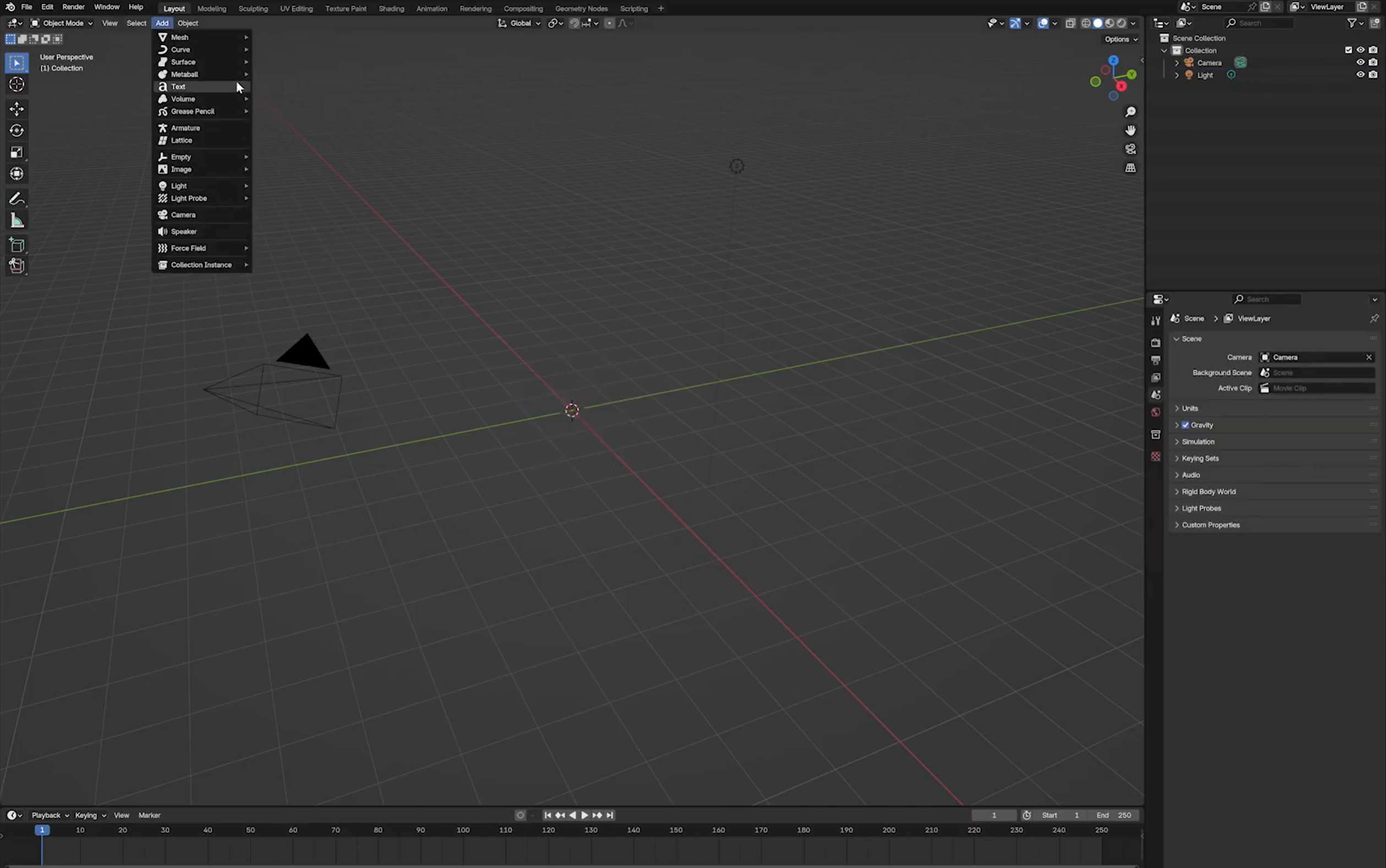
Pressione Shift + A para abrir o menu Adicionar e selecione "Texto".
Pressione Tab para entrar no "Modo de Edição". Exclua o texto padrão e digite a palavra ou frase que deseja transformar em texto 3D. Pressione Tab novamente para voltar ao Modo de Objeto.
Etapa 2: personalize a fonte e o espaçamento entre caracteres
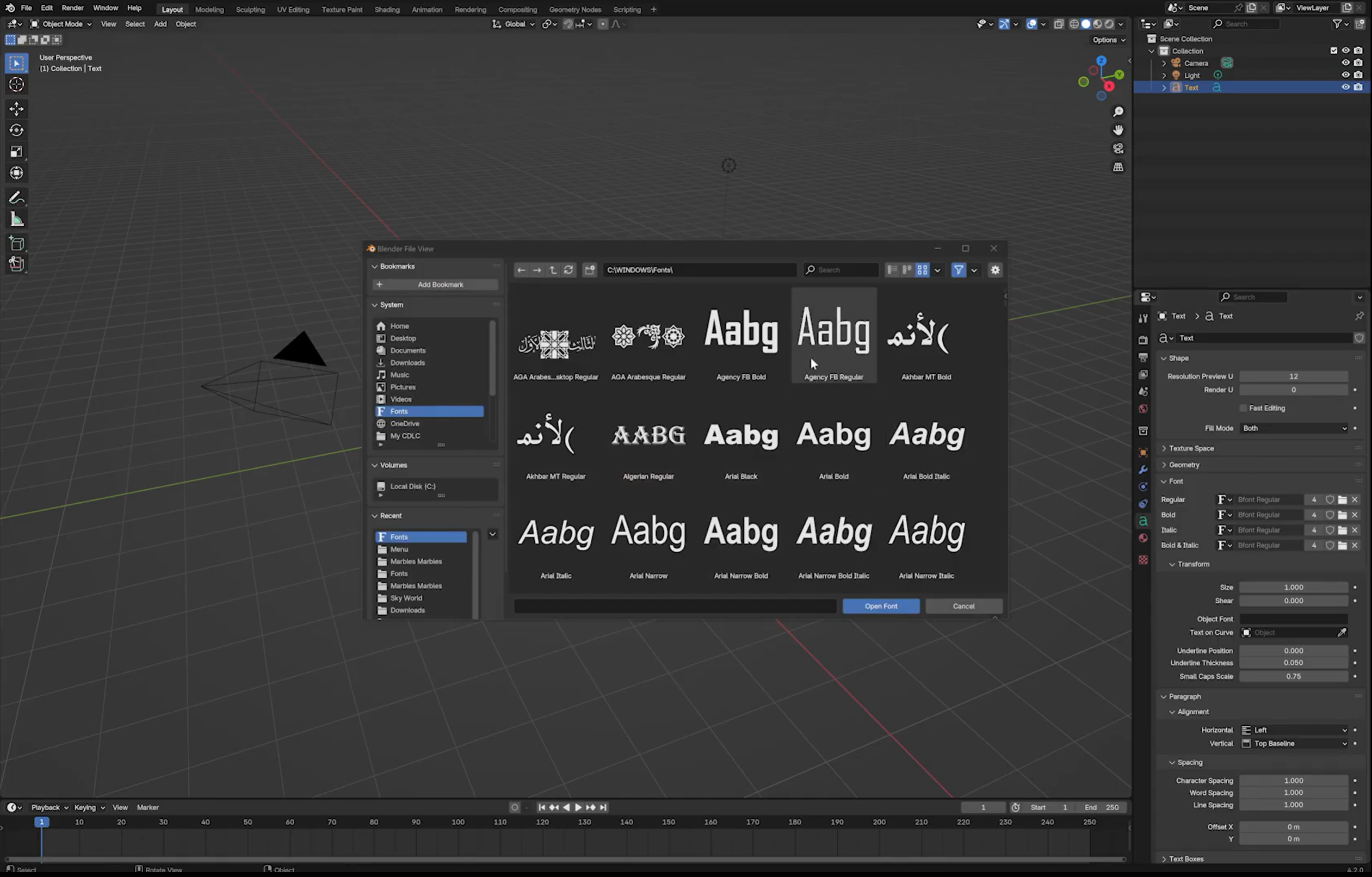
Selecione o objeto de texto e abra as "Propriedades de Dados do Objeto", identificadas pelo ícone verde de texto no painel "Propriedades".
Encontre a seção "Fonte" e escolha uma fonte adequada ao seu design. Você pode selecionar uma fonte disponível ou carregar um arquivo de fonte do computador.
Ajuste o "Espaçamento entre Caracteres" para controlar a distância entre as letras. Aumente-o levemente se o texto parecer apertado ou reduza-o para criar uma aparência mais compacta.
Etapa 3: adicione profundidade e refine as bordas do texto
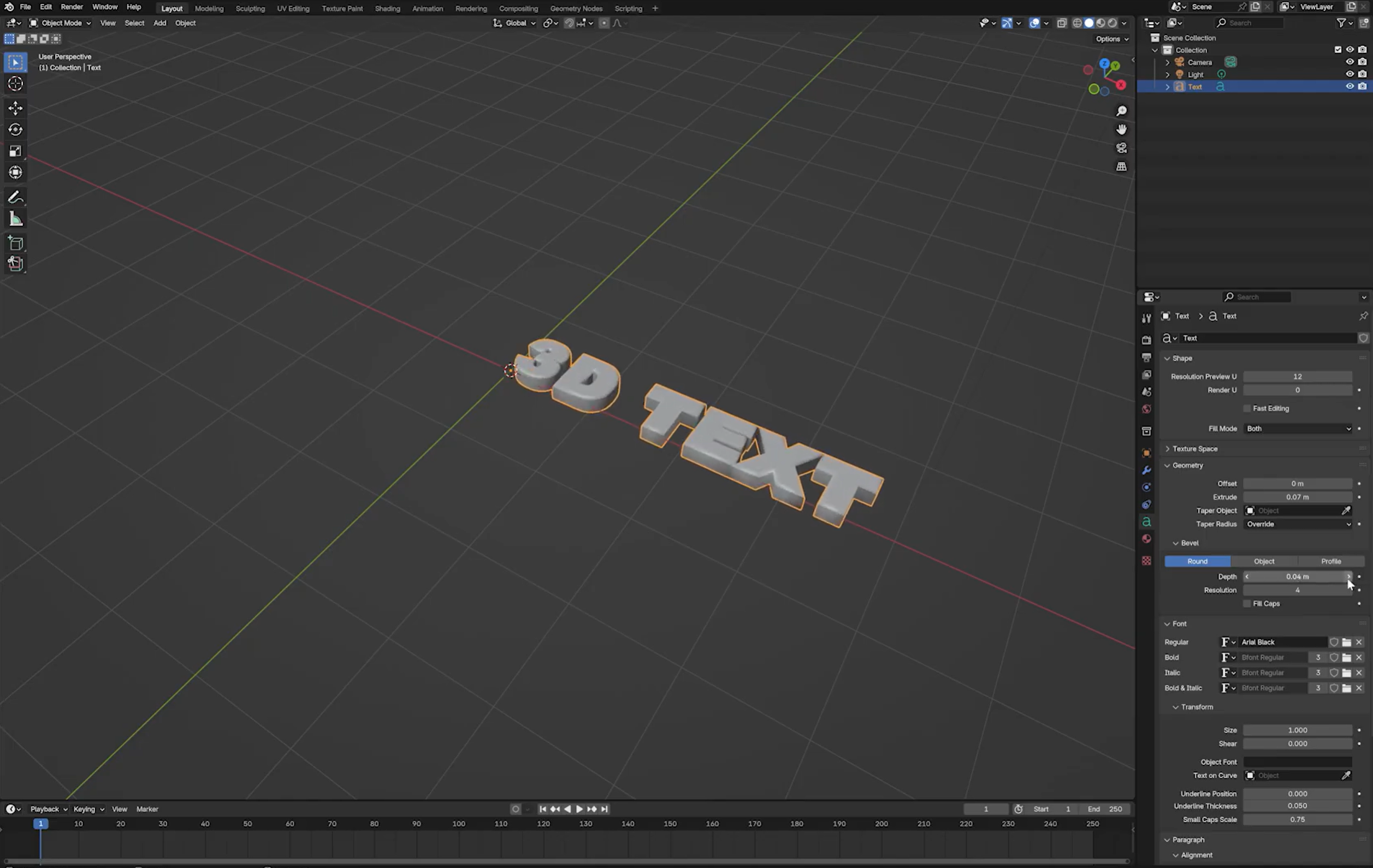
Em "Propriedades de Dados do Objeto", expanda a seção "Geometria" para acessar as configurações de extrusão e chanfro do texto.
Aumente a "Extrusão" para dar profundidade às letras e transformar o texto plano em um objeto 3D. Ajuste o valor até que a espessura fique equilibrada com o tamanho da fonte.
Se desejar, aumente a "Profundidade do Chanfro" para suavizar as bordas e ajuste a "Resolução do Chanfro" para controlar a suavidade delas. Mantenha o chanfro discreto se quiser preservar formas de letras bem definidas.
Etapa 4: converta o texto em uma malha
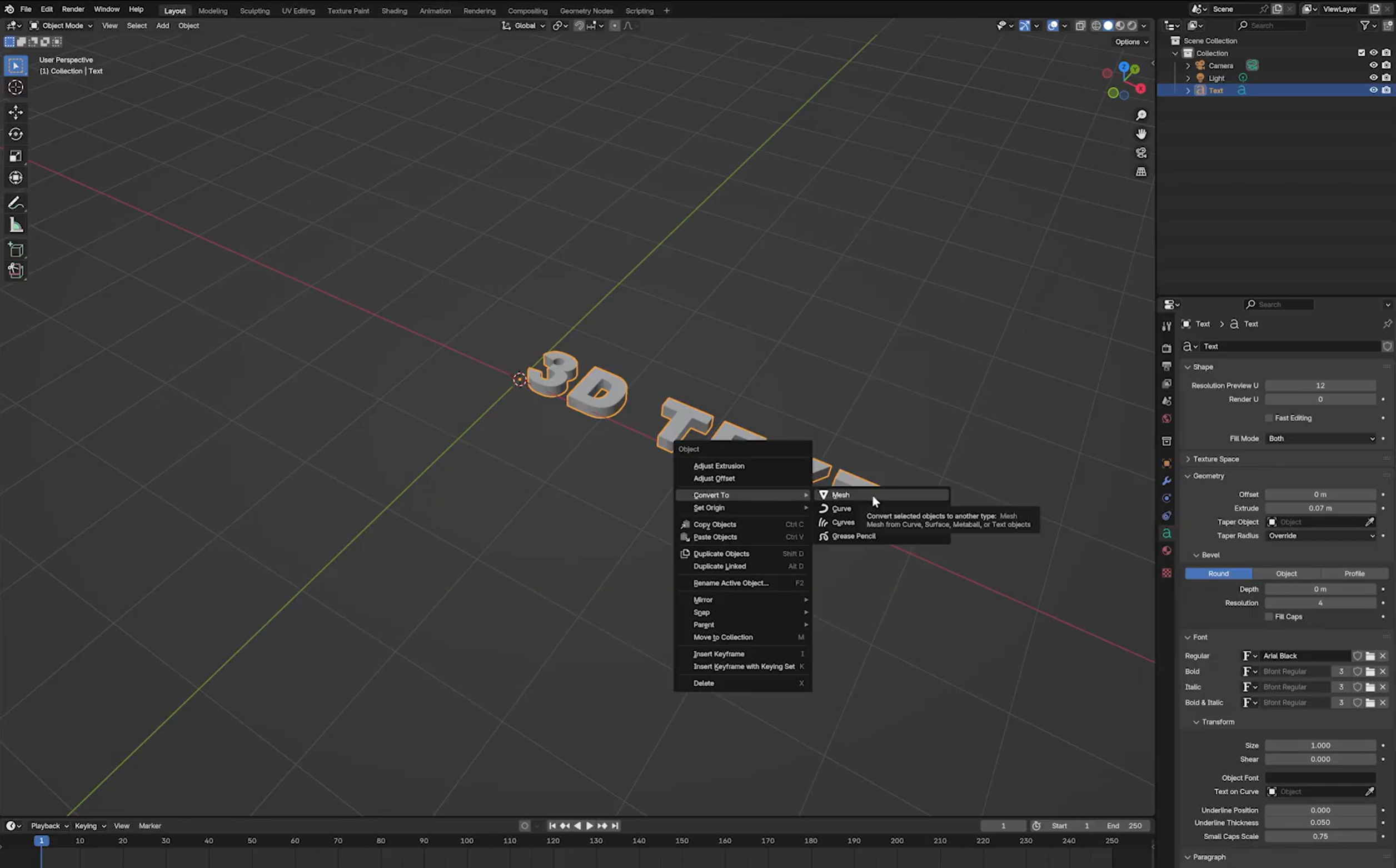
Quando estiver satisfeito com a fonte, o espaçamento e a profundidade do texto, selecione o objeto de texto no Modo de Objeto.
Clique com o botão direito no objeto e escolha "Converter em Malha" nas opções de conversão. Dependendo da versão do Blender, essa opção também pode estar em "Objeto" > "Converter".
Converter o texto em uma malha transforma um objeto de texto editável em geometria de malha, permitindo trabalhar com seus vértices, arestas e faces. Certifique-se de finalizar o conteúdo primeiro, pois editar o texto em si deixará de ser tão simples.
Etapa 5: melhore a topologia da malha, se necessário
Após a conversão, inspecione as letras no Modo de Edição para verificar se a topologia da malha é adequada ao uso pretendido.
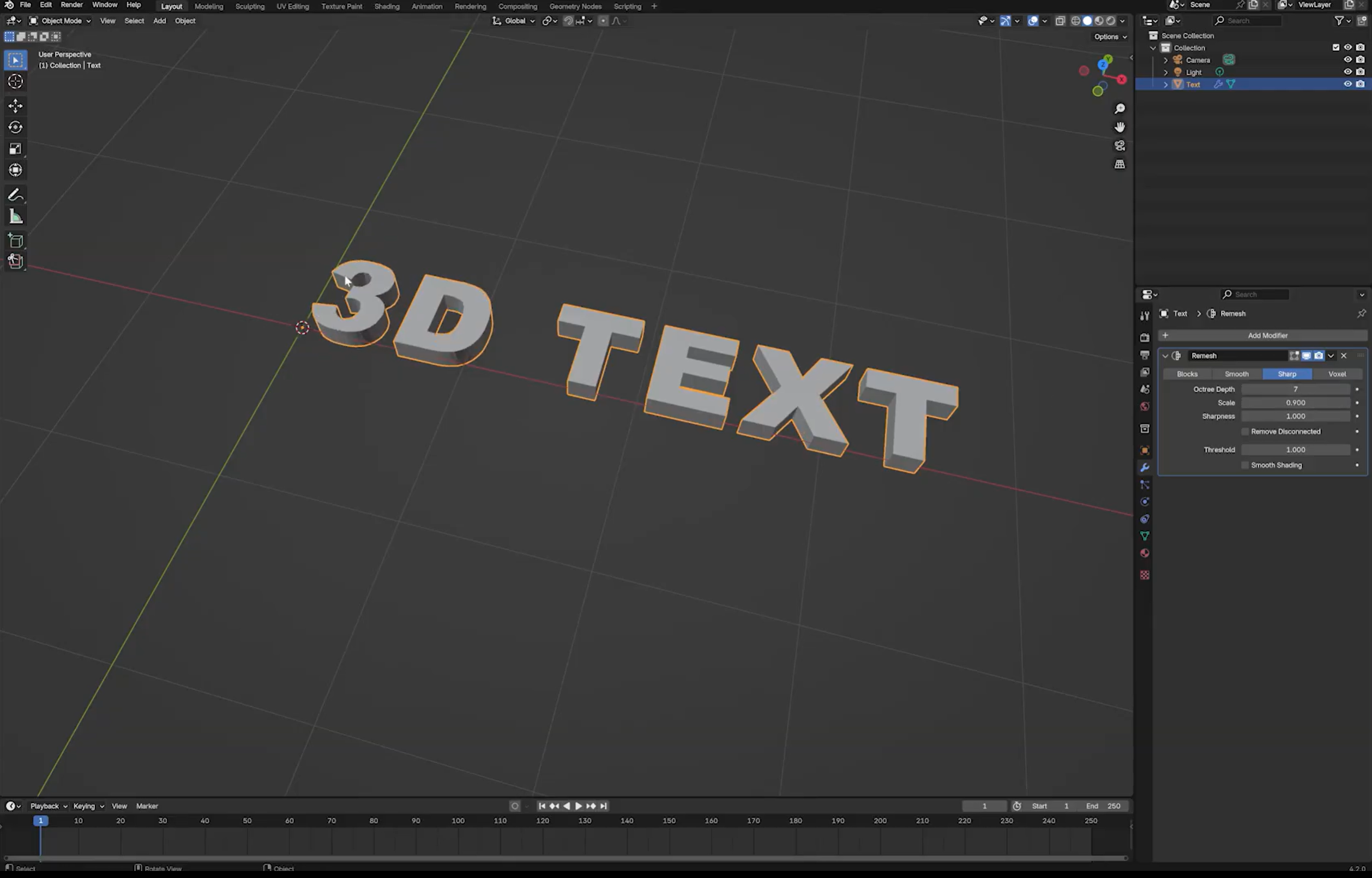
Se a geometria tiver uma topologia irregular ou desigual, tente adicionar um "Modificador Remesh" pelo painel "Propriedades do Modificador".
No modo "Sharp", ajuste "Octree Depth" para controlar a resolução da remalhagem. No modo "Voxel", ajuste "Voxel Size". As configurações adequadas dependem da escala, da forma e do nível de detalhe necessário para o modelo.
Visualize o resultado antes de aplicar o modificador. A remalhagem pode alterar detalhes finos e os contornos das letras, portanto, compare o resultado com o texto original. Essa técnica é mais útil quando o texto tem bordas relativamente nítidas; os chanfros podem tornar os resultados menos previsíveis.
O que fazer e o que evitar ao criar texto 3D no Blender
Pequenos ajustes podem fazer uma grande diferença na aparência do seu texto 3D no Blender. Tenha estas boas práticas e cuidados em mente para criar textos limpos e legíveis, sem deixar o design pesado ou carregado:
Boas práticas
Use fontes claras e em negrito
Escolha fontes fáceis de ler, mesmo à distância. Letras em negrito também tornam a profundidade e a forma do texto 3D mais perceptíveis.
Adicione chanfros para suavizar as bordas
Use um chanfro pequeno para suavizar cantos vivos e dar às letras um acabamento refinado. Ajuste a profundidade do chanfro com cuidado para que o texto mantenha sua forma original.
Defina uma iluminação adequada
Posicione as luzes de modo que destaquem a frente e as laterais do texto. Uma iluminação equilibrada adiciona profundidade e sombras sem deixar algumas partes escuras ou claras demais.
Verifique o espaçamento do texto
Certifique-se de que haja espaço suficiente entre as letras para que elas permaneçam claras e legíveis. Ajuste o espaçamento entre caracteres se as palavras parecerem muito apertadas ou muito separadas.
Aplique materiais antes de renderizar
Escolha cores e materiais adequados para dar ao texto o acabamento desejado. Visualize-os na cena para verificar como ficam com a iluminação antes de renderizar.
O que evitar
Evite fontes finas ou rebuscadas
Letras muito finas e fontes decorativas podem se tornar difíceis de ler quando vistas de ângulos diferentes. Escolha um estilo que mantenha cada letra clara após adicionar profundidade e chanfros.
Evite extrusão excessiva
A extrusão excessiva pode deixar as letras volumosas e ocultar sua forma frontal. Aumente a profundidade gradualmente até que o texto pareça tridimensional sem ficar espesso demais.
Não ignore o ângulo da câmera
Um ângulo inadequado da câmera pode ocultar partes do texto ou fazer as letras parecerem distorcidas. Posicione a câmera de modo a mostrar claramente a frente e a profundidade, mantendo todo o design no enquadramento.
Evite uma contagem alta de polígonos
Detalhes geométricos em excesso podem deixar a cena mais lenta, especialmente ao trabalhar com fontes complexas ou muitos objetos de texto. Mantenha a resolução dos chanfros e outras configurações de geometria em um nível razoável para obter melhor desempenho.
Nunca se esqueça de salvar com frequência
Salve seu projeto do Blender regularmente, especialmente após fazer alterações importantes em fontes, materiais ou iluminação. Use Ctrl + S para salvar seu progresso e evitar perder seu trabalho caso algo dê errado.
Dica extra: uma maneira simples para iniciantes criarem texto 3D com Kimi Build
Criar texto 3D no Blender oferece bastante controle, mas ajustar fontes, profundidade, materiais e iluminação pode levar tempo quando você está começando. Se quiser explorar diferentes estilos de texto sem criar tudo do zero, uma ferramenta de IA pode ajudar você a ter ideias mais rapidamente.
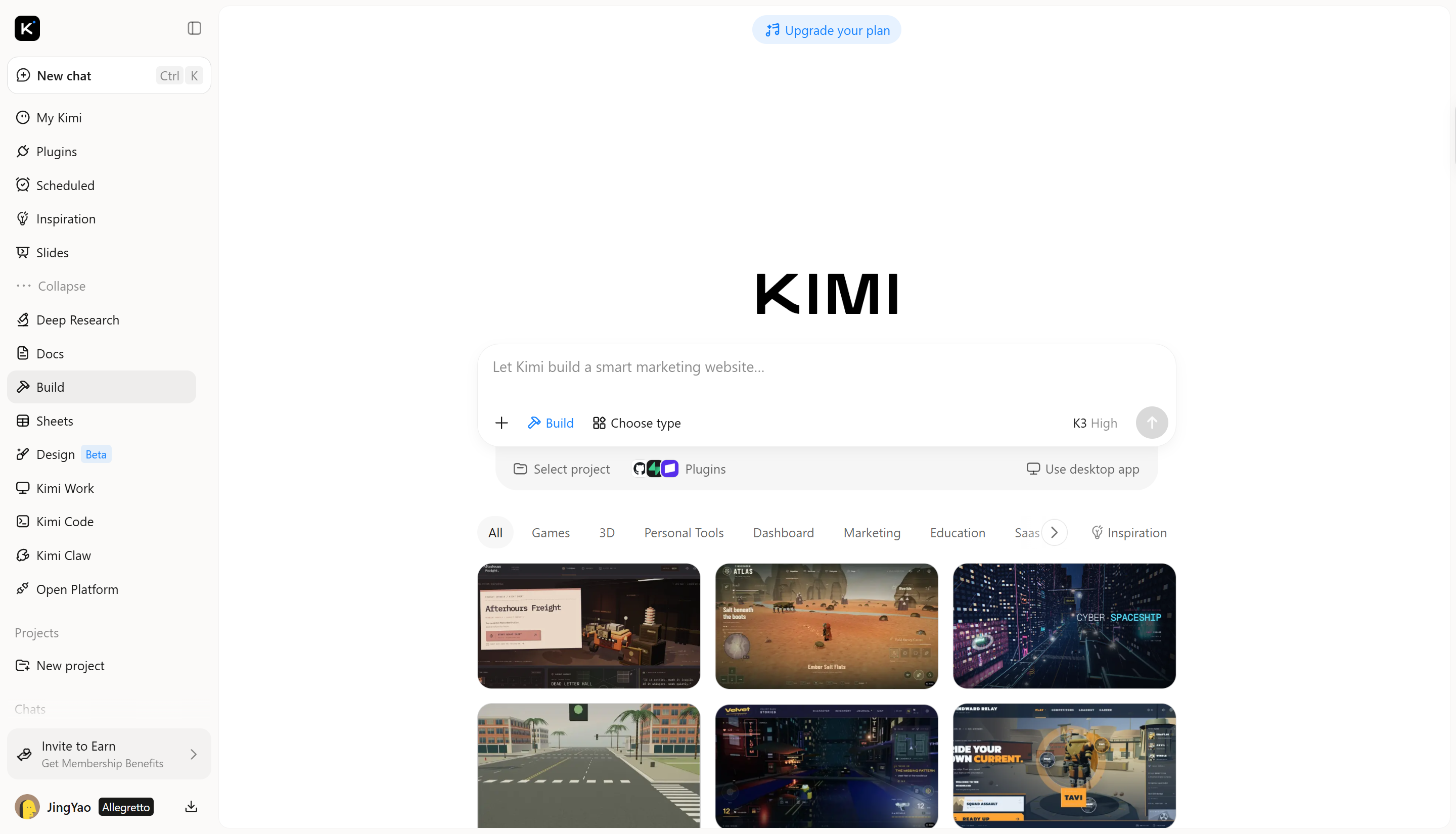
Kimi Build oferece uma maneira simples de explorar designs criativos usando prompts de texto e imagens. Você pode usá-lo para desenvolver ideias visuais para letras em negrito, experimentar estilos diferentes e encontrar inspiração para seu próximo projeto de texto 3D antes de refinar o visual final no Blender.
Como criar texto 3D usando Kimi Build
Kimi Build ajuda você a explorar estilos de texto em negrito e ideias criativas sem começar do zero. Siga as etapas abaixo para começar a criar visuais para seu projeto de texto 3D.
Etapa 1: Descreva seu design de texto 3D
Comece abrindo Kimi Build e descrevendo o design de texto que deseja criar. Especifique as palavras, o estilo da fonte, as cores, a profundidade e a iluminação para que o resultado se aproxime mais da sua ideia.
Exemplo de prompt:
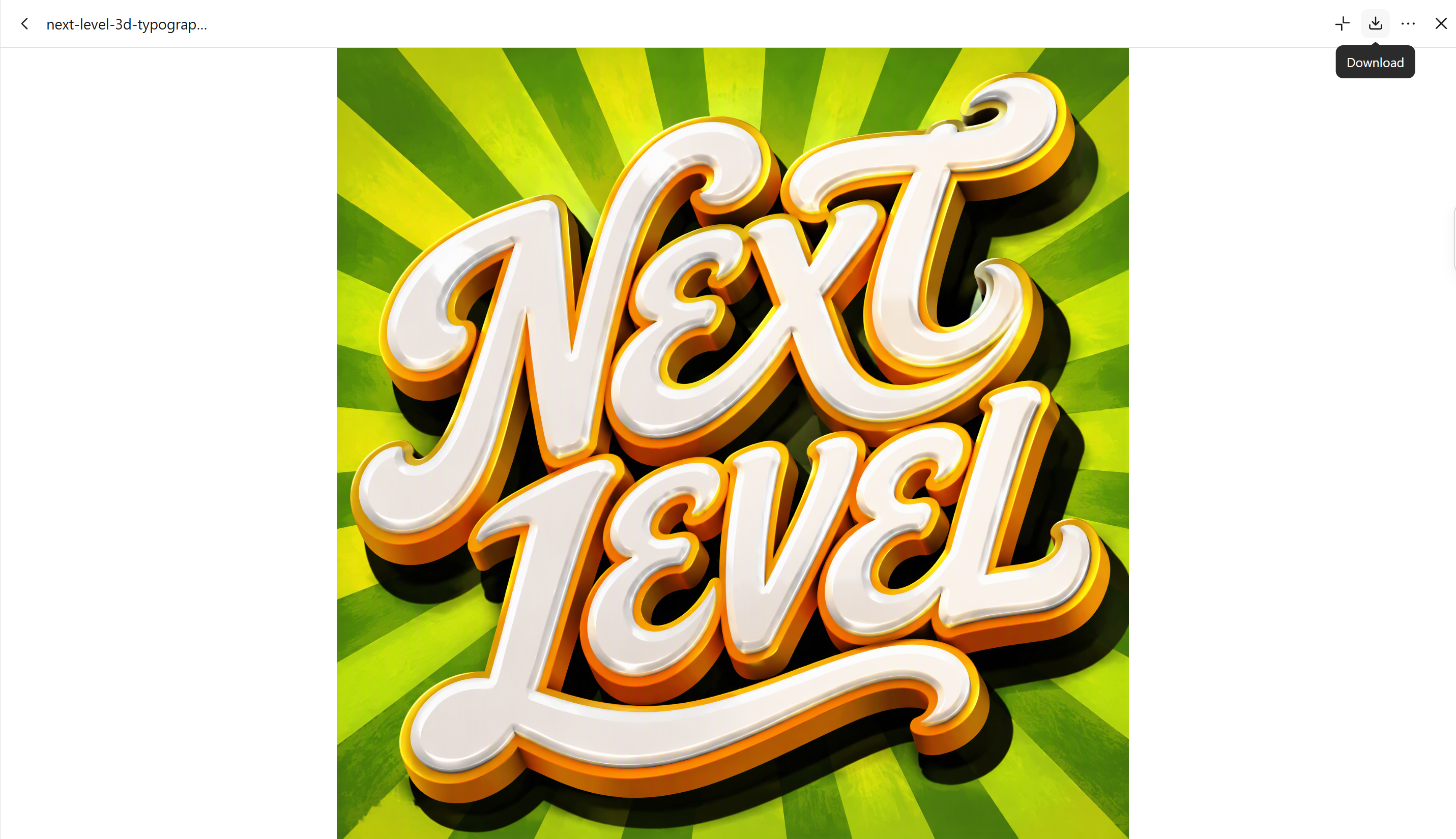
Create bold 3D text reading "NEXT LEVEL" in a flowing, connected cursive script, matching the uploaded reference image. Use glossy white lettering with thick rounded edges, deep extrusion, yellow-orange accent outlines, and dramatic black drop shadows. Place the text over a vibrant lime-green radial sunburst background with alternating dark-green rays. Use dynamic tilted lettering, strong directional lighting, glossy highlights, and a retro 3D typography aesthetic. Keep the text large, legible, and visually dominant. No extra text, logos, or watermarks.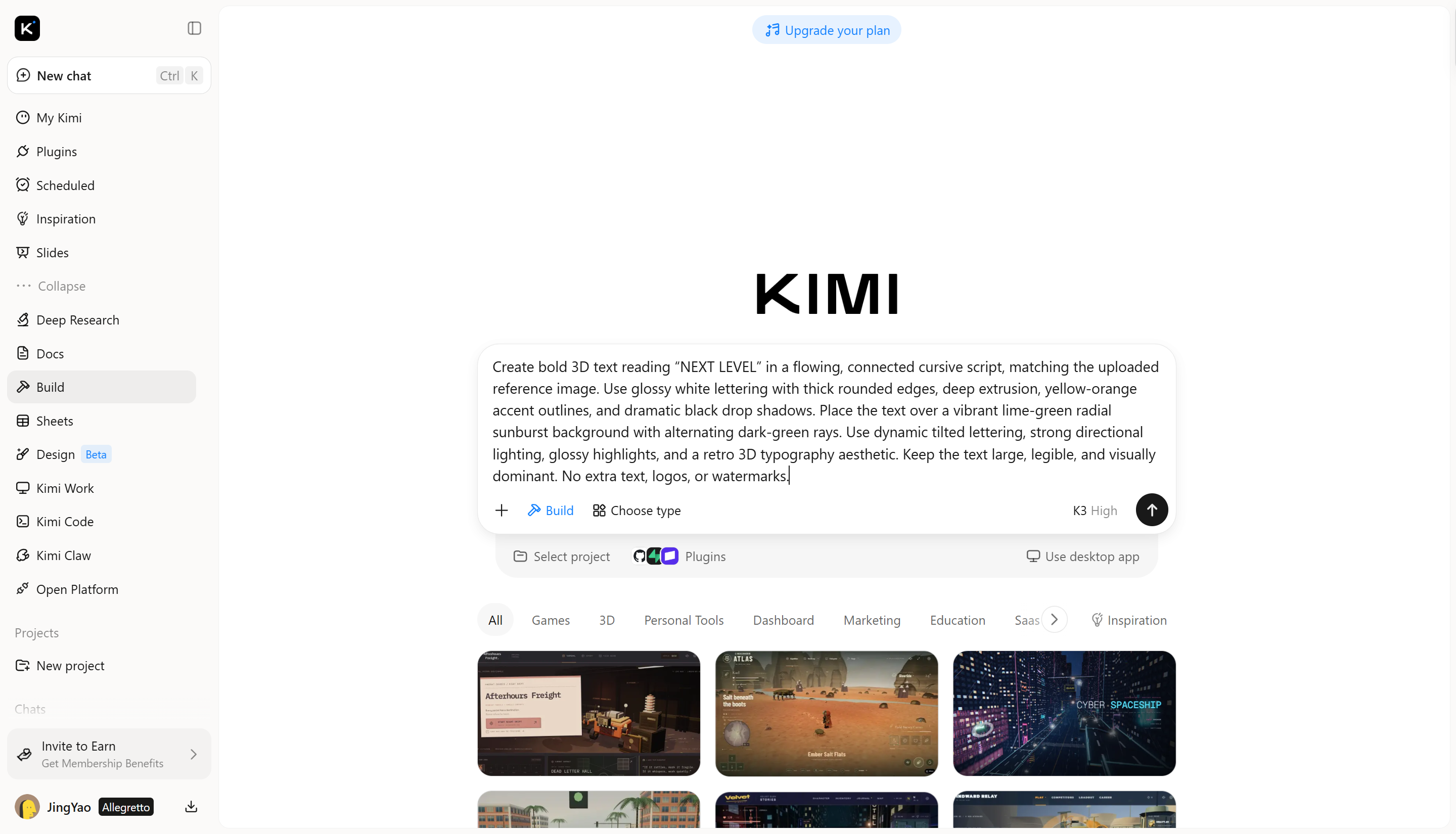
Etapa 2: Edite e refine o texto 3D
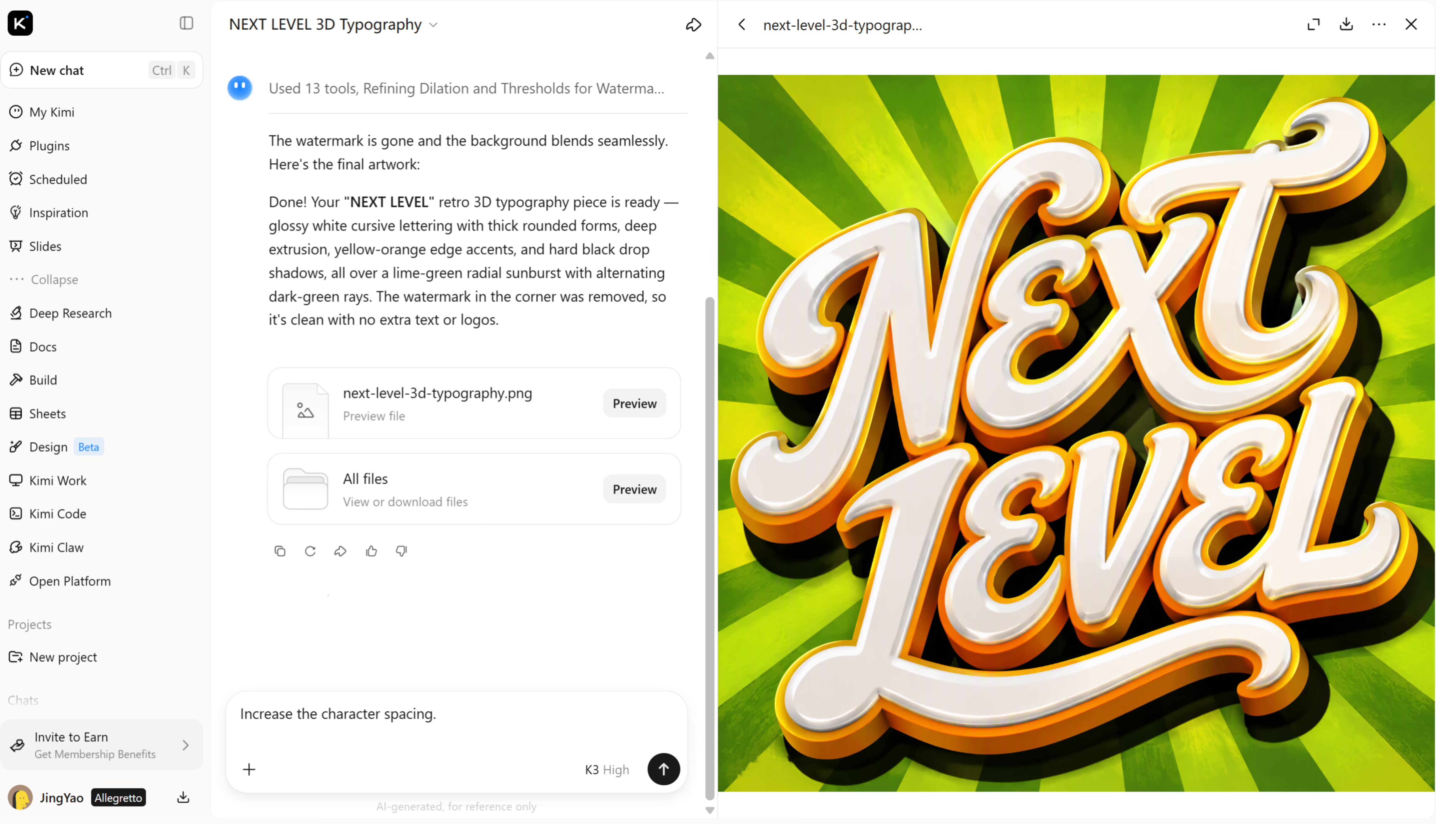
Quando Kimi Build gerar o design inicial, analise as letras, as cores e a aparência geral. Use um prompt complementar para ajustar detalhes específicos, em vez de começar de novo.
Etapa 3: Revise e exporte seu design
Antes de exportar, verifique se o texto está escrito corretamente, as letras estão nítidas e a iluminação parece equilibrada. Certifique-se de que o design final corresponda à sua ideia original e funcione para o projeto pretendido.
Principais recursos do Kimi Build
Transforme ideias em tipografia 3D com volume
Descreva o letreiramento que deseja, desde caracteres com acabamento cromado e formas geométricas marcantes até textos suaves e inflados. Kimi Build gera designs de texto 3D a partir do seu prompt, ajudando você a dar vida a conceitos criativos com formas distintas e profundidade visual.
Personalize o letreiramento com ajustes precisos de design
Ajuste seu texto 3D por meio de prompts conversacionais, comentários sobre elementos específicos ou edição manual. Refine as formas das letras, as cores, as texturas de superfície, a profundidade de extrusão, a iluminação e as sombras para aproximar sua tipografia do estilo visual desejado.
Crie letreiramento 3D para diferentes projetos de design
Use Kimi Build para criar texto com volume para logotipos, pôsteres promocionais, artes de produtos, visuais para redes sociais e títulos de vídeo. Adapte seu letreiramento a diferentes contextos criativos, mantendo uma direção visual consistente em seus designs.
Explore variações e exporte designs finalizados
Experimente diferentes tratamentos tipográficos e retome versões anteriores sempre que quiser fazer alterações. Exporte seus visuais finalizados em formatos compatíveis, incluindo PNG e JPG, para uso em apresentações, conteúdo digital e outros projetos criativos.
Amplie os fluxos de trabalho em 3D com ferramentas especializadas
Para modelagem, renderização e animação mais avançadas, Kimi Work oferece acesso a ferramentas como Blender e Tripo 3D por meio de plugins. Use Blender para criar e renderizar cenas detalhadas ou Tripo 3D para gerar modelos 3D a partir de prompts de texto e imagens. Os formatos compatíveis variam conforme a ferramenta e podem incluir FBX, STL, USDZ, BLEND, GLB, glTF e OBJ.
Conclusão
Aprender a criar texto 3D no Blender dá a você mais controle sobre o letreiramento, os materiais, a iluminação e a profundidade. Com prática, é possível criar tipografia personalizada para logotipos, pôsteres e outros projetos de design. Se preferir uma abordagem mais rápida, baseada em prompts, Kimi Build oferece uma alternativa ao gerar designs de texto 3D a partir de descrições simples, permitindo explorar diferentes estilos e refinar suas ideias.




