
Tem uma imagem que deseja transformar em uma cena 3D ou usar como referência no seu próximo projeto? O Blender permite importar imagens para o espaço de trabalho a fim de orientar a modelagem, adicionar cores e aprimorar seus designs. Você pode usar imagens como referências visuais ou aplicá-las como texturas para deixar seus modelos mais realistas. Neste artigo, você aprenderá a importar uma imagem para o Blender e a usá-la de forma eficaz em seus projetos.
Como importar uma imagem para o Blender
O Blender oferece algumas maneiras simples de inserir uma imagem no projeto, dependendo de você querer usá-la como referência ou aplicá-la a um objeto 3D. Veja os passos de cada método para escolher o mais adequado ao seu projeto.
Importar uma imagem de referência para o Blender
Uma imagem de referência ajuda você a acompanhar a forma e as proporções de um objeto ao criar seu modelo 3D no Blender. É possível adicionar uma imagem à cena, ajustar sua posição e seu ângulo e deixá-la transparente para visualizar melhor o modelo durante o trabalho. Veja como importar uma foto no Blender.
Passo 1: adicione sua imagem de referência
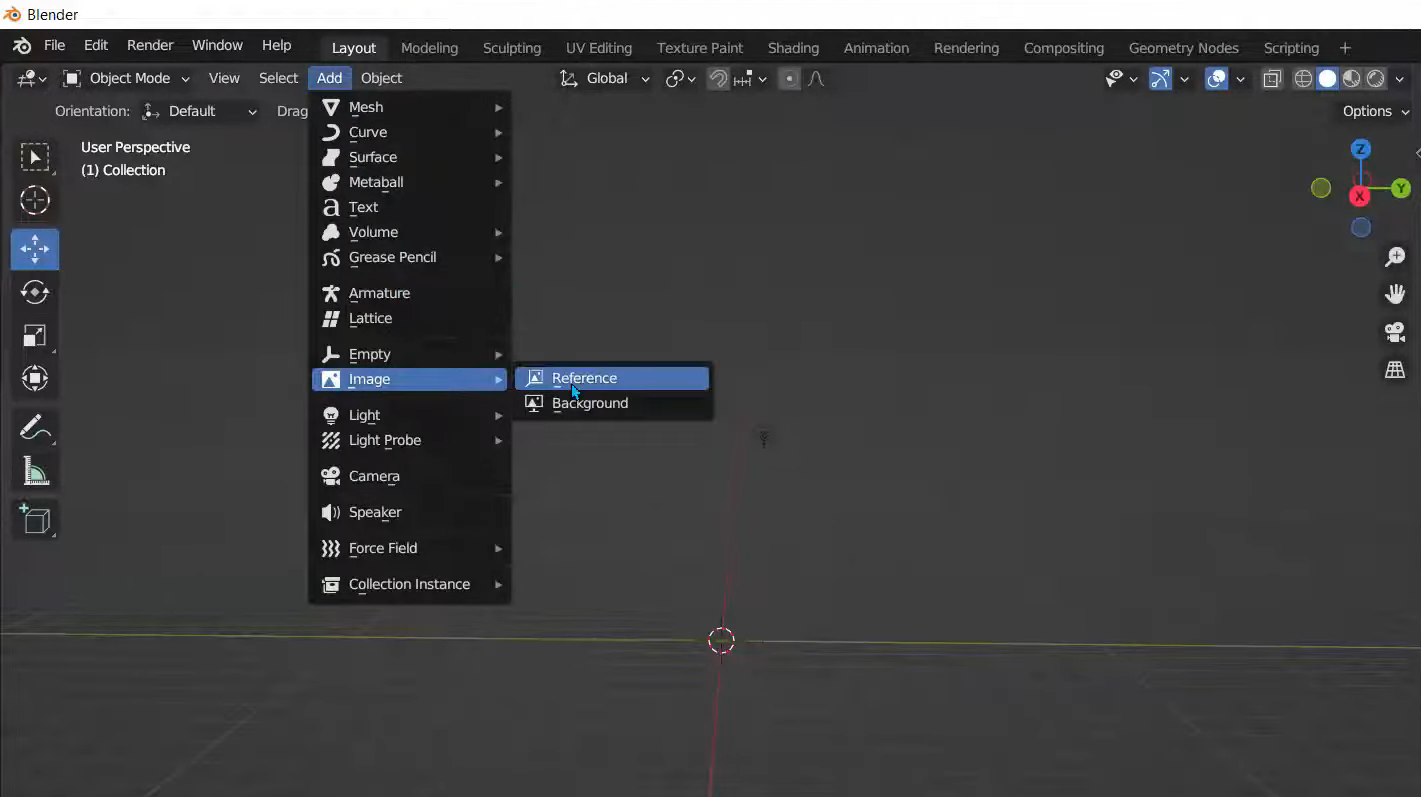
Abra o Blender e acesse "Add" > "Image" > "Reference". Localize no computador a imagem que deseja usar, selecione-a e carregue-a na cena. A imagem aparecerá na visualização 3D, pronta para você posicioná-la.
Passo 2: ajuste a posição e a rotação da imagem
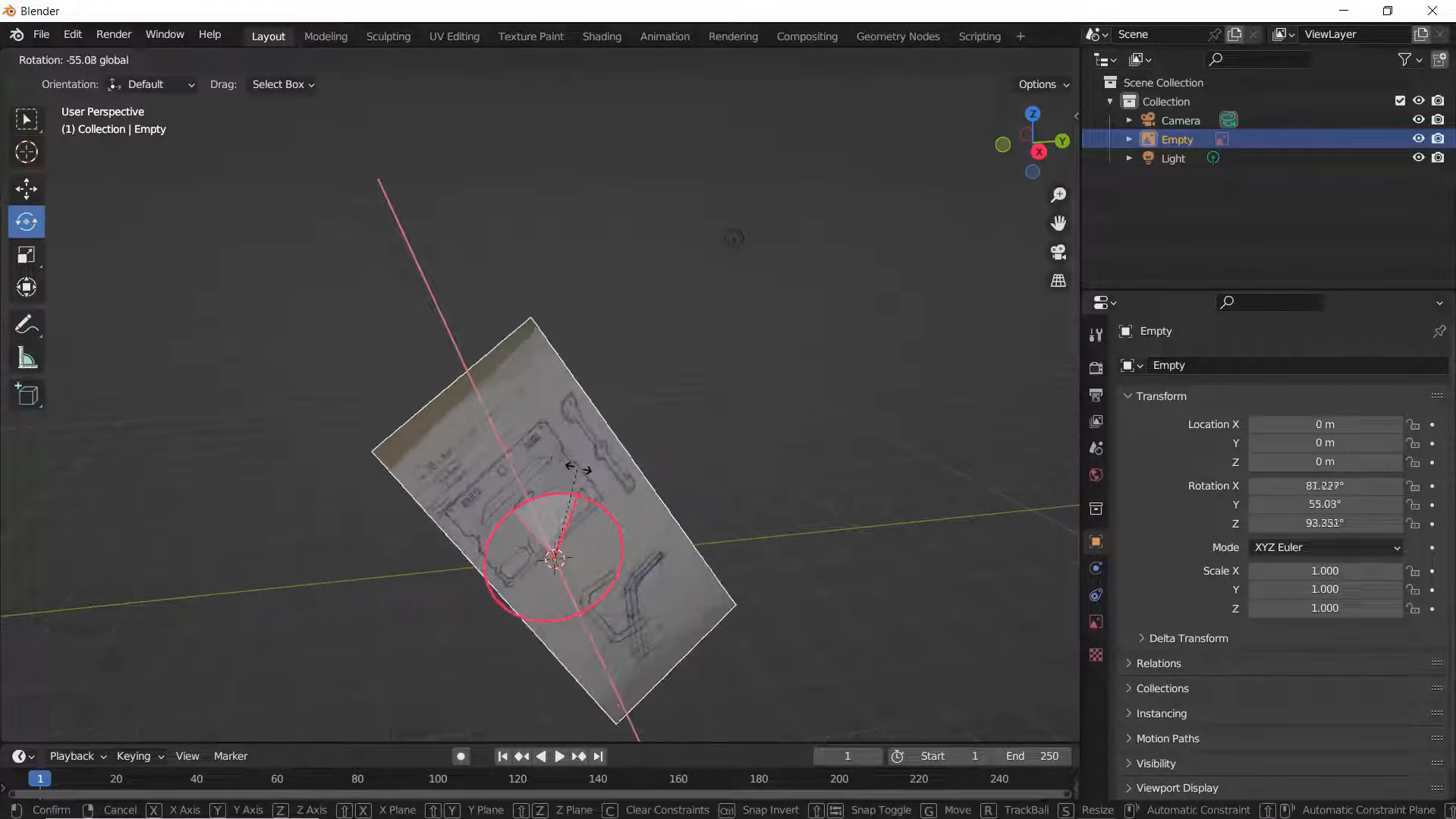
Selecione a imagem e use os controles de rotação e escala para ajustar seu ângulo e tamanho. Você também pode pressionar G e depois Z para movê-la ao longo do eixo Z, o que ajuda a colocá-la onde precisa para a modelagem.
Passo 3: ajuste a opacidade da imagem
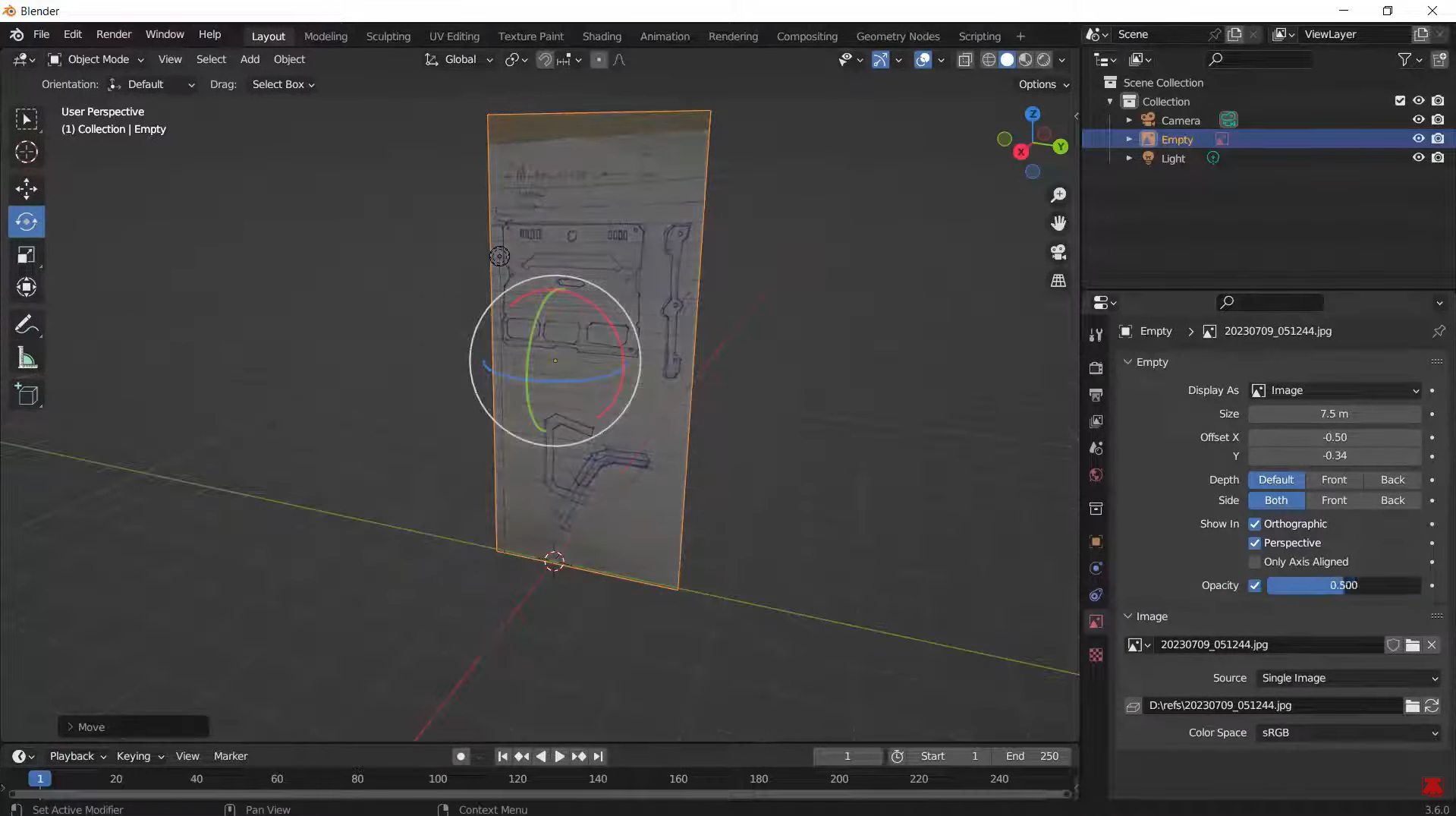
Com a imagem de referência selecionada, abra as propriedades de dados do objeto e localize a configuração de opacidade. Reduza a opacidade para tornar a imagem mais transparente e conseguir ver o modelo 3D através dela enquanto trabalha.
Importar uma textura de imagem para o Blender
Você também pode importar uma imagem para o Blender como textura e dar a um objeto 3D uma aparência mais realista. Por exemplo, é possível adicionar uma imagem de madeira a um plano para criar um piso de madeira ou usar uma imagem para acrescentar cor e detalhes a outra superfície. O Blender oferece duas maneiras de fazer isso: pelas propriedades de material ou pelo editor de shaders. Siga estes passos para importar uma imagem como textura no Blender.
Passo 1: adicione um plano e alterne para "Material Preview"
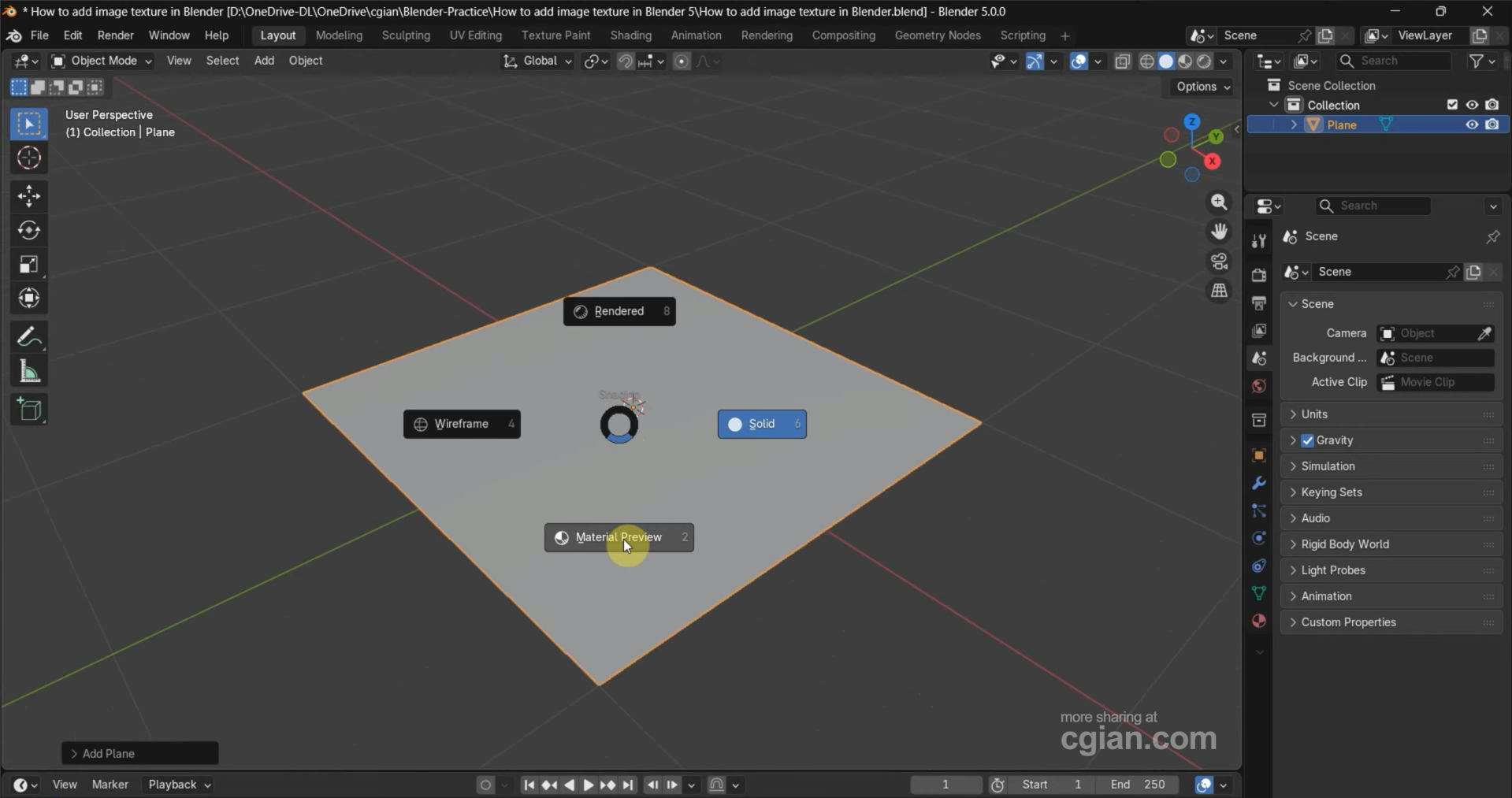
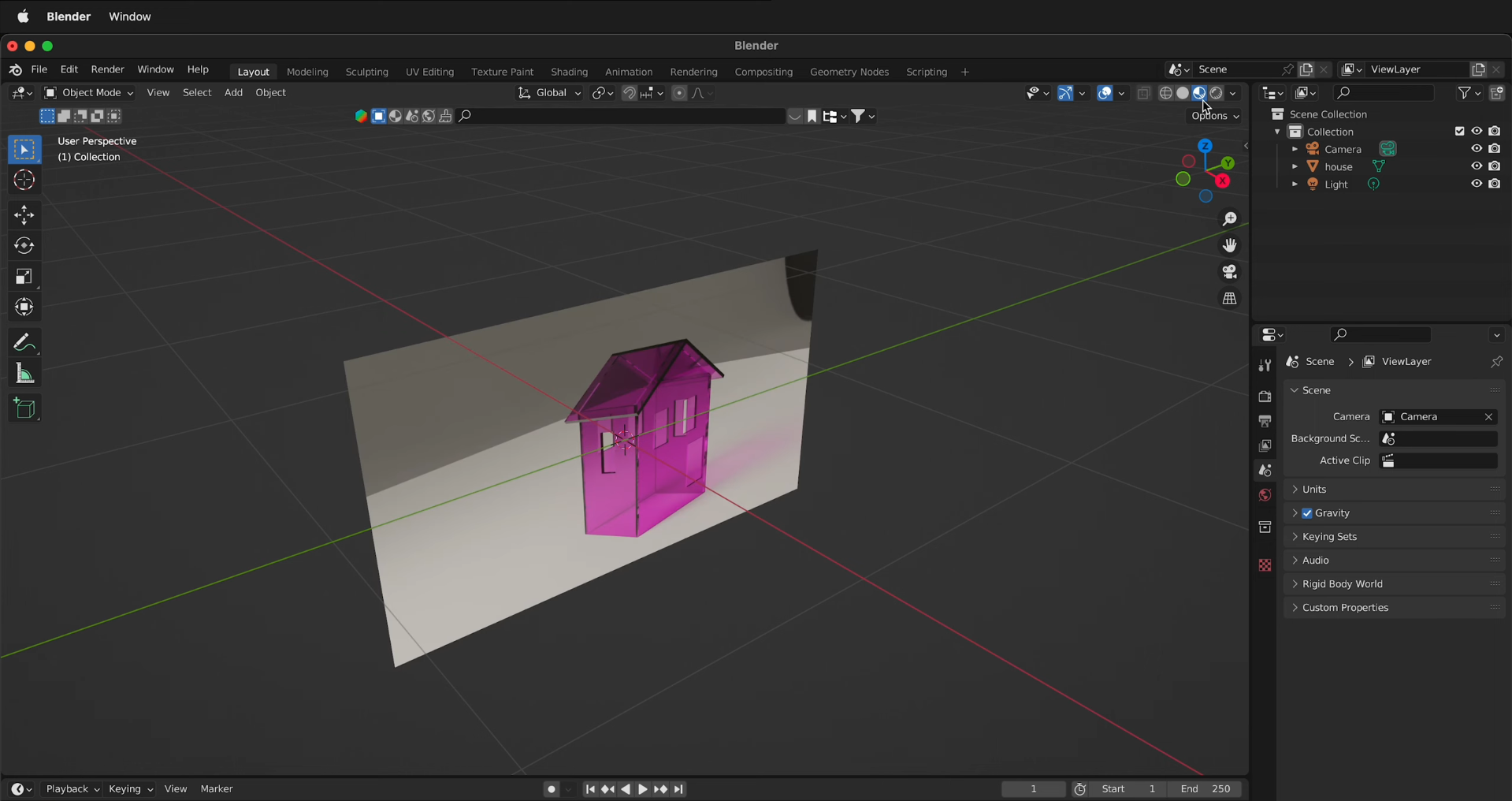
Abra o Blender e adicione um plano pressionando Shift + A e selecionando "Mesh" > "Plane". Em seguida, alterne para "Material Preview" pelas opções de sombreamento da visualização no canto superior direito. Assim, você poderá ver como a textura de imagem fica no plano enquanto a aplica.
Passo 2: adicione uma textura de imagem pelas propriedades de material
Selecione o plano e abra "Material Properties" no painel de propriedades. Crie um novo material, localize "Base Color", clique no pequeno círculo ao lado e escolha "Image Texture". Clique em "Open", selecione sua imagem e confirme para aplicá-la ao plano.
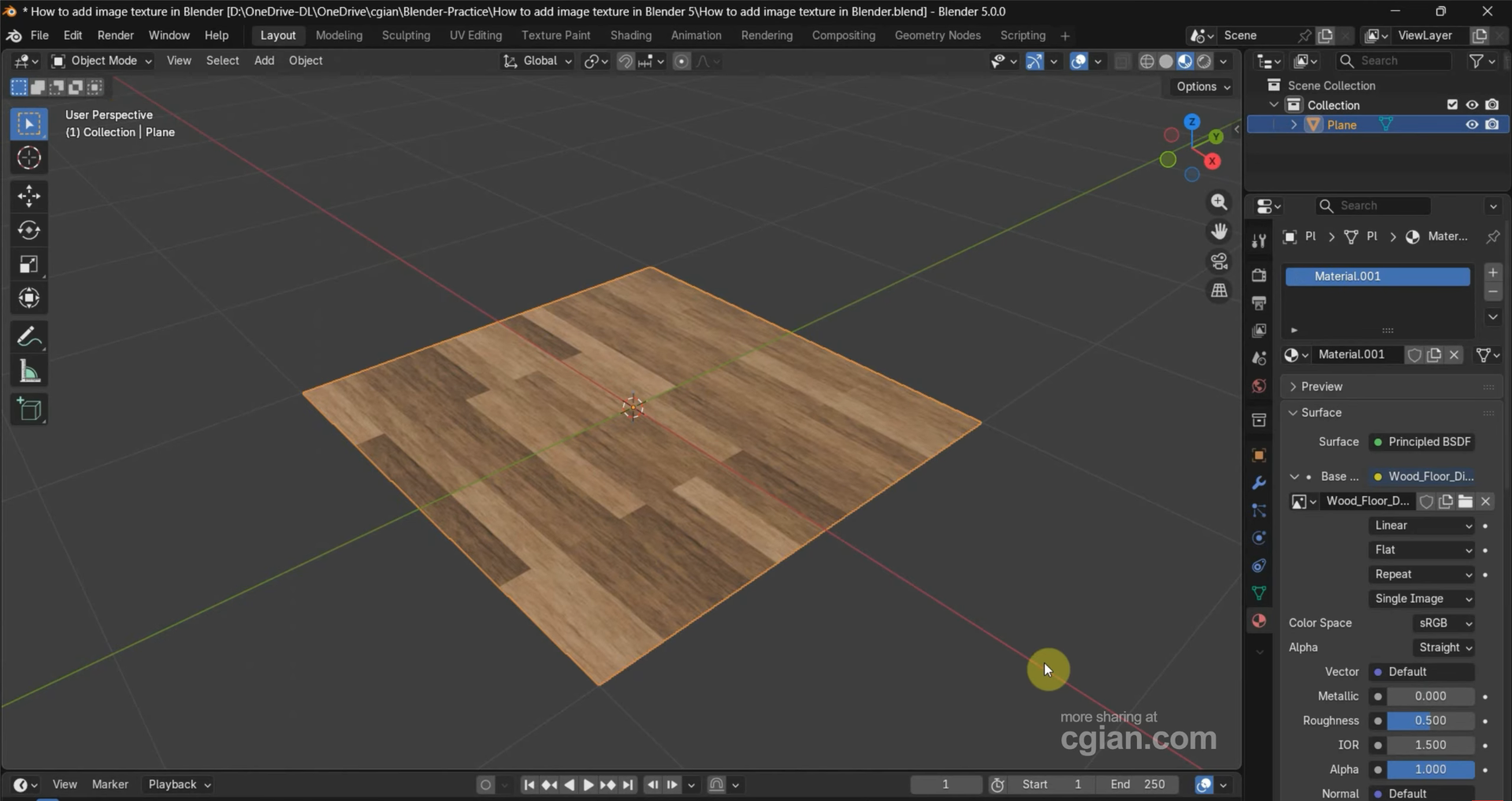
Passo 3: adicione uma textura de imagem pelo Shader Editor
Como alternativa, alterne uma das visualizações para "Shader Editor" e crie um novo material. Pressione Shift + A, pesquise por "Image Texture" e adicione o nó. Clique em "Open" para selecionar sua imagem e conecte a saída "Color" do nó à entrada "Base Color" do shader Principled BSDF. Sua imagem passará a aparecer como textura no plano.
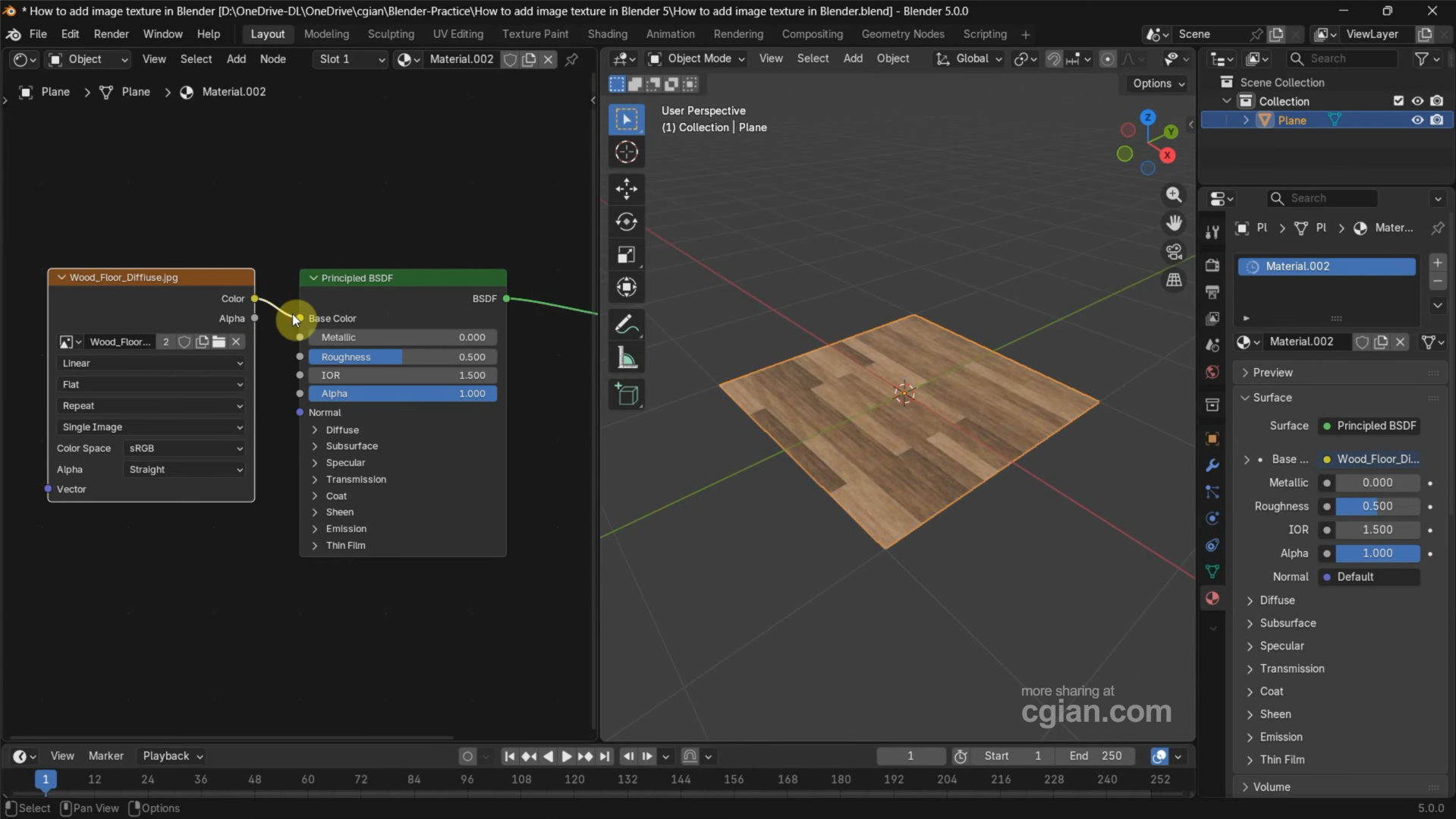
Adicionar uma imagem a um plano no Blender
Você pode adicionar uma imagem a um plano no Blender sem criar manualmente um material ou conectar nós de textura. O complemento "Import Images as Planes" faz isso criando um plano que corresponde à sua imagem e aplicando-a como textura. Siga estas etapas para ativar o complemento e inserir sua imagem na cena:
Etapa 1: Ative o complemento Import Images as Planes
No Blender, abra "Edit" > "Preferences" e pesquise por "plane" na seção de complementos. Encontre e ative "Import-Export: Import Images as Planes" para disponibilizar a opção de importação de imagens no seu espaço de trabalho.
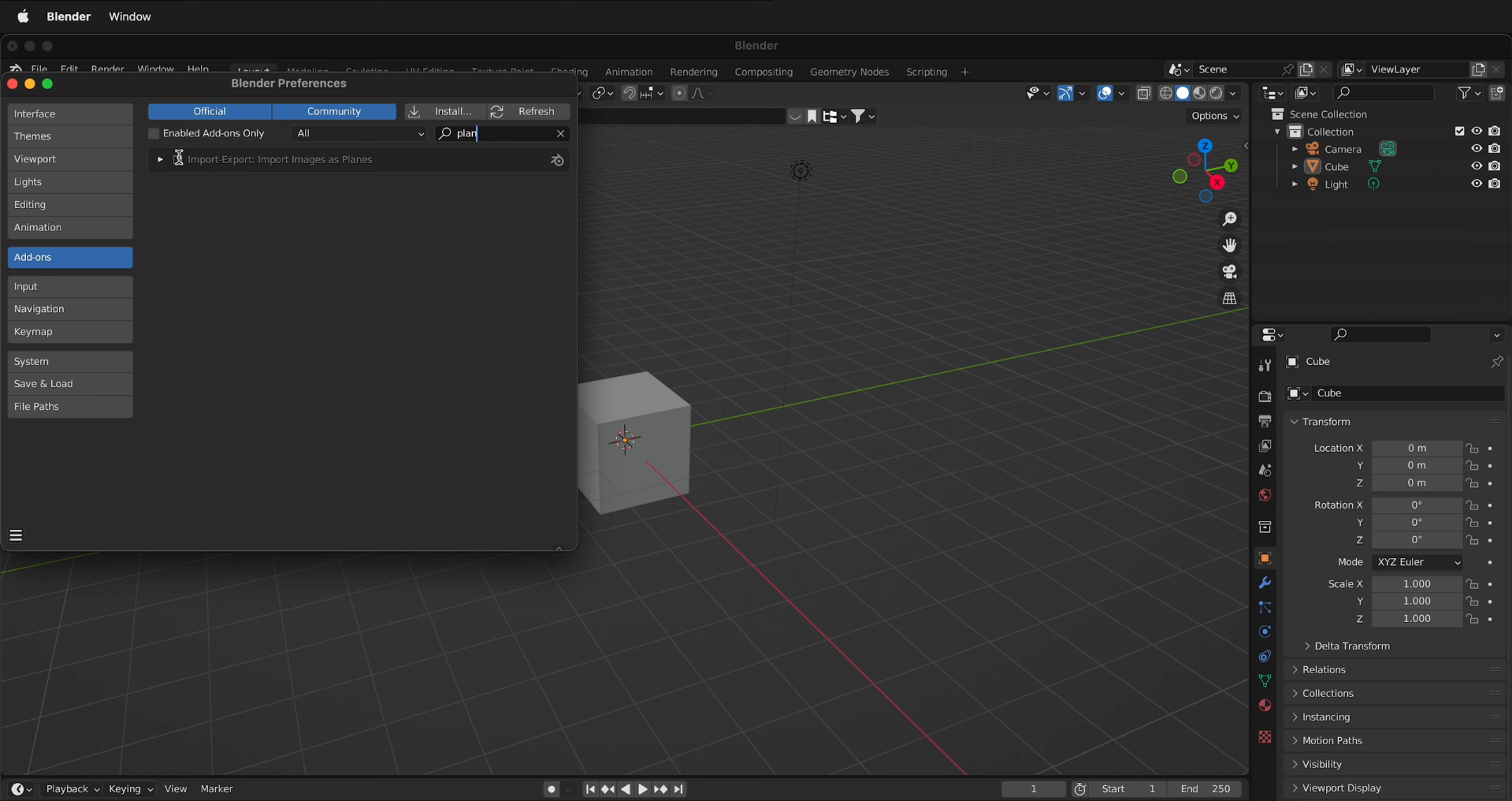
Etapa 2: Escolha a imagem a importar
Pressione Shift + A na Visualização 3D e acesse "Image" > "Images as Planes". Selecione a imagem no seu computador e clique em "Import Images as Planes" para adicioná-la à cena. O Blender criará automaticamente um plano com sua imagem aplicada como textura.
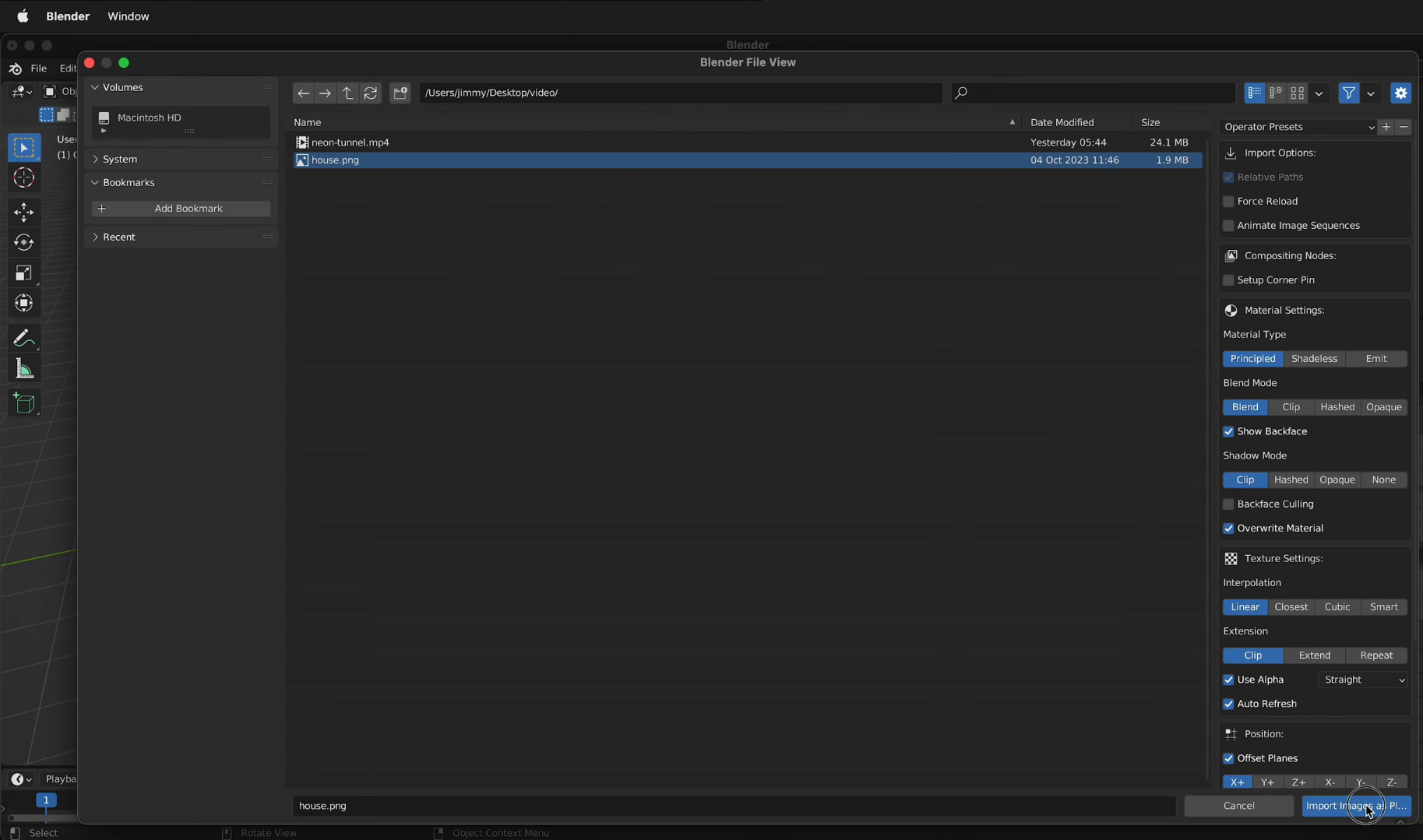
Etapa 3: Ajuste o sombreamento da visualização
Se a imagem aparecer em branco ou se você conseguir ver apenas o plano, altere o sombreamento da visualização para "Material Preview" usando as opções de sombreamento no canto superior direito. Assim, você poderá ver a textura da imagem no plano e posicioná-la, redimensioná-la ou usá-la em seu projeto 3D.
Boas práticas para importar imagens no Blender sem problemas
Inserir uma imagem no Blender é apenas o primeiro passo. Garantir que ela tenha a aparência correta na cena é igualmente importante. Alguns pequenos ajustes ajudam a evitar referências borradas, texturas esticadas e problemas de alinhamento durante o trabalho. Veja algumas dicas úteis para obter melhores resultados ao importar imagens para o Blender.
Comece com uma imagem de alta resolução
Escolha uma imagem nítida e de alta resolução para visualizar detalhes finos durante a modelagem ou a aplicação de texturas. Imagens borradas podem dificultar a correspondência de formas e cores, especialmente ao trabalhar com objetos detalhados. Para texturas, use uma imagem com detalhes suficientes para o tamanho e a distância de visualização do seu objeto 3D.
Reduza a opacidade da imagem de referência
Reduza a opacidade da imagem de referência quando precisar ver seu modelo 3D através dela. Isso facilita a comparação entre o modelo e a imagem sem perder de vista bordas e formas importantes. Ajuste a opacidade até que tanto a referência quanto o modelo fiquem fáceis de visualizar.
Use a vista ortográfica para alinhamento
Use as vistas ortográficas frontal, lateral ou superior do Blender para alinhar seu modelo a uma imagem de referência. Essas vistas eliminam a distorção de perspectiva, facilitando a comparação de proporções e a correspondência precisa dos contornos. Pressione Numpad 1 para a vista frontal, Numpad 3 para a vista lateral e Numpad 7 para a vista superior.
Conecte texturas à Cor Base
Ao adicionar uma textura de imagem pelo Editor de Sombreamento, conecte a saída Color do nó de textura à entrada Base Color do shader Principled BSDF. Isso permite que a imagem controle a cor visível da superfície do objeto. Se a textura não aparecer, verifique a conexão e certifique-se de que a imagem correta esteja carregada.
Faça o mapeamento UV do seu modelo
O mapeamento UV informa ao Blender como uma imagem 2D deve se ajustar à superfície de um modelo 3D. Sem um mapeamento UV adequado, uma textura pode parecer esticada, distorcida ou surgir nos lugares errados. Para a maioria dos modelos, mude para o Modo de Edição, selecione as faces que deseja texturizar e use "UV" > "Unwrap" para criar um layout adequado.
Ative o complemento Import Images as Planes
Se você insere imagens diretamente em uma cena com frequência, ative o complemento "Import Images as Planes". Ele cria um plano e aplica a imagem selecionada como textura, evitando que você tenha de configurar o material manualmente. Esse método é especialmente útil para painéis de referência, imagens de produtos, pôsteres e outros elementos visuais planos.
Mantenha a proporção dos planos
Preserve a proporção original entre largura e altura ao redimensionar um plano que contém uma imagem. Alterar as proporções de forma desigual pode esticar a imagem e fazer objetos ou designs parecerem artificiais. Se precisar redimensionar o plano, faça isso proporcionalmente para que a imagem mantenha sua aparência original.
Mude para Material Preview para conferir
Use "Material Preview" nas opções de sombreamento da visualização para verificar se a textura da imagem aparece corretamente no modelo. Esse modo exibe materiais e texturas sem exigir uma renderização completa. Se a imagem parecer ausente ou incorreta, verifique o material, as conexões de textura e o mapeamento UV antes de continuar.
Dica extra: crie facilmente modelos 3D a partir de imagens com Kimi Build
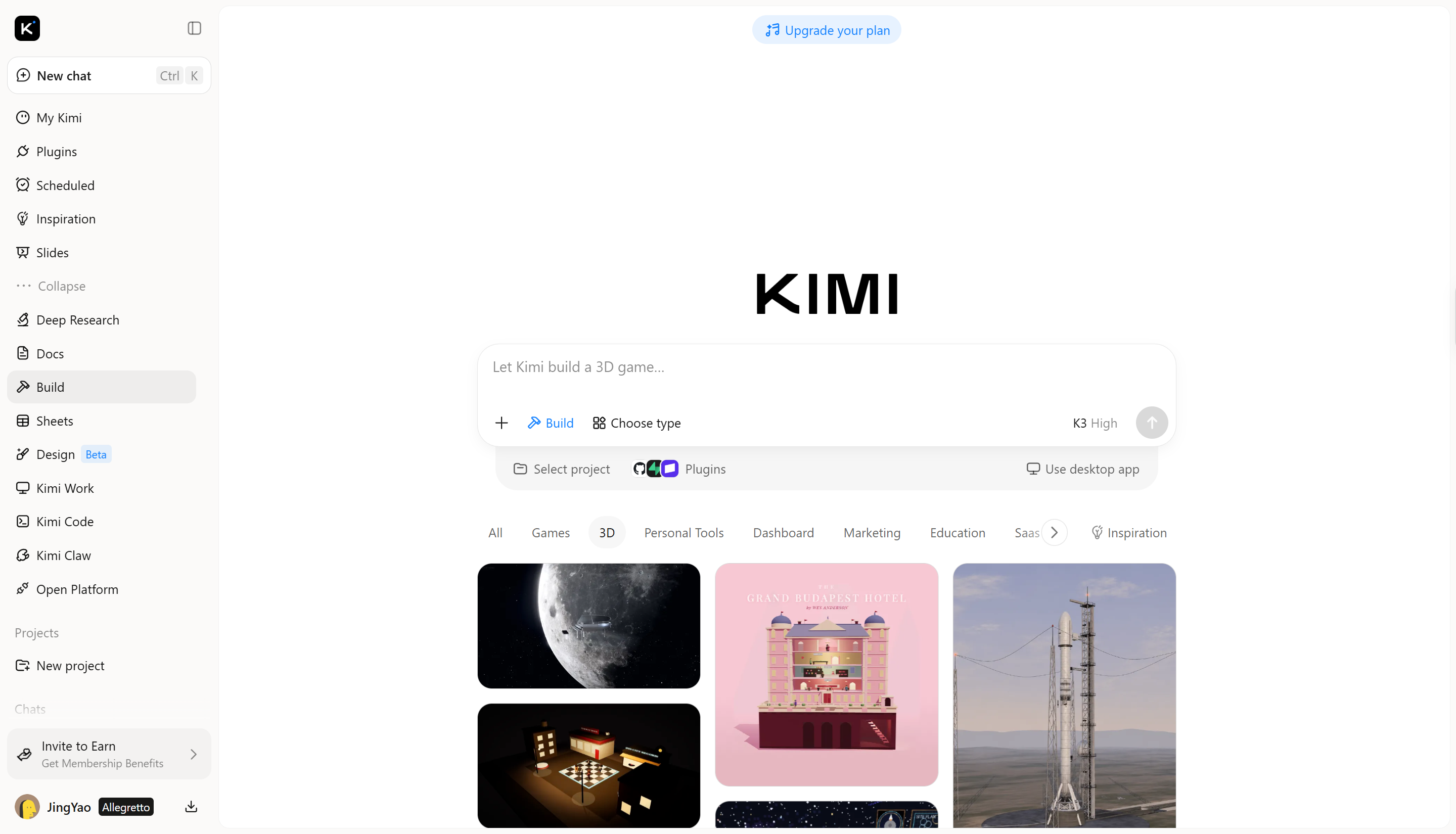
Kimi Build é uma ferramenta com IA que transforma prompts de texto e imagens de referência em modelos 3D detalhados. Você pode enviar uma imagem, deixar a IA gerar uma versão 3D dela e explorar o resultado por diferentes ângulos. É uma forma mais rápida de levar suas ideias para o 3D e obter um modelo para trabalhar no Blender. Isso a torna útil para criar objetos, explorar designs e adicionar novos assets aos seus projetos 3D.
Como converter uma imagem em um modelo 3D com Kimi Build
Transformar uma imagem em um modelo 3D com Kimi Build começa pela escolha da imagem certa e pela geração do modelo pela IA com base em seus detalhes visuais. Em seguida, você pode analisar o resultado e prepará-lo para uso no Blender. Siga as etapas abaixo para criar seu modelo 3D a partir de uma imagem.
Etapa 1: Envie sua referência
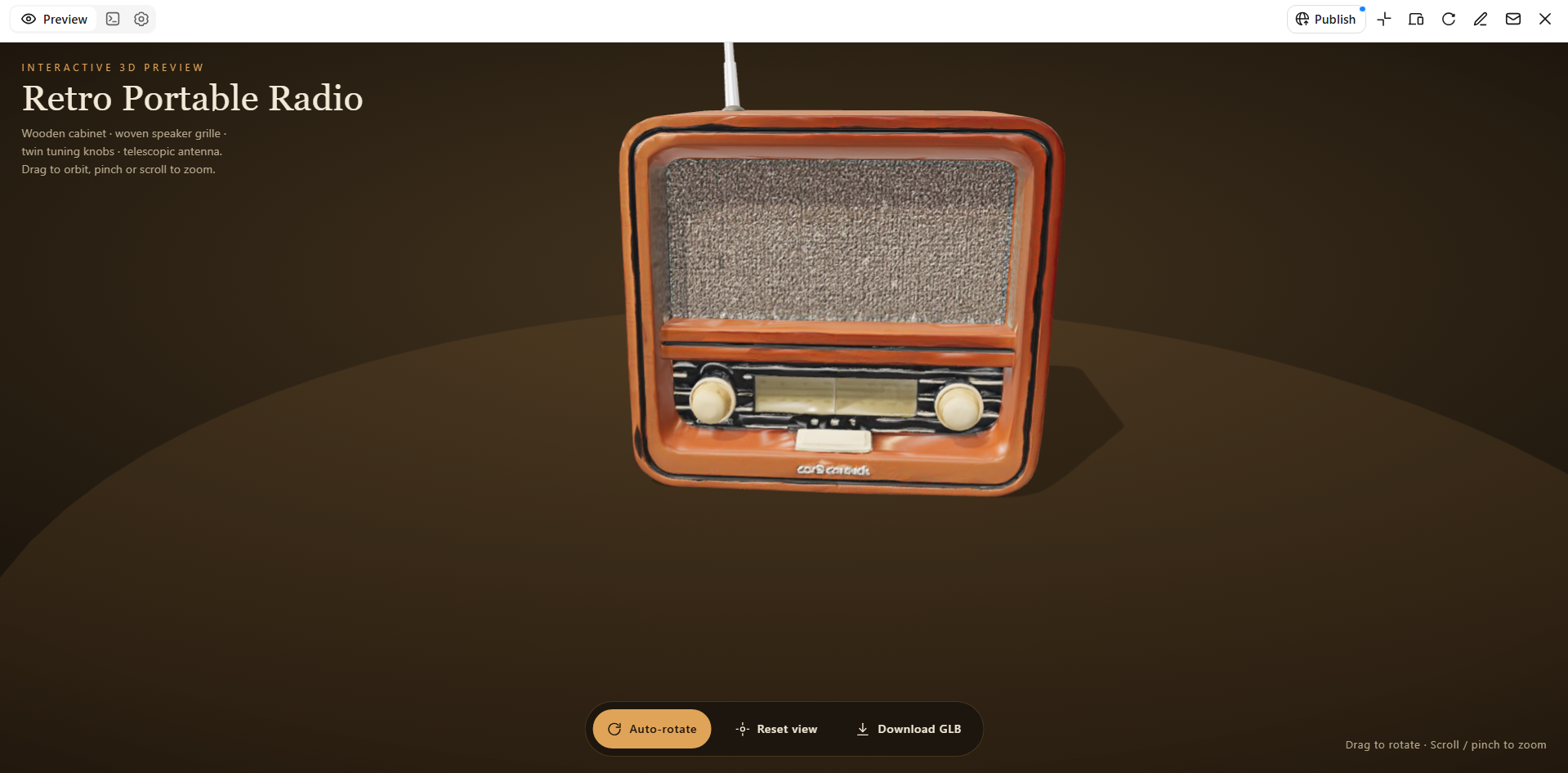
Escolha uma imagem nítida de um rádio portátil retrô sobre um fundo liso e envie-a para Kimi Build. Uma imagem de frente funciona bem porque mostra os principais elementos do design.
Exemplo de prompt:
Create a 3D model of the retro portable radio shown in the reference image. Keep its rectangular body, front speaker grille, tuning buttons, and antenna. Use a vintage design with a slightly textured plastic body and realistic details. Preserve the original proportions and overall appearance.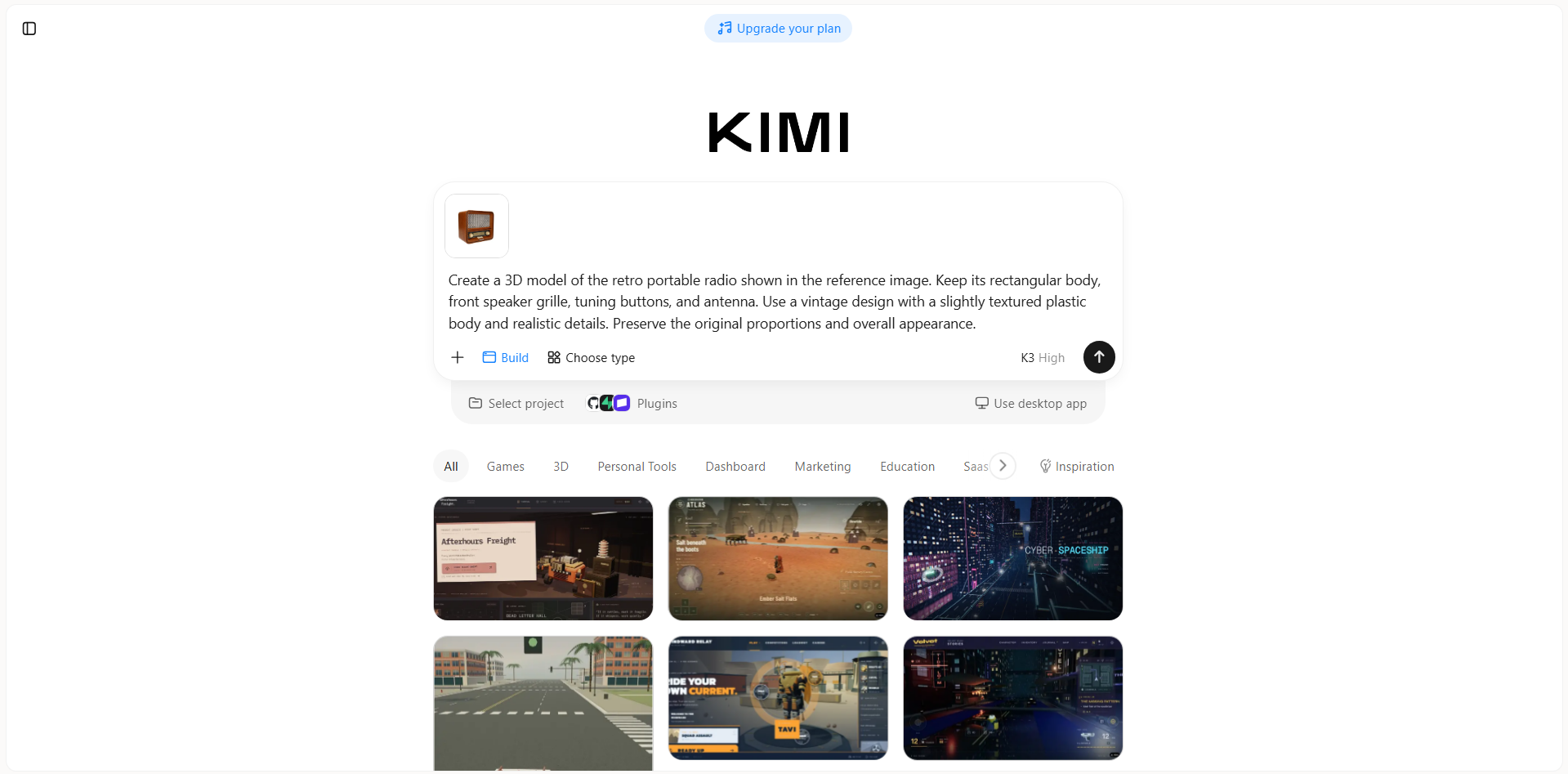
Etapa 2: Edite seu modelo 3D
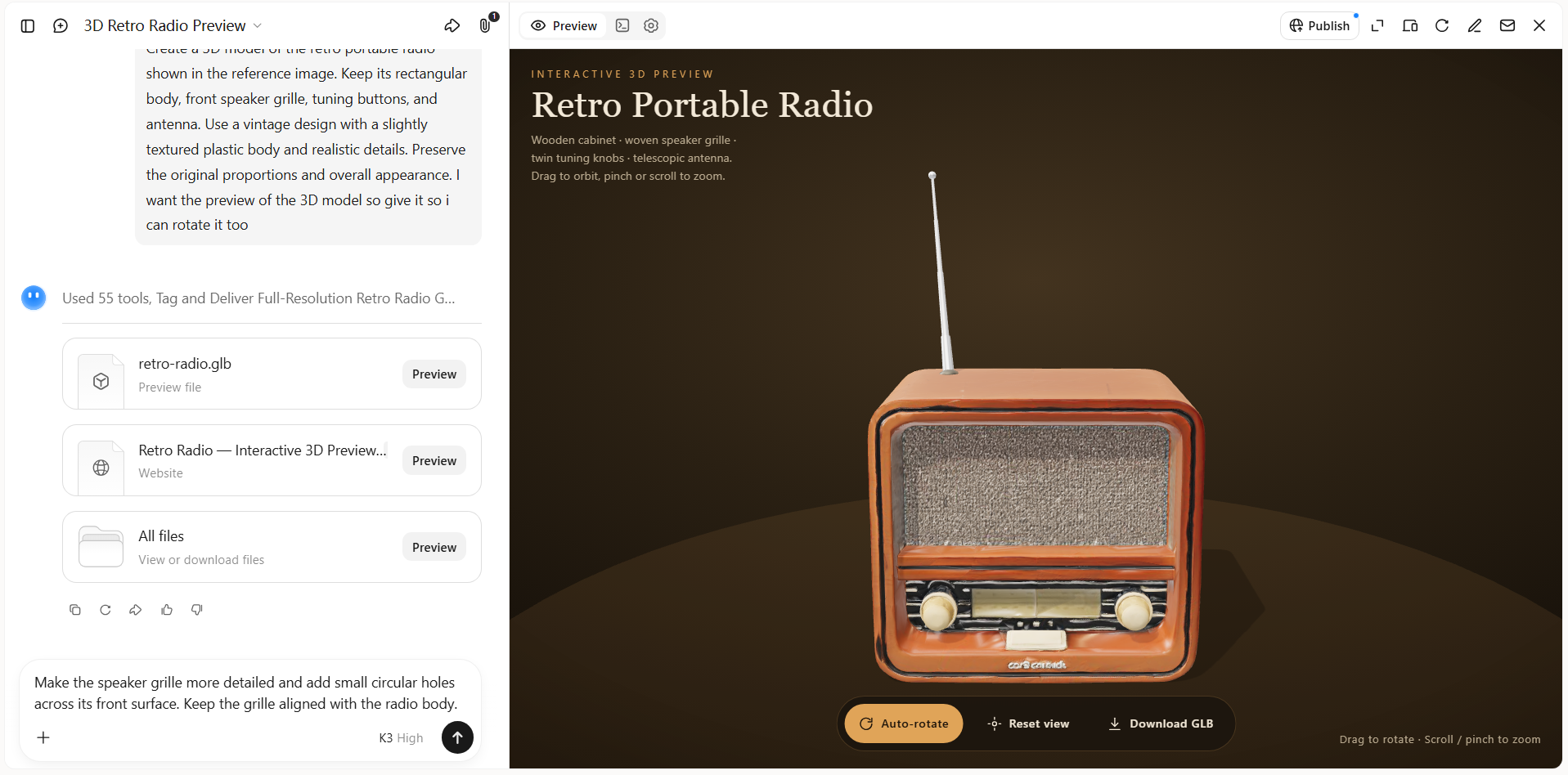
Depois que Kimi Build gerar o rádio, examine sua forma e seus elementos visíveis na prévia. Se alguns detalhes precisarem de melhorias, insira prompts de texto para ajustar a grade do alto-falante, refinar os controles ou alterar o acabamento da superfície.
Etapa 3: revise e baixe
Examine o modelo final de frente, dos lados e por trás para conferir a forma e os detalhes. Quando estiver satisfeito, exporte seu modelo 3D finalizado para usá-lo em projetos criativos, apresentações de produtos, conteúdo digital ou publicações online.
Principais recursos
Dê vida a conceitos em 3D: Transforme descrições escritas ou referências visuais em modelos 3D com o Kimi Build. Explore ideias de personagens, produtos, adereços e outros objetos sem precisar criar cada forma do zero.
Adicione profundidade visual com texturas detalhadas: Crie ativos 3D com detalhes de superfície e texturas que deixam os objetos mais realistas ou estilizados. Use-os para desenvolver conceitos visuais para apresentações, jogos, maquetes de produtos e projetos criativos.
Edite e aprimore seus modelos 3D: Use as ferramentas de edição do Kimi Build para aprimorar seus modelos por meio de prompts em linguagem natural, comentários sobre elementos específicos ou ajustes manuais. Descreva no chat as mudanças que deseja, deixe comentários para direcionar partes específicas ou ajuste diretamente recursos, cores, texturas e formas na tela, preservando os elementos que deseja manter.
Adapte ativos 3D a diferentes projetos: Crie modelos para diversas aplicações visuais, de conceitos de produtos e materiais de marketing a ativos para jogos e cenas digitais. Use referências existentes como base para explorar novas ideias e desenvolver ativos para diferentes necessidades criativas.
Leve modelos 3D a fluxos de trabalho avançados: Quando seu projeto exigir mais controle sobre modelagem, animação ou geração de ativos, o Kimi Work permite acessar ferramentas como Blender e Tripo 3D por meio de plugins. Use o Blender para modelagem e animação detalhadas ou o Tripo 3D para gerar modelos 3D a partir de prompts de texto e imagens. Dependendo da ferramenta, você pode trabalhar com formatos como FBX, STL, USDZ, BLEND, GLB, glTF e OBJ para edição e desenvolvimento posteriores.
Conclusão
Aprender a importar uma foto no Blender ajuda você a trabalhar com referências visuais, adicionar texturas e trazer mais detalhes aos seus projetos 3D. O método adequado depende de você querer orientar sua modelagem ou aplicar uma imagem a um objeto. Com um pouco de prática, você pode facilitar seu fluxo de trabalho e obter resultados mais refinados. Para explorar suas ideias de uma nova forma, experimente o Kimi Build e transforme suas imagens em modelos 3D.




