
Você tem uma ótima ideia para um design 3D, mas transformá-la em um modelo realista pode parecer confuso no início. Saber quais ferramentas usar, como dar forma aos objetos e por onde começar pode fazer o processo parecer mais difícil do que realmente é. Com a abordagem certa, você pode criar seu primeiro modelo sem experiência avançada em design. Este guia explica como criar um modelo 3D do zero, abordando cada etapa, da escolha do software à inclusão dos detalhes finais.
Como criar um modelo 3D com o Kimi Build em etapas simples
O Kimi Build torna a modelagem 3D mais acessível, ajudando você a transformar suas ideias em designs sem precisar de conhecimentos técnicos avançados. Seu fluxo de trabalho com IA simplifica o processo de criação, facilitando o início para quem é iniciante. Siga as etapas abaixo para aprender a criar modelos 3D com o Kimi Build.
Etapa 1: descreva o modelo 3D que você quer criar
Comece descrevendo no Kimi Build o objeto que você quer criar. Inclua detalhes sobre formato, dimensões, materiais, cores, texturas e uso pretendido para ajudar a IA a entender sua ideia. Um prompt claro facilita a criação de um modelo 3D online que corresponda à sua visão.
Exemplo de prompt:
Create a detailed 3D model of a modern wooden chair with a curved backrest, four sturdy legs, and a smooth, ergonomic seat. Use natural oak wood with realistic grain patterns and a warm brown finish. Include accurate proportions, slightly rounded edges, and clean geometric surfaces. Apply realistic lighting and soft shadows to highlight the wood texture and overall shape. Keep the design minimal, structurally balanced, and suitable for a modern living room. Generate a high-quality 3D model that can be further edited and refined.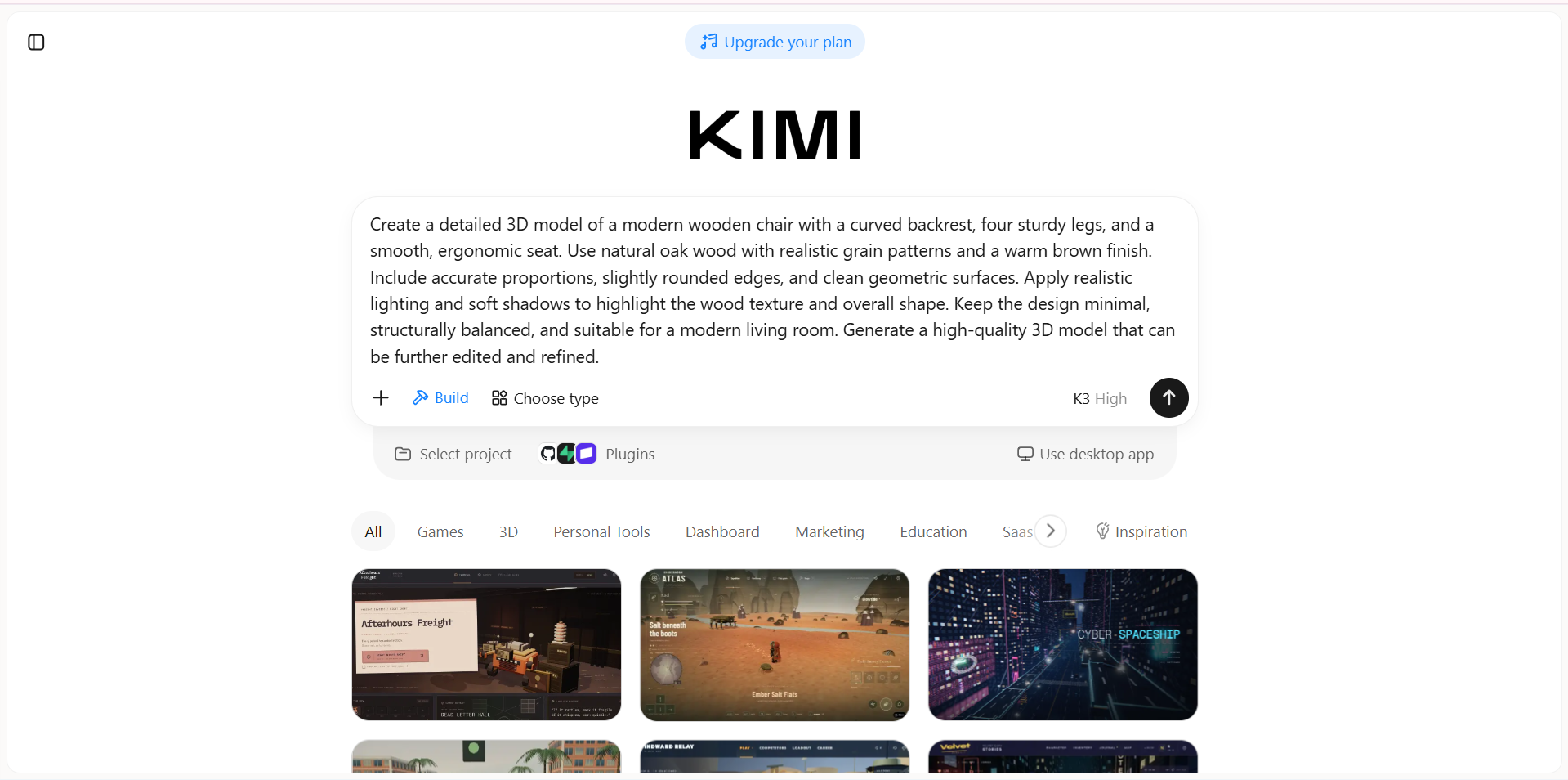
Etapa 2: gere seu modelo 3D com IA
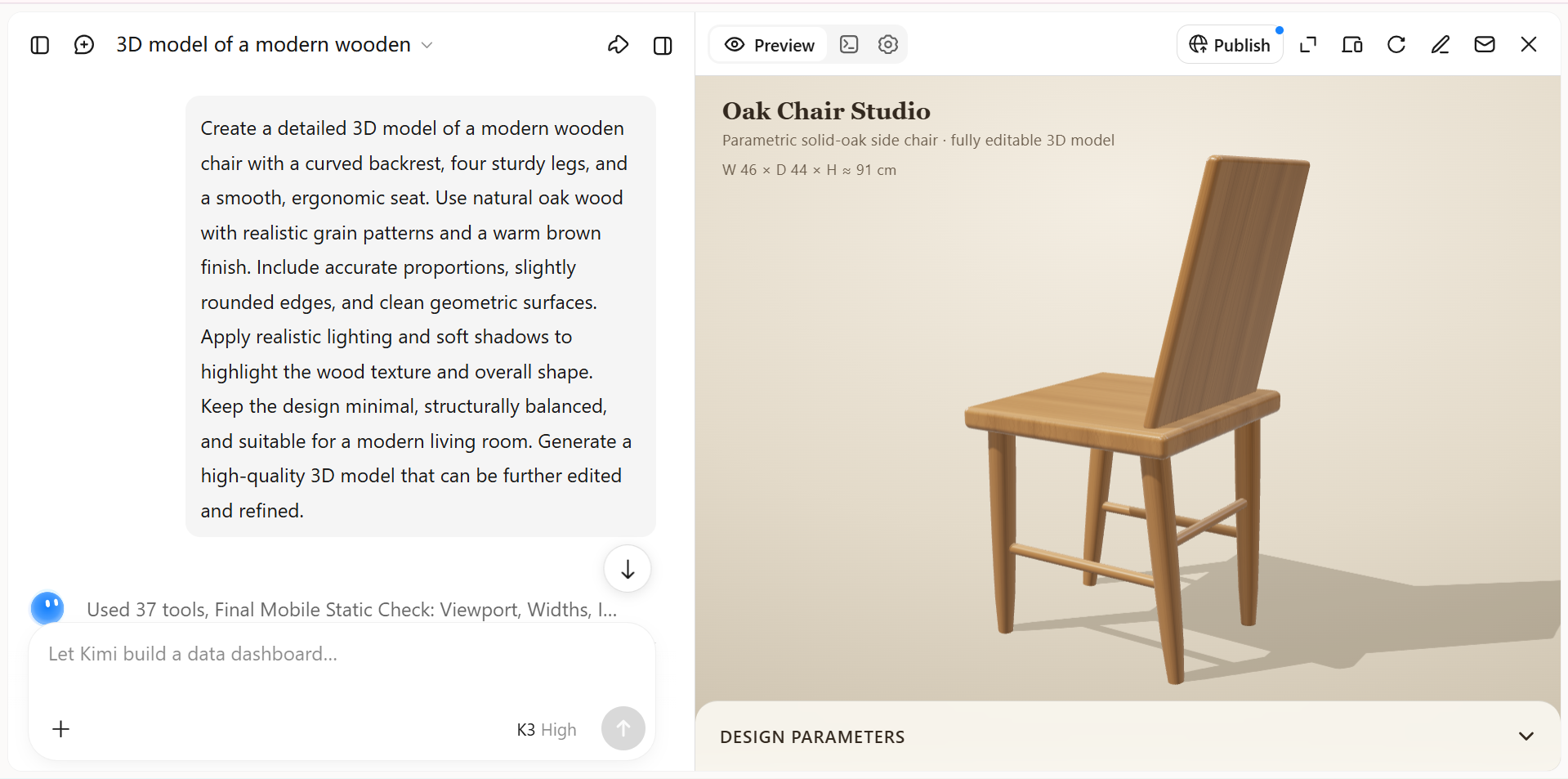
Envie seu prompt ao Kimi Build para gerar o design inicial. Quando o resultado aparecer, verifique se a ferramenta criou o tipo de modelo que você descreveu.
Etapa 3: refine o formato e os detalhes do modelo
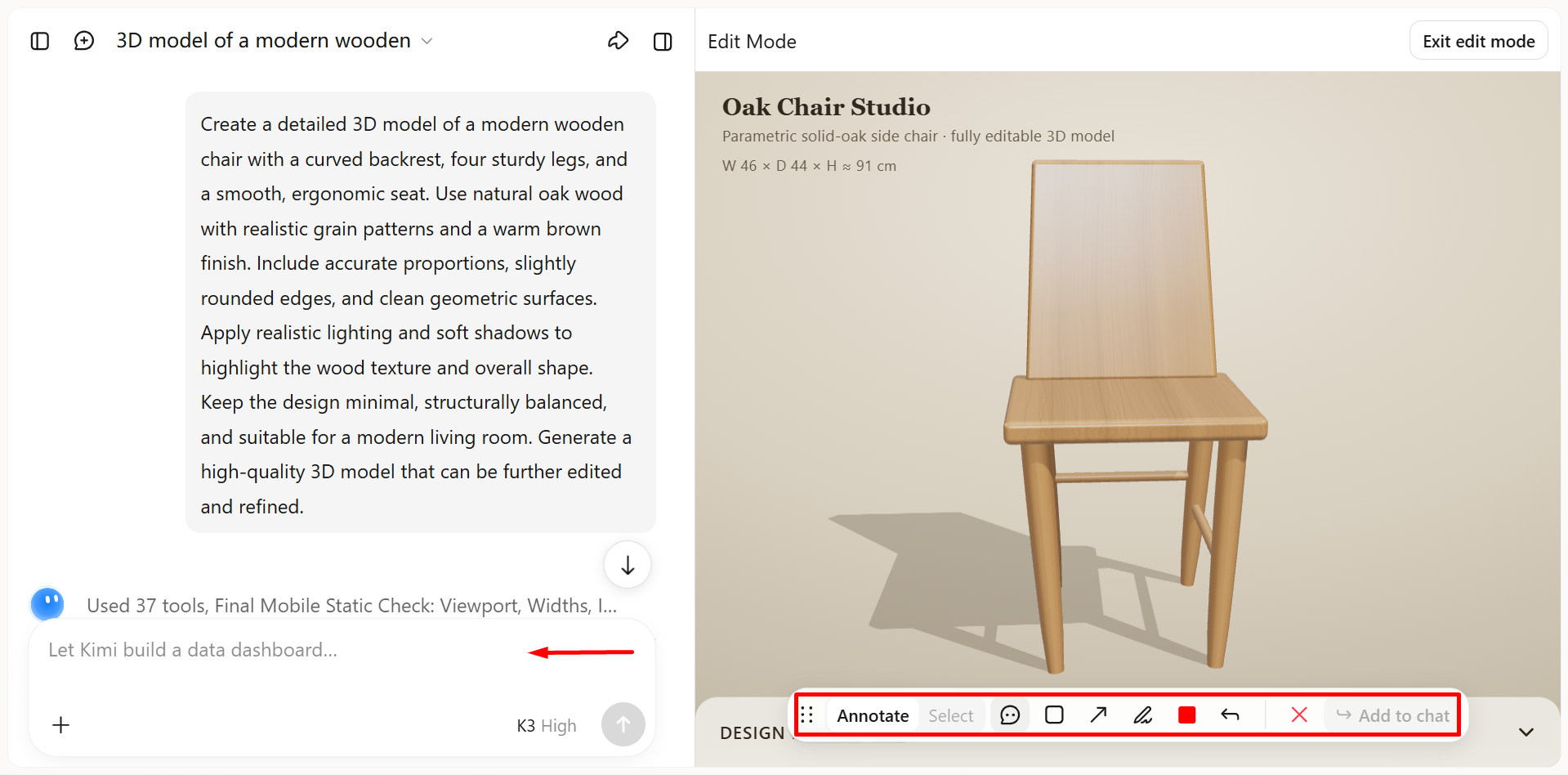
Analise o modelo para identificar detalhes ausentes, proporções incorretas ou elementos indesejados. Você pode editá-lo manualmente, adicionar comentários para destacar áreas específicas que precisam de melhorias ou fornecer um prompt à IA para corrigir problemas e ajustar o design. Continue refinando o modelo até que ele corresponda às suas expectativas.
Etapa 4: revise e exporte seu modelo 3D finalizado
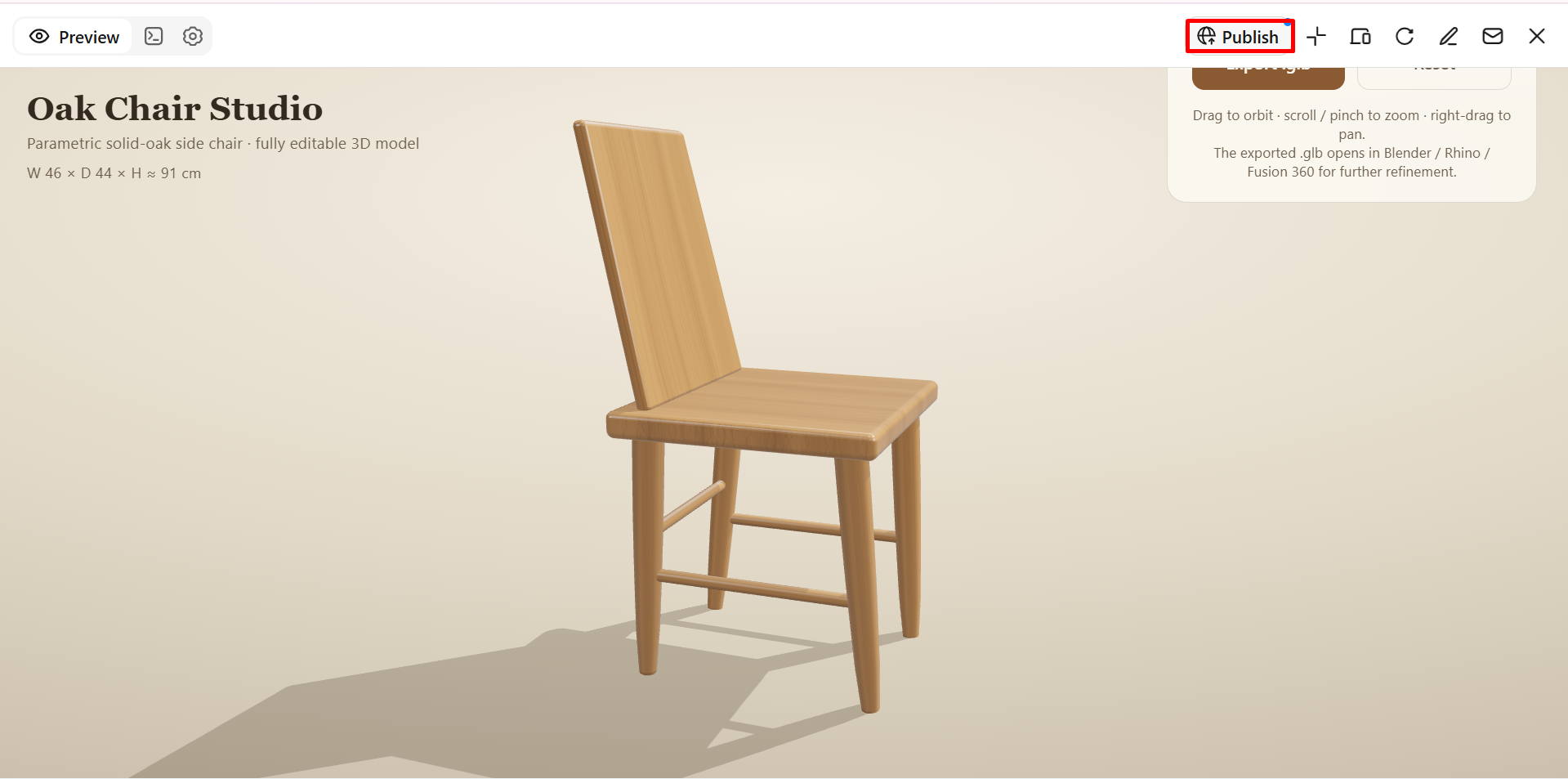
Examine seu modelo 3D finalizado de diferentes ângulos e refine os detalhes conforme necessário. Você pode solicitar ao Kimi Build que gere o modelo nos formatos compatíveis de que precisa, como GLB, glTF e OBJ, publicá-lo para exibição na web ou exportá-lo para uso em outras ferramentas e projetos. Escolha a opção mais adequada à forma como você planeja compartilhar, exibir ou continuar trabalhando no seu modelo.
Por que escolher o Kimi Build para criar modelos 3D
Criar um modelo 3D do zero pode ser desafiador quando você não conhece softwares de design e técnicas de modelagem. O Kimi Build simplifica o processo com ferramentas baseadas em IA que ajudam iniciantes a transformar suas ideias em designs digitais. Veja por que vale a pena considerá-lo ao aprender a criar um modelo 3D.
Gere modelos 3D a partir de texto e imagens de referência
Descreva o objeto que você quer criar ou envie uma imagem de referência para orientar o design. O Kimi Build transforma suas ideias em modelos 3D detalhados, com formatos bem definidos, proporções equilibradas e estilos visuais coesos, ajudando você a criar conceitos bem-acabados para produtos, personagens, objetos e muito mais.
Refine formatos e detalhes visuais do modelo
Ajuste seu modelo conforme o design toma forma. Use instruções em linguagem natural, faça comentários sobre elementos específicos ou realize edições manuais para refinar proporções, superfícies e outros detalhes. Explore variações e melhore o resultado sem precisar reconstruir todo o modelo do zero.
Crie modelos 3D para diversas aplicações
Desenvolva ativos 3D para visualização de produtos, cenas digitais, conceitos de jogos, elementos visuais de marca e outros projetos criativos. Adapte a aparência do modelo ao uso pretendido, seja para desenvolver um conceito de produto ou criar ativos visuais para conteúdo digital.
Exporte modelos para edição e desenvolvimento posteriores
Exporte seus modelos finalizados em formatos compatíveis, como GLB, glTF e OBJ. Leve seus ativos para softwares 3D compatíveis a fim de realizar edições adicionais, visualizações ou integrá-los a fluxos de trabalho criativos mais amplos.
Amplie os recursos de modelagem com o Kimi Work
Use plugins do Kimi Work, como Blender e Tripo 3D, para explorar fluxos de trabalho 3D mais avançados. Gere modelos a partir de texto ou imagens com o Tripo 3D e, em seguida, use o Blender para modelagem detalhada, rigging, animação e renderização. Dependendo da ferramenta e do fluxo de trabalho, formatos como FBX, STL, USDZ e BLEND permitem o desenvolvimento posterior de projetos de jogos, preparação para impressão 3D e experiências de AR.
Dicas para criar modelos 3D criativos
Depois de aprender a criar um modelo básico, algumas técnicas práticas podem ajudar você a melhorar sua aparência e funcionalidade. Seja para projetar um produto, um personagem ou um objeto decorativo, estas dicas ajudarão você a criar modelos 3D com mais detalhes e acabamento mais profissional.
Comece com referências claras e formas simples
Reúna imagens de referência para entender a forma, as proporções e a estrutura geral do objeto antes de começar. Divida designs complexos em formas básicas para facilitar o processo de modelagem e manter o design inicial mais simples de administrar.
Aprimore as proporções e os detalhes estruturais
Preste atenção ao tamanho e à relação entre cada componente para manter um design equilibrado. Aprimore bordas, junções e detalhes da superfície para que seu modelo pareça mais realista e visualmente consistente.
Experimente cores, materiais e texturas
Escolha materiais adequados à finalidade do seu design, como madeira para móveis ou metal para objetos mecânicos. Experimente cores e texturas diferentes para adicionar profundidade e dar ao seu modelo uma aparência mais marcante.
Use prompts de IA para explorar variações criativas
Experimente prompts diferentes para explorar formas, estilos e recursos de design alternativos sem precisar começar do zero. Por exemplo, você pode pedir à IA que crie uma versão minimalista de um objeto ou sugira um design mais futurista.
Revise e aprimore o modelo de vários ângulos
Examine seu modelo de frente, de lado, por trás e de cima para identificar imperfeições que podem não ficar visíveis em uma única vista. Antes de finalizar o design, ajuste superfícies irregulares, proporções ou detalhes ausentes.
Projete pensando na aplicação final
Considere como pretende usar seu modelo antes de definir seu nível de detalhamento e complexidade. Um modelo destinado à impressão 3D pode exigir dimensões estruturais específicas, enquanto outro criado para animação ou visualização pode precisar de geometria e detalhes de superfície diferentes.
Conclusão
Criar um modelo 3D do zero se torna muito mais fácil quando você tem as ferramentas certas e um plano claro. O Kimi Build ajuda a simplificar o processo, permitindo transformar ideias em designs com IA, aprimorar detalhes por meio de prompts ou edições manuais e explorar estilos diferentes. Se você está aprendendo a criar um modelo 3D, comece com um projeto simples e experimente gradualmente designs mais complexos à medida que suas habilidades evoluírem.




