
Um modelo 3D pode ficar ótimo na tela, mas a renderização reúne seus detalhes, sombras e cores para criar uma imagem final bem-acabada. Obter um resultado nítido e realista envolve mais do que simplesmente clicar em um botão, especialmente quando você quer que cada detalhe fique certo. Aprender a renderizar no Blender ajuda você a transformar seus modelos em imagens de alta qualidade com um fluxo de trabalho simples. Este guia apresenta as principais etapas da renderização, da configuração da cena à produção da imagem final.
Por que escolher o Blender para renderização de imagens
Escolher a ferramenta de renderização certa pode fazer uma grande diferença na aparência das imagens finais e na facilidade de criá-las. O Blender oferece vários recursos úteis que ajudam iniciantes e artistas experientes a dar vida às suas ideias. Veja alguns motivos que fazem dele uma escolha popular para renderização de imagens.
Gratuito e de código aberto
O Blender é gratuito para baixar e usar, então você pode criar e renderizar imagens 3D sem pagar uma assinatura. Por ser de código aberto, ele também permite que desenvolvedores aprimorem o software e adicionem novos recursos. Isso faz dele uma ótima opção para estudantes, entusiastas e artistas profissionais.
Poderosos mecanismos Cycles e Eevee
O Blender oferece dois mecanismos principais de renderização, Cycles e Eevee, cada um adequado a necessidades diferentes. O Cycles prioriza iluminação, sombras e reflexos realistas, o que o torna útil para imagens detalhadas. O Eevee entrega resultados rapidamente, sendo uma boa opção quando você precisa de prévias rápidas ou visuais estilizados.
Iluminação e materiais realistas
Você pode ajustar a iluminação, as texturas de superfície, as cores e os materiais para deixar seus modelos mais realistas. Sombras suaves, reflexos brilhantes e superfícies detalhadas ajudam a criar resultados realistas com apenas alguns ajustes. Esses recursos permitem dar vida às suas ideias criativas com mais detalhes visuais.
Renderização rápida com GPU
O Blender pode usar a unidade de processamento gráfico (GPU) do seu computador para acelerar a renderização quando o hardware oferece suporte. Isso é especialmente útil para modelos detalhados, cenas complexas e imagens em alta resolução. A velocidade real depende da placa de vídeo, da complexidade da cena e do mecanismo de renderização.
Modelagem e renderização em um só lugar
O software permite criar modelos 3D, aplicar materiais, configurar luzes, posicionar câmeras e renderizar imagens em um só lugar. Você pode concluir todo o processo sem alternar entre diferentes aplicativos. Esse fluxo de trabalho integrado facilita o refinamento dos modelos e a prévia de como eles aparecerão na imagem final.
Amplo suporte da comunidade
O Blender tem uma grande comunidade que compartilha tutoriais, dicas e recursos úteis on-line. Se você precisar de ajuda com iluminação, configurações de câmera ou problemas de renderização, muitas vezes encontrará um guia para resolvê-los. Esse suporte torna o aprendizado do Blender mais fácil para iniciantes e artistas experientes.
Como renderizar uma imagem no Blender
Renderizar uma imagem no Blender é simples quando a cena, a iluminação e a câmera estão prontas. Basta escolher o mecanismo de renderização certo, ajustar as configurações de qualidade e salvar o resultado final. Siga estas etapas para renderizar sua imagem e deixá-la pronta para usar.
Etapa 1: escolha o mecanismo de renderização
Abra seu projeto e ative o Sombreamento Renderizado da Janela de Visualização usando os ícones de sombreamento no canto superior direito da Janela de Visualização 3D.
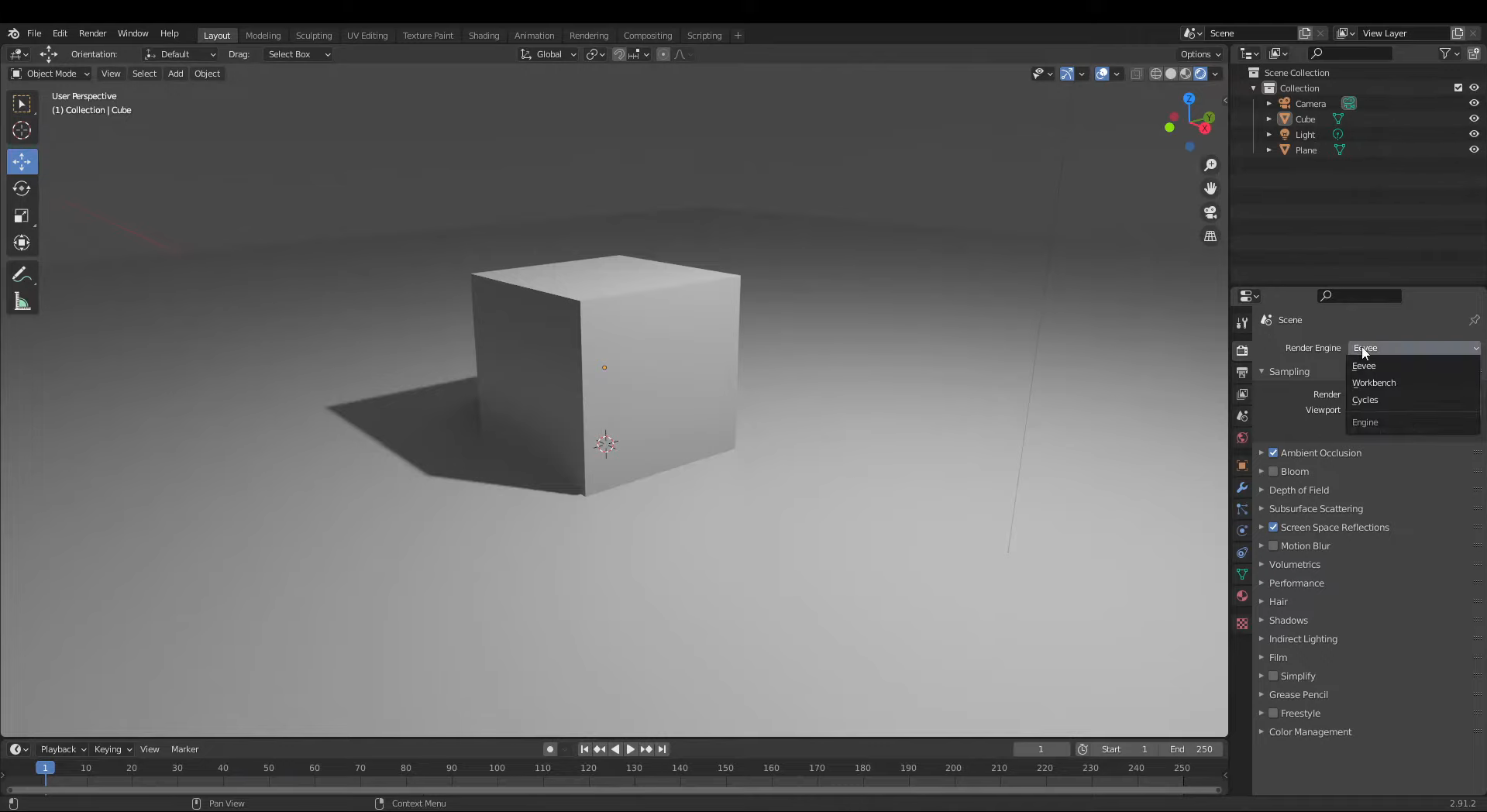
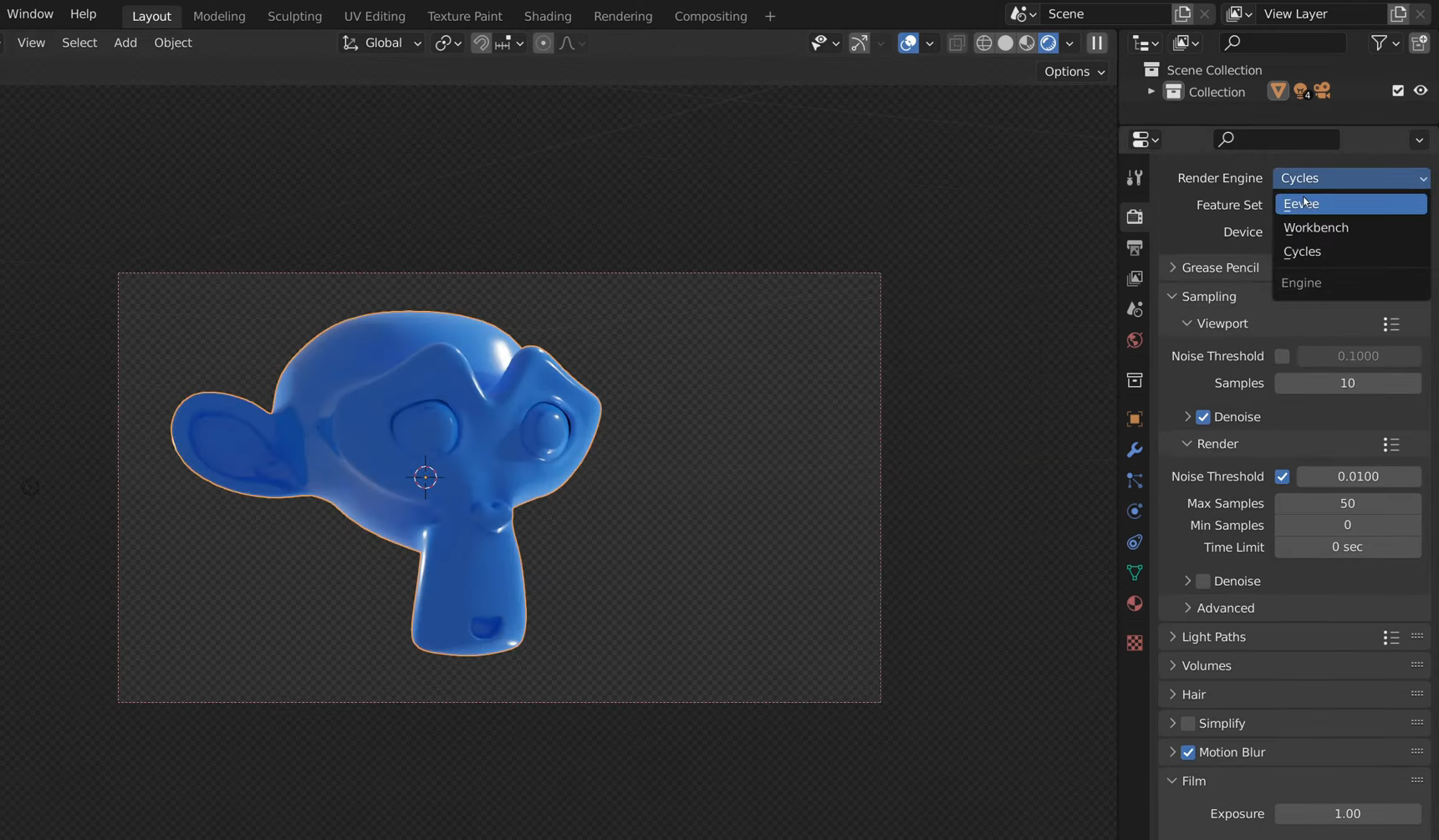
Acesse "Propriedades de Renderização" e escolha Cycles para uma iluminação realista ou Eevee para uma renderização mais rápida.
Se estiver usando Cycles, ajuste a configuração "Amostras de Renderização". Um número maior de amostras geralmente reduz o ruído, mas aumenta o tempo de renderização.
Verifique a iluminação e os materiais na prévia e faça os ajustes necessários.
Etapa 2: configure a visualização da câmera
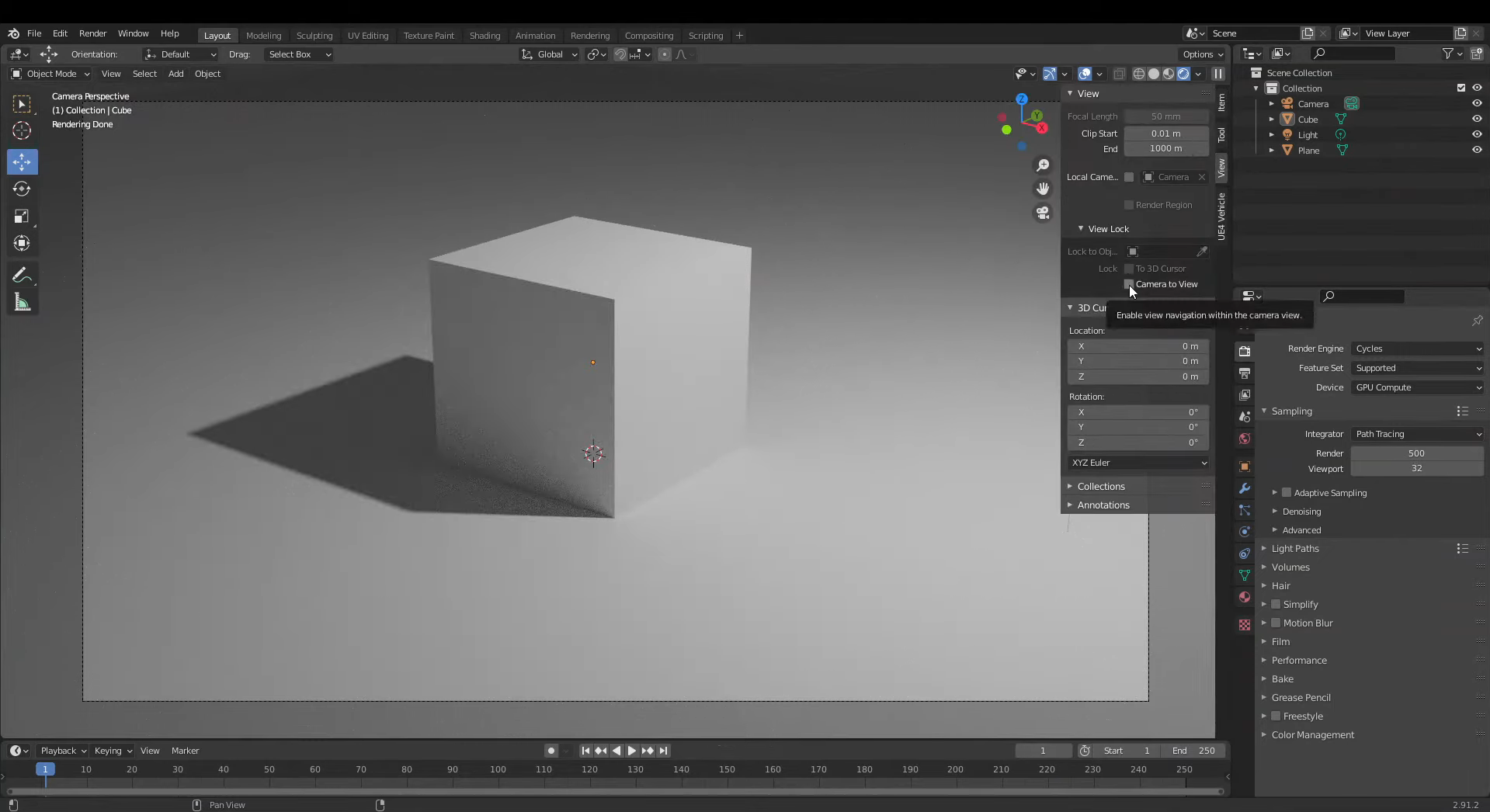
Pressione Numpad 0 para alternar para a visualização da câmera ativa e ver como sua cena aparecerá na imagem final.
Pressione N para abrir a barra lateral da viewport, encontre "View" e ative "Camera to View" se quiser ajustar a câmera movendo-se pela viewport.
Posicione o modelo dentro do enquadramento e certifique-se de que os detalhes importantes estejam visíveis.
Desative "Camera to View" quando estiver satisfeito com a composição para evitar movimentos acidentais da câmera.
Etapa 3: Renderize a imagem
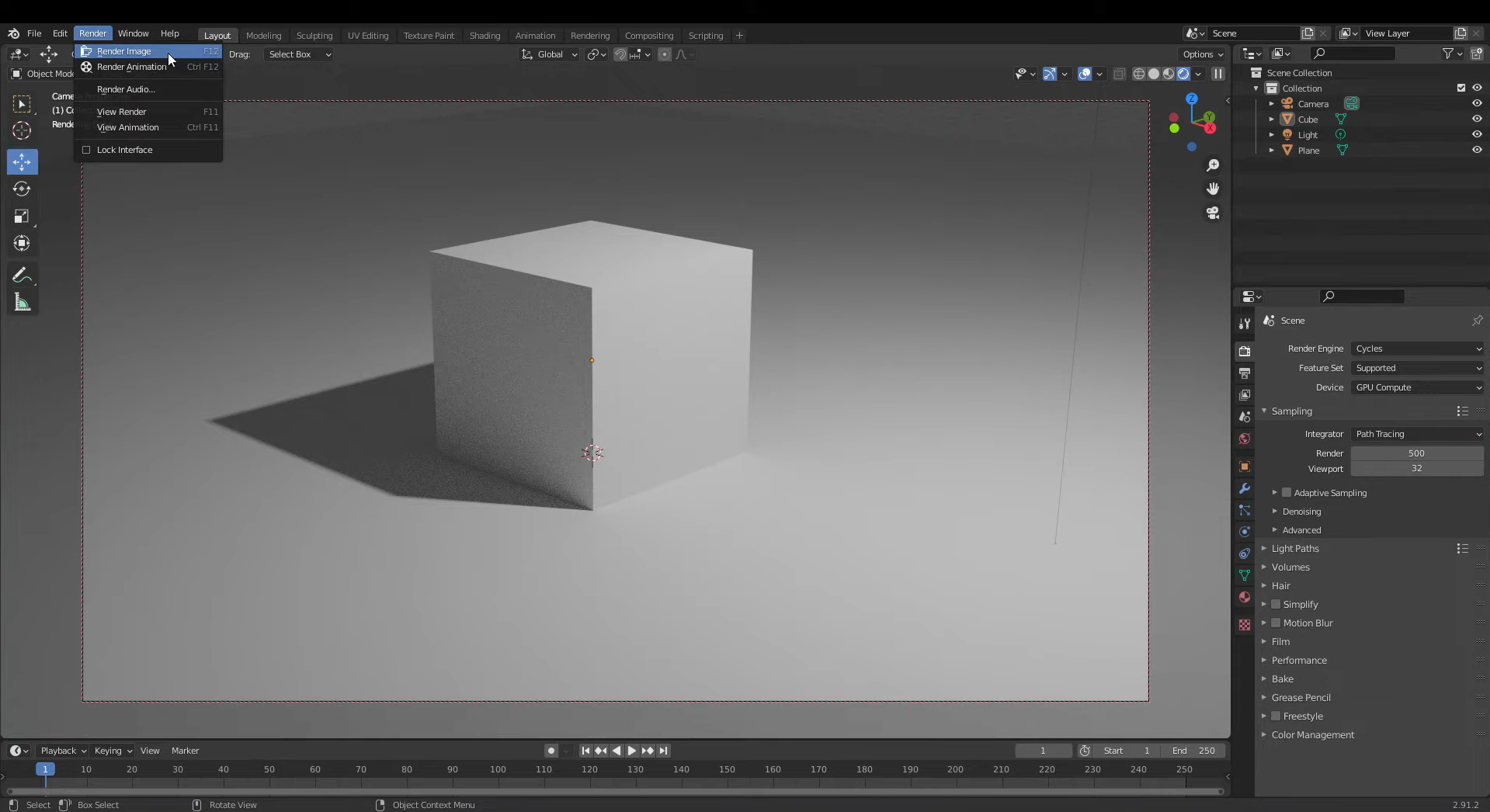
Abra o menu "Render" na parte superior do Blender e selecione "Render Image" ou pressione F12.
Aguarde o Blender processar a cena usando o mecanismo e as configurações selecionados.
Quando a renderização terminar, inspecione a imagem em busca de ruído, sombras indesejadas ou detalhes ausentes.
Se necessário, volte à cena, faça ajustes e renderize a imagem novamente.
Etapa 4: Salve a imagem final
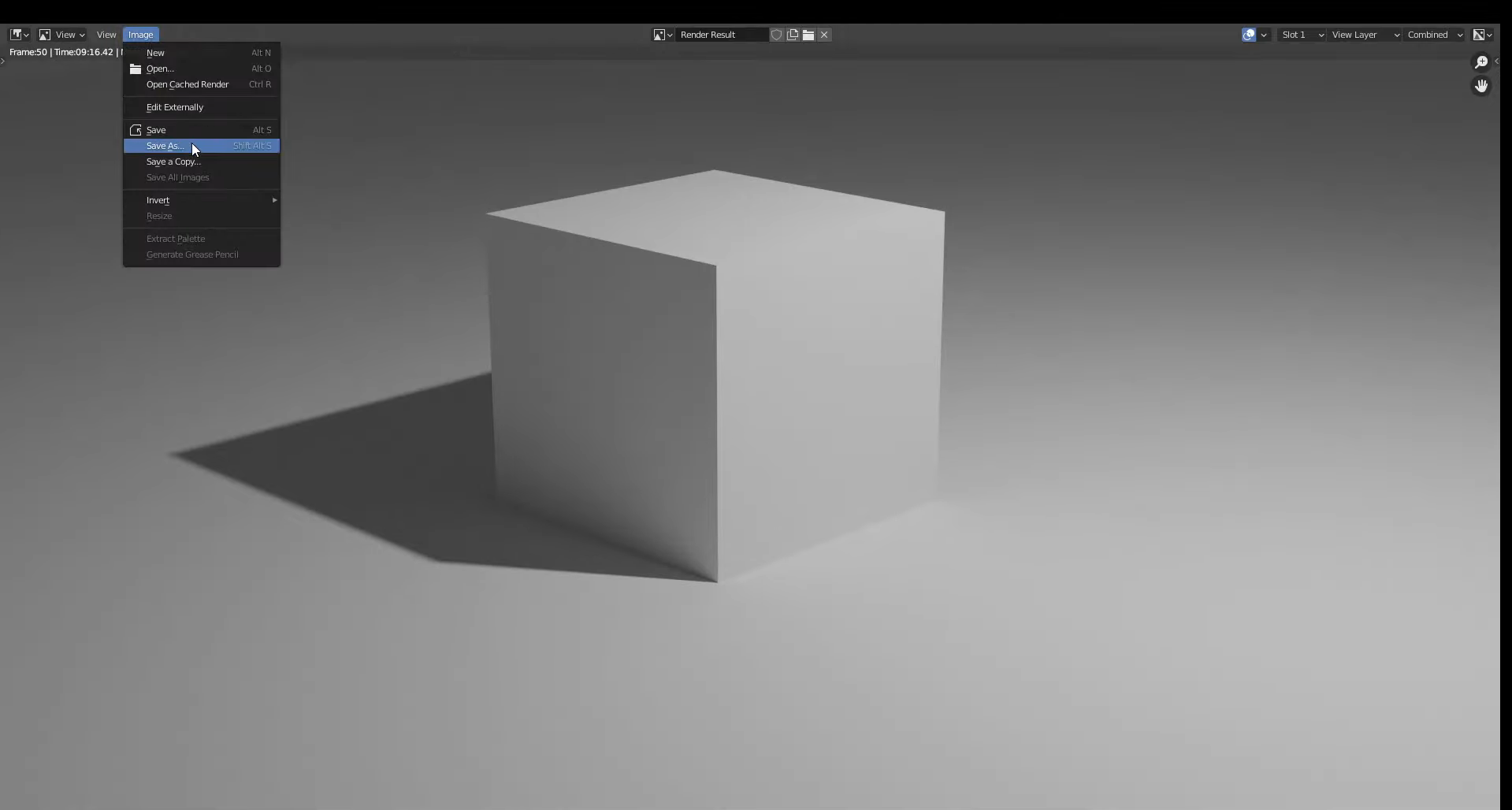
Na janela Render Result, abra "Image" e selecione "Save As".
Escolha a pasta de sua preferência e informe um nome de arquivo adequado.
Selecione um formato de imagem, como PNG para alta qualidade ou JPEG para um arquivo menor.
Clique em "Save As" para armazenar a imagem renderizada no computador, pronta para compartilhar ou usar no projeto.
Como renderizar no Blender sem fundo
Às vezes, você pode querer usar um modelo 3D em um pôster, uma imagem de produto ou outro design sem manter a cena original ao fundo. O Blender permite remover o fundo sem alterar o modelo, a iluminação e as sombras. Veja como renderizar uma imagem com transparência e salvá-la corretamente.
Etapa 1: Ative um fundo transparente
Abra o projeto e acesse "Render Properties" no Editor de Propriedades.
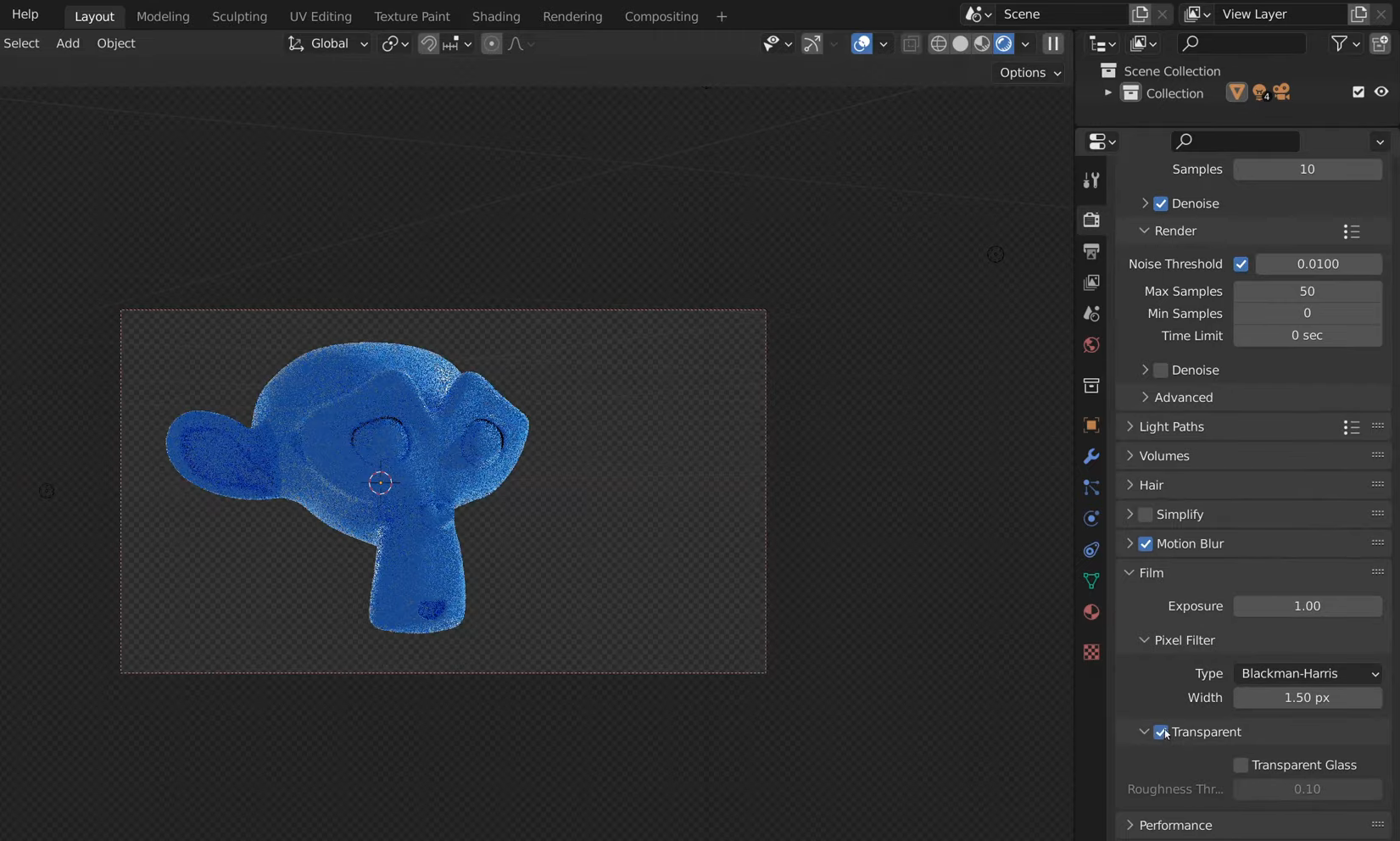
Encontre a seção "Film" e ative "Transparent" para remover o fundo do mundo da renderização final.
Essa configuração funciona tanto com Cycles quanto com Eevee, então você pode usar o mecanismo de renderização de sua preferência.
Mantenha a iluminação e os materiais da cena como estão e verifique a prévia renderizada para confirmar que o modelo continua visível sobre um fundo transparente.
Etapa 2: Renderize a imagem
Pressione F12 ou selecione "Render Image" no menu "Render" para iniciar a renderização.
Aguarde o Blender concluir o processamento da cena com o fundo transparente ativado.
Verifique a janela Render Result. Um padrão quadriculado geralmente indica áreas transparentes, e não um fundo sólido.
Se o fundo ainda aparecer sólido, volte a "Render Properties" e confirme que "Film" → "Transparent" está ativado antes de renderizar novamente.
Etapa 3: Salve a imagem com transparência
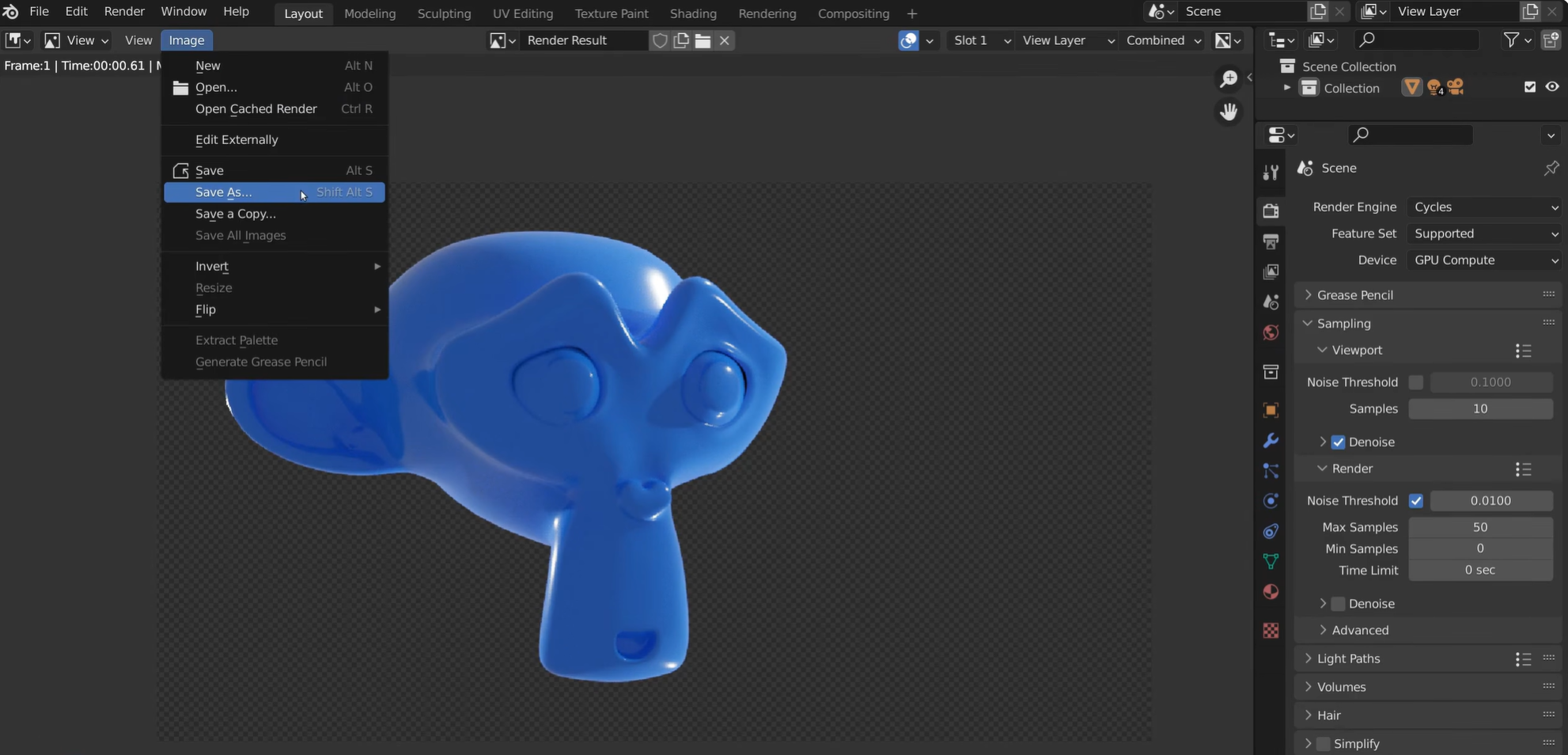
Na janela Render Result, selecione "Image" → "Save As" para abrir as opções de salvamento da imagem.
Defina o formato do arquivo como "PNG", pois JPEG não oferece suporte a fundos transparentes.
Nas configurações de cor, escolha "RGBA" em vez de "RGB" para que a imagem salva inclua um canal alfa para transparência.
Escolha a pasta de destino, informe um nome de arquivo e clique em "Save As" para salvar a imagem com o fundo transparente intacto.
Etapa 4: Adicione um novo fundo, se necessário
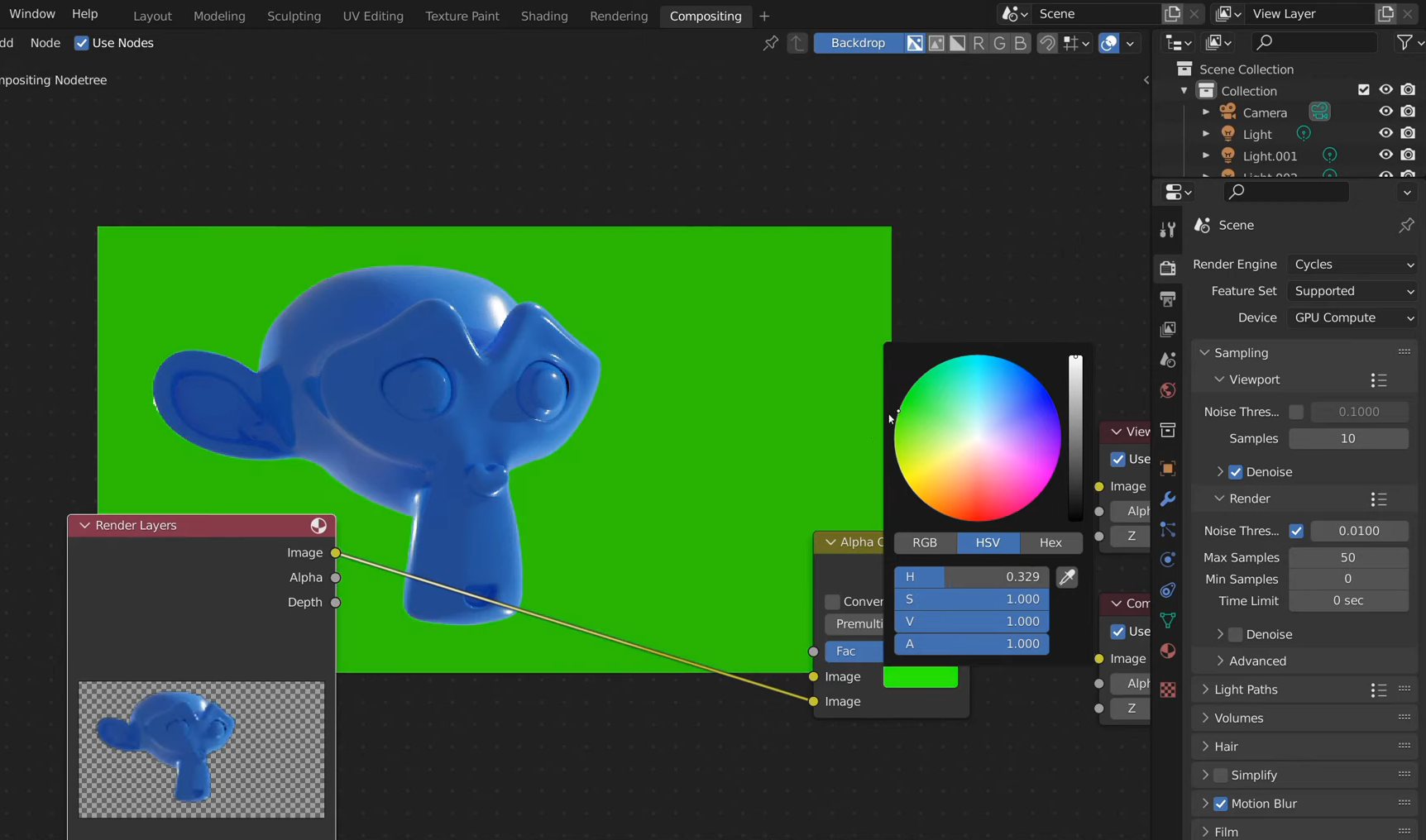
Abra o espaço de trabalho "Compositing" e ative "Use Nodes" para trabalhar com o compositor do Blender.
Pressione Shift + A, pesquise "Alpha Over" e adicione o nó para combinar o modelo renderizado com um novo fundo.
Conecte a saída de imagem de "Render Layers" à entrada de imagem inferior do nó Alpha Over e, em seguida, conecte a imagem ou cor de fundo à entrada superior.
Conecte a saída Alpha Over ao nó "Composição", ajuste o tamanho da imagem de fundo se necessário e renderize novamente para criar sua composição final.
Como solucionar problemas comuns de renderização no Blender
Mesmo após configurar a cena corretamente, você pode encontrar problemas que afetam a imagem final ou tornam o processo de renderização mais lento. A maioria deles pode ser resolvida ajustando algumas configurações ou verificando a configuração da cena. Veja alguns problemas comuns de renderização no Blender e como resolvê-los.
Renderização preta: verifique as luzes e o mundo
Uma renderização preta geralmente significa que sua cena não tem iluminação suficiente ou que as configurações de luz estão incorretas. Verifique se as luzes estão ativadas, posicionadas corretamente e com intensidade suficiente para iluminar o modelo. Se estiver usando um HDRI, verifique também as configurações do mundo.
Imagens granuladas: aumente as amostras ou use redução de ruído
Imagens granuladas costumam aparecer quando o Blender não tem amostras suficientes para calcular a iluminação com precisão. Aumente a contagem de amostras de renderização em Propriedades de Renderização, especialmente ao usar Cycles. Você também pode ativar a redução de ruído para diminuir o granulado sem aumentar significativamente o tempo de renderização.
Renderizações lentas: reduza as amostras, use a GPU
Modelos complexos, materiais detalhados e muitas amostras podem tornar a renderização lenta. Reduza detalhes desnecessários ou diminua a quantidade de amostras para acelerar o processo. Você também pode ativar a renderização por GPU, caso seu hardware ofereça suporte, para obter um desempenho de renderização geral mais rápido e fluido.
Texturas ausentes: incorpore ou religue imagens
Texturas ausentes geralmente significam que o Blender não consegue localizar os arquivos de imagem usados pelos materiais. Verifique os nós de textura de imagem no Editor de Sombreamento e religue os arquivos ausentes. Use Arquivo → Dados Externos → Empacotar Recursos para manter os recursos externos junto ao projeto.
Cores desbotadas: corrija o gerenciamento de cores
Cores desbotadas podem ser resultado de configurações incorretas de exposição, iluminação ou gerenciamento de cores. Localize Gerenciamento de Cores nas configurações relacionadas à renderização do Blender e verifique a exposição e a transformação de visualização. Ajuste essas opções até que as cores fiquem mais próximas do resultado desejado.
Sem memória: reduza o tamanho das texturas
O Blender pode ficar sem memória ao trabalhar com texturas grandes, geometria complexa ou muitos objetos. Reduza a resolução de texturas excessivamente grandes e remova detalhes desnecessários. Se o problema persistir, diminua a resolução de renderização ou simplifique a cena.
Dica extra: crie modelos 3D prontos para renderização com Kimi Build
Uma boa renderização depende da qualidade do seu modelo 3D, portanto, acertar a forma e os detalhes antes de renderizar pode economizar tempo e esforço. Se não quiser criar tudo do zero, o Kimi Build facilita a criação de modelos 3D a partir de prompts de texto ou imagens de referência. Você pode gerar um modelo, refinar seus detalhes e usá-lo como ponto de partida para seu fluxo de trabalho de renderização no Blender.
Como criar modelos 3D usando o Kimi Build
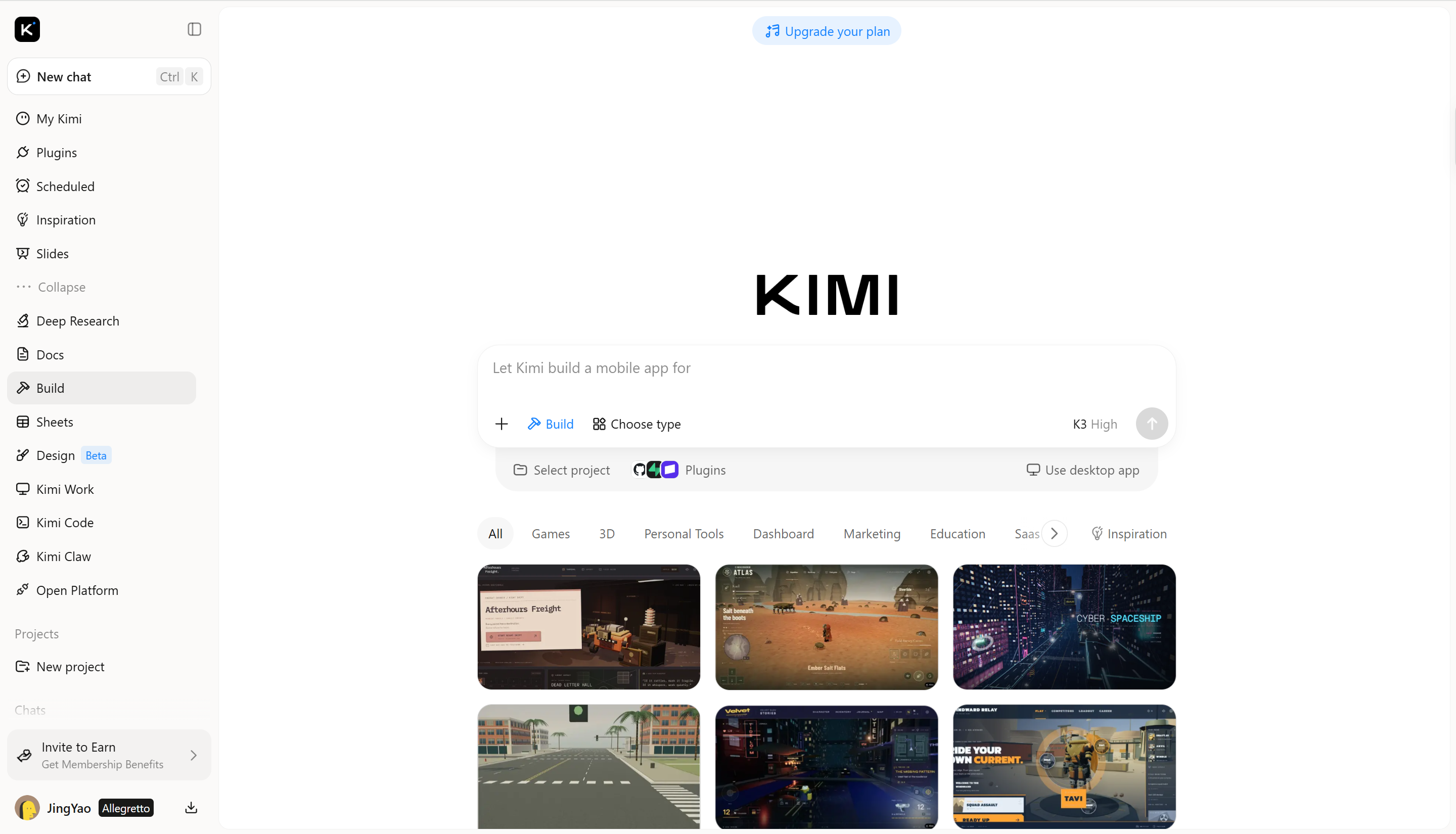
Você não precisa de habilidades avançadas de modelagem para começar um projeto 3D. O Kimi Build permite transformar suas ideias em modelos 3D usando prompts de texto ou imagens de referência, facilitando a criação de recursos para suas cenas no Blender. Siga estas etapas para criar seu próprio modelo 3D e prepará-lo para a renderização.
Etapa 1: Insira seu prompt e carregue uma referência
Comece carregando sua imagem de referência no Kimi Build e, em seguida, insira um prompt descrevendo o modelo que deseja criar.
Exemplo de prompt:
Create a detailed 3D model of a futuristic mechanical keyboard inspired by the reference image. Include a transparent smoked-acrylic case, individual sculpted keycaps, subtle RGB lighting elements, and metallic internal components visible through the casing. Maintain accurate proportions, clean geometry, and realistic materials. Prepare the model for rendering in Blender.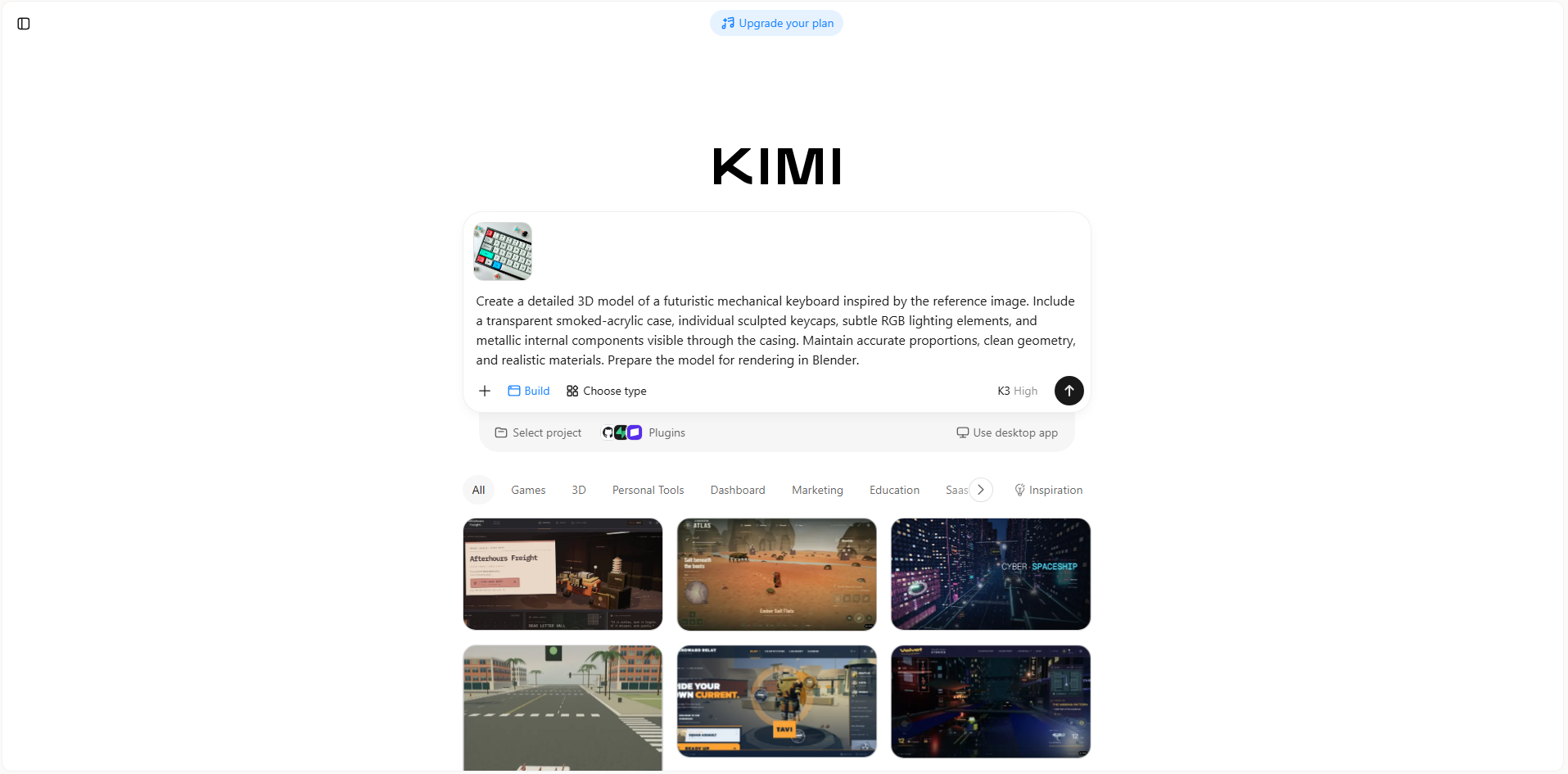
Etapa 2: Edite seu modelo 3D
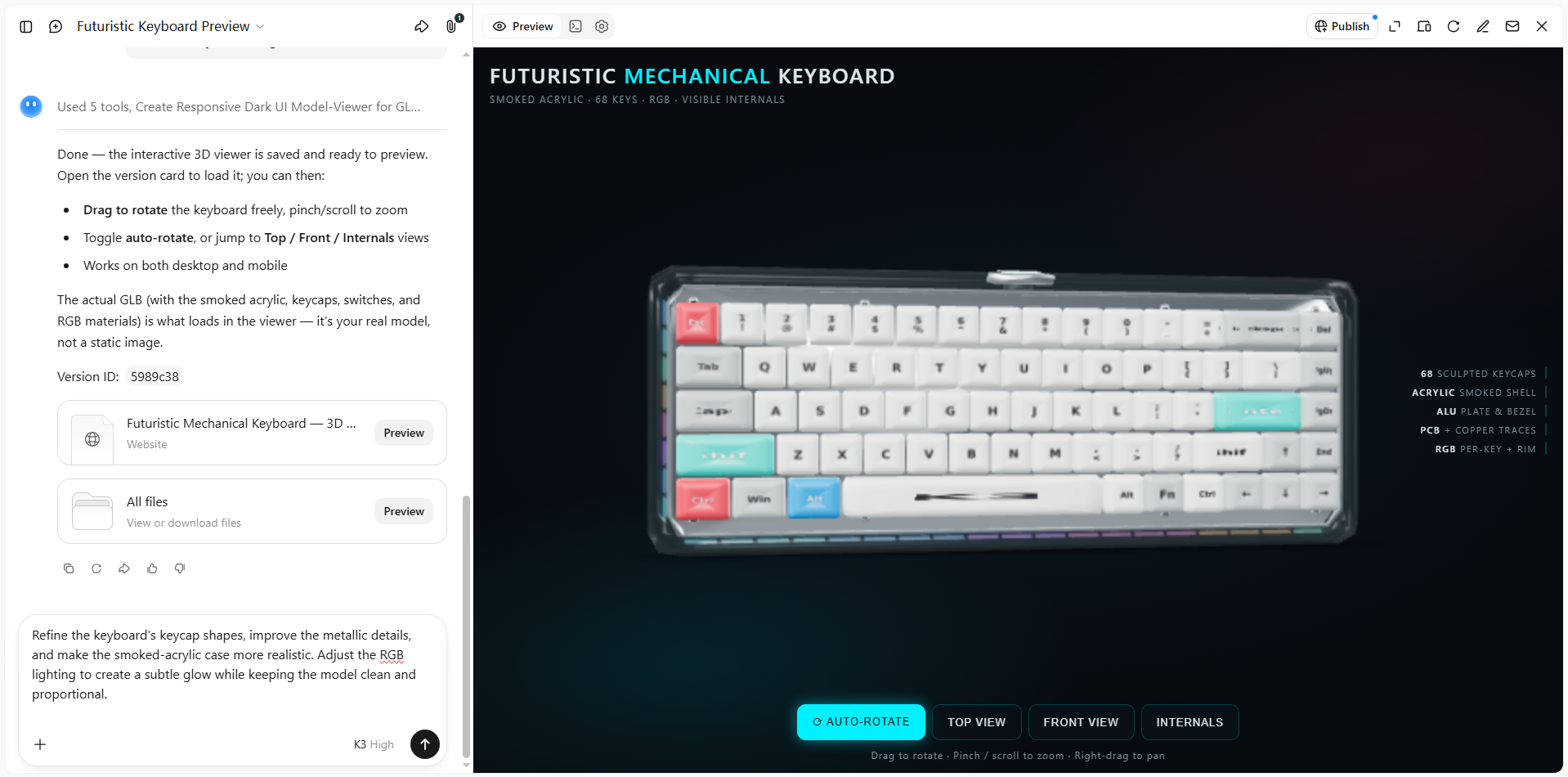
Analise o modelo gerado e verifique sua forma, proporções e detalhes. Use prompts de acompanhamento para ajustar partes específicas, refinar os materiais ou melhorar sua aparência geral.
Etapa 3: Analise e exporte seu modelo 3D
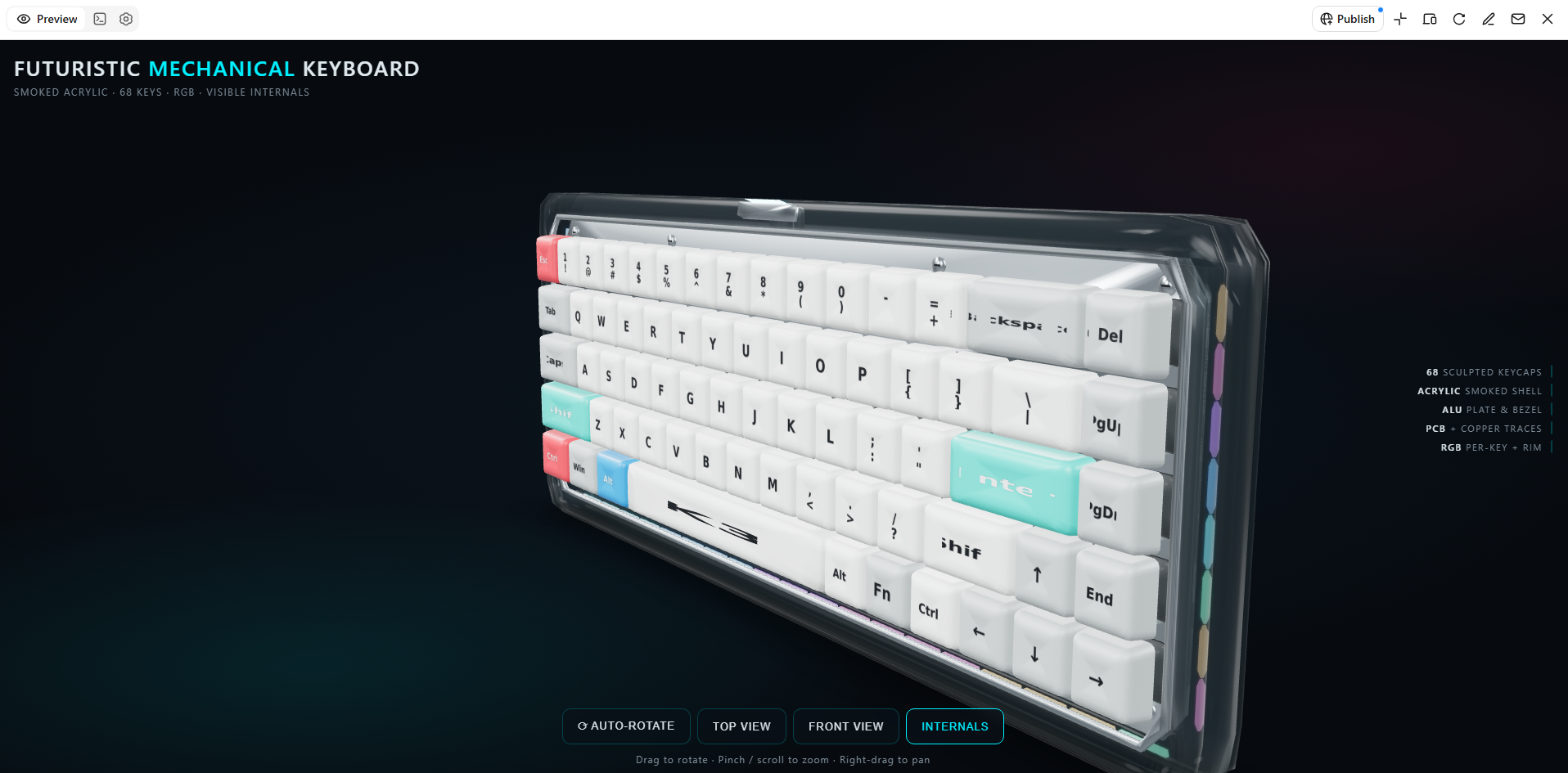
Quando estiver satisfeito com o resultado, exporte seu modelo 3D finalizado para uso em projetos criativos, mostras de produtos, conteúdo digital ou publicações on-line.
Principais recursos
Transforme ideias em modelos 3D prontos para renderização: Use o Kimi Build para transformar prompts de texto e referências visuais em modelos 3D. Comece com um esboço conceitual, uma referência de produto ou uma descrição escrita para desenvolver modelos para renderização e visualização.
Dê vida aos modelos com superfícies detalhadas: Adicione profundidade visual com texturas e acabamentos de superfície que destacam o material, a forma e o estilo. Crie renderizações mais expressivas para conceitos de produtos, cenas digitais e apresentações criativas.
Explore diferentes estilos de renderização: Experimente prompts e imagens de referência para explorar diferentes aparências, formas e direções visuais. Refine o conceito do seu modelo para que corresponda melhor à aparência e à finalidade desejadas para o projeto.
Refine modelos com ferramentas de edição flexíveis: Insira prompts no chat para descrever as alterações desejadas, faça comentários sobre elementos específicos para ajustes direcionados ou edite detalhes manualmente. Ajuste partes individuais e refine o design geral, mantendo o controle sobre o resultado final.
Amplie fluxos de trabalho de renderização com ferramentas especializadas: Para modelagem, renderização e animação mais avançadas, o Kimi Work oferece acesso a ferramentas como Blender e Tripo 3D por meio de plug-ins. Use o Blender para configurar e renderizar cenas detalhadas ou o Tripo 3D para gerar modelos a partir de prompts de texto e imagens. Dependendo da ferramenta, formatos como FBX, STL, USDZ, BLEND, GLB, glTF e OBJ podem permitir edições e desenvolvimento adicionais.
Conclusão
Entender como renderizar no Blender ajuda você a transformar cenas 3D simples em imagens refinadas, com mais controle sobre o resultado final. Com a prática, você pode aprimorar suas habilidades de renderização e criar imagens que correspondam aos seus objetivos criativos. Se quiser economizar tempo na modelagem, experimente o Kimi Build para transformar suas ideias em recursos 3D e explorar novas possibilidades para seu próximo projeto.




