
Transformar uma imagem plana em um modelo 3D pode ser desafiador, especialmente quando você precisa de profundidade realista, proporções precisas e formas detalhadas. O Blender oferece ferramentas de modelagem para ajudar você a criar objetos 3D a partir de referências 2D, embora o processo muitas vezes exija ajustes manuais. Aprender a converter uma imagem 2D em 3D no Blender pode facilitar a criação de recursos para animações, jogos e projetos de design.
Por que converter imagens 2D em 3D no Blender
Converter uma imagem 2D em um modelo 3D no Blender dá a você mais controle sobre a aparência e o comportamento do seu design. Você pode ajustar formas, explorar diferentes ângulos de visualização, refinar detalhes e reutilizar seus modelos em projetos digitais. Estes são os principais benefícios de transformar imagens planas em modelos 3D.
Adiciona profundidade e realismo
Uma imagem 2D tem altura e largura, mas não possui profundidade real. Após a conversão, o modelo 3D ganha volume, fazendo os objetos parecerem mais realistas. Você pode modelar superfícies e adicionar detalhes. Além disso, pode criar sombras que correspondam à aparência do objeto.
Visualize de qualquer ângulo
Uma imagem plana tem apenas uma perspectiva fixa. Um modelo 3D permite girar o objeto e visualizá-lo de diferentes ângulos. Isso ajuda quando é preciso inspecionar áreas ocultas e ajustar proporções. Você pode até apresentar seu design de vários pontos de vista.
Animação e iluminação facilitadas
Quando o modelo estiver pronto, você poderá animá-lo no Blender e personalizar sua aparência. Ajuste as posições das luzes, refine as sombras e experimente diferentes configurações de iluminação para criar cenas dinâmicas e animações de produtos envolventes.
Controle total sobre texturas
No Blender, você pode mudar cores, aplicar texturas e ajustar as propriedades das superfícies. É possível fazer um objeto parecer metálico, de madeira ou brilhante. Esse controle ajuda a criar uma aparência completamente diferente.
Ideal para jogos e impressão
Você pode usar modelos 3D em jogos eletrônicos, visualizações de produtos e outros projetos digitais. Também é possível preparar modelos adequados para impressão 3D. No entanto, objetos impressos precisam de geometria correta, espessura suficiente e uma estrutura de malha apropriada.
Gratuito e de código aberto
Basicamente, o Blender pode ser baixado e usado gratuitamente. Você não precisa de uma assinatura paga para começar a modelar. Ele inclui ferramentas de modelagem, texturização, animação e renderização. Essa IA para converter imagens em 3D no Blender faz dele uma escolha prática para freelancers e artistas 3D experientes.
Como transformar imagens em 3D no Blender
O Blender permite transformar imagens planas em objetos 3D traçando seus contornos, convertendo-os em malhas e adicionando espessura para criar profundidade. Esse fluxo de trabalho de conversão de imagem em 3D funciona especialmente bem para logotipos simples, textos, ícones e elementos gráficos com contornos nítidos. Siga estas etapas para criar um modelo 3D a partir de uma imagem 2D no Blender.
Etapa 1: Importe sua imagem e prepare o plano
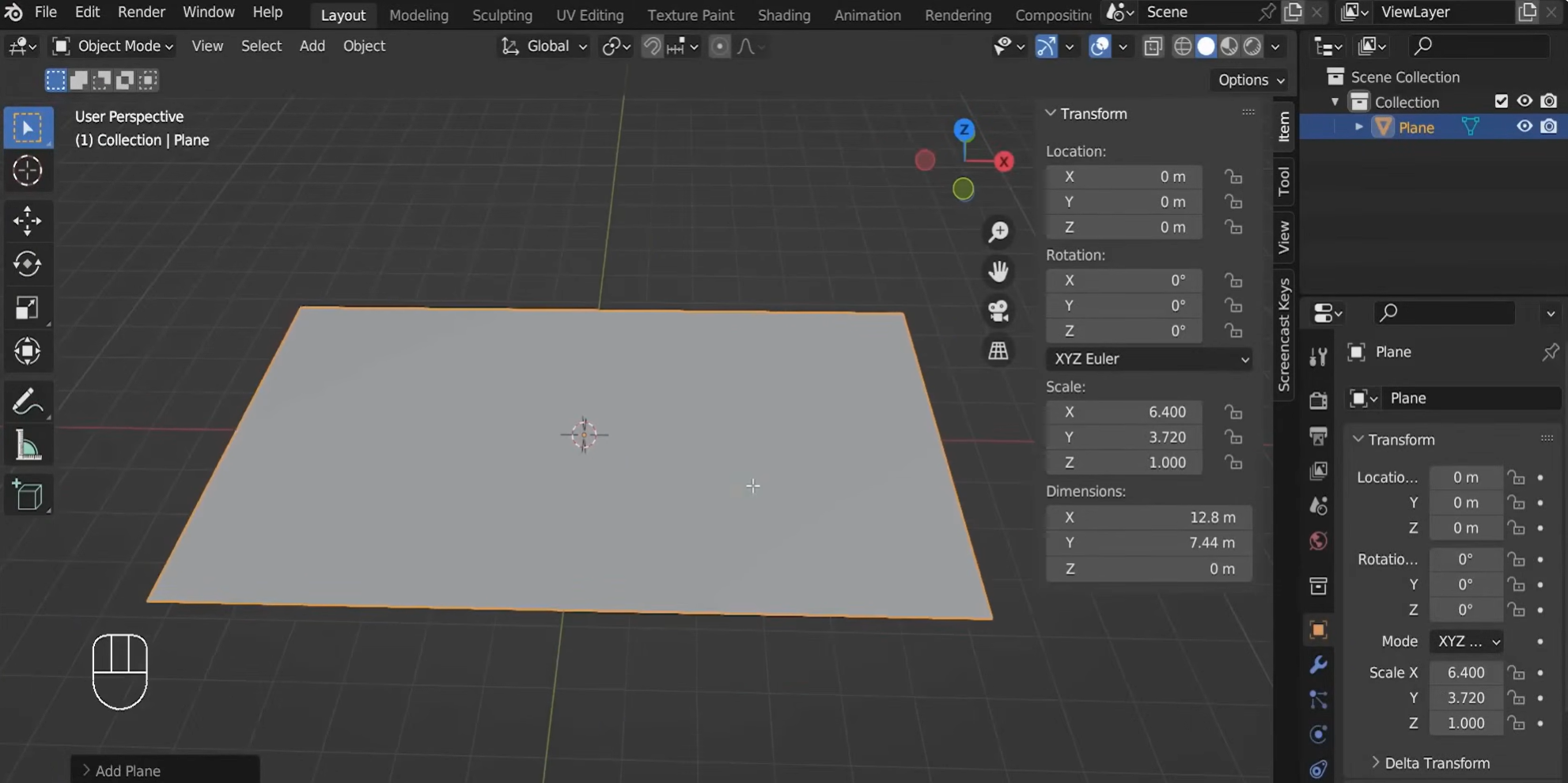
Abra o Blender, exclua os objetos padrão e adicione um plano. No painel "Item", ajuste as dimensões dele para corresponder à proporção da sua imagem de referência. Por exemplo, para uma imagem de 1280 × 744 pixels, defina as dimensões do plano como 12.80 × 7.44.
Etapa 2: Crie detalhes na superfície com um modificador "Displace"
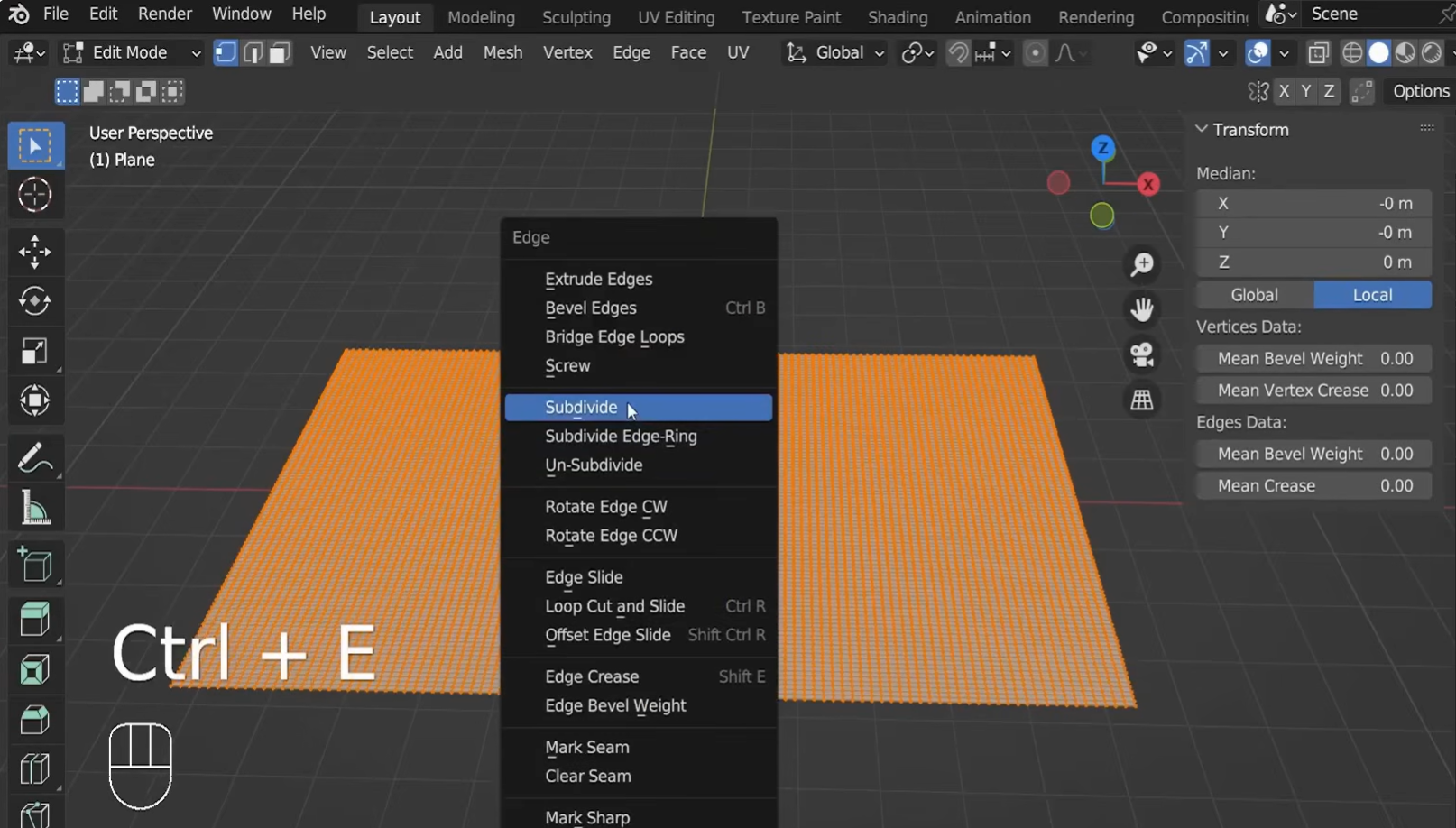
Entre no "Modo de Edição" pressionando Tab, clique com o botão direito no plano e selecione "Subdivide". Aumente o número de cortes para criar vértices suficientes para captar os detalhes da imagem.
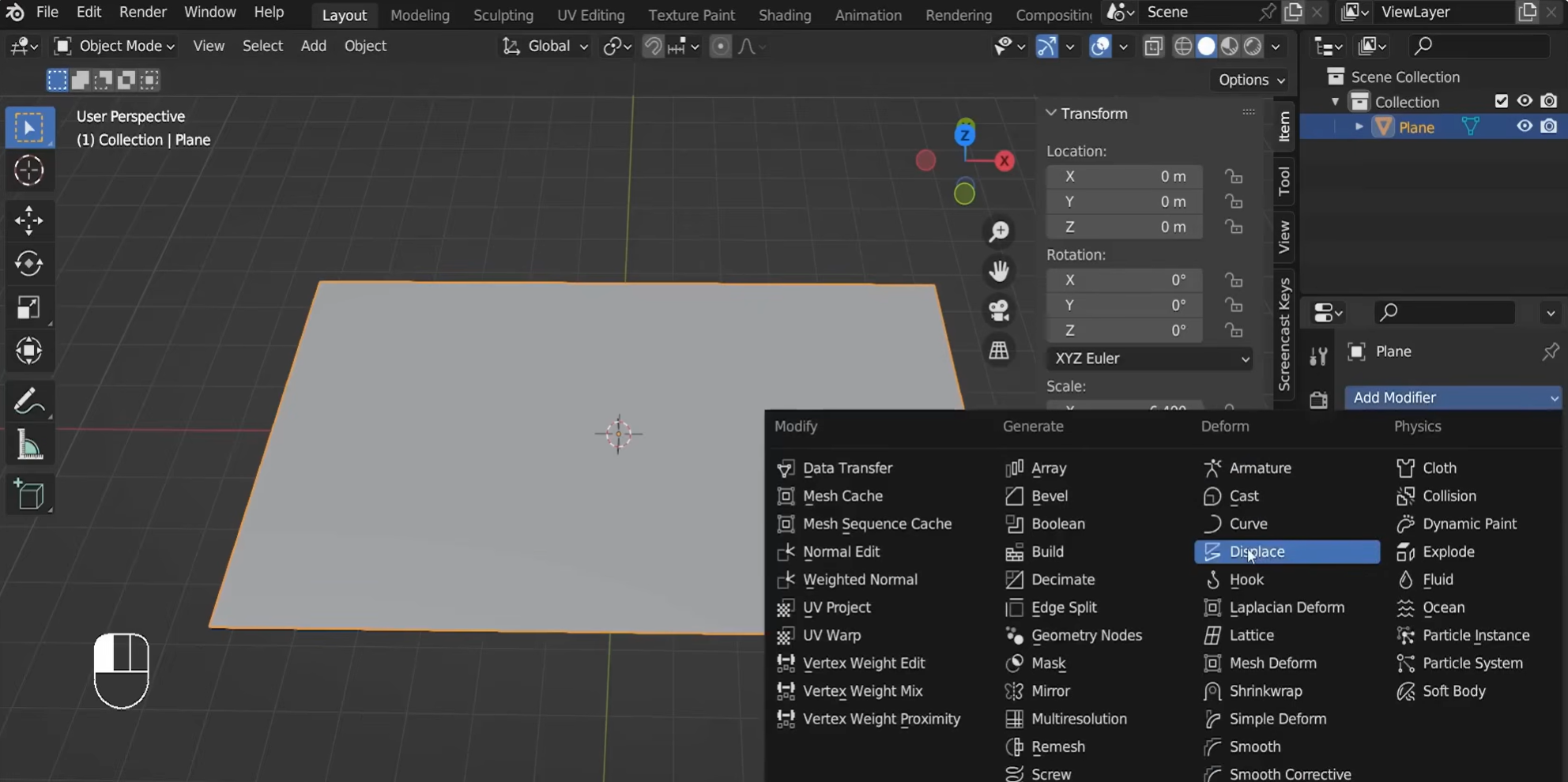
Volte ao "Modo de Objeto", abra "Propriedades do Modificador" e adicione um modificador "Displace". Em "Propriedades da Textura", crie uma nova textura de imagem e abra sua imagem de referência.
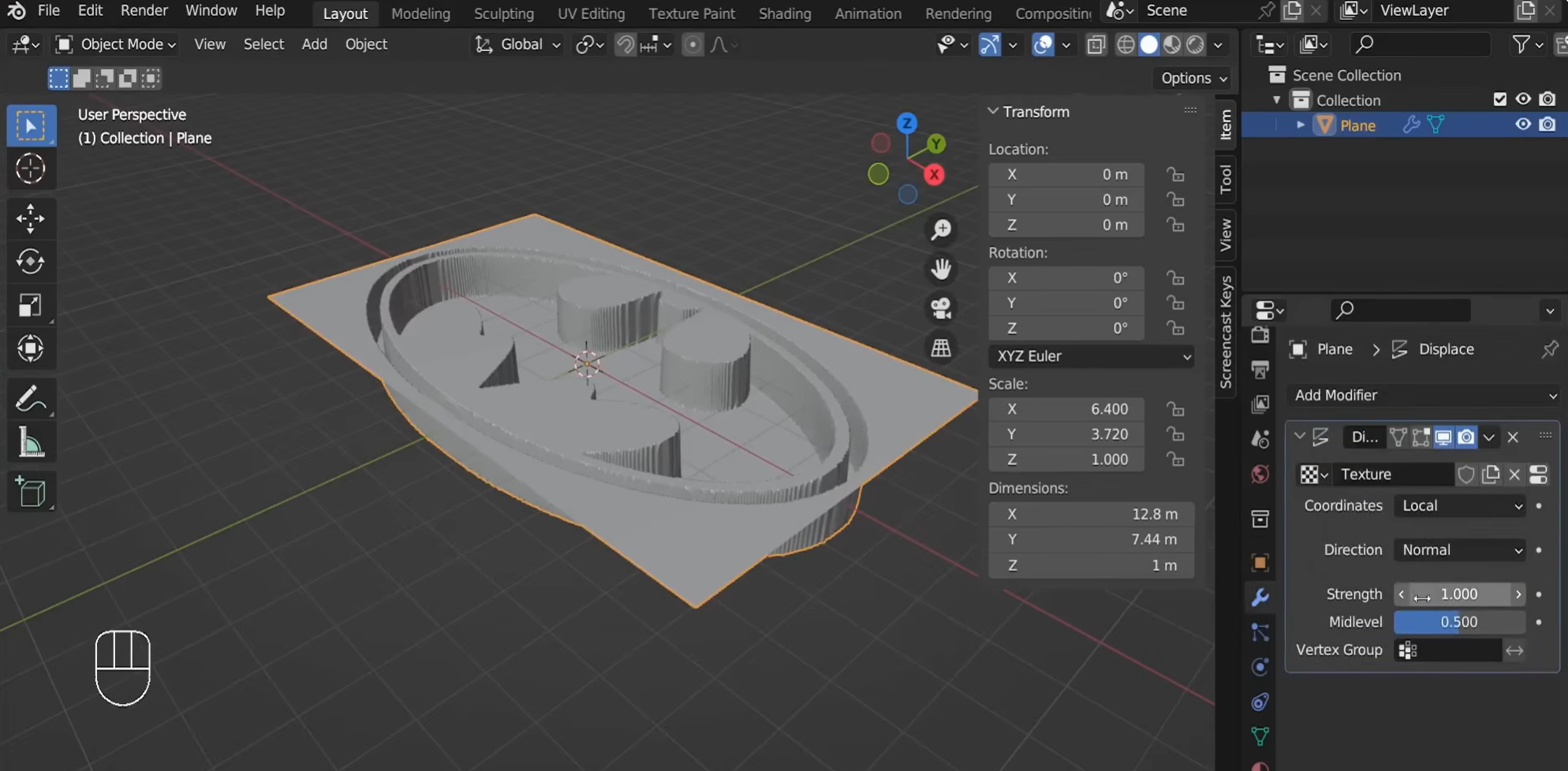
Ajuste o valor de "Strength" do modificador para controlar a profundidade do deslocamento. Valores positivos e negativos alteram a direção do deslocamento.
Etapa 3: Refine a forma deslocada
Aplique o modificador "Displace" quando a forma estiver como desejado. Mude para uma vista ortográfica lateral, entre no "Edit Mode" e use a visualização "Wireframe" para selecionar e excluir as faces inferiores indesejadas. Se necessário, achate os vértices da base ao longo do eixo Z.
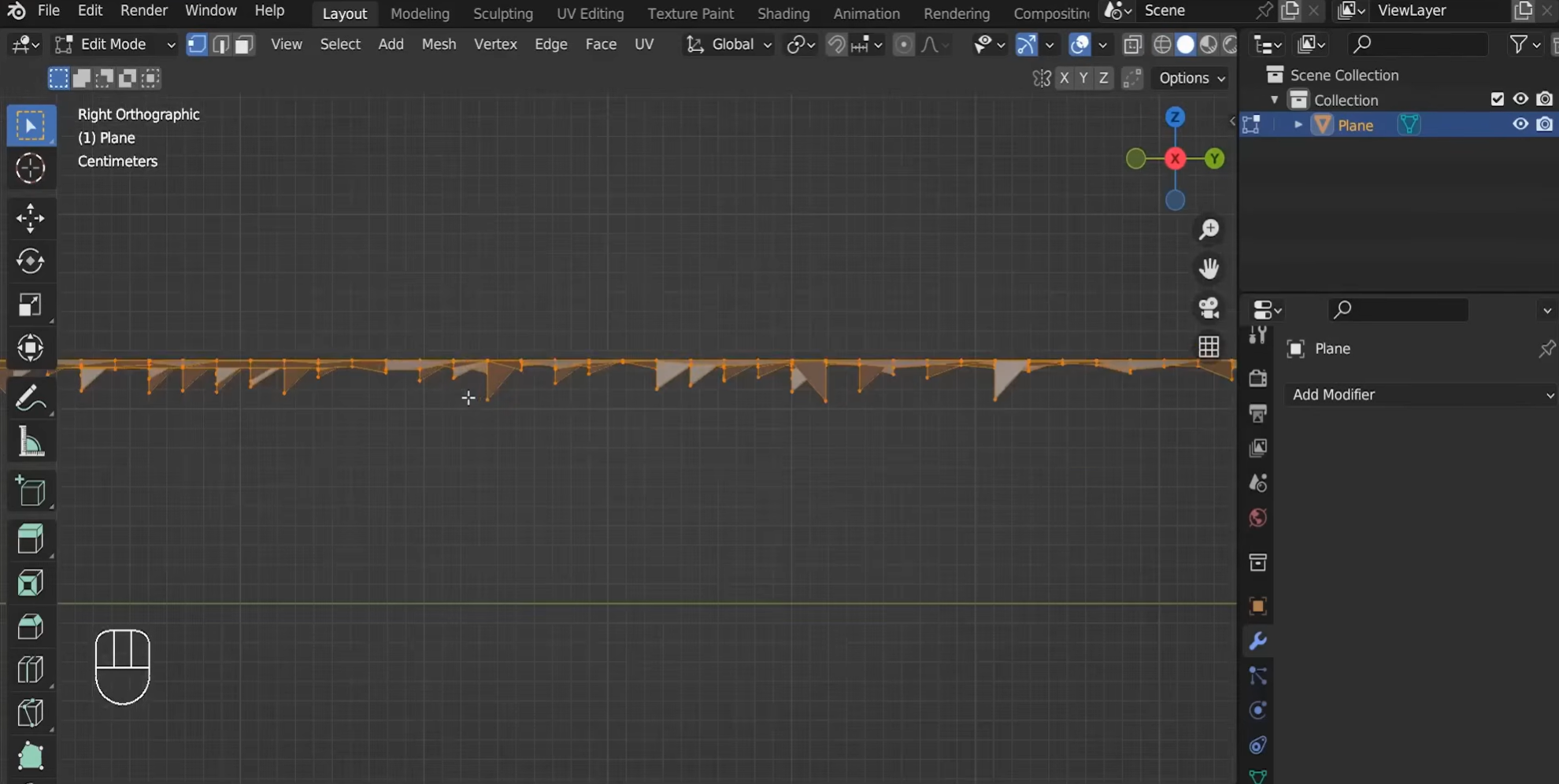
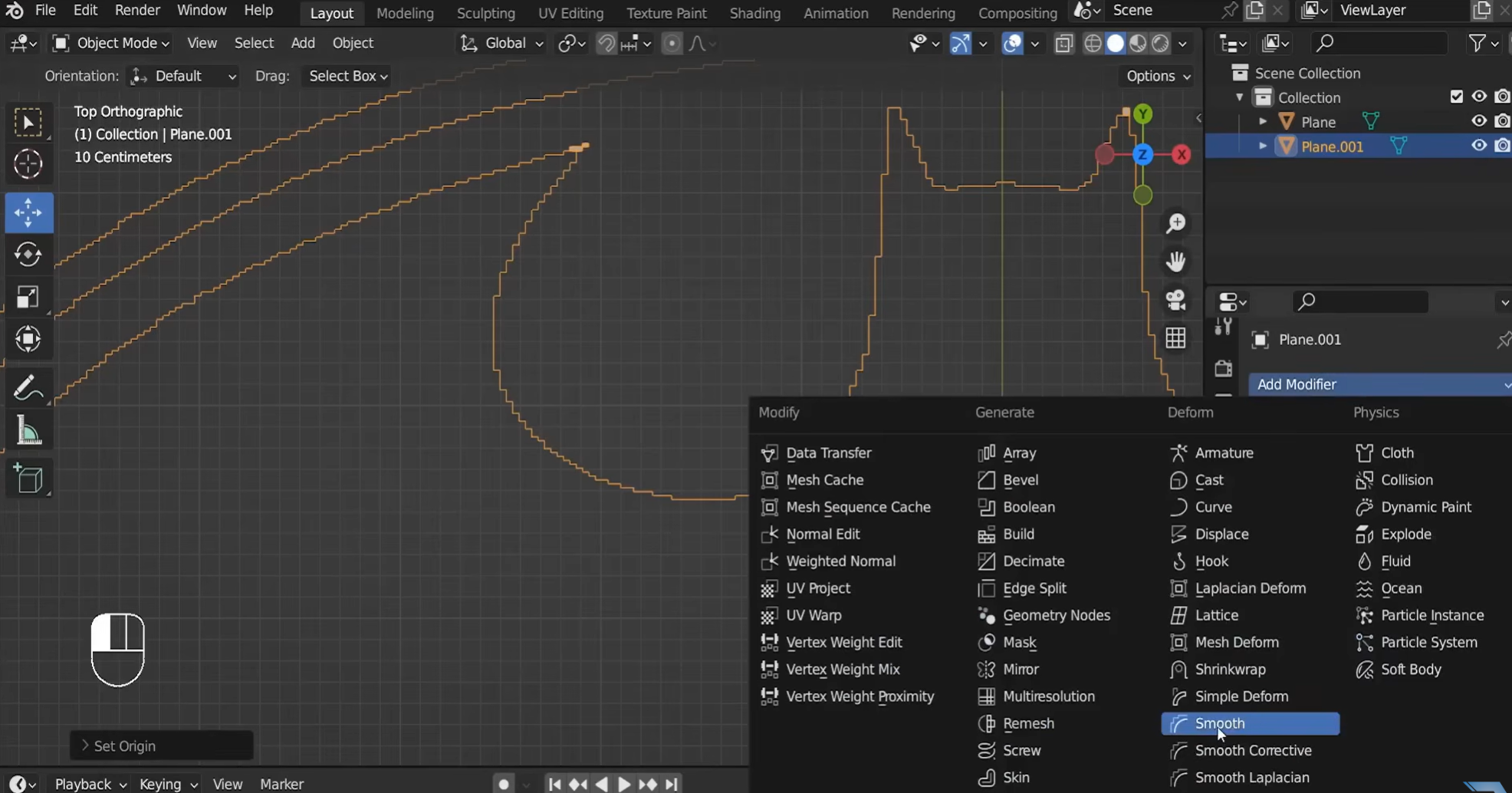
Em seguida, adicione um modificador "Smooth" para reduzir arestas serrilhadas e suavizar as transições de altura. Ajuste as iterações de suavização, por exemplo, para 30, e aplique o modificador quando estiver satisfeito.
Etapa 4: Limpe a malha e feche os limites abertos
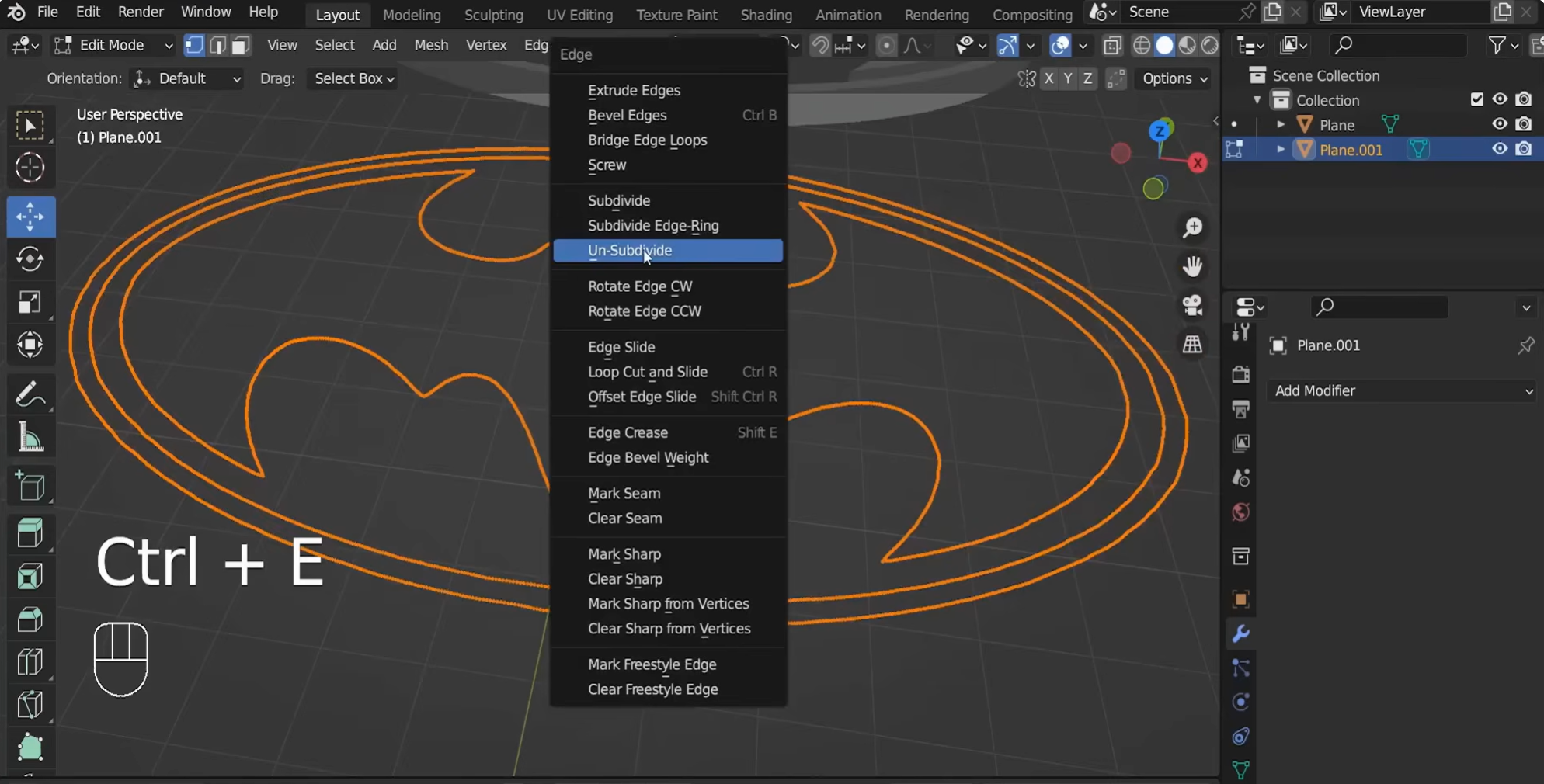
Reduza a geometria desnecessária usando "Un-Subdivide" no "Edit Mode" e ajuste as iterações para preservar os detalhes principais. Limpe vértices sobrepostos e arestas abertas, depois preencha as faces ausentes ou use "Bridge Edge Loops" para conectar os limites correspondentes. Essa etapa ajuda a criar uma malha mais limpa antes de adicionar espessura.
Etapa 5: Adicione espessura e finalize o modelo
Adicione um modificador "Solidify" e ajuste o valor de "Thickness" para transformar a superfície em um objeto sólido. Se as normais parecerem incorretas, entre no "Edit Mode", selecione todos os vértices e pressione Shift + N para recalculá-las.
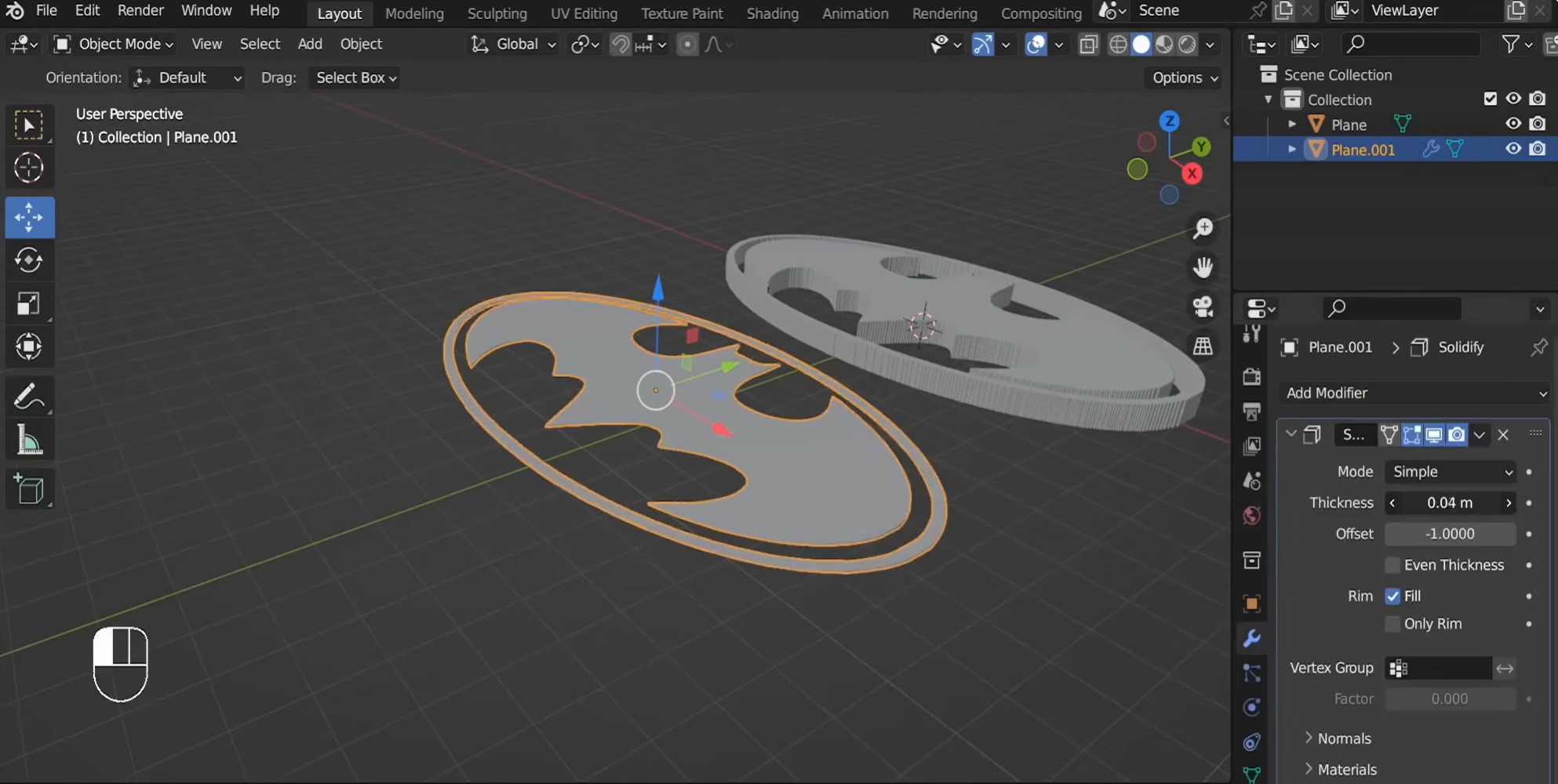
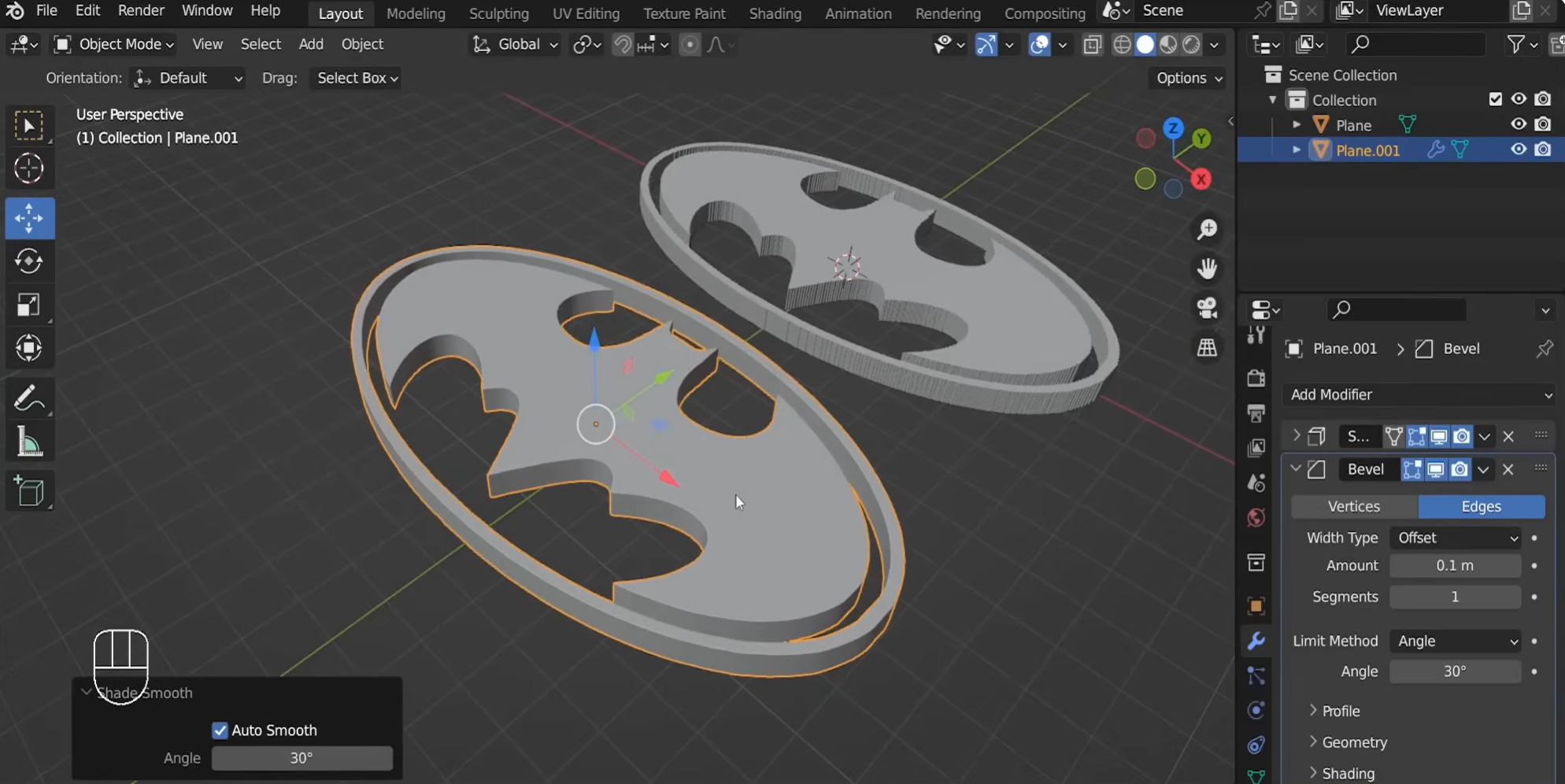
Por fim, aplique sombreamento suave e adicione um modificador "Bevel" para suavizar as arestas afiadas. Examine o resultado de diferentes ângulos e ajuste o material e a iluminação para concluir o modelo.
Problemas comuns ao transformar imagens em 3D no Blender
Converter uma imagem 2D em um modelo 3D no Blender pode exigir alguns ajustes. Você pode notar problemas de profundidade. Às vezes, a qualidade da textura e a geometria do modelo 3D ficam distorcidas. Entender esses problemas comuns ajuda a corrigi-los logo no início.
Modelos com aparência plana por falta de profundidade
No Blender, um modelo pode continuar parecendo plano se não tiver profundidade suficiente, especialmente quando é criado a partir de uma imagem 2D com contornos nítidos, mas pouca informação sobre sua forma. Aumente a profundidade da extrusão gradualmente e ajuste a espessura até que o modelo tenha a aparência 3D desejada.
Texturas borradas devido a imagens de baixa resolução
Às vezes, imagens de baixa resolução perdem detalhes, especialmente ao usar texturas em um modelo 3D. As bordas da imagem podem parecer borradas. Comece com a imagem de maior qualidade disponível. Se possível, use uma imagem maior e com bordas nítidas para preservar os detalhes durante a texturização.
Geometria desorganizada causada por topologia de malha irregular
Traçar uma imagem pode gerar vértices sobrepostos e geometria desnecessária. Esses problemas podem afetar a extrusão, o sombreamento e as edições posteriores. Inspecione a malha no Edit Mode e remova os vértices indesejados quando apropriado.
Escala incorreta do modelo em comparação com a imagem de referência
Seu modelo 3D pode parecer grande ou pequeno demais em comparação com a imagem de referência, muitas vezes devido a dimensões inconsistentes durante a importação. Verifique a escala da imagem e do modelo antes de adicionar detalhes e compare suas proporções no Blender para manter o modelo alinhado à referência.
Imagens de referência ausentes na viewport
Durante a conversão, uma imagem de referência pode desaparecer da visualização enquanto você trabalha. Ela pode estar oculta ou ter sido movida para fora da vista atual. Verifique o Outliner para saber se o objeto de imagem está oculto. Você também pode selecioná-lo e enquadrá-lo na viewport para localizá-lo rapidamente.
Arestas irregulares causadas por suavização insuficiente da malha
Formas curvas e detalhes arredondados em um modelo convertido de imagem para 3D podem parecer serrilhados quando a malha tem poucos vértices. O sombreamento plano também pode deixar as superfícies com aparência irregular. Adicione geometria onde for necessário e aplique a suavização adequada para melhorar a aparência do modelo. Inspecione o modelo 3D convertido no Blender, pois a suavização sozinha não corrige problemas de geometria subjacentes.
Desempenho lento da viewport devido a altos níveis de subdivisão
Altos níveis de subdivisão aumentam a contagem de polígonos e podem deixar o Blender mais lento, especialmente ao trabalhar com modelos complexos. Você pode enfrentar lentidão ao navegar pela viewport ou editar objetos. Mantenha os níveis de subdivisão baixos durante a modelagem e aumente-os para a renderização final, se necessário.
Dica extra: uma forma fácil de converter uma imagem em modelo 3D
Criar um modelo 3D a partir de uma imagem no Blender exige trabalho manual para ajustar formas, profundidade e detalhes. Para uma abordagem mais rápida, Kimi Build usa IA para transformar uma imagem de referência em um modelo 3D com base nas suas instruções. Envie sua imagem, descreva o resultado desejado e deixe o Kimi Build gerar o modelo. Depois, você pode refinar o design para seu projeto criativo.
Como transformar uma imagem em 3D com o Kimi Build
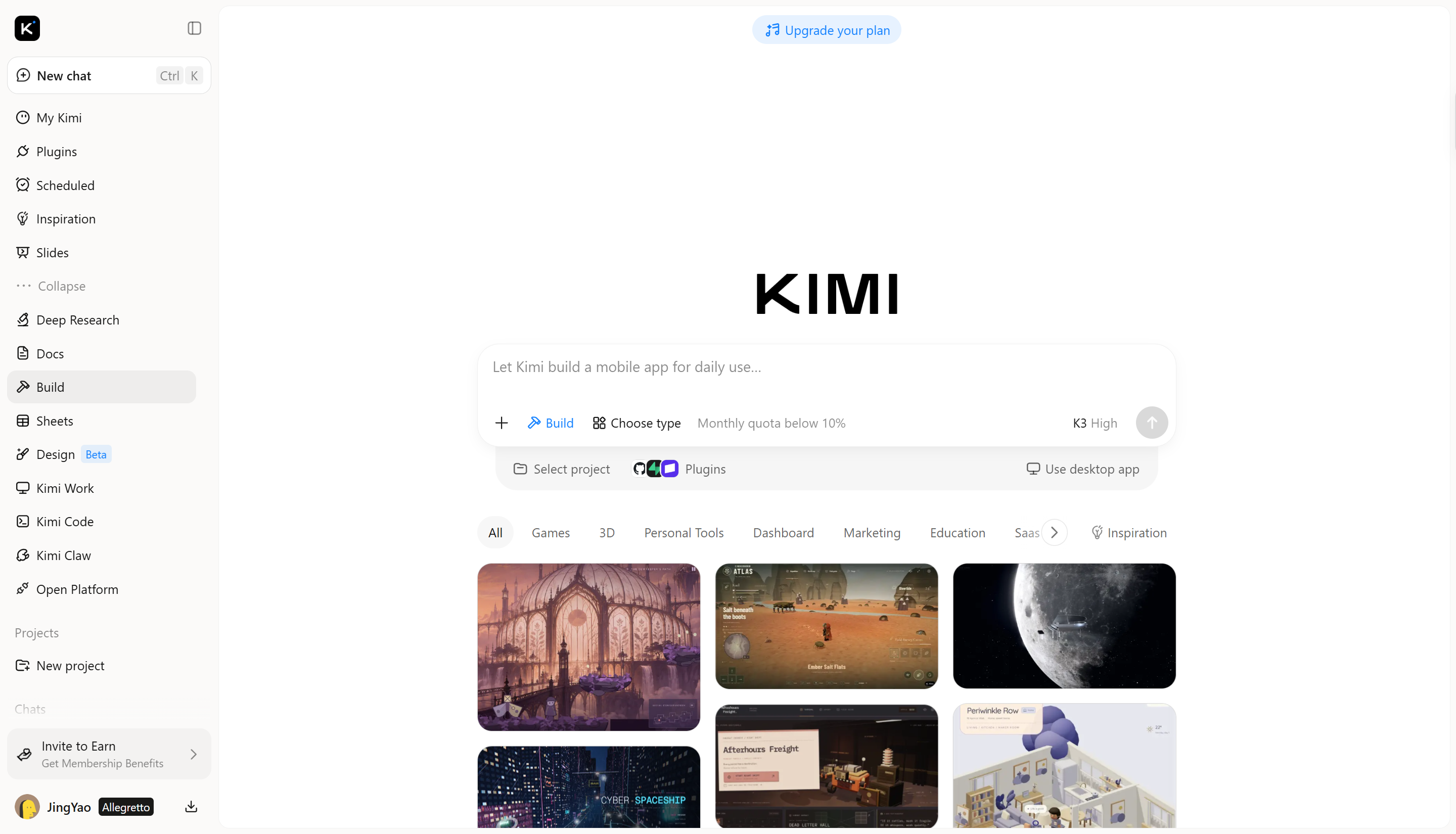
O Kimi Build permite criar modelos 3D a partir de imagens de referência e prompts de texto. Siga estas etapas para transformar uma imagem 2D em um modelo 3D e refinar o resultado de acordo com sua visão criativa.
Etapa 1: Envie uma imagem de referência e descreva seu modelo 3D
Abra o Kimi Build e envie uma imagem de referência nítida do objeto que você quer recriar. Em seguida, escreva um prompt descrevendo sua forma, proporções, cores, materiais, texturas e características marcantes. Instruções específicas ajudam a transmitir os detalhes visuais que você deseja preservar.
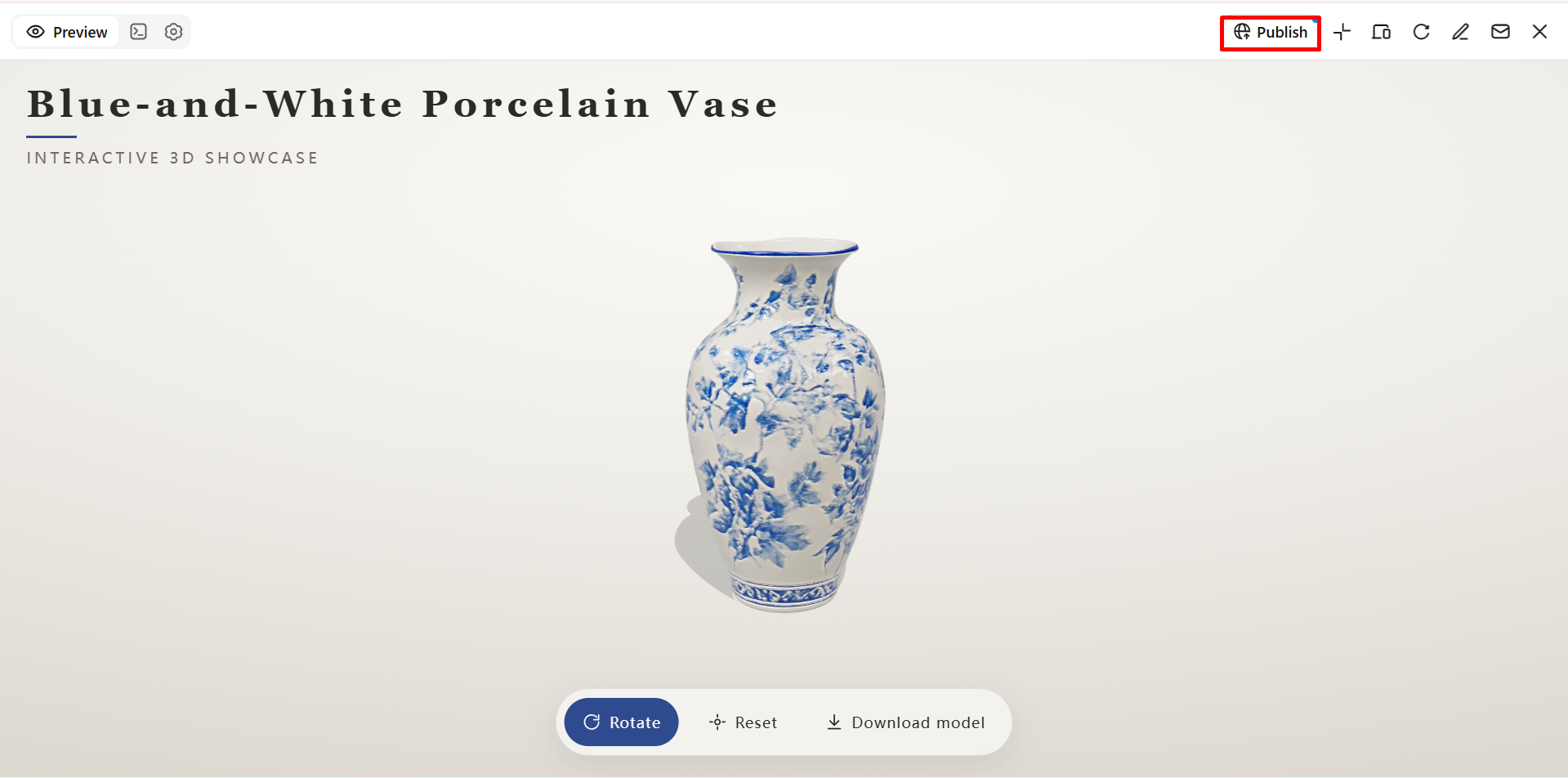
Convert the uploaded image of a ceramic flower vase into a detailed 3D model, preserving its original shape, proportions, colors, and decorative patterns. Recreate the smooth ceramic surface, subtle texture, and fine details with realistic materials. Add soft lighting, natural shadows, and gentle reflections to highlight the vase's curves. Display the model from a three-quarter angle against a simple background with a clean, realistic 3D finish.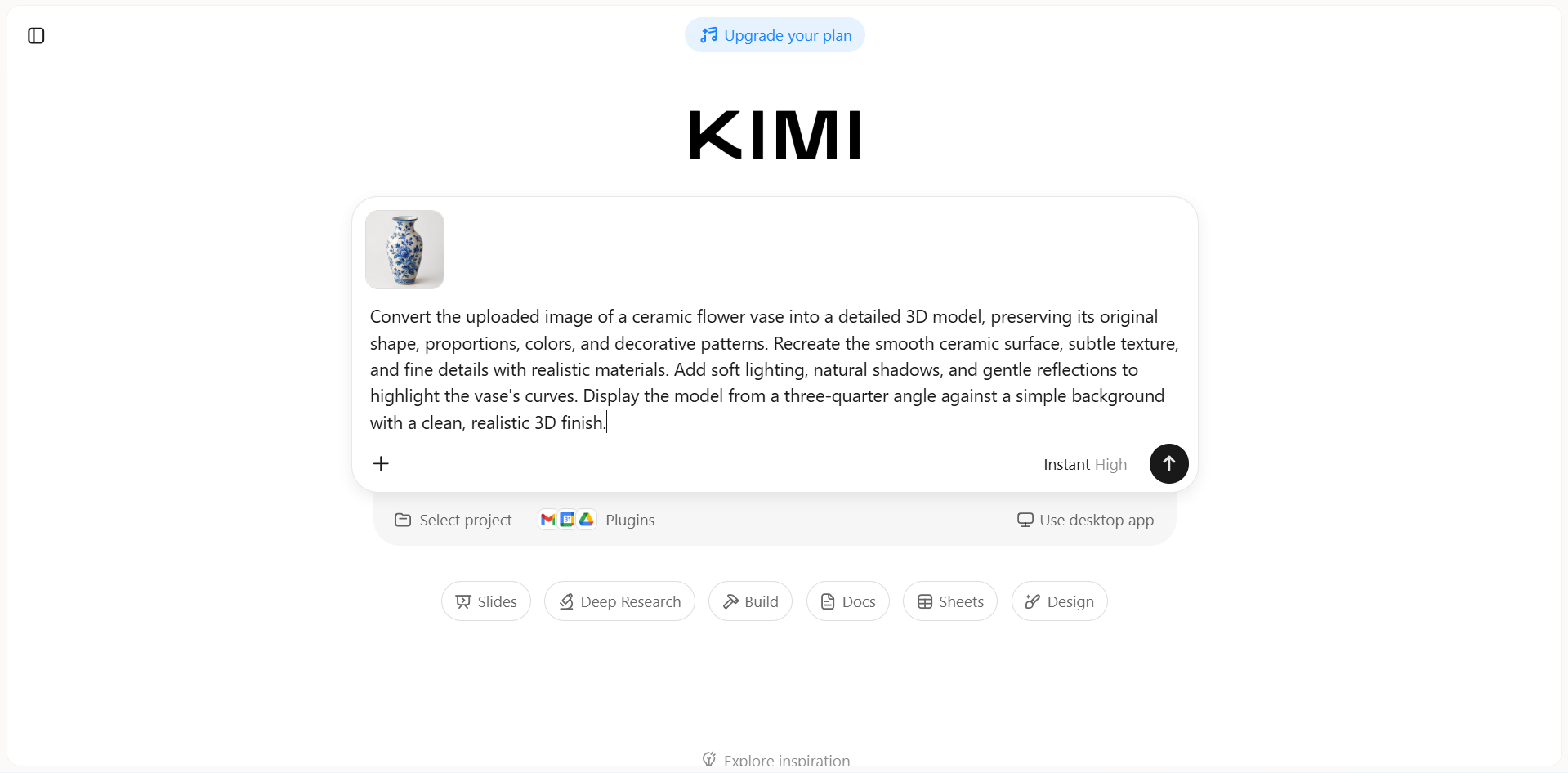
Etapa 2: Gere e refine seu modelo 3D
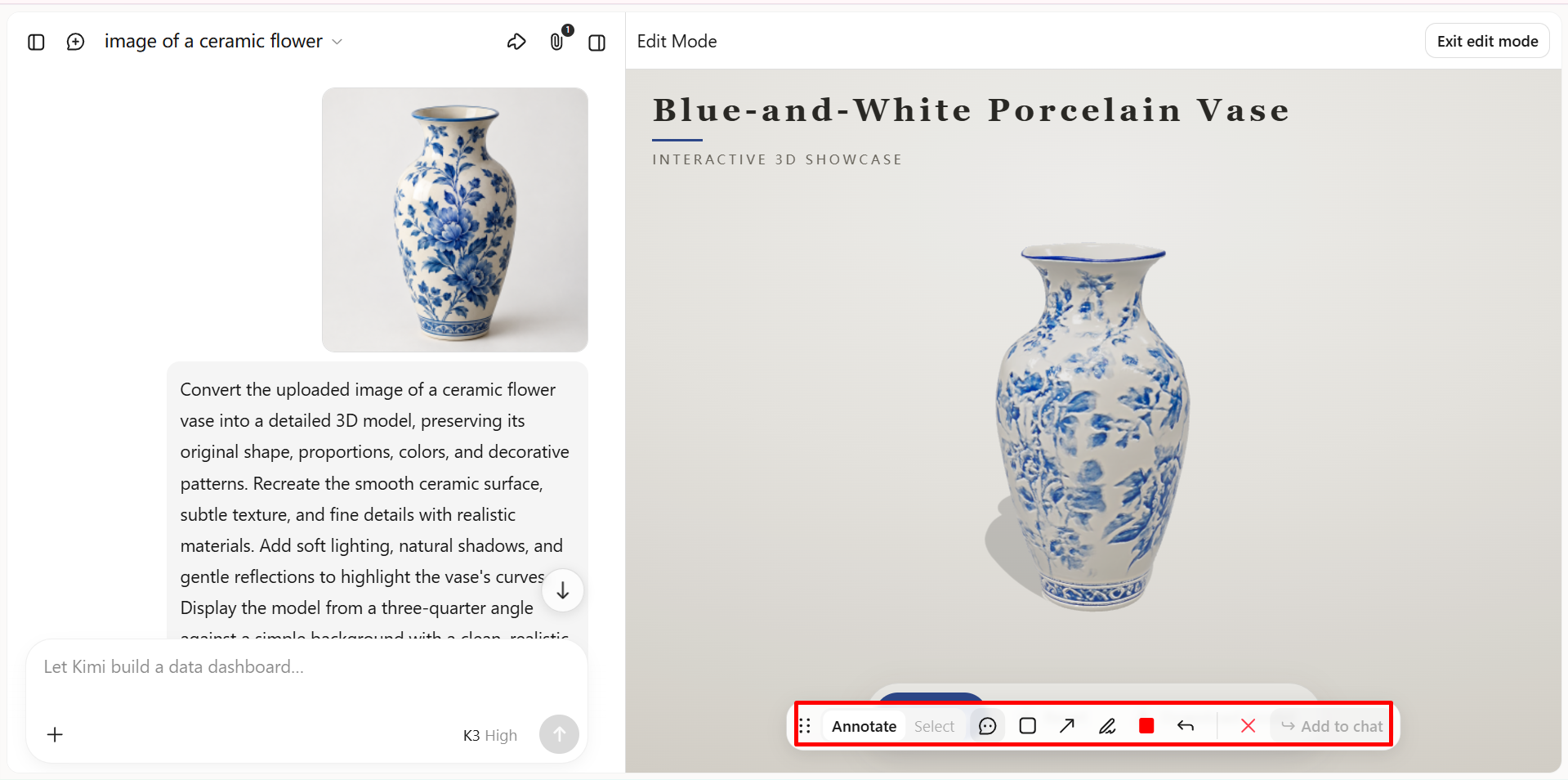
Envie seu prompt e deixe o Kimi Build gerar o modelo 3D. Quando o resultado estiver pronto, examine-o de diferentes ângulos e verifique se a forma, as proporções, as cores e os detalhes da superfície correspondem à sua imagem de referência.
Se notar alguma diferença, use prompts de acompanhamento para refinar recursos específicos. Por exemplo, você pode pedir ao Kimi Build para ajustar as proporções do vaso, refinar sua silhueta curva ou reproduzir melhor a cor e os padrões decorativos originais. Avalie cada resultado e faça outros ajustes conforme necessário para alcançar o visual desejado.
Etapa 3: Exporte seu modelo 3D para uso posterior
Quando estiver satisfeito com o modelo, exporte-o em um formato compatível com o Kimi Build. Escolha um formato adequado ao fluxo de trabalho pretendido e ao software que você usará em seguida.
Principais recursos do Kimi Build
Gere modelos 3D a partir de imagens e prompts de texto
Use uma imagem de referência, um prompt de texto ou ambos para criar ativos 3D com o Kimi Build. Transforme referências visuais e ideias escritas em designs 3D para objetos, produtos e conceitos criativos, com mais flexibilidade para explorar diferentes formas e estilos.
Crie modelos detalhados com profundidade e superfícies realistas
Desenvolva designs 3D com formas marcantes, superfícies curvas, estruturas em camadas e detalhes de materiais. Refine a aparência geral do modelo para criar ativos mais convincentes para visualização de produtos, cenas digitais e projetos criativos.
Personalize modelos com edição inteligente
Descreva em linguagem natural as mudanças que deseja fazer, comente elementos específicos ou edite detalhes manualmente. Ajuste formas, proporções e recursos visuais por meio de revisões iterativas, sem precisar recomeçar todo o design.
Exporte ativos 3D para diferentes aplicações
Exporte suas criações em formatos compatíveis para edição e desenvolvimento posteriores. O Kimi Build oferece suporte a GLB, glTF e OBJ, enquanto os plugins do Kimi Work ampliam suas opções com formatos como FBX, STL, USDZ e BLEND para fluxos de trabalho compatíveis envolvendo desenvolvimento de jogos, preparação para impressão 3D, experiências de AR e Blender.
Conclusão
Em conclusão, converter uma imagem em um modelo 3D no Blender oferece muitas possibilidades criativas, permitindo ajustar formas, geometria, texturas e outros detalhes. O Kimi Build oferece uma forma inovadora e flexível de gerar modelos 3D a partir de prompts de texto e imagens de referência em poucos minutos, dando aos usuários mais maneiras de explorar suas ideias criativas.
Perguntas frequentes
Modo de Edição, pressione A para selecionar a geometria e depois E para fazer a extrusão. Ajuste a profundidade conforme necessário.



