
Adicionar texto a um projeto no Blender é simples, mas personalizá-lo para combinar com seu design exige alguns ajustes. Talvez você queira mudar o conteúdo, escolher outra fonte ou redimensionar o texto para que ele se encaixe na cena. Depois de aprender a editar texto no Blender, você poderá fazer essas alterações facilmente e criar letras adequadas ao seu projeto. Continue lendo para ver um guia passo a passo sobre como editar texto e personalizar sua aparência.
Por que editar texto no Blender
Editar texto no Blender dá mais controle sobre sua aparência e sobre como ele se encaixa no seu design 3D. Você pode mudar o conteúdo, experimentar estilos diferentes e preparar o texto para animações ou outros projetos criativos. Veja alguns dos principais benefícios de usar o Blender para editar texto.
Edição não destrutiva
O Blender permite editar texto sem precisar convertê-lo primeiro em uma malha 3D. Você pode corrigir a ortografia, substituir palavras e ajustar o texto sempre que precisar. Isso facilita alterar e editar texto no Blender sem recomeçar seu design do zero.
Fontes personalizadas
Você pode usar fontes diferentes para combinar com o estilo do seu projeto, seja para criar um logotipo, um pôster ou um título 3D. O Blender permite carregar arquivos de fonte e aplicá-los ao objeto de texto. Isso dá mais liberdade para editar texto e criar designs que atendam às suas necessidades.
Pronto para animação
Os objetos de texto no Blender podem ser usados em animações para criar títulos, rótulos e outros efeitos visuais em movimento. Você pode animar a posição, a rotação e a escala deles para fazer as palavras se moverem pela cena. Se quiser adicionar texto no Blender a um vídeo ou uma animação, comece com um objeto de texto simples e desenvolva a partir dele.
Flexibilidade com modificadores
Os modificadores do Blender podem ajudar a alterar a aparência do texto depois de convertê-lo em uma malha. Por exemplo, você pode usar modificadores para adicionar espessura, suavizar formas ou criar outros efeitos. Isso oferece mais maneiras de personalizar seu design quando as configurações básicas de texto não são suficientes.
M****aior controle sobre a geometria do texto
O Blender permite ajustar o alinhamento, o espaçamento, a extrusão e as configurações de chanfro do texto para combinar com seu design sem convertê-lo em uma malha. Essas opções ajudam a refinar as letras e manter o texto editável. Você pode experimentar aparências diferentes e finalizar o conteúdo antes de avançar para a modelagem.
Recursos reutilizáveis
Depois de criar um estilo de texto que funciona bem, você pode reutilizá-lo em outros projetos no Blender. Salve os objetos de texto em um arquivo de projeto ou biblioteca de recursos e use-os novamente sempre que necessário. Isso economiza tempo e ajuda a manter uma aparência consistente em logotipos, títulos, designs de produtos e outras cenas 3D.
Como editar texto no Blender
O Blender permite adicionar texto, alterar seu conteúdo e ajustar sua aparência diretamente no espaço de trabalho 3D. Você pode editar palavras, escolher fontes, mudar o espaçamento e adicionar profundidade sem criar um novo objeto a cada alteração. Veja como editar texto no Blender passo a passo.
Etapa 1: Adicione um objeto de texto
Abra o Blender e pressione Shift + A na Janela de Visualização 3D para abrir o menu Adicionar.
Selecione "Texto" na categoria "Curva" para adicionar um objeto de texto à cena.
A palavra padrão "Text" será exibida. Use G, R e S para mover, girar e dimensionar o objeto.
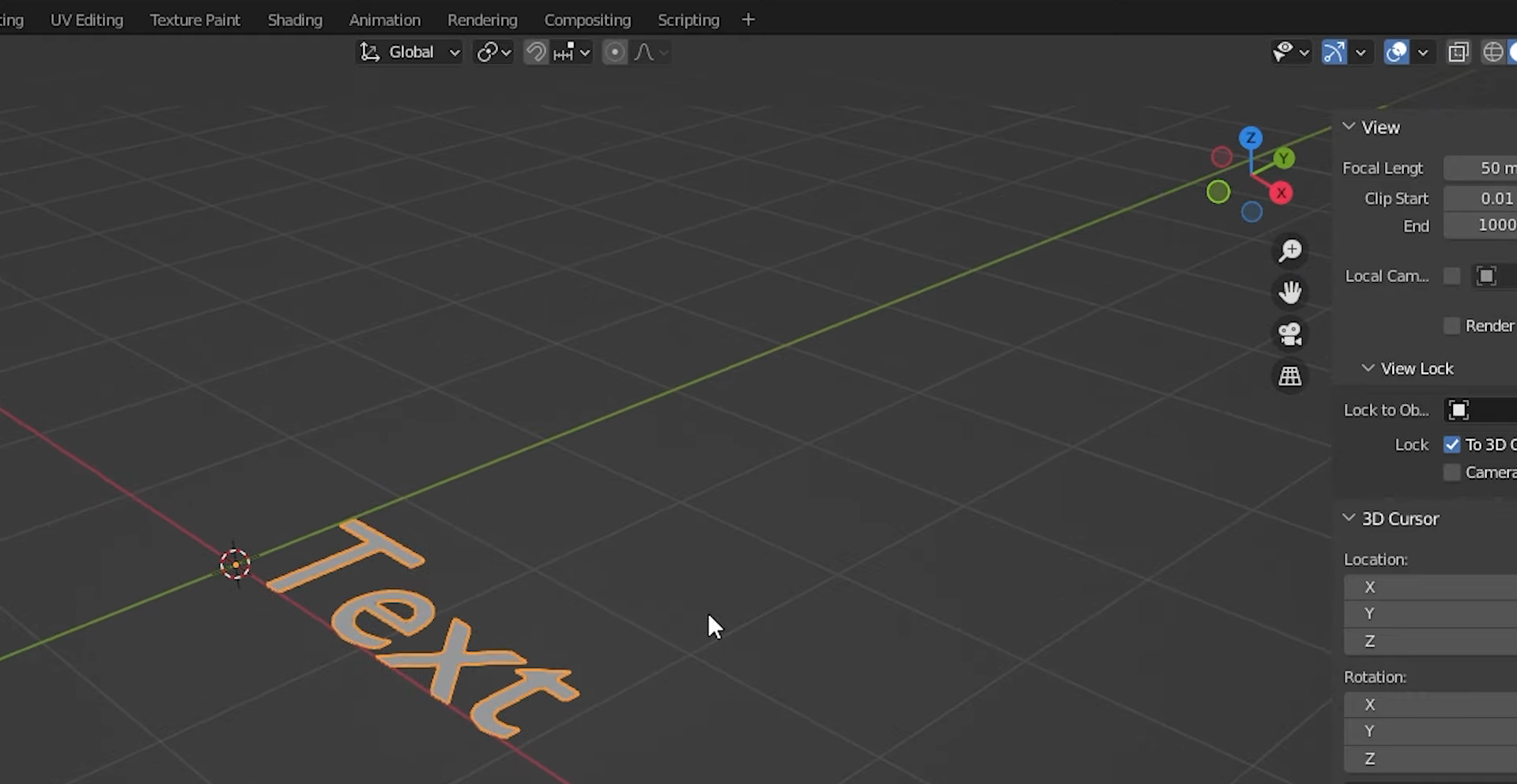
Etapa 2: Altere o conteúdo do texto
Selecione o objeto de texto e pressione Tab para entrar no "Modo de Edição".
Use Backspace para remover o texto padrão e digite as palavras desejadas no teclado.
Pressione Tab novamente para voltar ao "Modo Objeto" e ver o texto atualizado na cena.
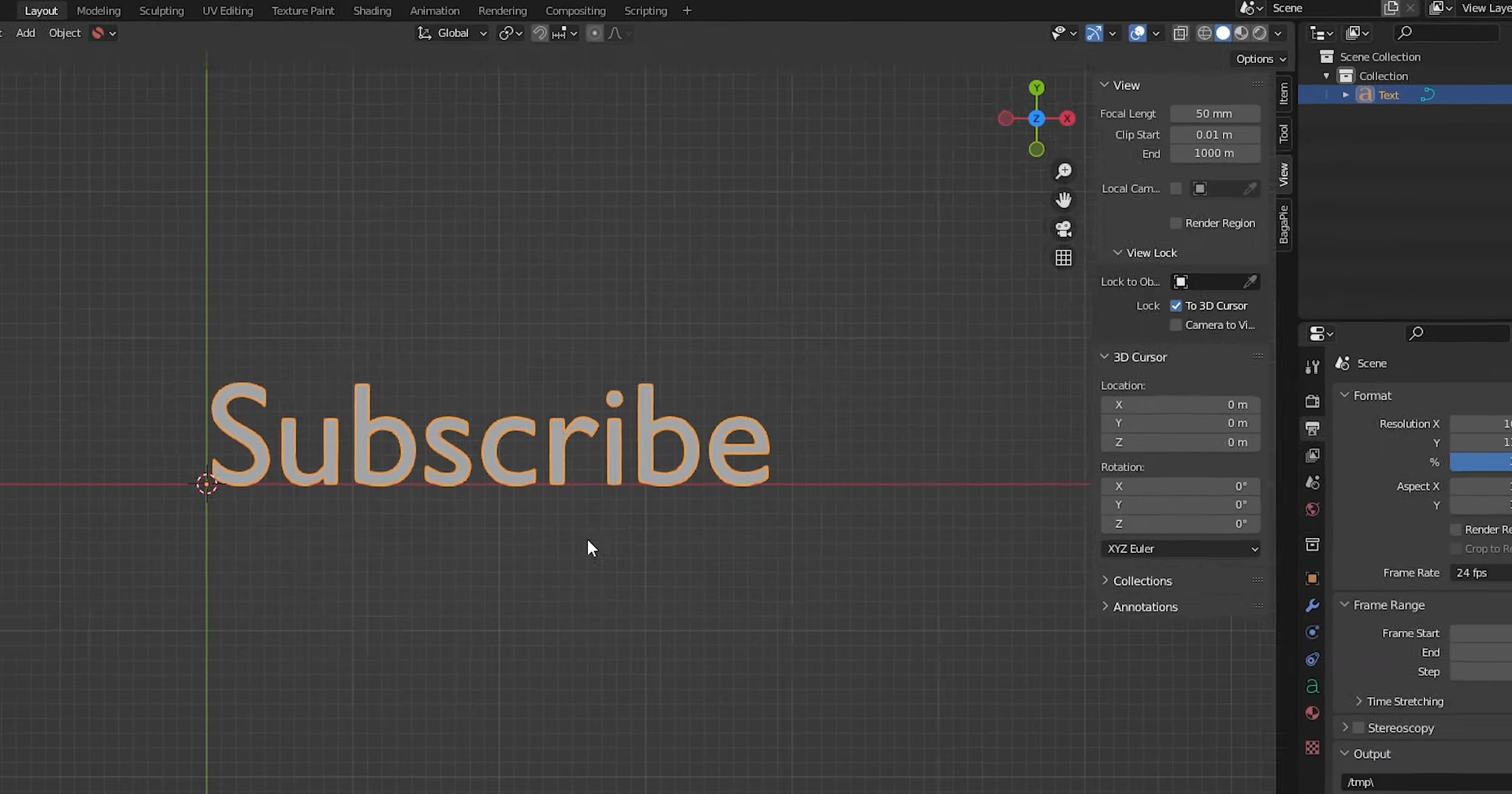
Etapa 3: Personalize a fonte e o tamanho
Selecione o objeto de texto e abra "Propriedades de Dados do Objeto", identificada pelo ícone da letra "A" verde no painel Propriedades.
Expanda a seção "Fonte" e clique no ícone de pasta ao lado de "Regular" para procurar um arquivo de fonte no computador.
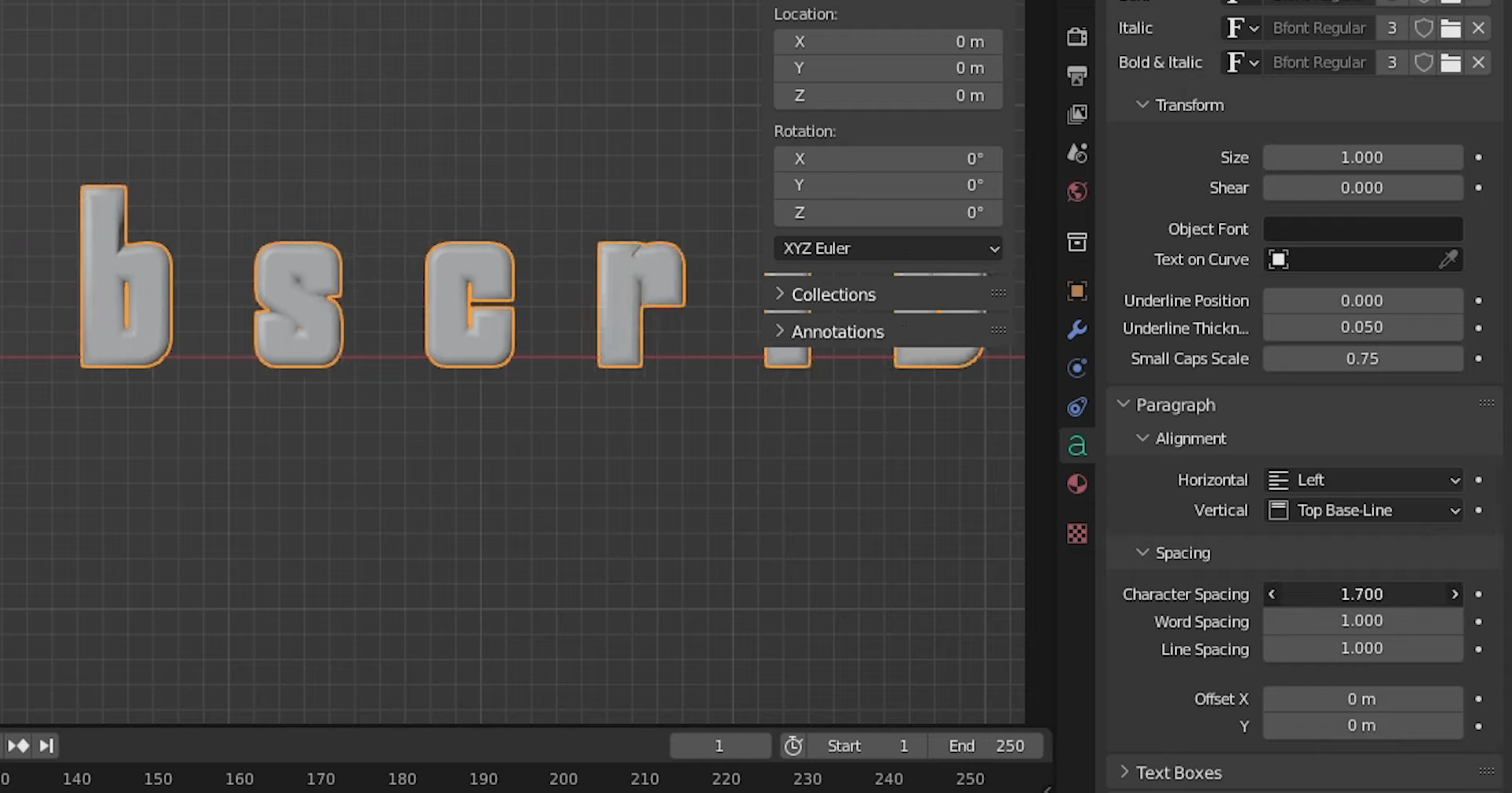
Em "Transformar", ajuste "Tamanho" para alterar o tamanho da fonte e "Cisalhar" para inclinar as letras.
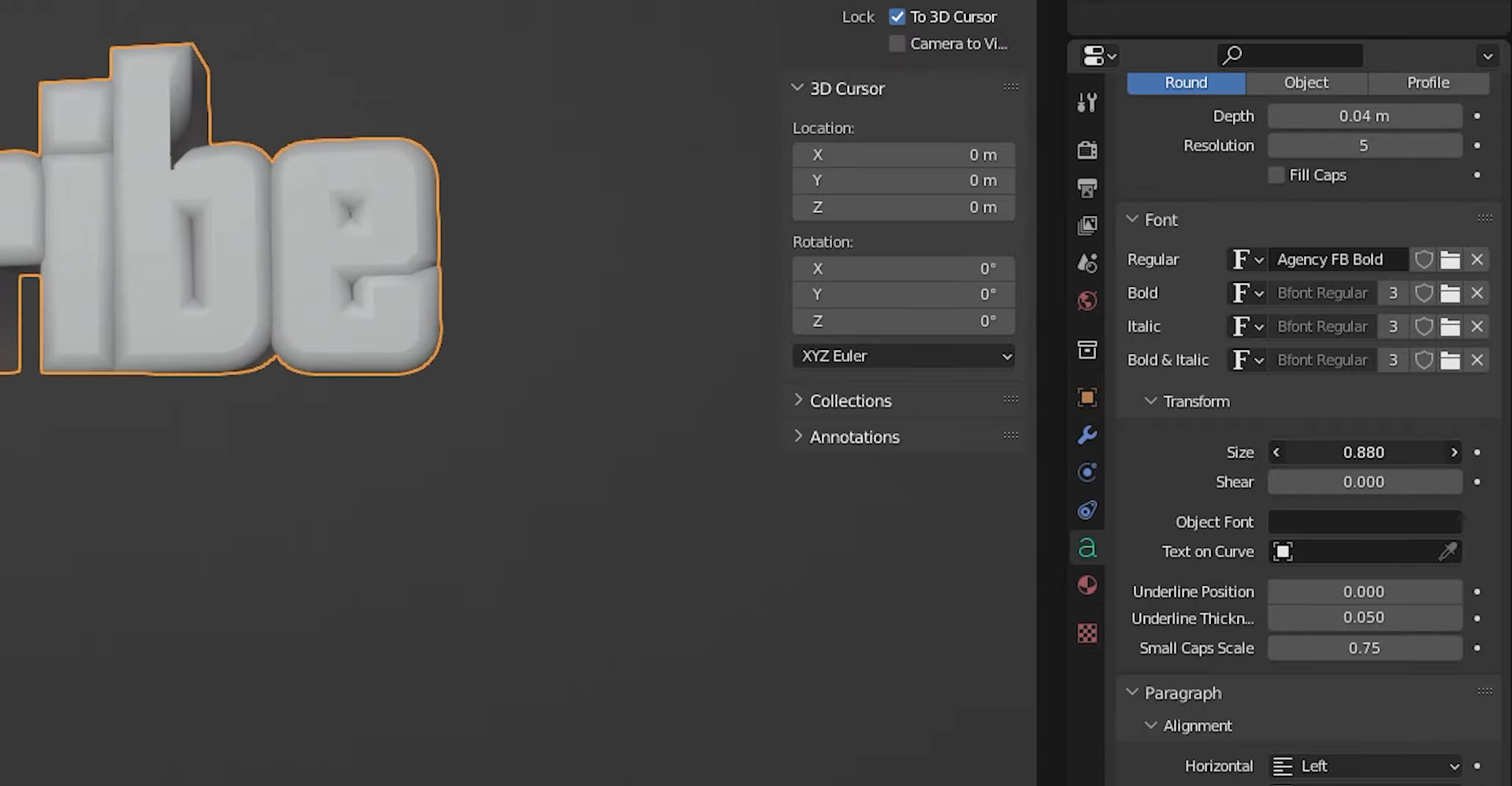
Etapa 4: Ajuste a profundidade e as bordas do texto
Em "Propriedades de Dados do Objeto", localize a seção "Geometria" para acessar as configurações de profundidade e bordas do texto.
Aumente "Extrudar" para dar profundidade 3D ao texto e ajuste o "Chanfro" para suavizar ou arredondar as bordas.
Altere "Profundidade do Chanfro" para controlar o nível de arredondamento e "Resolução" para deixar o chanfro mais suave ou mais simples.
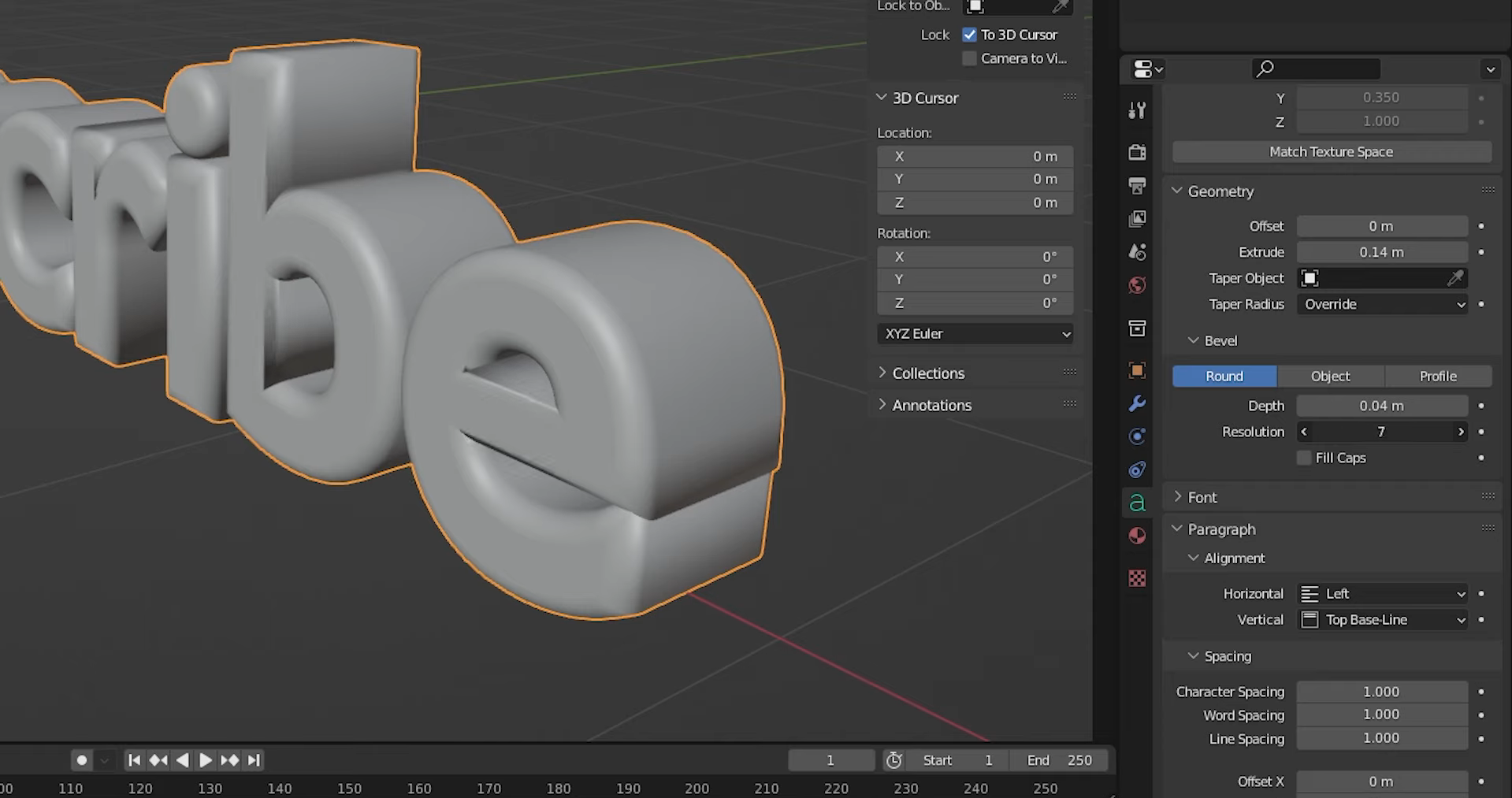
Etapa 5: Ajuste o espaçamento e o alinhamento
Abra a seção "Parágrafo" em "Propriedades de Dados do Objeto" para controlar como o texto é disposto.
Altere "Alinhamento" para posicionar o texto à esquerda, ao centro ou à direita e ajuste "Espaçamento entre Caracteres" para aumentar ou reduzir os espaços entre as letras.
Se o texto tiver várias palavras ou linhas, ajuste "Espaçamento entre Palavras" e "Espaçamento entre Linhas" para melhorar sua disposição.
Dicas de especialistas para adicionar e editar texto no Blender
Pequenas mudanças podem deixar seu texto 3D muito mais limpo e profissional. A fonte, a profundidade, o espaçamento e o material certos ajudam o texto a se destacar sem deixar o design carregado. Lembre-se destas dicas ao adicionar e editar texto no Blender em seu próximo projeto.
Use fontes em negrito para uma profundidade mais definida
Fontes em negrito costumam funcionar melhor em textos 3D porque suas letras mais espessas continuam fáceis de ler após a adição de profundidade. Fontes finas podem parecer frágeis ou se tornar mais difíceis de enxergar em certos ângulos. Escolha uma fonte que combine com seu design e mantenha as palavras legíveis.
Use extrusão moderada para um visual refinado
Adicionar extrusão demais pode deixar o texto volumoso e desviar a atenção das próprias palavras. Comece com um valor baixo e aumente-o até que a profundidade fique adequada ao ângulo de visualização escolhido. Em geral, um pouco de profundidade já basta para dar ao texto uma aparência 3D bem-acabada.
Sempre chanfre as bordas para captar a luz
O chanfro cria bordas pequenas e arredondadas que ajudam a luz a se refletir pela superfície do texto. No Blender, abra "Propriedades de Dados do Objeto" e ajuste "Profundidade do Chanfro" em "Geometria" para controlar o efeito. Mantenha o chanfro sutil para um acabamento limpo ou aumente-o um pouco para um estilo mais suave e perceptível.
Ajuste com precisão o kerning para um espaçamento equilibrado
Mesmo com uma boa fonte, espaços desiguais entre as letras podem dar ao texto uma aparência estranha. Ajuste "Espaçamento entre Caracteres" na seção "Parágrafo" para criar uma disposição mais equilibrada. Verifique o texto na vista frontal para garantir que as letras pareçam uniformemente espaçadas e as palavras permaneçam fáceis de ler.
Converta em malha somente quando terminar
Manter o texto como objeto de texto permite alterar palavras, fontes e configurações a qualquer momento. Convertê-lo em malha permite edições detalhadas na geometria, mas remove a edição direta do texto. Primeiro, finalize o texto; depois, selecione "Objeto" → "Converter" → "Malha" quando necessário.
Use um fundo simples para destacar o texto
Um fundo carregado pode dificultar a leitura até mesmo de um texto 3D bem projetado. Use uma superfície lisa ou uma cena simples com contraste suficiente para separar as letras do ambiente. Também é possível ajustar a iluminação e o ângulo da câmera para tornar o texto mais visível sem adicionar detalhes desnecessários.
Combine o tom do material com o clima do projeto
O material do texto ajuda a definir o clima do design. Cores vibrantes e superfícies brilhantes combinam com estilos divertidos ou futuristas, enquanto tons sóbrios criam uma aparência profissional. Ao editar texto no Blender, combine os materiais e a iluminação com o estilo do projeto.
Uma forma de criar e editar texto 3D com IA: Kimi Build
O Blender oferece controle detalhado sobre fontes, profundidade, chanfros e espaçamento, dando flexibilidade no design de texto 3D. Se você quiser explorar diferentes conceitos de tipografia, o Kimi Build permite gerar modelos 3D a partir de prompts de texto e imagens e, depois, refinar suas formas e materiais com instruções em linguagem natural.
Como adicionar e editar texto 3D com o Kimi Build
O Kimi Build ajuda você a transformar ideias de texto em designs 3D usando prompts simples. Você pode descrever o estilo, a profundidade e as cores desejadas e, depois, refinar o resultado. Siga estas etapas para criar e personalizar texto 3D com o Kimi Build.
Etapa 1: Descreva seu design de texto 3D
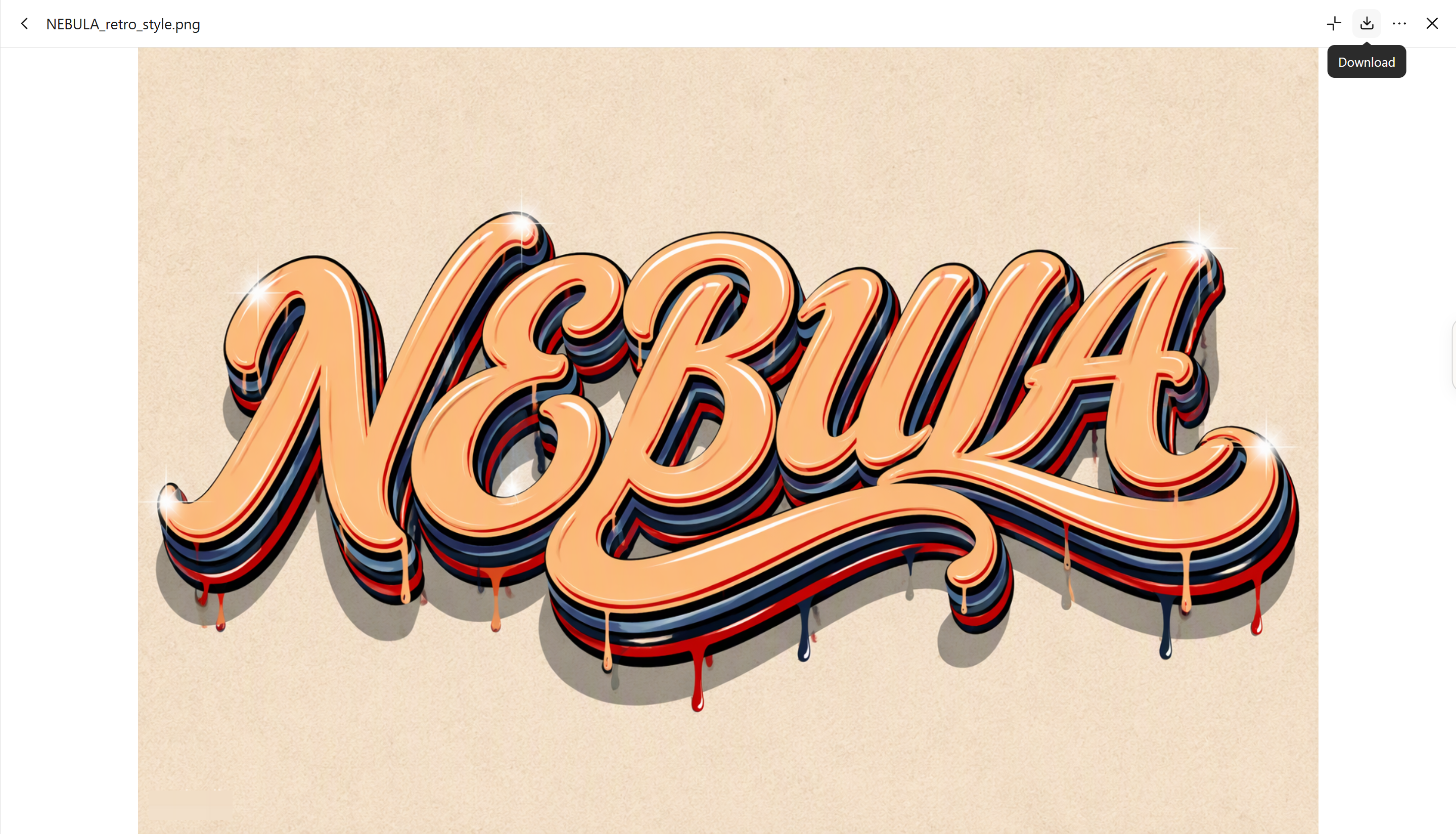
Abra o Kimi Build e descreva o texto que deseja criar, incluindo o estilo da fonte, os materiais, a iluminação e o plano de fundo.
Exemplo de prompt:
Retro vintage 3D typography spelling the single word "NEBULA" in bold flowing script lettering, in the style of classic hand-painted sign art. The letters have glossy peach-orange cream colored faces with smooth airbrushed shading and bright white sparkle glints on the curves. Behind each letter, multiple layered offset 3D extrusion outlines in deep red and navy blue horizontal stripes create a stacked retro depth effect. Small dripping paint drops hang from the bottoms of the letters, with matching red and navy drips. Soft gray drop shadow beneath the text. Light beige cream textured paper background with subtle grain.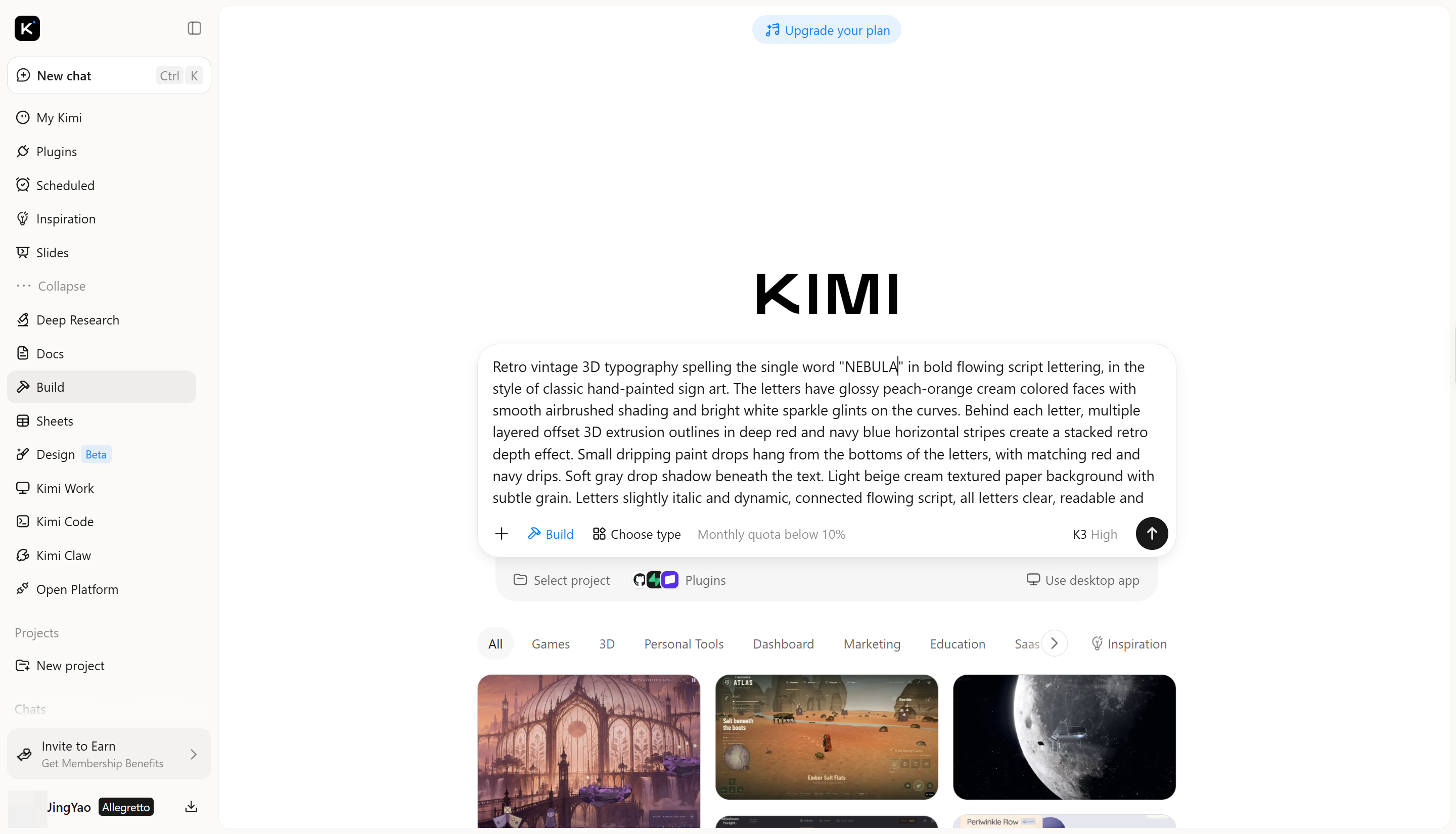
Etapa 2: Edite e refine o texto 3D
Quando o primeiro design estiver pronto, use um prompt de acompanhamento para melhorar detalhes específicos em vez de gerar tudo novamente. Você pode ajustar o material, a iluminação, a profundidade ou a aparência geral para deixar o texto mais próximo da sua visão.
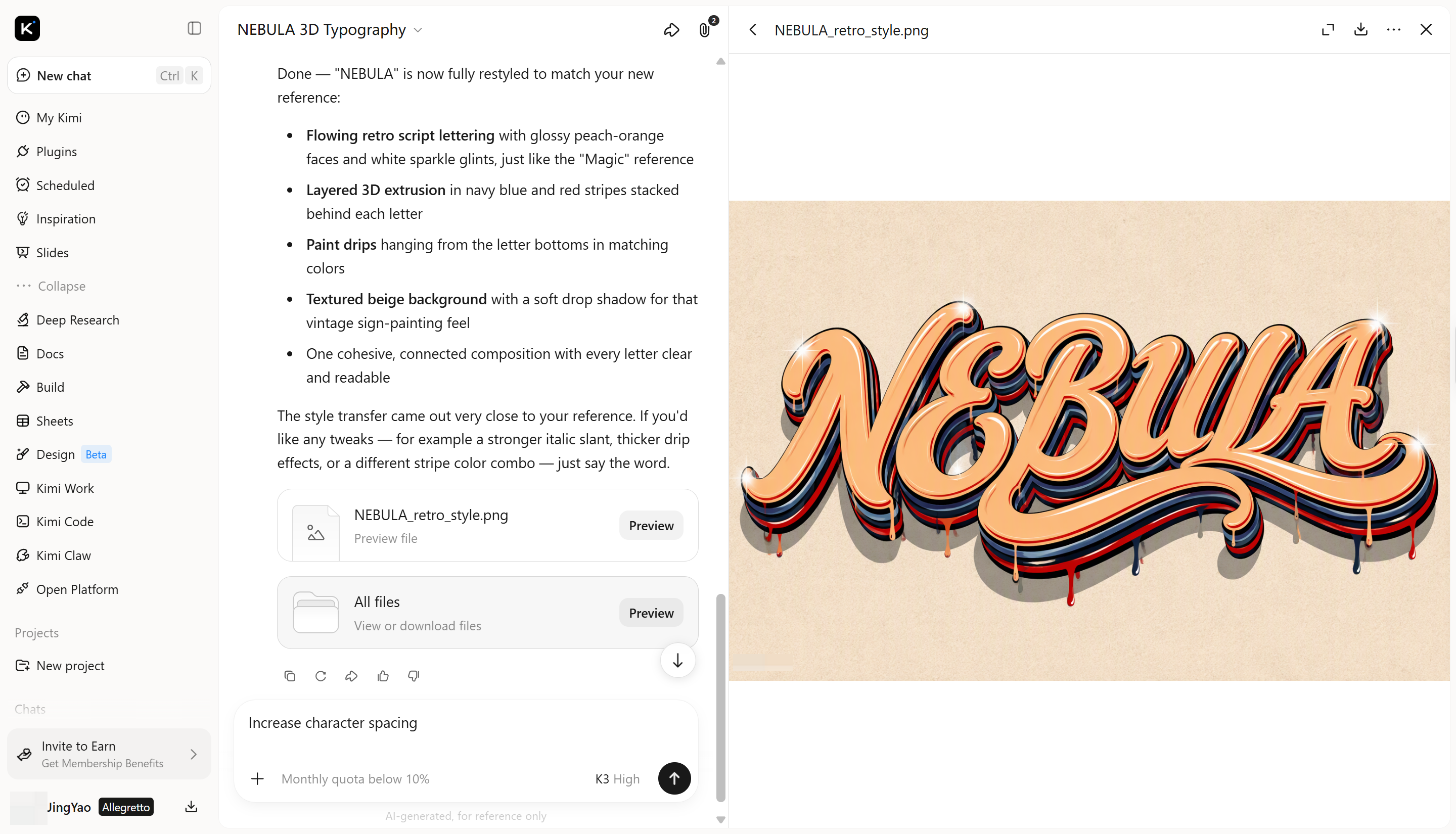
Etapa 3: Revise e exporte seu design
Revise o modelo final para verificar as formas das letras, a profundidade, os reflexos e a qualidade geral, fazendo os últimos ajustes se necessário. Quando estiver satisfeito, exporte seu design em um formato compatível, como JPG ou PNG.
Principais recursos do Kimi Build
Crie textos 3D expressivos com prompts simples
Transforme uma ideia textual em letras tridimensionais descrevendo sua forma, material e aparência geral. Quer você queira letras metálicas reflexivas, tipografia colorida em estilo bolha ou caracteres 3D esculpidos, o Kimi Build ajuda a explorar direções visuais sem começar com uma tela em branco.
Defina a aparência de cada letra
Aperfeiçoe sua tipografia com instruções em linguagem natural, comentários sobre elementos individuais e edições manuais. Ajuste cores, texturas, proporções das letras, profundidade de extrusão, iluminação e sombras para desenvolver um design que corresponda à sua visão criativa.
Aplique tipografia 3D em conteúdos visuais
Gere letras para identidades de marca, peças gráficas de campanha, títulos de eventos, anúncios digitais e conceitos de motion design. O Kimi Build ajuda você a desenvolver visuais de texto marcantes para diferentes plataformas e finalidades, de manchetes chamativas a elementos tipográficos decorativos.
Retome direções criativas e salve seu resultado
Compare iterações de design consultando o histórico de versões e restaurando resultados anteriores quando necessário. Quando seu texto 3D estiver pronto, exporte-o como PNG ou JPG para usá-lo em seu fluxo de trabalho de design.
Avance para modelagem e renderização avançadas
Quando seu projeto exigir uma produção 3D mais detalhada, use o Kimi Work para acessar Blender e Tripo 3D por meio de plugins. O Blender oferece suporte à modelagem detalhada, à configuração de cenas e à renderização, enquanto o Tripo 3D ajuda a criar modelos a partir de referências de texto e imagem. Dependendo da ferramenta e do fluxo de trabalho, você pode continuar trabalhando com formatos como GLB, glTF, OBJ, FBX, STL, USDZ e BLEND.
Conclusão
Criar bons textos 3D depende de encontrar o equilíbrio certo entre legibilidade e design criativo. Depois de aprender a criar texto no Blender, você poderá dar vida às suas ideias com estilos adequados ao seu projeto. Se quiser explorar novas opções visuais sem começar do zero, experimente o Kimi Build. Use prompts simples para testar diferentes estilos de texto 3D e transformar suas ideias em designs chamativos.
Perguntas frequentes
Tab para entrar no Modo de Edição e use o teclado para selecionar, substituir ou excluir caracteres. Você também pode ajustar o espaçamento entre caracteres para alterar os espaços entre as letras. Para edições mais detalhadas de formas, converta o texto em uma malha.Tab para entrar no Modo de Edição e alterar as palavras. Se for uma malha, você poderá editar a geometria, mas não alterar diretamente o texto. Mantenha uma cópia do objeto de texto original caso precise alterar o conteúdo mais tarde.



