Kimi Code · Desktop · Быстрый старт
На этой странице описаны начало работы и основные операции. Другие возможности и последние изменения доступны в руководстве команды Kimi Code.
Kimi Code Desktop — настольный клиент Kimi Code. Откройте локальный проект, попросите Agent прочитать и изменить код в разговоре, затем проверьте результат в Changes, File Preview и терминале.
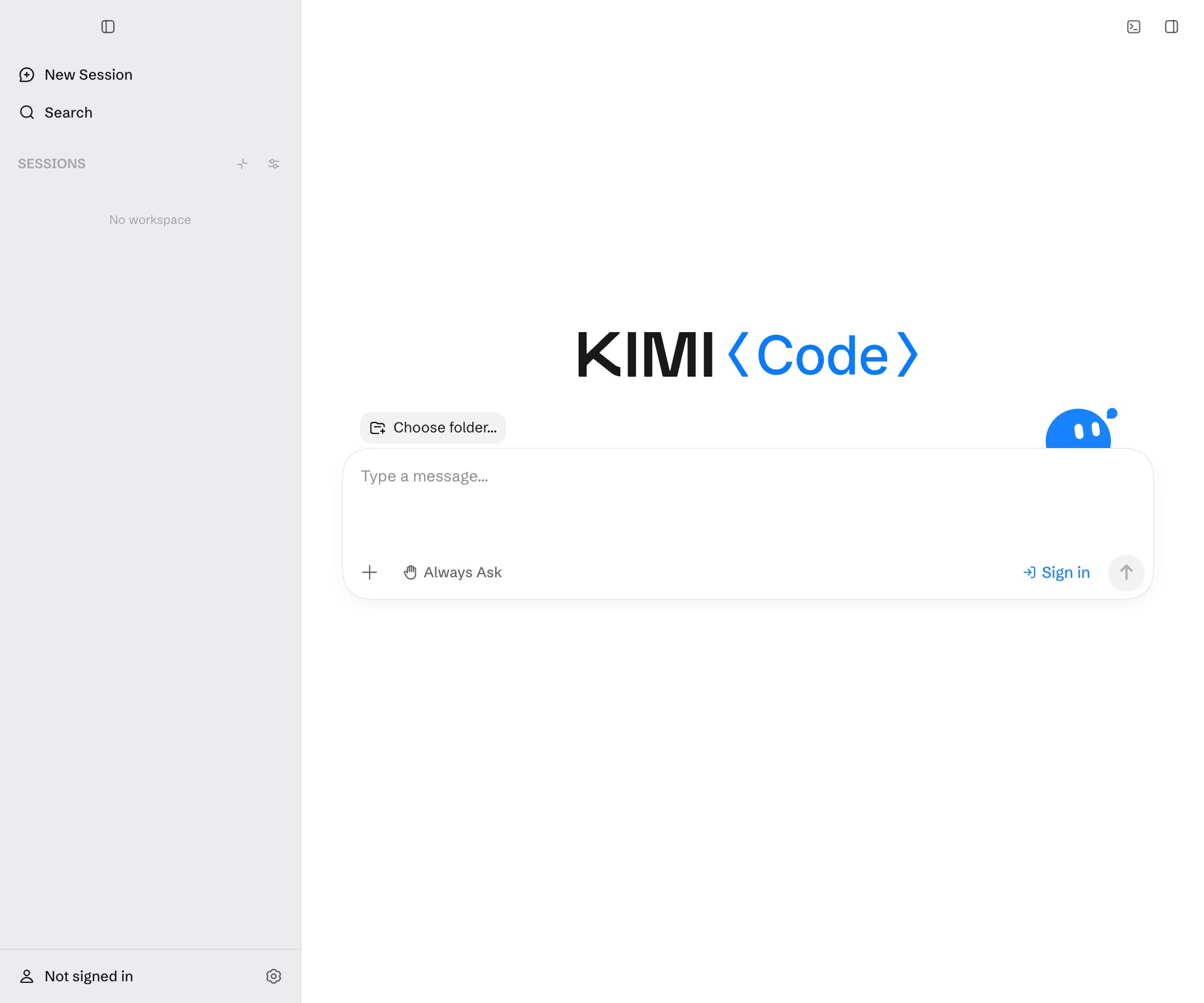
Интерфейс на английском.
Примеры задач
- Проверка идеи: запросите план для обсуждения, дайте обратную связь и после согласования создайте прототип.
- Личное приложение: задайте долгосрочную цель и выполняйте работу поэтапно, пока приложение не заработает.
- Изменения в большом проекте: сначала оцените влияние в Plan mode, затем выполняйте изменения с просмотром diff и проверкой в терминале.
Установка и вход
Скачайте установщик для своей системы и следуйте инструкциям. Если сомневаетесь, откройте выбор установщика.
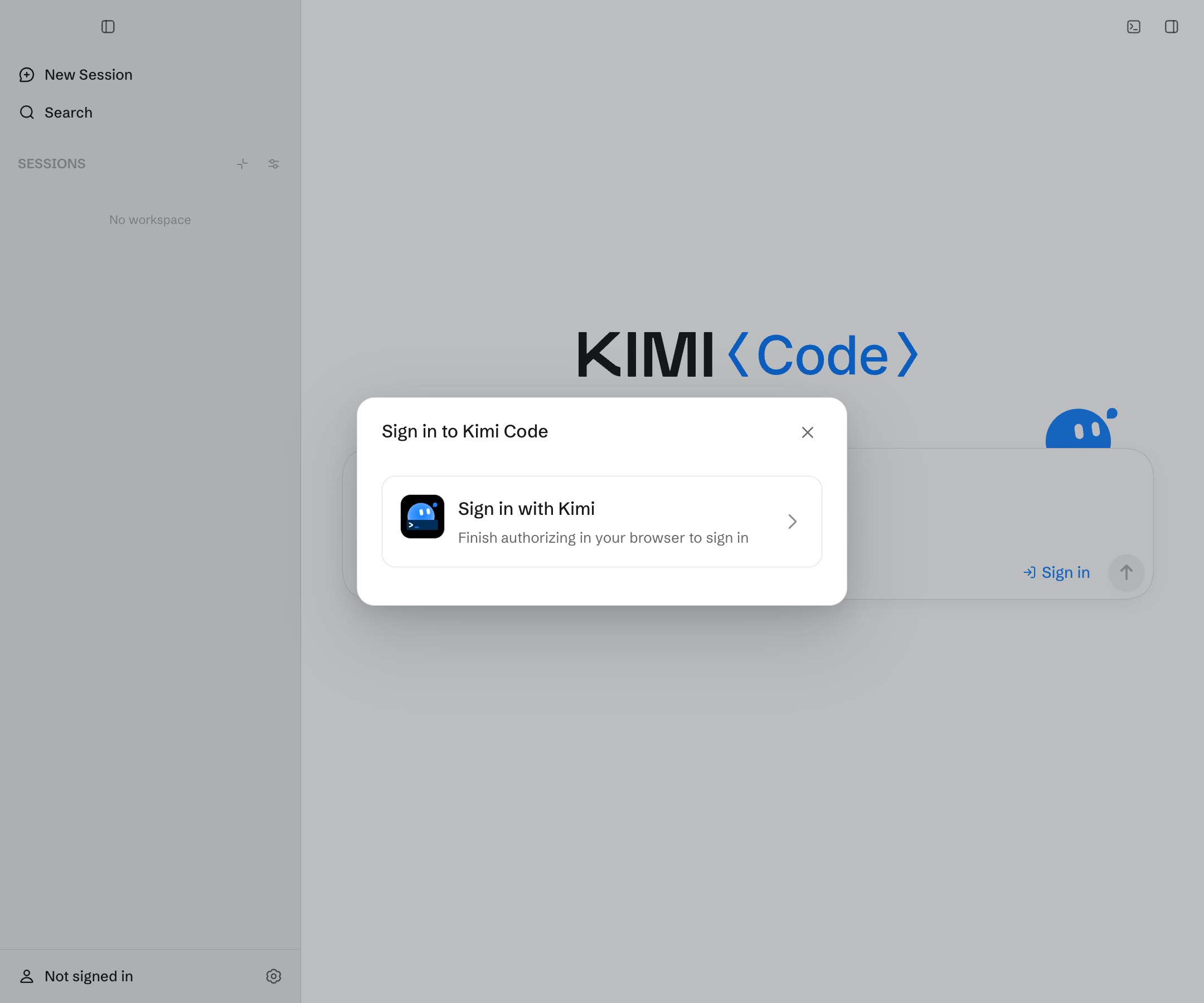
При первом запуске пройдите OAuth-авторизацию Kimi или отложите вход. Позднее нажмите область аккаунта слева внизу. В материковом Китае используется kimi.com, в остальных регионах — kimi.ai. После входа расход тарифа виден в области аккаунта в Settings.
Интерфейс на английском.
Набор официальных моделей зависит от подписки; без неё использовать их напрямую нельзя. Выберите модель в Composer или посмотрите права доступа в Settings; тариф выбирается через область аккаунта. См. возможности подписки и модели.
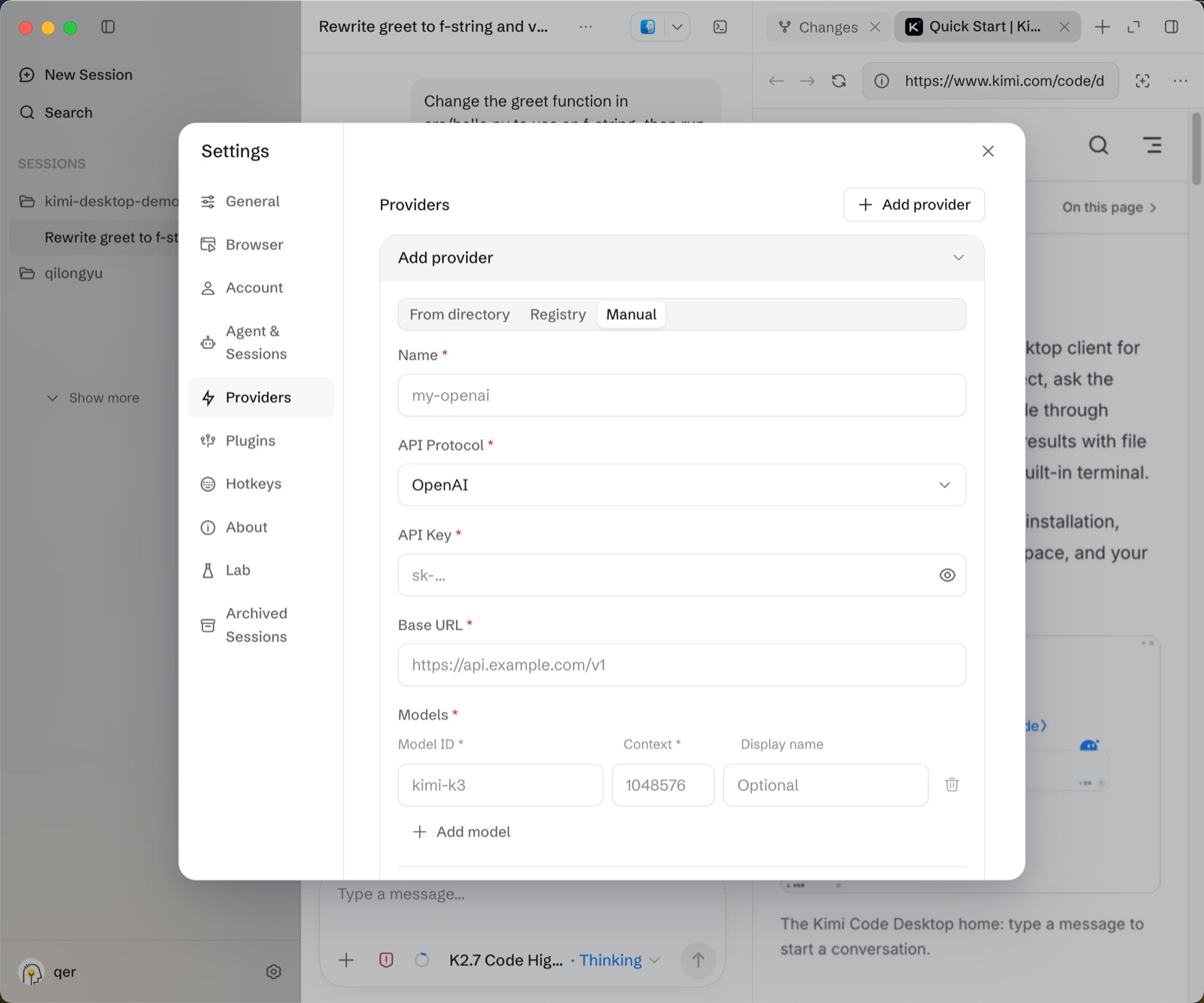
Для другого провайдера откройте Settings > Model Providers, добавьте провайдера, API key, Base URL и сведения о модели, сохраните и выберите модель в Composer. Проверьте подключение задачей без изменения файлов.
Интерфейс на английском.
Выбор workspace
- Нажмите New session слева.
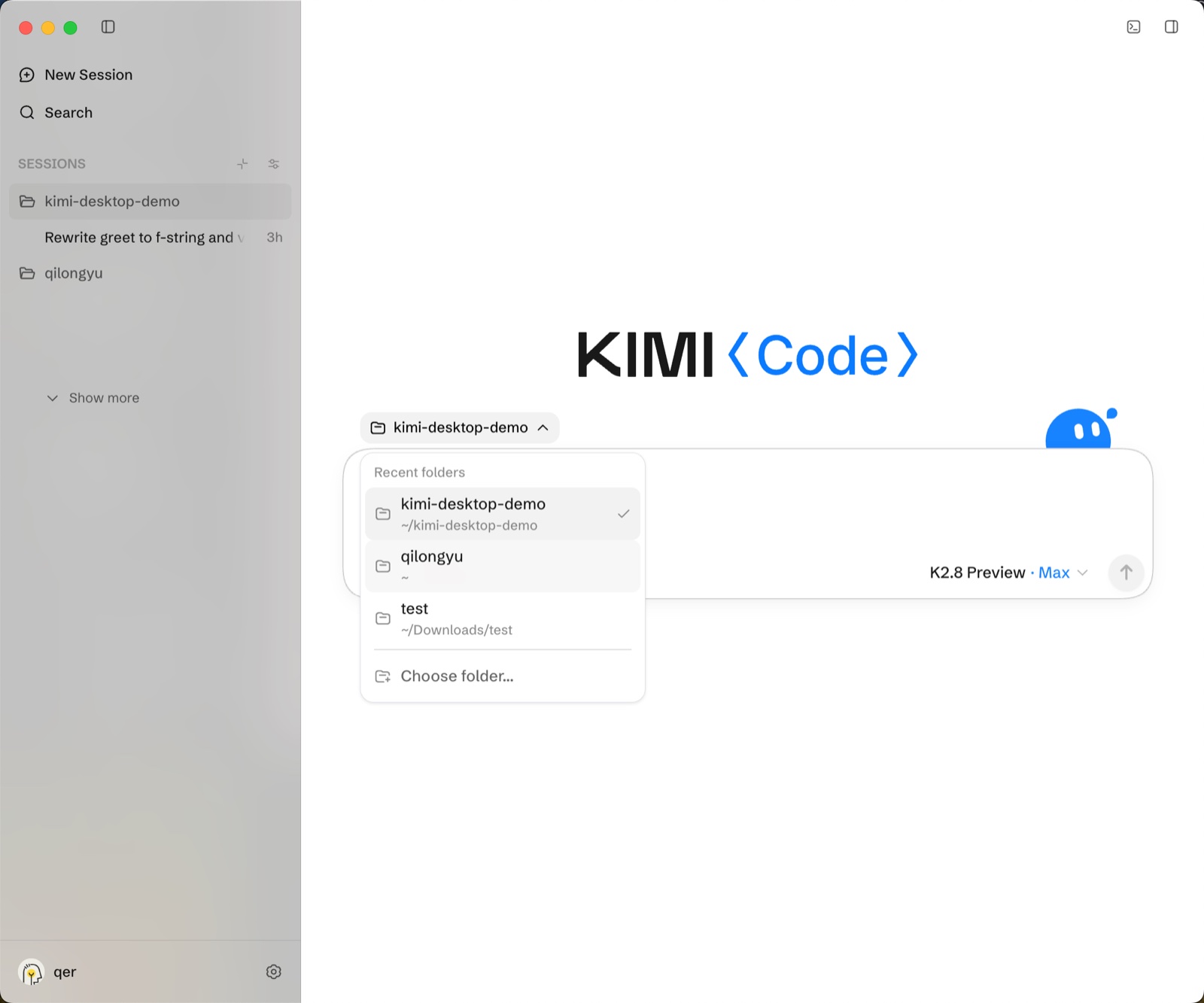
- Нажмите имя папки над Composer.
- Выберите недавний проект или Choose folder…, чтобы добавить другую папку.
- Убедитесь, что указан нужный workspace, и отправьте задачу.
Интерфейс на английском.
Ввод абсолютного пути и перетаскивание папки описаны в управлении workspace.
Первая задача
Введите запрос в Composer; @ позволяет сослаться на файлы и каталоги. Начните с вопроса без изменений:
Agent прочитает файлы и ответит, не меняя их. Затем попробуйте небольшую правку:
Если появляется карточка разрешения, проверьте команду или изменения перед одобрением либо отказом. Для первой сессии выберите Always Ask. Кнопка + слева внизу Composer открывает режимы задач, / — команды. См. разрешения, режимы и команды.
Проверка результата
Ответ без правок появляется в разговоре. После изменения попросите Agent выполнить python3 hello.py. Проверьте hello.py и diff в панели Changes справа; если она закрыта, нажмите + > Changes на верхней панели. В выводе должно быть Hello, Kimi!.
Можно выполнить команду самостоятельно в нижнем терминале. Откройте его через Ctrl + ` или Open Terminal справа вверху.
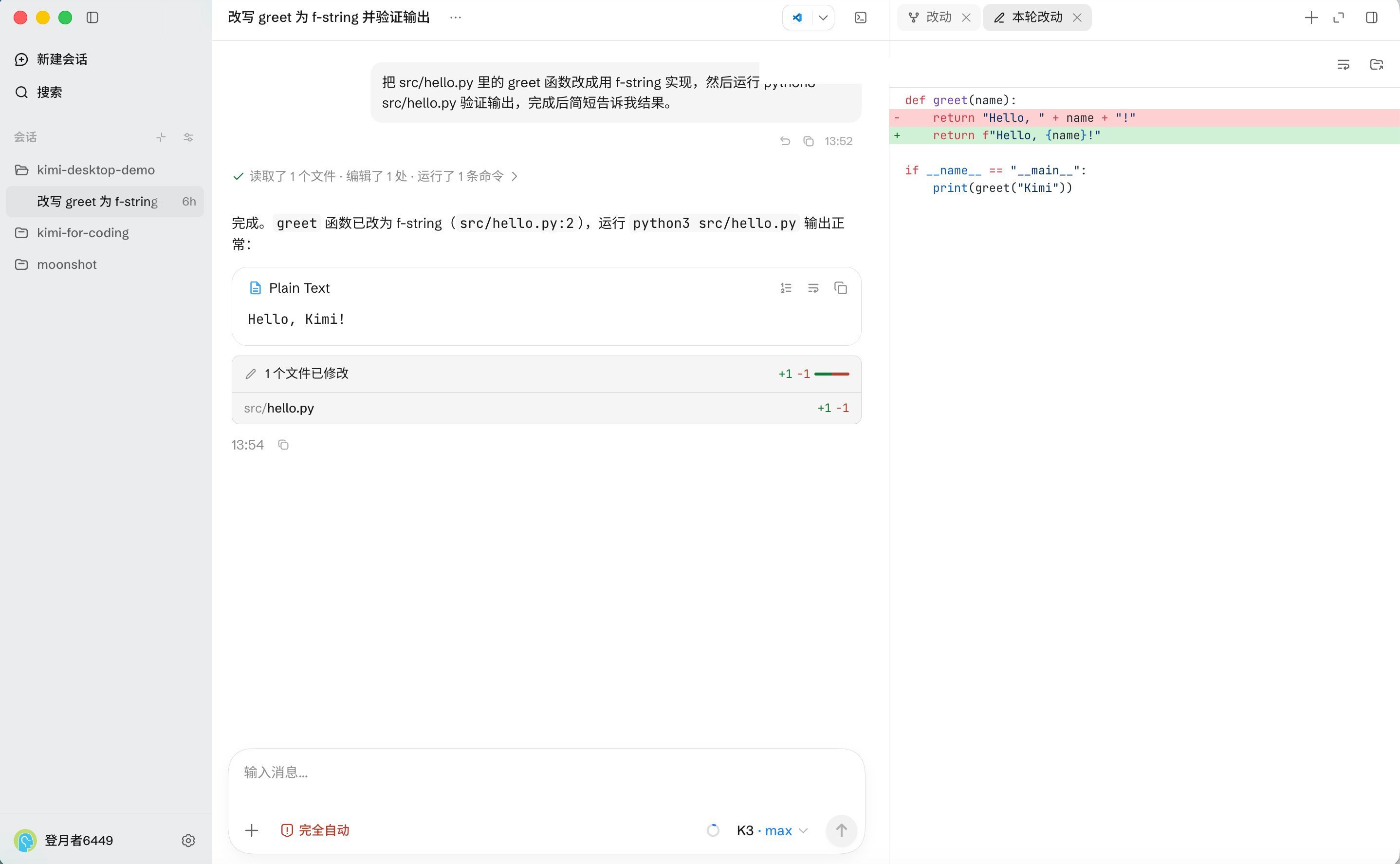
Интерфейс на английском.
Для веб-проекта откройте встроенный браузер в правой панели. Если результат не подходит, опишите проблему в разговоре и повторите проверку. См. выполнение и проверку.
Desktop или CLI?
Desktop даёт визуальное управление проектами, сессиями и изменениями: видны вызовы инструментов, ход работы и diff, пути файлов открываются по нажатию, терминал и браузер доступны внутри приложения. CLI подходит для терминала, скриптов, удалённых серверов и CI. Оба можно установить на один компьютер и частично использовать общие настройки; см. общую конфигурацию и руководство CLI.
Была ли эта статья полезной?