Kimi Code · VS Code · Быстрый старт
На этой странице описаны начало работы и основные операции. Другие возможности и последние изменения доступны в руководстве команды Kimi Code.
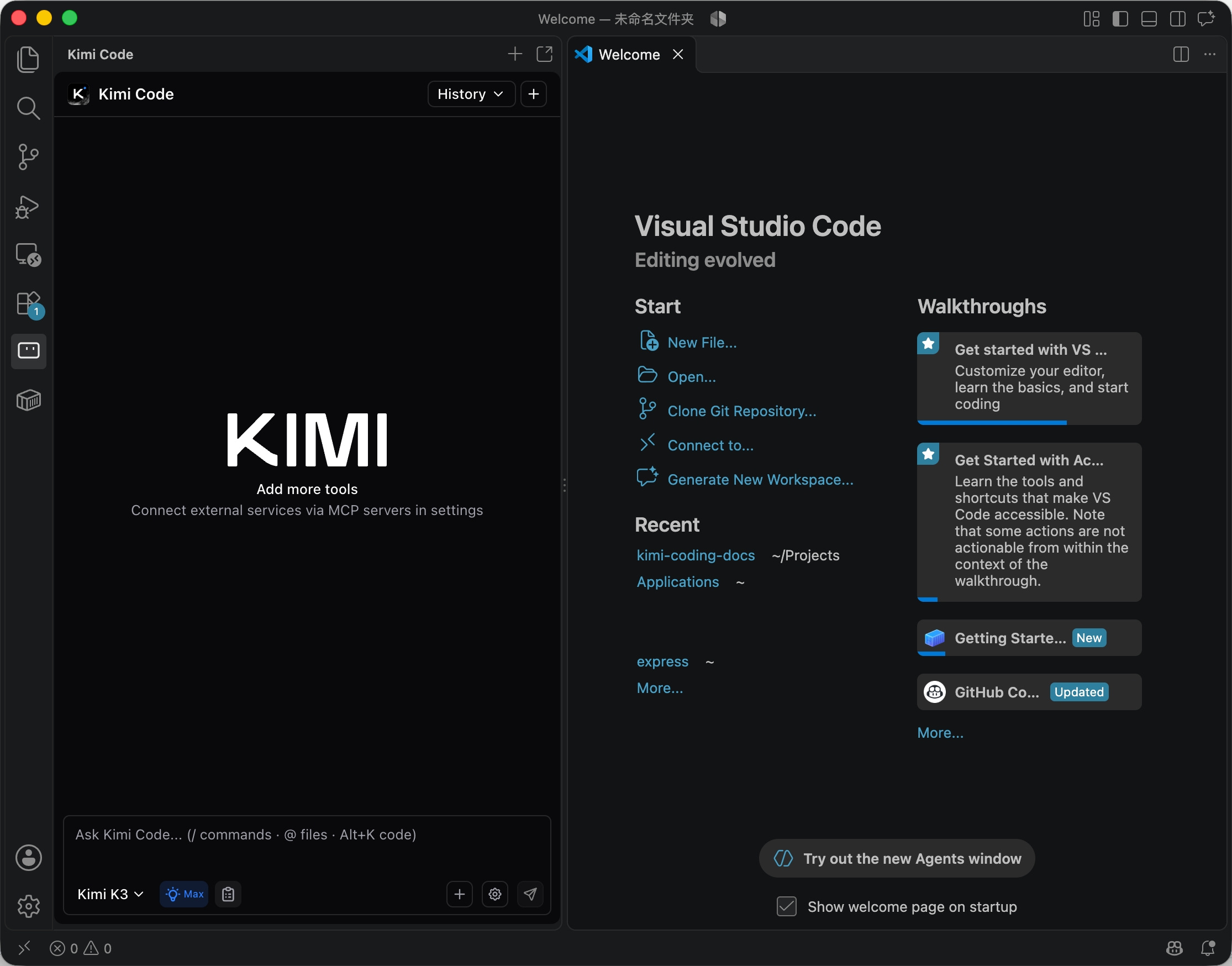
Kimi Code for VS Code — расширение, встроенное в Visual Studio Code. После установки вы сможете задавать вопросы прямо в редакторе, просматривать diff кода и быстро фиксировать изменения.
Расширение умеет читать содержимое файлов, на которые вы ссылаетесь, и показывать предложения по изменениям в наглядном интерфейсе, выполняя их после вашего подтверждения. Весь процесс остаётся под вашим контролем и при этом заметно ускоряет разработку.
Расширение добавляет в VS Code нативную панель чата с поддержкой:
- Ссылок на файлы и папки через символ
@. - Сканирования проекта и управления контекстом с помощью команд
/. - Diff-представлений изменений файлов с возможностью отката.
- Интеграции MCP-серверов для вызова внешних инструментов.
Установка
- Предварительные условия: вам нужна подписка на аккаунт Kimi или API-ключ Kimi.
- Marketplace: установите расширение через VS Code Marketplace.
Если после установки расширение не появилось, перезапустите VS Code или выполните команду Developer: Reload Window в палитре команд (Mac: Cmd+Shift+P, Win/Linux: Ctrl+Shift+P).
Аутентификация
Kimi Code поддерживает два режима аутентификации. Переключаться между ними можно в любой момент через значок шестерёнки.

- Режим аккаунта Kimi: нажмите кнопку входа, чтобы авторизоваться через браузер.
- Режим API-ключа: если API-ключ уже настроен, нажмите, чтобы пропустить вход.
Типовые сценарии
Чтение кода: введите @, чтобы выбрать файл или папку, попросите объяснить поток выполнения кода и продолжайте задавать уточняющие вопросы.
Рефакторинг: укажите целевой код, например @src/feature/, запросите план рефакторинга, просмотрите diff и выборочно подтвердите изменения; при необходимости используйте откат.
Отладка: вставьте сообщения об ошибках или stack trace, укажите связанные файлы, запросите диагностику и исправления, а затем подтвердите предложенные изменения.
Обзор проекта: укажите папку, например @src/services/, запросите карту модулей или сводку по архитектуре и продолжайте задавать вопросы о зависимостях или слабых местах.
Команды и сочетания клавиш
Используйте CodePreview, чтобы быстро проверить команды или посмотреть основные сочетания клавиш:
| Сочетание клавиш | Функция |
|---|---|
Ctrl+Shift+K / Cmd+Shift+K | Перейти в поле ввода Kimi |
Alt+K | Вставить ссылку на текущий файл |
Ctrl+N / Cmd+N | Новый диалог |
↑ / ↓ | Просмотр истории ввода |
Введите Kimi Code в палитре команд, чтобы открыть дополнительные команды: открытие в новой вкладке, открытие на боковой панели или управление сеансами.
Актуальные модели и поведение
HighSpeed (kimi-for-coding-highspeed) ускоряет вывод примерно в 5–6 раз при расходе около 3× credit; доступен от Pro / Allegretto. Если не появился, перезапустите VS Code или переустановите расширение. K2.8 Preview поддерживает уровни рассуждения, как K3; без thinking запрос обслуживает K2.8 Preview без рассуждения.
Для новой беседы через Ctrl+N / Cmd+N нужно включить kimi.enableNewConversationShortcut; это заменит стандартную клавишу New File. Чат-панель может находиться в activity bar, боковой панели или отдельной вкладке. Модели и доступ.
Частые вопросы о VS Code
Если проблема осталась, откройте Kimi, аватар слева внизу → Get Help > User Feedback. Приложите описание, выполненные шаги и логи.
Была ли эта статья полезной?