Kimi Code · VS Code · Основные операции
На этой странице описаны начало работы и основные операции. Другие возможности и последние изменения доступны в руководстве команды Kimi Code.
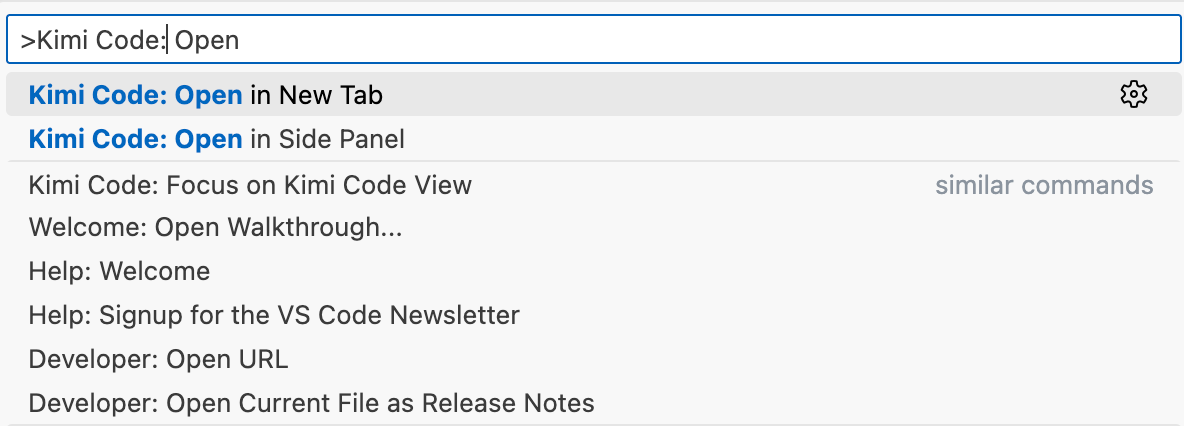
Открыть панель
Нажмите значок Kimi на панели активности или выполните команду "Kimi Code" из палитры команд.
Ввод и элементы управления
Ссылки на файлы
Введите @, затем выберите имя файла или папки. Например, используйте @src/handlers/, чтобы сослаться на папку, @app.ts — на файл, или @src/app.ts:10-20 — на конкретный диапазон строк.
Нажмите Alt+K, чтобы быстро вставить текущий файл или выделенный код как ссылку.
Слеш-команды
Введите /, чтобы открыть меню команд. Используйте /init, чтобы просканировать проект и создать документацию, или /compact, чтобы сжать слишком длинный контекст.
История ввода
Нажимайте ↑ / ↓ в поле ввода, чтобы быстро просматривать недавно отправленные сообщения — так проще повторить или уточнить вопрос.
Ввод медиафайлов
Вы можете вставлять медиафайлы, перетаскивать их или выбирать вручную. Поддерживаются форматы изображений, включая PNG, JPEG, GIF, WebP и HEIC, а также видеоформаты, включая MP4, WebM и MOV.
- Вставка / перетаскивание: одно изображение в исходном размере может быть до 5MB. Система автоматически сожмет его: при необходимости преобразует HEIC в JPEG, уменьшит слишком большие изображения и снизит качество примерно до 2MB.
- Выбор файла: при выборе файлов через кнопку "+" в поле ввода или меню
@изображения могут быть до 10MB, а видео — до 20MB. - Общие ограничения: к каждому сообщению можно прикрепить до 9 файлов общим размером до 80MB. Если прикреплены медиафайлы, модели без поддержки мультимодального ввода автоматически исключаются из списка.
Очередь сообщений
Пока Kimi отвечает, вы можете продолжать вводить и отправлять сообщения в поле ввода. Эти сообщения не потеряются: они добавляются в очередь сообщений. На нижней панели инструментов показывается количество сообщений в очереди; нажмите на него, чтобы развернуть панель очереди:
- Просматривайте список сообщений, ожидающих отправки
- Редактируйте или удаляйте сообщения в очереди
- Меняйте порядок сообщений
- Пока Kimi отвечает, нажмите значок ⚡ у элемента очереди, чтобы немедленно вставить это сообщение как направляющую подсказку, помогая Kimi скорректировать направление текущего ответа
Модели и Thinking mode
Переключайте модели через выпадающее меню в строке ввода.
Некоторые модели поддерживают расширенное рассуждение. Если модель не поддерживает Thinking, переключатель скрыт; в остальных случаях его можно включать и выключать.
После включения шаги рассуждения в ответе по умолчанию свернуты. Их можно развернуть, чтобы посмотреть ход рассуждений. Включите kimi.alwaysExpandThinking в настройках, чтобы рассуждения по умолчанию отображались развернутыми.
Режимы работы
Подтверждение операций и выполнение инструментов
Когда Kimi предлагает запустить инструмент или записать данные в файл, появляется диалог подтверждения с тремя вариантами:
- Да: одобрить только текущую операцию
- Да, для этого сеанса: одобрять похожие операции в текущем сеансе до начала нового
- Нет: отказаться от выполнения операции
Включите kimi.yoloMode в настройках, чтобы автоматически одобрять все вызовы инструментов. Это подходит, если вы доверяете рабочему процессу и хотите повысить скорость работы.
Диалог с вопросом
Во время выполнения Kimi может задать вам вопрос, например попросить выбрать способ реализации. Внизу появится карточка с вопросом. Вы можете сразу выбрать один из предложенных вариантов или нажать "Пользовательский ответ..." и ввести собственный. После вашего ответа Kimi продолжит выполнение.
Режим планирования
Нажмите значок 📋 слева от поля ввода, чтобы перейти в режим планирования. Когда он включен, перед началом выполнения Kimi сначала выводит раскрываемую карточку плана со списком шагов, которые собирается выполнить. Вы можете изучить план, прежде чем разрешить продолжение.
- Кнопка режима планирования сохраняет предыдущее состояние для каждого нового сеанса.
- Если Kimi уже передает ответ потоком, при выходе из режима планирования потребуется повторное подтверждение, чтобы случайно не прервать текущую задачу.
Отслеживание изменений файлов
После того как Kimi изменит файлы, все правки отслеживаются и отображаются в разделе "Изменения файлов". Вы можете посмотреть список измененных файлов и их статус — например, добавлен, изменен или удален, — а также статистику добавленных и удаленных строк.
Для каждого файла можно просмотреть изменения во встроенном diff-представлении VS Code, восстановить исходное состояние или оставить изменения и очистить запись отслеживания. Поддерживаются пакетные операции: можно сразу оставить или отклонить все изменения. Базовое состояние фиксируется при первом изменении файла в сеансе; при откате файл возвращается именно к этой базовой версии.
Управление контекстом
История сеансов
Нажмите выпадающее меню истории в верхней части панели, чтобы просмотреть предыдущие сеансы. Данные сеансов хранятся локально и поддерживают поиск по ключевым словам. Старые сеансы можно удалить, а нужный сеанс — загрузить, чтобы продолжить прежний разговор.
В строке состояния отображаются процент использования контекста и количество входных/выходных token. Когда контекст почти исчерпан, используйте команду /compact, чтобы сжать его.
Переключение рабочего каталога
Нажмите значок шестеренки (меню действий) справа от поля ввода → Рабочий каталог, чтобы переключить рабочий каталог между разными подкаталогами в текущей рабочей области. После переключения автоматически начнется новый сеанс, чтобы Kimi работал с учетом контекста нового каталога. Можно выбрать зарегистрированный подкаталог напрямую или нажать "Обзор...", чтобы выбрать любую вложенную папку.
Меню действий
Список функций
Значок шестеренки справа от поля ввода открывает меню действий со следующими функциями:
- Рабочий каталог: переключить текущий рабочий каталог (см. раздел "Переключение рабочего каталога" выше)
- MCP-серверы: открыть панель настройки MCP-серверов
- Общие настройки: открыть страницу настройки Kimi в настройках VS Code
- Показать журналы: открыть панель журнала вывода Kimi Code для диагностики проблем
- Сбросить Kimi: сбросить Kimi Webview — полезно, если интерфейс завис или не отвечает
- Выйти / Войти: выйти из учетной записи Kimi или снова войти в нее
Вы также можете выполнить "Kimi Code: Run CLI" из палитры команд VS Code, чтобы запустить Kimi Code CLI напрямую во встроенном терминале.
Актуальные модели и поведение
HighSpeed (kimi-for-coding-highspeed) ускоряет вывод примерно в 5–6 раз при расходе около 3× credit; доступен от Pro / Allegretto. Если не появился, перезапустите VS Code или переустановите расширение. K2.8 Preview поддерживает уровни рассуждения, как K3; без thinking запрос обслуживает K2.8 Preview без рассуждения.
Для новой беседы через Ctrl+N / Cmd+N нужно включить kimi.enableNewConversationShortcut; это заменит стандартную клавишу New File. Чат-панель может находиться в activity bar, боковой панели или отдельной вкладке. Модели и доступ.
Была ли эта статья полезной?