Kimi Code · Desktop · Обзор интерфейса
На этой странице описаны начало работы и основные операции. Другие возможности и последние изменения доступны в руководстве команды Kimi Code.
В главном окне слева находятся workspace и список сессий, по центру — разговор и Composer, справа — вспомогательные панели, внизу — терминал.
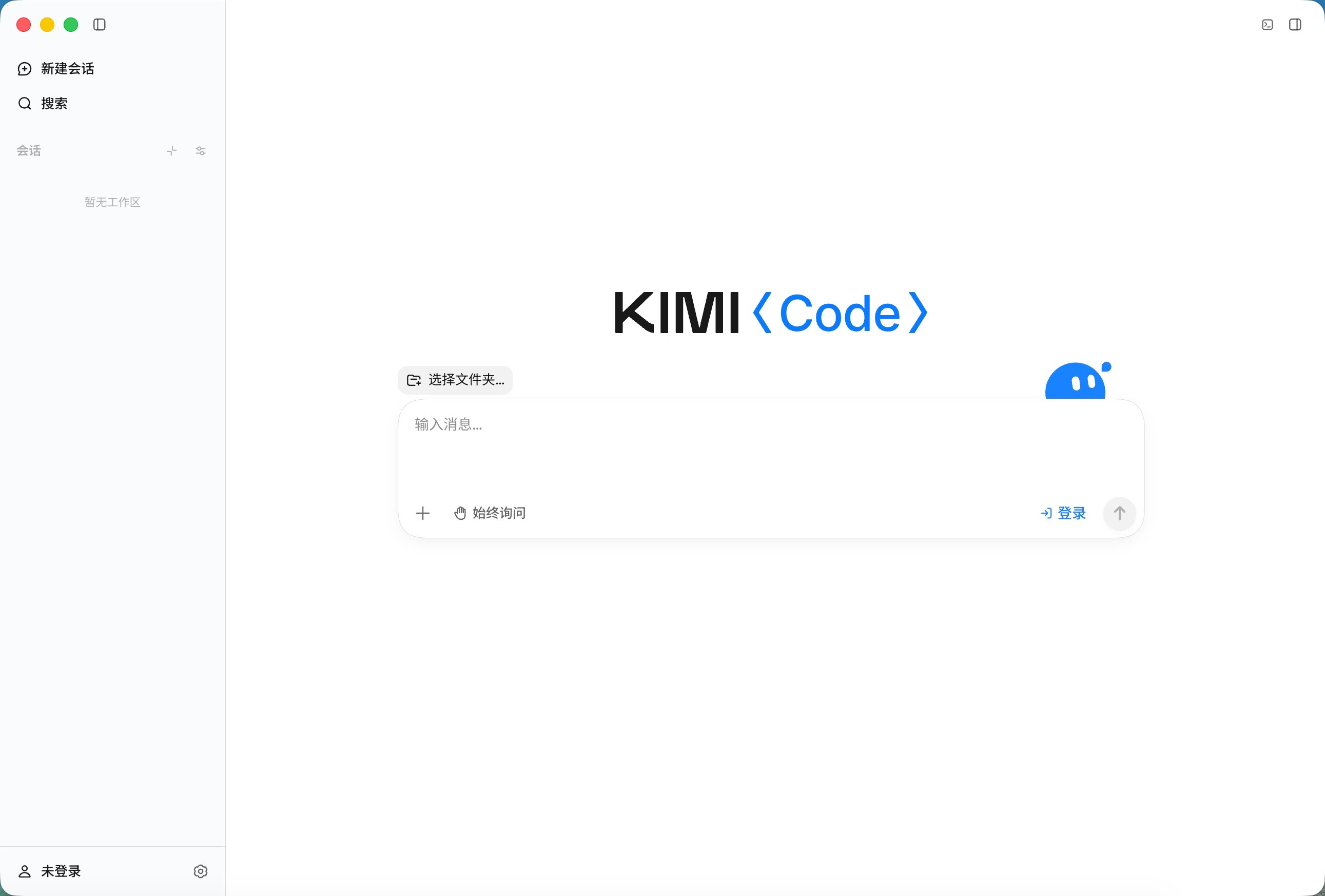
Интерфейс на английском.
Основные области
- Левая панель: создание, поиск и архивирование сессий по workspace. Чтобы добавить workspace, перетащите папку из Finder или File Explorer.
- Разговор и Composer: сообщения, инструменты, ход работы и изменения. Над Composer находятся выбор workspace и панель фоновых задач. В Composer можно выбрать модель; + открывает режимы, вложения и снимки экрана.
@ссылается на файлы,/вызывает команды. Пути файлов в разговоре открываются в File Preview по нажатию. - Верхняя панель: заголовок сессии, внешние приложения, вкладки, кнопки терминала и правой панели.
- Правая панель: вспомогательные вкладки, связанные с сессией.
- Нижний терминал: встроенный терминал с несколькими вкладками для проверок.
- Settings: General, Account, Agent & Sessions, Model Providers, Plugins, Hotkeys и другие настройки.
Верхняя панель
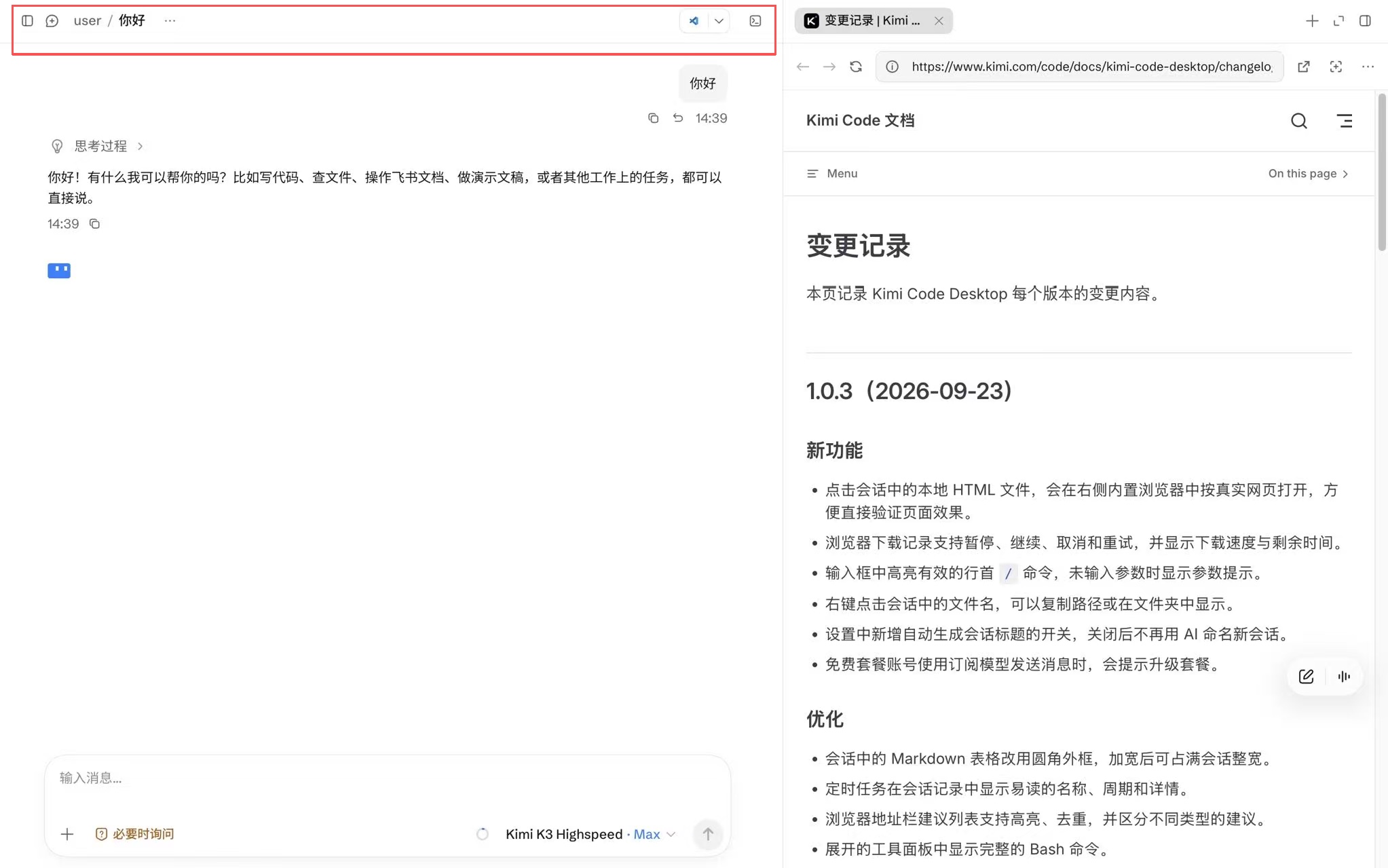
Интерфейс на английском.
AI создаёт заголовок после первого хода; меню More рядом даёт доступ к действиям с сессией. Проект или файл можно открыть в VS Code, Cursor, Zed, Xcode, системном терминале, Finder или File Explorer либо скопировать путь. Вкладки Changes и изменений текущего хода находятся по центру; их можно переключать, закрывать, добавлять через +. Крайняя правая кнопка скрывает/показывает панель; Open Terminal управляет нижним терминалом.
Правая панель
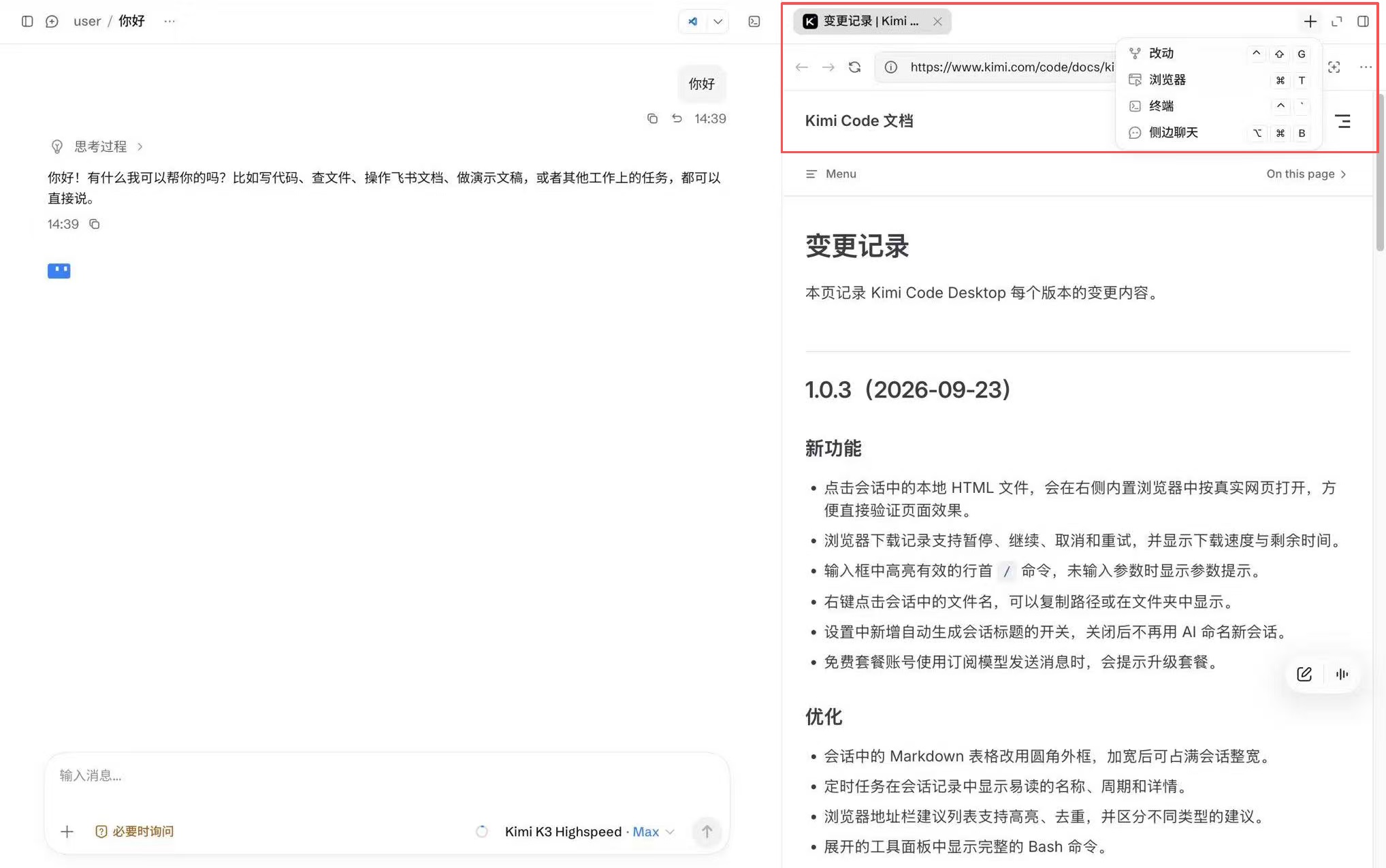
Интерфейс на английском.
- Changes: просмотр списка/дерева файлов, отдельных файлов и правок. В сессии может быть одна вкладка Changes; если она открыта, перейдите к ней — пункт создания больше не показывается.
- File Preview: просмотр Markdown, JSON, HTML, PDF, CSV, изображений, кода и текста.
- Терминал и браузер: запуск проекта, просмотр вывода и проверка страниц. Терминал доступен также снизу.
- Thinking и compaction: показанное рассуждение и сведения о сжатии контекста.
- Agent / Subagent: состояние и результат текущего Agent или субагента.
- Side chat: временный разговор только для чтения на основе контекста основной сессии, не влияющий на неё.
Подробнее: проекты и сессии, ввод, выполнение, браузер, настройки.
Была ли эта статья полезной?