
Хотите, чтобы обычные слова словно выступали из экрана? 3D-текст в Blender позволяет добавить глубину, скосы и реалистичное освещение, сделав текст более выразительным. Эти эффекты подходят для видеотитров, логотипов, постеров и множества других творческих проектов. Следуйте этому руководству, чтобы шаг за шагом научиться создавать 3D-текст в Blender.
Как сделать 3D-текст в Blender: пошаговое руководство
Создать 3D-текст в Blender проще, чем может показаться, даже если вы только начинаете работать с программой. Начните с простого текстового объекта, настройте его глубину и сделайте края букв плавными, чтобы добиться более аккуратного вида. Когда текст будет готов, добавьте материалы и освещение, чтобы выделить его. Следуйте этим шагам, чтобы создать собственный 3D-текст с нуля.
Шаг 1: Добавьте текст на сцену Blender
Откройте Blender и создайте новый проект. Если хотите начать с чистого рабочего пространства, выделите стандартный куб и удалите его.
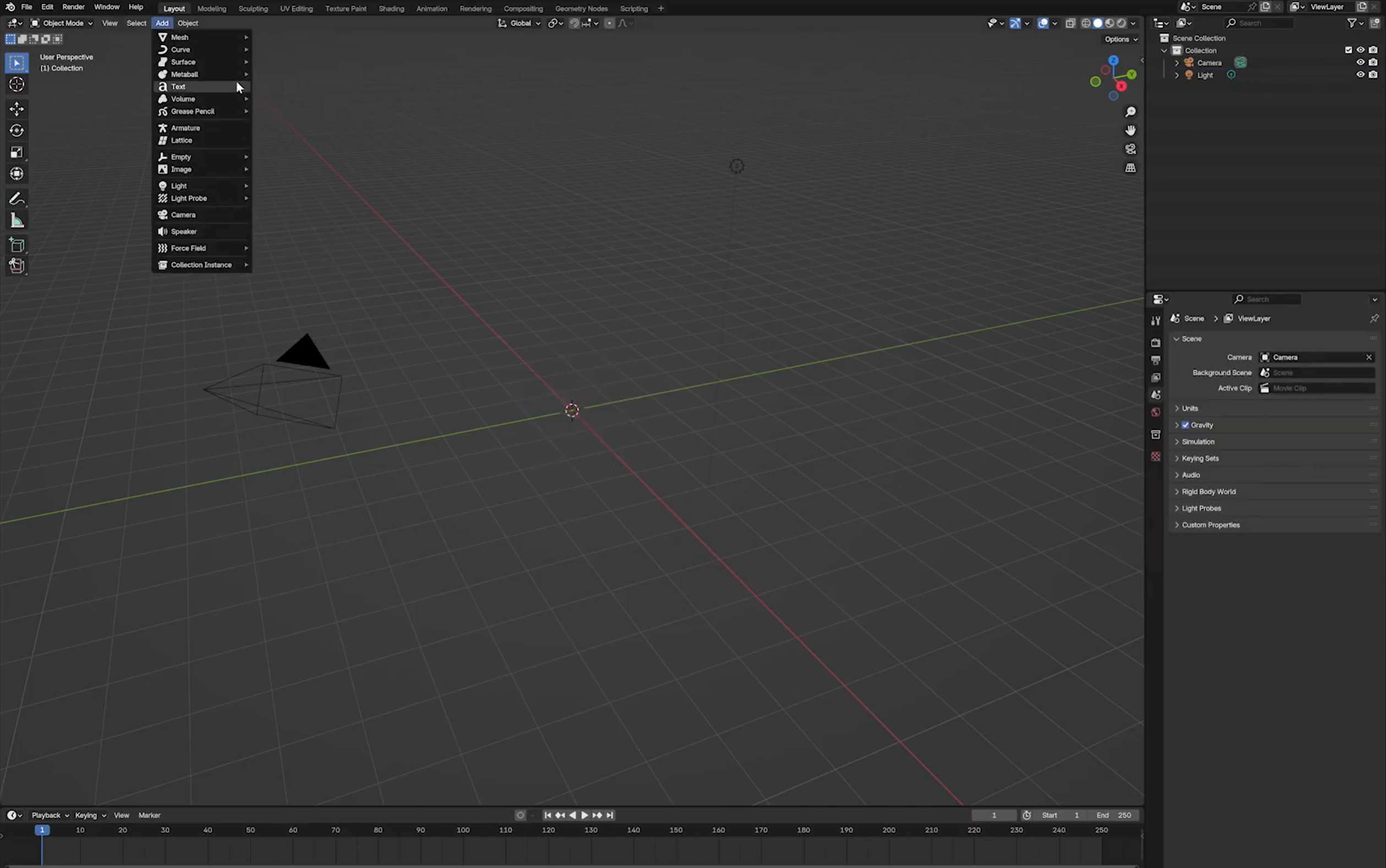
Нажмите Shift + A, чтобы открыть меню «Добавить», затем выберите «Текст».
Нажмите Tab, чтобы перейти в «Режим редактирования». Удалите текст по умолчанию и введите слово или фразу, которую хотите превратить в 3D-текст. Снова нажмите Tab, чтобы вернуться в объектный режим.
Шаг 2: Настройте шрифт и межбуквенный интервал
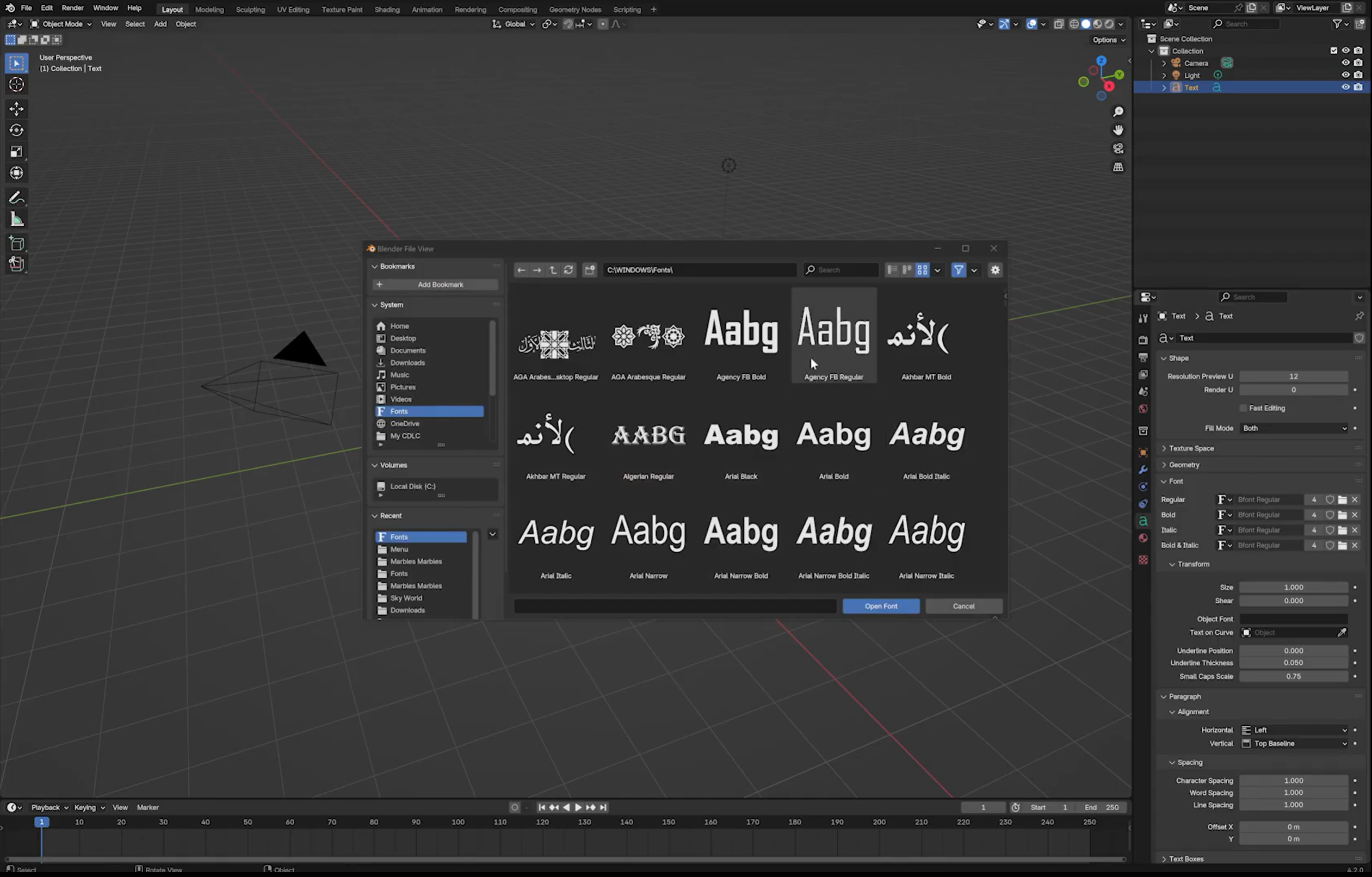
Выделите текстовый объект и откройте «Свойства данных объекта» — в панели «Свойства» они обозначены зелёным значком текста.
Найдите раздел «Шрифт» и выберите шрифт, подходящий для вашего дизайна. Можно выбрать доступный шрифт или загрузить файл шрифта с компьютера.
Настройте «Интервал между символами», чтобы изменить расстояние между буквами. Немного увеличьте его, если текст выглядит слишком тесным, или уменьшите, чтобы сделать надпись более компактной.
Шаг 3: Добавьте глубину и доработайте края текста
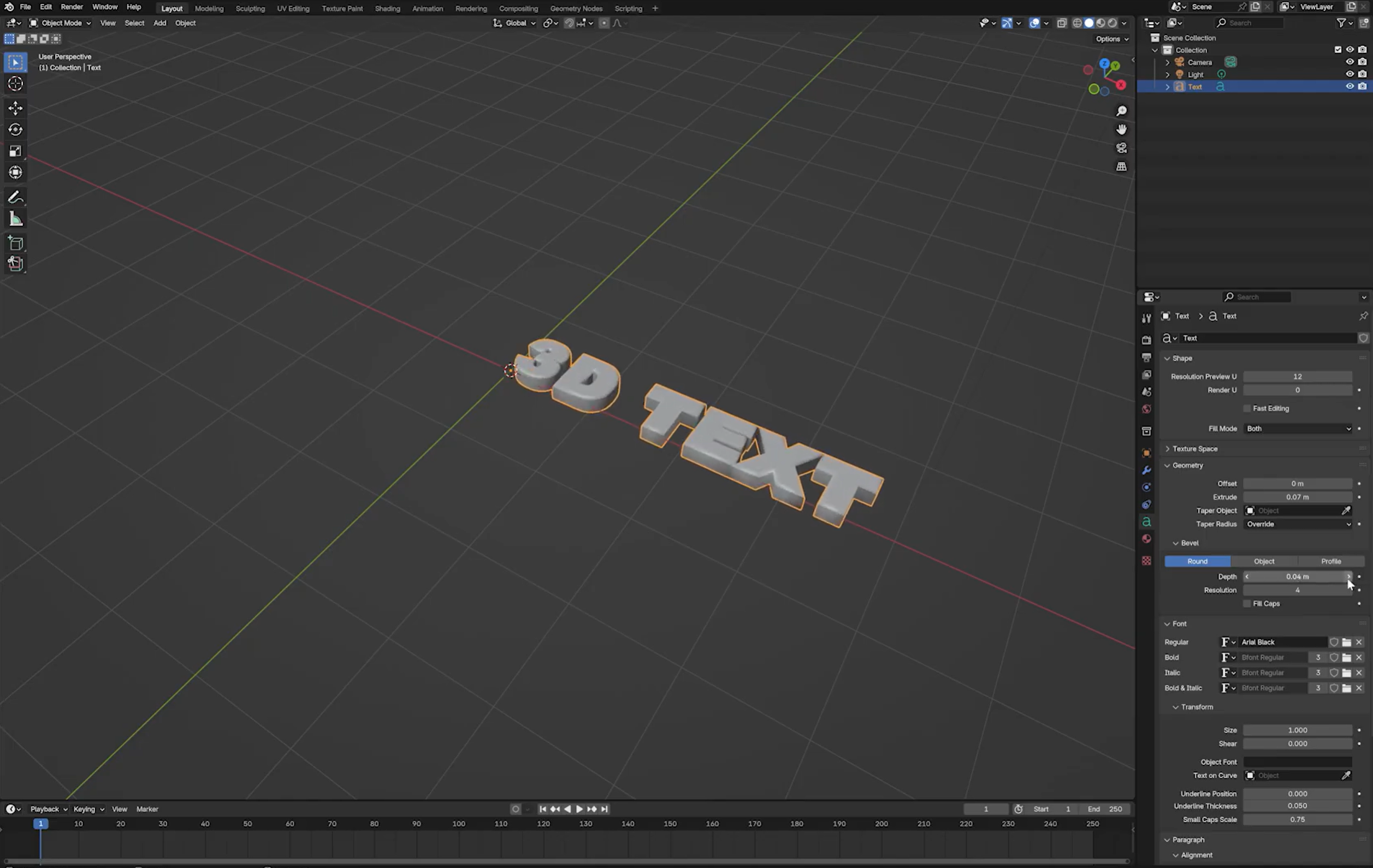
В «Свойствах данных объекта» разверните раздел «Геометрия», чтобы получить доступ к настройкам экструзии и скоса текста.
Увеличьте значение «Экструзия», чтобы придать буквам глубину и превратить плоский текст в 3D-объект. Настройте значение так, чтобы толщина гармонировала с размером шрифта.
При необходимости увеличьте «Глубину скоса», чтобы смягчить края, и настройте «Разрешение скоса», чтобы управлять их плавностью. Если хотите сохранить чёткую форму букв, делайте скос умеренным.
Шаг 4: Преобразуйте текст в меш
Когда вас устроят шрифт, интервалы и глубина текста, выделите текстовый объект в объектном режиме.
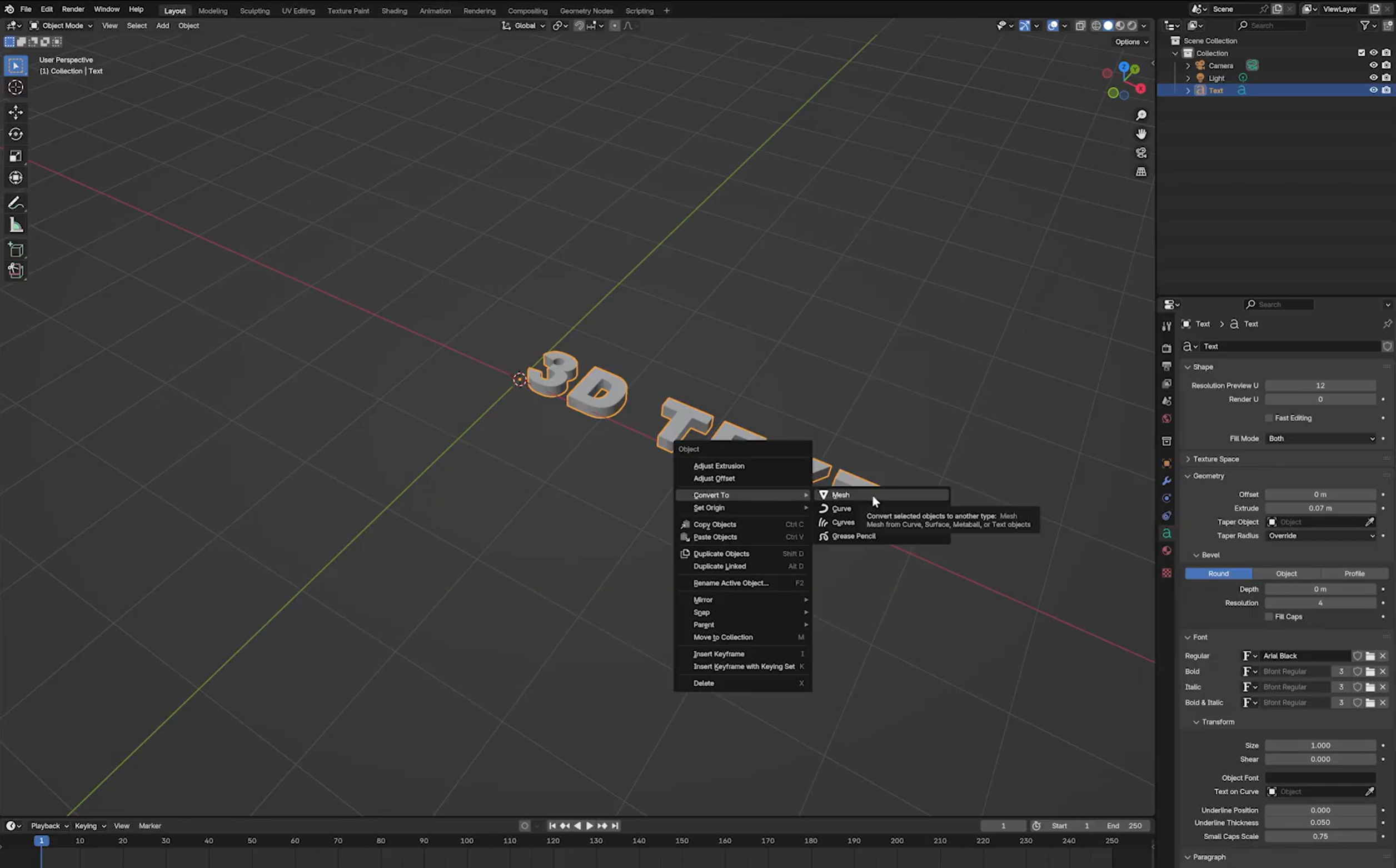
Щёлкните по объекту правой кнопкой мыши и выберите «Преобразовать в меш» среди вариантов преобразования. В зависимости от версии Blender эта команда также может находиться в меню «Объект» > «Преобразовать».
Преобразование текста в меш меняет его из редактируемого текстового объекта в сеточную геометрию, позволяя работать с вершинами, рёбрами и гранями. Сначала убедитесь, что текст окончательно согласован: после этого редактировать саму надпись будет уже не так просто.
Шаг 5: При необходимости улучшите топологию меша
После преобразования проверьте буквы в режиме редактирования и убедитесь, что топология меша подходит для ваших задач.
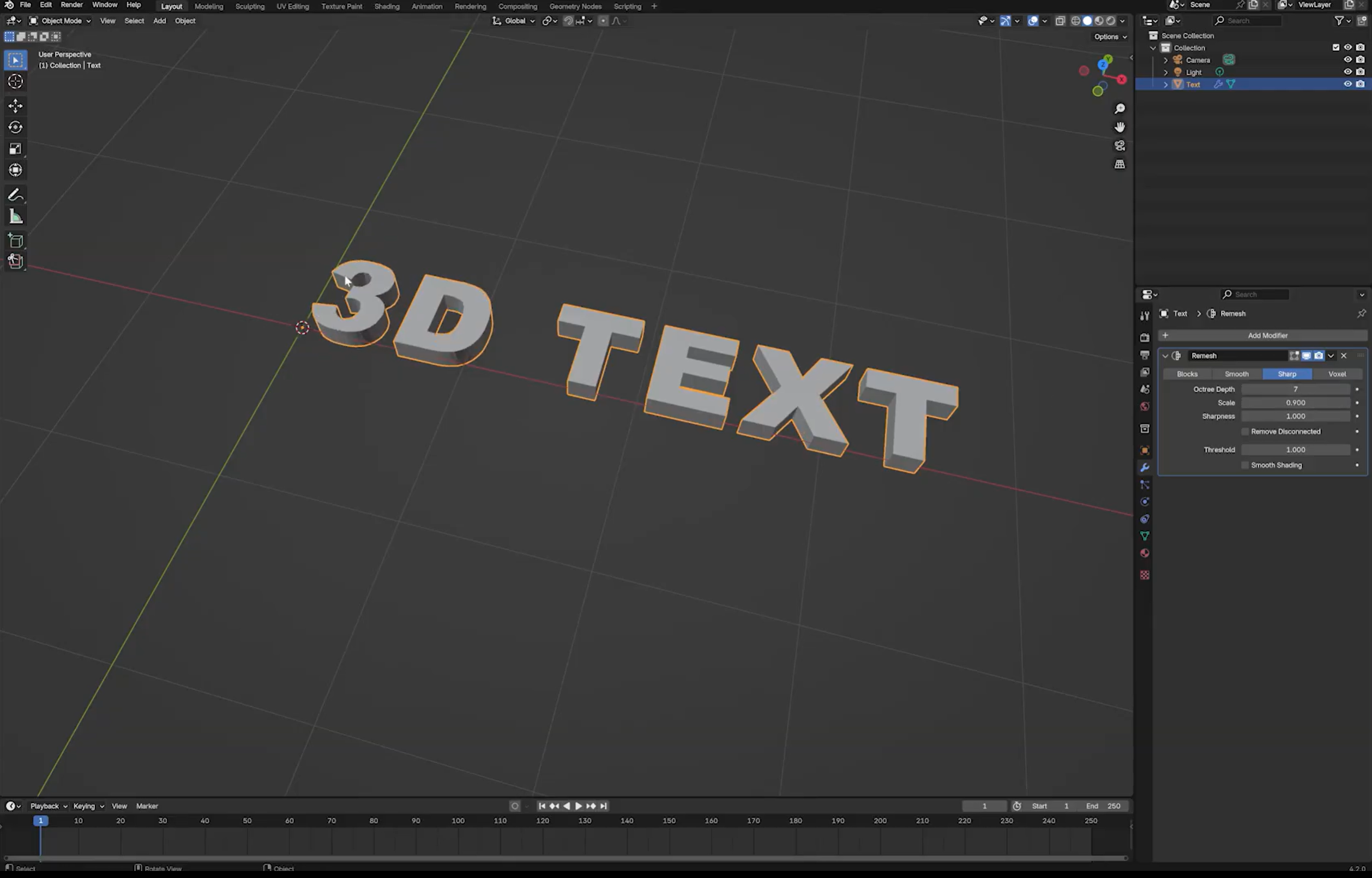
Если геометрия содержит неровную или неоднородную топологию, попробуйте добавить модификатор «Remesh» на панели «Modifier Properties».
В режиме «Sharp» настройте параметр «Octree Depth», чтобы управлять разрешением ремешинга. В режиме «Voxel» вместо этого настройте «Voxel Size». Подходящие значения зависят от масштаба и формы модели, а также от требуемого уровня детализации.
Перед применением модификатора просмотрите результат. Ремешинг может изменить мелкие детали и контуры букв, поэтому сравните результат с исходным текстом. Этот приём наиболее полезен, когда текст имеет достаточно чёткие края; скругление фасок может сделать результат менее предсказуемым.
Что стоит и чего не стоит делать при создании 3D-текста в Blender
Небольшие корректировки могут заметно изменить внешний вид 3D-текста в Blender. Учитывайте следующие рекомендации, чтобы создать чистый и читаемый текст, не перегружая и не утяжеляя дизайн:
Что стоит делать
Используйте чёткие жирные шрифты
Выбирайте шрифты, которые легко читать даже с расстояния. Жирные буквы также лучше подчёркивают глубину и форму 3D-текста.
Добавляйте фаски для сглаживания краёв
Используйте небольшую фаску, чтобы смягчить острые углы и придать буквам аккуратный вид. Тщательно настраивайте глубину фаски, чтобы текст сохранял исходную форму.
Настройте освещение
Разместите источники света так, чтобы они подсвечивали переднюю и боковые стороны текста. Сбалансированное освещение добавляет глубину и тени, не делая отдельные части слишком тёмными или яркими.
Проверяйте интервалы между символами
Убедитесь, что между буквами достаточно места и текст остаётся чётким и читаемым. Если слова выглядят слишком сжатыми или растянутыми, настройте межсимвольный интервал.
Применяйте материалы перед рендерингом
Выберите подходящие цвета и материалы, чтобы придать тексту нужный вид. Перед рендерингом просмотрите их в сцене и проверьте, как они выглядят при выбранном освещении.
Чего не стоит делать
Избегайте тонких и вычурных шрифтов
Очень тонкие буквы и декоративные шрифты могут стать трудночитаемыми при просмотре под разными углами. Выбирайте стиль, в котором каждая буква остаётся чёткой после добавления глубины и фасок.
Не делайте экструзию слишком большой
Чрезмерная экструзия может придать буквам громоздкий вид и скрыть их форму спереди. Постепенно увеличивайте глубину, пока текст не станет объёмным, но не слишком толстым.
Не игнорируйте угол камеры
Неудачный угол камеры может скрыть части текста или исказить буквы. Расположите камеру так, чтобы были хорошо видны и передняя часть, и глубина текста, а весь дизайн оставался в кадре.
Избегайте слишком большого числа полигонов
Избыточная геометрическая детализация может замедлить работу сцены, особенно при использовании сложных шрифтов или множества текстовых объектов. Поддерживайте разрешение фасок и другие параметры геометрии на разумном уровне для более плавной работы.
Не забывайте часто сохраняться
Регулярно сохраняйте проект Blender, особенно после существенных изменений шрифтов, материалов или освещения. Используйте Ctrl + S, чтобы сохранить прогресс и не потерять работу, если что-то пойдёт не так.
Дополнительный совет: простой способ создать 3D-текст с Kimi Build для начинающих
Создание 3D-текста в Blender даёт большой контроль, но настройка шрифтов, глубины, материалов и освещения может занять время, если вы только начинаете. Если хотите изучать разные стили текста, не создавая всё с нуля, инструмент с ИИ поможет быстрее найти идеи.
Kimi Build предлагает простой способ исследовать творческие варианты дизайна с помощью текстовых prompt и изображений. С его помощью можно разрабатывать визуальные идеи для выразительных надписей, экспериментировать с разными стилями и находить вдохновение для следующего проекта с 3D-текстом, прежде чем дорабатывать финальный вид в Blender.
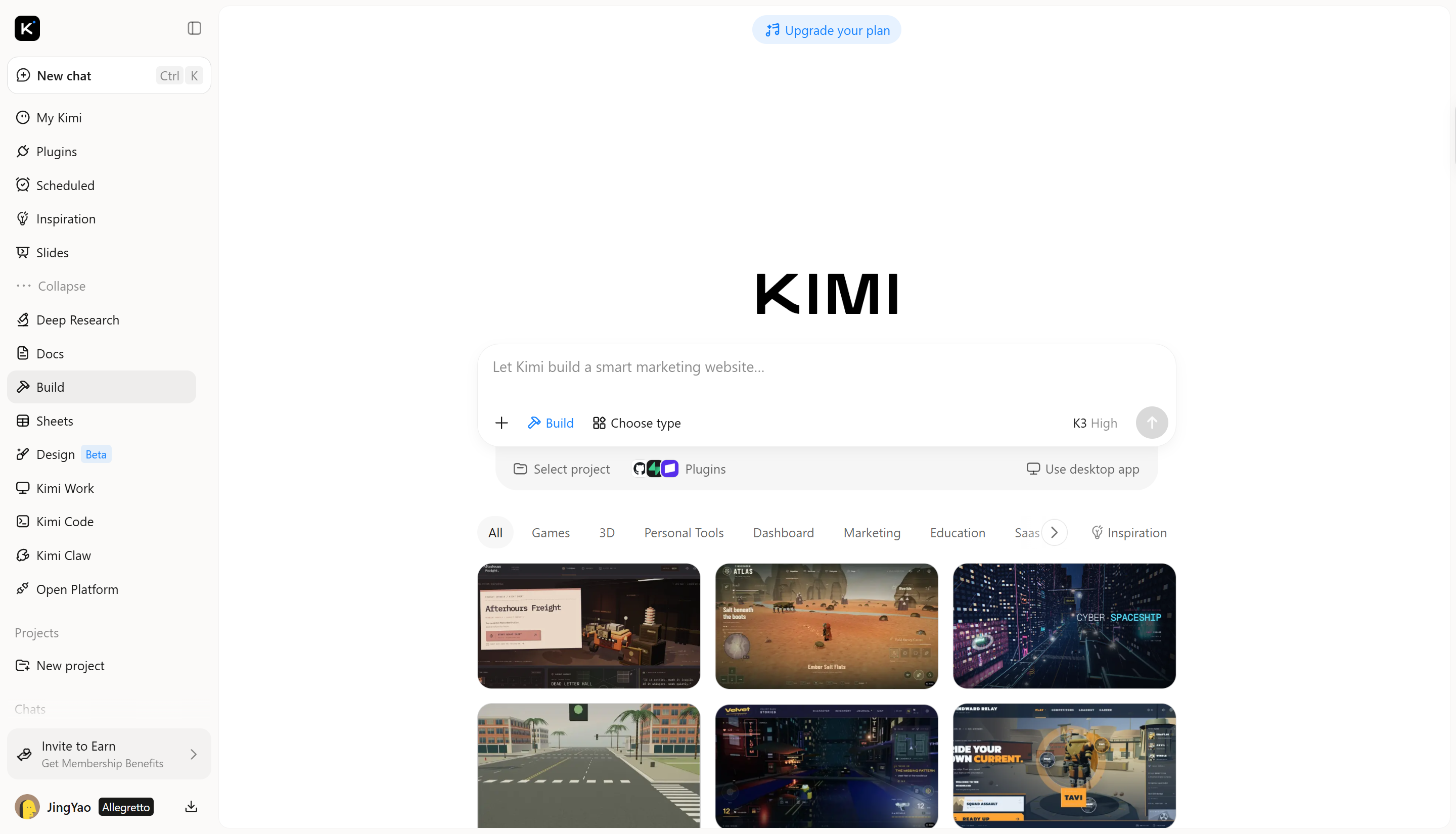
Как создать 3D-текст с помощью Kimi Build
Kimi Build помогает исследовать выразительные стили текста и творческие идеи, не начиная всё с нуля. Выполните следующие шаги, чтобы начать работу и создать визуальные материалы для проекта с 3D-текстом.
Шаг 1: Опишите дизайн 3D-текста
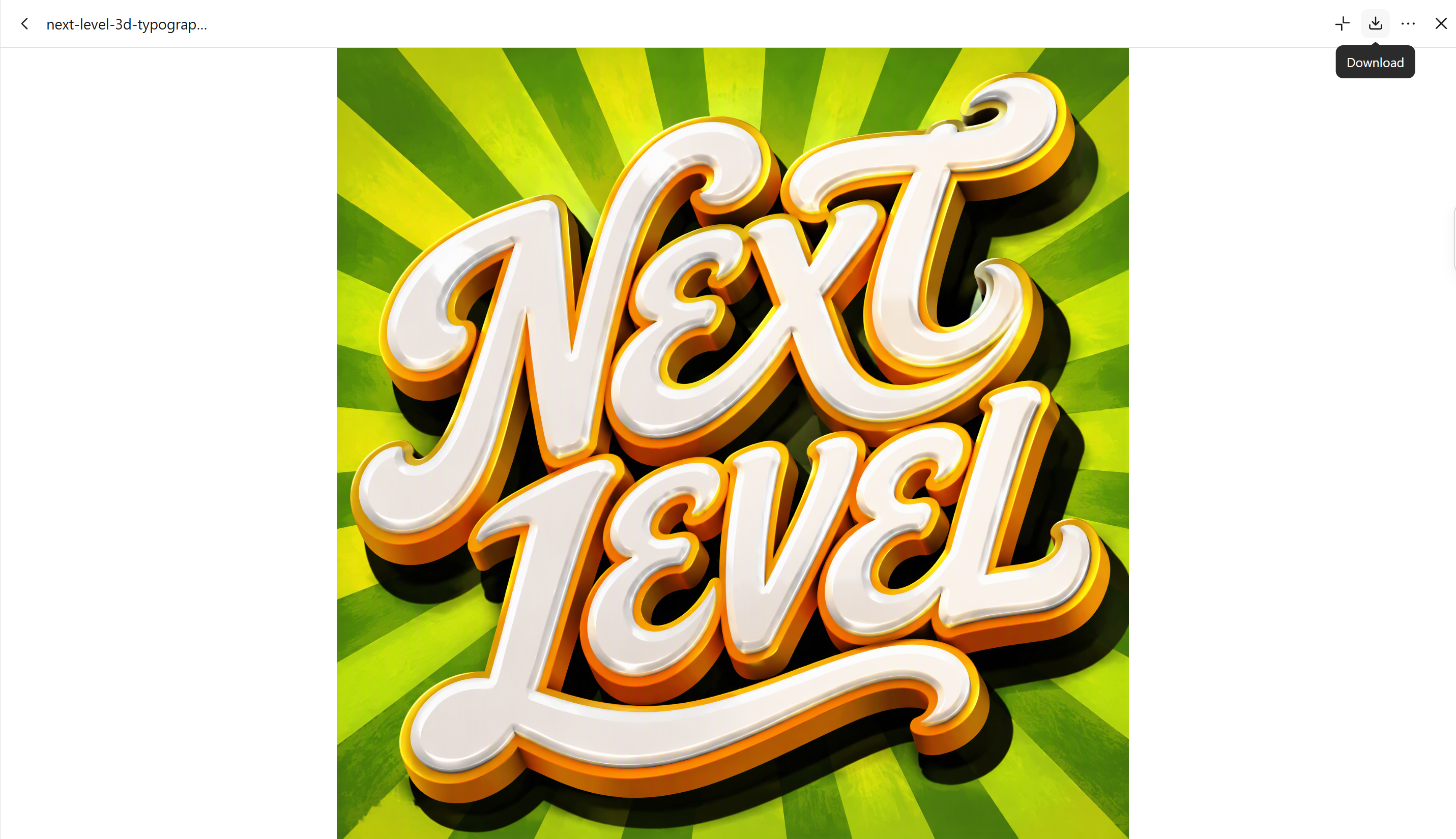
Сначала откройте Kimi Build и опишите дизайн текста, который хотите создать. Укажите слова, стиль шрифта, цвета, глубину и освещение как можно точнее, чтобы результат лучше соответствовал вашей задумке.
Пример prompt:
Create bold 3D text reading "NEXT LEVEL" in a flowing, connected cursive script, matching the uploaded reference image. Use glossy white lettering with thick rounded edges, deep extrusion, yellow-orange accent outlines, and dramatic black drop shadows. Place the text over a vibrant lime-green radial sunburst background with alternating dark-green rays. Use dynamic tilted lettering, strong directional lighting, glossy highlights, and a retro 3D typography aesthetic. Keep the text large, legible, and visually dominant. No extra text, logos, or watermarks.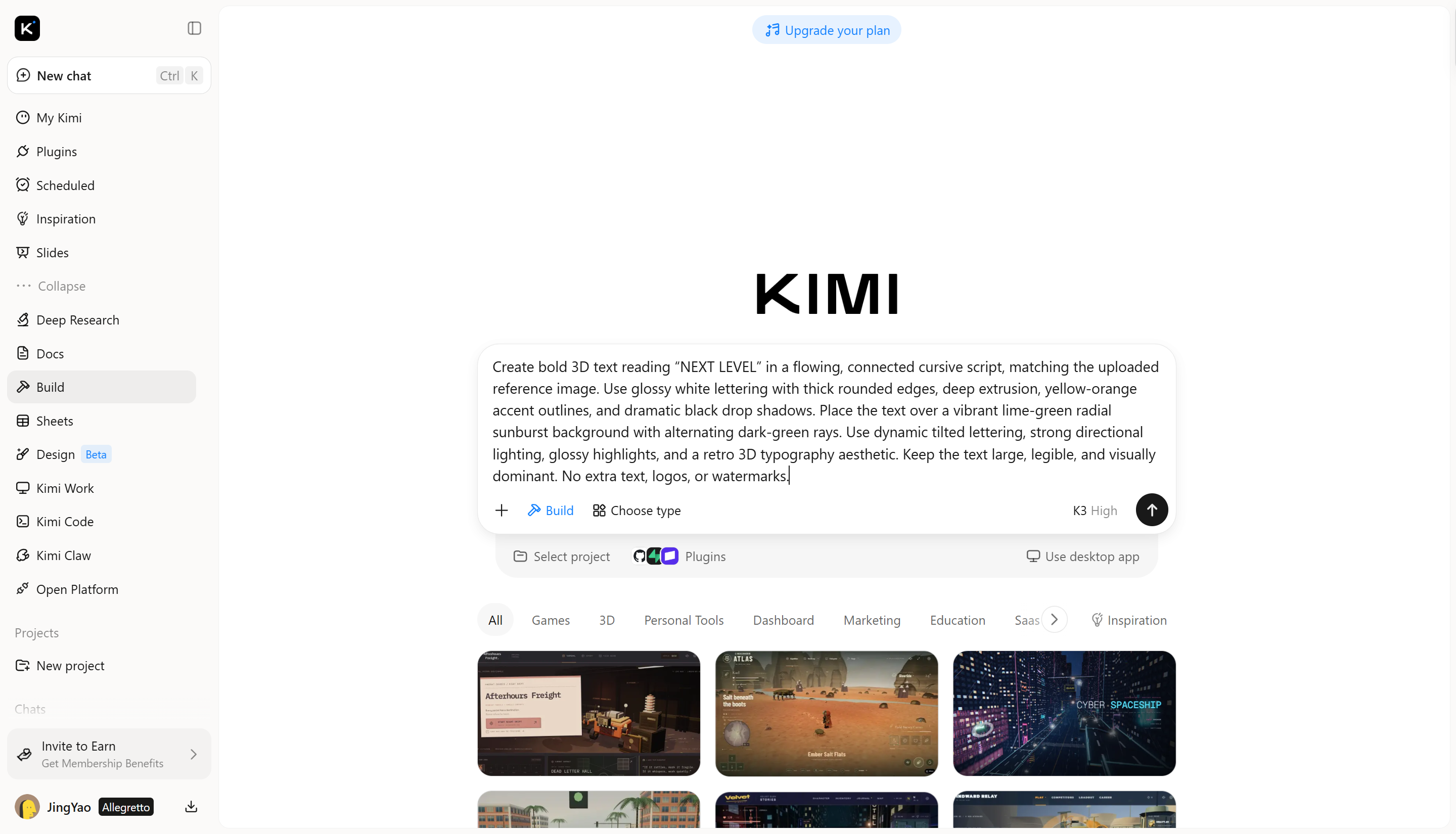
Шаг 2: Отредактируйте и доработайте 3D-текст
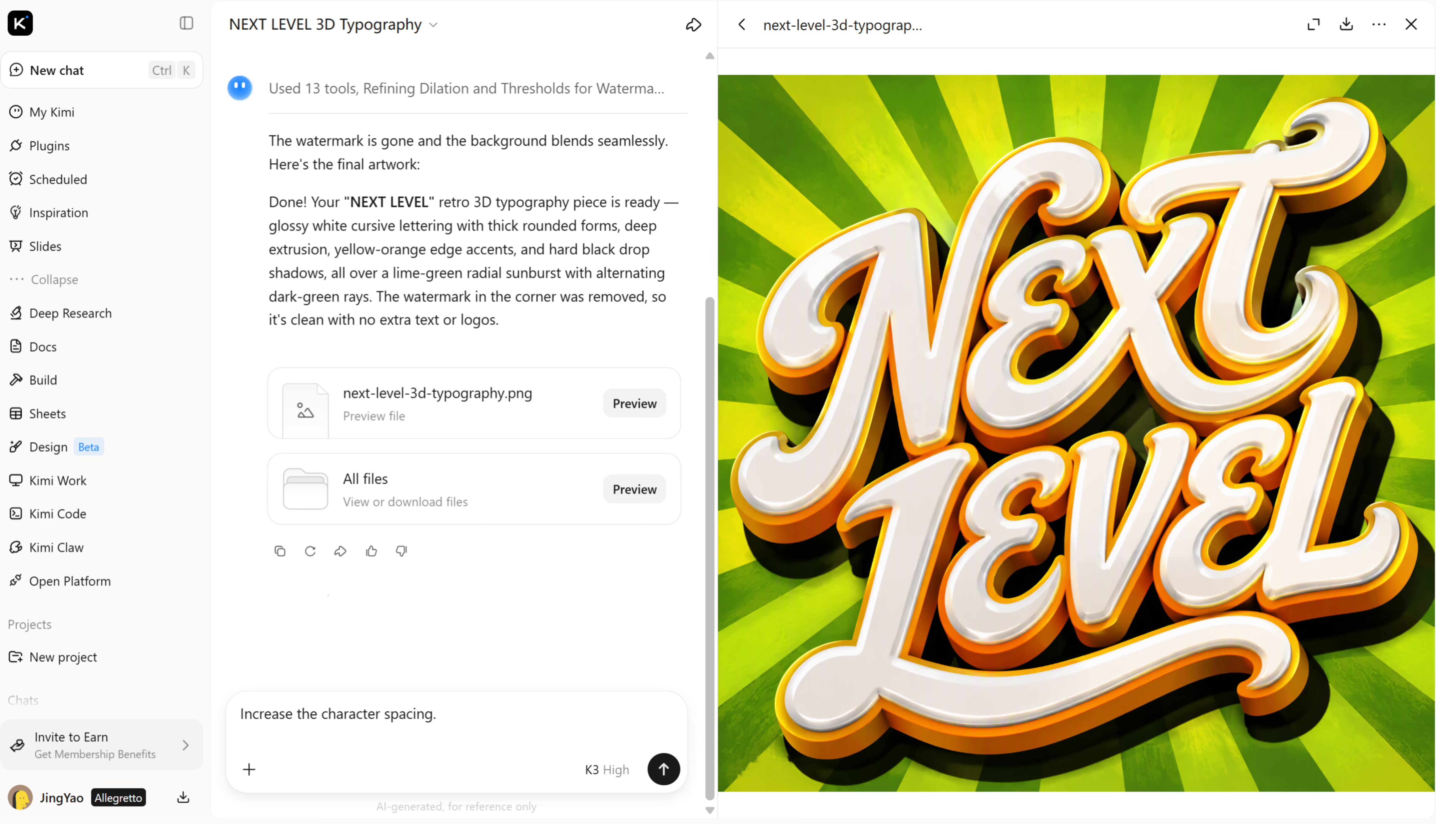
Когда Kimi Build создаст начальный вариант, оцените надпись, цвета и общий вид. Используйте уточняющий prompt, чтобы скорректировать конкретные детали, вместо того чтобы начинать заново.
Шаг 3. Проверьте и экспортируйте дизайн
Перед экспортом проверьте, правильно ли написан текст, чётко ли выглядят буквы и сбалансировано ли освещение. Убедитесь, что итоговый дизайн соответствует вашей исходной идее и подходит для запланированного проекта.
Ключевые возможности Kimi Build
Превращайте идеи в объёмную 3D-типографику
Опишите желаемый текст: от символов с хромированным покрытием и смелых геометрических форм до мягких объёмных букв. Kimi Build создаёт 3D-дизайны текста по вашему prompt, помогая воплощать творческие замыслы в выразительных формах с визуальной глубиной.
Настраивайте текст с точной корректировкой дизайна
Настраивайте 3D-текст с помощью диалоговых prompt, комментариев к отдельным элементам или ручного редактирования. Корректируйте форму букв, цвета, текстуры поверхности, глубину выдавливания, освещение и тени, чтобы приблизить типографику к задуманному визуальному стилю.
Создавайте 3D-надписи для разных дизайн-проектов
Используйте Kimi Build для создания объёмного текста для логотипов, рекламных плакатов, графики для продуктов, визуалов для социальных сетей и видеотитров. Адаптируйте надписи к разным творческим задачам, сохраняя единое визуальное направление во всех дизайнах.
Изучайте варианты и экспортируйте готовые дизайны
Экспериментируйте с различными вариантами оформления типографики и возвращайтесь к предыдущим версиям, когда захотите внести изменения. Экспортируйте готовые визуалы в поддерживаемых форматах, включая PNG и JPG, для презентаций, цифрового контента и других творческих проектов.
Расширяйте возможности 3D-процессов со специализированными инструментами
Для более продвинутого моделирования, рендеринга и анимации Kimi Work через плагины предоставляет доступ к таким инструментам, как Blender и Tripo 3D. Используйте Blender для детальной проработки сцен и рендеринга, а Tripo 3D — для создания 3D-моделей по текстовым prompt и изображениям. Поддерживаемые форматы зависят от инструмента и могут включать FBX, STL, USDZ, BLEND, GLB, glTF и OBJ.
Заключение
Освоив создание 3D-текста в Blender, вы получите больше контроля над буквами, материалами, освещением и глубиной. С практикой вы сможете создавать собственную типографику для логотипов, плакатов и других дизайн-проектов. Если вам нужен более быстрый подход на основе prompt, Kimi Build предлагает альтернативу: он создаёт 3D-дизайны текста по простым описаниям, позволяя изучать разные стили и дорабатывать идеи.




