
У вас есть отличная идея для 3D-дизайна, но если вы только начинаете, превратить её в реалистичную модель может быть непросто. Необходимость разобраться, какие инструменты использовать, как формировать объекты и с чего начать, может усложнить процесс. Но при правильном подходе вы сможете создать свою первую модель без продвинутого опыта в дизайне. В этом руководстве рассказывается, как создать 3D-модель с нуля: от выбора программы до добавления финальных деталей.
Как создать 3D-модель с Kimi Build: простые шаги
Kimi Build делает 3D-моделирование доступнее, помогая воплощать идеи в дизайне без продвинутых технических навыков. Рабочий процесс на базе ИИ упрощает создание моделей, поэтому новичкам легче начать работу. Следуйте приведённым ниже шагам, чтобы узнать, как создавать 3D-модели с Kimi Build.
Шаг 1. Опишите 3D-модель, которую хотите создать
Начните с описания объекта, который хотите создать в Kimi Build. Укажите его форму, размеры, материалы, цвета, текстуры и назначение — это поможет ИИ понять вашу идею. Чёткий prompt упрощает создание онлайн 3D-модели, соответствующей вашему замыслу.
Пример prompt:
Create a detailed 3D model of a modern wooden chair with a curved backrest, four sturdy legs, and a smooth, ergonomic seat. Use natural oak wood with realistic grain patterns and a warm brown finish. Include accurate proportions, slightly rounded edges, and clean geometric surfaces. Apply realistic lighting and soft shadows to highlight the wood texture and overall shape. Keep the design minimal, structurally balanced, and suitable for a modern living room. Generate a high-quality 3D model that can be further edited and refined.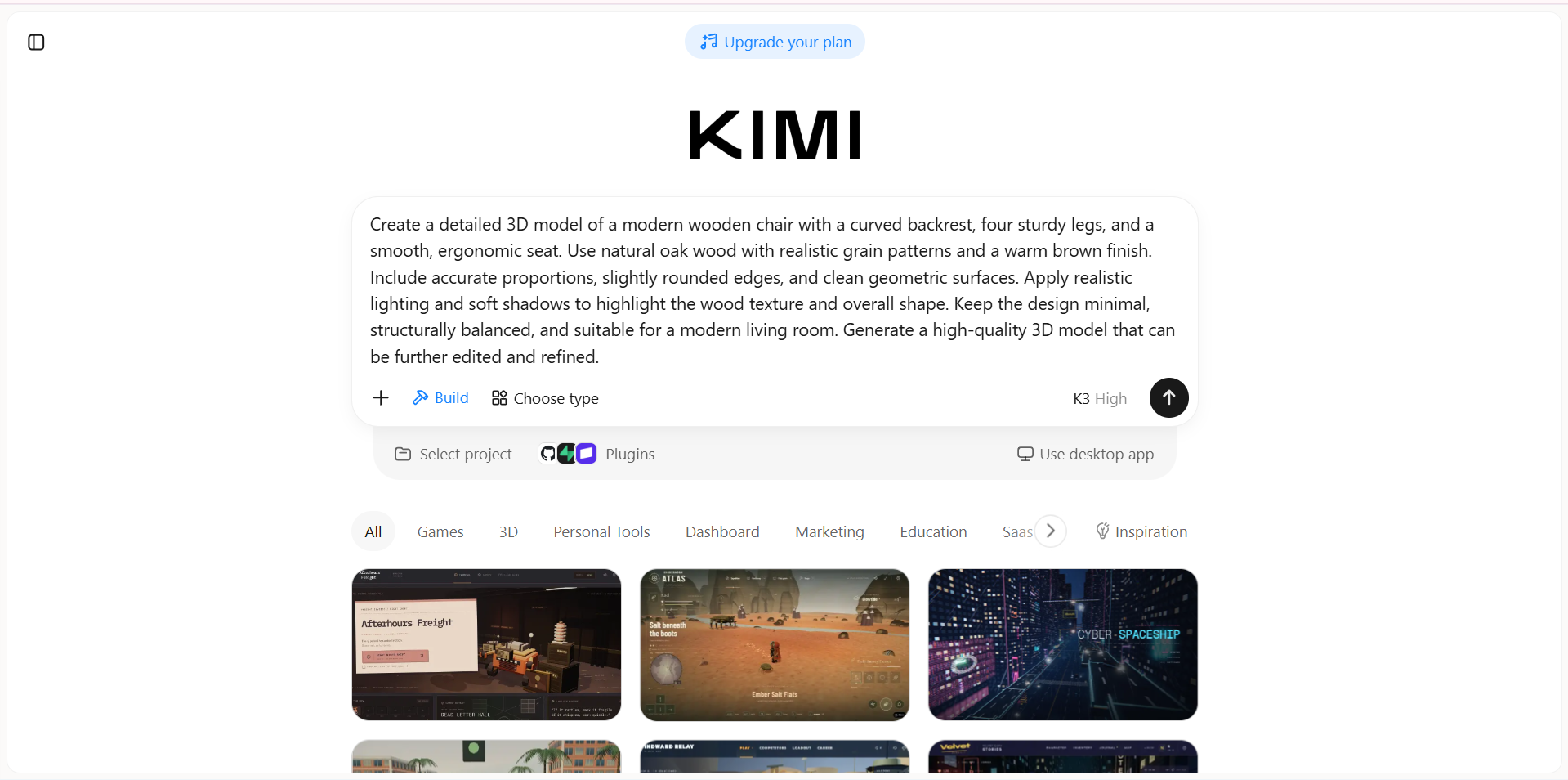
Шаг 2. Создайте 3D-модель с помощью ИИ
Отправьте свой prompt в Kimi Build, чтобы сгенерировать первоначальный дизайн. Когда появится результат, проверьте, создал ли инструмент модель того типа, который вы описали.
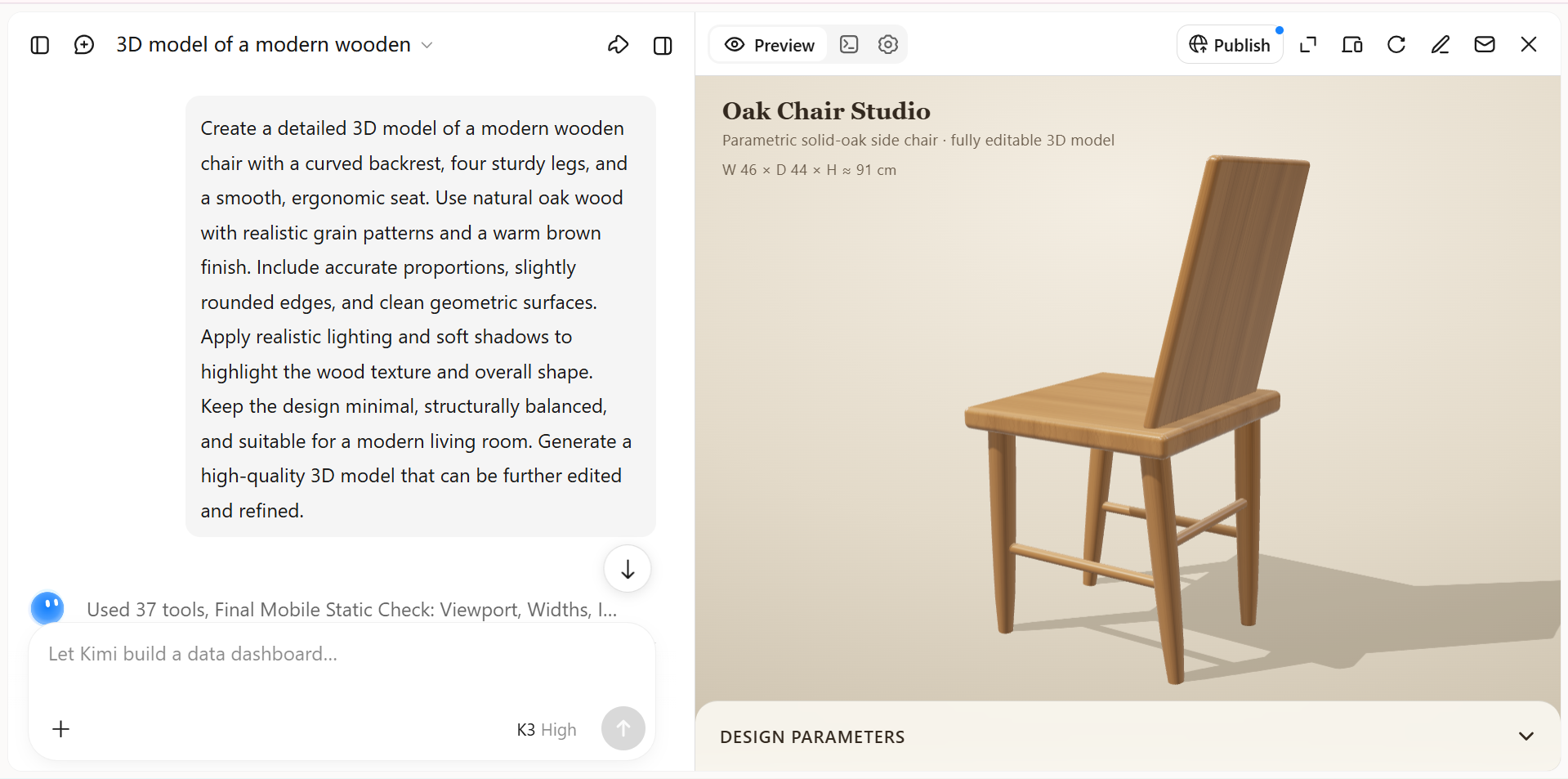
Шаг 3. Доработайте форму и детали модели
Проверьте модель на отсутствие деталей, неверные пропорции и нежелательные элементы. Вы можете редактировать её вручную, добавлять комментарии с указанием конкретных областей для улучшения или дать ИИ prompt, чтобы исправить недочёты и скорректировать дизайн. Продолжайте дорабатывать модель, пока она не будет соответствовать вашим ожиданиям.
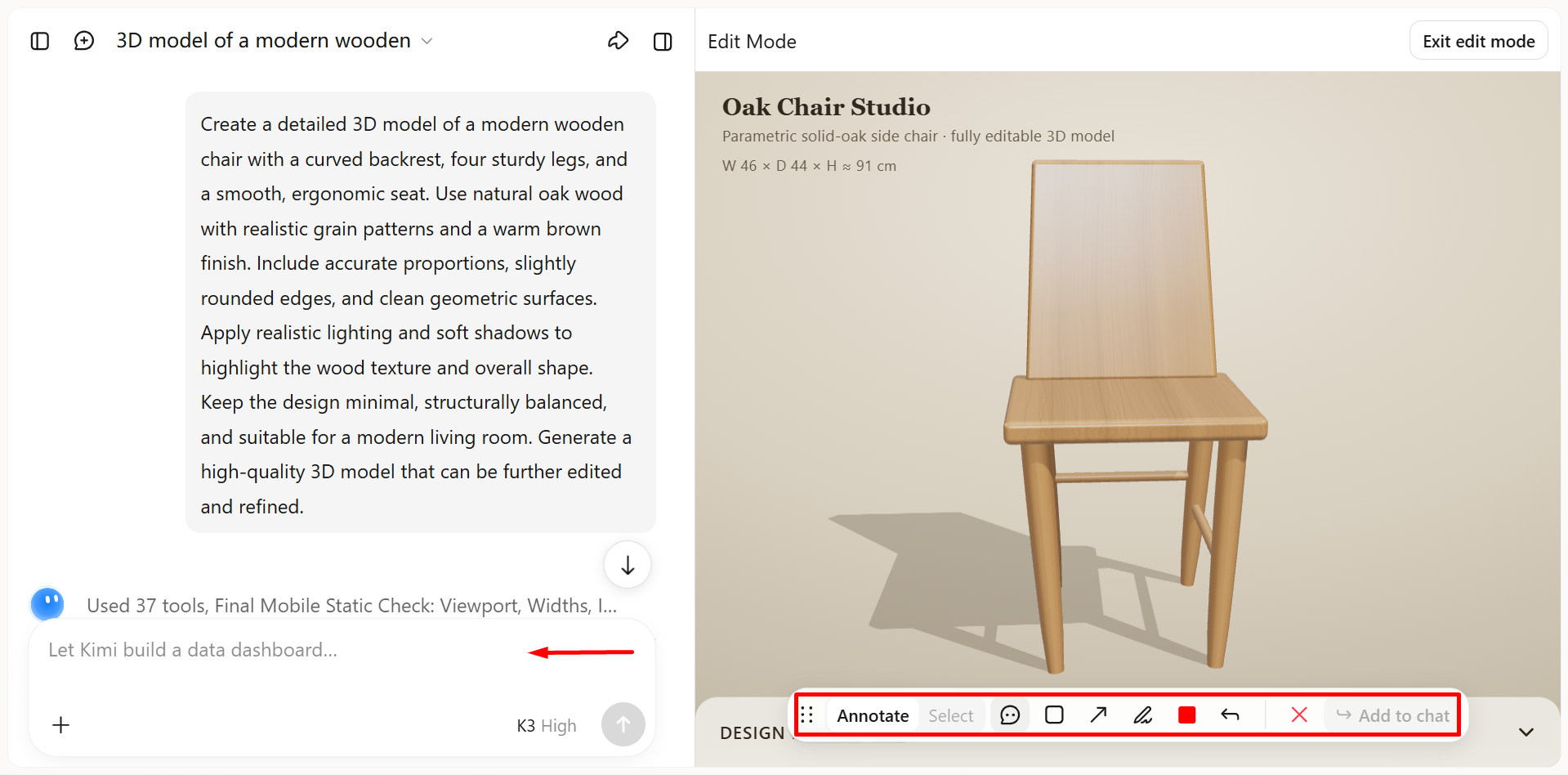
Шаг 4. Проверьте и экспортируйте готовую 3D-модель
Осмотрите готовую 3D-модель с разных ракурсов и при необходимости доработайте детали. Вы можете попросить Kimi Build создать модель в нужном поддерживаемом формате, например GLB, glTF или OBJ, опубликовать её для показа в интернете или экспортировать для использования в других инструментах и проектах. Выберите вариант, который лучше всего соответствует тому, как вы планируете делиться моделью, показывать её или продолжать работу с ней.
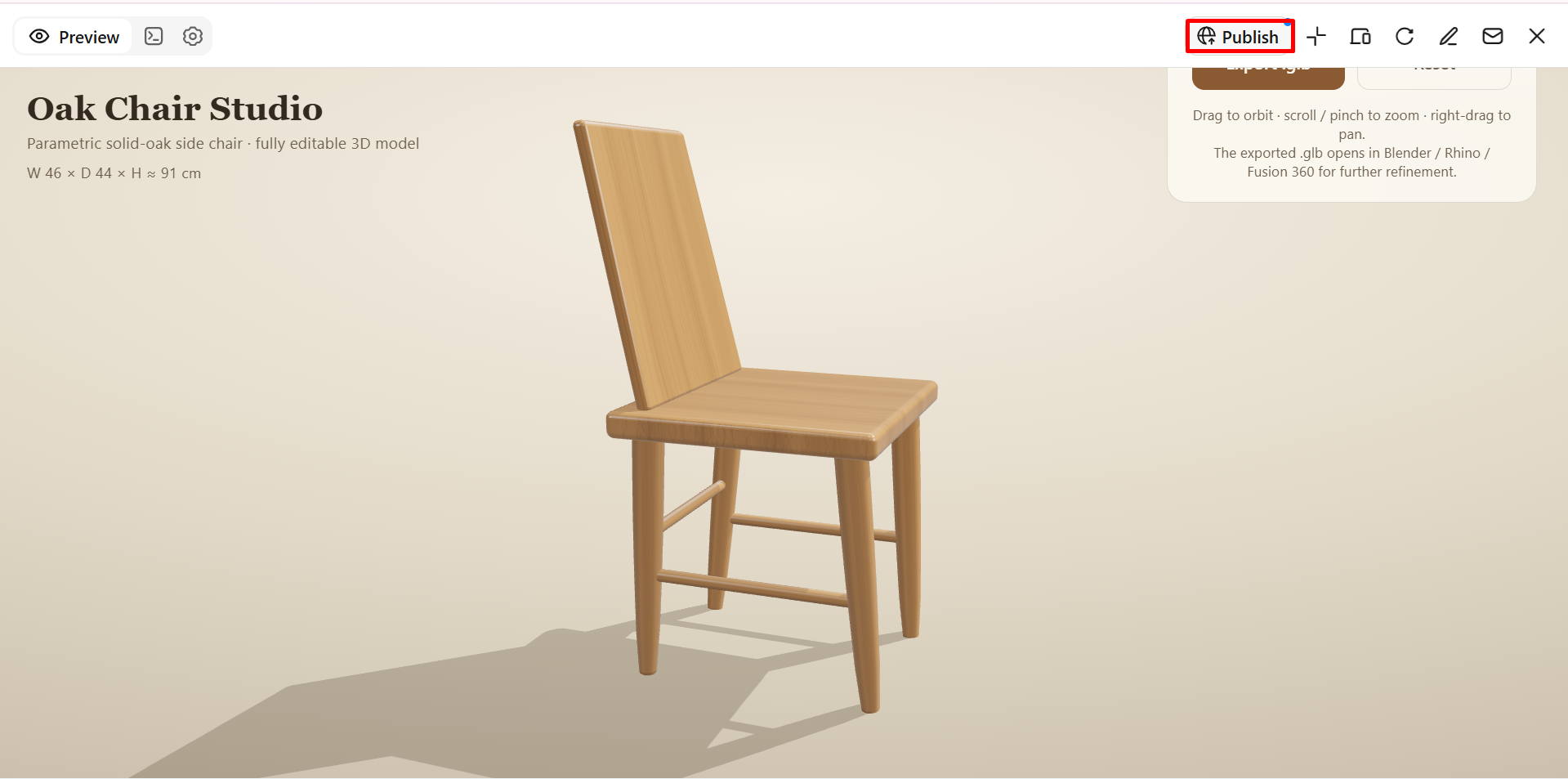
Почему стоит выбрать Kimi Build для создания 3D-моделей
Создание 3D-модели с нуля может оказаться сложной задачей, если вы не знакомы с программами для дизайна и техниками моделирования. Kimi Build упрощает процесс с помощью инструментов на базе ИИ, которые помогают новичкам превращать идеи в цифровые дизайны. Вот почему его стоит рассмотреть при изучении создания 3D-моделей.
Создавайте 3D-модели по тексту и референсным изображениям
Опишите объект, который хотите создать, или загрузите референсное изображение, чтобы направить процесс дизайна. Kimi Build превращает ваши идеи в детализированные 3D-модели с чётко проработанными формами, сбалансированными пропорциями и целостным визуальным стилем, помогая создавать проработанные концепции продуктов, персонажей, объектов и многого другого.
Дорабатывайте форму модели и визуальные детали
Корректируйте модель по мере развития дизайна. Используйте инструкции на естественном языке, комментируйте отдельные элементы или вносите правки вручную, чтобы доработать пропорции, поверхности и другие детали. Изучайте варианты и улучшайте результат без необходимости создавать всю модель заново.
Создавайте 3D-модели для разных задач
Разрабатывайте 3D-ресурсы для визуализации продуктов, цифровых сцен, игровых концепций, брендовых материалов и других творческих проектов. Адаптируйте внешний вид модели под поставленную задачу — будь то разработка концепции продукта или создание визуальных материалов для цифрового контента.
Экспортируйте модели для дальнейшей доработки и разработки
Экспортируйте готовые модели в поддерживаемых форматах, таких как GLB, glTF и OBJ. Открывайте ресурсы в совместимом ПО для 3D, чтобы продолжить редактирование, визуализацию или интеграцию в более широкие творческие процессы.
Расширьте возможности моделирования с Kimi Work
Используйте плагины Kimi Work, такие как Blender и Tripo 3D, чтобы осваивать более сложные процессы работы с 3D. Создавайте модели по тексту или изображениям в Tripo 3D, а затем дорабатывайте их в Blender: детально моделируйте, настраивайте риггинг, анимацию и рендеринг. В зависимости от инструмента и процесса форматы FBX, STL, USDZ и BLEND позволяют продолжить работу над игровыми проектами, подготовкой к 3D-печати и AR-проектами.
Советы по созданию креативных 3D-моделей
Когда вы научитесь создавать базовую модель, несколько практических приёмов помогут улучшить её внешний вид и функциональность. Проектируете ли вы изделие, персонажа или декоративный объект — эти советы помогут создавать 3D-модели с более проработанными деталями и профессиональной отделкой.
Начните с понятных референсов и простых форм
Перед началом соберите референсные изображения, чтобы понять форму, пропорции и общую структуру объекта. Разделите сложный дизайн на базовые формы — так моделировать будет проще, а первоначальный проект останется управляемым.
Уточняйте пропорции и конструктивные детали
Следите за размерами и соотношением всех компонентов, чтобы дизайн оставался сбалансированным. Прорабатывайте края, соединения и детали поверхности, чтобы модель выглядела реалистичнее и визуально целостнее.
Экспериментируйте с цветами, материалами и текстурами
Выбирайте материалы, соответствующие назначению проекта: например, дерево для мебели или металл для механических объектов. Экспериментируйте с разными цветами и текстурами, чтобы добавить глубины и придать модели более выразительный вид.
Используйте промпты ИИ для поиска творческих вариантов
Пробуйте разные промпты, чтобы исследовать альтернативные формы, стили и особенности дизайна, не начиная всё с нуля. Например, можно попросить ИИ создать минималистичную версию объекта или предложить более футуристичный дизайн.
Проверяйте и дорабатывайте модель с разных ракурсов
Осматривайте модель спереди, сбоку, сзади и сверху, чтобы выявить недочёты, которые могут быть незаметны с одного ракурса. Перед завершением проекта исправьте неровные поверхности, пропорции и недостающие детали.
Проектируйте с учётом конечного применения
Прежде чем определять уровень детализации и сложность модели, подумайте, как вы планируете её использовать. Модели для 3D-печати могут требовать определённых конструктивных размеров, а моделям для анимации или визуализации может понадобиться другая геометрия и проработка поверхности.
Заключение
Создать 3D-модель с нуля гораздо проще, если у вас есть подходящие инструменты и чёткий план. Kimi Build упрощает этот процесс: с его помощью можно превращать идеи в проекты с помощью ИИ, дорабатывать детали промптами или вручную и изучать разные стили. Если вы учитесь создавать 3D-модели, начните с простого проекта и по мере развития навыков постепенно переходите к более сложным дизайнам.




