
Добавить текст в проект Blender несложно, однако для соответствия вашему дизайну потребуется немного его настроить. Возможно, вы захотите изменить текст, выбрать другой шрифт или изменить размер, чтобы он подходил для сцены. Освоив редактирование текста в Blender, вы сможете легко вносить эти изменения и создавать надписи, подходящие вашему проекту. Ниже — пошаговое руководство по редактированию текста и настройке его внешнего вида.
Зачем редактировать текст в Blender
Редактирование текста в Blender даёт больше контроля над его внешним видом и тем, как он вписывается в 3D-дизайн. Вы можете менять текст, экспериментировать с разными стилями и готовить надписи для анимации или других творческих проектов. Вот основные преимущества редактирования текста в Blender.
Неразрушающее редактирование
Blender позволяет редактировать текст без предварительного преобразования в 3D-сетку. Вы можете исправлять опечатки, заменять слова и изменять текст в любой момент. Благодаря этому легко менять и редактировать текст в Blender без необходимости начинать дизайн с нуля.
Пользовательские шрифты
Вы можете использовать разные шрифты, чтобы они соответствовали стилю вашего проекта — будь то логотип, постер или 3D-заголовок. Blender позволяет загружать файлы шрифтов и применять их к текстовому объекту. Это даёт больше свободы при редактировании текста и создании дизайна под ваши задачи.
Готовность к анимации
Текстовые объекты в Blender можно использовать в анимации для создания движущихся заголовков, подписей и других визуальных эффектов. Анимируйте их положение, поворот и масштаб, чтобы слова перемещались по сцене. Если вы хотите добавить текст в Blender для видео или анимации, начните с простого текстового объекта и развивайте его дальше.
Гибкость модификаторов
Модификаторы Blender помогают изменить внешний вид текста после его преобразования в сетку. Например, с их помощью можно добавить толщину, сгладить формы или создать другие эффекты. Это даёт больше возможностей для настройки дизайна, когда базовых параметров текста недостаточно.
Б****ольше контроля над геометрией текста
Blender позволяет настраивать выравнивание текста, интервалы, экструзию и фаски в соответствии с вашим дизайном без преобразования в сетку. Эти параметры помогают доработать надпись, сохраняя возможность редактирования текста. Можно экспериментировать с разным оформлением и окончательно утвердить текст, прежде чем переходить к расширенному моделированию.
Многоразовые ресурсы
Создав удачный стиль текста, вы сможете повторно использовать его в других проектах Blender. Сохраняйте текстовые объекты в файле проекта или библиотеке ресурсов и применяйте их снова, когда потребуется. Это экономит время и помогает сохранить единый стиль логотипов, заголовков, дизайнов продуктов и других 3D-сцен.
Как редактировать текст в Blender
Blender позволяет добавлять текст, менять его содержимое и настраивать внешний вид непосредственно в 3D-рабочем пространстве. Вы можете редактировать слова, выбирать шрифты, изменять интервалы и добавлять объём без создания нового объекта для каждого изменения. Вот как пошагово редактировать текст в Blender.
Шаг 1: Добавьте текстовый объект
Откройте Blender и нажмите Shift + A в 3D-вьюпорте, чтобы открыть меню «Добавить».
Выберите «Текст» в категории «Кривая», чтобы добавить текстовый объект в сцену.
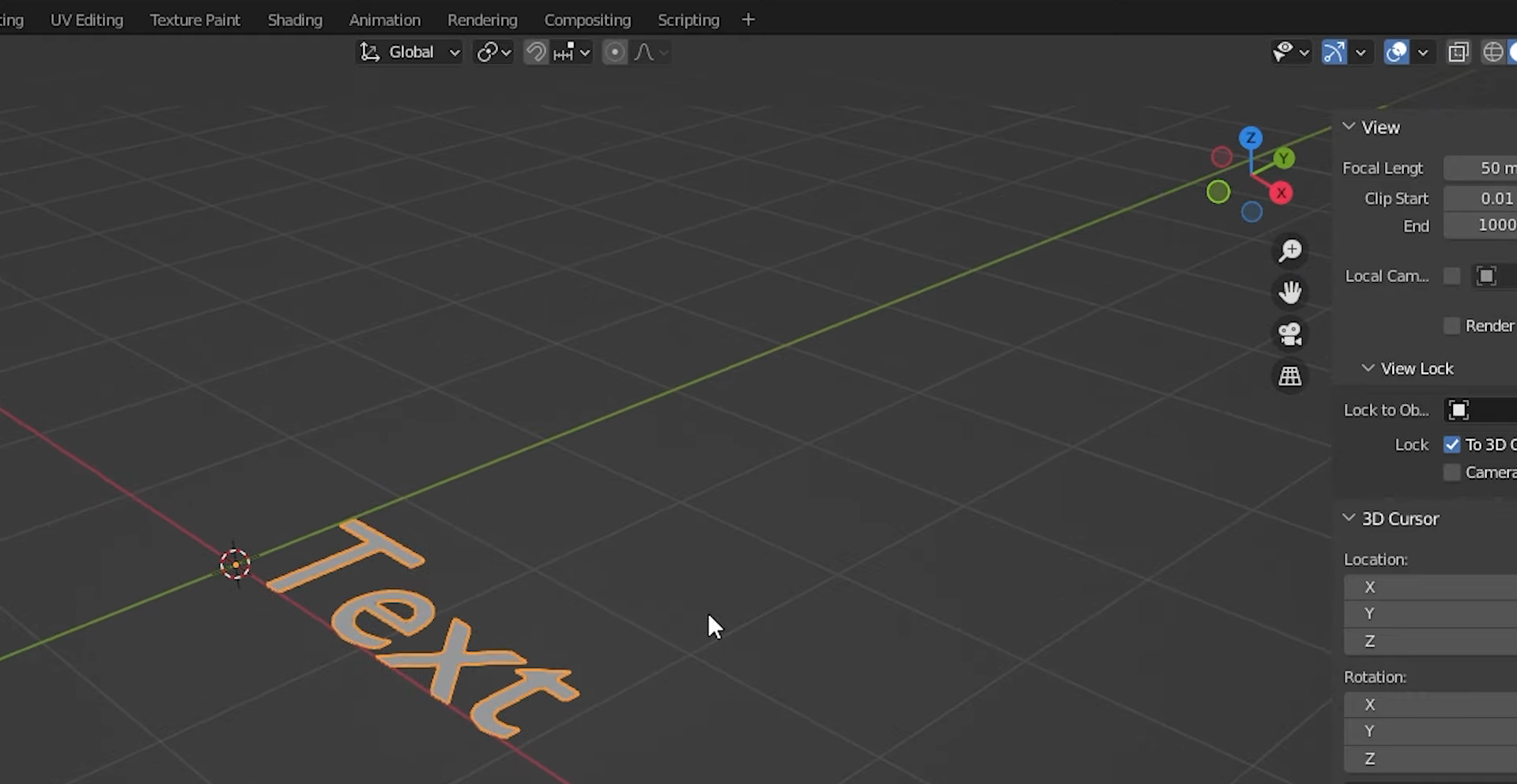
Появится стандартное слово «Text». Используйте G, R и S, чтобы перемещать, поворачивать и масштабировать объект.
Шаг 2: Измените содержимое текста
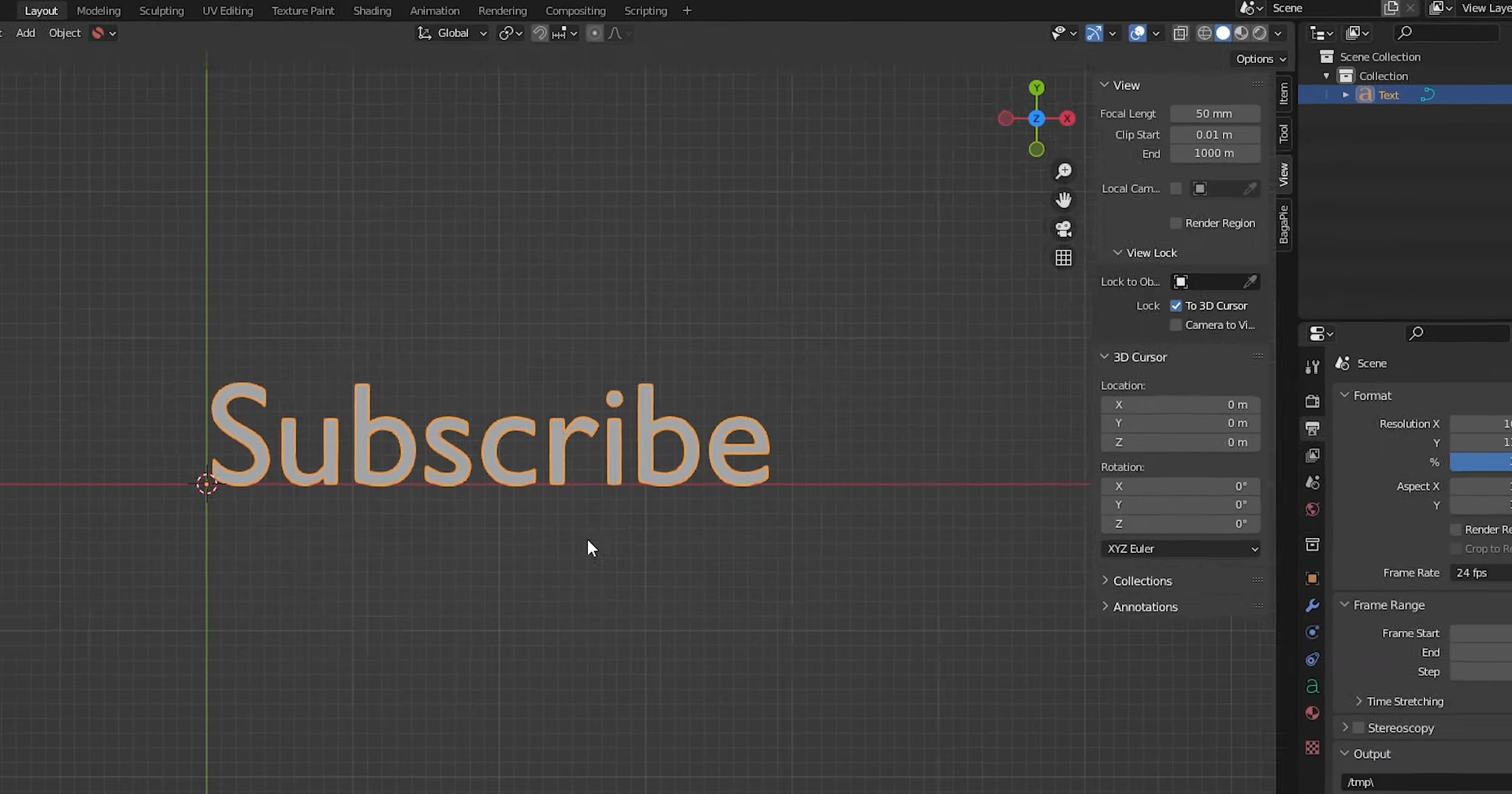
Выделите текстовый объект и нажмите Tab, чтобы перейти в «режим редактирования».
Нажмите Backspace, чтобы удалить стандартный текст, затем введите нужные слова с клавиатуры.
Снова нажмите Tab, чтобы вернуться в «Object Mode» и посмотреть обновлённый текст в сцене.
Шаг 3. Настройте шрифт и размер
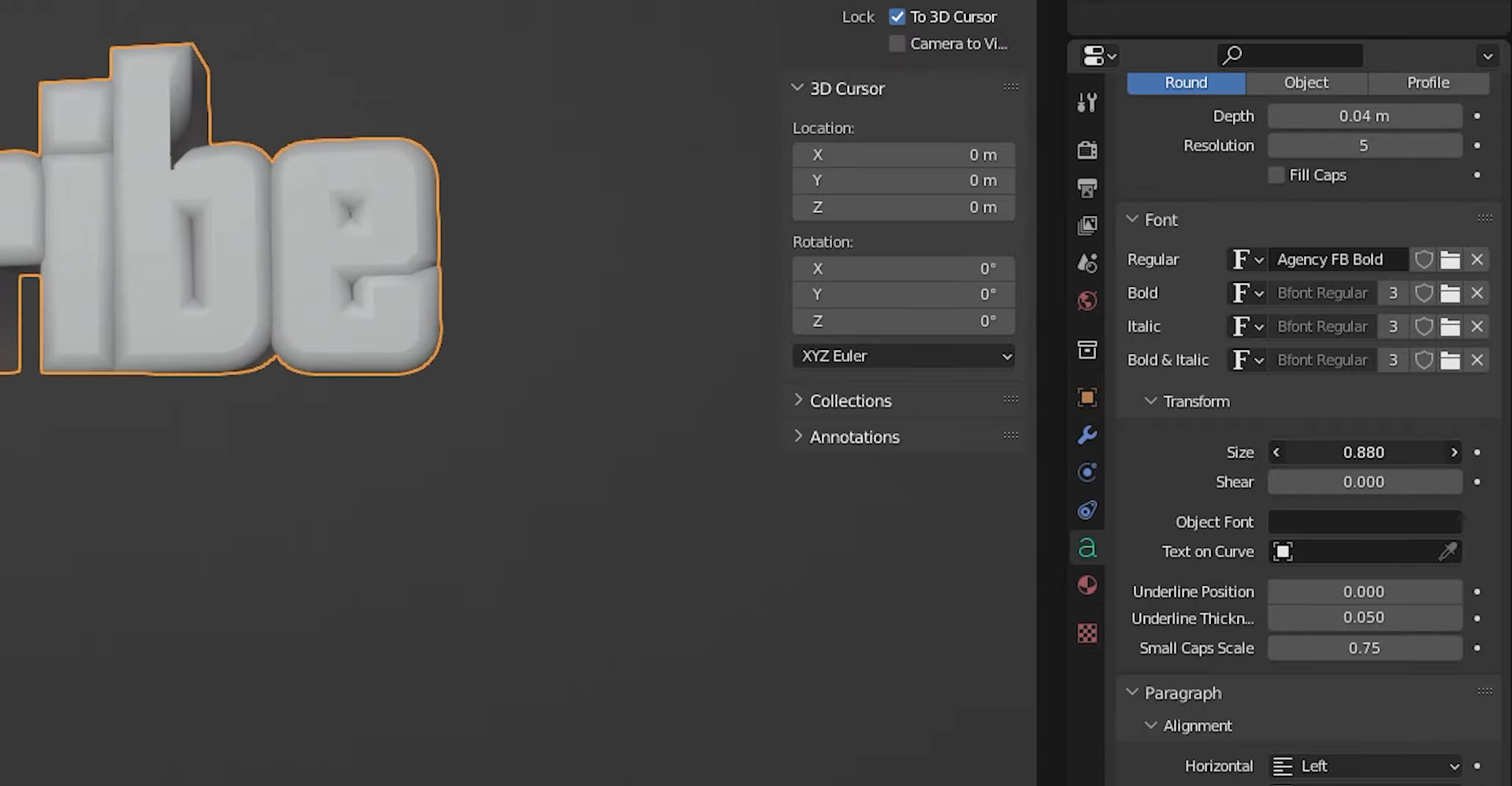
Выделите текстовый объект и откройте «Object Data Properties» — этот раздел обозначен значком зелёной буквы «A» на панели Properties.
Разверните раздел «Font» и нажмите значок папки рядом с «Regular», чтобы выбрать файл шрифта на компьютере.
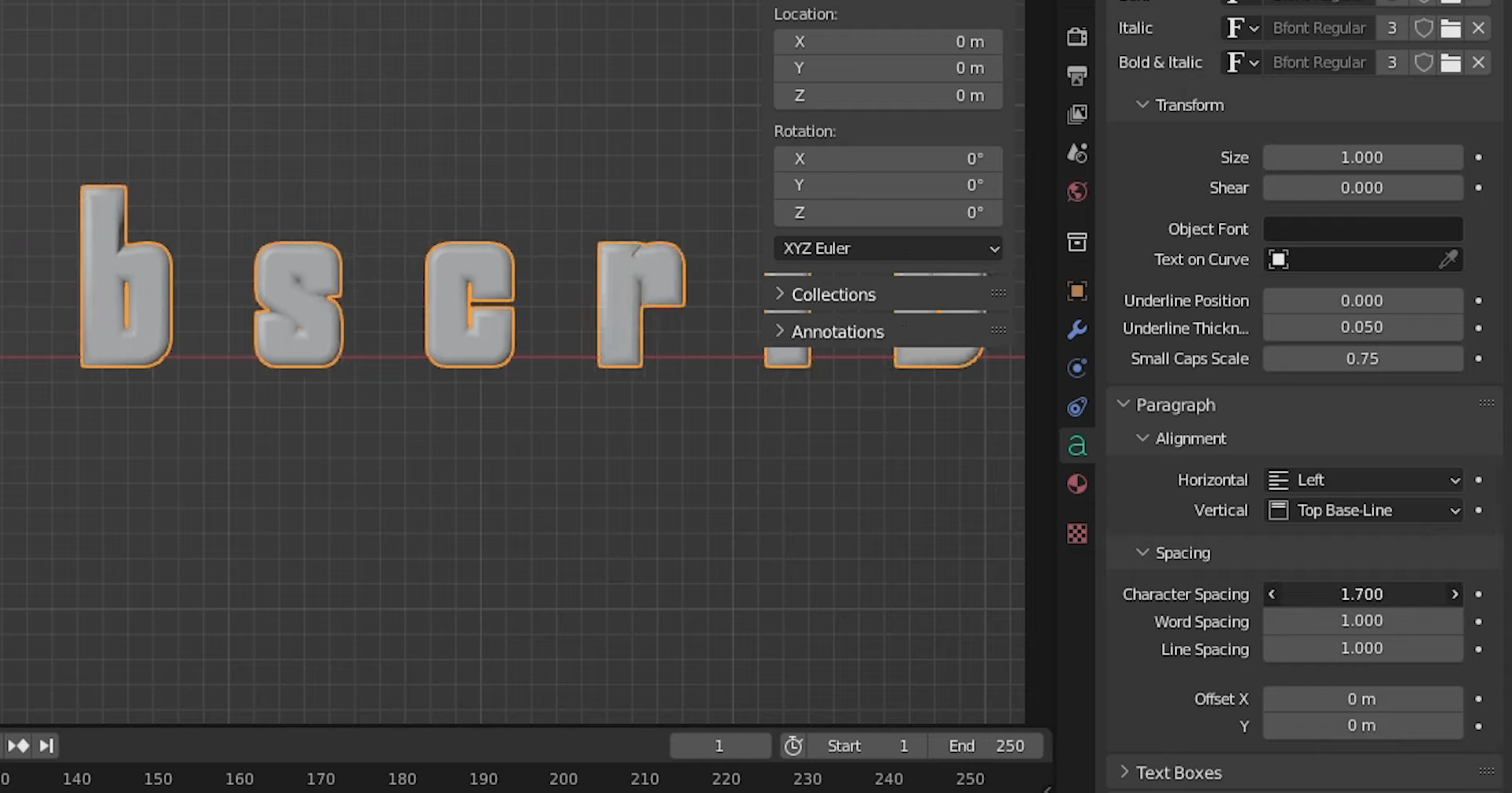
В разделе «Transform» настройте «Size», чтобы изменить размер шрифта, и «Shear», чтобы наклонить буквы.
Шаг 4. Настройте глубину текста и края
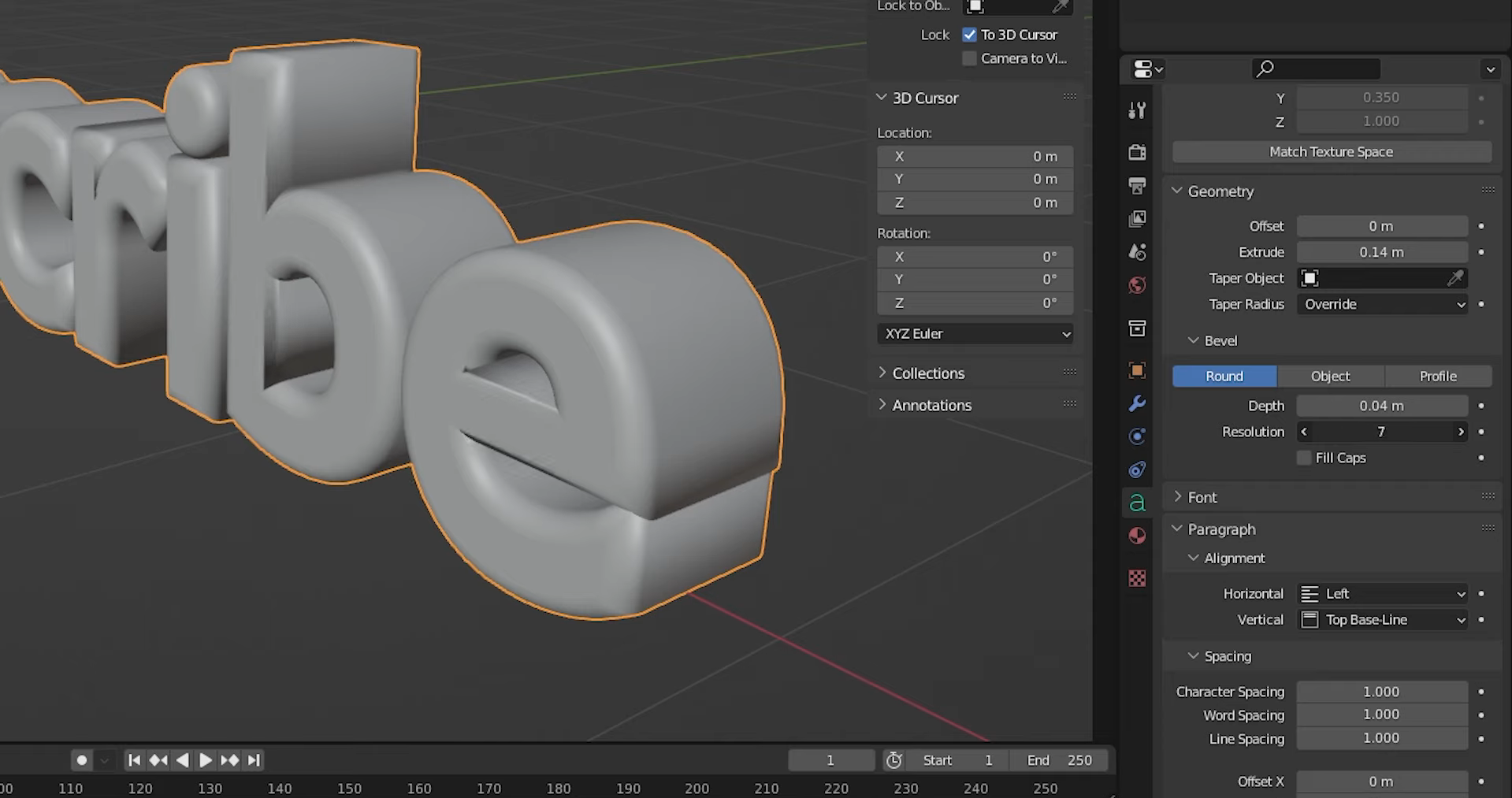
В разделе «Object Data Properties» найдите «Geometry», чтобы получить доступ к настройкам глубины и краёв текста.
Увеличьте «Extrude», чтобы придать тексту объём, и настройте «Bevel», чтобы смягчить или скруглить его края.
Измените «Bevel Depth», чтобы задать степень скругления, и «Resolution», чтобы фаска выглядела более гладкой или простой.
Шаг 5. Настройте интервалы и выравнивание
Откройте раздел «Paragraph» в «Object Data Properties», чтобы настроить расположение текста.
Измените «Alignment», чтобы выровнять текст по левому краю, по центру или по правому краю, и настройте «Character Spacing», чтобы увеличить или уменьшить расстояние между буквами.
Если текст состоит из нескольких слов или строк, настройте «Word Spacing» и «Line Spacing», чтобы улучшить его компоновку.
Советы экспертов по добавлению и редактированию текста в Blender
Небольшие изменения могут сделать 3D-текст заметно чище и профессиональнее. Подходящие шрифт, глубина, интервалы и материал помогут выделить текст, не перегружая дизайн. Учитывайте эти советы, когда добавляете и редактируете текст в Blender для следующего проекта.
Для чёткой глубины используйте жирные шрифты
Жирные шрифты часто лучше подходят для 3D-текста: их более толстые буквы остаются легко читаемыми после добавления глубины. Тонкие шрифты могут выглядеть невыразительно или хуже различаться под некоторыми углами. Выбирайте шрифт, который соответствует дизайну и сохраняет слова разборчивыми.
Для аккуратного вида не злоупотребляйте экструзией
Слишком большая экструзия делает текст громоздким и отвлекает внимание от самих слов. Начните с небольшого значения и увеличивайте его, пока глубина не будет выглядеть правильно с выбранного ракурса. Небольшой глубины часто достаточно, чтобы придать тексту завершённый 3D-вид.
Всегда скругляйте края, чтобы они отражали свет
Скругление создаёт небольшие закруглённые грани, благодаря которым свет отражается от поверхности текста. В Blender откройте «Object Data Properties» и настройте «Bevel Depth» в разделе «Geometry», чтобы управлять эффектом. Для чистого результата делайте фаску небольшой, а для более мягкого и заметного стиля слегка увеличьте её.
Точно настройте кернинг для равномерных интервалов
Даже при удачно выбранном шрифте неравномерные промежутки между буквами могут сделать текст неуклюжим. Настройте «Character Spacing» в разделе «Paragraph», чтобы добиться более сбалансированной компоновки. Проверьте текст спереди: буквы должны располагаться равномерно, а слова — легко читаться.
Преобразуйте в сетку только после завершения работы
Пока текст остаётся текстовым объектом, вы можете в любой момент менять слова, шрифты и настройки. Преобразование в сетку позволяет подробно редактировать геометрию, но лишает возможности напрямую редактировать текст. Сначала завершите работу с текстом, а затем при необходимости выберите «Object» → «Convert» → «Mesh».
Используйте простой фон, чтобы выделить текст
Перегруженный фон может затруднить чтение даже хорошо оформленного 3D-текста. Используйте однотонную поверхность или простую сцену с достаточным контрастом, чтобы отделить буквы от окружения. Можно также настроить освещение и угол камеры, чтобы сделать текст заметнее без лишних деталей.
Подбирайте тон материала под настроение проекта
Материал текста помогает задать настроение дизайна. Яркие цвета и глянцевые поверхности подходят для игривых или футуристичных стилей, а приглушённые тона создают профессиональный вид. Редактируя текст в Blender, подбирайте материалы и освещение в соответствии со стилем проекта.
Создание и редактирование 3D-текста с помощью ИИ: Kimi Build
Blender позволяет детально управлять шрифтами, глубиной, фасками и интервалами, обеспечивая гибкость при создании 3D-текста. Если вы хотите попробовать разные варианты оформления букв, Kimi Build позволяет генерировать 3D-модели по текстовым prompt и изображениям, а затем дорабатывать их форму и материалы с помощью инструкций на естественном языке.
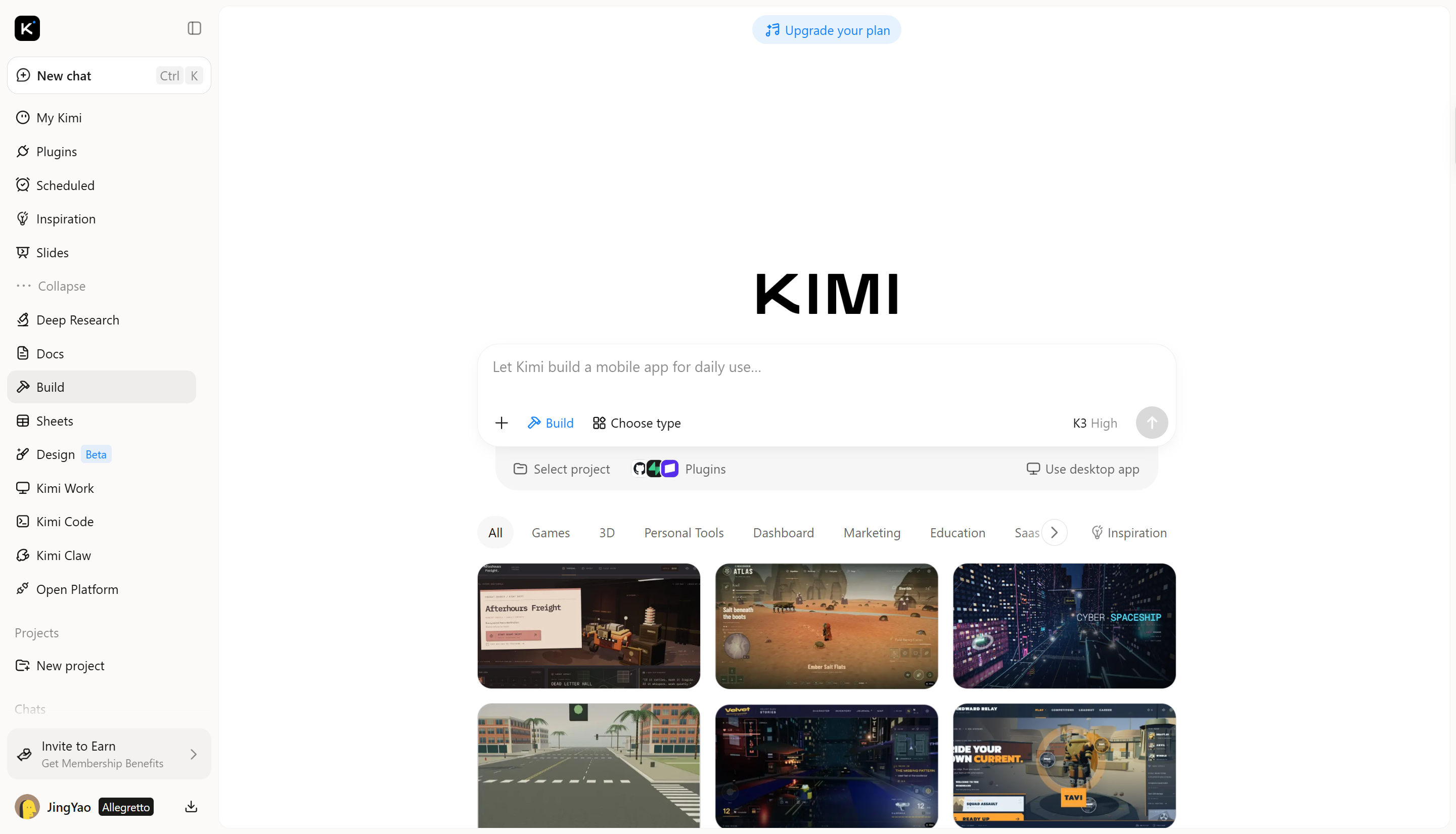
Как добавлять и редактировать 3D-текст с помощью Kimi Build
Kimi Build помогает превращать текстовые идеи в 3D-дизайны с помощью простых prompt. Вы можете описать нужные стиль, глубину и цвета, а затем доработать результат. Выполните следующие шаги, чтобы создать и настроить 3D-текст в Kimi Build.
Шаг 1: Опишите дизайн 3D-текста
Откройте Kimi Build и опишите текст, который хотите создать, указав стиль шрифта, материалы, освещение и фон.
Пример prompt:
Retro vintage 3D typography spelling the single word "NEBULA" in bold flowing script lettering, in the style of classic hand-painted sign art. The letters have glossy peach-orange cream colored faces with smooth airbrushed shading and bright white sparkle glints on the curves. Behind each letter, multiple layered offset 3D extrusion outlines in deep red and navy blue horizontal stripes create a stacked retro depth effect. Small dripping paint drops hang from the bottoms of the letters, with matching red and navy drips. Soft gray drop shadow beneath the text. Light beige cream textured paper background with subtle grain.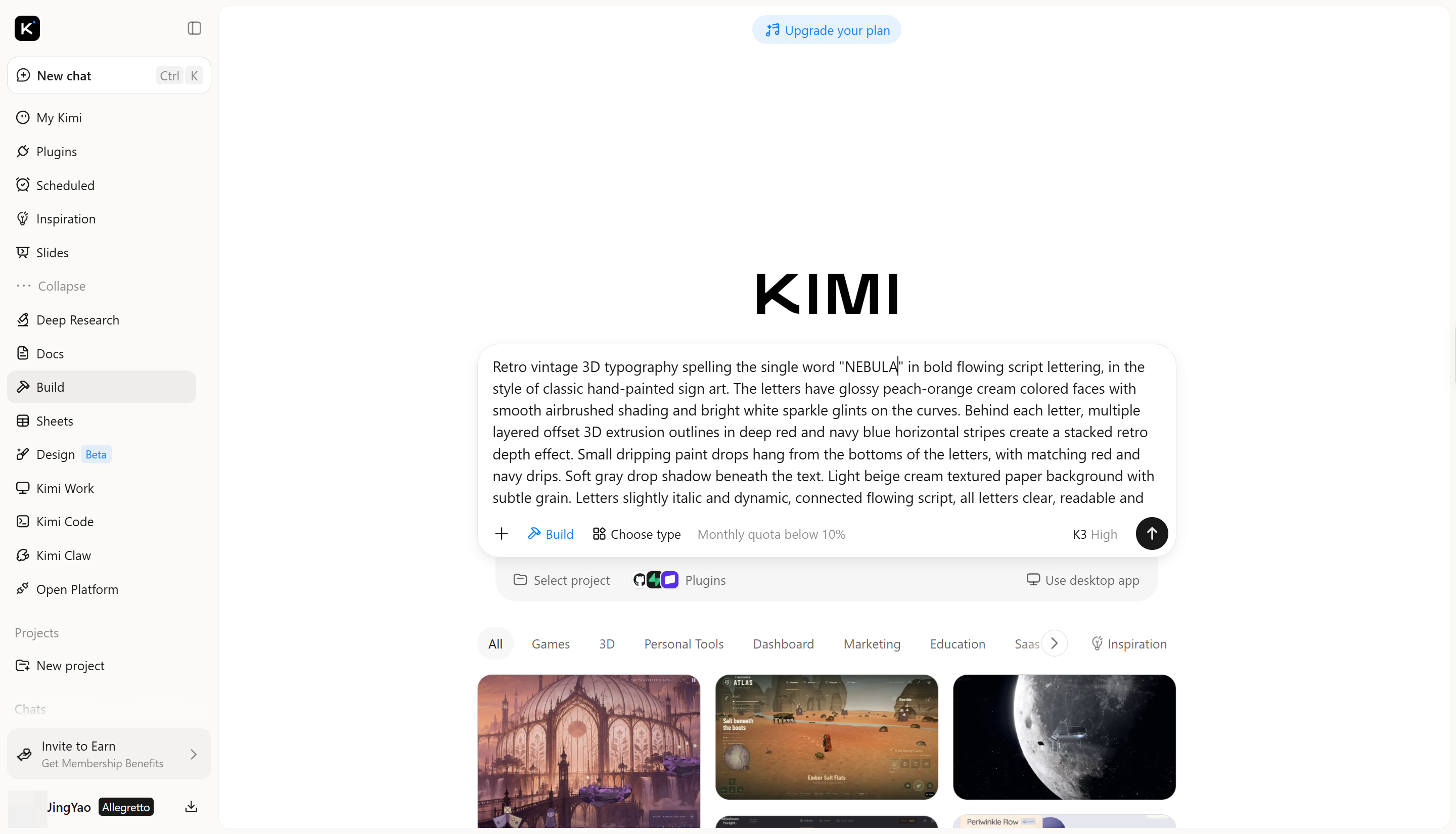
Шаг 2: Отредактируйте и доработайте 3D-текст
Когда первый вариант будет готов, используйте дополнительный prompt, чтобы улучшить отдельные детали, а не создавать всё заново. Можно настроить материал, освещение, глубину или общий вид, чтобы текст точнее соответствовал вашему замыслу.
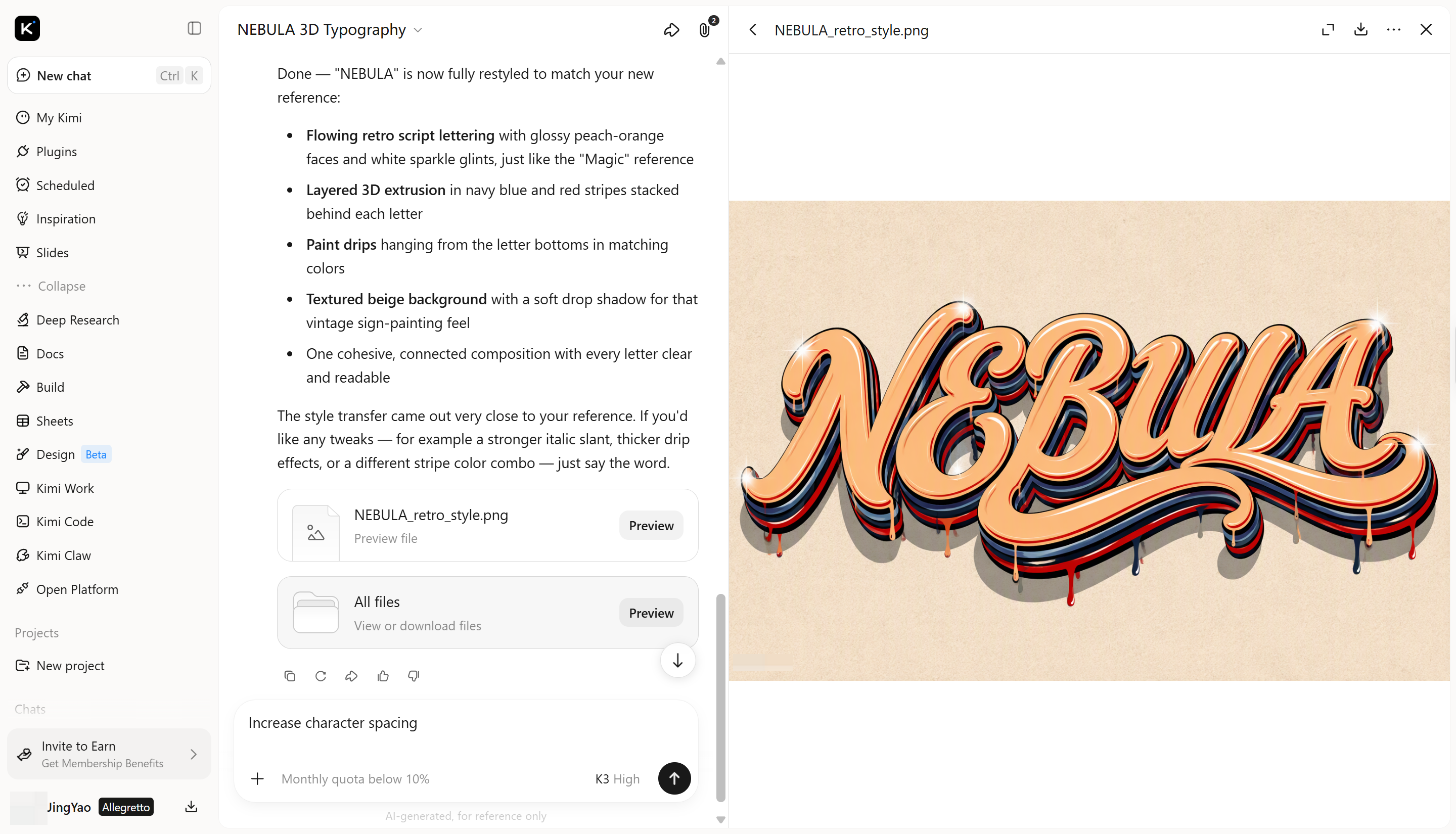
Шаг 3: Проверьте и экспортируйте дизайн
Проверьте итоговую модель: форму букв, глубину, отражения и общее качество. При необходимости внесите последние правки. Когда результат вас устроит, экспортируйте дизайн в поддерживаемом формате, например JPG или PNG.
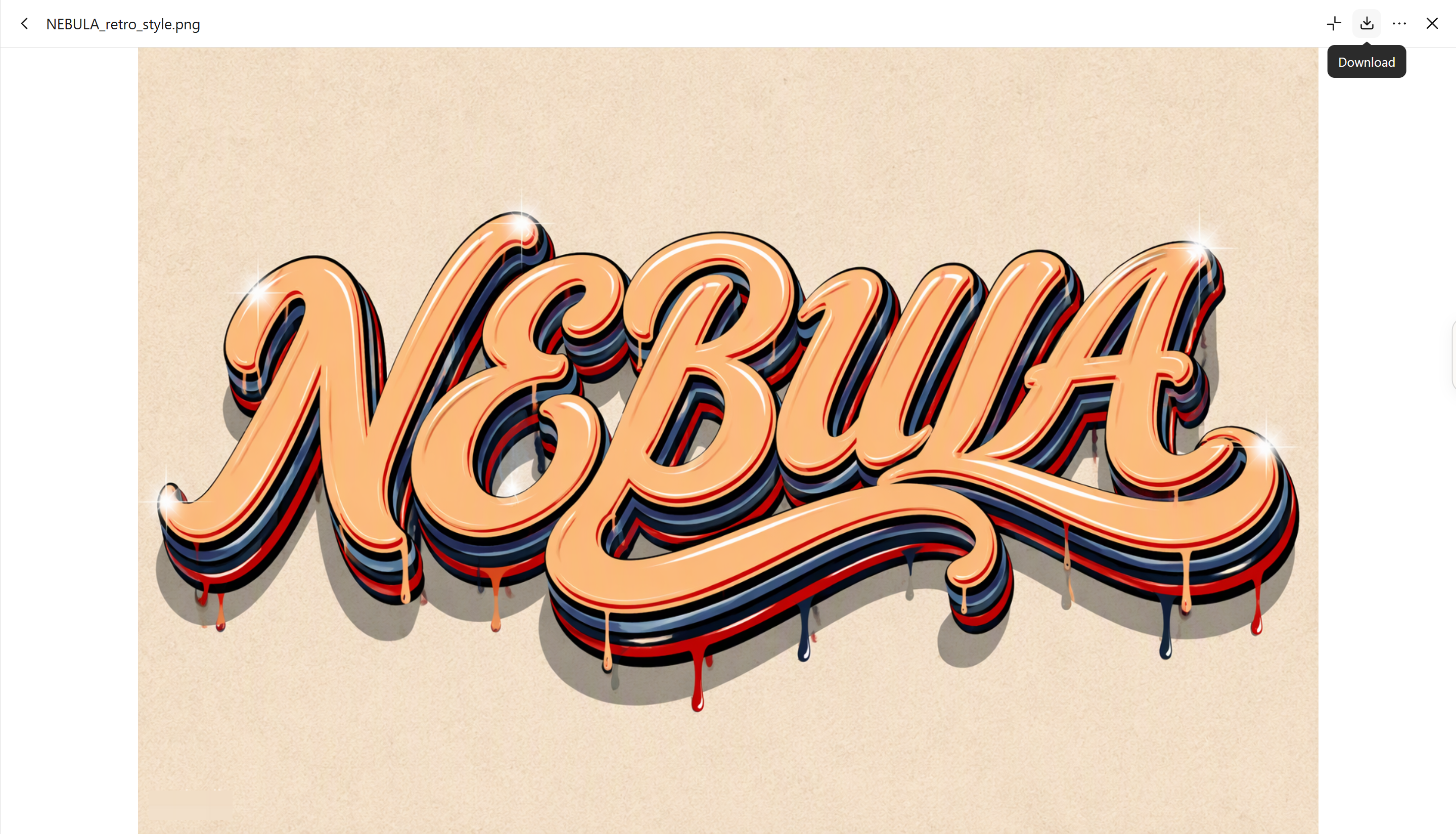
Ключевые возможности Kimi Build
Создавайте выразительный 3D-текст с помощью простых prompt
Превращайте текстовую идею в объёмные буквы, описывая их форму, материал и общий вид. Хотите ли вы блестящие металлические буквы, яркую пузырьковую типографику или скульптурные 3D-символы — Kimi Build помогает исследовать визуальные направления, не начиная с чистого листа.
Настраивайте вид каждой буквы
Точно настраивайте типографику с помощью инструкций на естественном языке, комментариев к отдельным элементам и ручного редактирования. Регулируйте цвета, текстуры, пропорции букв, глубину выдавливания, освещение и тени, чтобы создать дизайн, соответствующий вашему творческому замыслу.
Используйте 3D-типографику в визуальном контенте
Создавайте надписи для фирменного стиля, графики кампаний, названий мероприятий, цифровой рекламы и концепций моушн-дизайна. Kimi Build помогает разрабатывать выразительную текстовую графику для разных платформ и задач — от привлекающих внимание заголовков до декоративных типографических элементов.
Возвращайтесь к творческим вариантам и сохраняйте результат
Сравнивайте версии дизайна, просматривая историю изменений и при необходимости восстанавливая более ранние результаты. Когда 3D-текст будет готов, экспортируйте его в PNG или JPG для дальнейшего использования в рабочем процессе дизайна.
Переходите к продвинутому моделированию и рендерингу
Если проект требует более детальной 3D-проработки, используйте Kimi Work для доступа к Blender и Tripo 3D через плагины. Blender поддерживает детальное моделирование, настройку сцен и рендеринг, а Tripo 3D помогает создавать модели по текстовым и визуальным референсам. В зависимости от инструмента и рабочего процесса можно продолжить работу с такими форматами, как GLB, glTF, OBJ, FBX, STL, USDZ и BLEND.
Заключение
Качественный 3D-текст строится на правильном балансе между читаемостью букв и творческим оформлением. Освоив создание текста в Blender, вы сможете воплощать свои идеи в стилях, подходящих для вашего проекта. Если хотите попробовать новые варианты без необходимости начинать с нуля, попробуйте Kimi Build. Используйте простые prompt, чтобы экспериментировать с разными стилями 3D-текста и превращать идеи в привлекающие внимание дизайны.
Вопросы и ответы
Tab, чтобы перейти в режим редактирования, затем с помощью клавиатуры выделяйте, заменяйте или удаляйте символы. Также можно настроить межсимвольный интервал, чтобы изменить расстояние между буквами. Для более детального редактирования формы преобразуйте текст в сетку.Tab, чтобы перейти в режим редактирования и изменить слова. Если это сетка, вы можете редактировать её геометрию, но не сможете напрямую изменить текст. Сохраните копию исходного текстового объекта, если позже понадобится изменить формулировку.



