
Есть изображение, которое вы хотите превратить в 3D-сцену или использовать как референс для следующего проекта? Blender позволяет импортировать изображения в рабочую область, чтобы они помогали при моделировании, добавлении цветов и доработке дизайна. Изображения можно использовать как визуальные референсы или применять в качестве текстур, чтобы модели выглядели реалистичнее. В этой статье вы узнаете, как импортировать изображение в Blender и эффективно использовать его в своих проектах.
Как импортировать изображение в Blender
Blender предлагает несколько простых способов добавить изображение в проект — в зависимости от того, хотите ли вы использовать его как референс или применить к 3D-объекту. Разберём шаги для каждого способа, чтобы вы могли выбрать наиболее подходящий для своего проекта.
Импорт референсного изображения в Blender
Референсное изображение помогает соблюдать форму и пропорции объекта при создании его 3D-модели в Blender. Вы можете добавить картинку в сцену, настроить её положение и угол, а также сделать её прозрачной, чтобы модель было лучше видно во время работы. Вот как импортировать фотографию в Blender.
Шаг 1: Добавьте референсное изображение
Откройте Blender и выберите «Добавить» > «Изображение» > «Референс». Найдите на компьютере нужное изображение, выберите его и загрузите в сцену. Изображение появится в 3D-вьюпорте, и вы сможете расположить его нужным образом.
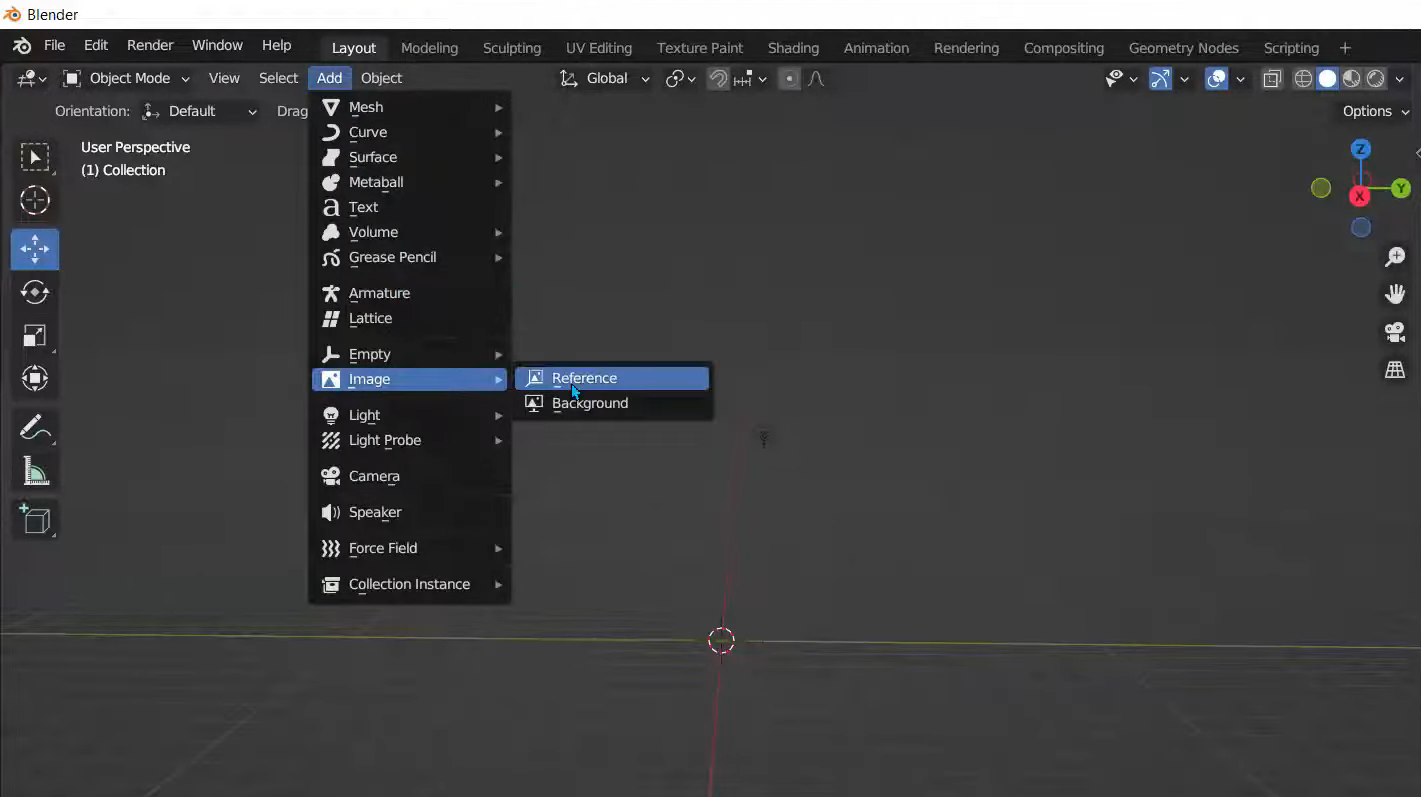
Шаг 2: Настройте положение и поворот изображения
Выберите изображение и с помощью элементов управления поворотом и масштабом настройте его угол и размер. Также можно нажать G, затем Z, чтобы переместить его вдоль оси Z и расположить там, где оно нужно для моделирования.
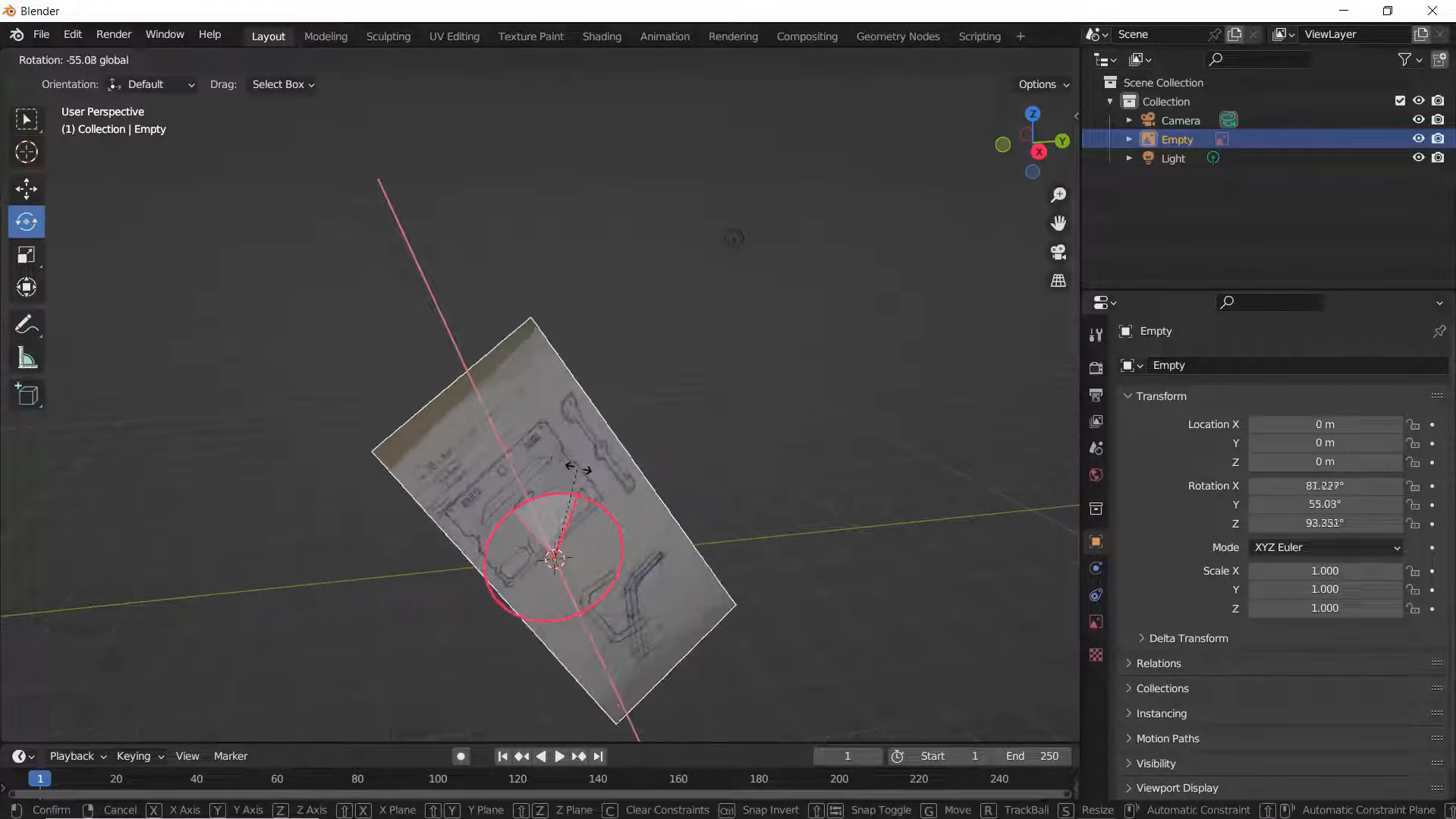
Шаг 3: Настройте непрозрачность изображения
Выберите референсное изображение, откройте его свойства данных объекта и найдите настройку непрозрачности. Уменьшите непрозрачность, чтобы сделать изображение более прозрачным и видеть сквозь него 3D-модель во время работы.
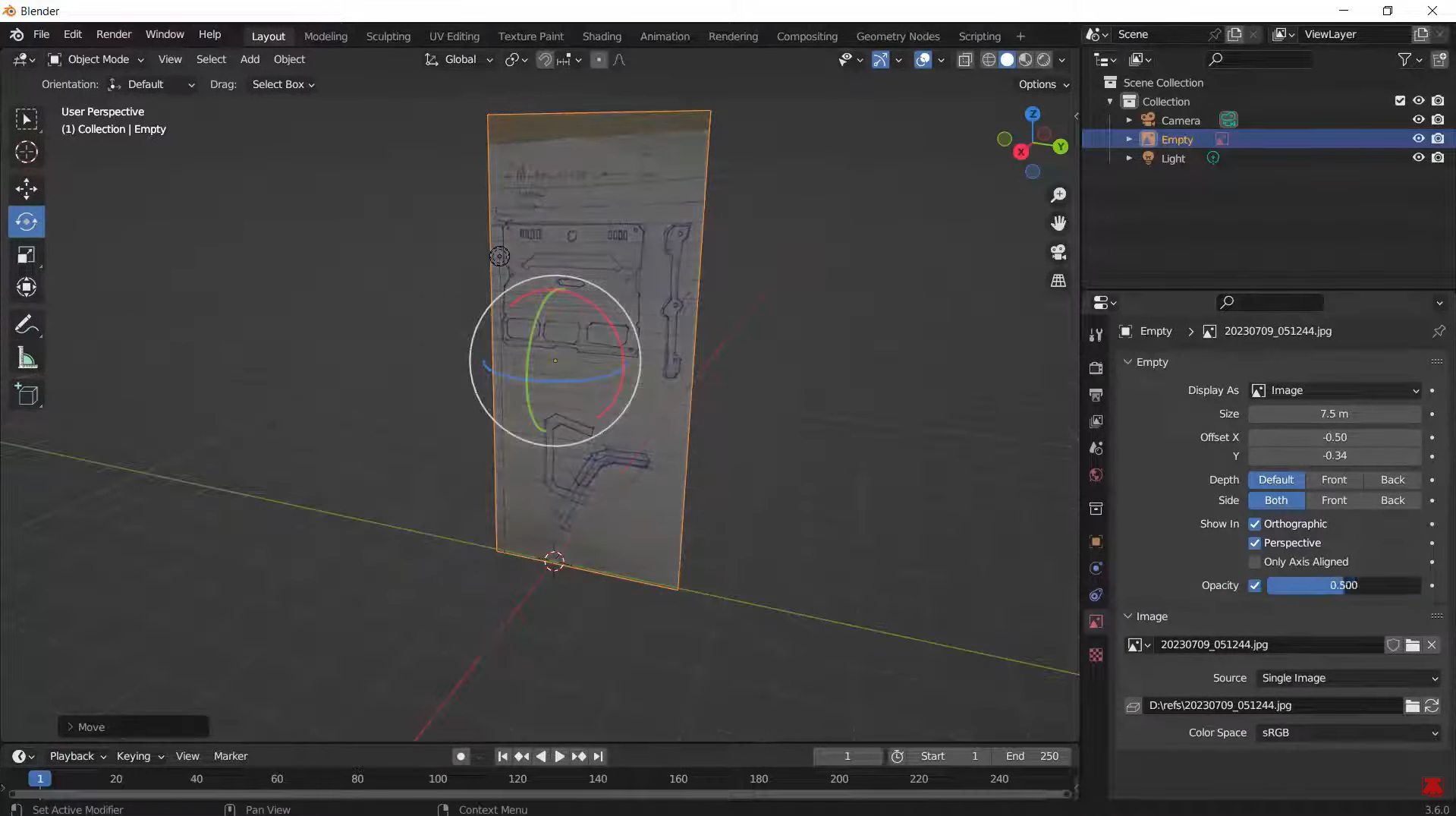
Импорт текстуры изображения в Blender
Изображение также можно импортировать в Blender как текстуру, чтобы придать 3D-объекту более реалистичный вид. Например, можно добавить изображение дерева на плоскость, чтобы создать деревянный пол, или использовать картинку для добавления цвета и деталей на другую поверхность. Blender предлагает два способа: через свойства материала или редактор шейдеров. Выполните следующие шаги, чтобы импортировать изображение как текстуру в Blender.
Шаг 1: Добавьте плоскость и переключитесь в режим предпросмотра материалов
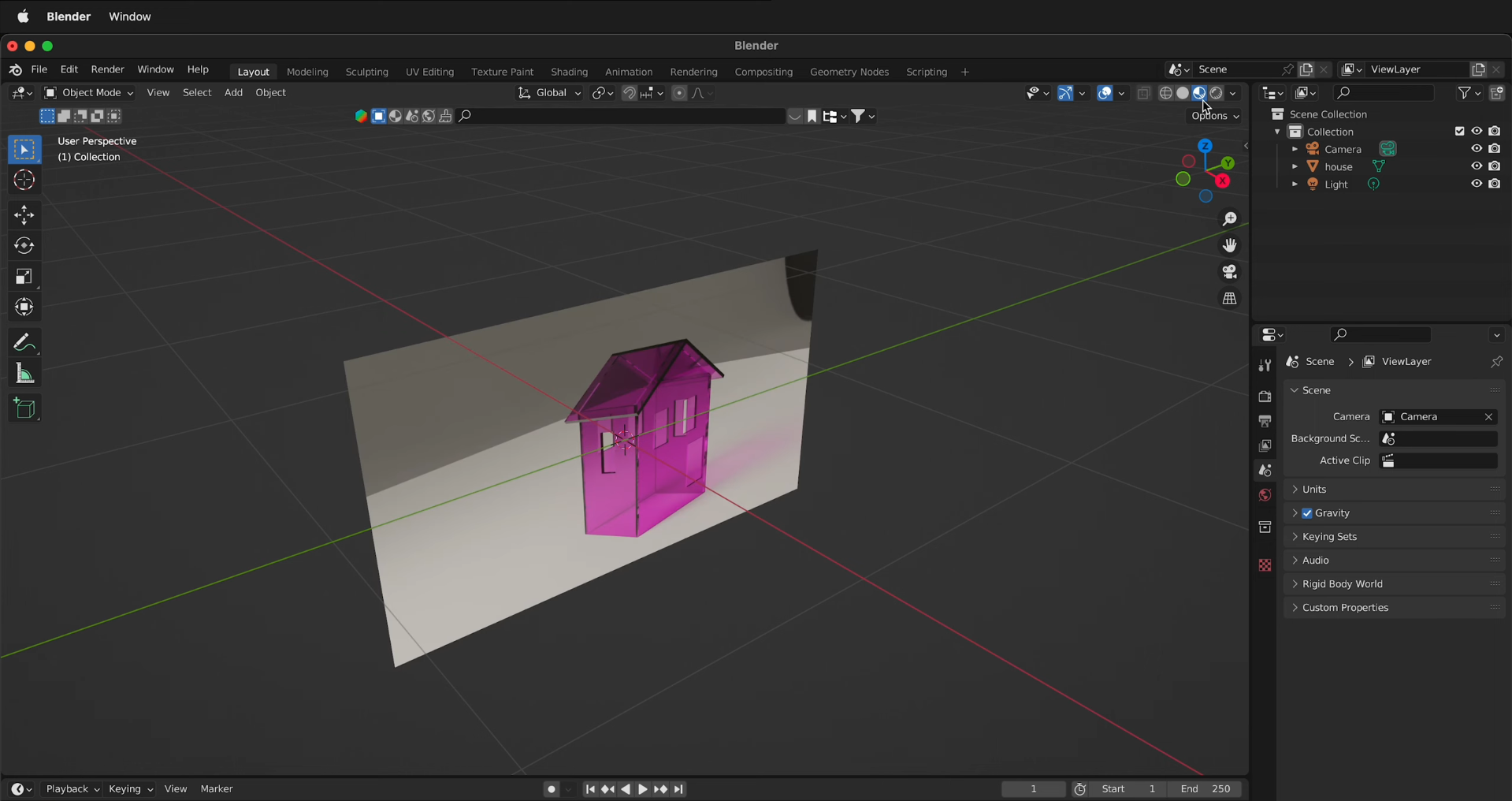
Откройте Blender и добавьте плоскость: нажмите Shift + A и выберите «Меш» > «Плоскость». Затем в правом верхнем углу переключитесь в режим «Предпросмотр материалов» с помощью настроек затенения вьюпорта. Так вы сможете видеть, как текстура изображения выглядит на плоскости по мере её применения.
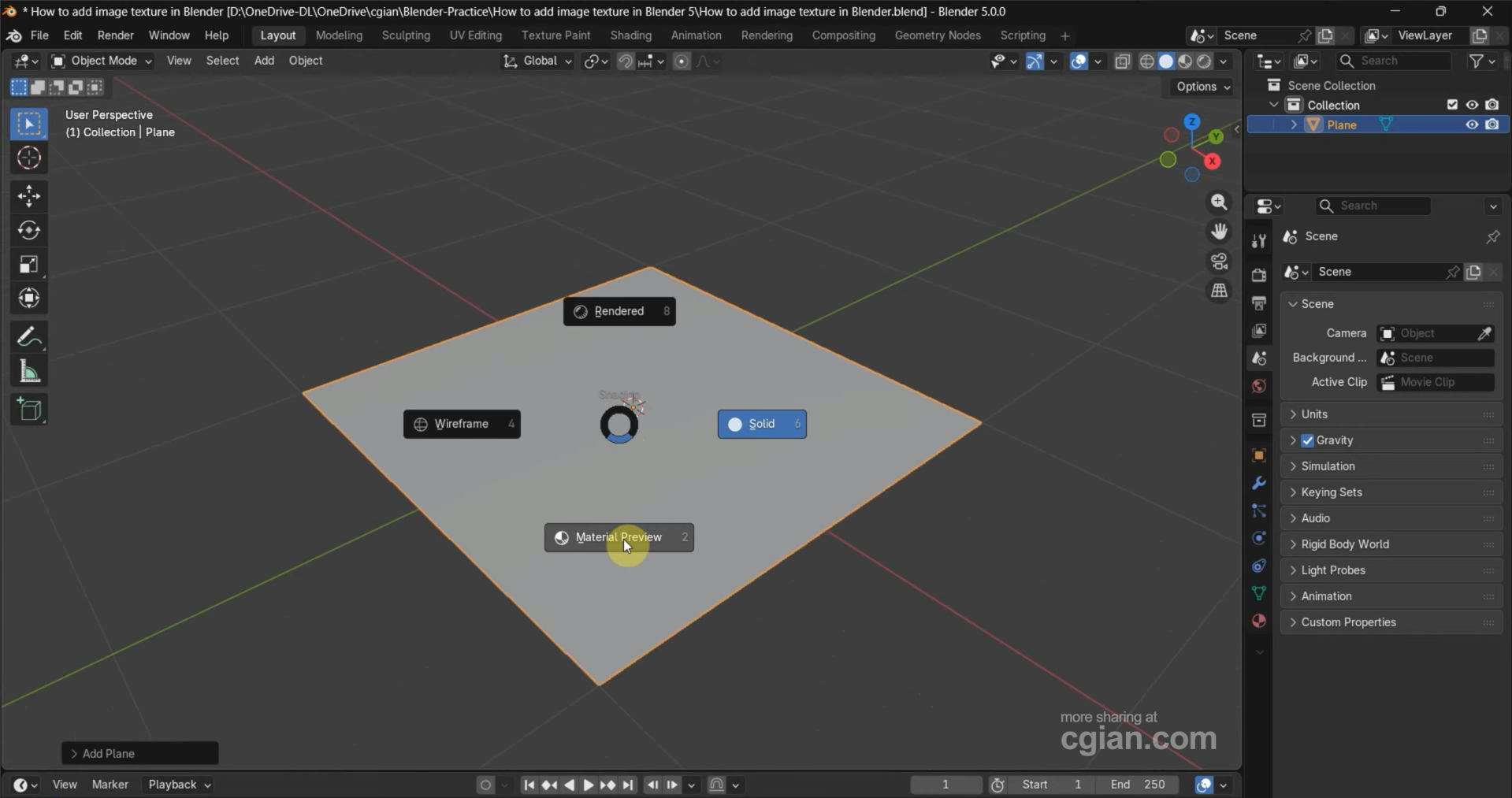
Шаг 2: Добавьте текстуру изображения через свойства материала
Выберите плоскость и откройте «Свойства материала» на панели свойств. Создайте новый материал, найдите параметр «Базовый цвет», нажмите на маленький круг рядом с ним и выберите «Текстура изображения». Нажмите «Открыть», выберите изображение и подтвердите выбор, чтобы применить его к плоскости.
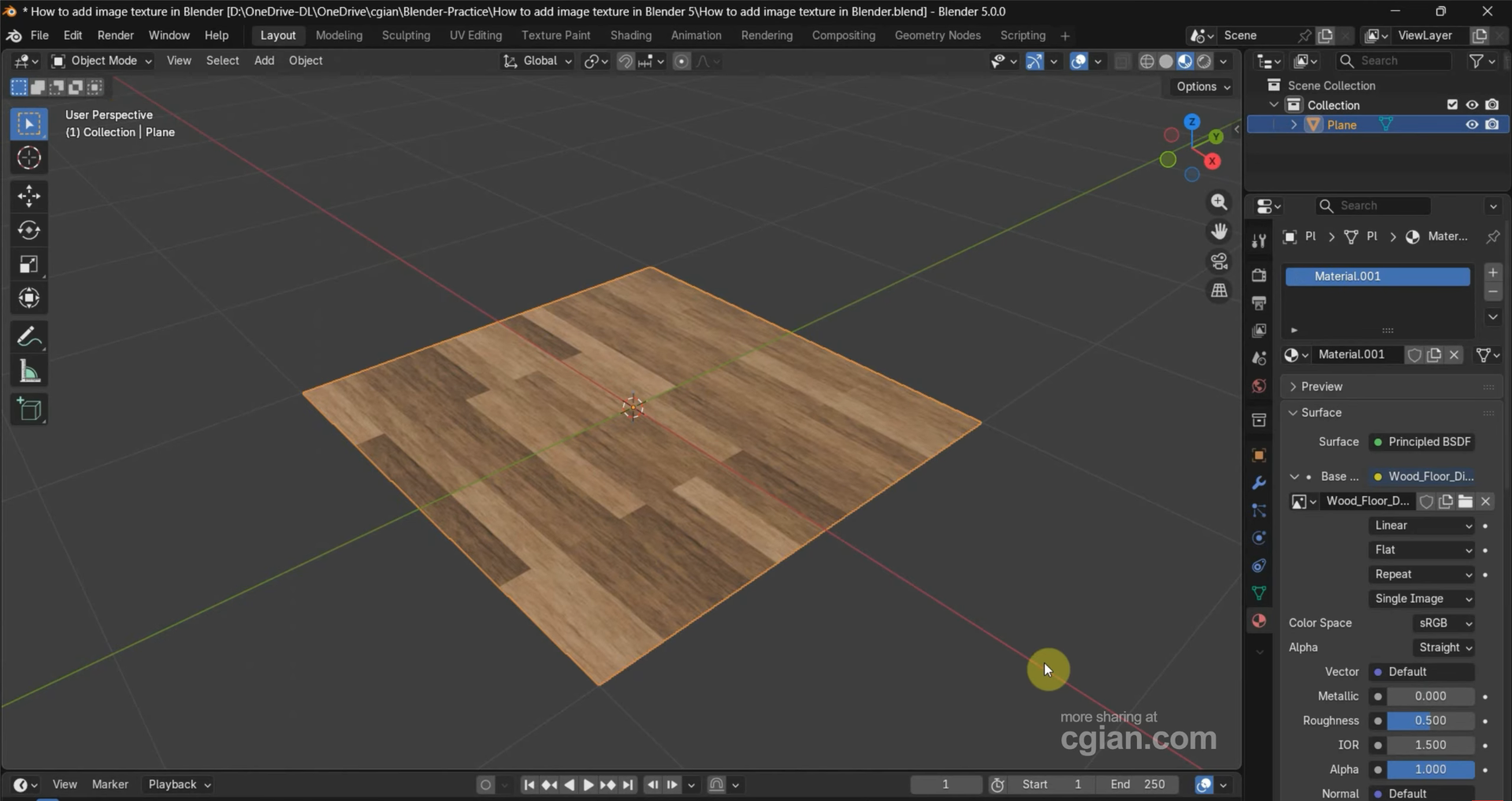
Шаг 3: Добавьте текстуру изображения через редактор шейдеров
Также можно переключить один из вьюпортов в режим «Редактор шейдеров» и создать новый материал. Нажмите Shift + A, найдите «Текстура изображения» и добавьте этот узел. Нажмите «Открыть», чтобы выбрать изображение, затем соедините выход «Цвет» этого узла со входом «Базовый цвет» шейдера Principled BSDF. Теперь изображение будет отображаться на плоскости как текстура.
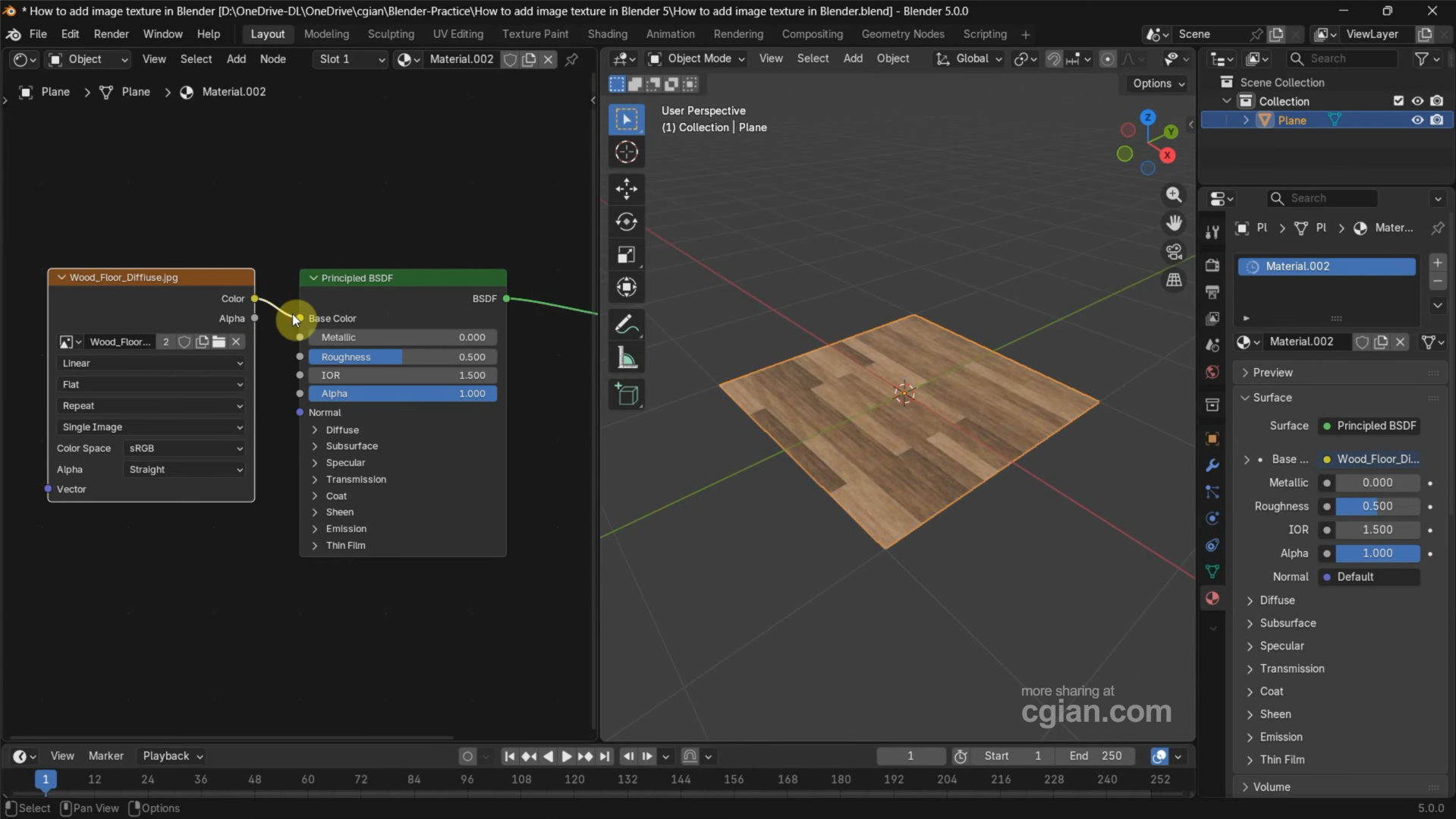
Как добавить изображение на плоскость в Blender
В Blender можно добавить изображение на плоскость, не создавая вручную материал и не подключая узлы текстур. Дополнение "Import Images as Planes" сделает это за вас: создаст плоскость под размер изображения и применит его в качестве текстуры. Выполните следующие шаги, чтобы включить дополнение и добавить изображение в сцену:
Шаг 1: Включите дополнение Import Images as Planes
В Blender откройте "Edit" > "Preferences" и в разделе дополнений найдите по слову "plane". Найдите и включите "Import-Export: Import Images as Planes", чтобы в рабочем пространстве стала доступна функция импорта изображений.
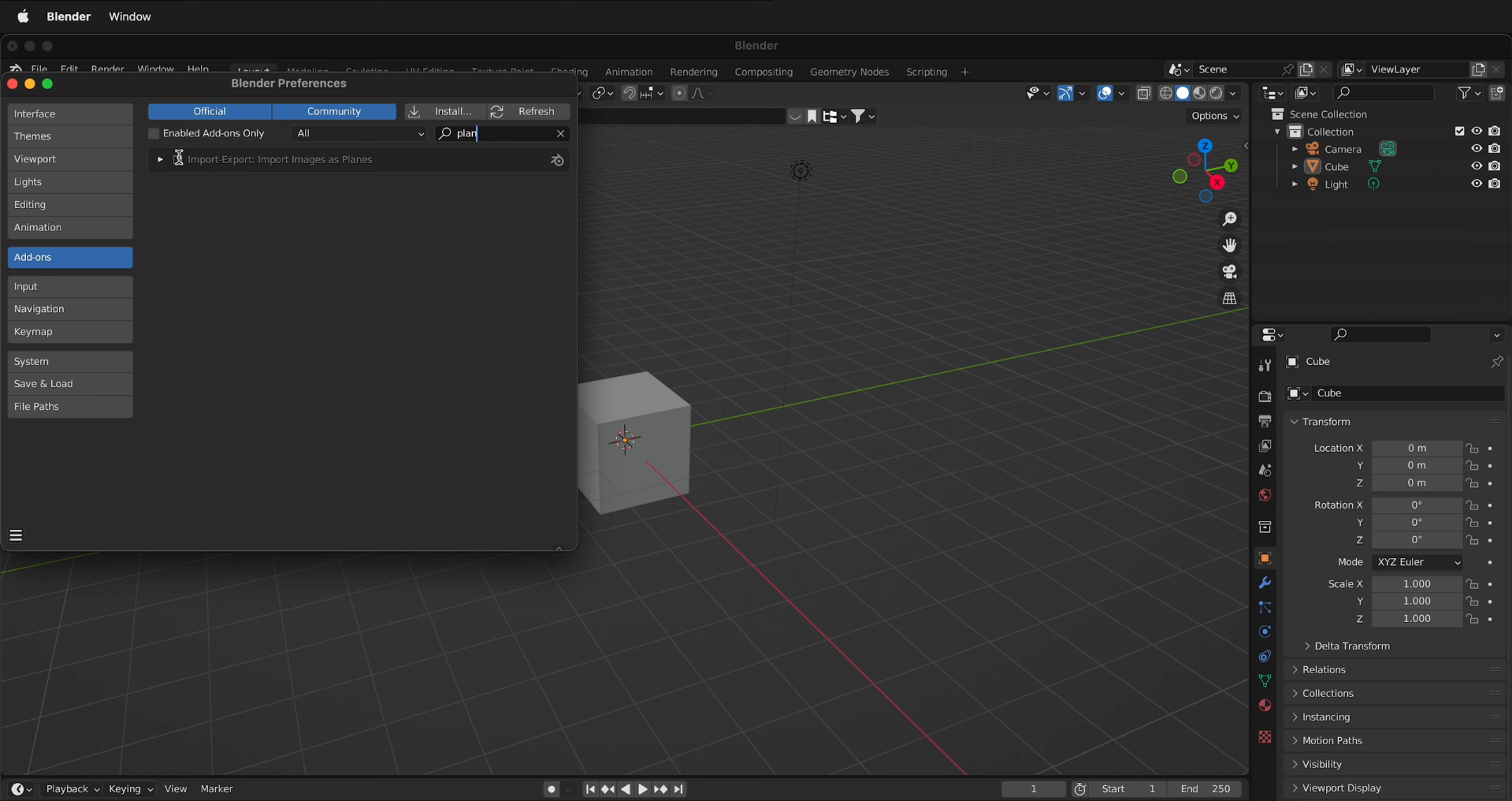
Шаг 2: Выберите изображение для импорта
Нажмите Shift + A в окне 3D-вида и выберите "Image" > "Images as Planes". Выберите изображение на компьютере и нажмите "Import Images as Planes", чтобы добавить его в сцену. Blender автоматически создаст плоскость с изображением в качестве текстуры.
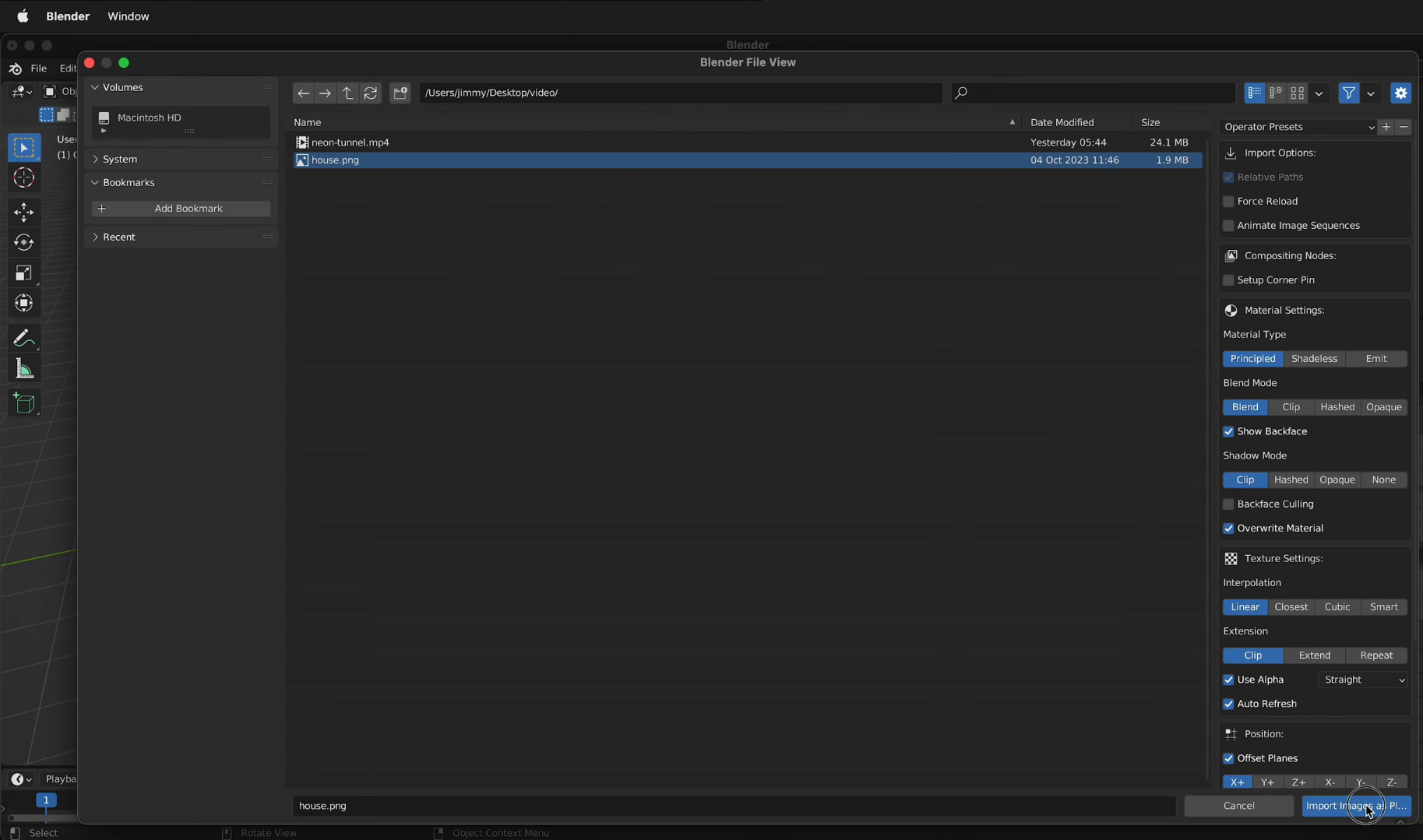
Шаг 3: Настройте затенение в окне просмотра
Если изображение выглядит пустым или видна только плоскость, в правом верхнем углу переключите затенение окна просмотра на "Material Preview". Так вы увидите текстуру изображения на плоскости и сможете разместить или масштабировать её для 3D-проекта.
Как беспроблемно импортировать изображения в Blender
Добавить изображение в Blender — лишь первый шаг. Не менее важно убедиться, что оно правильно выглядит в сцене. Несколько небольших настроек помогут избежать размытых референсов, растянутых текстур и проблем с выравниванием. Вот полезные советы, которые помогут добиться лучшего результата при импорте изображений в Blender.
Начинайте с изображения в высоком разрешении
Выбирайте чёткое изображение высокого разрешения, чтобы видеть мелкие детали при моделировании или наложении текстур. Размытые изображения затрудняют подбор форм и цветов, особенно при работе с детализированными объектами. Для текстур используйте изображение с детализацией, достаточной для размера и расстояния просмотра вашего 3D-объекта.
Уменьшите непрозрачность референсного изображения
Уменьшите непрозрачность референсного изображения, когда нужно видеть сквозь него 3D-модель. Так проще сравнивать модель с изображением, не теряя из виду важные края и формы. Настройте непрозрачность так, чтобы были хорошо видны и референс, и модель.
Используйте ортографический вид для выравнивания
Используйте в Blender ортографические виды спереди, сбоку или сверху, чтобы выровнять модель по референсному изображению. В этих видах нет перспективных искажений, поэтому проще сравнивать пропорции и точно сопоставлять контуры. Нажмите Numpad 1 для вида спереди, Numpad 3 — для вида сбоку, а Numpad 7 — для вида сверху.
Подключайте текстуры к Base Color
Добавляя текстуру изображения через Shader Editor, подключите выход Color узла текстуры ко входу Base Color шейдера Principled BSDF. Это позволит изображению управлять видимым цветом поверхности объекта. Если текстура не отображается, проверьте подключение и убедитесь, что загружено нужное изображение.
Разворачивайте модель с помощью UV-развёртки
UV-развёртка указывает Blender, как двумерное изображение должно располагаться на поверхности 3D-модели. Без подходящей UV-развёртки текстура может выглядеть растянутой, искажённой или располагаться не в тех местах. Для большинства моделей перейдите в Edit Mode, выберите грани, которые хотите текстурировать, и используйте "UV" > "Unwrap", чтобы создать подходящую развёртку.
Включите дополнение Import Images as Planes
Если вы часто размещаете изображения непосредственно в сцене, включите дополнение "Import Images as Planes". Оно создаёт плоскость и применяет выбранное изображение в качестве текстуры, избавляя от ручной настройки материала. Этот способ особенно полезен для досок с референсами, изображений товаров, постеров и других плоских визуальных элементов.
Сохраняйте соотношение сторон плоскостей
Сохраняйте исходное соотношение ширины и высоты при масштабировании плоскости с изображением. Неравномерное изменение пропорций может растянуть изображение, из-за чего объекты или дизайн будут выглядеть неестественно. Если нужно изменить размер плоскости, масштабируйте её пропорционально, чтобы изображение сохранило исходный вид.
Переключайтесь на Material Preview для проверки
Используйте "Material Preview" в настройках затенения окна просмотра, чтобы проверить, правильно ли текстура изображения отображается на модели. В этом режиме материалы и текстуры отображаются без полного рендеринга. Если изображение отсутствует или выглядит неверно, перед продолжением проверьте материал, подключения текстур и UV-развёртку.
Дополнительный совет: легко создавайте 3D-модели из изображений с Kimi Build
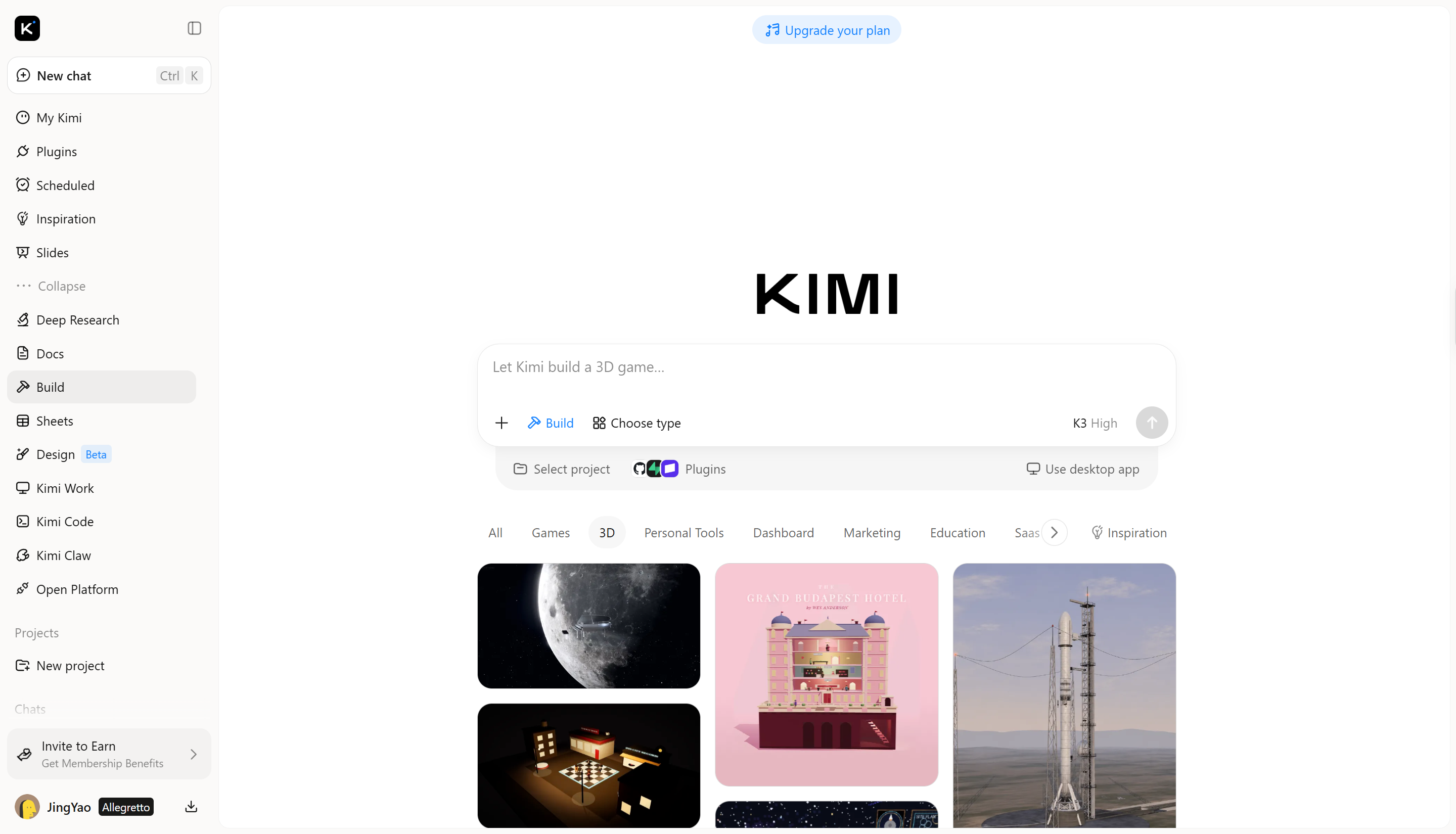
Kimi Build — инструмент на базе ИИ, который превращает текстовые prompt и референсные изображения в детализированные 3D-модели. Вы можете загрузить картинку, поручить ИИ создать её 3D-версию и рассмотреть результат с разных ракурсов. Это более быстрый способ воплощать идеи в 3D и получать модель для работы в Blender. Инструмент удобен для создания объектов, изучения дизайнов и добавления новых ассетов в 3D-проекты.
Как преобразовать изображение в 3D-модель с Kimi Build
Создание 3D-модели по картинке в Kimi Build начинается с выбора подходящего изображения: ИИ сгенерирует модель на основе его визуальных деталей. Затем вы сможете оценить результат и подготовить его к использованию в Blender. Выполните следующие шаги, чтобы создать 3D-модель из изображения.
Шаг 1: Загрузите референс
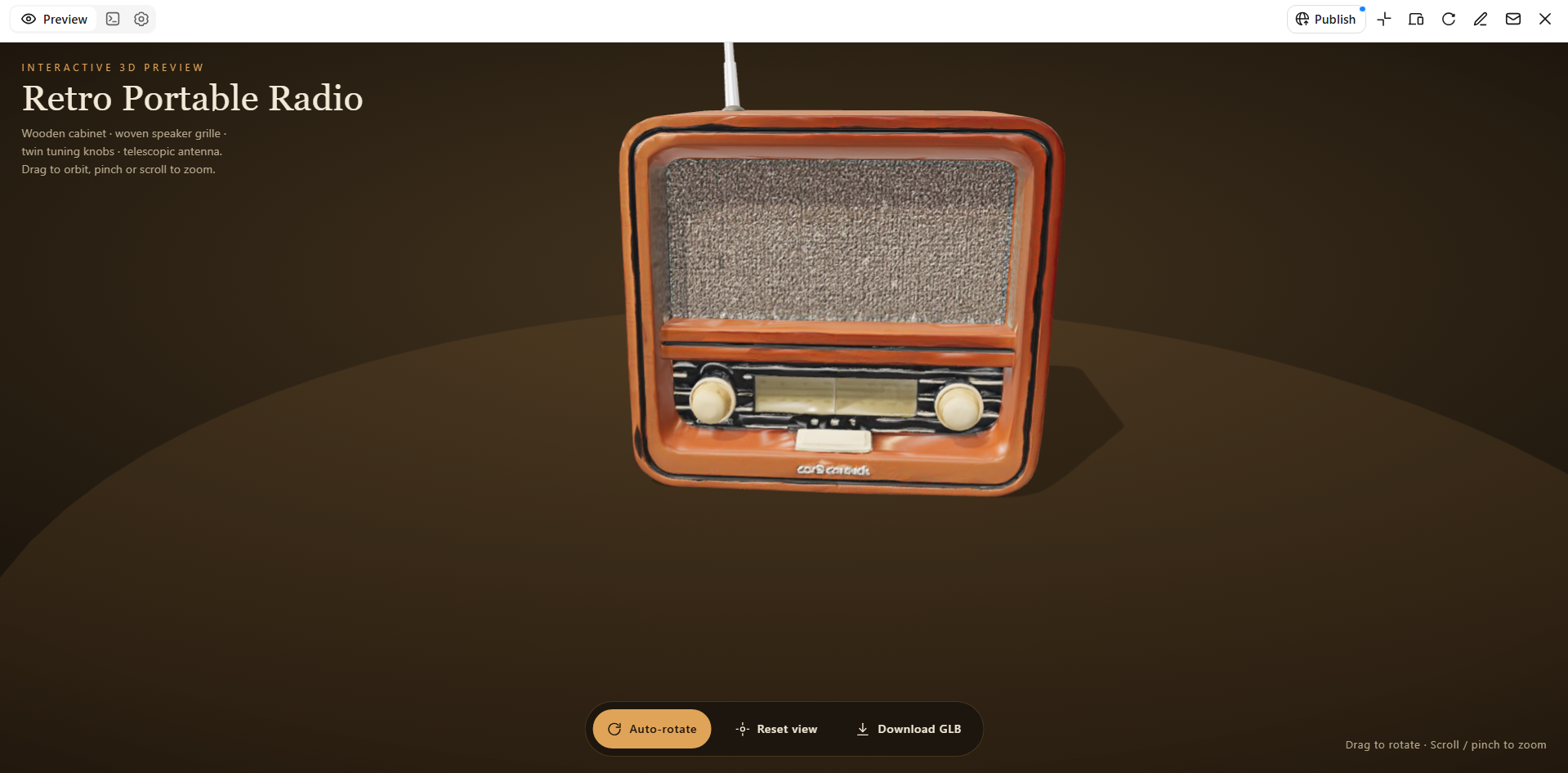
Выберите чёткое изображение ретро-портативного радиоприёмника на однотонном фоне и загрузите его в Kimi Build. Лучше всего подойдёт снимок спереди, поскольку на нём видны основные особенности дизайна.
Пример prompt:
Create a 3D model of the retro portable radio shown in the reference image. Keep its rectangular body, front speaker grille, tuning buttons, and antenna. Use a vintage design with a slightly textured plastic body and realistic details. Preserve the original proportions and overall appearance.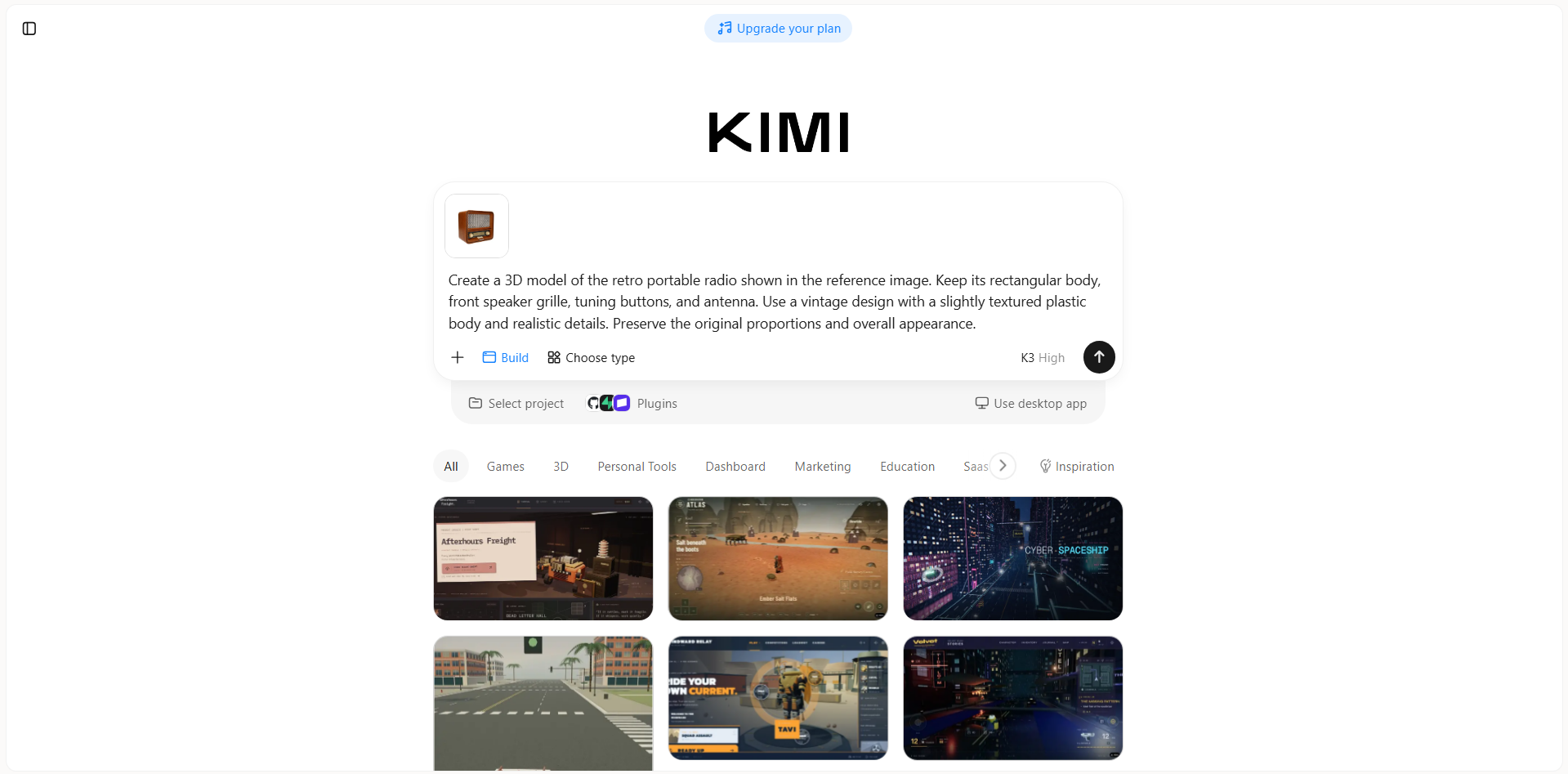
Шаг 2: Отредактируйте 3D-модель
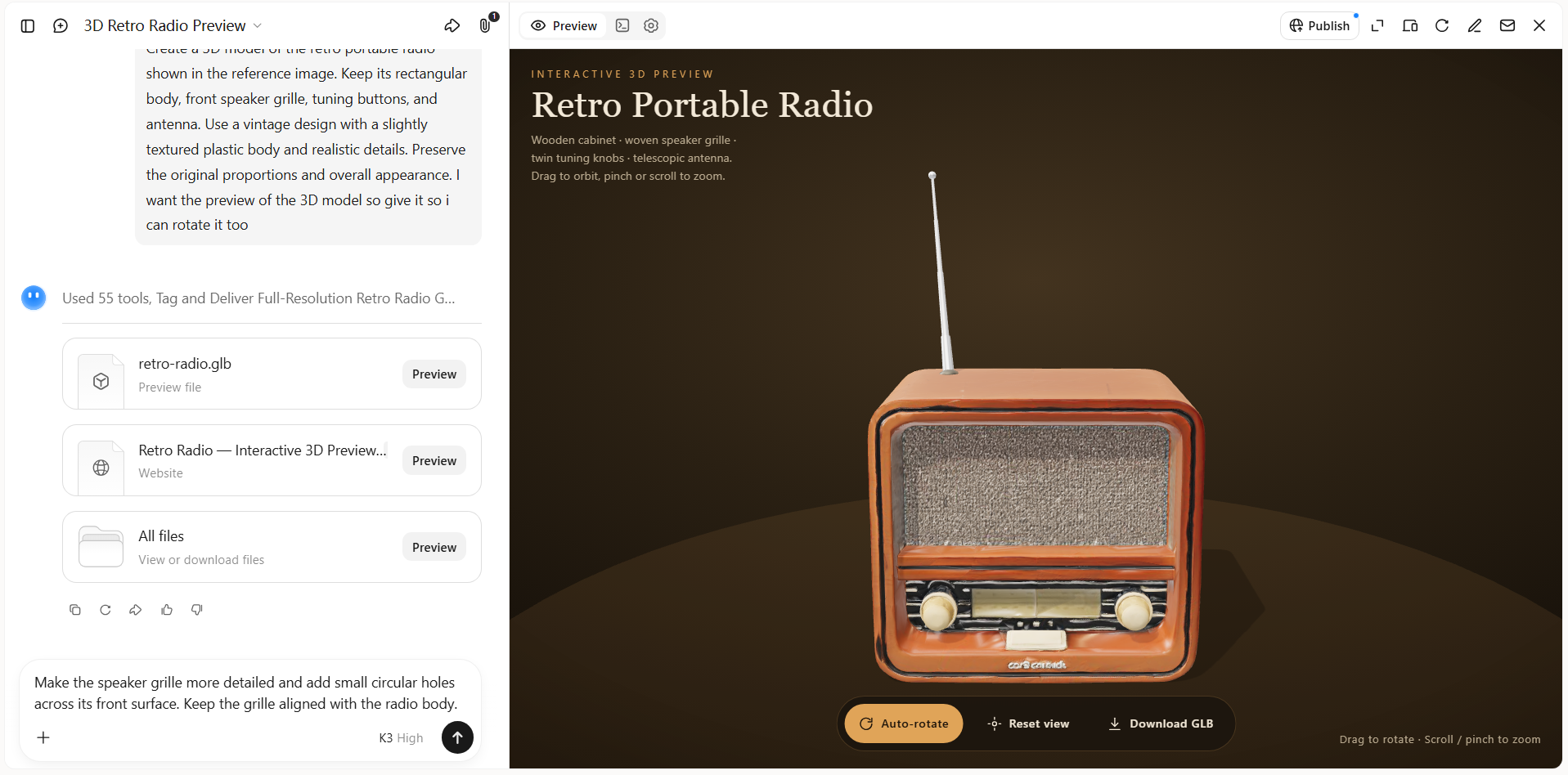
Когда Kimi Build создаст модель радиоприёмника, изучите её форму и видимые элементы в предпросмотре. Если некоторые детали нуждаются в доработке, введите текстовые prompt, чтобы изменить решётку динамика, уточнить элементы управления или поменять отделку поверхности.
Шаг 3. Проверьте и скачайте
Осмотрите готовую модель спереди, с боков и сзади, чтобы проверить её форму и детали. Когда результат вас устроит, экспортируйте 3D-модель для использования в творческих проектах, презентациях продуктов, цифровом контенте или онлайн-публикациях.
Основные возможности
Воплощайте идеи в 3D: Превращайте текстовые описания или визуальные референсы в 3D-модели с помощью Kimi Build. Прорабатывайте идеи персонажей, продуктов, реквизита и других объектов, не создавая каждую форму с нуля.
Добавляйте визуальную глубину с помощью детализированных текстур: Создавайте 3D-ассеты с деталями поверхности и текстурами, которые делают объекты более реалистичными или стилизованными. Используйте их для разработки визуальных концепций презентаций, игр, макетов продуктов и творческих проектов.
Редактируйте и дорабатывайте 3D-модели: Используйте инструменты редактирования Kimi Build, чтобы дорабатывать модели с помощью промптов на естественном языке, комментариев к отдельным элементам или ручных корректировок. Опишите нужные изменения в чате, оставьте комментарии к конкретным частям или напрямую настройте на холсте характеристики, цвета, текстуры и формы, сохранив элементы, которые хотите оставить.
Адаптируйте 3D-ассеты для разных проектов: Создавайте модели для различных визуальных задач — от концепций продуктов и маркетинговых материалов до игровых ассетов и цифровых сцен. Используйте существующие референсы как основу для новых идей и разрабатывайте ассеты для разных творческих задач.
Используйте 3D-модели в продвинутых рабочих процессах: Если проекту требуется больше контроля над моделированием, анимацией или генерацией ассетов, Kimi Work предоставляет доступ к таким инструментам, как Blender и Tripo 3D, через плагины. Используйте Blender для детального моделирования и анимации, а Tripo 3D — для создания 3D-моделей по текстовым промптам и изображениям. В зависимости от инструмента вы можете работать с форматами FBX, STL, USDZ, BLEND, GLB, glTF и OBJ для дальнейшего редактирования и разработки.
Заключение
Умение импортировать фотографии в Blender помогает работать с визуальными референсами, добавлять текстуры и детализировать 3D-проекты. Выбор метода зависит от того, хотите ли вы использовать изображение как ориентир при моделировании или наложить его на объект. Немного практики — и рабочий процесс станет проще, а результат — более аккуратным. Чтобы по-новому воплощать свои идеи, попробуйте Kimi Build и превращайте изображения в 3D-модели.




