
3D-модель может отлично выглядеть на экране, но рендеринг объединяет её детали, тени и цвета в готовое качественное изображение. Чтобы получить чистый, реалистичный результат, недостаточно просто нажать кнопку — особенно если важно, чтобы каждая деталь выглядела правильно. Освоив рендеринг в Blender, вы сможете превращать модели в качественные визуальные материалы с помощью понятного рабочего процесса. Это руководство проведёт вас по основным этапам: от настройки сцены до создания итогового изображения.
Почему стоит выбрать Blender для рендеринга изображений
Правильно выбранный инструмент для рендеринга может заметно повлиять на внешний вид итоговых изображений и на удобство их создания. Blender предлагает набор полезных функций, которые помогают воплощать идеи как новичкам, так и опытным художникам. Вот несколько причин, почему его часто выбирают для рендеринга изображений.
Бесплатный и с открытым исходным кодом
Blender можно бесплатно скачать и использовать, поэтому вы сможете создавать и рендерить 3D-изображения без оплаты подписки. Открытый исходный код также позволяет разработчикам улучшать программу и добавлять новые функции. Это делает Blender хорошим выбором для студентов, любителей и профессиональных художников.
Мощные движки Cycles и Eevee
Blender предлагает два основных движка рендеринга — Cycles и Eevee, каждый из которых подходит для разных задач. Cycles делает упор на реалистичное освещение, тени и отражения, поэтому полезен для детализированных изображений. Eevee быстро выдаёт результат, что делает его хорошим вариантом для быстрых предпросмотров и стилизованной графики.
Реалистичное освещение и материалы
Вы можете настраивать освещение, текстуры поверхностей, цвета и материалы, чтобы модели выглядели более реалистично. Мягкие тени, блестящие отражения и детализированные поверхности помогают получить реалистичный результат всего после нескольких настроек. Эти возможности позволяют воплощать творческие идеи с большей визуальной детализацией.
Быстрый рендеринг на GPU
Blender может использовать графический процессор (GPU) вашего компьютера для ускорения рендеринга, если это поддерживает ваше оборудование. Это особенно полезно для детализированных моделей, сложных сцен и изображений высокого разрешения. Фактическая скорость зависит от видеокарты, сложности сцены и движка рендеринга.
Моделирование и рендеринг в одном месте
Программа позволяет создавать 3D-модели, назначать материалы, настраивать освещение, размещать камеры и рендерить изображения в одном месте. Весь процесс можно выполнить без переключения между разными приложениями. Такой интегрированный рабочий процесс упрощает доработку моделей и предварительный просмотр того, как они будут выглядеть на итоговом изображении.
Поддержка большого сообщества
У Blender большое сообщество, которое делится в интернете уроками, советами и полезными материалами. Если вам нужна помощь с освещением, настройками камеры или проблемами рендеринга, часто можно найти руководство с решением. Благодаря такой поддержке Blender легче осваивать и новичкам, и опытным художникам.
Как отрендерить изображение в Blender
Рендеринг изображения в Blender несложен, если сцена, освещение и камера уже готовы. Нужно лишь выбрать подходящий движок рендеринга, настроить качество и сохранить итоговый результат. Выполните следующие шаги, чтобы отрендерить изображение и подготовить его к использованию.
Шаг 1: выберите движок рендеринга
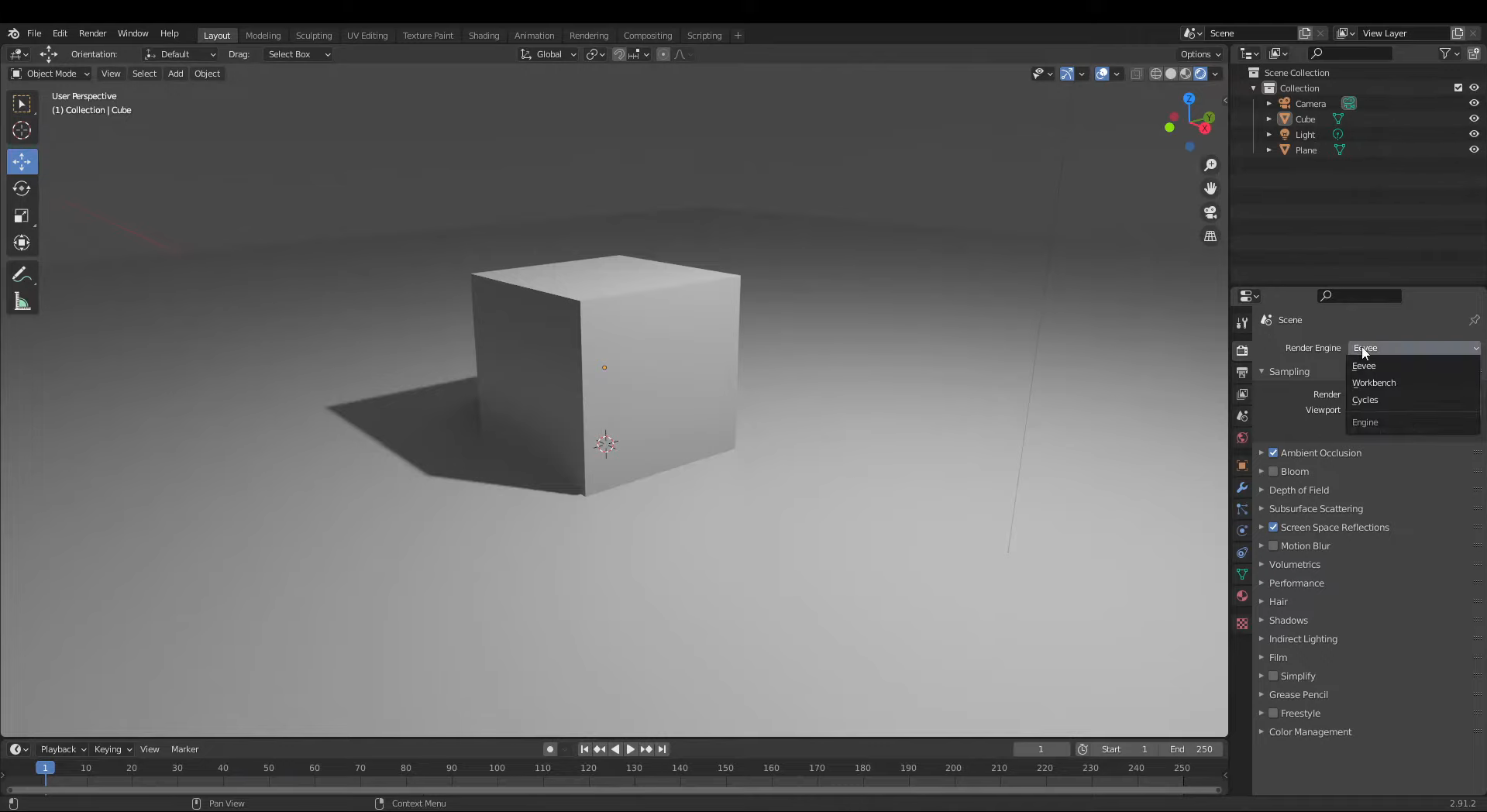
Откройте проект и включите Rendered Viewport Shading с помощью значков затенения в правом верхнем углу 3D Viewport.
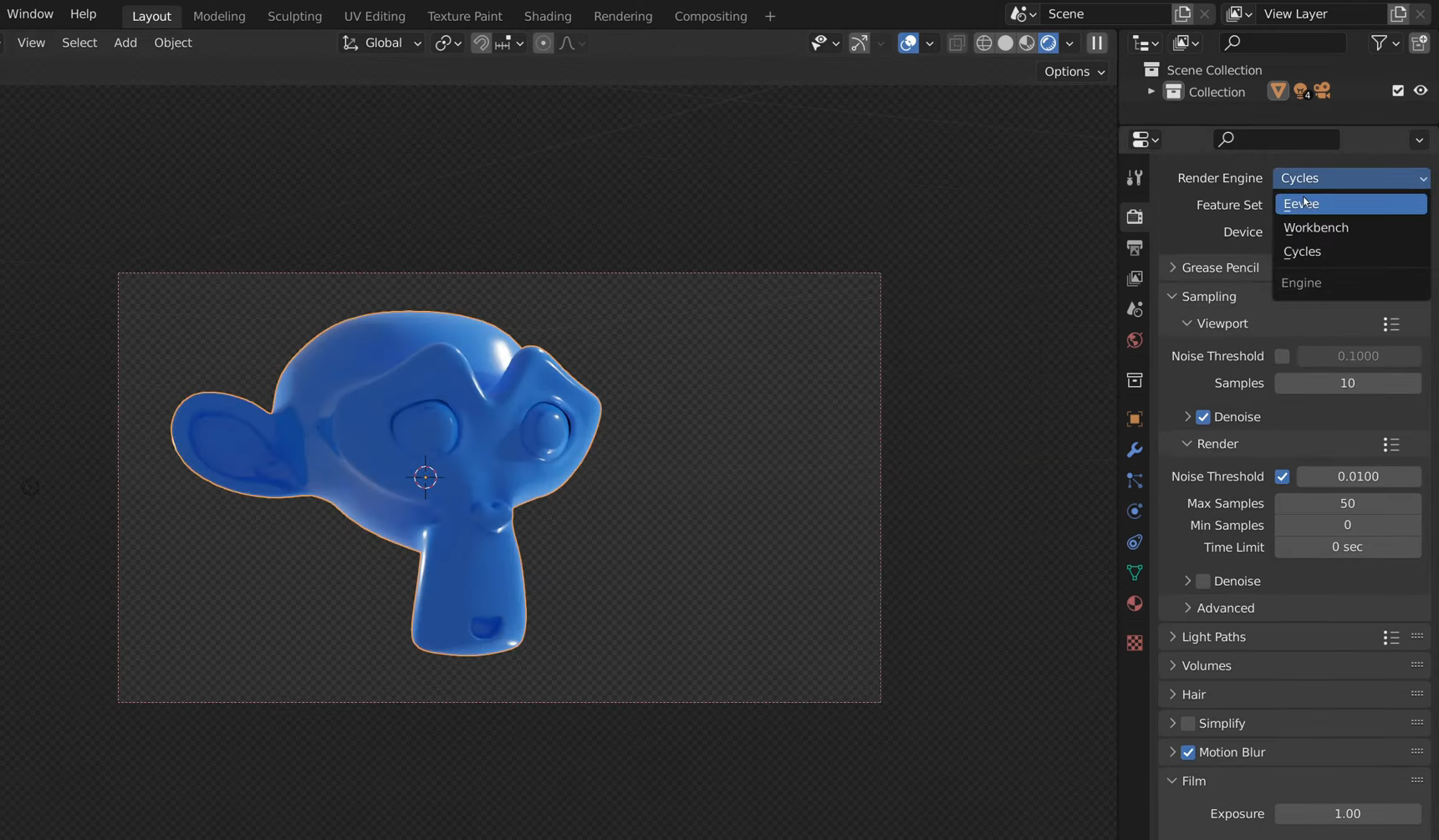
Перейдите в «Render Properties» и выберите Cycles для реалистичного освещения или Eevee для более быстрого рендеринга.
Если вы используете Cycles, настройте параметр «Render Samples». Большее число сэмплов обычно уменьшает шум, но увеличивает время рендеринга.
Проверьте освещение и материалы в предпросмотре и при необходимости внесите изменения.
Шаг 2: настройте вид камеры
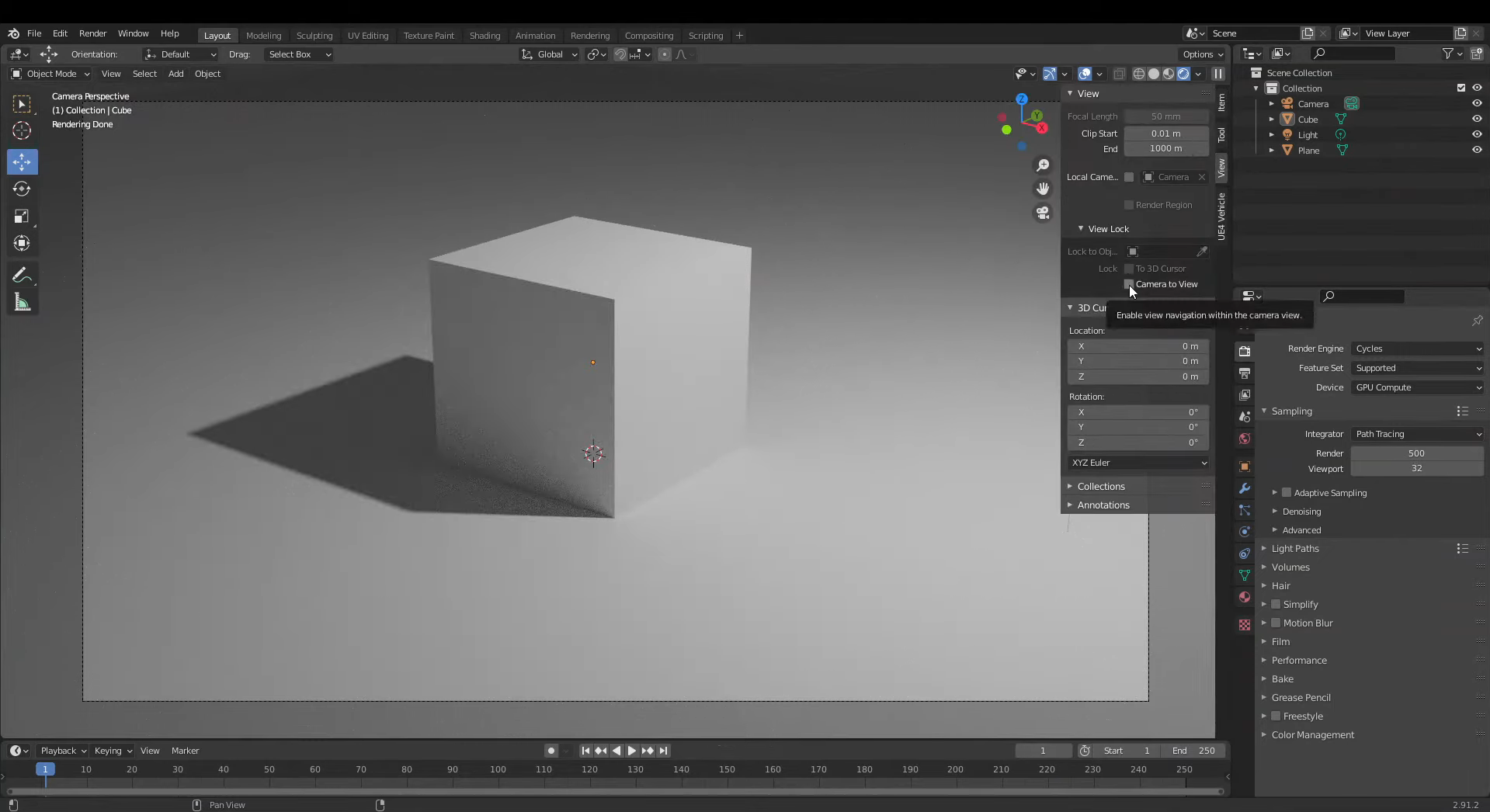
Нажмите Numpad 0, чтобы переключиться на вид активной камеры и увидеть, как сцена будет выглядеть на итоговом изображении.
Нажмите N, чтобы открыть боковую панель окна просмотра, затем найдите «Вид» и включите «Камера к виду», если хотите настраивать камеру, перемещаясь в окне просмотра.
Расположите модель в кадре и убедитесь, что важные детали видны.
Когда композиция вас устроит, отключите «Камера к виду», чтобы случайно не сдвинуть камеру.
Шаг 3: Рендеринг изображения
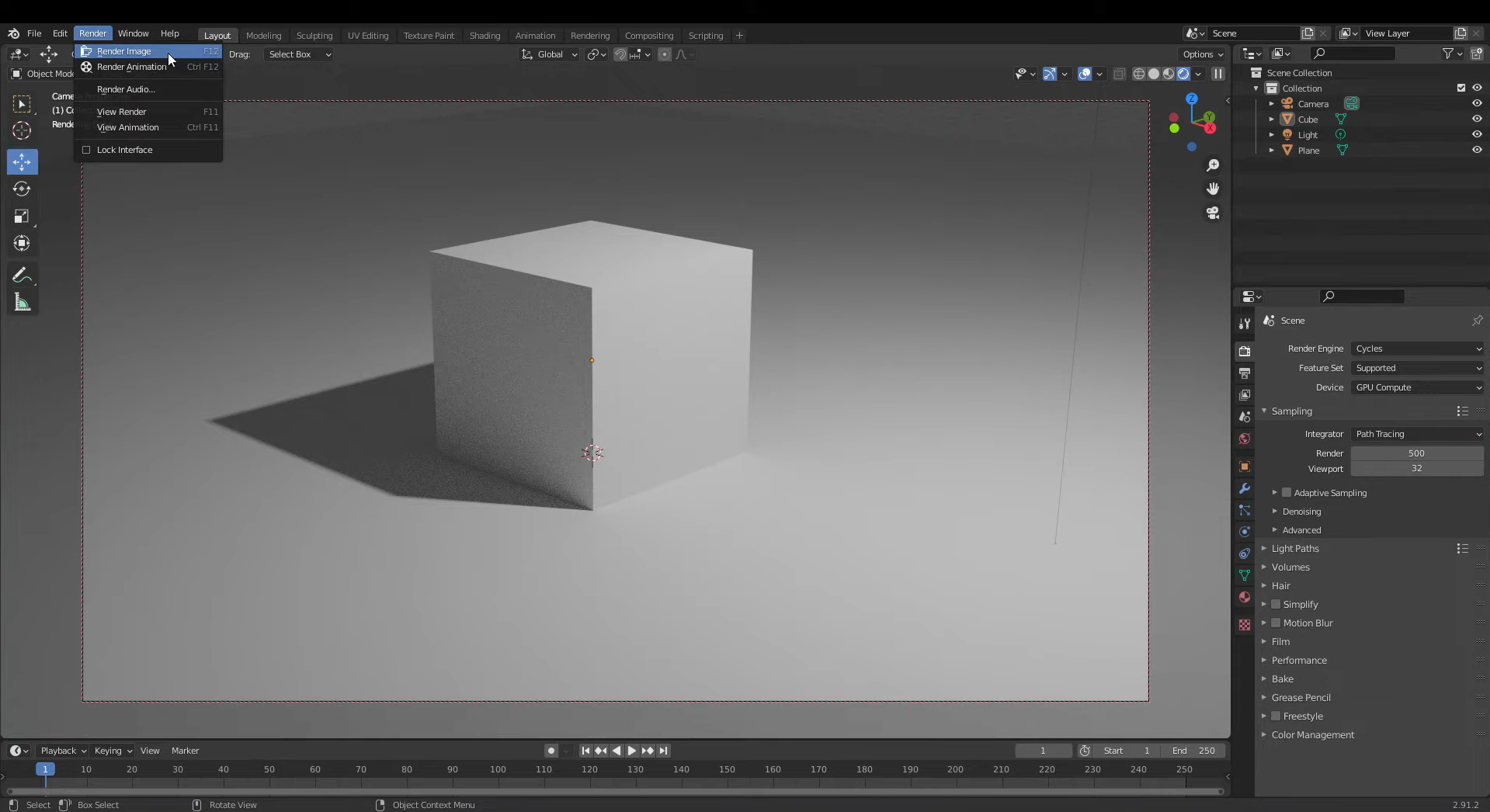
Откройте меню «Рендеринг» в верхней части Blender и выберите «Рендеринг изображения» или нажмите F12.
Дождитесь, пока Blender обработает сцену с помощью выбранного движка и настроек.
После завершения рендеринга проверьте изображение на наличие шума, нежелательных теней или отсутствующих деталей.
При необходимости вернитесь к сцене, внесите изменения и снова выполните рендеринг изображения.
Шаг 4: Сохранение итогового изображения
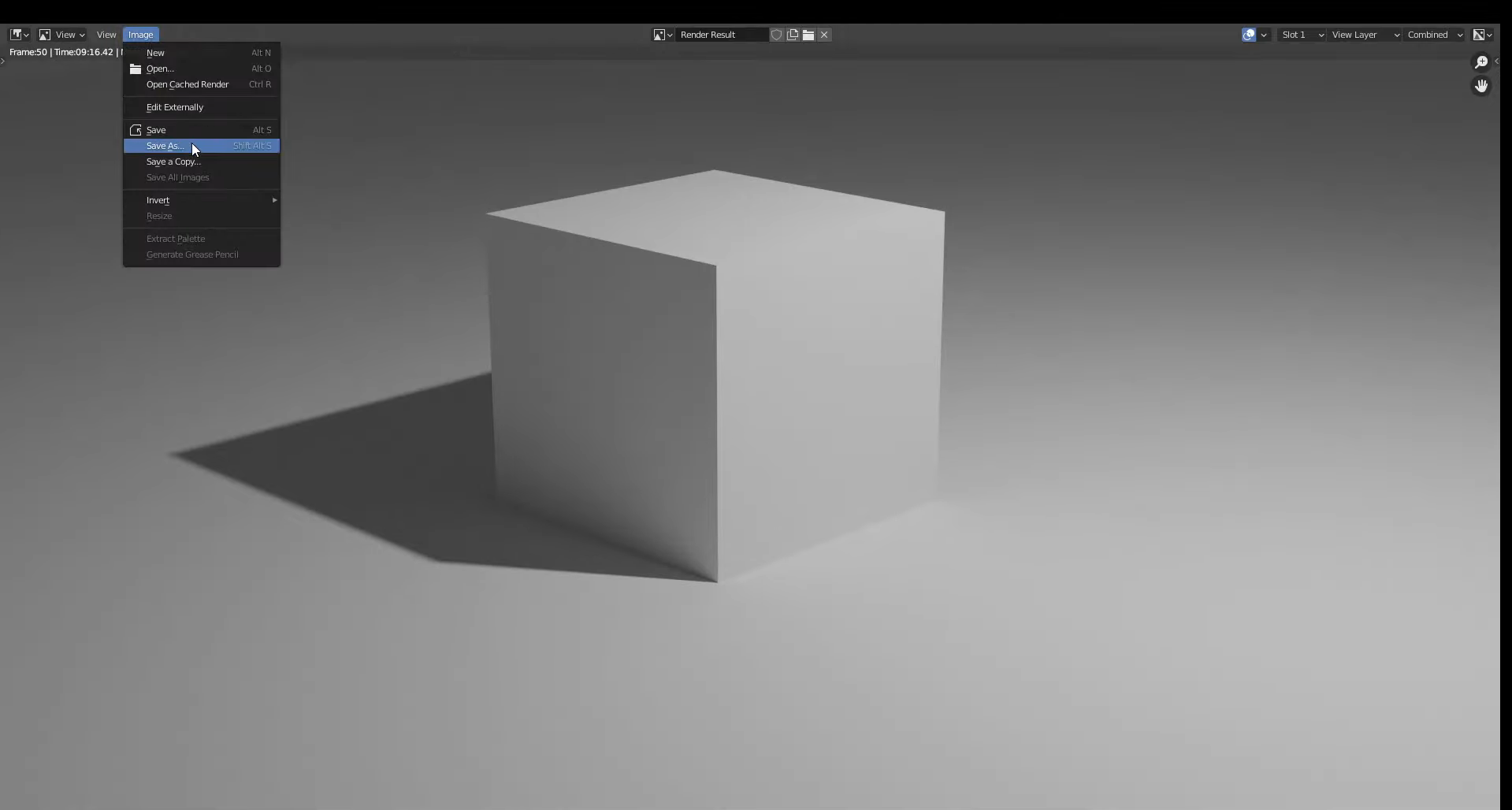
В окне «Результат рендеринга» откройте «Изображение» и выберите «Сохранить как».
Выберите нужную папку и введите подходящее имя файла.
Выберите формат изображения: например, PNG для высокого качества или JPEG для меньшего размера файла.
Нажмите «Сохранить как», чтобы сохранить отрендеренное изображение на компьютере — его можно будет отправить или использовать в проекте.
Как выполнить рендеринг в Blender без фона
Иногда требуется использовать 3D-модель на постере, в изображении товара или другом дизайне, не сохраняя исходную сцену на заднем плане. Blender позволяет удалить фон, сохранив модель, освещение и тени. Вот как отрендерить изображение с прозрачностью и правильно его сохранить.
Шаг 1: Включите прозрачный фон
Откройте проект и перейдите в «Свойства рендера» в редакторе свойств.
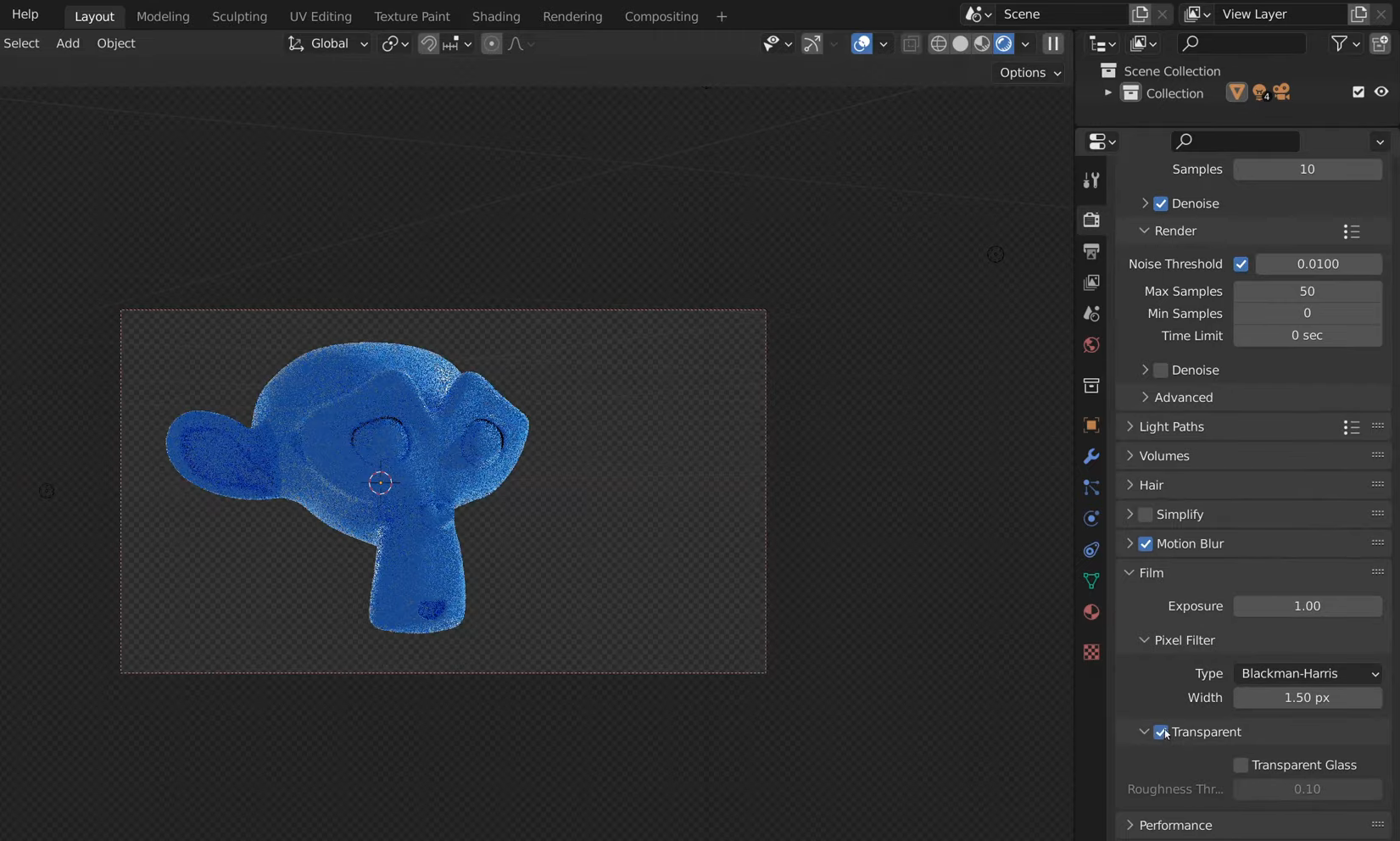
Найдите раздел «Плёнка» и включите «Прозрачный», чтобы убрать фон мира из итогового рендера.
Эта настройка работает как с Cycles, так и с Eevee, поэтому можно использовать предпочитаемый движок рендеринга.
Оставьте освещение и материалы сцены без изменений, затем проверьте предпросмотр рендера, чтобы убедиться, что модель остаётся видимой на прозрачном фоне.
Шаг 2: Выполните рендеринг изображения
Нажмите F12 или выберите «Рендеринг изображения» в меню «Рендеринг», чтобы начать рендеринг.
Дождитесь, пока Blender завершит обработку сцены с включённым прозрачным фоном.
Проверьте окно «Результат рендеринга». Шахматный узор обычно обозначает прозрачные области, а не сплошной фон.
Если фон по-прежнему выглядит сплошным, вернитесь в «Свойства рендера» и перед повторным рендерингом убедитесь, что включён пункт «Плёнка» → «Прозрачный».
Шаг 3: Сохраните изображение с прозрачностью
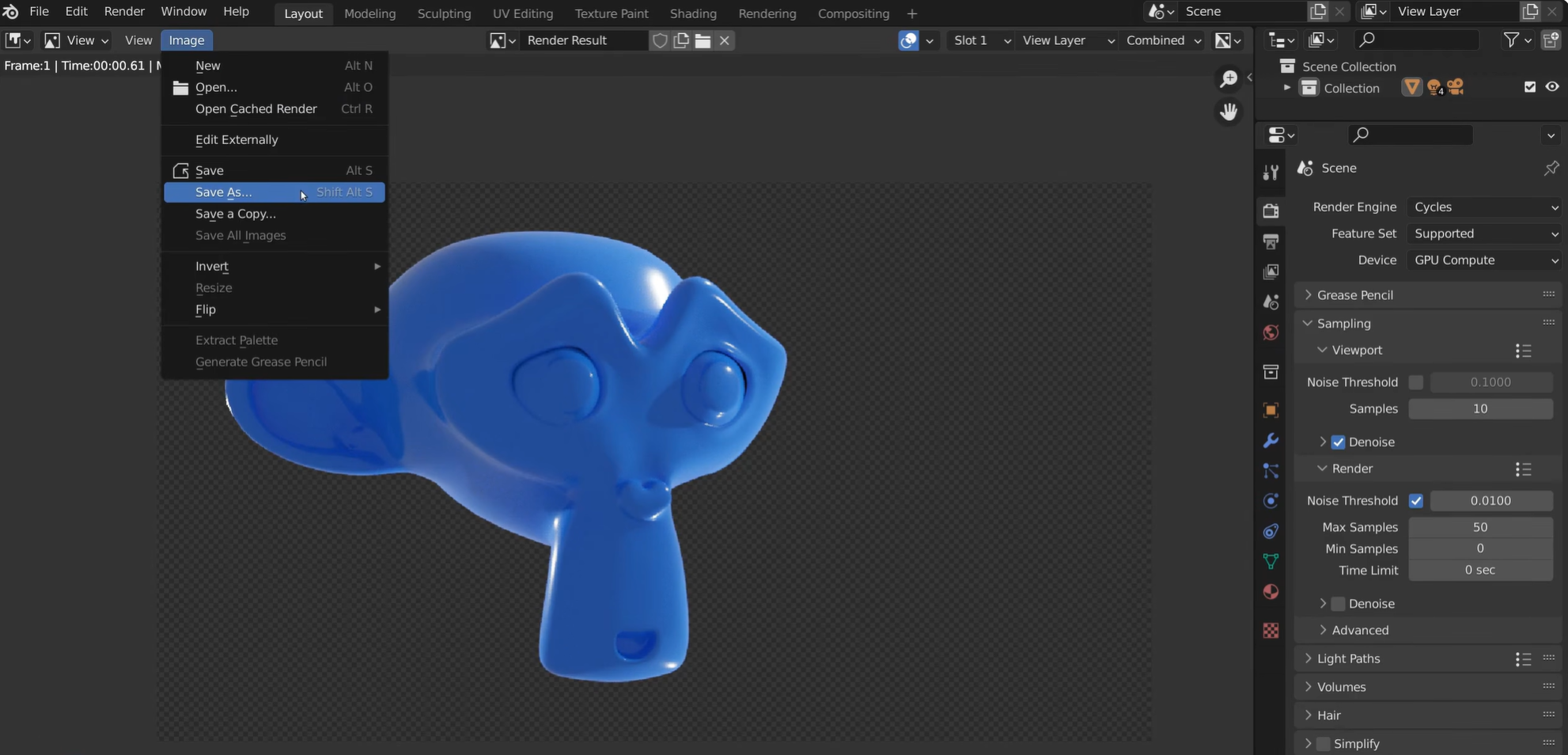
В окне «Результат рендеринга» выберите «Изображение» → «Сохранить как», чтобы открыть параметры сохранения изображения.
Установите формат файла «PNG», поскольку JPEG не поддерживает прозрачный фон.
В настройках цвета выберите «RGBA» вместо «RGB», чтобы в сохранённом изображении был альфа-канал для прозрачности.
Выберите папку назначения, введите имя файла и нажмите «Сохранить как», чтобы сохранить изображение с прозрачным фоном.
Шаг 4: При необходимости добавьте новый фон
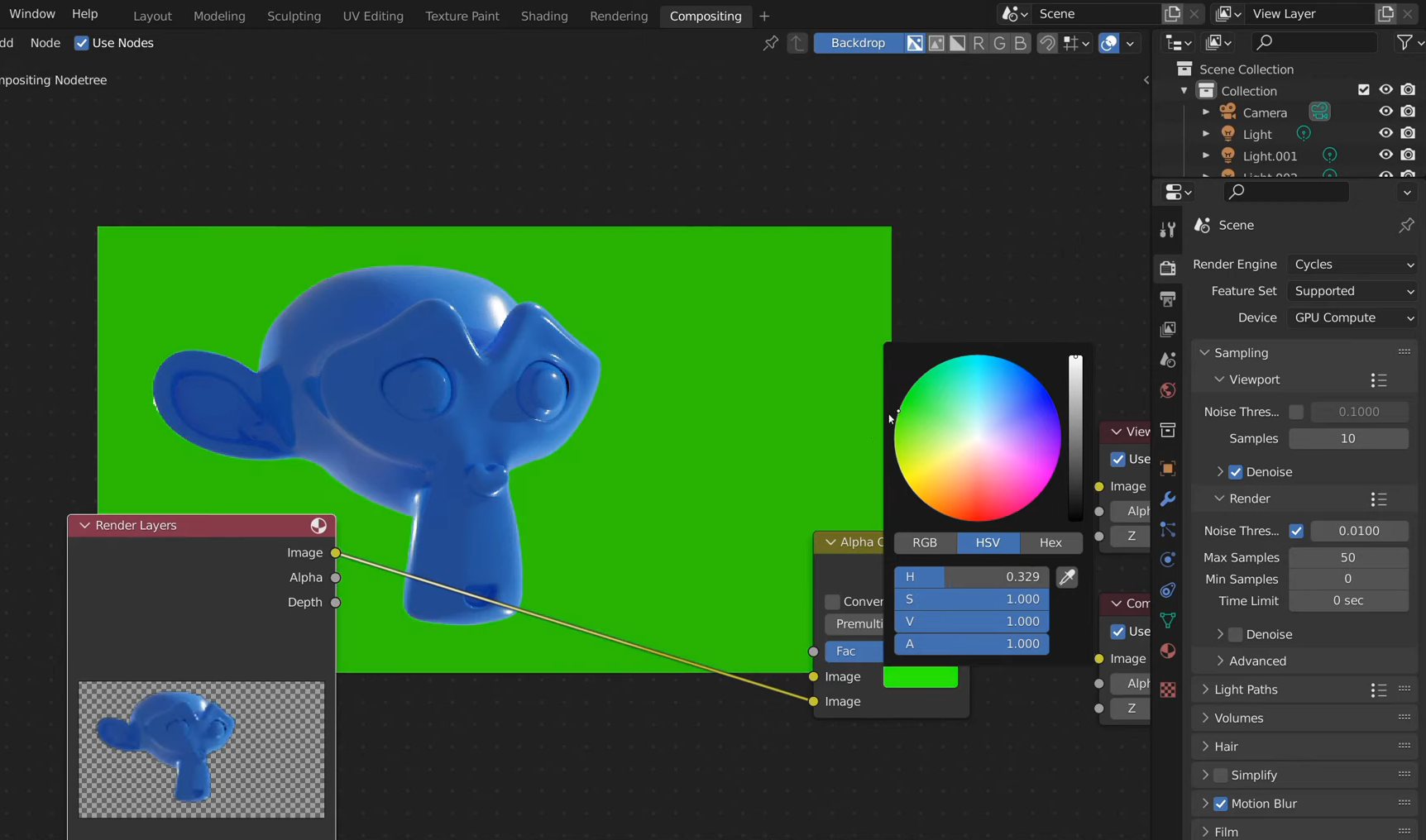
Откройте рабочее пространство «Композитинг» и включите «Использовать узлы», чтобы работать с компоновщиком Blender.
Нажмите Shift + A, найдите «Альфа поверх» и добавьте этот узел, чтобы объединить отрендеренную модель с новым фоном.
Подключите выход изображения узла «Слои рендеринга» к нижнему входу изображения узла «Альфа поверх», затем подключите изображение или цвет фона к верхнему входу.
Подключите выход Alpha Over к узлу «Composite», при необходимости настройте размер фонового изображения и снова выполните рендеринг, чтобы получить финальную композицию.
Устранение распространённых проблем с рендерингом в Blender
Даже если сцена настроена правильно, могут возникнуть проблемы, которые влияют на итоговое изображение или замедляют процесс рендеринга. Большинство из них можно устранить, изменив несколько настроек или проверив параметры сцены. Ниже приведены распространённые проблемы при рендеринге в Blender и способы их решения.
Чёрный рендер: проверьте источники света и мир
Чёрный рендер часто означает, что в сцене недостаточно освещения или неверно настроены источники света. Убедитесь, что источники света включены, правильно расположены и достаточно яркие, чтобы освещать модель. Если вы используете HDRI, также проверьте настройки мира.
Шумные изображения: увеличьте количество семплов или включите шумоподавление
Зернистость на изображении часто появляется, когда Blender не хватает семплов для точного расчёта освещения. Увеличьте число семплов в разделе «Свойства рендеринга», особенно при использовании Cycles. Также можно включить шумоподавление, чтобы уменьшить шум без существенного увеличения времени рендеринга.
Медленный рендеринг: уменьшите количество семплов, используйте GPU
Сложные модели, детализированные материалы и большое количество семплов могут замедлить рендеринг. Уберите ненужные детали или снизьте количество семплов, чтобы ускорить процесс. Если ваше оборудование это поддерживает, включите рендеринг на GPU — это поможет сделать рендеринг быстрее и плавнее.
Отсутствующие текстуры: упакуйте или перепривяжите изображения
Отсутствующие текстуры обычно означают, что Blender не может найти файлы изображений, используемые в материалах. Проверьте узлы текстур изображений в редакторе шейдеров и перепривяжите все отсутствующие файлы. Чтобы сохранить внешние ресурсы вместе с проектом, выберите «Файл → Внешние данные → Упаковать ресурсы».
Блеклые цвета: настройте управление цветом
Блеклые цвета могут быть следствием неверных настроек экспозиции, освещения или управления цветом. Найдите раздел «Управление цветом» в настройках Blender, связанных с рендерингом, и проверьте экспозицию и преобразование отображения. Настраивайте эти параметры, пока цвета не станут ближе к желаемому результату.
Недостаточно памяти: уменьшите размер текстур
Blender может столкнуться с нехваткой памяти при работе с крупными текстурами, сложной геометрией или большим количеством объектов. Уменьшите разрешение слишком больших текстур и удалите ненужные детали. Если проблема не исчезнет, снизьте разрешение рендеринга или упростите сцену.
Совет: создавайте готовые к рендерингу 3D-модели с Kimi Build
Качественный рендеринг зависит от качества 3D-модели, поэтому правильная проработка формы и деталей до начала рендеринга поможет сэкономить время и усилия. Если вы не хотите создавать всё с нуля, Kimi Build позволяет легко делать 3D-модели по текстовым prompt или референсным изображениям. Можно сгенерировать модель, доработать её детали и использовать как отправную точку для рендеринга в Blender.
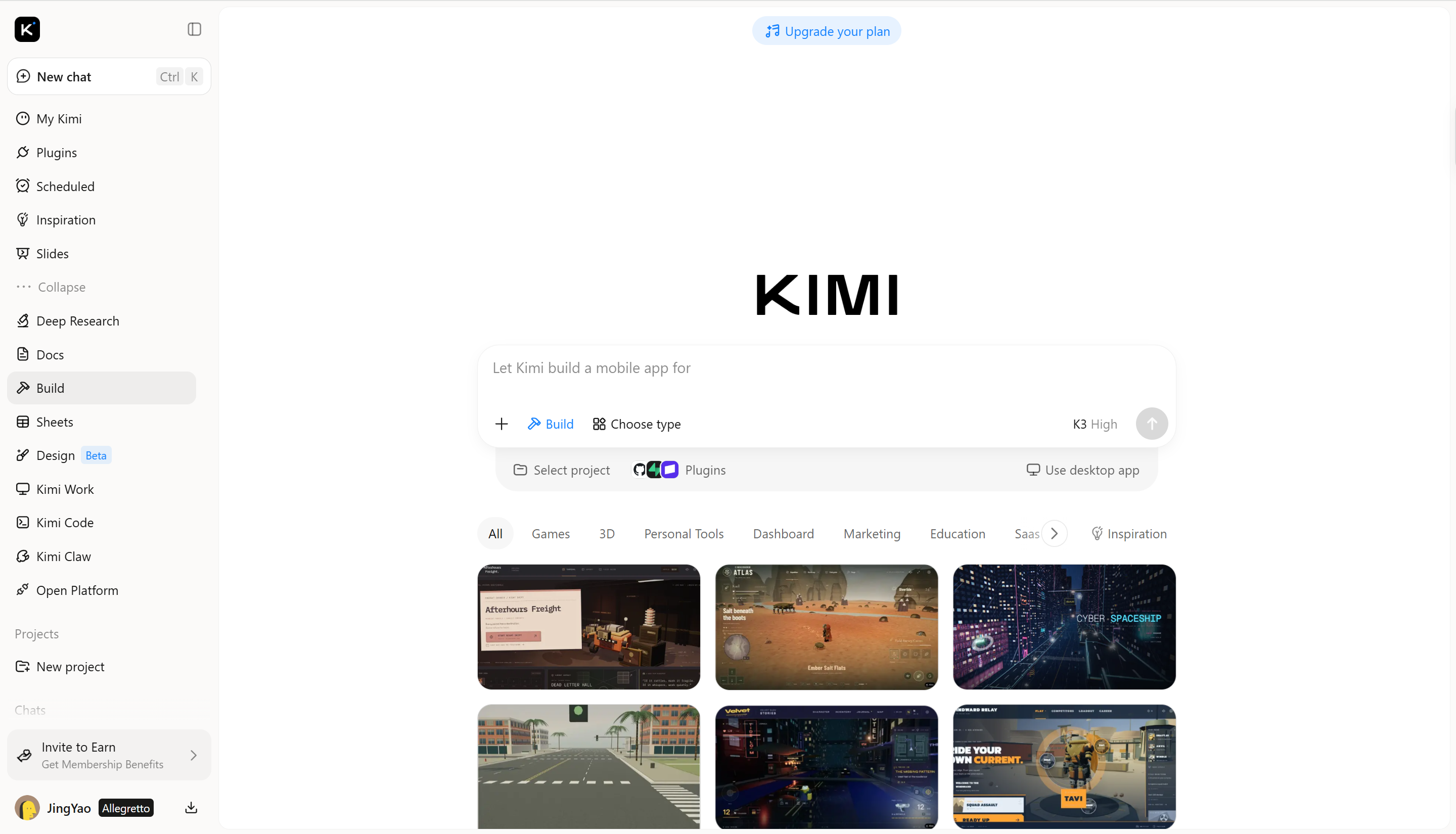
Как создавать 3D-модели с помощью Kimi Build
Чтобы начать 3D-проект, не нужны продвинутые навыки моделирования. Kimi Build позволяет превращать идеи в 3D-модели с помощью текстовых prompt или референсных изображений, упрощая создание ассетов для сцен в Blender. Выполните следующие шаги, чтобы создать собственную 3D-модель и подготовить её к рендерингу.
Шаг 1: Введите prompt и загрузите референс
Сначала загрузите референсное изображение в Kimi Build, затем введите prompt с описанием модели, которую хотите создать.
Пример prompt:
Create a detailed 3D model of a futuristic mechanical keyboard inspired by the reference image. Include a transparent smoked-acrylic case, individual sculpted keycaps, subtle RGB lighting elements, and metallic internal components visible through the casing. Maintain accurate proportions, clean geometry, and realistic materials. Prepare the model for rendering in Blender.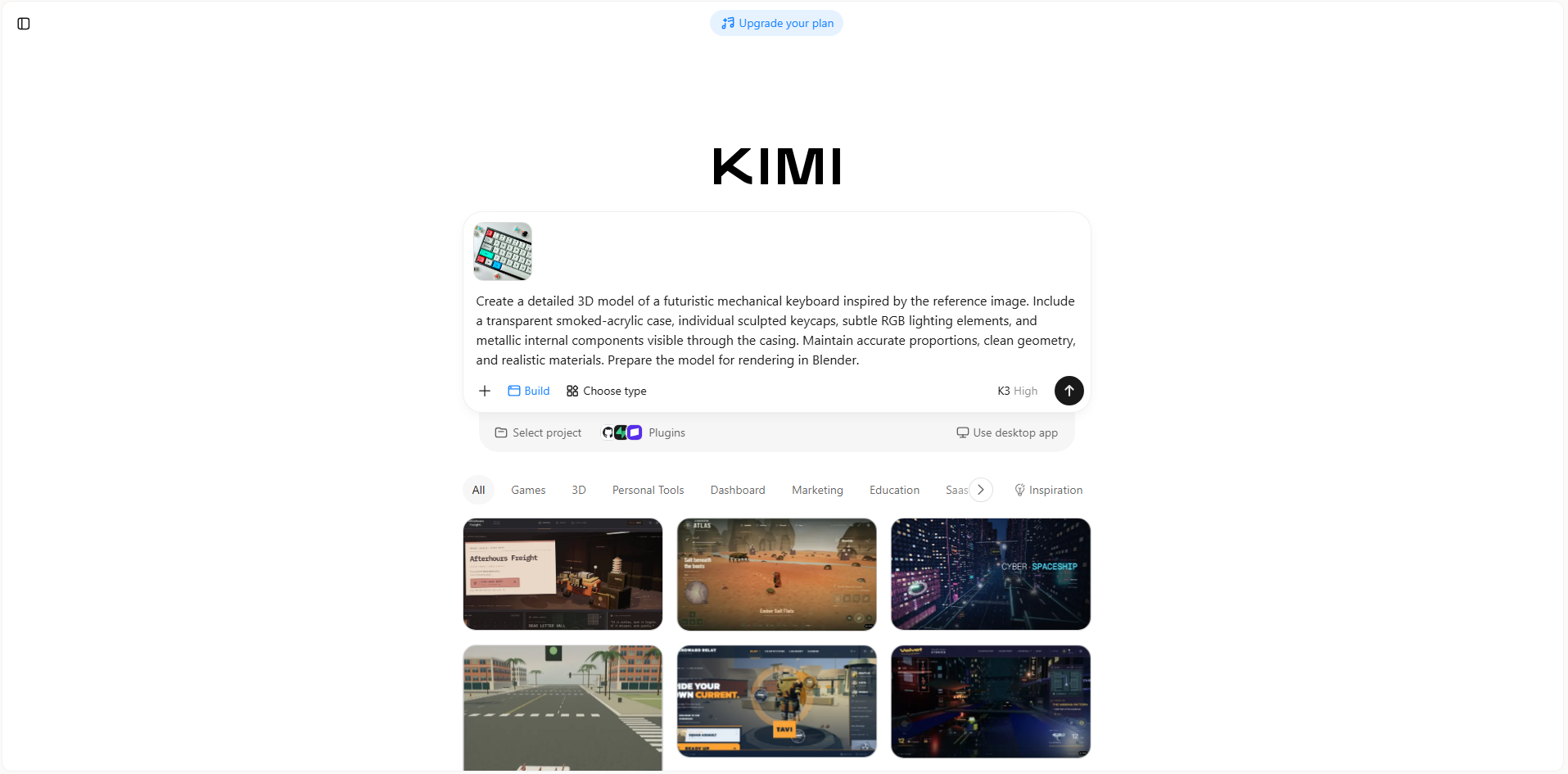
Шаг 2: Отредактируйте 3D-модель
Просмотрите созданную модель и проверьте её форму, пропорции и детали. Используйте последующие prompt, чтобы изменить отдельные части, доработать материалы или улучшить общий вид модели.
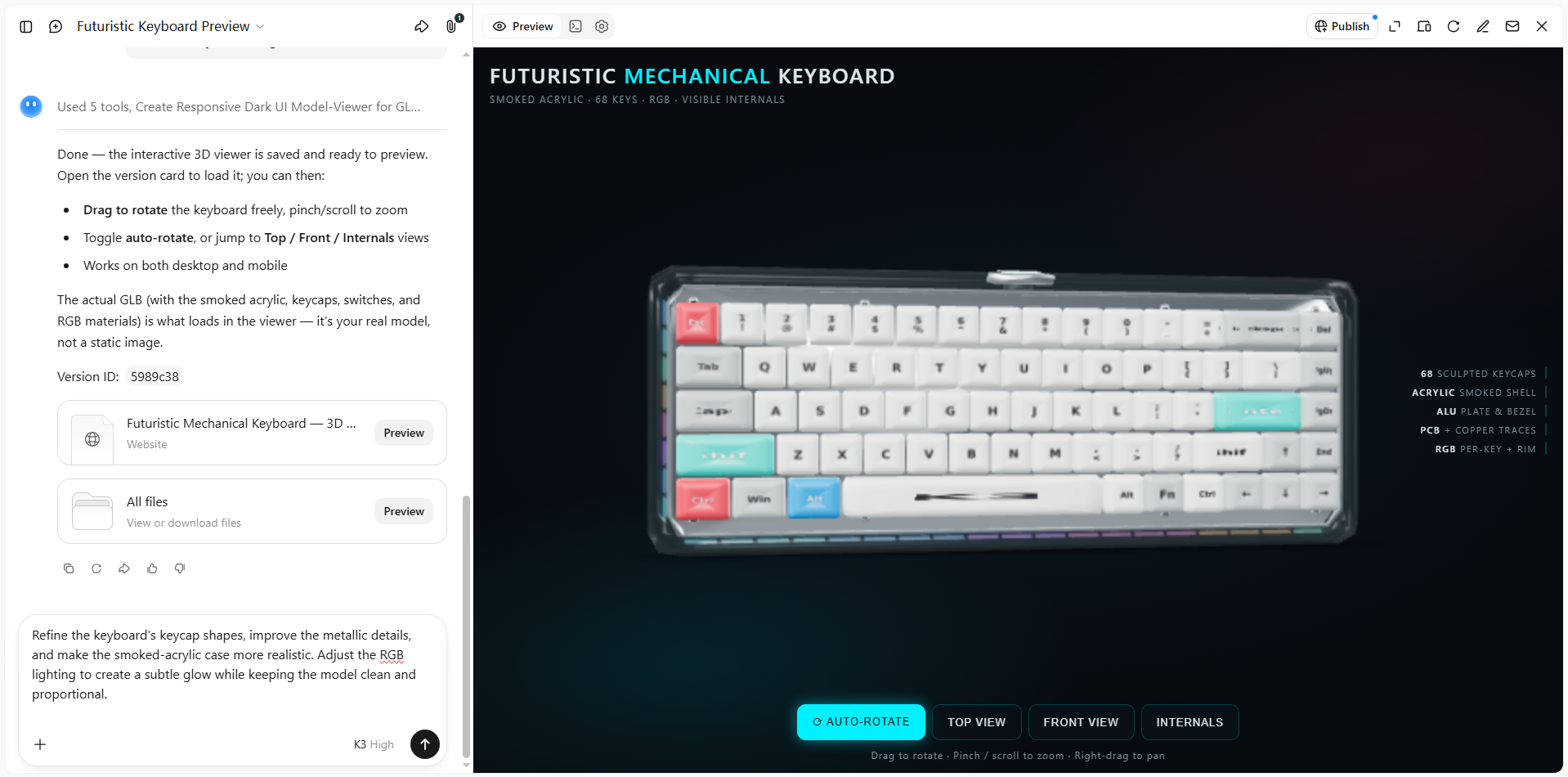
Шаг 3: Проверьте и экспортируйте 3D-модель
Когда результат вас устроит, экспортируйте готовую 3D-модель для использования в творческих проектах, демонстрации продуктов, цифровом контенте или онлайн-публикациях.
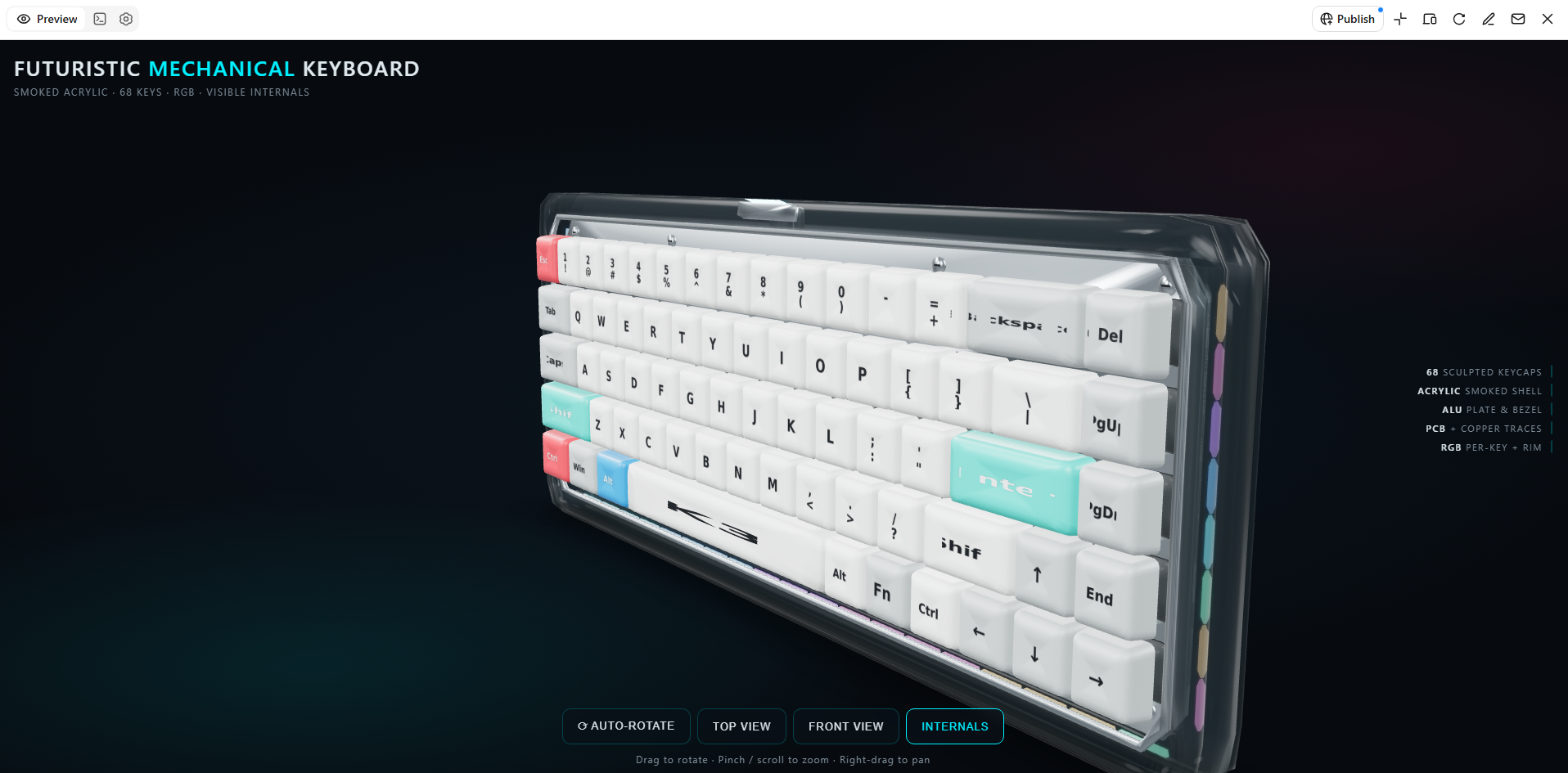
Ключевые возможности
Превращайте идеи в готовые к рендерингу 3D-модели: Используйте Kimi Build, чтобы преобразовывать текстовые prompt и визуальные референсы в 3D-модели. Начните с эскиза концепции, референса продукта или текстового описания, чтобы создавать модели для рендеринга и визуализации.
Оживляйте модели детализированными поверхностями: Добавляйте визуальную глубину с помощью текстур и покрытий, которые подчёркивают материал, форму и стиль. Создавайте более выразительные рендеры для концепций продуктов, цифровых сцен и творческих презентаций.
Исследуйте разные стили рендеринга: Экспериментируйте с prompt и референсными изображениями, чтобы изучать разные варианты внешнего вида, формы и визуального направления. Дорабатывайте концепцию модели, чтобы она лучше соответствовала задуманному стилю и назначению проекта.
Дорабатывайте модели с помощью гибких инструментов редактирования: Вводите в чате prompt с описанием нужных изменений, оставляйте комментарии к отдельным элементам для точечной настройки или редактируйте детали вручную. Точно настраивайте отдельные части и совершенствуйте общий дизайн, сохраняя контроль над финальным результатом.
Расширяйте процесс рендеринга специализированными инструментами: Для более продвинутого моделирования, рендеринга и анимации Kimi Work предоставляет доступ к таким инструментам, как Blender и Tripo 3D, через плагины. Используйте Blender для детальной настройки сцен и рендеринга, а Tripo 3D — для создания моделей по текстовым prompt и изображениям. В зависимости от инструмента, форматы FBX, STL, USDZ, BLEND, GLB, glTF и OBJ могут поддерживать дальнейшее редактирование и разработку.
Заключение
Понимание принципов рендеринга в Blender помогает превращать простые 3D-сцены в качественные визуальные материалы и лучше контролировать итоговый результат. С практикой вы сможете улучшить навыки рендеринга и создавать изображения, соответствующие вашим творческим целям. Если хотите сэкономить время на моделировании, попробуйте Kimi Build: он поможет превратить ваши идеи в 3D-ассеты и открыть новые возможности для следующего проекта.




