
Преобразовать плоское изображение в 3D-модель бывает непросто, особенно если нужны реалистичная глубина, точные пропорции и детализированные формы. Blender предлагает инструменты моделирования, которые помогают создавать 3D-объекты на основе 2D-референсов, хотя процесс часто требует ручной доработки. Умение преобразовывать 2D-изображения в 3D в Blender упрощает создание ассетов для анимации, игр и дизайнерских проектов.
Зачем преобразовывать 2D-изображения в 3D в Blender
Преобразование 2D-изображения в 3D-модель в Blender даёт больше контроля над внешним видом и поведением дизайна. Вы можете изменять формы, рассматривать модель под разными углами, дорабатывать детали и повторно использовать модели в цифровых проектах. Вот основные преимущества преобразования плоских изображений в 3D-модели.
Добавляет глубину и реалистичность
У 2D-изображения есть высота и ширина, но нет реальной глубины. После преобразования 3D-модель приобретает объём, благодаря чему объекты выглядят реалистичнее. Вы можете формировать поверхности и добавлять детали. Кроме того, можно создавать тени, соответствующие внешнему виду объекта.
Просмотр под любым углом
У плоского изображения есть только один фиксированный ракурс. 3D-модель позволяет поворачивать объект и рассматривать его под разными углами. Это удобно, когда нужно изучить скрытые области и скорректировать пропорции. Вы даже можете представить свой дизайн с нескольких точек обзора.
Простая анимация и настройка освещения
Когда модель готова, вы можете анимировать её в Blender и настраивать внешний вид. Меняйте положение источников света, дорабатывайте тени и экспериментируйте с разными схемами освещения, чтобы создавать динамичные сцены и привлекательную анимацию товаров.
Полный контроль над текстурами
В Blender можно менять цвета, применять текстуры и настраивать свойства поверхности. Объекту можно придать металлический, деревянный или глянцевый вид. Такой контроль помогает создать совершенно иной внешний вид.
Подходит для игр и печати
3D-модели можно использовать в видеоиграх, визуализации товаров и других цифровых проектах. Также можно подготовить подходящие модели для 3D-печати. Однако печатаемым объектам необходимы корректная геометрия, достаточная толщина и подходящая структура меша.
Бесплатный и с открытым исходным кодом
Blender можно бесплатно скачать и использовать. Чтобы начать моделировать, не нужна платная подписка. В него входят инструменты для моделирования, работы с текстурами, анимации и рендеринга. Это делает этот ИИ-инструмент Blender для преобразования изображений в 3D практичным выбором для фрилансеров и опытных 3D-художников.
Как преобразовать изображения в 3D в Blender
Blender позволяет преобразовывать плоские изображения в 3D-объекты: обводить их контуры, превращать их в меши и добавлять толщину для создания глубины. Этот процесс преобразования изображений в 3D особенно хорошо подходит для простых логотипов, текста, значков и графики с чёткими контурами. Выполните следующие шаги, чтобы создать 3D-модель из 2D-изображения в Blender.
Шаг 1: импортируйте изображение и подготовьте плоскость
Откройте Blender, удалите объекты по умолчанию и добавьте плоскость. На панели «Элемент» настройте её размеры в соответствии с соотношением сторон эталонного изображения. Например, для изображения размером 1280 × 744 пикселя задайте размеры плоскости 12.80 × 7.44.
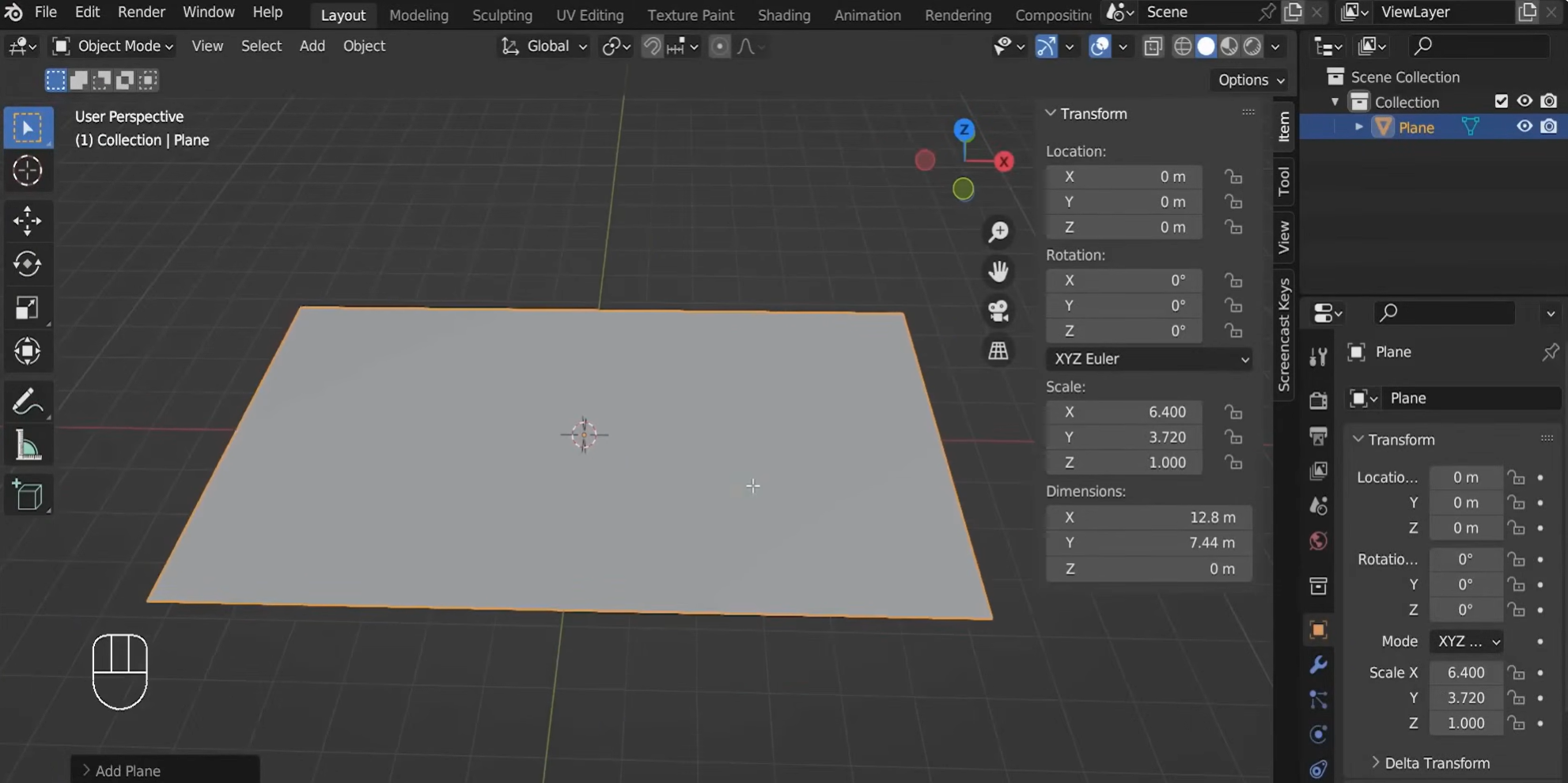
Шаг 2: Создайте детали поверхности с помощью модификатора «Смещение»
Перейдите в «Режим редактирования», нажав Tab, щёлкните правой кнопкой мыши по плоскости и выберите «Подразделить». Увеличьте количество разрезов, чтобы создать достаточно вершин для передачи деталей изображения.
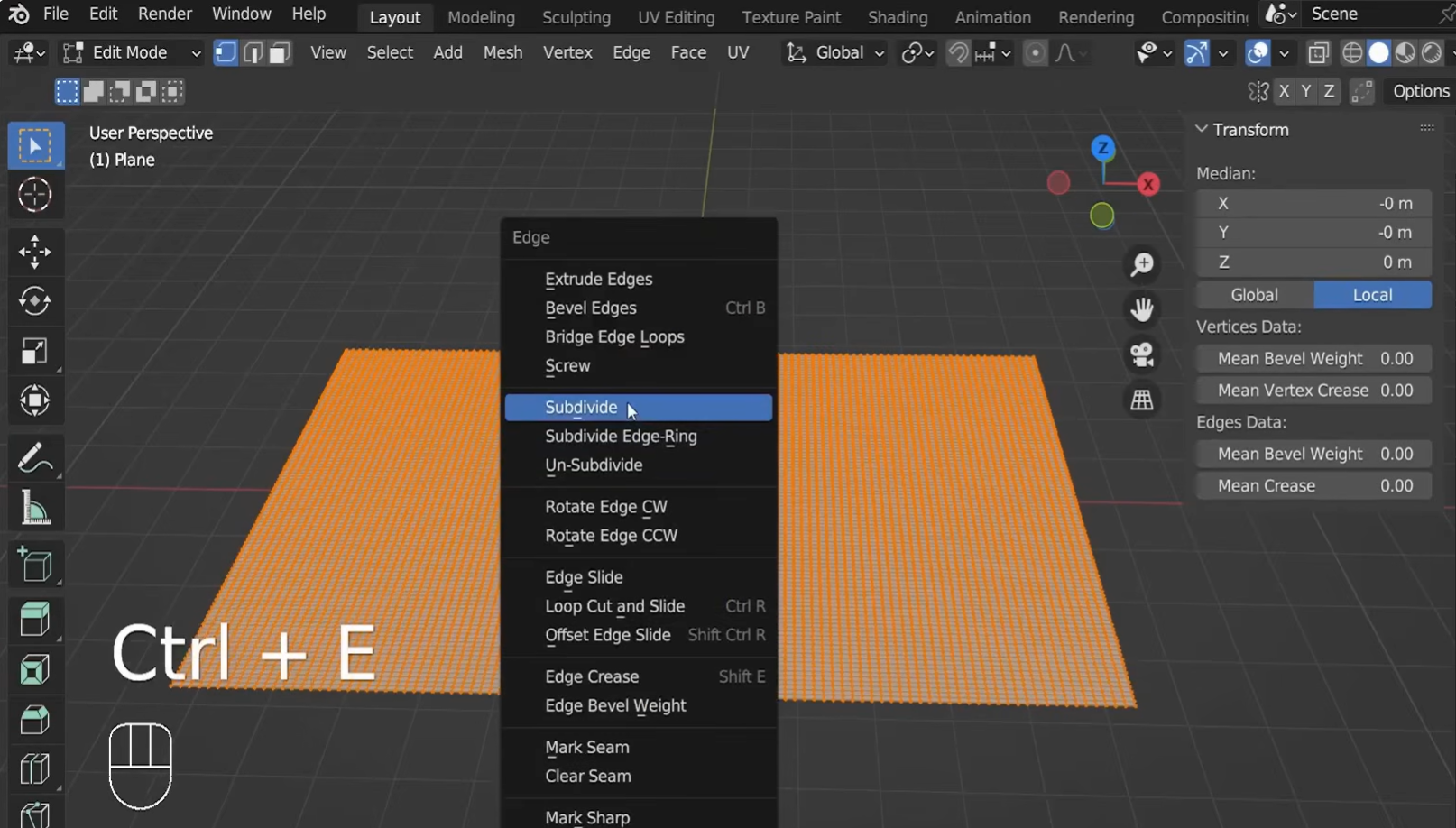
Вернитесь в «Режим объекта», откройте «Свойства модификаторов» и добавьте модификатор «Смещение». В разделе «Свойства текстуры» создайте новую текстуру изображения и откройте эталонное изображение.
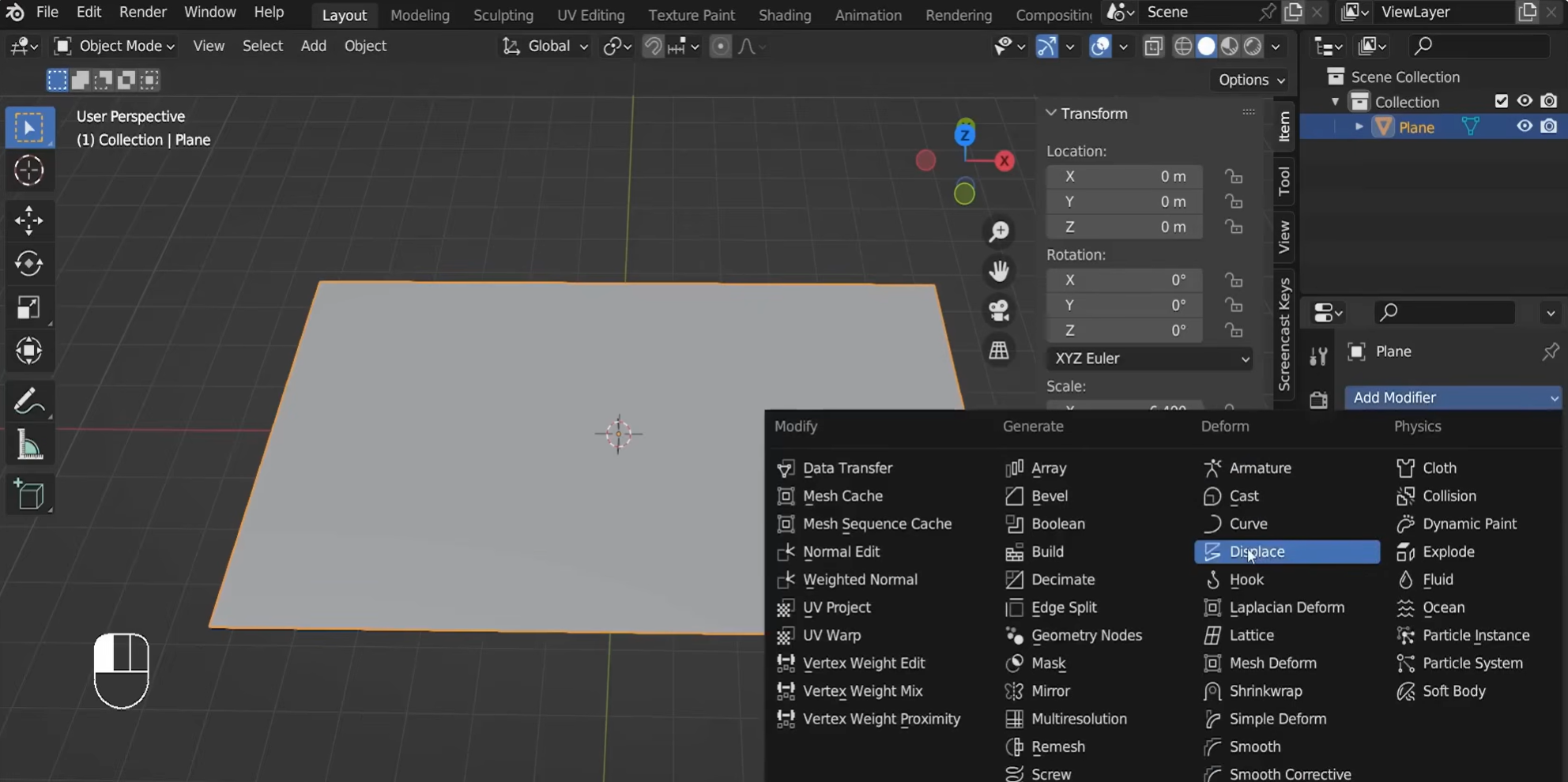
Настройте значение «Сила» модификатора, чтобы управлять глубиной смещения. Положительные и отрицательные значения меняют направление смещения.
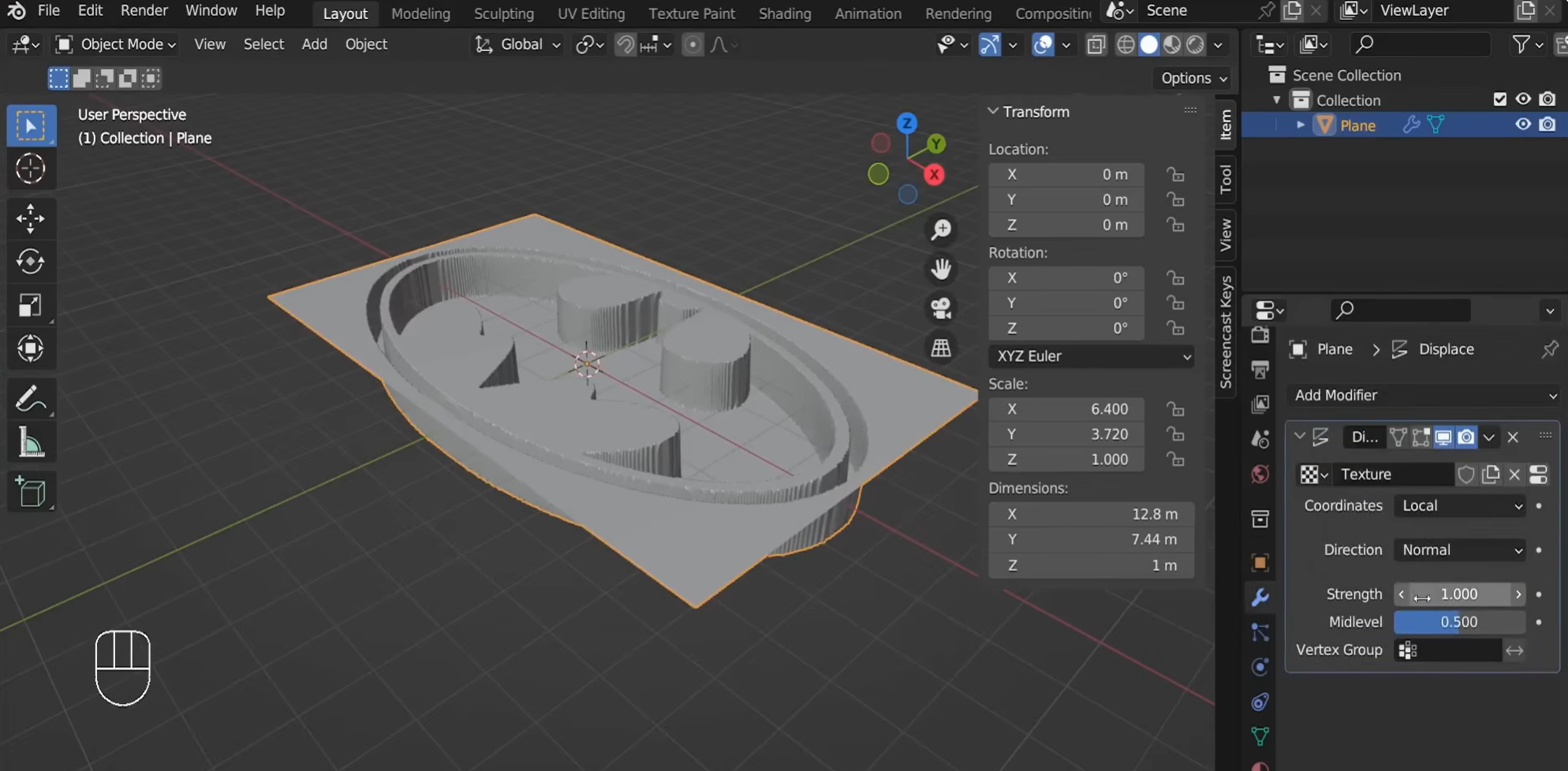
Шаг 3: Доработайте форму после смещения
Когда форма будет выглядеть правильно, примените модификатор «Смещение». Переключитесь на ортографический вид сбоку, войдите в «Режим редактирования» и в режиме «Каркас» выделите и удалите ненужные нижние грани. При необходимости выровняйте нижние вершины по оси Z.
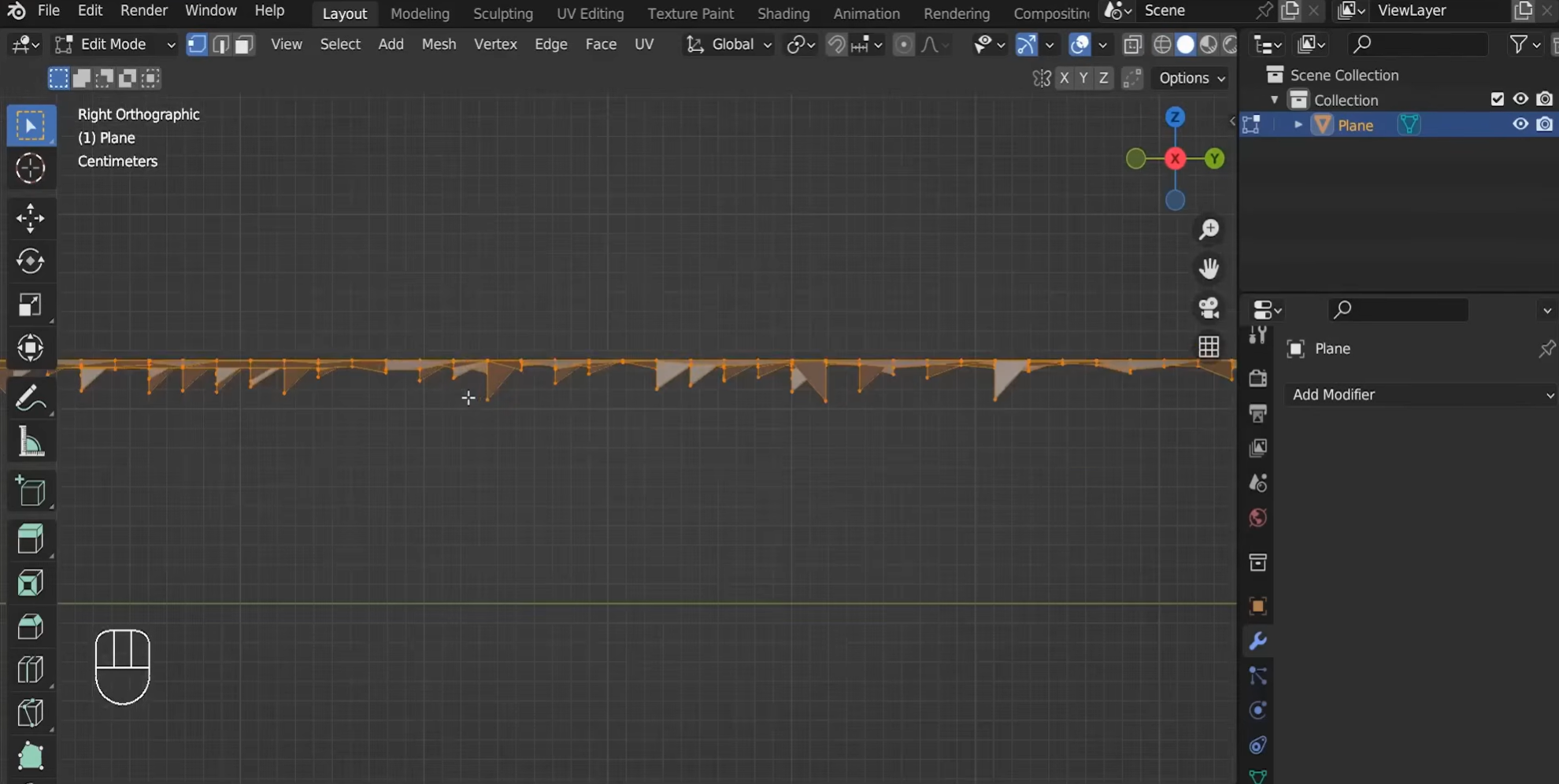
Затем добавьте модификатор «Сглаживание», чтобы уменьшить зубчатость краёв и смягчить перепады высоты. Настройте число итераций сглаживания, например установите 30, а затем примените модификатор, когда результат вас устроит.
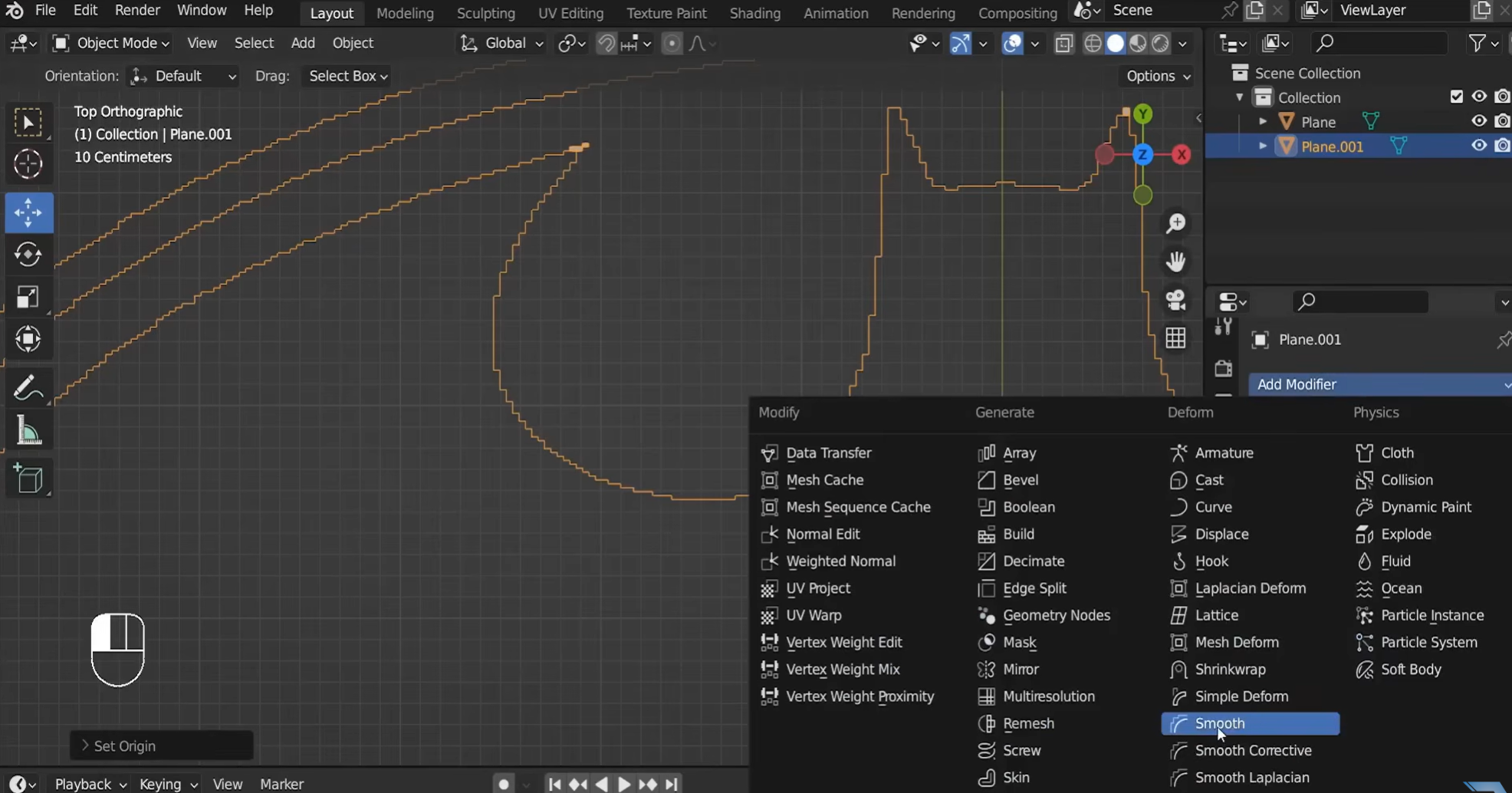
Шаг 4: Очистите сетку и закройте открытые границы
Уменьшите количество ненужной геометрии с помощью «Отмены подразделения» в «Режиме редактирования», настроив число итераций так, чтобы сохранить основные детали. Удалите перекрывающиеся вершины и открытые рёбра, затем заполните отсутствующие грани или используйте «Соединить граничные петли», чтобы связать соответствующие границы. Этот шаг позволяет подготовить более чистую сетку перед добавлением толщины.
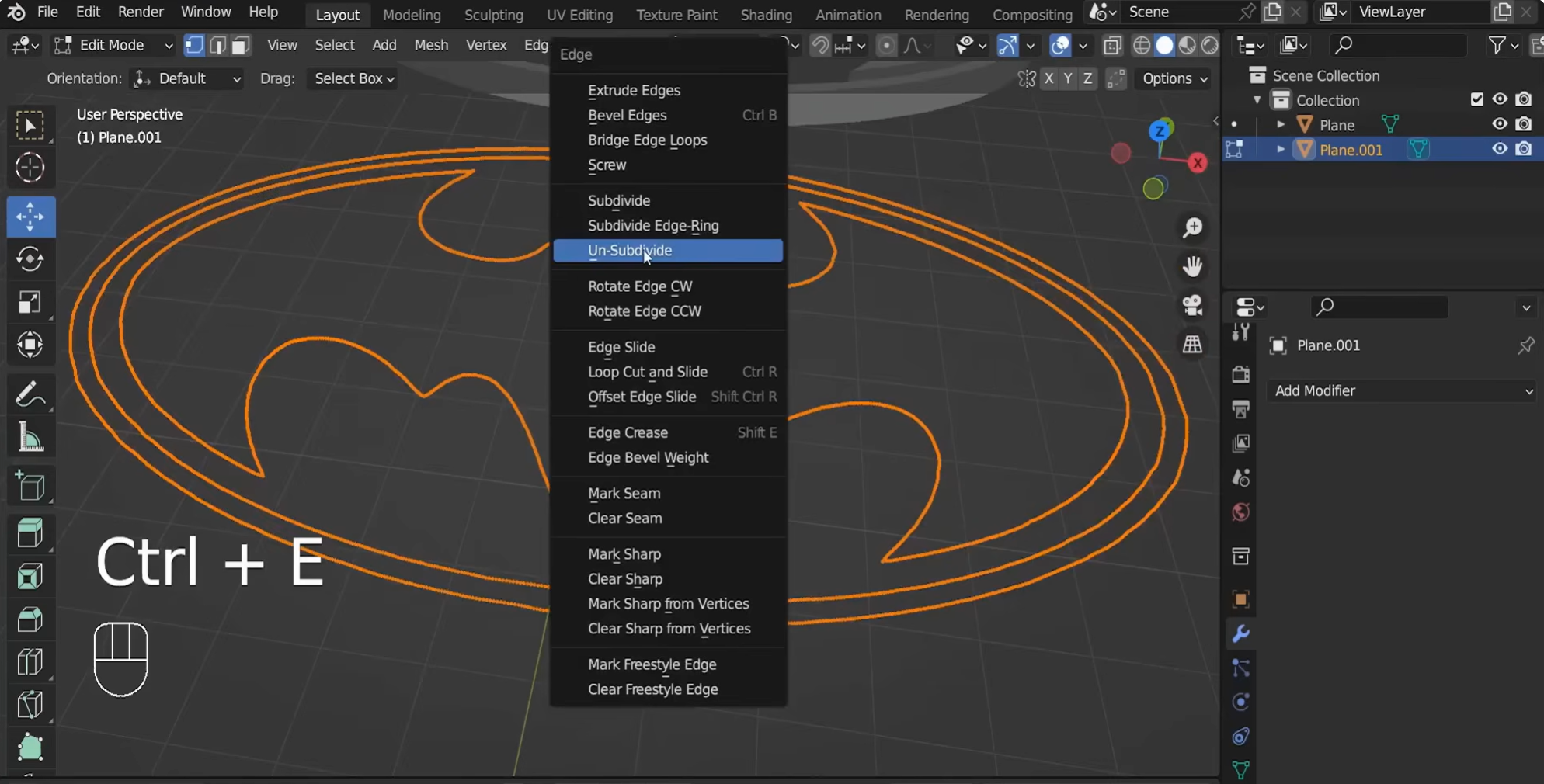
Шаг 5: Добавьте толщину и завершите модель
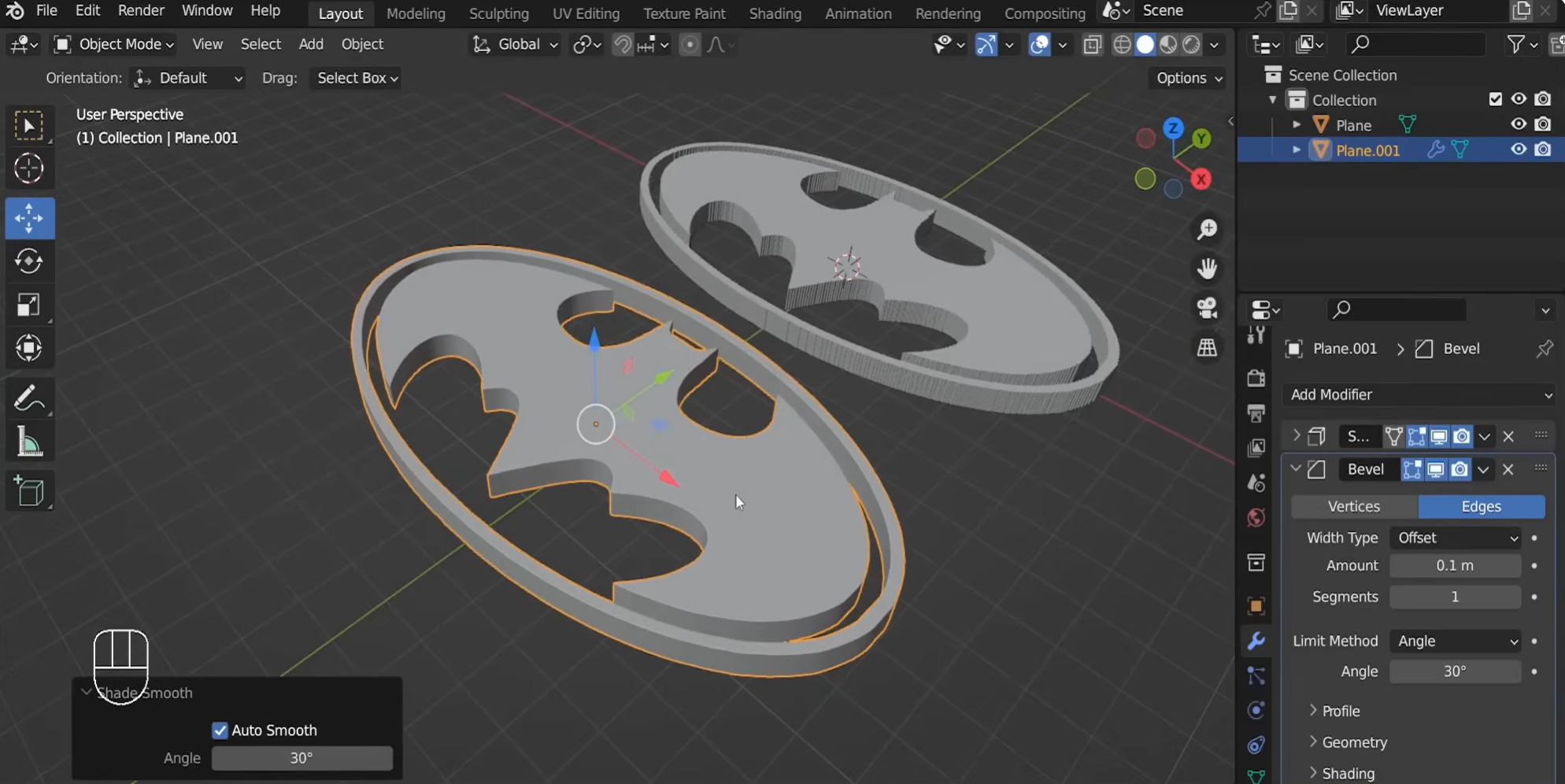
Добавьте модификатор «Телесность» и настройте значение «Толщина», чтобы превратить поверхность в объёмный объект. Если нормали выглядят неправильно, войдите в «Режим редактирования», выделите все вершины и нажмите Shift + N, чтобы пересчитать их.
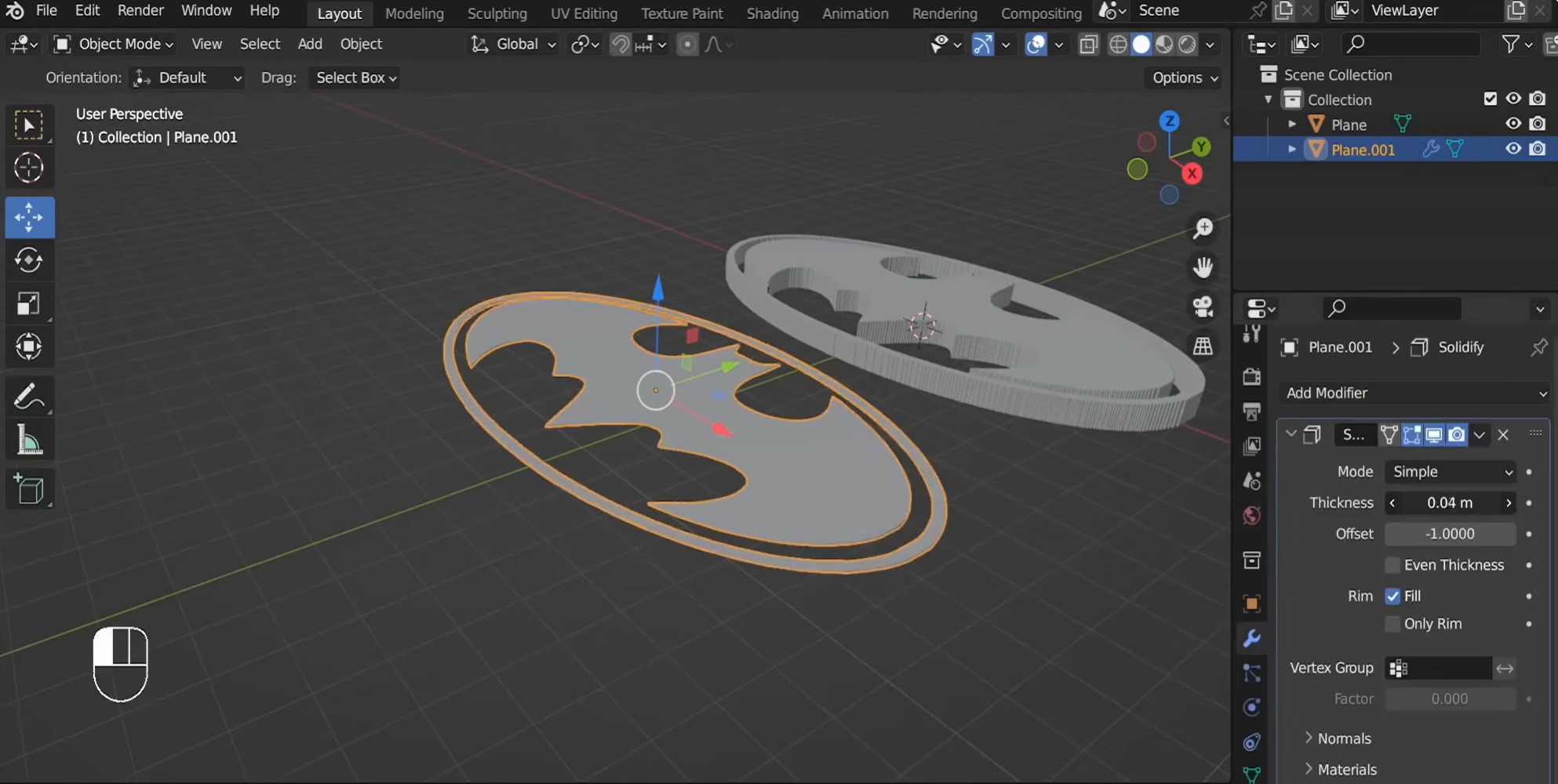
В завершение примените гладкое затенение и добавьте модификатор «Фаска», чтобы смягчить острые края. Осмотрите результат под разными углами и настройте материал и освещение, чтобы завершить модель.
Распространённые проблемы при преобразовании изображений в 3D в Blender
Преобразование 2D-изображения в 3D-модель в Blender может потребовать нескольких корректировок. Вы можете столкнуться с проблемами глубины. Иногда искажаются качество текстур и геометрия 3D-модели. Базовое понимание этих распространённых проблем поможет устранить их на раннем этапе.
Модели выглядят плоскими из-за недостаточной глубины
В Blender модель может выглядеть плоской, если ей не хватает глубины, особенно если она создана по 2D-изображению с чёткими контурами, но недостаточной информацией о форме. Постепенно увеличивайте глубину выдавливания и регулируйте толщину, пока модель не приобретёт нужный 3D-вид.
Размытые текстуры из-за изображений низкого разрешения
Изображения низкого разрешения иногда теряют детали. Особенно часто это происходит при использовании текстур на 3D-модели. Края изображения могут выглядеть размытыми. Начните с изображения наивысшего доступного качества. По возможности используйте изображение большего размера с чёткими краями, чтобы сохранить детали при наложении текстур.
Неаккуратная геометрия из-за неправильной топологии сетки
Обводка изображения может привести к появлению перекрывающихся вершин и ненужной геометрии. Эти проблемы способны повлиять на выдавливание, затенение и последующее редактирование. Проверьте сетку в режиме редактирования и при необходимости удалите лишние вершины.
Неправильный масштаб модели относительно эталонного изображения
Ваша 3D-модель может выглядеть слишком большой или слишком маленькой по сравнению с эталонным изображением — часто из-за несогласованных размеров при импорте. Прежде чем добавлять детали, проверьте масштаб изображения и модели, а также сравните их пропорции в Blender, чтобы модель соответствовала эталону.
Эталонные изображения не отображаются в области просмотра
Во время преобразования эталонное изображение может исчезнуть из вида. Оно может быть скрыто или перемещено за пределы текущего вида. Проверьте в Outliner, не скрыт ли объект изображения. Также можно выделить его и сфокусировать вид на объекте, чтобы быстро его найти.
Грубые края из-за недостаточного сглаживания сетки
Изогнутые формы и скруглённые детали в модели, созданной из изображения, могут выглядеть зубчатыми, если в сетке слишком мало вершин. Плоское затенение также может сделать поверхности неровными на вид. Добавьте геометрию там, где это необходимо, и примените подходящее сглаживание, чтобы улучшить внешний вид модели. Проверяйте преобразованную 3D-модель в Blender, поскольку одно лишь сглаживание не устранит проблемы исходной геометрии.
Низкая производительность области просмотра из-за высокого уровня подразделения
Высокие уровни подразделения увеличивают количество полигонов и могут замедлить работу Blender, особенно со сложными моделями. При навигации в области просмотра или редактировании объектов возможны задержки. Во время моделирования поддерживайте низкий уровень подразделения, а при необходимости увеличьте его для финального рендера.
Дополнительный совет: простой способ преобразовать изображение в 3D-модель
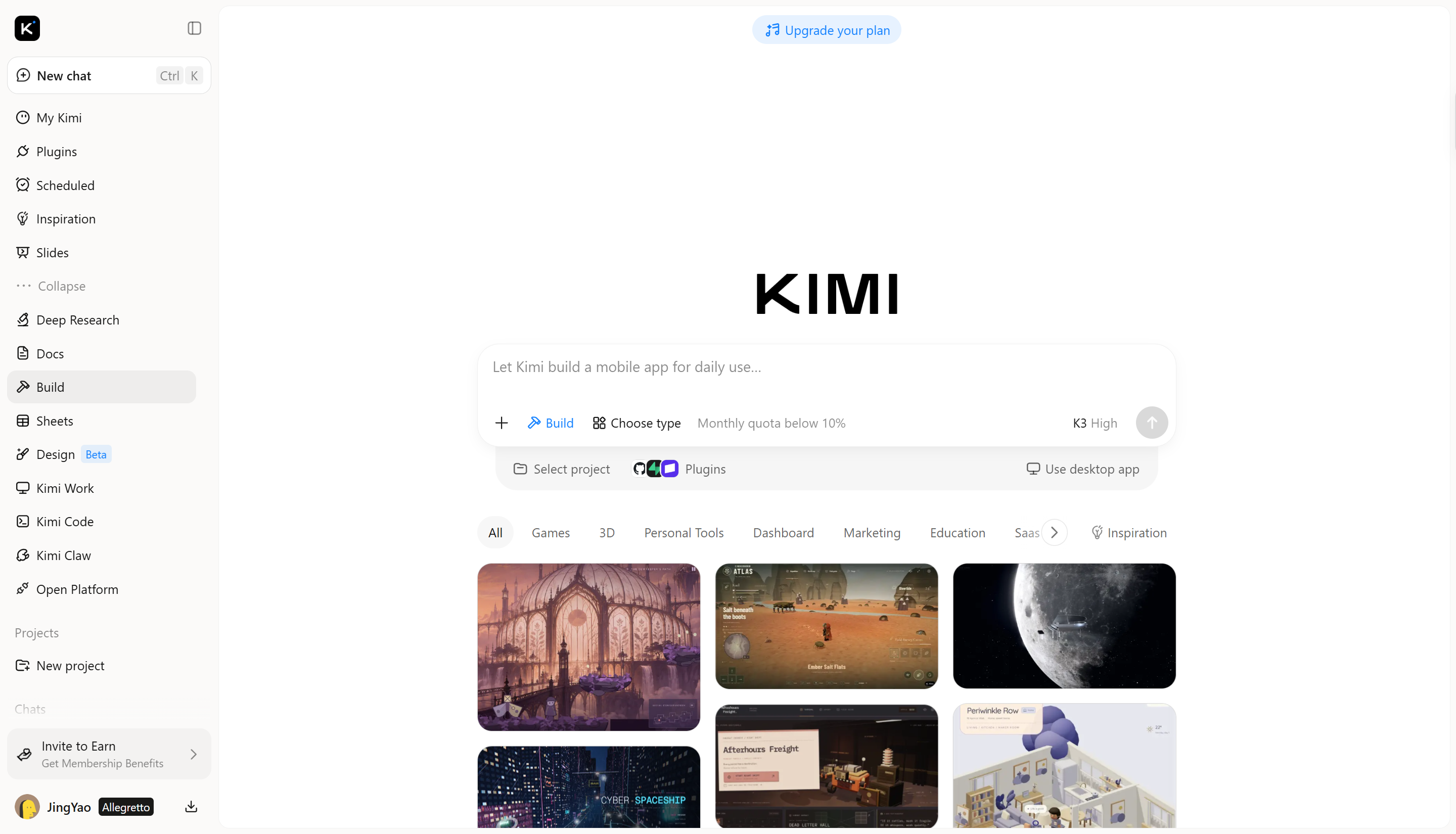
Создание 3D-модели по изображению в Blender требует ручной работы с формами, глубиной и деталями. Для более быстрого подхода Kimi Build использует ИИ, чтобы преобразовать эталонное изображение в 3D-модель по вашим инструкциям. Загрузите изображение, опишите желаемый результат — и Kimi Build создаст модель. Затем вы сможете доработать дизайн для своего творческого проекта.
Как преобразовать изображение в 3D с помощью Kimi Build
Kimi Build позволяет создавать 3D-модели по эталонным изображениям и текстовым prompt. Выполните эти шаги, чтобы преобразовать 2D-изображение в 3D-модель и доработать результат в соответствии со своим творческим замыслом.
Шаг 1: Загрузите эталонное изображение и опишите свою 3D-модель
Откройте Kimi Build и загрузите чёткое эталонное изображение объекта, который хотите воссоздать. Затем напишите prompt с описанием его формы, пропорций, цветов, материалов, текстур и отличительных особенностей. Конкретные инструкции помогут передать визуальные детали, которые вы хотите сохранить.
Convert the uploaded image of a ceramic flower vase into a detailed 3D model, preserving its original shape, proportions, colors, and decorative patterns. Recreate the smooth ceramic surface, subtle texture, and fine details with realistic materials. Add soft lighting, natural shadows, and gentle reflections to highlight the vase's curves. Display the model from a three-quarter angle against a simple background with a clean, realistic 3D finish.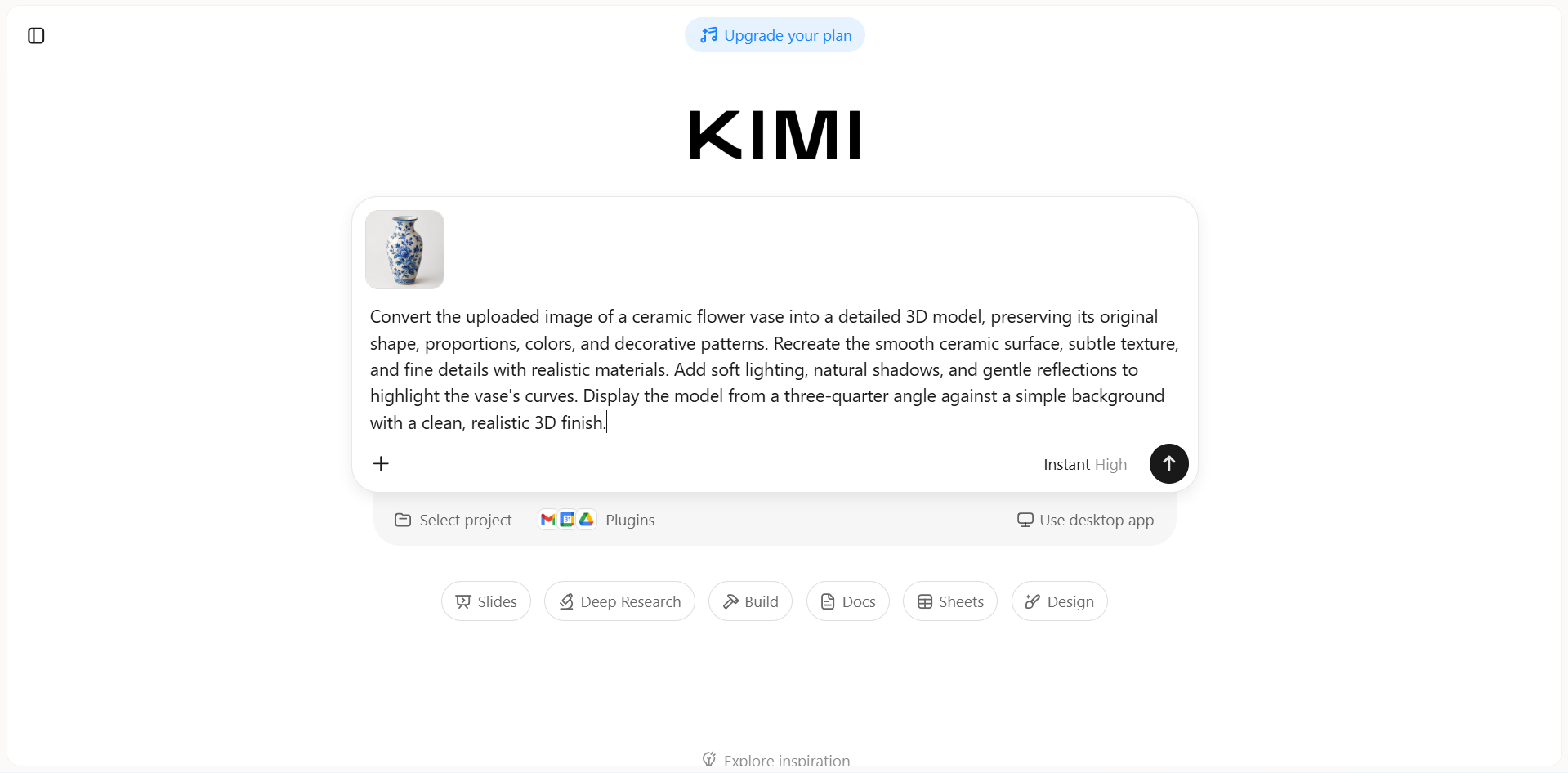
Шаг 2: Создайте и доработайте свою 3D-модель
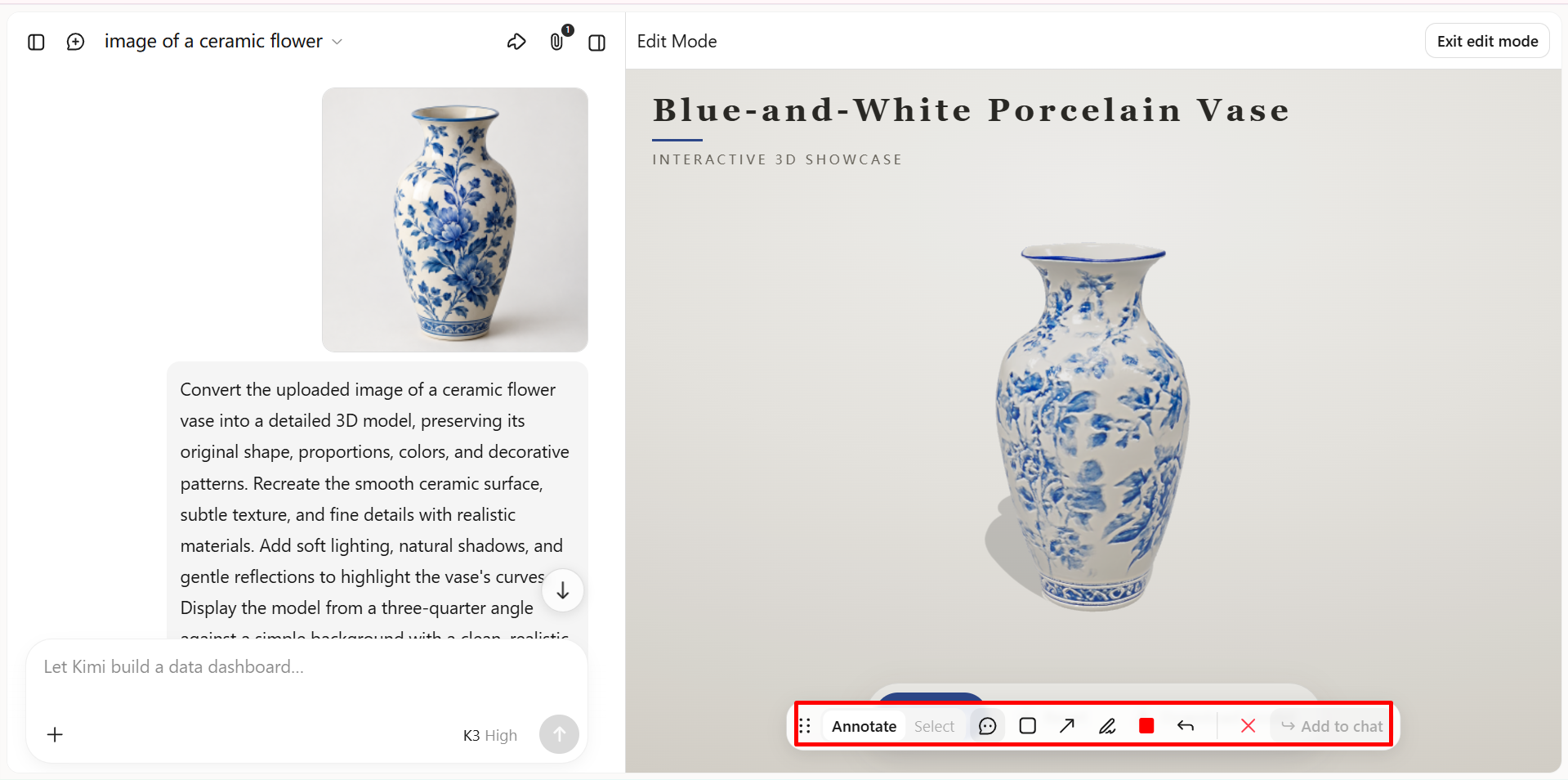
Отправьте prompt и дайте Kimi Build создать 3D-модель. Когда результат будет готов, рассмотрите его с разных ракурсов и проверьте, соответствуют ли форма, пропорции, цвета и детали поверхности исходному изображению.
Если заметите различия, используйте последующие prompt для доработки отдельных характеристик. Например, можно попросить Kimi Build скорректировать пропорции вазы, уточнить её изогнутый силуэт или точнее воспроизвести исходный цвет и декоративные узоры. Проверяйте каждый результат и при необходимости вносите дополнительные изменения, чтобы добиться нужного вида.
Шаг 3: Экспортируйте 3D-модель для дальнейшего использования
Когда модель вас устроит, экспортируйте её в формате, поддерживаемом Kimi Build. Выберите формат, подходящий для вашего рабочего процесса и программы, в которой вы планируете работать дальше.
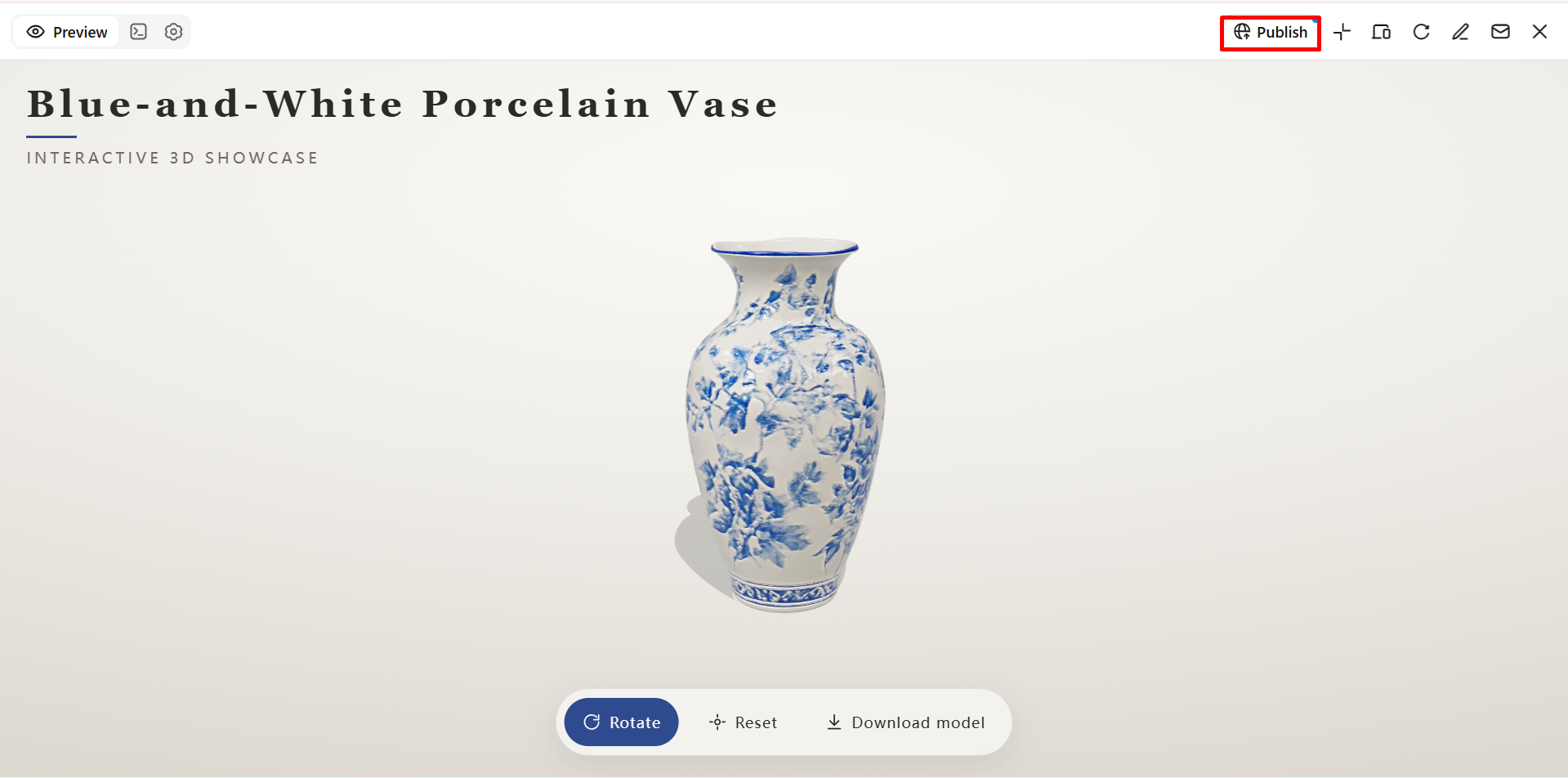
Основные возможности Kimi Build
Создавайте 3D модели по изображениям и текстовым prompt
Используйте исходное изображение, текстовый prompt или оба варианта, чтобы создавать 3D-объекты в Kimi Build. Превращайте визуальные референсы и письменные идеи в 3D-дизайны объектов, продуктов и творческих концепций, свободно исследуя разные формы и стили.
Создавайте детализированные модели с глубиной и реалистичными поверхностями
Разрабатывайте 3D-дизайны с выразительными формами, изогнутыми поверхностями, многослойными структурами и деталями материалов. Дорабатывайте общий вид модели, чтобы создавать более убедительные объекты для визуализации продуктов, цифровых сцен и творческих проектов.
Настраивайте модели с помощью умного редактирования
Опишите нужные изменения на естественном языке, прокомментируйте конкретные элементы или отредактируйте детали вручную. Корректируйте формы, пропорции и визуальные характеристики в ходе последовательных доработок, не начиная весь дизайн заново.
Экспортируйте 3D объекты для разных задач
Экспортируйте свои работы в поддерживаемых форматах для дальнейшего редактирования и разработки. Kimi Build поддерживает GLB, glTF и OBJ, а плагины Kimi Work расширяют выбор форматами FBX, STL, USDZ и BLEND для совместимых процессов, включая разработку игр, подготовку к 3D-печати, AR-впечатления и Blender.
Заключение
Преобразование изображения в 3D-модель в Blender открывает множество творческих возможностей: можно настраивать формы, геометрию, текстуры и другие детали. Kimi Build предлагает гибкий способ создавать 3D-модели по текстовым prompt и исходным изображениям всего за несколько минут, давая пользователям больше возможностей для воплощения творческих идей.
Вопросы и ответы
A, чтобы выделить геометрию, затем нажмите E для экструзии. Настройте глубину по необходимости.



