
เคยสงสัยไหมว่าจะทำให้คำธรรมดาดูเหมือนพุ่งออกมาจากหน้าจอได้อย่างไร? ข้อความ 3 มิติใน Blender ช่วยเพิ่มมิติความลึก การลบมุม และแสงที่สมจริง เพื่อให้ข้อความดูประณีตยิ่งขึ้น คุณสามารถใช้เอฟเฟกต์เหล่านี้กับชื่อเรื่องวิดีโอ โลโก้ โปสเตอร์ และโปรเจกต์สร้างสรรค์อื่น ๆ อีกมากมาย ทำตามคู่มือนี้เพื่อเรียนรู้วิธีสร้างข้อความ 3 มิติใน Blender ทีละขั้นตอน
วิธีสร้างข้อความ 3 มิติใน Blender ทีละขั้นตอน
การสร้างข้อความ 3 มิติใน Blender ง่ายกว่าที่คิด แม้คุณจะเพิ่งเริ่มใช้ซอฟต์แวร์นี้ก็ตาม คุณสามารถเริ่มจากวัตถุข้อความธรรมดา ปรับความลึก และทำให้ขอบตัวอักษรเรียบเนียนเพื่อให้ดูประณีตขึ้น เมื่อข้อความพร้อมแล้ว คุณสามารถเพิ่มวัสดุและแสงเพื่อให้โดดเด่น ทำตามขั้นตอนเหล่านี้เพื่อสร้างข้อความ 3 มิติของคุณเองตั้งแต่ต้น
ขั้นตอนที่ 1: เพิ่มข้อความลงในฉาก Blender
เปิด Blender และเริ่มโปรเจกต์ใหม่ เลือกลูกบาศก์เริ่มต้นแล้วลบออก หากต้องการพื้นที่ทำงานที่โล่ง
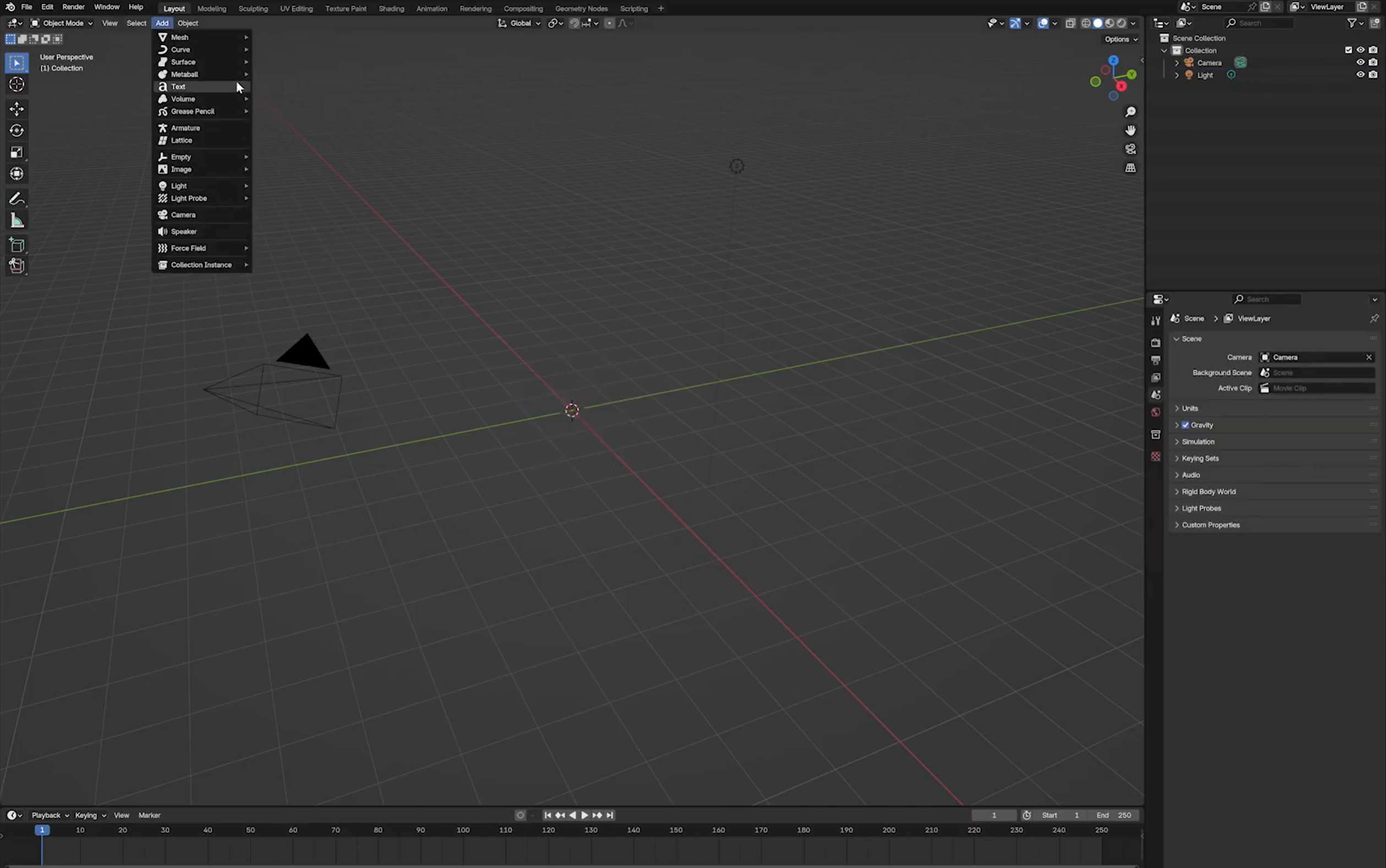
กด Shift + A เพื่อเปิดเมนู "เพิ่ม" จากนั้นเลือก "ข้อความ" ในเมนู "เพิ่ม"
กด Tab เพื่อเข้าสู่ "โหมดแก้ไข" ลบข้อความเริ่มต้น แล้วพิมพ์คำหรือวลีที่ต้องการทำเป็นข้อความ 3 มิติ กด Tab อีกครั้งเพื่อกลับไปยังโหมดวัตถุ
ขั้นตอนที่ 2: ปรับแต่งฟอนต์และระยะห่างระหว่างตัวอักษร
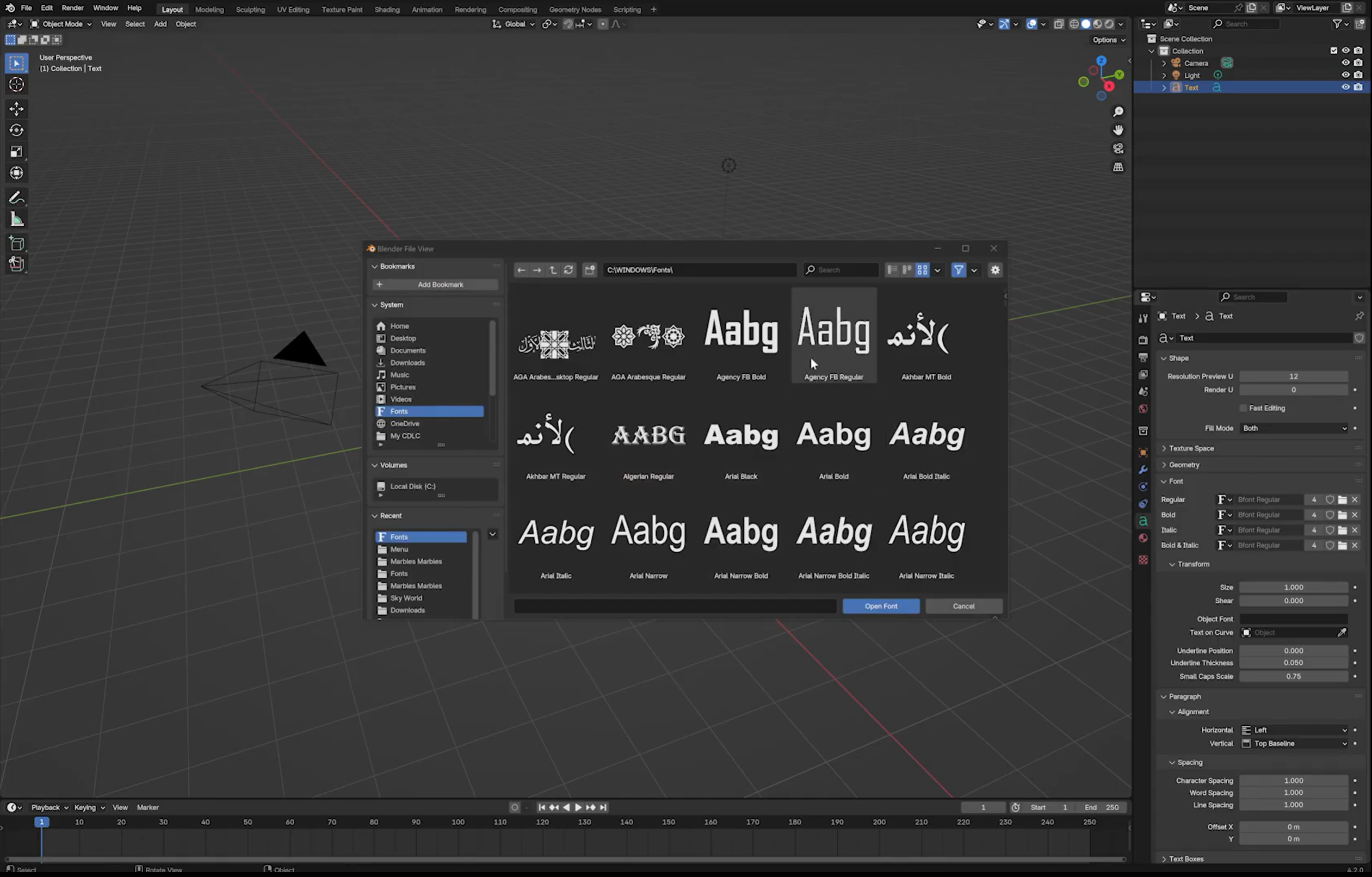
เลือกวัตถุข้อความ แล้วเปิด "คุณสมบัติข้อมูลวัตถุ" ซึ่งระบุด้วยไอคอนข้อความสีเขียวในแผง "คุณสมบัติ"
ค้นหาส่วน "ฟอนต์" แล้วเลือกฟอนต์ที่เหมาะกับงานออกแบบของคุณ คุณสามารถเลือกฟอนต์ที่มีอยู่ หรือโหลดไฟล์ฟอนต์จากคอมพิวเตอร์ได้
ปรับ "ระยะห่างระหว่างตัวอักษร" เพื่อควบคุมระยะห่างของตัวอักษร เพิ่มขึ้นเล็กน้อยหากข้อความดูแน่นเกินไป หรือลดลงเพื่อให้ดูมีขนาดกะทัดรัดขึ้น
ขั้นตอนที่ 3: เพิ่มความลึกและปรับขอบข้อความให้เรียบร้อย
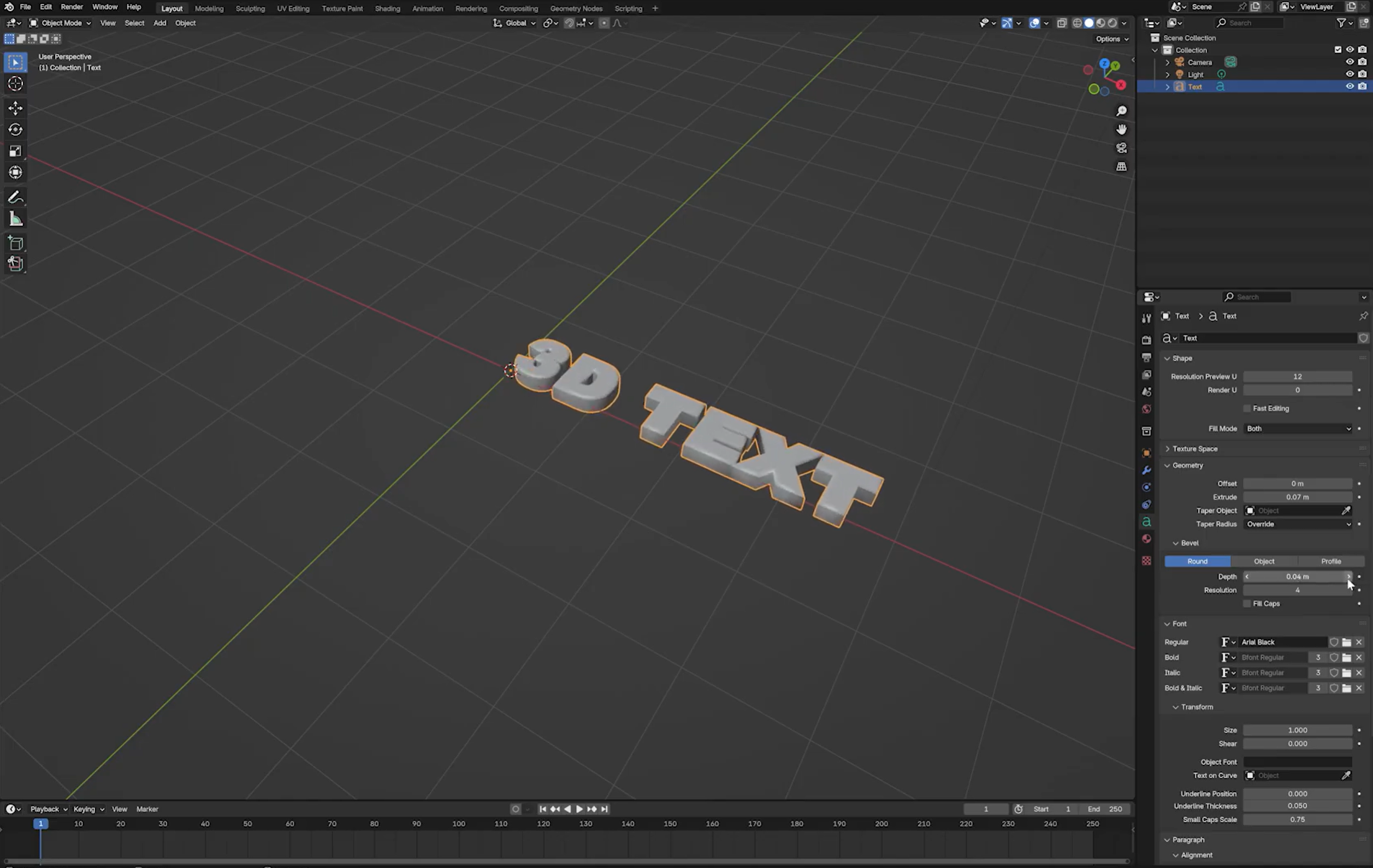
ใน "คุณสมบัติข้อมูลวัตถุ" ให้ขยายส่วน "เรขาคณิต" เพื่อเข้าถึงการตั้งค่าการยืดออกและการลบมุมของข้อความ
เพิ่มค่า "Extrude" เพื่อให้ตัวอักษรมีความลึก และเปลี่ยนข้อความแบบแบนให้เป็นวัตถุ 3 มิติ ปรับค่าให้ความหนาดูสมดุลกับขนาดฟอนต์
หากต้องการ ให้เพิ่ม "Bevel Depth" เพื่อลดความคมของขอบ และปรับ "Bevel Resolution" เพื่อควบคุมความเรียบของขอบ ควรใช้ bevel เพียงเล็กน้อยหากต้องการคงรูปทรงตัวอักษรที่คมชัดไว้
ขั้นตอนที่ 4: แปลงข้อความเป็นเมช
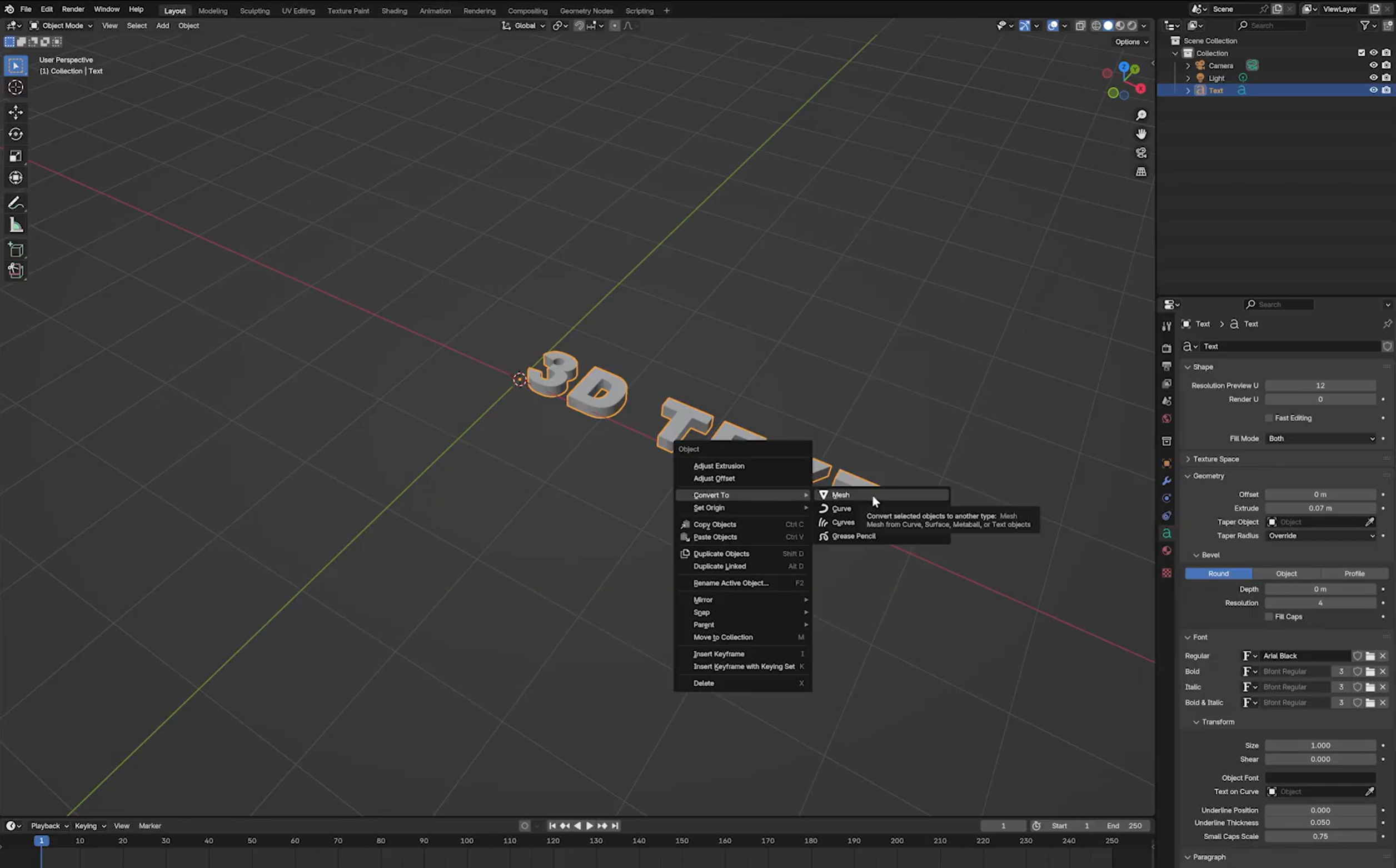
เมื่อพอใจกับฟอนต์ ระยะห่าง และความลึกของข้อความแล้ว ให้เลือกวัตถุข้อความใน Object Mode
คลิกขวาที่วัตถุ แล้วเลือก "Convert to Mesh" จากตัวเลือกการแปลง ทั้งนี้ ขึ้นอยู่กับเวอร์ชัน Blender ที่ใช้ คุณอาจพบตัวเลือกนี้ใน "Object" > "Convert" เช่นกัน
การแปลงข้อความเป็นเมชจะเปลี่ยนจากวัตถุข้อความที่แก้ไขได้เป็นเรขาคณิตแบบเมช ทำให้คุณทำงานกับจุดยอด ขอบ และหน้าได้ ควรตรวจสอบให้แน่ใจว่าได้กำหนดข้อความเรียบร้อยแล้ว เพราะหลังจากนั้นการแก้ไขตัวข้อความโดยตรงจะไม่สะดวกเหมือนเดิม
ขั้นตอนที่ 5: ปรับปรุงโทโพโลยีของเมชหากจำเป็น
หลังแปลงแล้ว ให้ตรวจสอบตัวอักษรใน Edit Mode เพื่อดูว่าโทโพโลยีของเมชเหมาะกับการใช้งานที่ตั้งใจไว้หรือไม่
หากเรขาคณิตมีโทโพโลยีที่ไม่สม่ำเสมอหรือไม่เรียบร้อย คุณอาจลองเพิ่ม "Remesh Modifier" จากแผง "Modifier Properties"
ในโหมด "Sharp" ให้ปรับ "Octree Depth" เพื่อควบคุมความละเอียดของการ remesh ส่วนในโหมด "Voxel" ให้ปรับ "Voxel Size" แทน การตั้งค่าที่เหมาะสมขึ้นอยู่กับขนาด รูปร่าง และระดับรายละเอียดที่ต้องการของโมเดล
ดูตัวอย่างผลลัพธ์ก่อนใช้ modifier การ remesh อาจเปลี่ยนรายละเอียดเล็ก ๆ และเส้นขอบของตัวอักษรได้ จึงควรเปรียบเทียบผลลัพธ์กับข้อความต้นฉบับ เทคนิคนี้มีประโยชน์มากที่สุดเมื่อข้อความมีขอบค่อนข้างคม การทำ bevel อาจทำให้ผลลัพธ์คาดเดาได้ยากขึ้น
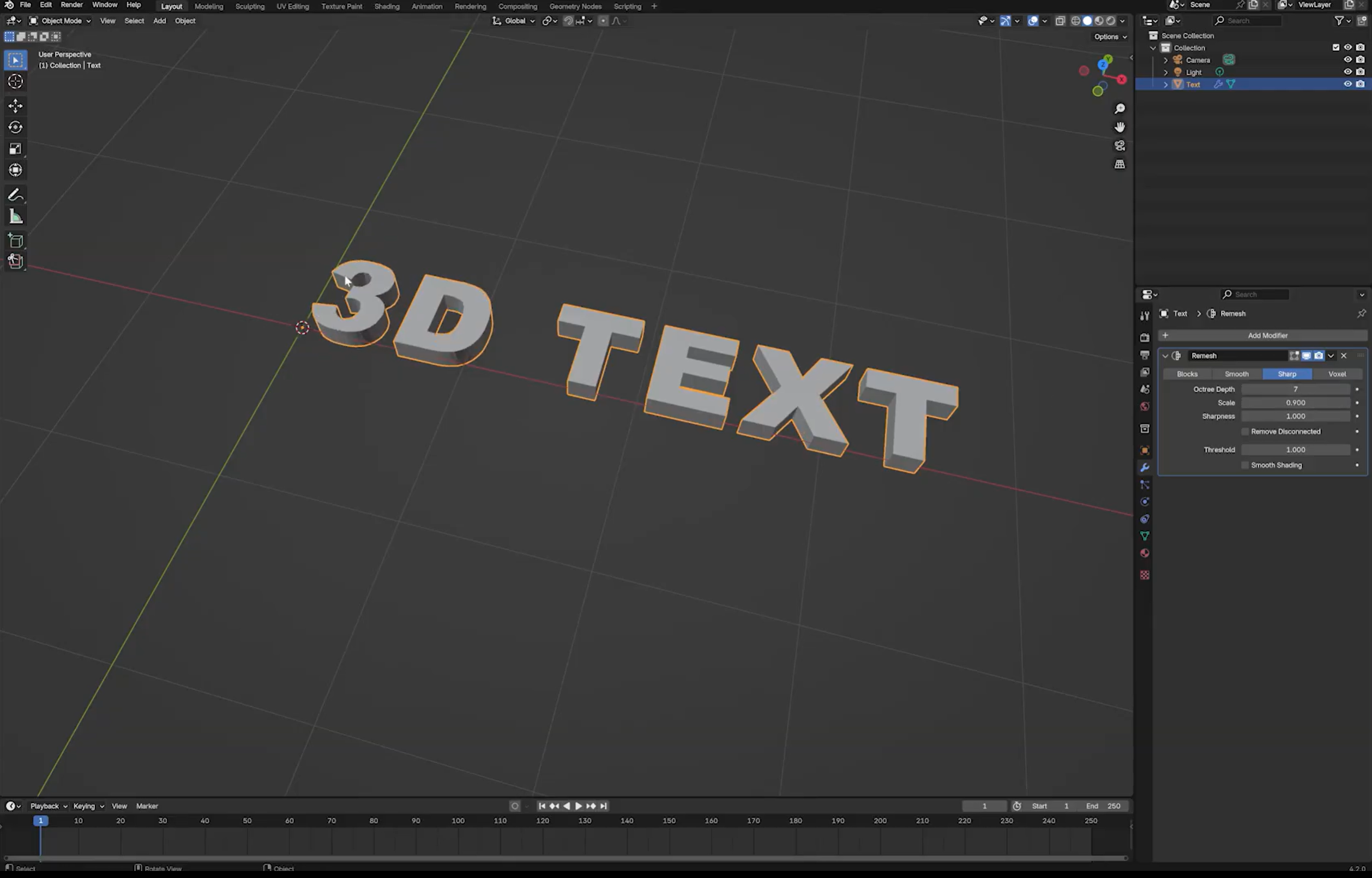
ข้อควรทำและไม่ควรทำในการสร้างข้อความ 3 มิติใน Blender
การปรับแต่งเพียงเล็กน้อยสามารถเปลี่ยนรูปลักษณ์ของข้อความ 3 มิติใน Blender ได้มาก โปรดคำนึงถึงข้อควรทำและไม่ควรทำต่อไปนี้ เพื่อสร้างข้อความที่สะอาดตาและอ่านง่าย โดยไม่ทำให้งานออกแบบดูหนักหรือแน่นเกินไป:
ข้อควรทำ
ใช้ฟอนต์ที่ชัดเจนและหนา
เลือกฟอนต์ที่อ่านง่าย แม้มองจากระยะไกล ตัวอักษรหนายังช่วยให้ความลึกและรูปทรงของข้อความ 3 มิติของคุณเห็นได้เด่นชัดขึ้น
เพิ่ม bevel เพื่อให้ขอบเรียบ
ใช้ bevel เล็กน้อยเพื่อลดความคมของมุม และทำให้ตัวอักษรดูเรียบร้อยมีคุณภาพ ปรับความลึกของ bevel อย่างระมัดระวังเพื่อให้ข้อความคงรูปทรงเดิมไว้
จัดแสงให้เหมาะสม
วางแสงในตำแหน่งที่ช่วยเน้นด้านหน้าและด้านข้างของข้อความ แสงที่สมดุลจะเพิ่มมิติและเงาโดยไม่ทำให้บางส่วนมืดหรือสว่างเกินไป
ตรวจสอบระยะห่างระหว่างตัวอักษร
ตรวจสอบให้แน่ใจว่าตัวอักษรมีระยะห่างเพียงพอเพื่อให้ยังดูชัดเจนและอ่านง่าย ปรับระยะห่างระหว่างอักขระหากคำดูแน่นหรือห่างเกินไป
ใส่วัสดุก่อนเรนเดอร์
เลือกสีและวัสดุที่เหมาะสมเพื่อให้ข้อความมีพื้นผิวตามที่ต้องการ ดูตัวอย่างในฉากเพื่อตรวจสอบลักษณะภายใต้แสงที่ตั้งไว้ก่อนเรนเดอร์
ข้อควรหลีกเลี่ยง
หลีกเลี่ยงฟอนต์ที่บางหรือหวือหวา
ตัวอักษรที่บางมากและฟอนต์ตกแต่งอาจอ่านยากเมื่อมองจากมุมต่าง ๆ เลือกสไตล์ที่ทำให้ตัวอักษรแต่ละตัวชัดเจนแม้เพิ่มความลึกและ bevel แล้ว
อย่าเพิ่มความลึกของการดันรูปทรงมากเกินไป
การดันรูปทรงมากเกินไปอาจทำให้ตัวอักษรดูเทอะทะและบดบังรูปทรงด้านหน้าได้ ค่อย ๆ เพิ่มความลึกทีละน้อยจนข้อความดูมีมิติโดยไม่หนาเกินไป
อย่ามองข้ามมุมกล้อง
มุมกล้องที่ไม่เหมาะสมอาจบังบางส่วนของข้อความหรือทำให้ตัวอักษรดูบิดเบี้ยว จัดตำแหน่งกล้องให้เห็นทั้งด้านหน้าและความลึกอย่างชัดเจน โดยให้การออกแบบทั้งหมดอยู่ในเฟรม
หลีกเลี่ยงจำนวนโพลีกอนที่สูงเกินไป
รายละเอียดทางเรขาคณิตที่มากเกินไปอาจทำให้ฉากทำงานช้าลง โดยเฉพาะเมื่อใช้ฟอนต์ที่ซับซ้อนหรือวัตถุข้อความจำนวนมาก ตั้งค่าความละเอียดของขอบลบมุมและเรขาคณิตอื่น ๆ ให้อยู่ในระดับที่เหมาะสมเพื่อการทำงานที่ลื่นไหลขึ้น
อย่าลืมบันทึกงานบ่อย ๆ
บันทึกโปรเจกต์ Blender อย่างสม่ำเสมอ โดยเฉพาะหลังปรับเปลี่ยนฟอนต์ วัสดุ หรือแสงครั้งใหญ่ ใช้ Ctrl + S เพื่อบันทึกความคืบหน้าและป้องกันงานสูญหายหากเกิดปัญหา
เคล็ดลับเพิ่มเติม: วิธีสร้างข้อความ 3D ด้วย Kimi Build ที่เหมาะสำหรับผู้เริ่มต้น
การสร้างข้อความ 3D ใน Blender ช่วยให้คุณควบคุมรายละเอียดได้มาก แต่การปรับฟอนต์ ความลึก วัสดุ และแสงอาจใช้เวลาเมื่อคุณเพิ่งเริ่มต้น หากต้องการสำรวจรูปแบบข้อความต่าง ๆ โดยไม่ต้องสร้างทุกอย่างขึ้นมาใหม่ตั้งแต่ต้น เครื่องมือ AI ช่วยให้คุณหาไอเดียได้เร็วขึ้น
Kimi Build มอบวิธีง่าย ๆ ในการสำรวจงานออกแบบสร้างสรรค์ด้วย prompt ข้อความและรูปภาพ คุณสามารถใช้พัฒนาไอเดียภาพสำหรับตัวอักษรที่โดดเด่น ทดลองสไตล์ต่าง ๆ และหาแรงบันดาลใจสำหรับโปรเจกต์ข้อความ 3D ถัดไป ก่อนนำไปปรับแต่งรูปลักษณ์สุดท้ายใน Blender
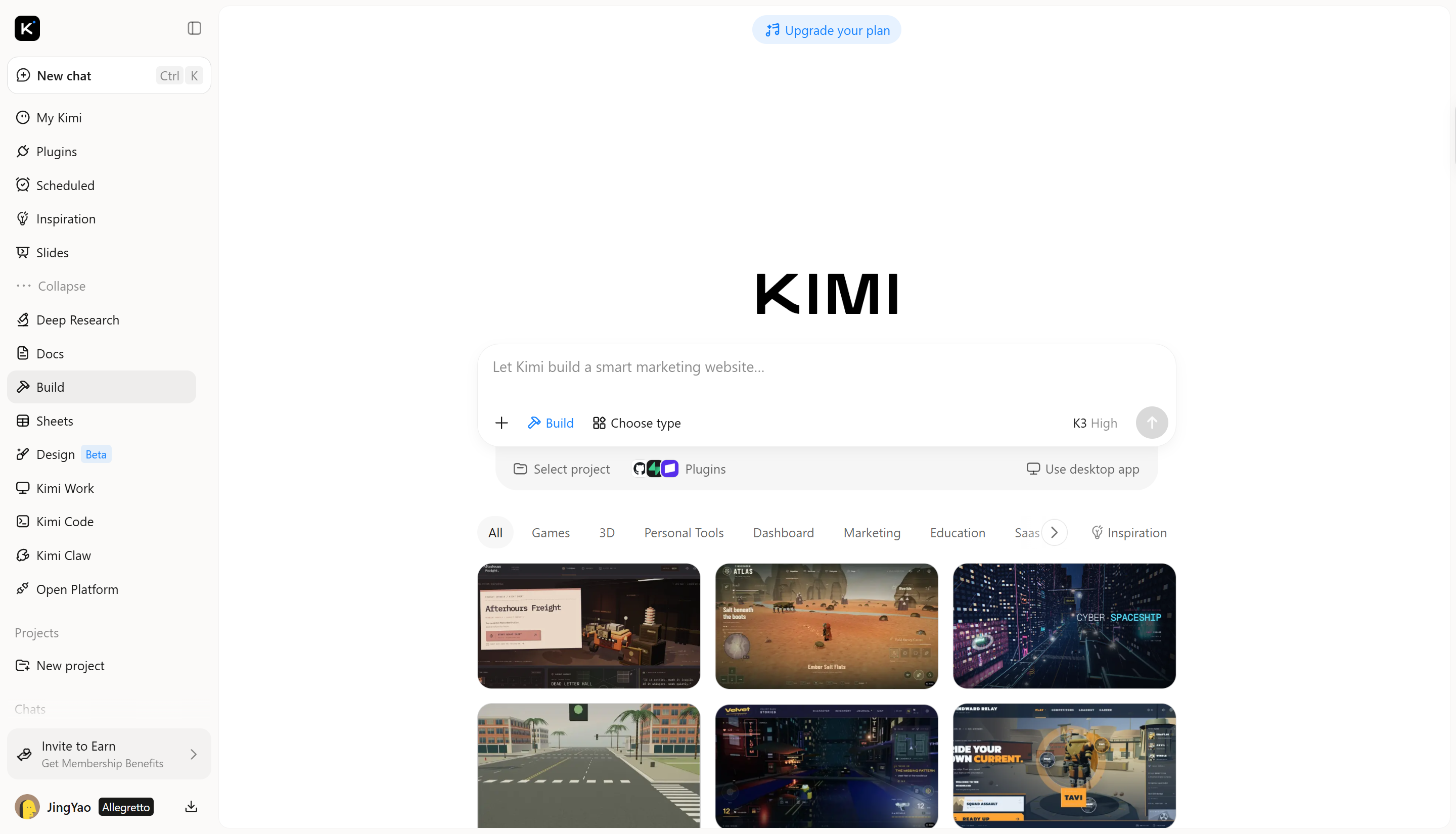
วิธีสร้างข้อความ 3D ด้วย Kimi Build
Kimi Build ช่วยให้คุณสำรวจสไตล์ข้อความที่โดดเด่นและไอเดียสร้างสรรค์ได้โดยไม่ต้องเริ่มจากศูนย์ ทำตามขั้นตอนด้านล่างเพื่อเริ่มต้นและสร้างภาพสำหรับโปรเจกต์ข้อความ 3D ของคุณ
ขั้นตอนที่ 1: อธิบายการออกแบบข้อความ 3D ของคุณ
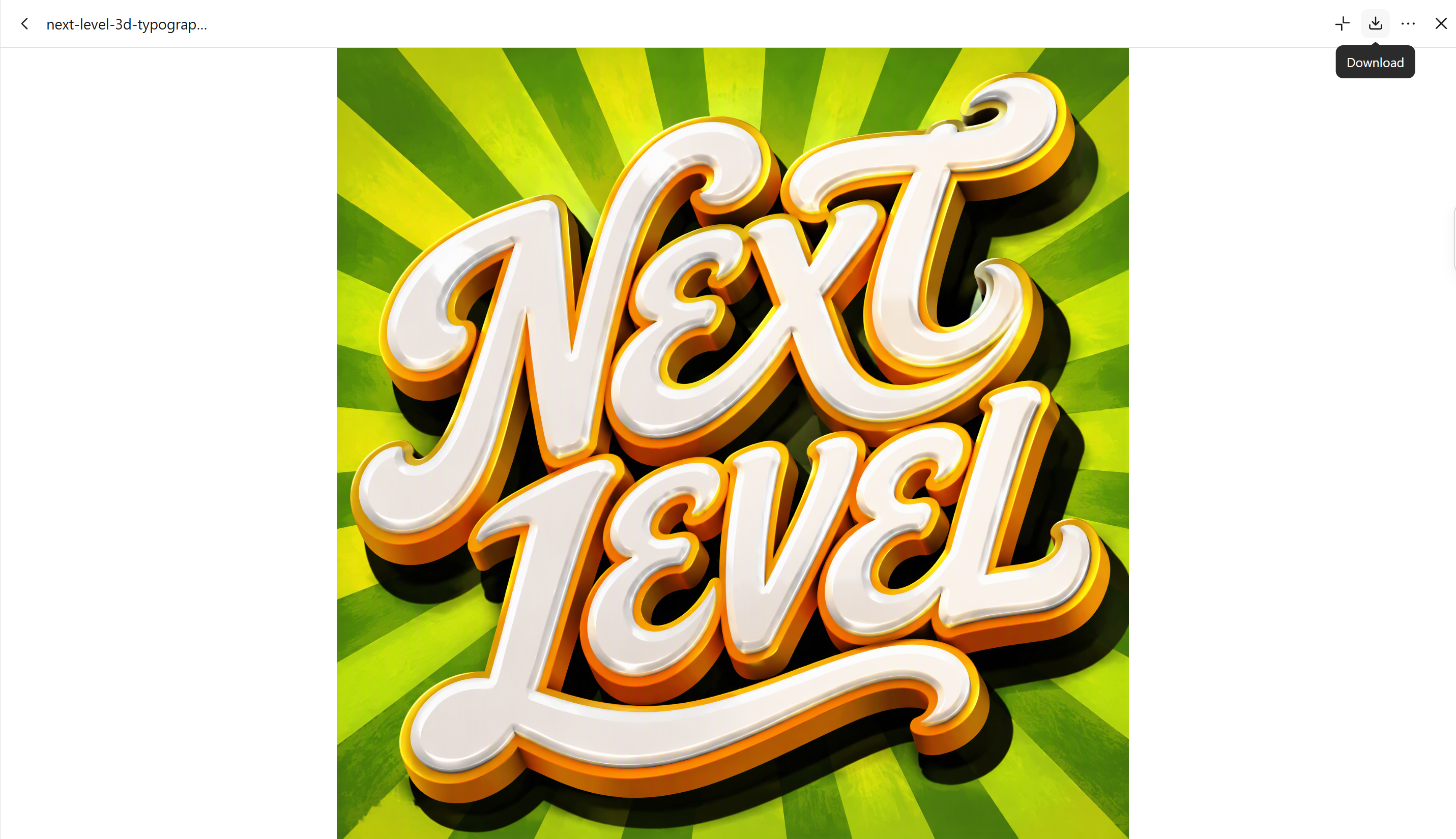
เริ่มต้นด้วยการเปิด Kimi Build แล้วอธิบายการออกแบบข้อความที่ต้องการสร้าง ระบุคำ สไตล์ฟอนต์ สี ความลึก และแสงให้ชัดเจน เพื่อให้ผลลัพธ์ใกล้เคียงกับไอเดียของคุณมากขึ้น
ตัวอย่าง prompt:
Create bold 3D text reading "NEXT LEVEL" in a flowing, connected cursive script, matching the uploaded reference image. Use glossy white lettering with thick rounded edges, deep extrusion, yellow-orange accent outlines, and dramatic black drop shadows. Place the text over a vibrant lime-green radial sunburst background with alternating dark-green rays. Use dynamic tilted lettering, strong directional lighting, glossy highlights, and a retro 3D typography aesthetic. Keep the text large, legible, and visually dominant. No extra text, logos, or watermarks.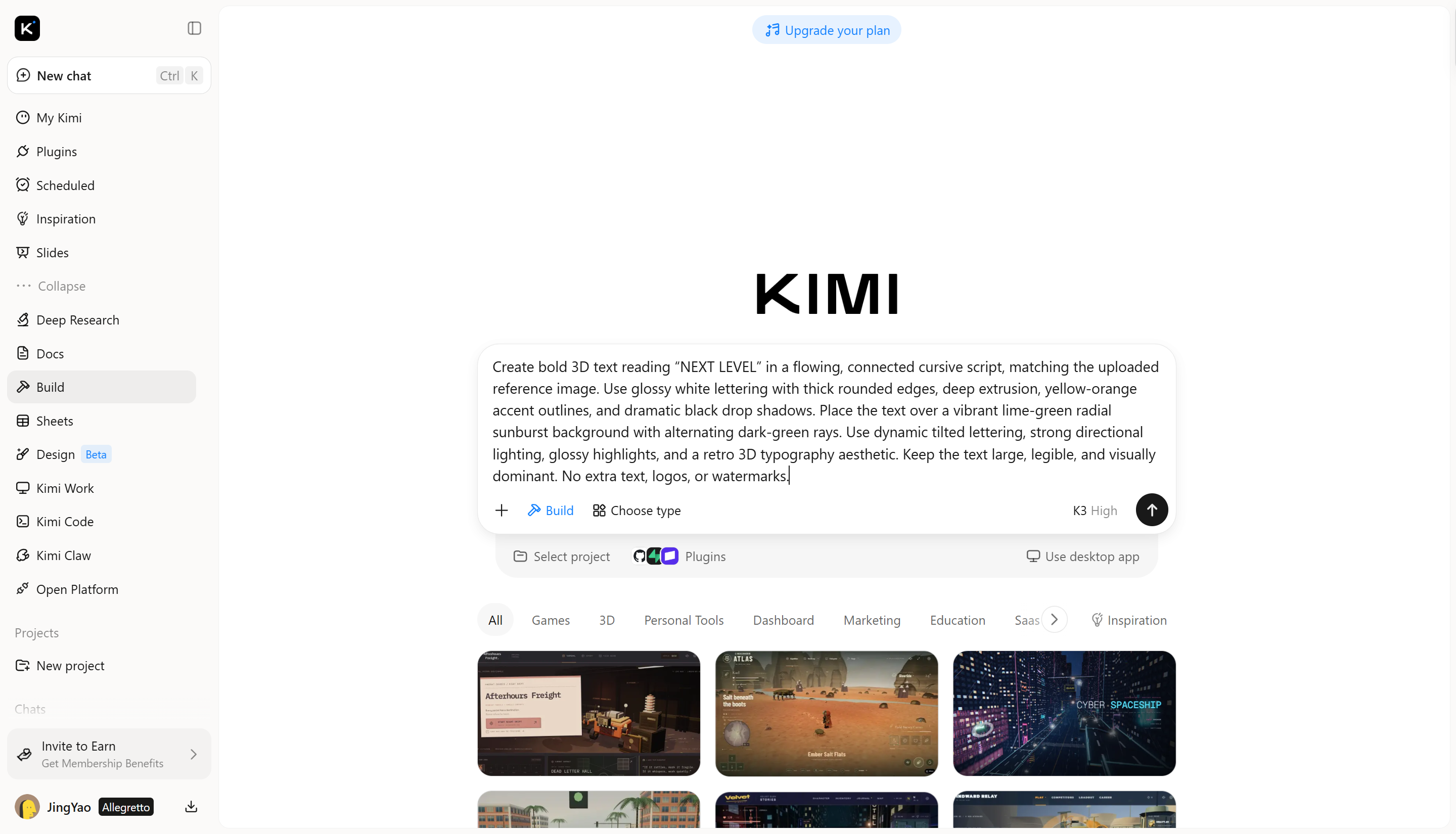
ขั้นตอนที่ 2: แก้ไขและปรับแต่งข้อความ 3D
เมื่อ Kimi Build สร้างงานออกแบบเริ่มต้นแล้ว ให้ตรวจดูตัวอักษร สี และภาพรวม ใช้ prompt ต่อเนื่องเพื่อปรับรายละเอียดเฉพาะจุด แทนที่จะเริ่มใหม่ทั้งหมด
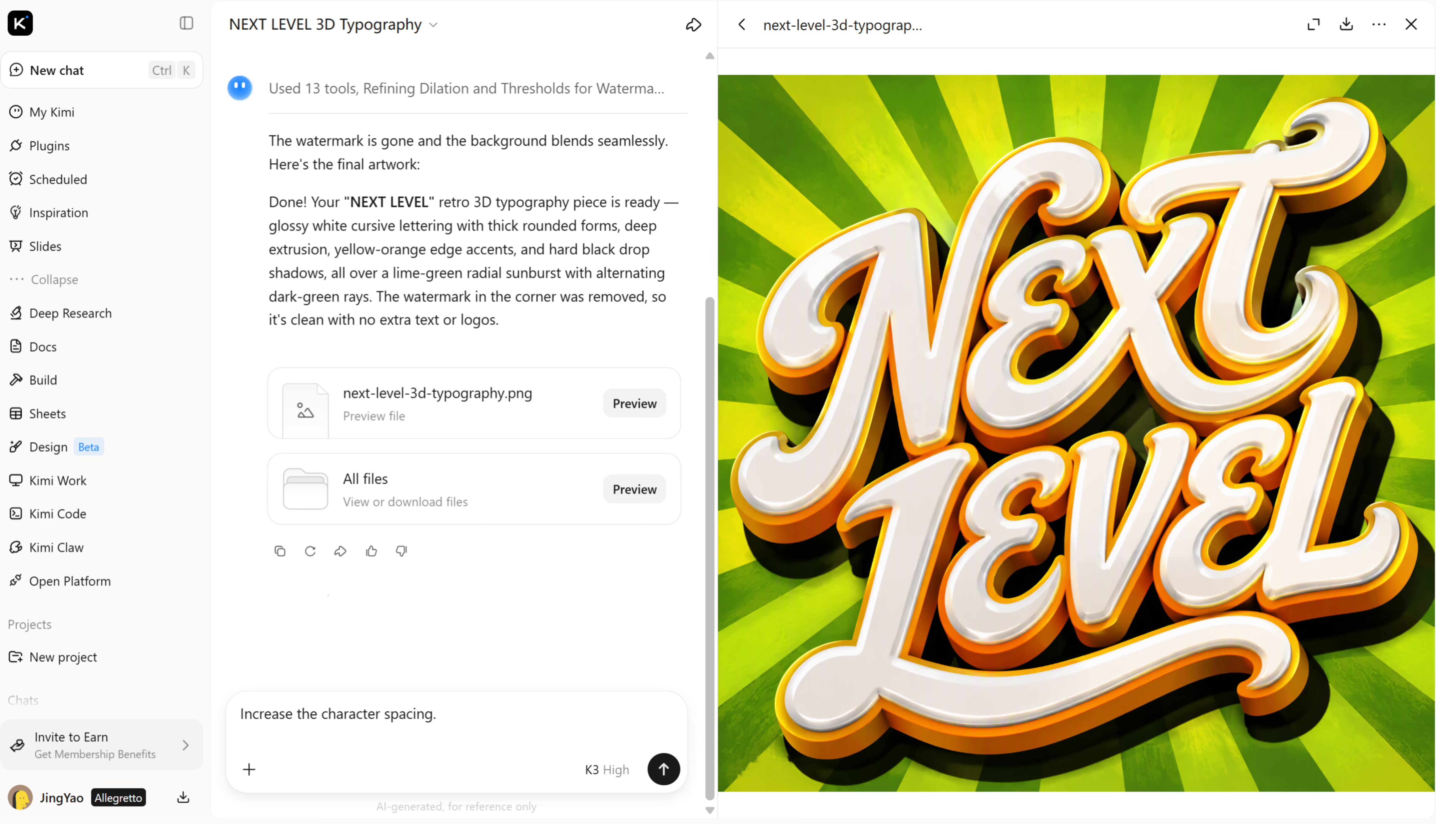
ขั้นตอนที่ 3: ตรวจสอบและส่งออกงานออกแบบของคุณ
ก่อนส่งออก ให้ตรวจสอบว่าข้อความสะกดถูกต้อง ตัวอักษรคมชัด และแสงดูสมดุล ตรวจสอบให้แน่ใจว่างานออกแบบสุดท้ายตรงกับไอเดียเดิมและเหมาะกับโปรเจกต์ที่ตั้งใจนำไปใช้
ฟีเจอร์สำคัญของ Kimi Build
เปลี่ยนไอเดียให้เป็นตัวอักษร 3D ที่มีมิติ
อธิบายรูปแบบตัวอักษรที่ต้องการได้ตั้งแต่ตัวอักษรผิวโครเมียมและรูปทรงเรขาคณิตที่โดดเด่น ไปจนถึงข้อความนุ่มฟูแบบพอง Kimi Build สร้างงานออกแบบข้อความ 3D จาก prompt ของคุณ ช่วยเปลี่ยนแนวคิดสร้างสรรค์ให้เป็นจริงด้วยรูปทรงเฉพาะตัวและมิติภาพที่ลุ่มลึก
ปรับแต่งตัวอักษรด้วยการปรับดีไซน์อย่างแม่นยำ
ปรับข้อความ 3D ของคุณผ่าน prompt แบบสนทนา ความเห็นที่ระบุองค์ประกอบ หรือการแก้ไขด้วยตนเอง ปรับรูปทรงตัวอักษร สี พื้นผิว ความลึกของการดันรูปทรง แสง และเงา เพื่อให้ตัวอักษรใกล้เคียงกับสไตล์ภาพที่ต้องการมากขึ้น
สร้างตัวอักษร 3D สำหรับโปรเจกต์ออกแบบหลากหลายประเภท
ใช้ Kimi Build สร้างข้อความมีมิติสำหรับโลโก้ โปสเตอร์โปรโมต กราฟิกสินค้า ภาพสำหรับโซเชียลมีเดีย และชื่อเรื่องวิดีโอ ปรับรูปแบบตัวอักษรให้เข้ากับบริบทงานสร้างสรรค์ที่หลากหลาย พร้อมรักษาทิศทางด้านภาพให้สอดคล้องกันตลอดทั้งงานออกแบบ
สำรวจรูปแบบต่าง ๆ และส่งออกงานออกแบบที่เสร็จสมบูรณ์
ทดลองปรับแต่งตัวอักษรในรูปแบบต่าง ๆ และย้อนกลับไปดูเวอร์ชันก่อนหน้าได้ทุกเมื่อเมื่อต้องการแก้ไข ส่งออกภาพที่เสร็จสมบูรณ์ในรูปแบบที่รองรับ รวมถึง PNG และ JPG เพื่อนำไปใช้ในงานนำเสนอ คอนเทนต์ดิจิทัล และโปรเจกต์สร้างสรรค์อื่น ๆ
ต่อยอดเวิร์กโฟลว์ 3D ด้วยเครื่องมือเฉพาะทาง
สำหรับการสร้างโมเดล การเรนเดอร์ และแอนิเมชันขั้นสูงขึ้น Kimi Work ให้คุณเข้าถึงเครื่องมืออย่าง Blender และ Tripo 3D ผ่านปลั๊กอิน ใช้ Blender เพื่อสร้างฉากอย่างละเอียดและเรนเดอร์ หรือใช้ Tripo 3D เพื่อสร้างโมเดล 3D จาก prompt ข้อความและรูปภาพ รูปแบบไฟล์ที่รองรับแตกต่างกันไปตามเครื่องมือ และอาจรวมถึง FBX, STL, USDZ, BLEND, GLB, glTF และ OBJ
สรุป
การเรียนรู้วิธีสร้างข้อความ 3D ใน Blender ช่วยให้คุณควบคุมรูปแบบตัวอักษร วัสดุ แสง และมิติความลึกได้มากขึ้น เมื่อฝึกฝน คุณจะสร้างตัวอักษรแบบกำหนดเองสำหรับโลโก้ โปสเตอร์ และโปรเจกต์ออกแบบอื่น ๆ ได้ หากต้องการวิธีที่รวดเร็วกว่าโดยใช้ prompt Kimi Build ก็เป็นอีกทางเลือกหนึ่ง โดยสร้างงานออกแบบข้อความ 3D จากคำบรรยายง่าย ๆ ให้คุณได้ลองสำรวจสไตล์ต่าง ๆ และพัฒนาไอเดียของตนเอง




